Как восстановить удалённый блокнот NotebookLM
Улучшите работу с NotebookLM с помощью нашего бесплатного расширения для браузера.
Посмотреть планыКороткий ответ: В NotebookLM (теперь Gemini Notebook) нет отмены удаления блокнотов или источников, и удалённый контент не лежит в корзине, которую можно перерыть. Если вы не экспортировали бэкап до удаления, контент почти наверняка потерян. Если экспортировали, можно импортировать бэкап в новый блокнот через NotebookLM Tools и вернуть список источников.
Этот гид честен по обеим сторонам: что действительно восстанавливается и как выстроить привычку поблокнотного Backup & Restore, чтобы следующий инцидент был ничем.

Что можно и что нельзя восстановить
NotebookLM не предлагает корзину, историю версий или отмену по источникам. После подтверждения удаления контент немедленно покидает блокнот. Нет скрытой папки Drive, в которой удалённые блокноты вновь появляются, и нет стороннего сервиса, способного их вытащить.
На практике это значит:
- Удалённые блокноты — невосстановимы любыми средствами, если вы заранее не экспортировали файл Backup & Restore. Если экспортировали — сможете перестроить список источников в новый блокнот.
- Источники, удалённые внутри блокнота — то же самое. Удаление источника мгновенно и окончательно. Расширение не может вернуться в NotebookLM и забрать его обратно.
- Удалённые чаты — невосстановимы.
- Удалённые элементы Studio (аудио-обзоры, майнд-карты, отчёты) — невосстановимы, если только вы заранее не сохранили их через Export Studio (ZIP с элементами Studio блокнота).
Если говорить честно, «восстановление» в NotebookLM означает «восстановление из уже сделанного бэкапа». Другого пути нет. Если бэкапа нет, работа пропала.
Если у вас есть бэкап: как восстановить
В NotebookLM Tools есть поблокнотный диалог Backup & Restore. Если раньше вы экспортировали блокнот в .json или .zip, можно вернуть эти источники в новый блокнот:
- Откройте NotebookLM и создайте новый пустой блокнот.
- На странице нового блокнота нажмите Open (открыть) на панели инструментов, которую NotebookLM Tools добавляет под названием блокнота, — блокнот откроется в NotebookLM Tools.
- Нажмите Backup/Restore и переключитесь на вкладку Import Backup.
- Выберите файл
.jsonили.zip. Диалог покажет превью (исходное название блокнота, число источников, отметку времени экспорта для JSON; имя файла для ZIP). - Нажмите Import Backup. Расширение добавит каждый сохранённый источник в текущий блокнот по одному. Импорт аддитивный — ничего не перезаписывает и не удаляет.
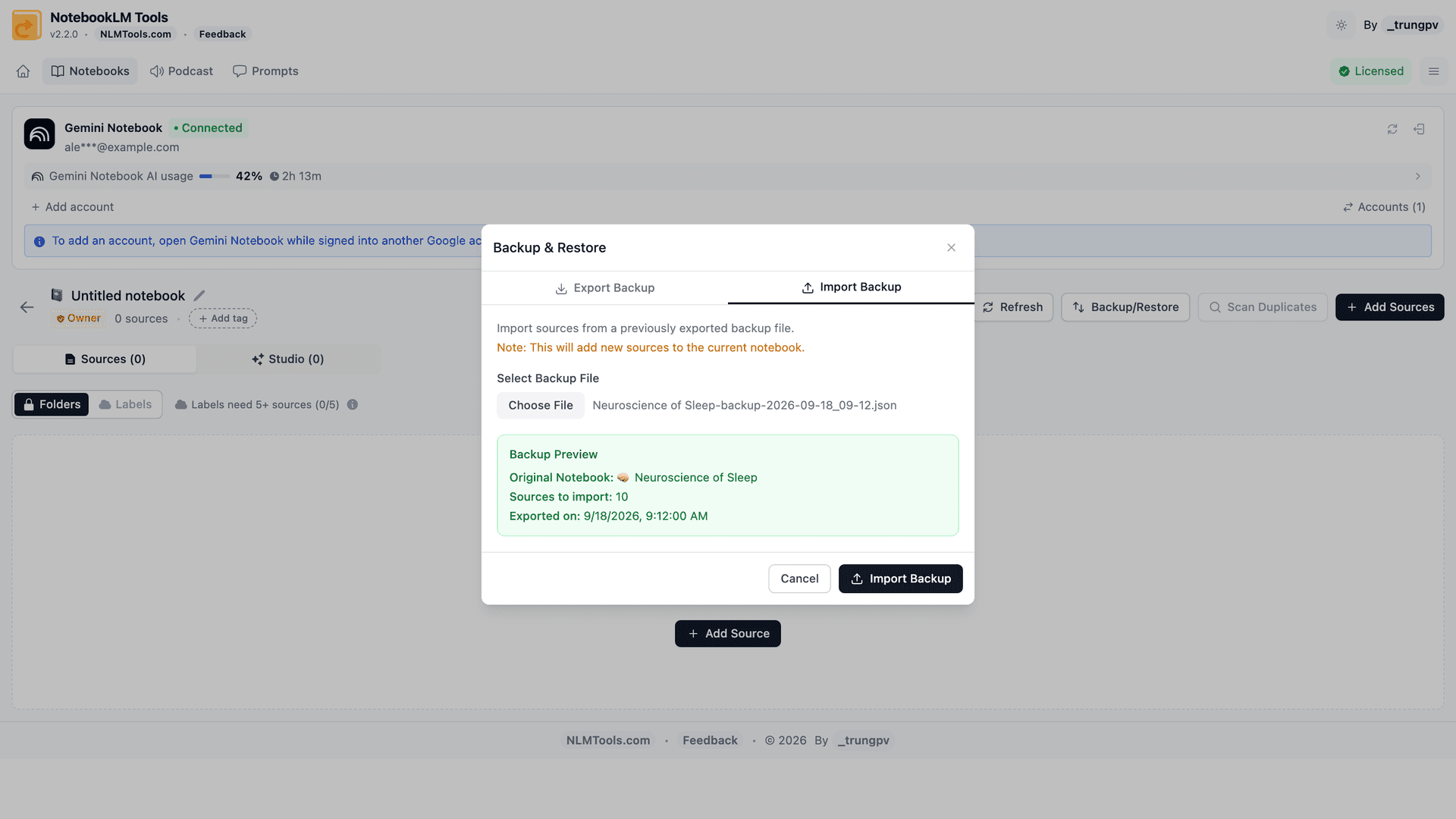
Что возвращает JSON-бэкап: название и полное содержимое каждого источника с исходным URL, записанным в начале, и организацию папок источников. Каждый источник возвращается как текстовый источник — файл Drive, веб-страница или видео YouTube возвращается как текстовая копия, а не как живая ссылка, поэтому добавьте его заново из оригинала, если нужна повторная синхронизация. Файл также хранит название и эмодзи блокнота (они видны в превью импорта), но импорт не переименовывает новый блокнот — переименуйте его сами.
Что возвращает ZIP-бэкап: каждый файл .md (имя index-title.md) возвращается как текстовый источник, названный по имени файла. ZIP хранит исходный URL как блочную цитату в начале каждого файла, но импорт эту строку не переносит, а организация папок в ZIP не включается — используйте JSON, если важно сохранить папки и URL.
Что не возвращается из бэкапа источников в любом формате: история чата, заметки и элементы Studio. У элементов Studio и заметок есть своя страховка — Export Studio на панели инструментов блокнота открывает вкладку Studio этого блокнота в NotebookLM Tools, где кнопка ZIP скачивает его аудио-обзоры (MP3), видео-обзоры (MP4), презентации, отчёты, тесты, карточки, майнд-карты и заметки (Markdown) одним файлом, поэтому перед рискованными изменениями экспортируйте и их. Настоящий пробел — история чата: в NotebookLM нет экспорта чата, поэтому, если конкретная ветка чата важна, сначала скопируйте её в заметку и включите эту заметку в экспорт Studio.
Если восстановление создало дубликаты
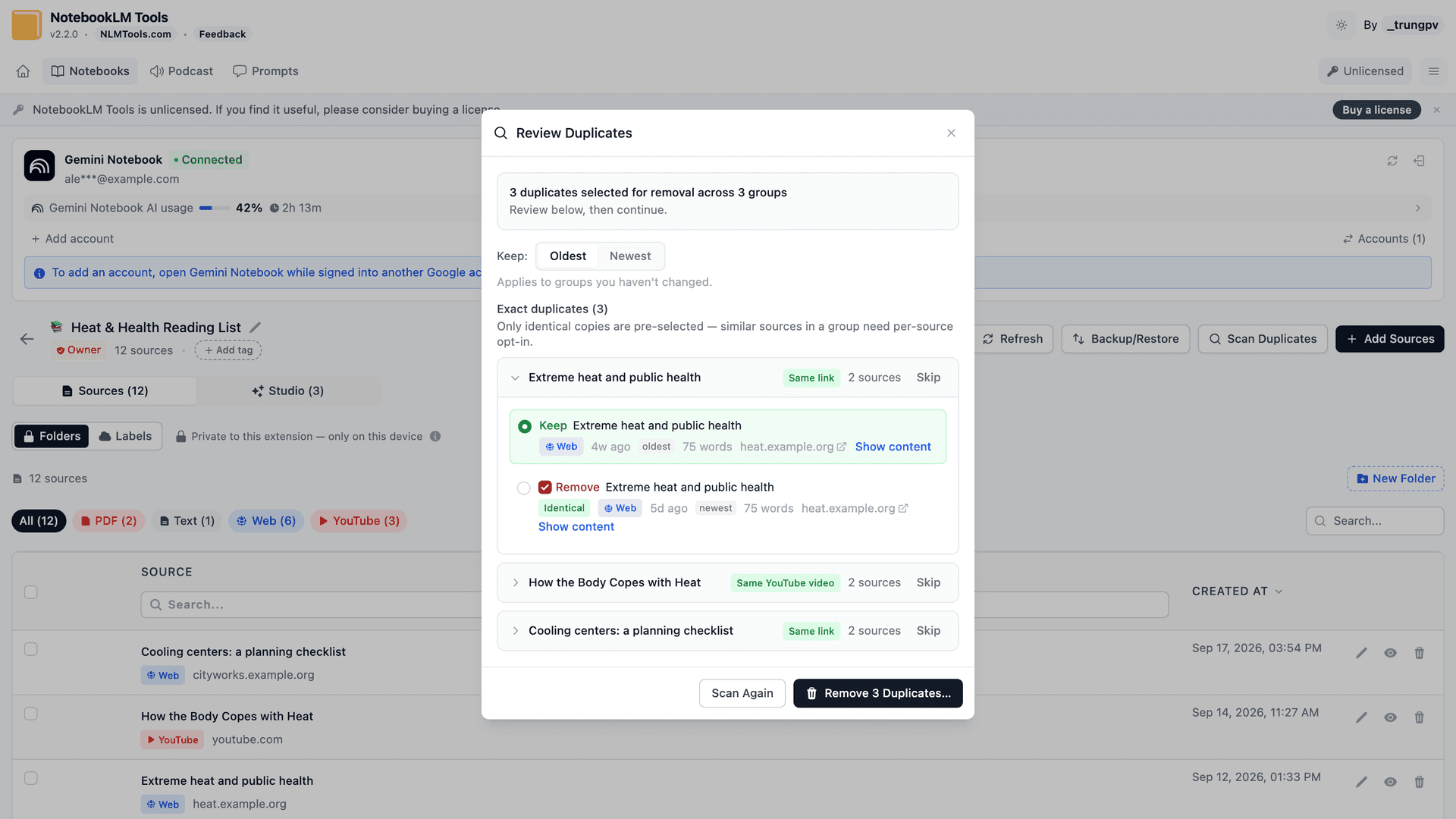
Если импортируете бэкап в блокнот, где уже есть источники, появятся дубликаты. В NotebookLM Tools есть Duplicate Scanner именно для этого случая. Он группирует источники с общей идентичностью — одинаковым URL, YouTube-видео или файлом Drive — либо с идентичным содержимым и игнорирует заголовки (два «Merged Sources» с разным содержимым — не дубликаты). Для каждой группы вы выбираете, какую копию оставить (по умолчанию самую старую или самую новую), а сканер удаляет остальные.
Два пути: на странице блокнота меню More на панели инструментов показывает число дубликатов сразу после загрузки блокнота и открывает сканер командой Find duplicates; либо откройте блокнот в расширении и запустите сканер оттуда.
Если бэкапа нет
Будьте честны с собой: если вы удалили блокнот или источник и не экспортировали бэкап, NotebookLM Tools не сможет восстановить, и никакое другое расширение, скрипт или сторонний сервис тоже. Контент не лежит в скрытой папке, ожидая, когда его вытащат. Его больше нет.
Несколько узких путей частичного восстановления, которые иногда помогают:
- Если источником был файл Google Drive — оригинал может остаться в Drive. Его можно добавить как новый источник в NotebookLM. Вы потеряете всё, что зависело от старого ID источника (например, цитаты в прошлых чатах), но содержимое вернётся.
- Если это была веб-URL или YouTube-видео — посмотрите в истории браузера и добавьте URL заново через обычный поток «Добавить источник» или через импорт правым кликом.
- Если это был вставленный текст или загруженный PDF без внешней копии — восстановить нельзя.
Это полный честный список. Всё сверх — пустые надежды.
Профилактика: единственное, что реально работает
Правильный момент планировать восстановление — до удаления. Рабочий процесс, который действительно работает:
- Экспортируйте бэкап перед любым деструктивным действием. Перед массовым удалением источников, слиянием блокнотов или реорганизацией папок нажмите Export sources на панели инструментов блокнота (или откройте Backup & Restore в расширении) и экспортируйте текущий блокнот в JSON. Занимает секунды. Перед крупными реорганизациями можно также сначала продублировать блокнот и работать с копией.
- Выбирайте формат под задачу. JSON сохраняет папки и полную метадату — используйте для блокнотов, которые могут потребовать восстановления. ZIP даёт по одному Markdown-файлу на источник — удобно, когда контент нужен ещё и вне NotebookLM.
- Храните бэкап в надёжном месте. Синхронизируемая папка (iCloud, Dropbox, Drive) или git-репозиторий вполне подойдут. Одного бэкапа на важную веху обычно достаточно.
- Задайте периодичность для активных блокнотов. Раз в месяц — разумная база. Еженедельно, если блокнот меняется каждый день.
- Запускайте Duplicate Scanner после больших импортов. Рано пойманные дубликаты упрощают последующую уборку.
Полное руководство — NotebookLM Tips #6: Бэкап и восстановление.
Часто задаваемые вопросы
Может ли NotebookLM Tools восстановить блокнот, который я удалил без бэкапа?
Нет. Без предварительного экспорта .json или .zip ни расширение, ни любой другой инструмент не сможет войти в NotebookLM и вытащить удалённый контент. Расширение импортирует только из файлов, которые вы уже сохранили локально.
Я случайно убрал источник из блокнота. Можно отменить?
В NotebookLM нет отмены для удаления источника. Если есть предварительный бэкап, импортируйте его в новый блокнот, а затем с помощью Copy to notebook (копировать в блокнот) на панели инструментов верните только пропавший источник — импорт прямо в исходный блокнот заново добавит все источники из бэкапа, а не только пропавший. Если источник был файлом Google Drive, веб-URL или видео YouTube, обычно можно вернуть его из оригинала. Вставленный текст или загруженный PDF без внешней копии без бэкапа не восстановятся.
Есть ли в NotebookLM корзина или история версий?
Нет. Удаления в NotebookLM немедленны и окончательны. Это главная причина, почему важен отдельный процесс Backup & Restore.
Восстановит ли бэкап историю чатов и аудио-обзоры?
Не из бэкапа источников — он охватывает только заголовки, URL, содержимое и структуру папок. Элементы Studio можно сохранить отдельно: Export Studio на панели инструментов блокнота открывает вкладку Studio этого блокнота в NotebookLM Tools, где кнопка ZIP скачивает его аудио-обзоры (MP3), видео-обзоры (MP4), презентации, отчёты, тесты, карточки, майнд-карты и заметки одним файлом. Исключение — история чата: в NotebookLM нет экспорта чата, поэтому копируйте важные ответы чата в заметку внутри блокнота и включайте эту заметку в экспорт Studio.
Как часто делать бэкапы?
Перед любым деструктивным действием — всегда. Для активных блокнотов разумно ежемесячно; еженедельно, если редактируете каждый день. Экспорты маленькие и занимают секунды.
Чем отличается экспорт JSON от ZIP?
JSON содержит метадату блокнота, название и URL каждого источника, полное содержимое каждого источника и организацию папок — это формат, если возможно, понадобится перестраивать блокнот. ZIP даёт по одному .md-файлу на источник (имя index-title.md) с URL как блочной цитатой; папки не сохраняются. ZIP полезнее, когда контент нужен и вне NotebookLM.
Можно ли восстановить общий блокнот, если владелец удалил его?
Если вы соавтор и владелец удаляет блокнот, вы теряете доступ в тот же момент. Восстановить его не может никто — даже владелец, — если кто-то заранее не экспортировал бэкап. Быть владельцем для этого не обязательно: Export sources и Export Studio на панели инструментов блокнота работают с любым блокнотом, который вы можете открыть, включая общие блокноты «только для просмотра» и публичные, — так что сами делайте бэкапы общих блокнотов, на которые полагаетесь.
Практическое решение: сначала бэкап
Внутри NotebookLM нет ни корзины, ни отмены, а никакой внешний инструмент не восстанавливает то, что вы не сохранили заранее. Периодический поблокнотный экспорт Backup & Restore — единственная надёжная страховка. NotebookLM Tools обеспечивает экспорт и импорт; смотрите функцию бэкапа и восстановления.
Связанные статьи:
- NotebookLM Tips #6: Бэкап и восстановление — Полный путь рабочего процесса бэкапа, на который опирается этот гид.
- Как продублировать или скопировать блокнот NotebookLM — Клонируйте блокнот перед рискованными изменениями, чтобы оригинал остался в безопасности.
- Можно ли объединить блокноты в NotebookLM? Решение — Безопасная консолидация блокнотов с бэкапами как точкой отката.
- Как организовать источники NotebookLM с помощью папок — Снизить вероятность случайных удалений за счёт ясной структуры источников.
Доверяют 90,000+ пользователей NotebookLM
Похожие статьи

Как добавить текущую вкладку в NotebookLM
Добавьте текущую вкладку браузера в NotebookLM без копирования URL. Сохраните любую веб-страницу как источник с расширением NotebookLM Tools для Chrome.

Как объединить блокноты в NotebookLM: обходной путь
NotebookLM не поддерживает объединение блокнотов напрямую. Узнайте, как консолидировать источники из нескольких блокнотов с помощью функции Copy to notebook в расширении Chrome NotebookLM Tools.
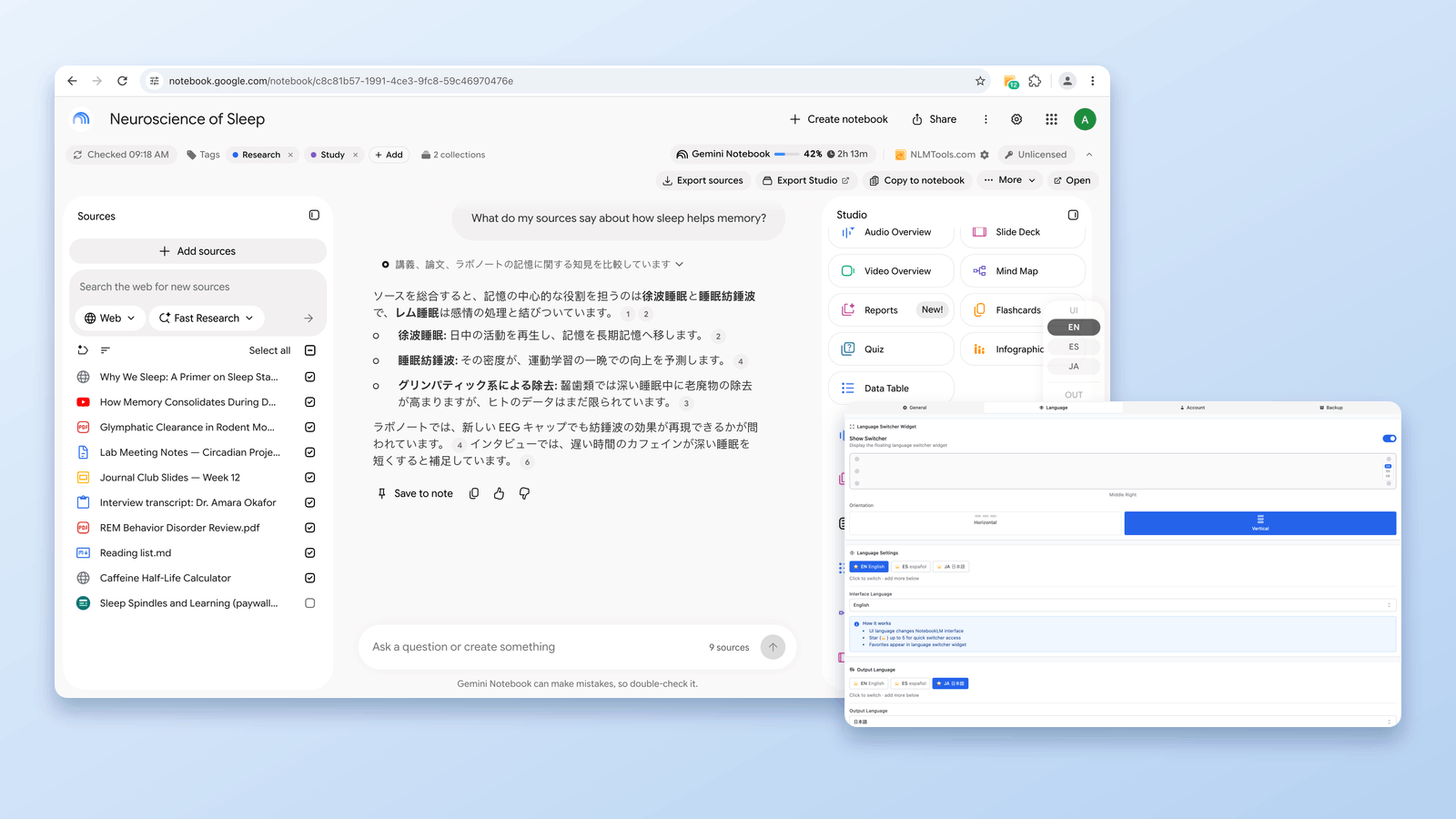
Как сменить язык вывода NotebookLM (80 языков, один клик)
Смените язык вывода NotebookLM в настройках или отметьте избранные из 80 языков и переключайтесь в один клик с бесплатным виджетом NotebookLM Tools.