Советы NotebookLM #6: Безопасное резервное копирование и восстановление
Улучшите работу с NotebookLM с помощью нашего бесплатного расширения для браузера.
Посмотреть планы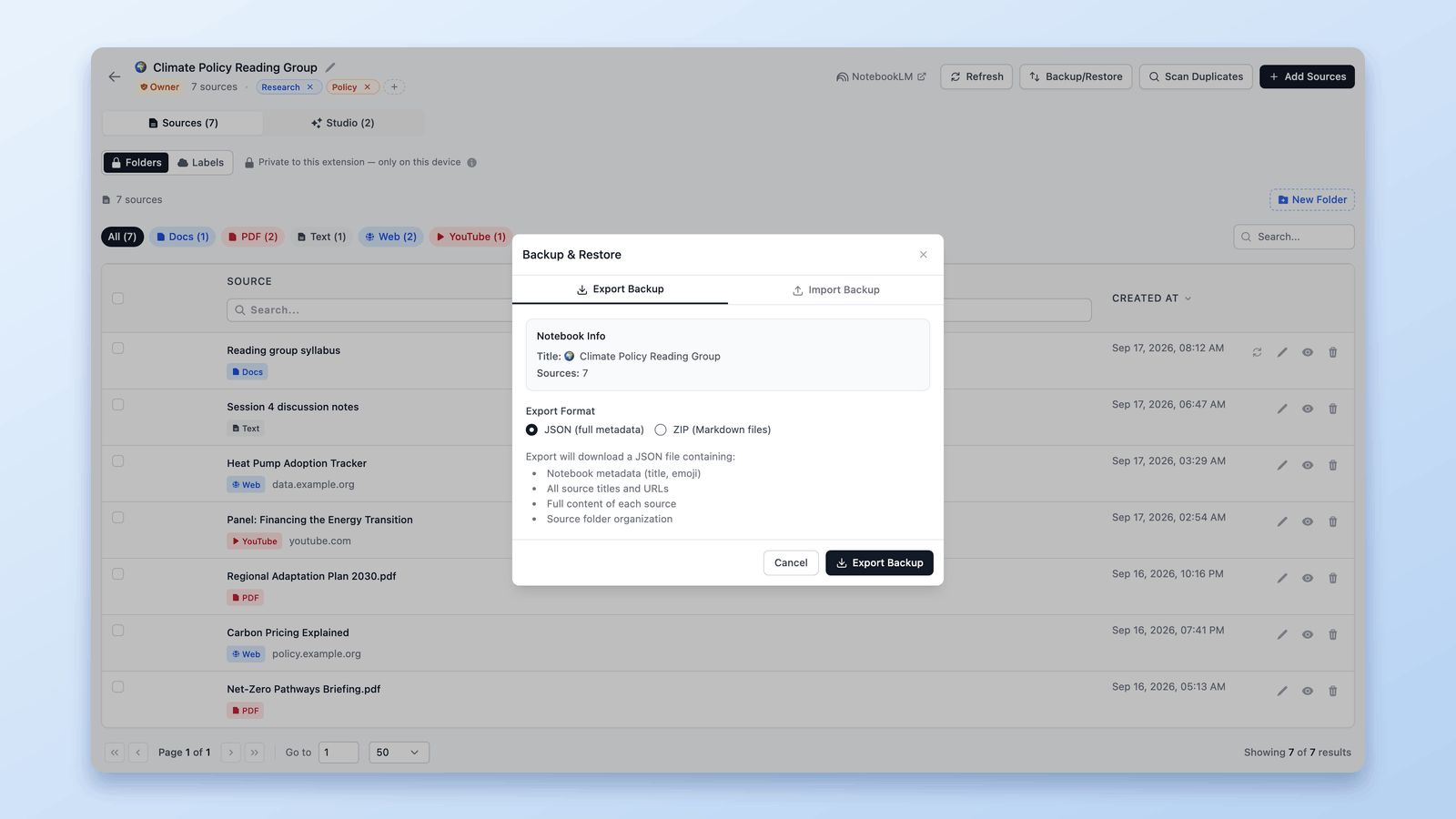
По мере роста ваших блокнотов NotebookLM (теперь Gemini Notebook) они естественным образом становятся более ценными.
Это уже не просто несколько ссылок или заметок — они становятся курированными коллекциями источников, отточенным контекстом, объединённым контентом, очищенными дубликатами и часами структурированной работы.
В этот момент ваш блокнот — это уже не просто «данные» — это работа.
И это меняет один очень важный вопрос:
Что произойдёт, если что-то пойдёт не так?
Возможно, вы хотите агрессивно очистить данные.
Возможно, вы экспериментируете с новыми структурами.
Возможно, вы тестируете рабочие процессы объединения.
Возможно, вы реорганизуете источники в большом масштабе.
Без страховки каждое большое изменение кажется рискованным.
Именно здесь Резервное копирование и восстановление в Управлении источниками становится незаменимым.
Эта функция даёт вам простую, но мощную гарантию:
Вы всегда можете вернуть свои источники.
Не когда-нибудь.
Не вручную.
Не по частям.
А мгновенно — за одно действие.
Если вы хотите следовать вместе, вы можете установить NotebookLM Tools здесь:
NotebookLM Tools - Chrome Web Store
И если вы хотите увидеть, как это работает на практике, вы можете посмотреть полную демонстрацию ниже.
Что такое Резервное копирование и восстановление (и чем оно не является)
Резервное копирование и восстановление находится внутри панели управления источниками блокнота.
Тот же экспорт доступен в один клик и на самой странице блокнота: на панели инструментов, которую NotebookLM Tools добавляет туда, есть кнопка Export sources, открывающая выбор источников прямо на странице.
Оно работает на уровне источника, а не на уровне блокнота.
Это означает:
- Вы создаёте резервную копию всех источников внутри текущего блокнота
- Вы не экспортируете блокноты глобально
- Вы не экспортируете несколько блокнотов массово
- Вы не управляете кросс-блокнотными резервными копиями здесь
Эта функция разработана специально для безопасности источников в рамках одного блокнота, предоставляя вам надёжный способ защитить, восстановить и повторно использовать источники, которые составляют его контекст.
Думайте об этом как:
Слой безопасности для всего внутри вкладки Источники вашего блокнота.
Если вы ищете экспорт и импорт на уровне блокнота — например, экспорт целых блокнотов, массовый экспорт блокнотов или перемещение блокнотов между средами — это другой рабочий процесс.
Об экспорте и импорте на уровне блокнота см. Как экспортировать и скачать источники из NotebookLM.
Материалы Студии тоже не попадают в резервные копии, но у них есть свои пути экспорта: скачайте аудио- и видеообзоры в MP3/MP4 или экспортируйте презентации, отчёты и заметки в PDF.
Экспорт резервной копии: Создание безопасной копии ваших источников
Когда вы нажимаете Резервное копирование / Восстановление → Экспорт резервной копии, расширение создаёт полную резервную копию источников текущего блокнота.
Вы можете выбрать один из двух форматов:
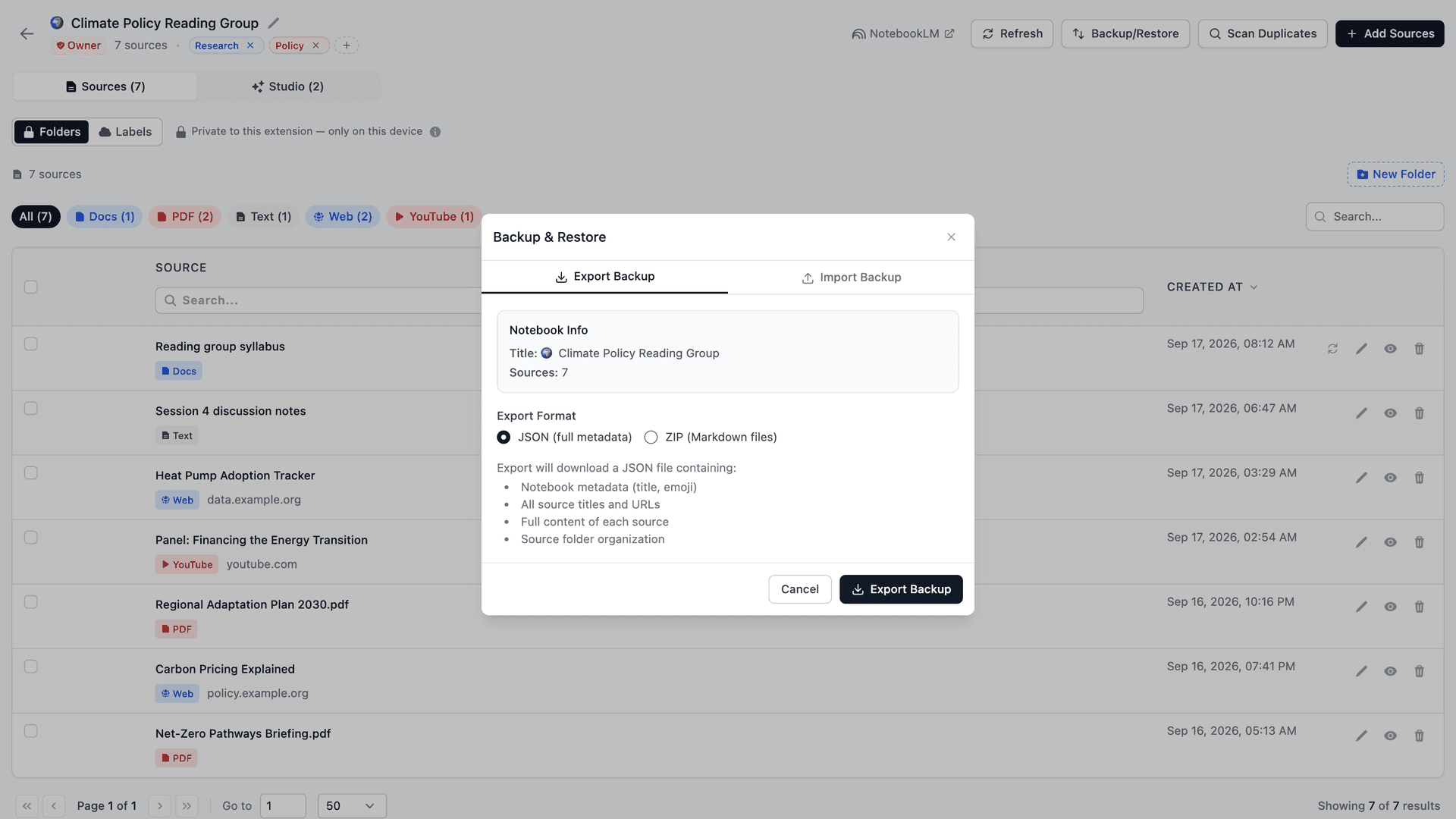
1. JSON (полные метаданные)
Экспортируется:
- Метаданные блокнота (заголовок, эмодзи)
- Все заголовки источников
- Все URL источников
- Полное содержимое каждого источника
- Внутренняя структура и метаданные
Этот формат идеален для:
- Полного восстановления
- Долгосрочного хранения
- Миграции между средами
- Восстановления папок источников и полного текста каждого источника
2. ZIP (файлы Markdown)
Экспортируется:
- Каждый источник как файл
.md - Чистый, портативный Markdown
- Человекочитаемое содержимое
- Лёгкий обмен и архивирование
Этот формат идеален для:
- Портативности
- Внешнего хранения
- Резервных копий базы знаний
- Повторного использования контента вне NotebookLM
Оба формата являются действительными резервными копиями — просто оптимизированы для разных случаев использования.
Импорт резервной копии: Восстановление ваших источников
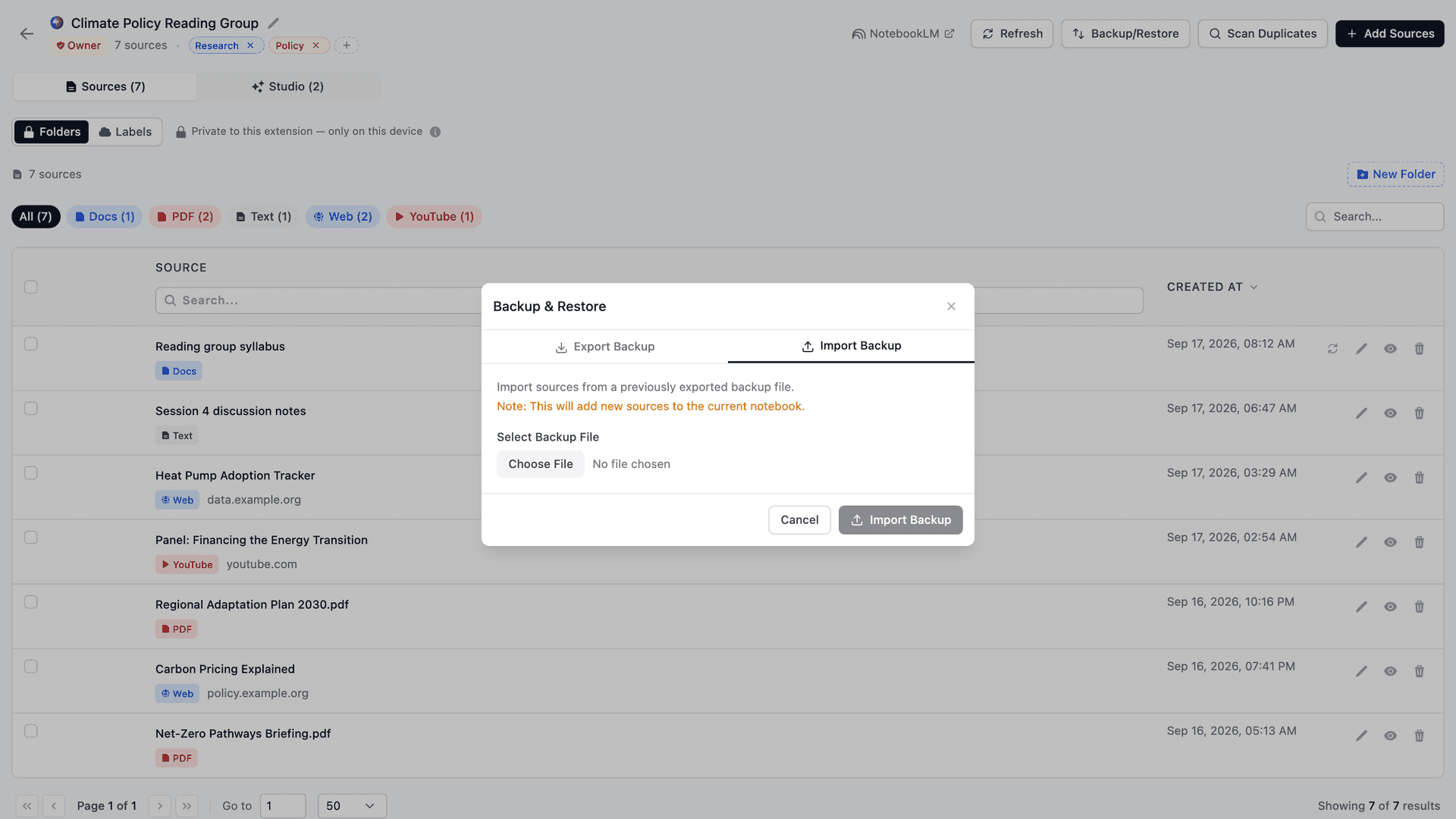
Когда вы переключаетесь на Импорт резервной копии, вы можете восстановить ранее экспортированный файл резервной копии.
Важное поведение (как показано в интерфейсе):
Note: This will add new sources to the current notebook. (Примечание: новые источники будут добавлены в текущий блокнот.)
Это означает:
- Не перезаписывает существующие источники
- Не заменяет блокнот
- Добавляет источники в текущий блокнот
Таким образом, Резервное копирование/Восстановление не разрушительно по своей конструкции.
Это делает его безопасным для:
- Восстановления
- Дублирования
- Миграции
- Тестирования рабочих процессов
- Перестроения структуры
- Перемещения источников между блокнотами
Резервное копирование и восстановление как инструмент рабочего процесса (а не только безопасность)
Эта функция не только для экстренных случаев.
Она позволяет создавать новые рабочие процессы:
- Создание экспериментальных версий блокнота
- Дублирование структурированных наборов данных
- Создание шаблонных блокнотов
- Перемещение курированных источников между блокнотами
- Тестирование стратегий объединения
- Опробование различных моделей организации
- Совместное использование структурированного контента между проектами
Так что это не просто система резервного копирования — это слой мобильности для знаний.
Реальная ценность
Резервное копирование и восстановление меняет психологию работы в NotebookLM:
От:
«Я не хочу сломать этот блокнот».
К:
«Я могу попробовать что угодно — я всегда могу восстановить».
Это изменение мышления огромно.
Оно открывает более быструю итерацию, лучшую структуру и более чистые блокноты — давая вам более качественный контекст, больше пространства для экспериментов и уверенность в изменениях без страха.
Когда вы знаете, что ваша работа восстановима, вы перестаёте колебаться.
Вы более уверенно очищаете данные, более агрессивно объединяете источники и экспериментируете с новыми структурами без страха.
NotebookLM становится чем-то, что вы активно формируете — совершенствуете, реорганизуете и улучшаете со временем — а не чем-то, к чему боитесь прикоснуться.
И тогда он достигает своего полного потенциала.
Если вы хотите увидеть, как всё это работает в реальном использовании, есть полное видео-руководство, где я демонстрирую всё шаг за шагом.
Вы также можете установить расширение Chrome ниже, чтобы попробовать его напрямую в своём собственном рабочем процессе NotebookLM.
NotebookLM Tools - Chrome Web Store
Я активно обновляю расширение и документирую новые функции на официальном сайте, поэтому если вы хотите быть в курсе или узнать, что будет дальше, это лучшее место для проверки.
NotebookLM Tools - Supercharge NotebookLM
Большинство функций, которые вы видели до сих пор, не начинались как идея в дорожной карте. Они пришли из реального использования, реальных трений и реальной обратной связи от людей, которые действительно используют NotebookLM каждый день.
Поэтому если что-то в вашем рабочем процессе кажется неуклюжим, ограничивающим или просто слегка раздражающим — дайте мне знать. Эти маленькие болевые точки обычно являются источником следующей полезной функции.
Спасибо, что нашли время прочитать — и за то, что являетесь частью того, куда этот инструмент пойдёт дальше.
Предыдущий: Советы NotebookLM #5: Объединяйте источники для лучшего контекста ИИ
Начало серии: Теги или Collections в NotebookLM: выбор и конвертер в 1 клик
Доверяют 90,000+ пользователей NotebookLM
Похожие статьи

Как группировать блокноты в NotebookLM (Collections)
Да, блокноты в NotebookLM можно группировать. Коллекции — нативные папки для блокнотов в аккаунте Google: создание, массовое назначение и фильтры за секунды.
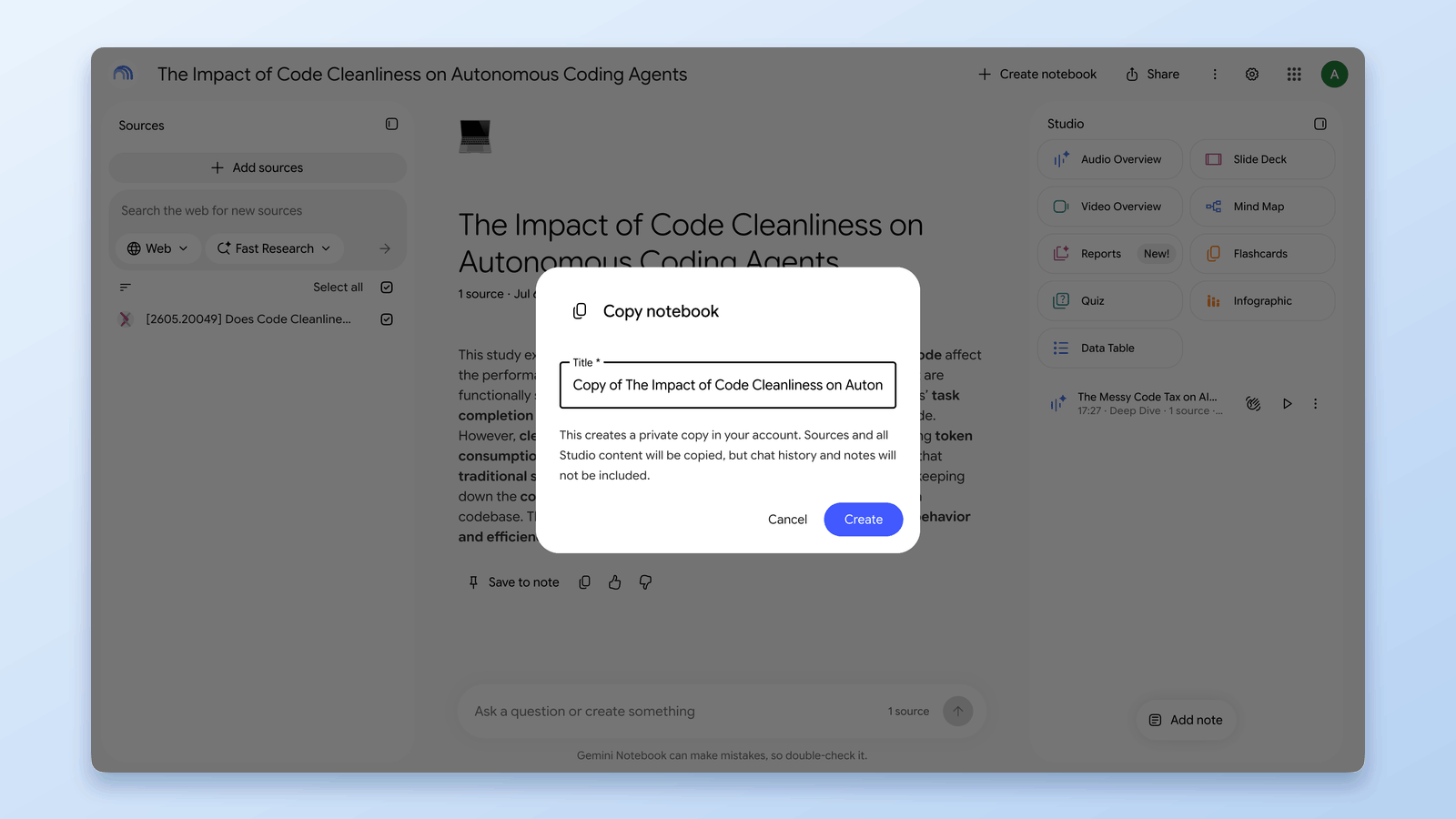
Как продублировать или скопировать блокнот NotebookLM
В августе 2026 в NotebookLM появилось действие Copy. Как оно работает, что не копирует и когда бесплатное расширение быстрее: частичные копии, перенос, слияние.
Как работают метки источников в NotebookLM (и как управлять ими в таблице)
NotebookLM сам создаёт метки источников при 5+. Разберитесь, как они работают, и управляйте ими в таблице: свои метки, массовая разметка, фильтры и поиск.