

Перейти к основному содержимому
Все функции

Расширение Chrome для NotebookLM, которым 90,000+ пользователей пользуются каждый день

Мы создали то, чего не сделал Google. Импортируйте быстрее, организуйте лучше, работайте на любом языке и никогда не теряйте прогресс прослушивания.

Любим 90,000+ пользователей NotebookLM

Без регистрации. Без аккаунта. Просто установите и начните.

Нас упоминают

ForbesForbes Japan
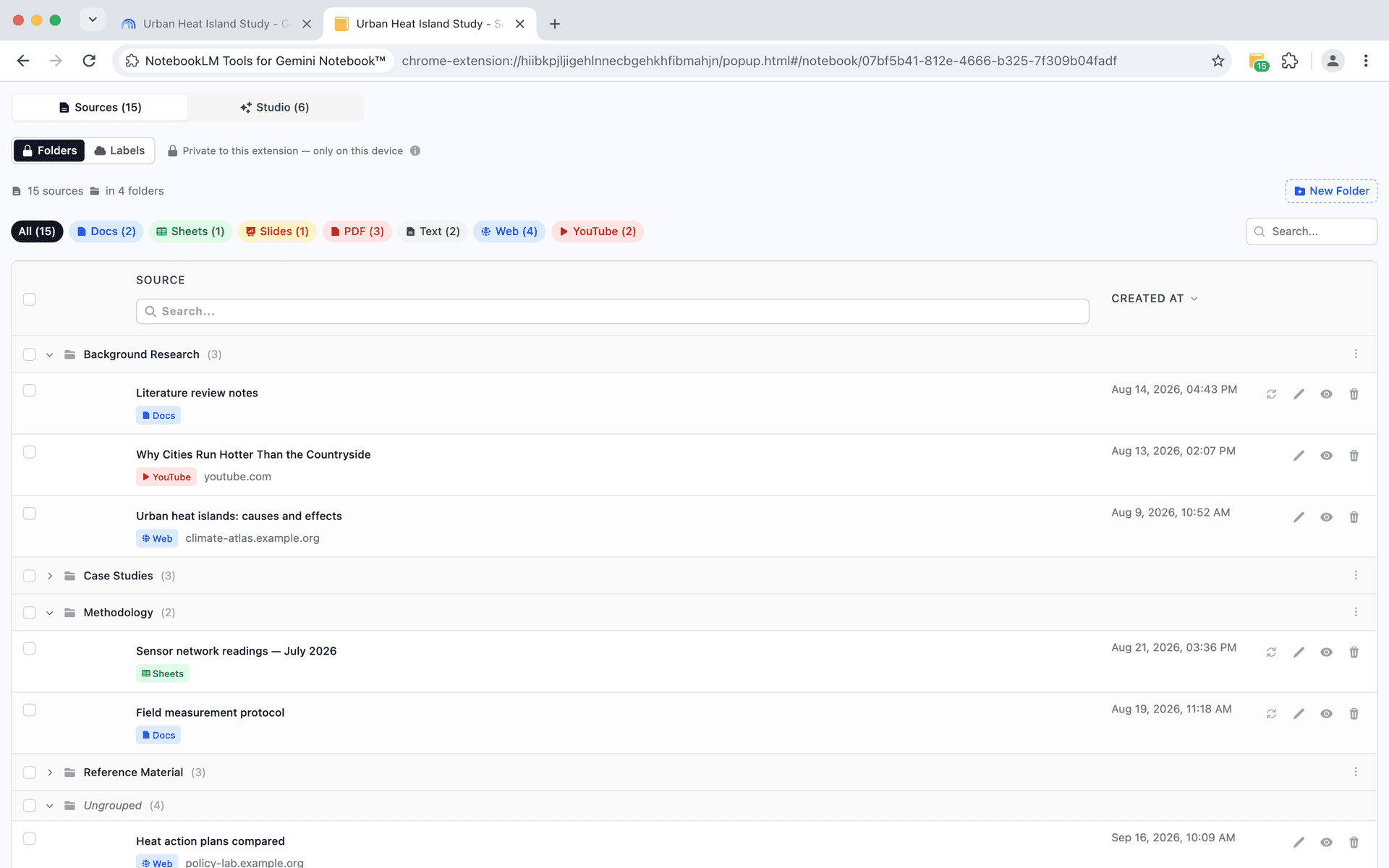
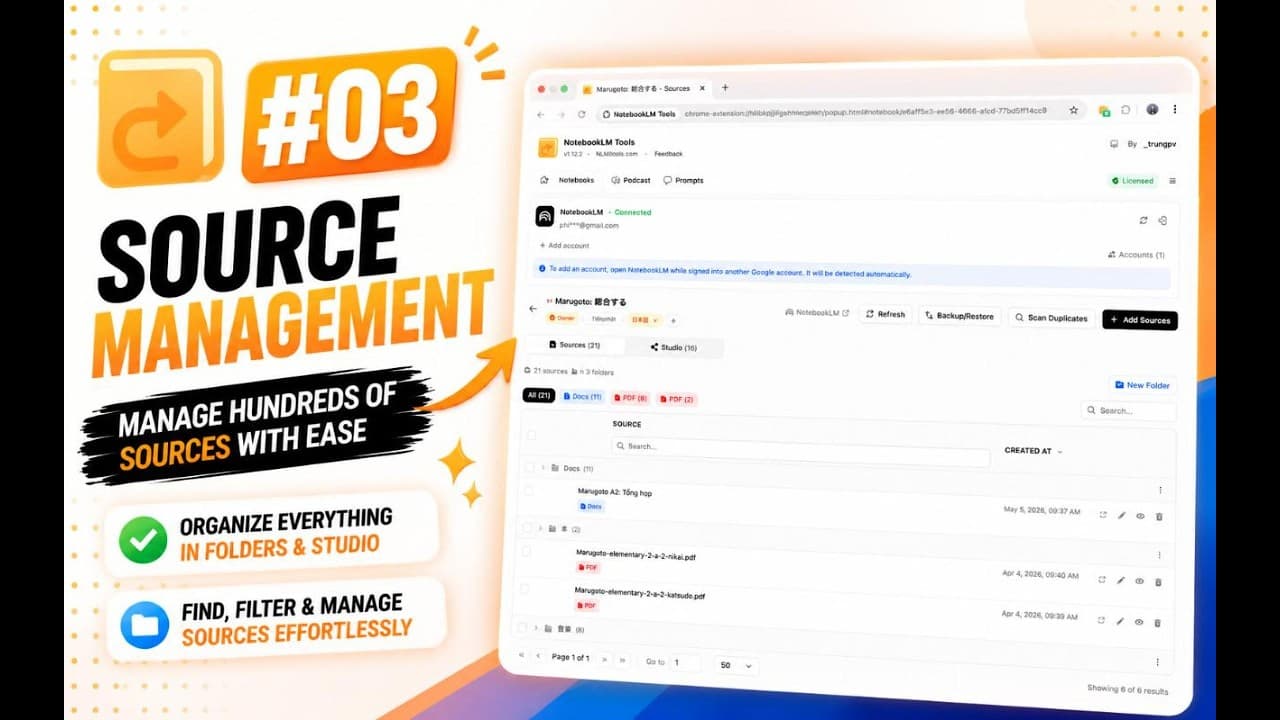
NotebookLM Tools source folders with drag-and-drop organization
Папки источников

Организуйте источники в папки с перетаскиванием

Создавайте до 50 папок на блокнот для группировки связанных источников. Перетаскивайте для реорганизации, переименовывайте по мере развития проекта, сворачивайте для концентрации.

  • Папки с перетаскиванием - до 50 папок на блокнот
  • Переименование папок - меняйте структуру по мере развития проекта
  • Сворачивание и разворачивание - скрывайте ненужные папки
  • Массовое перемещение источников - реорганизуйте несколько источников сразу
  • Сохранение структуры - расположение папок сохраняется автоматически
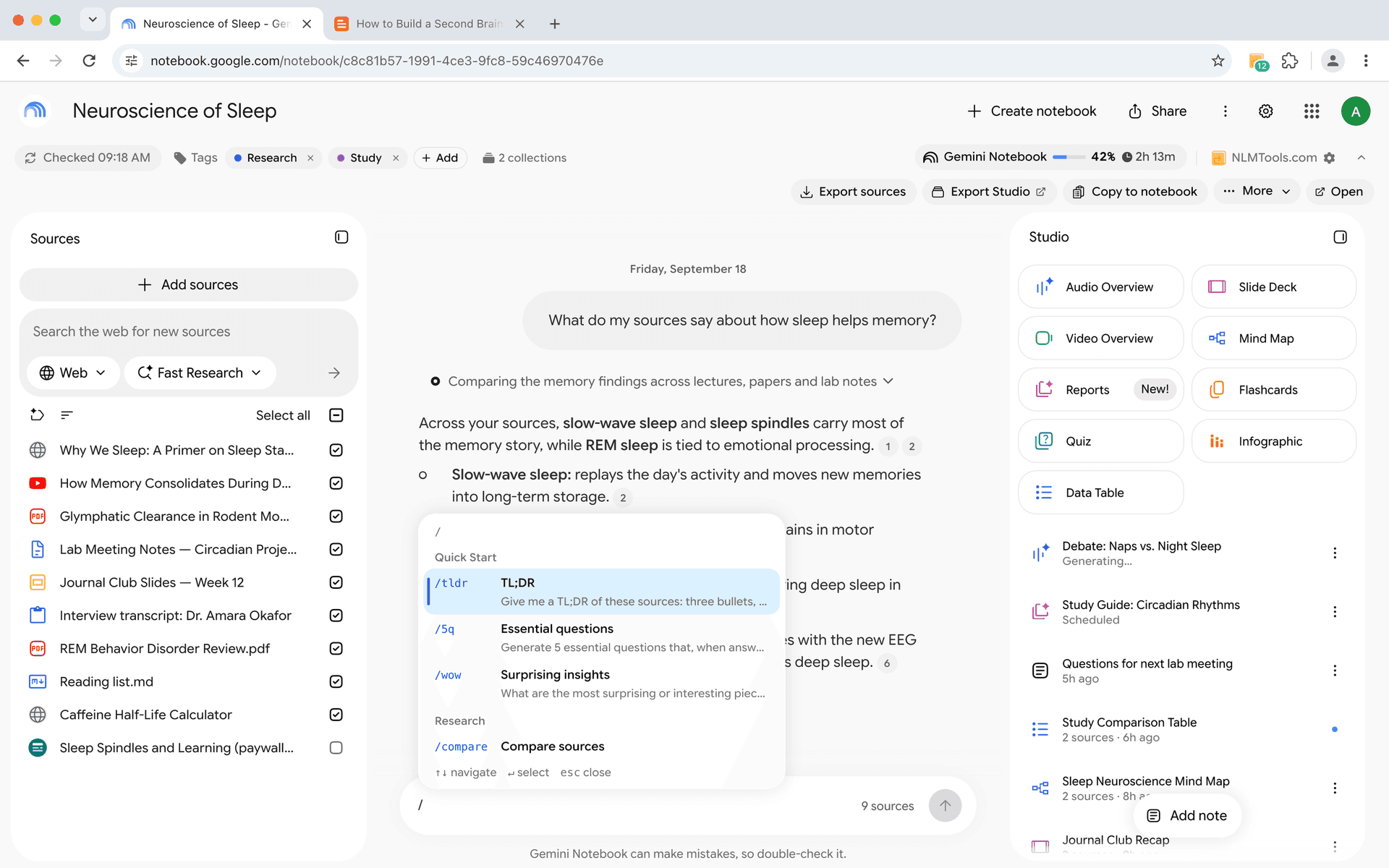
Панель инструментов на странице

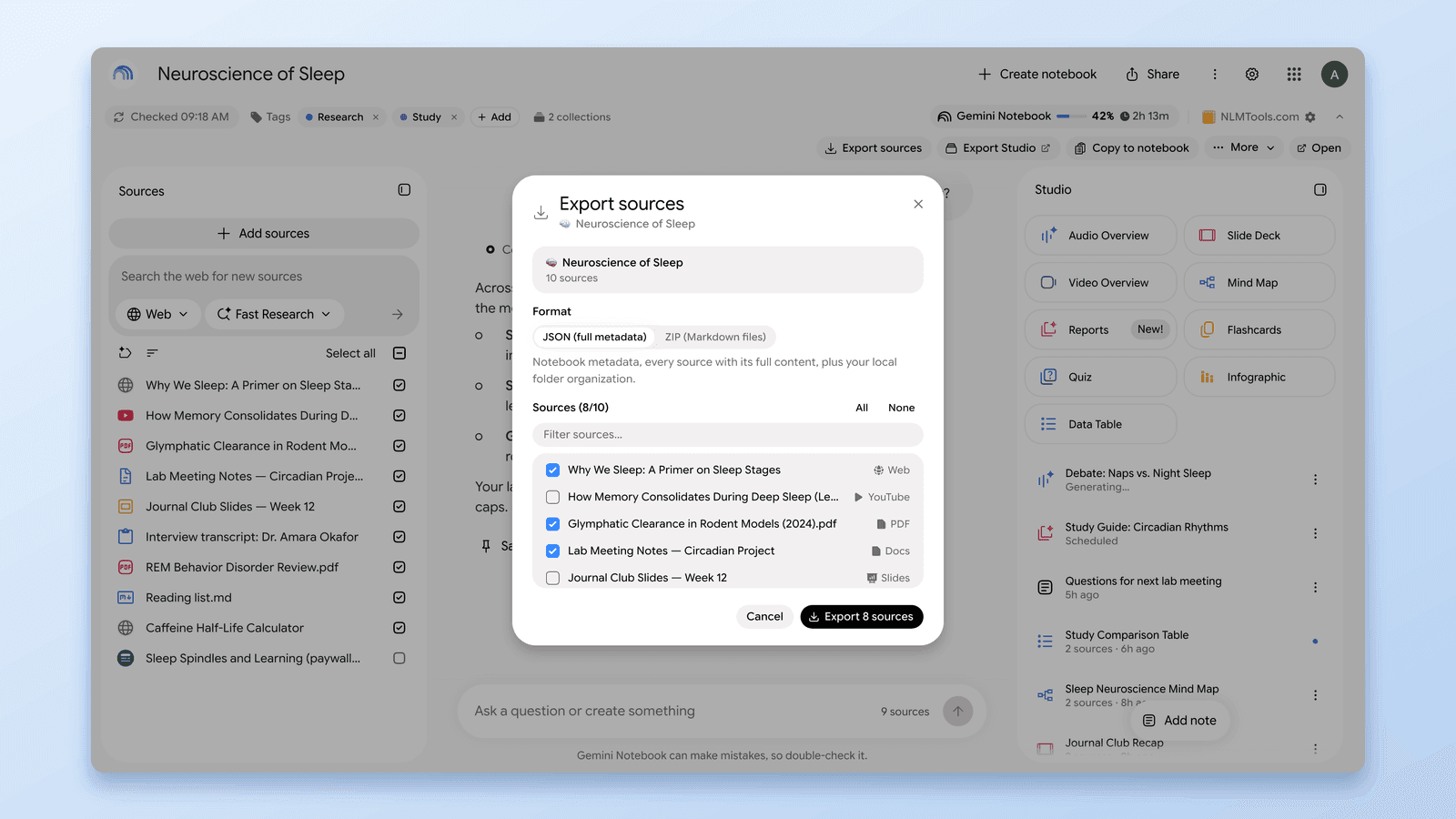
Экспортируйте, копируйте, объединяйте и переименовывайте источники NotebookLM прямо на странице блокнота

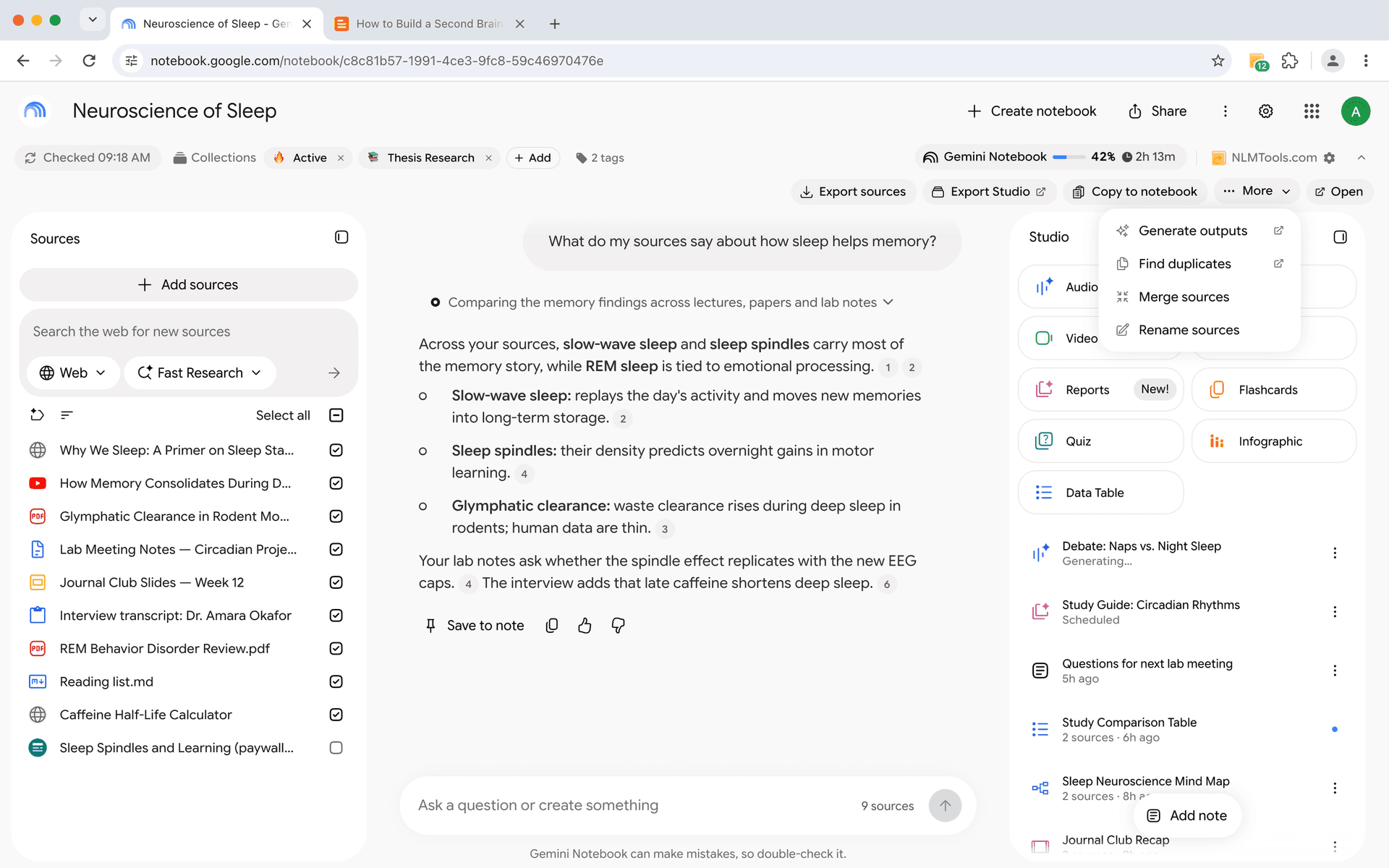
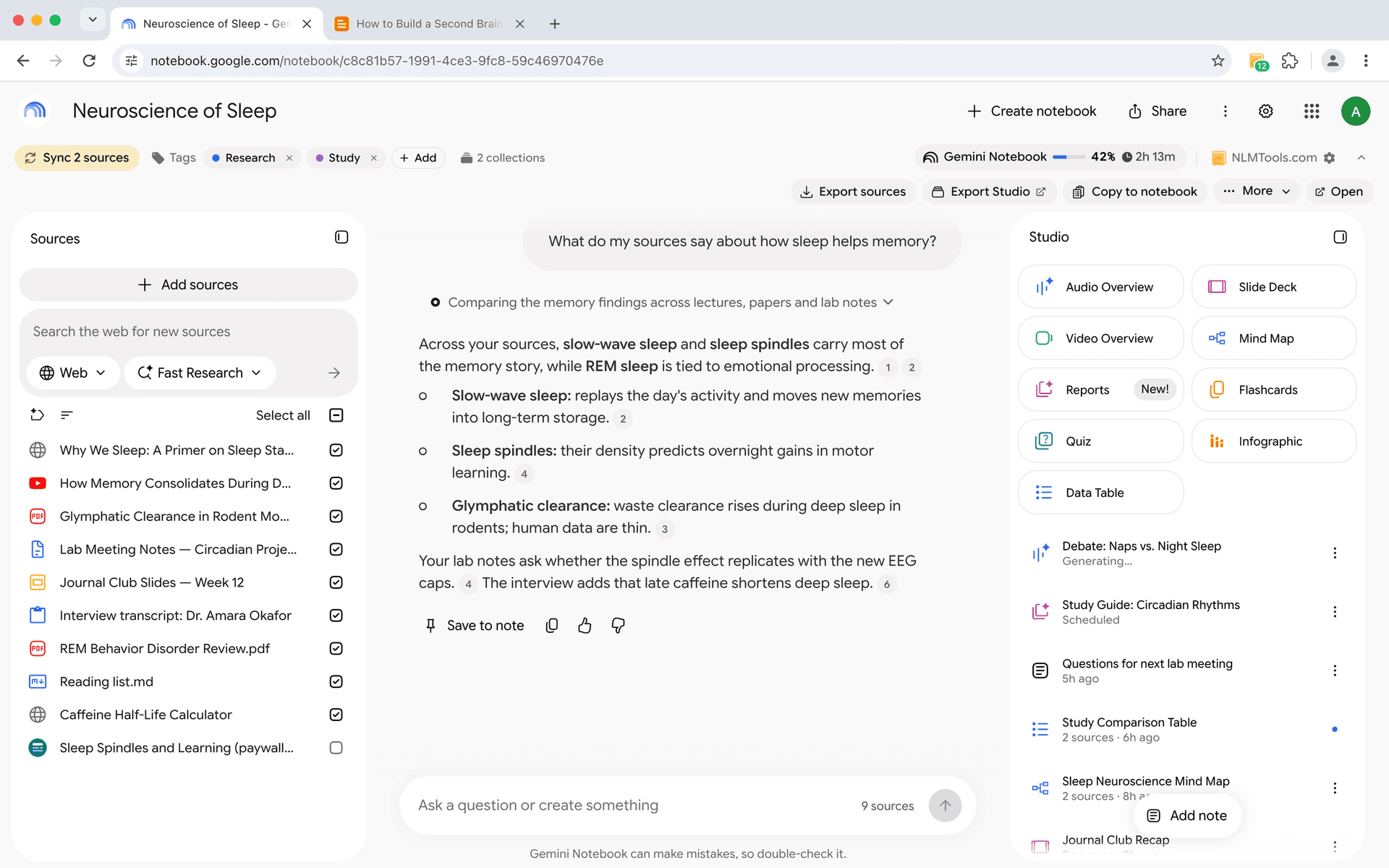
Панель инструментов на каждой странице блокнота — Export sources · Export Studio · Copy to notebook · More · Open — чтобы обычные задачи выполнялись в панели прямо на странице, а не в боковой панели. Бесплатно для всех.

  • Export sources (экспорт источников) — выберите источники, затем ZIP (файлы Markdown) или JSON; файл попадает в загрузки браузера
  • Copy to notebook (копирование в блокнот) — копируйте в существующий блокнот, который вы можете редактировать, или в новый; ничего не перемещается и не удаляется
  • Merge sources (объединение источников) — объедините несколько источников в один новый; оригиналы не затрагиваются
  • Rename sources (переименование источников) — замена или добавление текста сразу во многих источниках, с предпросмотром перед применением
  • Счётчик дубликатов — More показывает, у скольких источников один и тот же URL, видео YouTube или файл Google Диска, сразу после загрузки блокнота
  • Export Studio — переход на вкладку Studio в расширении: скачайте аудио, видео, отчёты, тесты и многое другое одним ZIP
  • Generate outputs и Open — прямые ссылки в расширение для этого блокнота, помеченные стрелкой
  • Плавающая кнопка NLM Tools — если после изменения вёрстки NotebookLM панель не может закрепиться, те же действия остаются в одном клике
NotebookLM Tools toolbar on a NotebookLM notebook page — Export sources, Export Studio, Copy to notebook, More, and Open
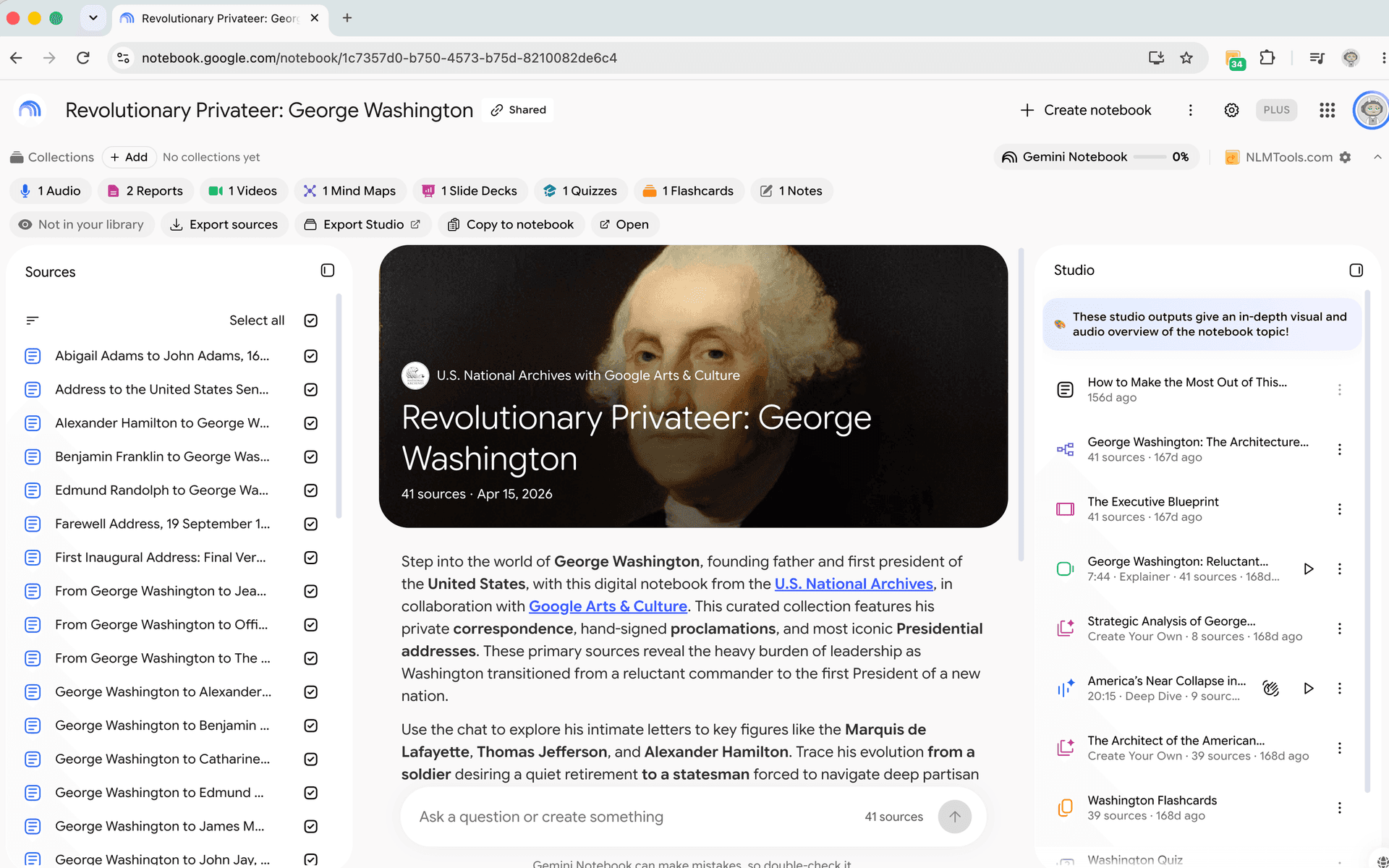
A public NotebookLM notebook opened with NotebookLM Tools — 'Not in your library' chip with Export sources and Copy to notebook
Публичные и общие блокноты

Экспортируйте и копируйте источники из публичных блокнотов NotebookLM, которые вы можете открыть

Откройте публичный блокнот или блокнот с доступом по ссылке в NotebookLM — панель инструментов появится и там: с чипом «Not in your library» (не в вашей библиотеке) и набором инструментов только для чтения: Export sources, Export Studio, Copy to notebook и Open.

  • Export sources — сохраняйте источники публичного блокнота как JSON или ZIP с файлами Markdown, выбирая именно нужные
  • Copy to notebook — копируйте поддерживаемые источники в существующий или новый блокнот, который вы можете редактировать, прямо на странице
  • Артефакты студии — просматривайте артефакты публичного блокнота в расширении и скачивайте их одним ZIP
  • «Public notebooks you've viewed» (просмотренные публичные блокноты) — список на странице Notebooks, который возвращает вас к открытым ранее блокнотам
  • Теги и коллекции — присваивайте публичным блокнотам теги или добавляйте их в коллекции; они появятся на страницах Tags и Collections
  • Только для чтения по замыслу — в блокнотах «только просмотр» добавление, генерация, переименование и удаление отключены, о чём сообщает баннер
  • Понятные ошибки — если блокнот не загружается, панель сообщает причину (нет доступа, не найден или ошибка) и, где возможно, предлагает Retry (повторить)
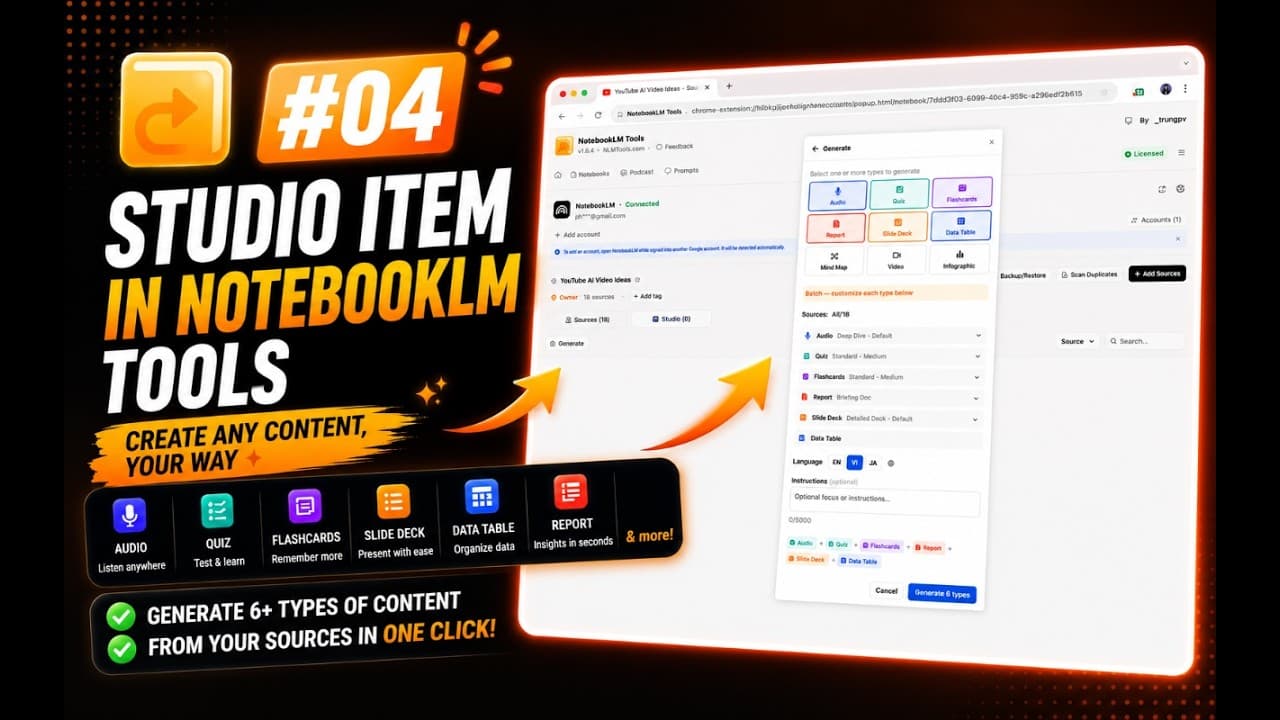
Генерация в студии
NEW

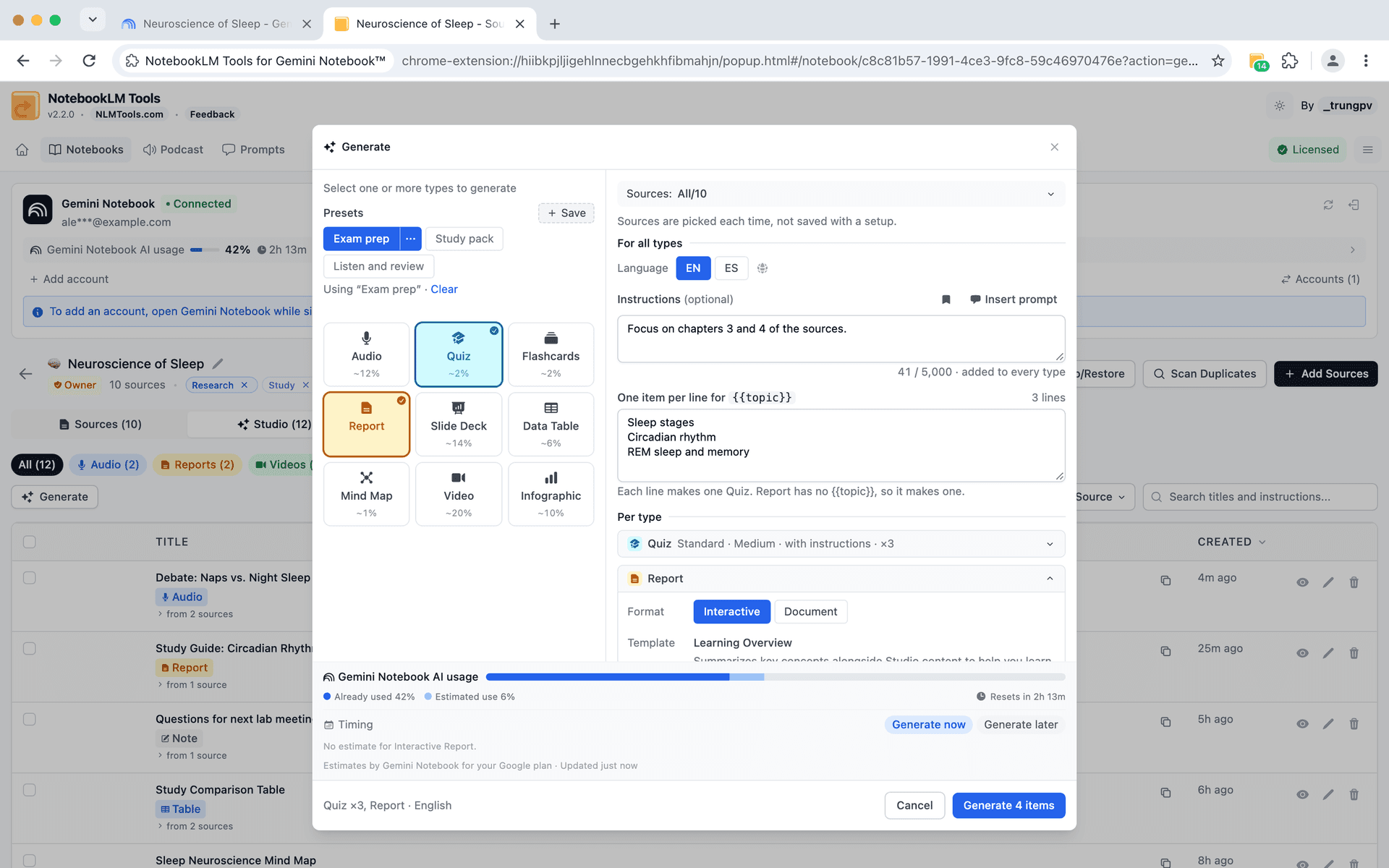
Генерируйте элементы студии NotebookLM пакетами — пресеты, сохранённые промпты, один элемент на тему

Создавайте Audio, Quiz, Flashcards, Report, Slide Deck, Data Table, Mind Map, Video и Infographic из одной панели — с пресетами и сохранёнными промптами в каждом поле инструкций, а с Pro генерируйте несколько типов сразу, получайте по одному элементу на каждую тему из списка или запускайте один и тот же пресет в нескольких блокнотах (до 20).

  • Прямая генерация 9 типов элементов студии
  • Настройка формата, длины, стиля и сложности
  • Выбор конкретных источников или всех источников блокнота
  • Язык вывода для запуска - тесты и карточки теперь тоже ему следуют; у презентаций есть варианты Default (стандартная) и Short (короткая)
  • Инструкции для всех типов плюс отдельное поле для каждого - когда вы генерируете несколько типов сразу (Pro), напишите общее для них один раз, а затем добавьте то, что нужно только одному типу
  • Генерация нескольких типов одновременно с прогрессом в реальном времени (Pro)
  • "Also Generate" — запуск генерации при добавлении источников
  • Счётчик использования ИИ — узнайте, какую часть лимита Gemini Notebook займёт генерация и когда сбросится окно
  • Generate now or later (сгенерировать сейчас или позже) — что не вписалось в лимит, будет сгенерировано после сброса; это лимит тарифа Google, а не расширения
  • Пресеты (Presets) - сохраните выбранные типы, параметры и инструкции под именем и загружайте их одним кликом; до 30, бесплатно; источники выбираются каждый раз заново, а язык сохраняется, только если отметить Save language (сохранить язык); каждый из двух встроенных стартовых пресетов, Study pack (учебный набор) и Listen and review (послушать и повторить), создаёт несколько типов сразу, поэтому для их запуска нужен Pro; пресеты переносятся вместе с Export, Import и резервными копиями
  • Сохранённые промпты в Generate - нажмите Insert prompt (вставить промпт) или введите / в любом поле инструкций, а написанное сохраните по значку закладки; стартовые промпты для тестов, карточек, отчётов, аудио и таблиц данных уже включены, и их можно скрыть
  • Один элемент на строку - вставьте {{topic}} в инструкции и перечислите темы по одной в строке, чтобы за один запуск получить по тесту, отчёту, аудио или другому элементу на каждую тему; всего до 10 элементов за запуск (число тем, умноженное на число использующих их типов), а больше одной строки требует Pro
  • Генерация в нескольких блокнотах (Pro) - на странице Notebooks (блокноты) выберите до 20 блокнотов, укажите пресет и запустите его сразу во всех; до 100 элементов за один запуск
  • Отчёты Interactive (интерактивный) или Document (документ) - выберите тип отчёта; для типа Document опишите свой отчёт через Create Your Own (создать свой) или возьмите шаблон и отредактируйте его
  • Результат по каждому элементу - после запуска сразу нескольких элементов (Pro) видно, что создано, что отложено на потом, а что не удалось и почему; повторите один элемент или нажмите Retry failed only (повторить только неудачные)
  • How it was made (как это было создано) - аудио, видео, отчёты, тесты, карточки и инфографика показывают параметры, язык и инструкции, с которыми были созданы (у презентаций, таблиц данных и ментальных карт этого пока нет), а поиск на вкладке Studio находит слова и в инструкциях
NotebookLM Tools Generate panel — presets, saved prompts via Insert prompt, instructions for all types, one item per line with {{topic}}, and a Report with the Interactive or Document format
Коллекции

Группируйте блокноты в нативные синхронизируемые коллекции (Collections)

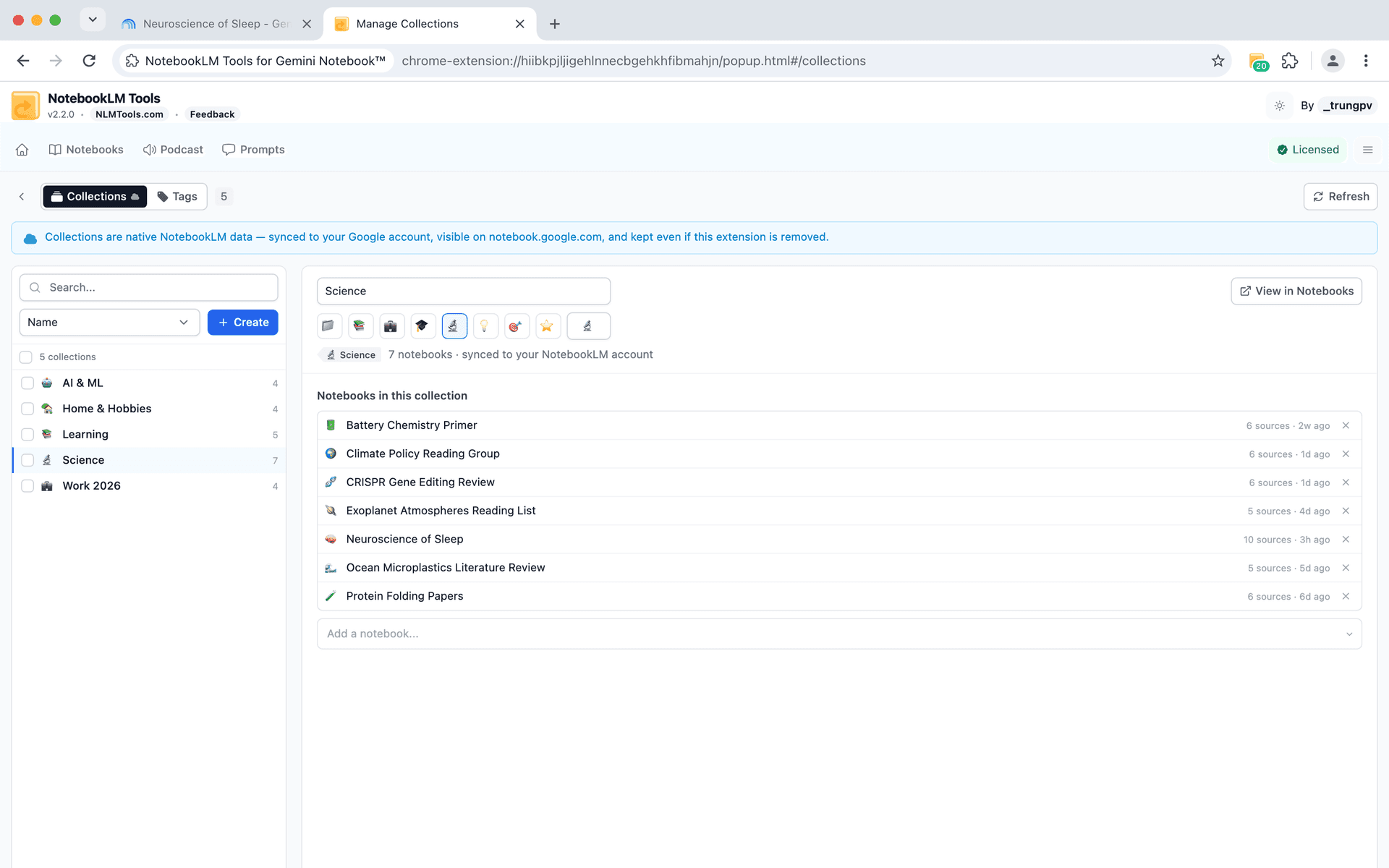
Коллекции — это встроенный в NotebookLM способ группировать блокноты; один блокнот может входить сразу в несколько. NotebookLM Tools добавляет полноценный уровень управления: страницу Manage Collections (управление коллекциями), массовое назначение, фильтры и конвертер тегов в один клик. Всё бесплатно.

  • Страница Manage Collections — создавайте, переименовывайте, удаляйте коллекции и выбирайте эмодзи для каждой
  • Массовое назначение — добавляйте блокноты в коллекцию или заменяйте их коллекции одним действием
  • Фильтрация с множественным выбором — комбинируйте коллекции, плюс фильтр «Not in a collection» (без коллекции)
  • Конвертер тегов в коллекции — превращайте локальные теги в нативные коллекции одним кликом
  • Чипы коллекций — коллекции каждого блокнота прямо на главной странице NotebookLM, в сетке и в таблице
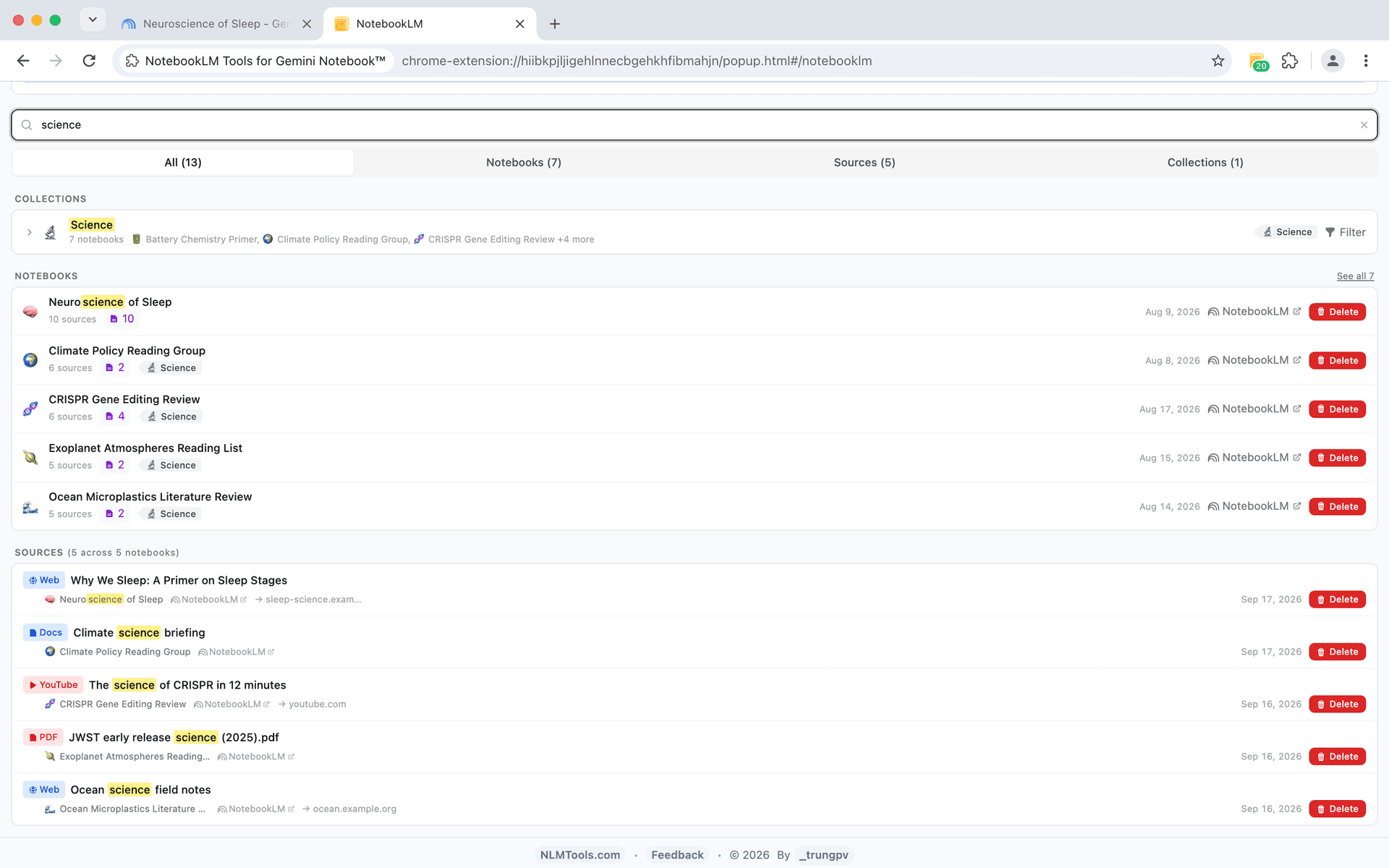
  • Интеграция с поиском — находите блокноты по коллекции в поиске по всем блокнотам
  • Столбец в CSV-экспорте — коллекции включаются при экспорте списка блокнотов
  • Нативно для Google и с синхронизацией — коллекции живут в вашем аккаунте Google и остаются даже без расширения
NotebookLM Tools Manage Collections page — native NotebookLM collections with emoji names, member counts, and their notebooks
Сохранённые промпты

Создайте библиотеку многоразовых ИИ-промптов

Сохраняйте до 100 промптов и вызывайте любой мгновенно с помощью /slash-команд. Организуйте по категориям, редактируйте со временем и перестаньте перепечатывать инструкции.

  • /Slash-команды - введите / для поиска и вызова сохранённых промптов, в чате и в любом поле инструкций панели Generate
  • Организация по категориям - группируйте промпты по темам или процессам
  • Лимит 100 промптов - создайте всеобъемлющую библиотеку промптов
  • Быстрое редактирование - совершенствуйте промпты по мере изменения потребностей
  • Для всех блокнотов - используйте одни и те же промпты в любом блокноте
NotebookLM Tools saved prompts library with slash commands
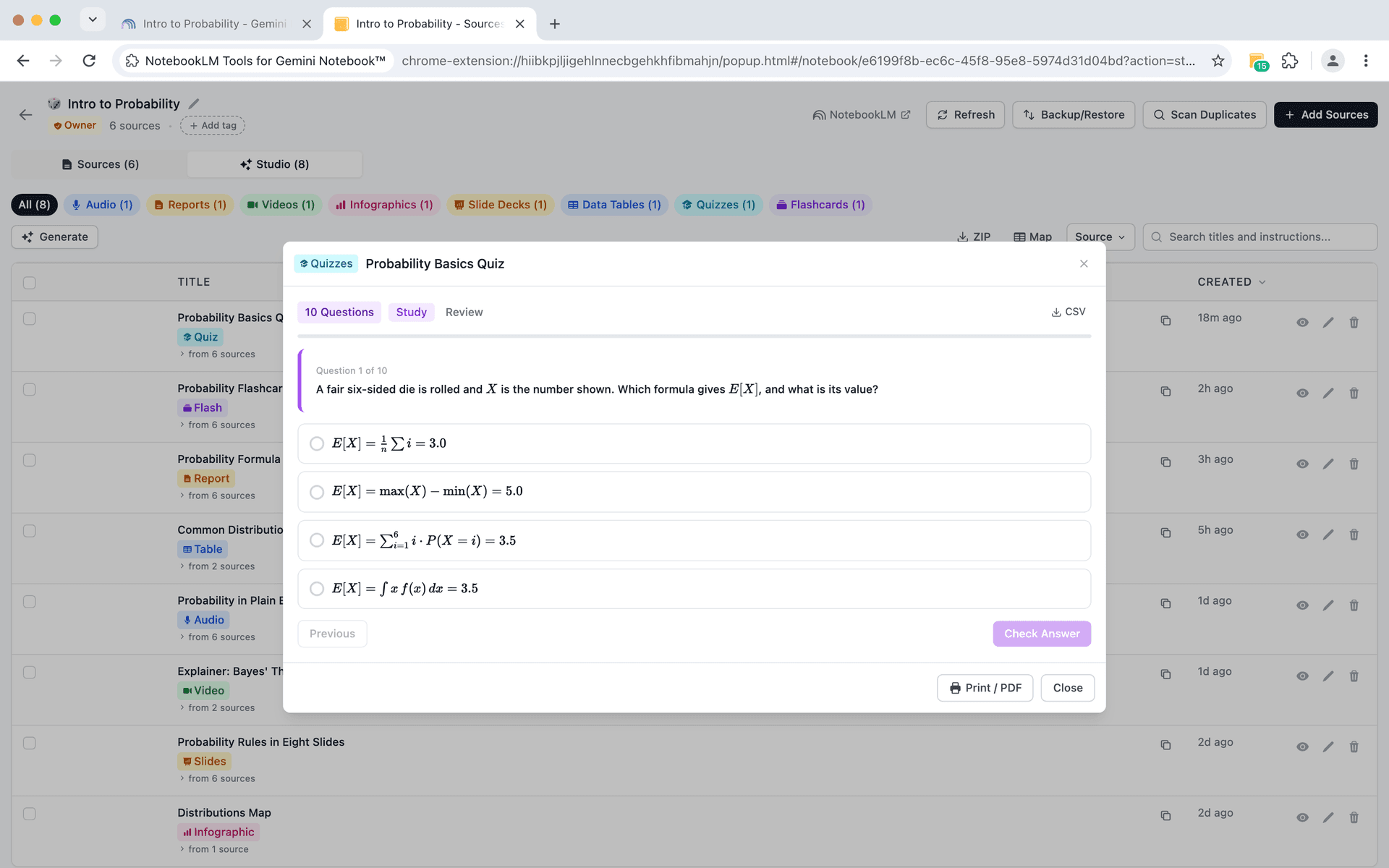
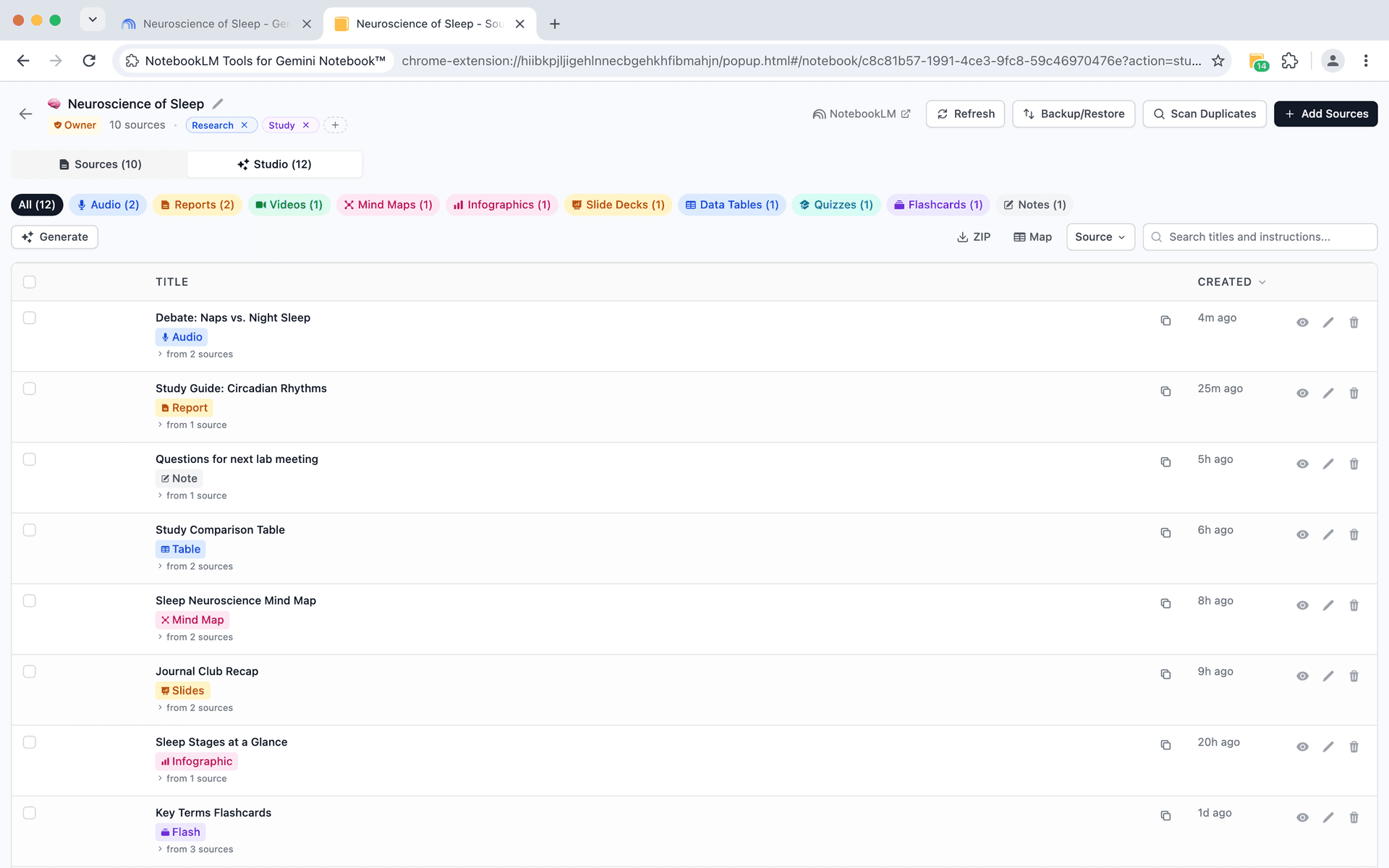
NotebookLM Tools studio items viewer with flashcards, quizzes, mind maps, and slide decks
Артефакты студии

Просматривайте и взаимодействуйте с любым типом артефактов

Аудиообзоры, учебные пособия, карточки, тесты, видео, ментальные карты, инфографика, слайды, таблицы данных, отчёты, заметки и Custom Files (пользовательские файлы) — всё с полной интерактивностью прямо в расширении.

  • Аудиообзоры — воспроизведение, скачивание и управление аудиогидами
  • Интерактивные тесты — прохождение с проверкой ответов и подсчётом баллов; скачивание в CSV-таблицу или Print / PDF
  • Режим карточек — перемешивание, переворот, самооценка, горячие клавиши, полный экран; экспорт в готовый для Anki CSV или Print / PDF
  • Видеоплеер — управление скоростью, полоса прогресса, полный экран, скачивание
  • Просмотр слайдов — навигация по миниатюрам, скачивание PDF и PPTX
  • Ментальные карты, инфографика, таблицы данных — просмотр прямо в расширении; у таблиц данных есть Copy as CSV и Print / PDF
  • Экспорт одним ZIP (MP3, MP4, Markdown, CSV, JSON, PNG, PPTX, Custom Files), переименование, массовое удаление, фильтрация по типу
  • Custom Files (пользовательские файлы) — файлы, которые NotebookLM создаёт из чата (диаграммы, PDF, Word, Excel, PowerPoint, CSV, JSON, изображения): изображения, PDF, Markdown, CSV и текст просматриваются прямо в расширении; остальное скачивается — по одному или всё одним ZIP
  • Карта источников — CSV с перечнем источников, вошедших в каждый артефакт студии, по кнопке Map (карта) на вкладке Studio
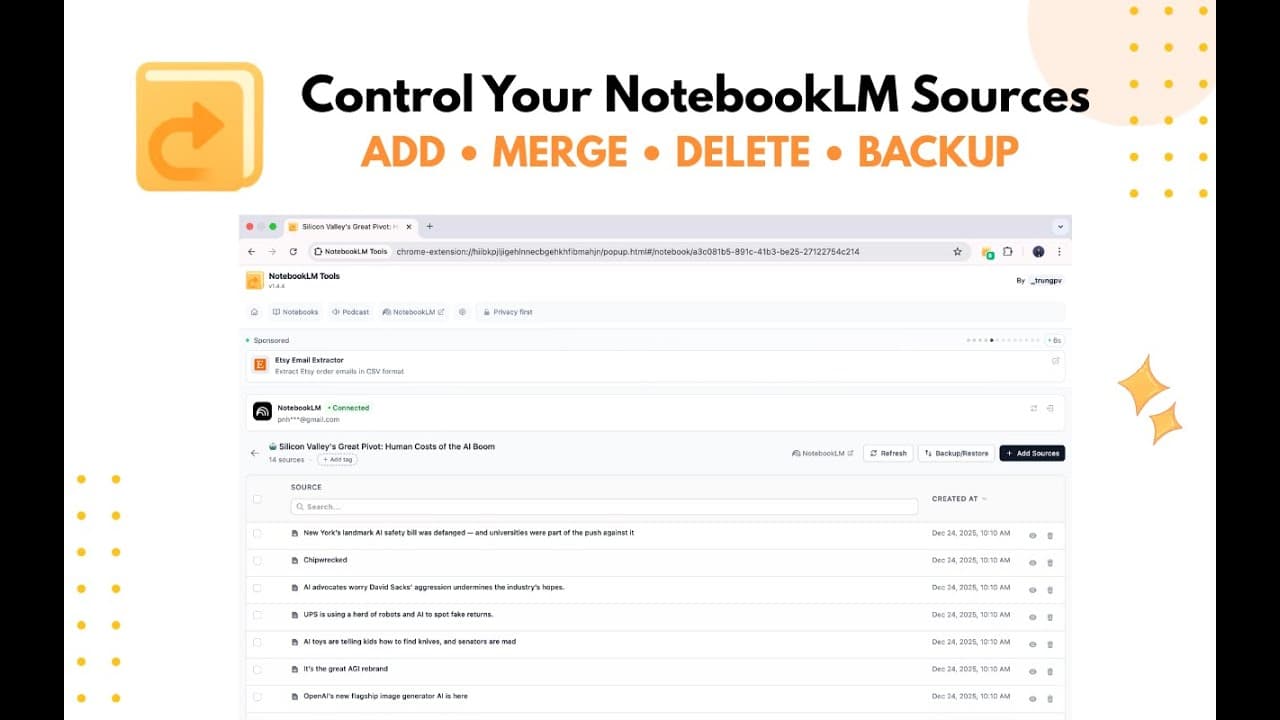
Управление источниками

Добавляйте и управляйте источниками эффективно

Больше не нужно добавлять источники по одному. NotebookLM Tools позволяет работать с несколькими источниками сразу, экономя время и усилия.

  • Массовое добавление текста - вставляйте несколько фрагментов сразу
  • Массовое добавление ссылок - добавляйте несколько URL одновременно
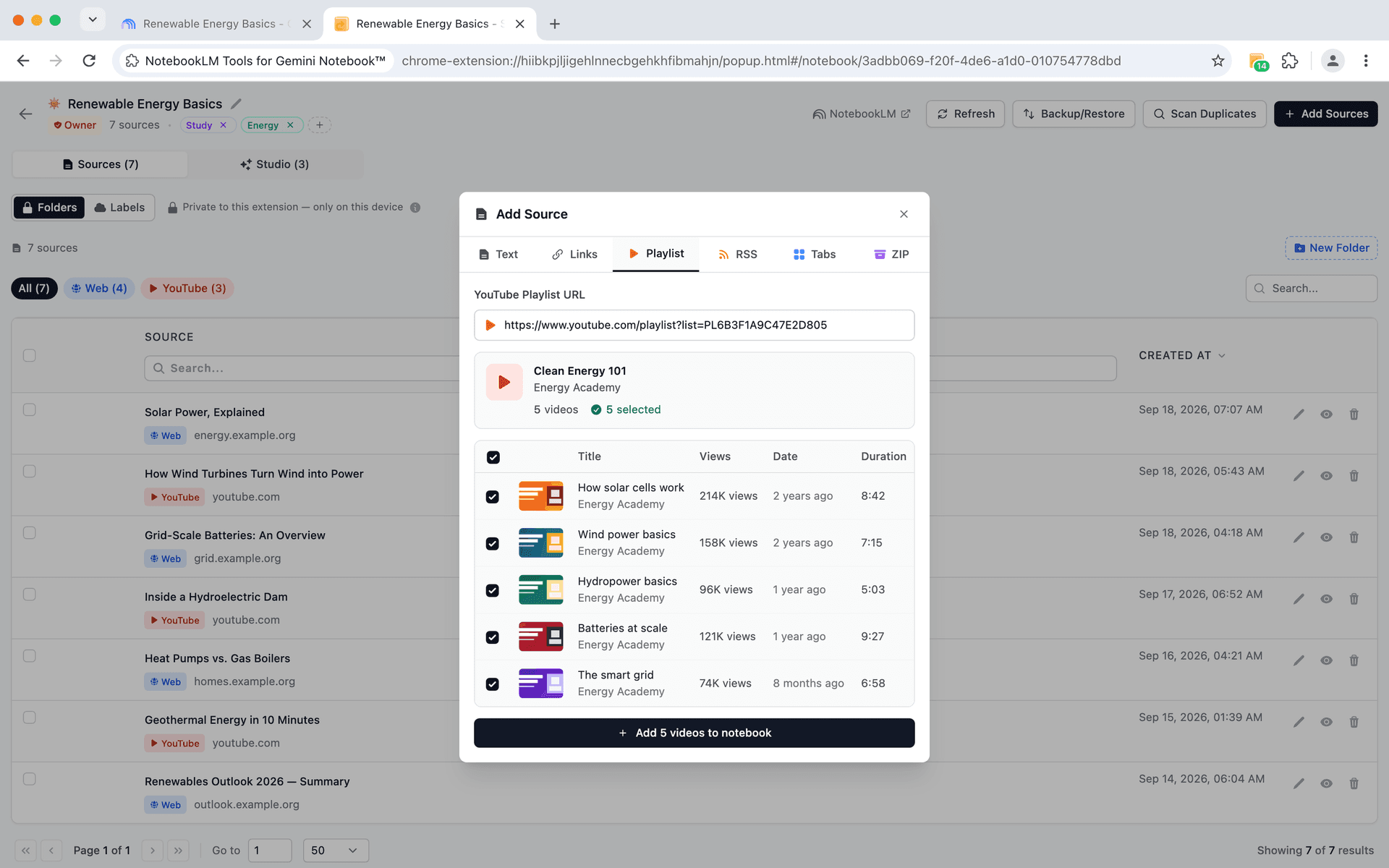
  • Импорт плейлистов YouTube - целые плейлисты одним кликом
  • Импорт RSS-лент - вставьте ленту и выберите, какие статьи добавить
  • Загрузка ZIP-файлов - несколько документов сразу
  • Экспорт и импорт источников - легко делитесь списками источников
  • Синхронизация Google Диска - определяет, когда ваши источники изменились
  • Обновление в один клик - мгновенная синхронизация Документов, Презентаций и Таблиц
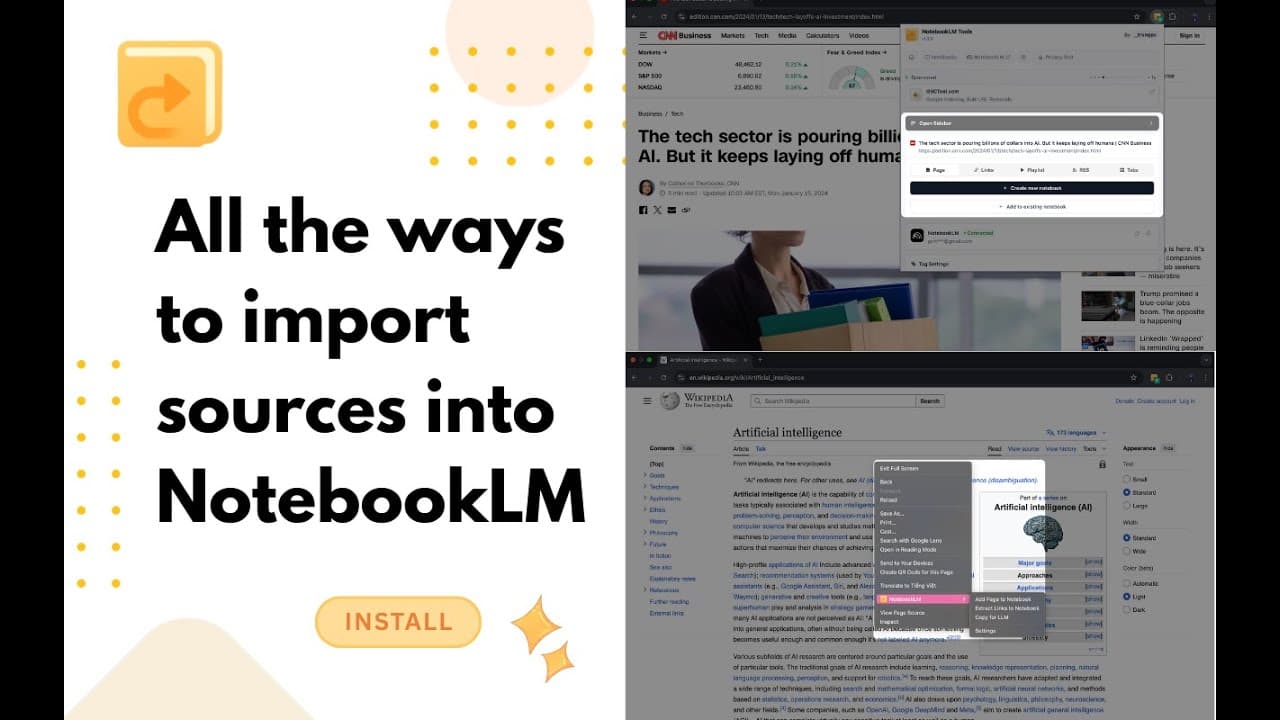
  • Импорт открытых вкладок - добавьте все вкладки браузера как источники
  • Добавление через контекстное меню - правый клик на любой странице для добавления как источника
  • Переименование источников — по одному или массово: замена текста, добавление текста или произвольное
  • Копирование или перемещение источников между блокнотами
  • Объединение нескольких источников в один
  • Сравнение источников — встроенное отображение различий в режиме отслеживания изменений, с выбираемой базовой версией
  • Значки Failed и Processing — источники, которые NotebookLM не смог прочитать, помечаются красным значком Failed (ошибка) и учитываются в счётчике неудачных; источники, которые ещё индексируются, показывают Processing (обработка)
NotebookLM Tools Add Source dialog importing a YouTube playlist, with Text, Links, RSS, Tabs, and ZIP import tabs
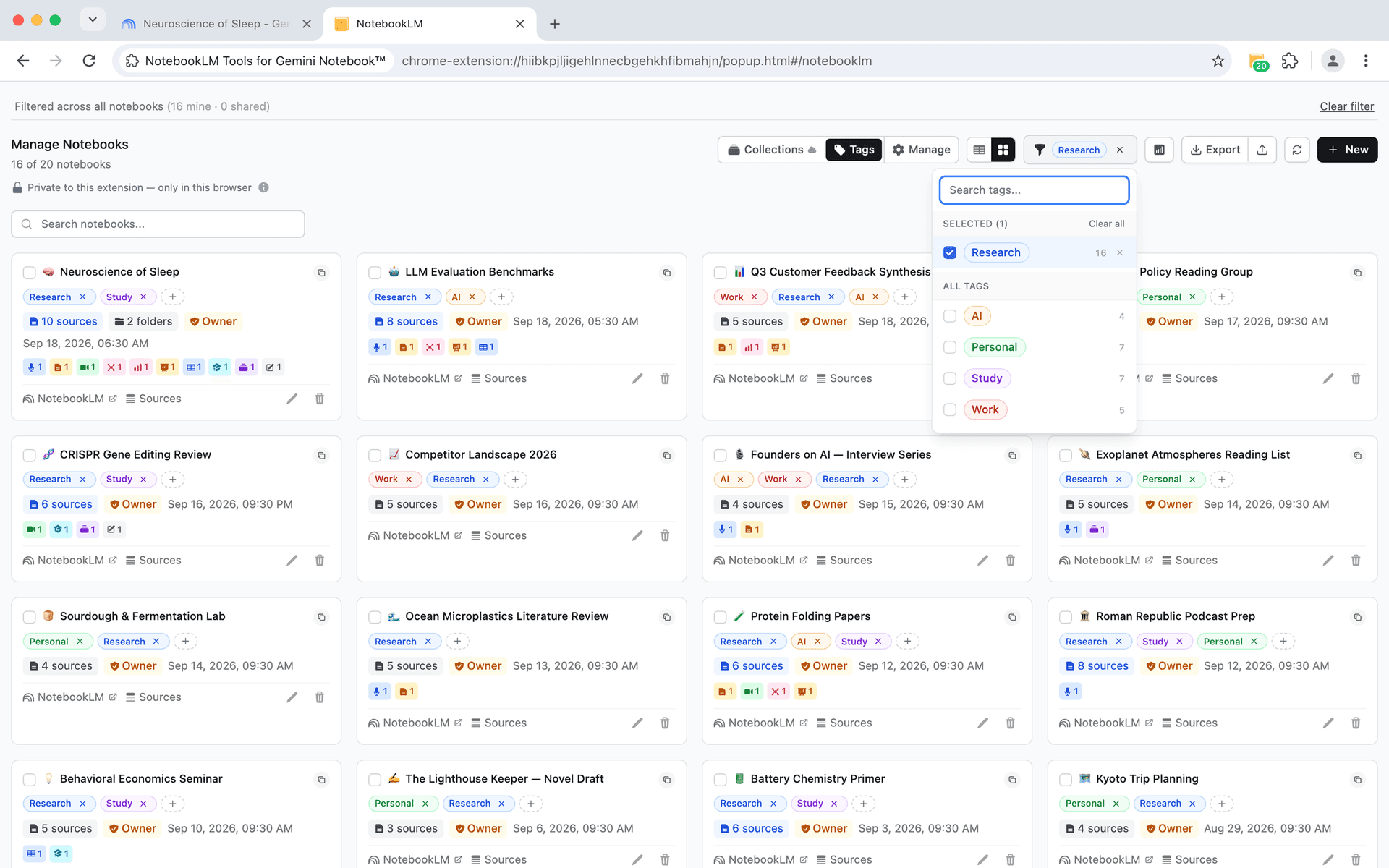
NotebookLM Tools tagging system with custom tags and color-coded notebook organization
Организация и тегирование

Держите блокноты в порядке

Локальные теги, нативные коллекции и мощная фильтрация помогают легко находить блокноты и управлять ими.

  • Пользовательские теги - создавайте теги с пользовательскими цветами
  • Фильтрация по тегам - фильтруйте по нескольким тегам сразу
  • Массовые операции - тегируйте несколько блокнотов одновременно
  • Поиск дубликатов - одно сканирование группирует источники с одинаковым URL, видео YouTube или файлом Drive, а также почти-дубликаты по содержимому
  • Объединение блокнотов - консолидируйте связанные исследования
  • Быстрый поиск - находите блокноты по названию, тегу или коллекции, а источники по названию или URL
  • Статистика блокнота - количество аудио, отчётов и видео одним взглядом
  • Значки источников - мгновенная идентификация Google Презентаций, Таблиц, изображений и видео
  • Папки источников - группируйте источники с помощью папок с перетаскиванием
  • Статистика артефактов и экспорт в CSV - количество по типам вывода с первого взгляда, плюс экспорт списка блокнотов в CSV со столбцом для каждого типа студии (аудио, видео, тесты, карточки, Custom Files…)
  • Сетка и таблица — переключайте отображение блокнотов
  • Сортировка по названию или последнему изменению
  • Коллекции — группируйте блокноты в нативные для Google синхронизируемые коллекции
  • Метки источников — просмотр и массовое управление нативными метками NotebookLM в таблице, с автоматическим назначением меток с помощью ИИ
  • Пояснение «Теги vs Коллекции» — кнопка с информацией на панели главной страницы показывает, какая группировка остаётся только в вашем браузере, а какая синхронизируется с аккаунтом Google
Панель блокнотов

Все блокноты как на ладони

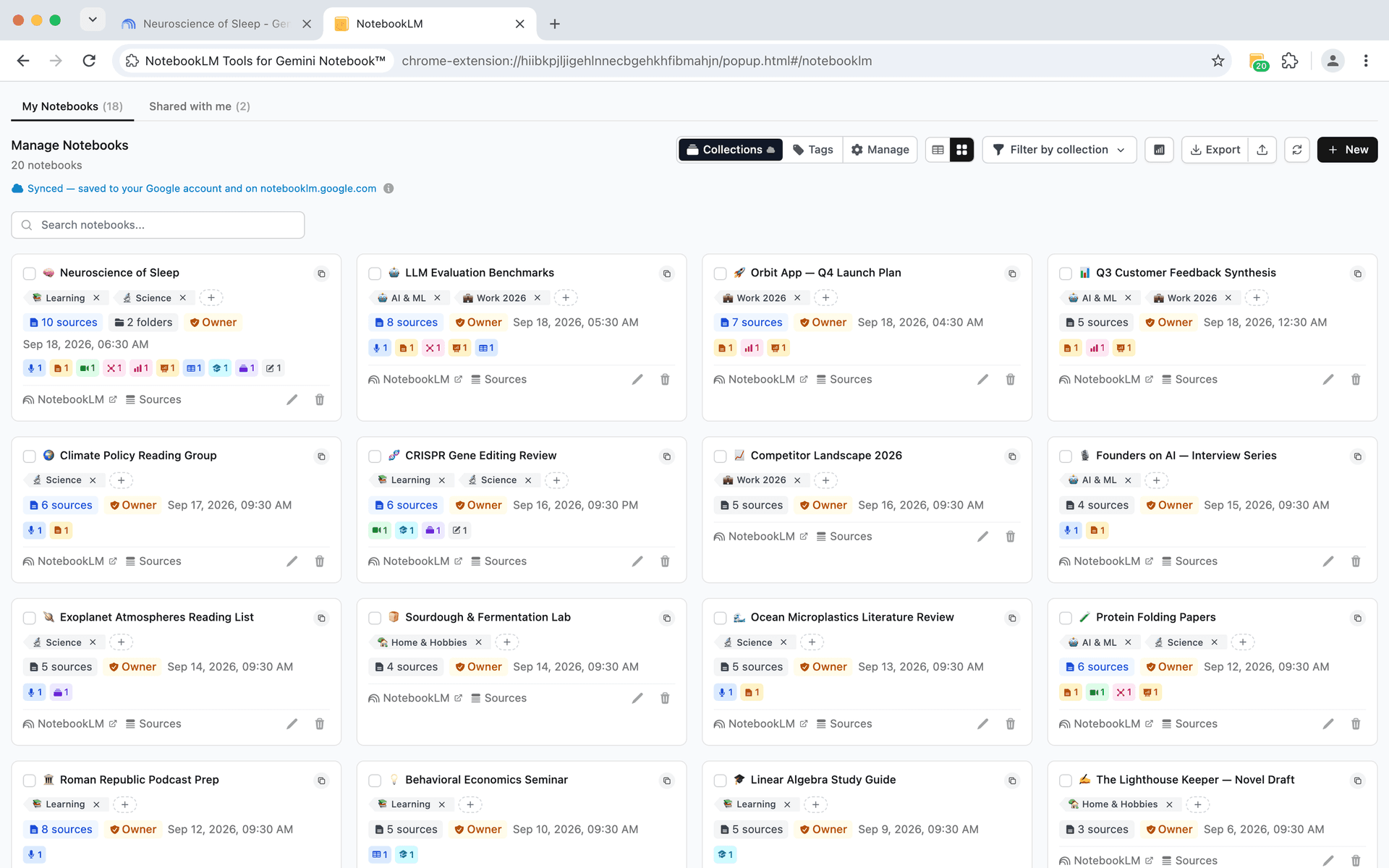
Переключайтесь между сеткой и таблицей, сортируйте и ищите блокноты, видьте значки ролей и количество источников на каждой карточке.

  • Сетка и таблица — выбирайте формат отображения
  • Сортировка по названию или последнему изменению
  • Мгновенный поиск — находите блокноты по названию
  • Пагинация для больших библиотек блокнотов
  • Значки ролей — Владелец, Редактор или Читатель с первого взгляда
  • Количество источников на каждом блокноте
  • Вкладка «Shared with me» (доступные мне) для блокнотов, которыми с вами поделились и которые есть в вашей библиотеке, плюс список «Public notebooks you've viewed» (просмотренные публичные блокноты) для тех, которых в ней нет
NotebookLM Tools notebook dashboard with grid view, search, and permission badges
NotebookLM Tools right-click context menu actions
Контекстное меню

Правый клик для захвата чего угодно из браузера

Семь действий по правому клику превращают браузер в исследовательский инструмент. Добавляйте страницы, ссылки и выделенный текст в NotebookLM без переключения вкладок.

  • Добавить страницу как источник - отправьте текущую страницу в любой блокнот
  • Добавить цель ссылки - захватите страницу по ссылке, не открывая её
  • Отправить выделенный текст - выделите и добавьте конкретные отрывки
  • Выбор целевого блокнота - выберите любой из ваших блокнотов в открывшейся вкладке проверки
  • Работает везде - любая веб-страница, любая вкладка, в любое время
  • Приводит вас в блокнот - по умолчанию вкладка проверки переходит в блокнот, как только добавление завершено; при пакетном импорте сообщается, сколько ссылок не удалось добавить
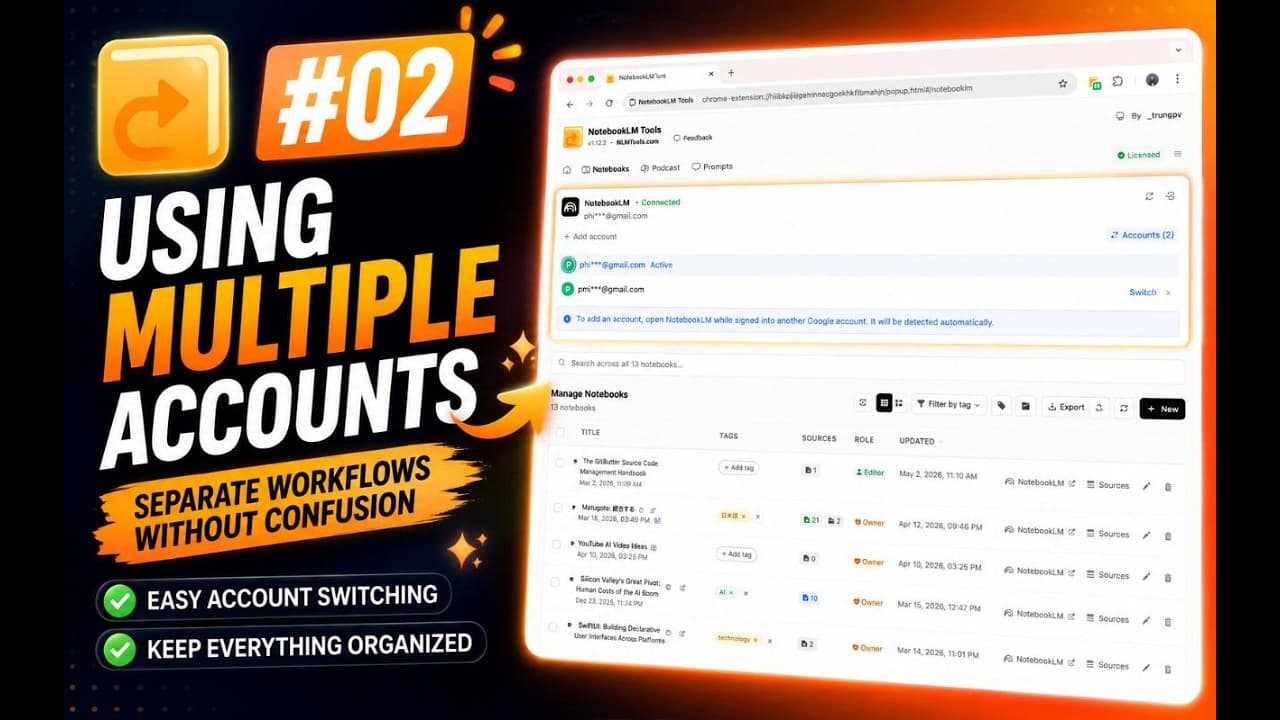
Мультиаккаунт

Переключайтесь между аккаунтами Google одним кликом

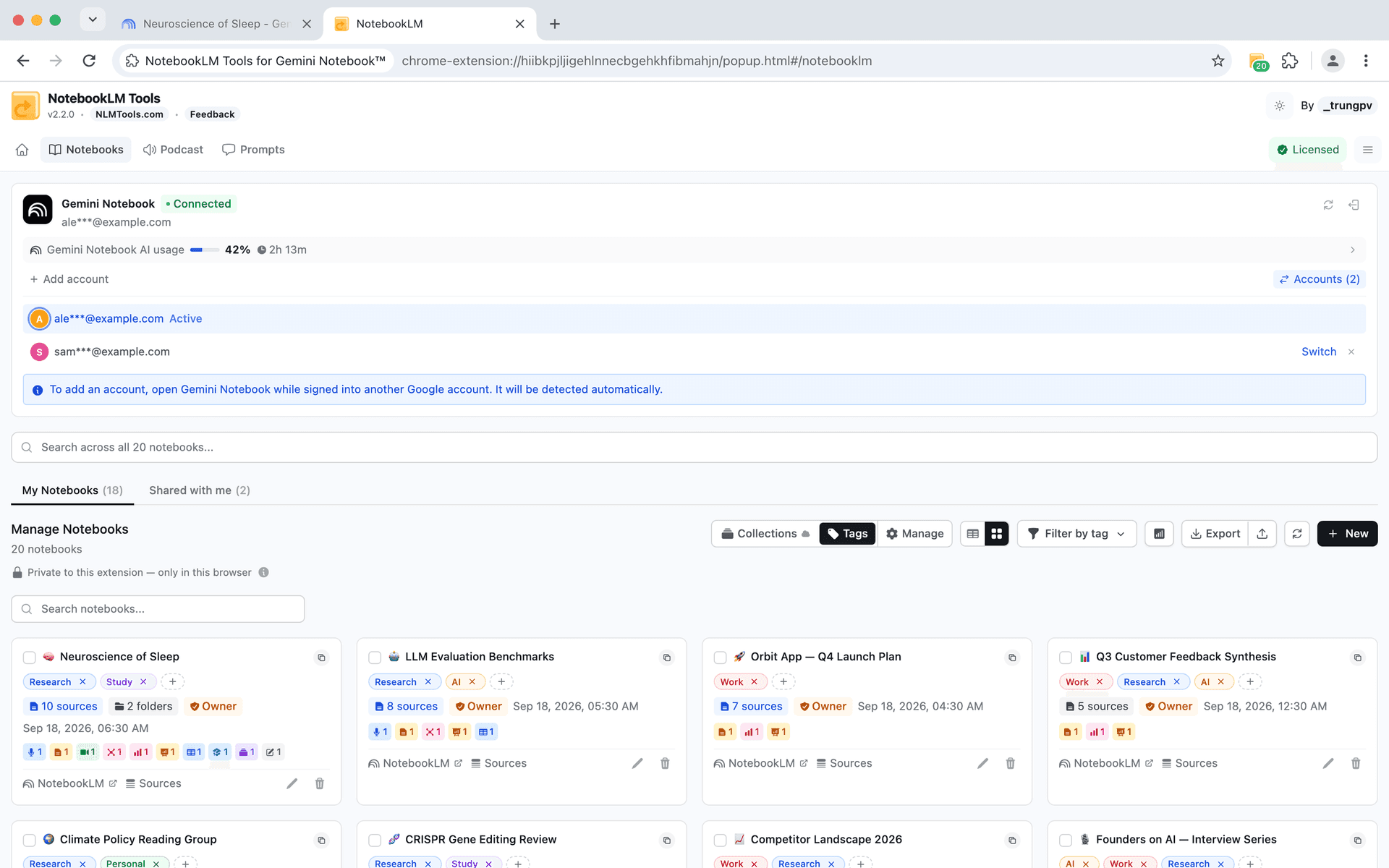
Подключите несколько аккаунтов Google и переключайтесь без выхода из системы. Вкладка NotebookLM работает от имени того подключённого аккаунта, под которым в ней выполнен вход, даже если активный аккаунт другой, — а язык вывода запоминается для каждого аккаунта отдельно.

  • Подключение нескольких аккаунтов Google
  • Переключение аккаунта из списка Accounts (аккаунты) — без повторного подключения
  • Цветные аватары для каждого аккаунта
  • Аккаунт для каждой вкладки — вкладка NotebookLM работает от имени того подключённого аккаунта, под которым в ней выполнен вход; при нескольких аккаунтах панели Copy, Merge и Rename показывают, от какого аккаунта они работают
  • Язык вывода для каждого аккаунта — запоминается отдельно для каждого аккаунта и заново считывается из NotebookLM при каждой загрузке вкладки NotebookLM
NotebookLM Tools multi-account switcher with color-coded avatars
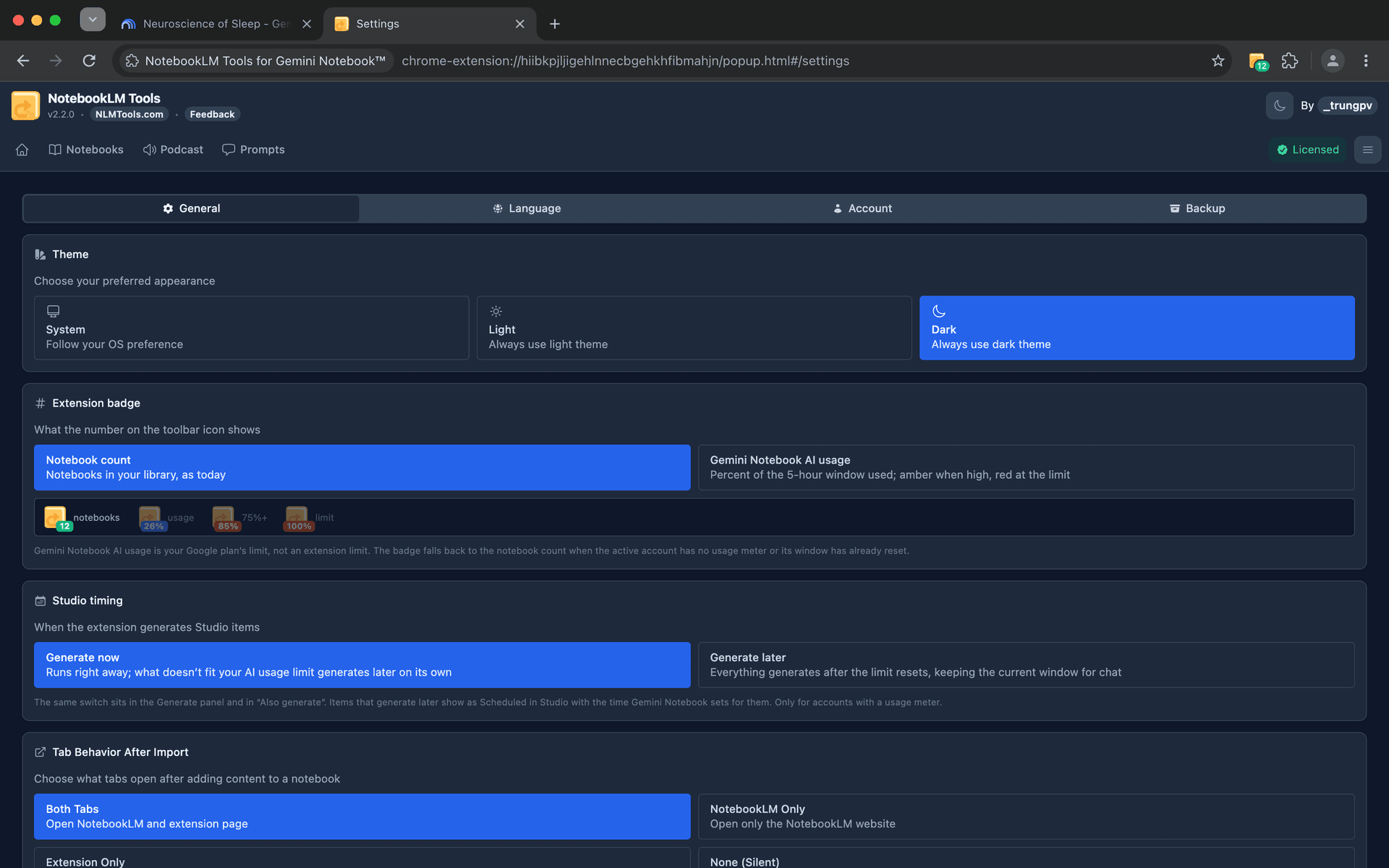
NotebookLM Tools dark mode and theme customization
Настройка темы

Тёмный режим для боковой панели расширения

Выберите оформление, подходящее вашему рабочему процессу. Панель расширения поддерживает тёмную, светлую и системную темы, чтобы оставаться комфортной рядом с NotebookLM.

  • Тёмный режим — снижает нагрузку на глаза в панели расширения при длительных сессиях
  • Синхронизация с системой — автоматически соответствует настройке темы вашей ОС
  • Мгновенное переключение — смена темы без перезагрузки страницы
Свежесть источников

Автоматически поддерживайте актуальность источников

Определяйте, когда документы Google Диска были изменены после добавления. Визуальные значки выделяют устаревшие источники, а синхронизация в один клик обновляет всё.

  • Обнаружение изменений - узнайте, когда документы Диска были обновлены
  • Визуальные значки свежести - статус источников с первого взгляда
  • Синхронизация в один клик - мгновенное обновление всех устаревших источников
NotebookLM Tools source freshness detection and sync
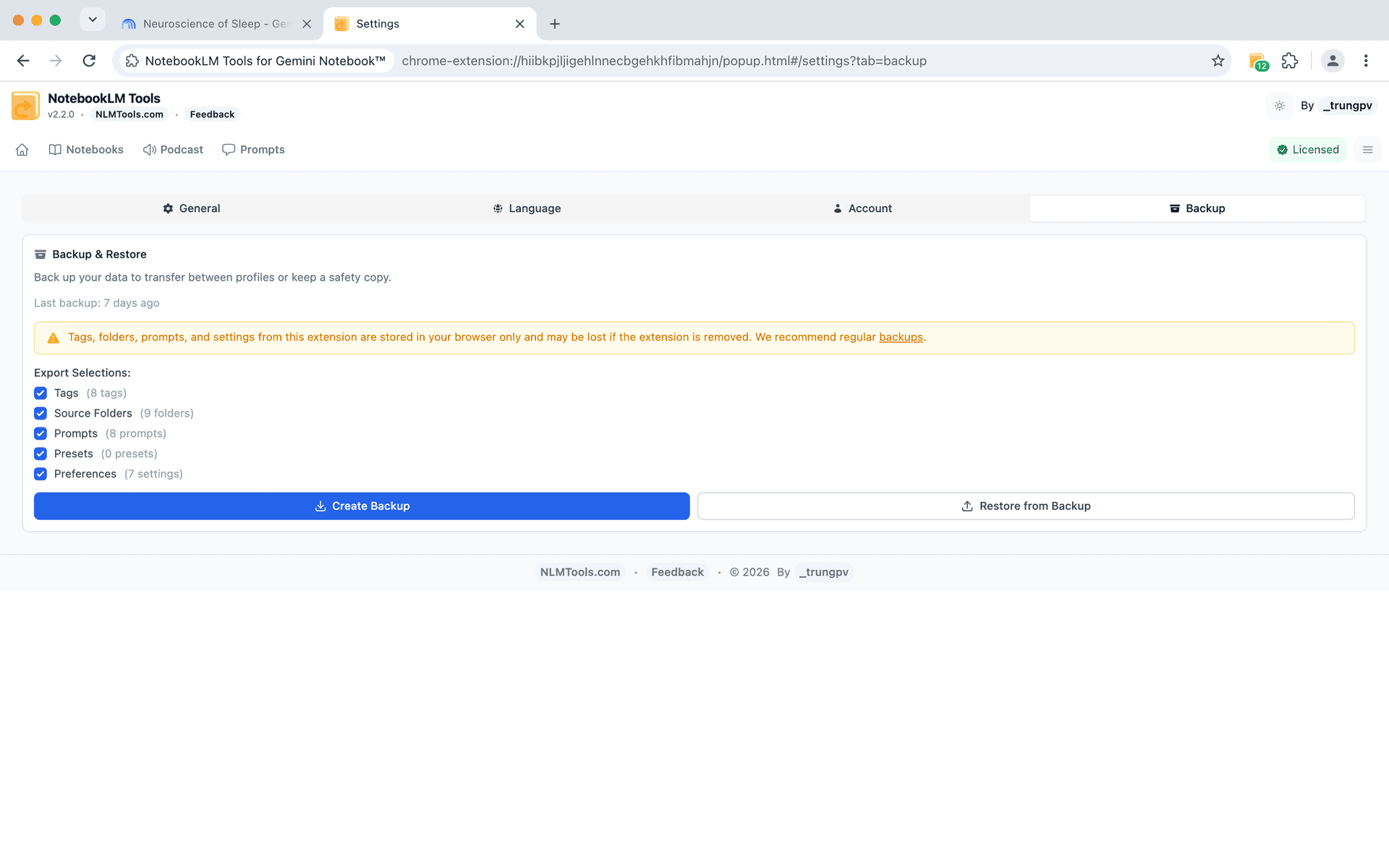
NotebookLM Tools Backup settings with Tags, Source Folders, Prompts, and Preferences export options
Резервное копирование

Защитите рабочий процесс полным экспортом данных

Сохраняйте резервную копию тегов, промптов, папок и настроек в файл JSON, а источники любого блокнота — в JSON или ZIP с файлами Markdown. При смене устройства или браузера восстанавливайте выборочно.

  • Экспорт по категориям — теги, промпты, папки, настройки
  • JSON для резервных копий настроек; JSON или ZIP (файлы Markdown) для источников блокнота
  • Выборочное восстановление — выбирайте, что именно импортировать
Управление языком

Работайте на предпочитаемом языке

Мгновенно переключайте язык с поддержкой 80+ языков по всему миру.

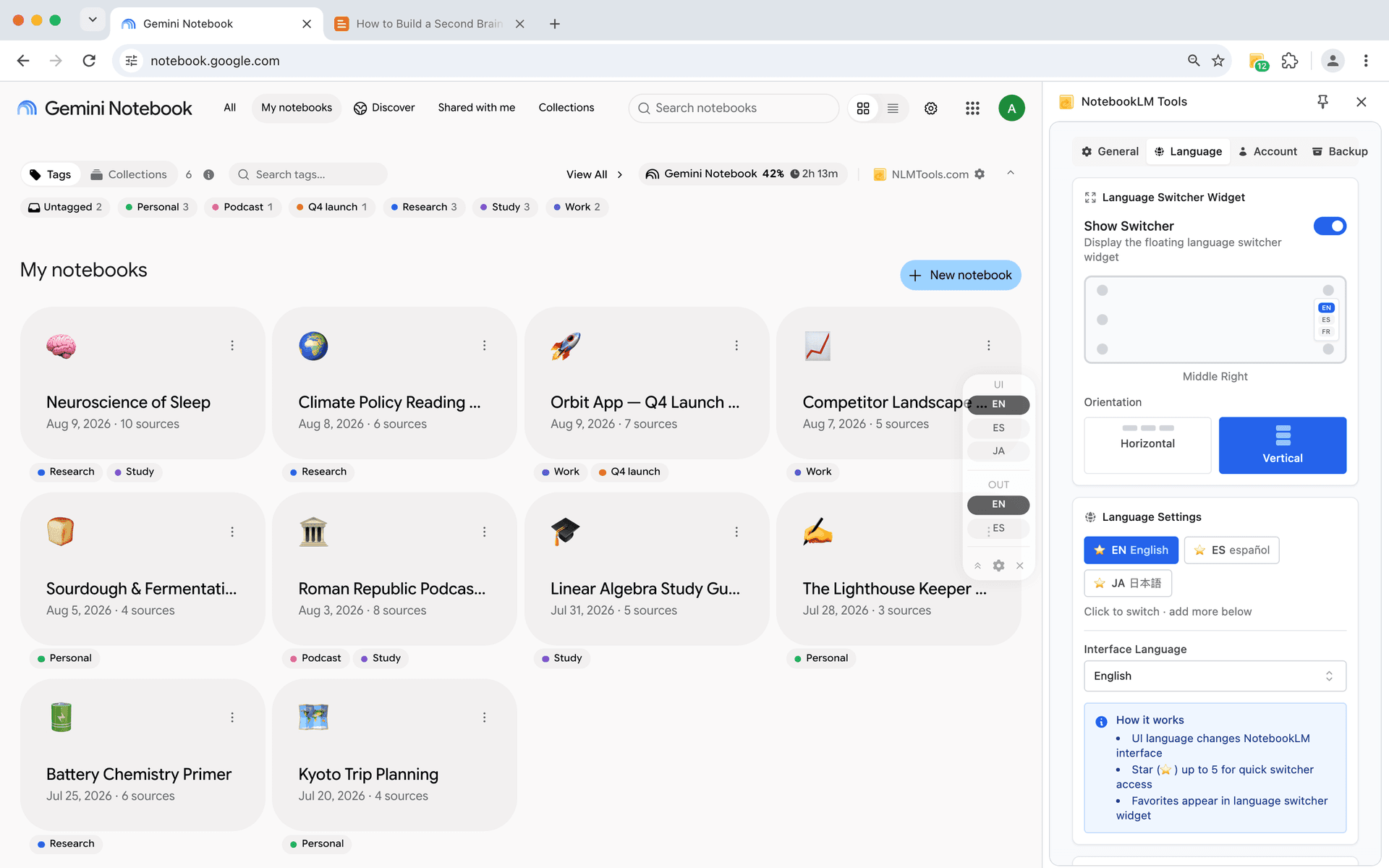
  • Переключение языка интерфейса - меняйте интерфейс без настроек браузера
  • Управление языком вывода - задавайте язык ответов ИИ для каждого аккаунта Google, независимо от интерфейса; изменение в собственных настройках NotebookLM подхватывается при следующей загрузке вкладки NotebookLM
  • Плавающий языковой виджет - быстрый доступ без прерывания рабочего процесса
NotebookLM Tools floating language widget with starred UI and output languages on the NotebookLM home page, next to the side panel's Language settings
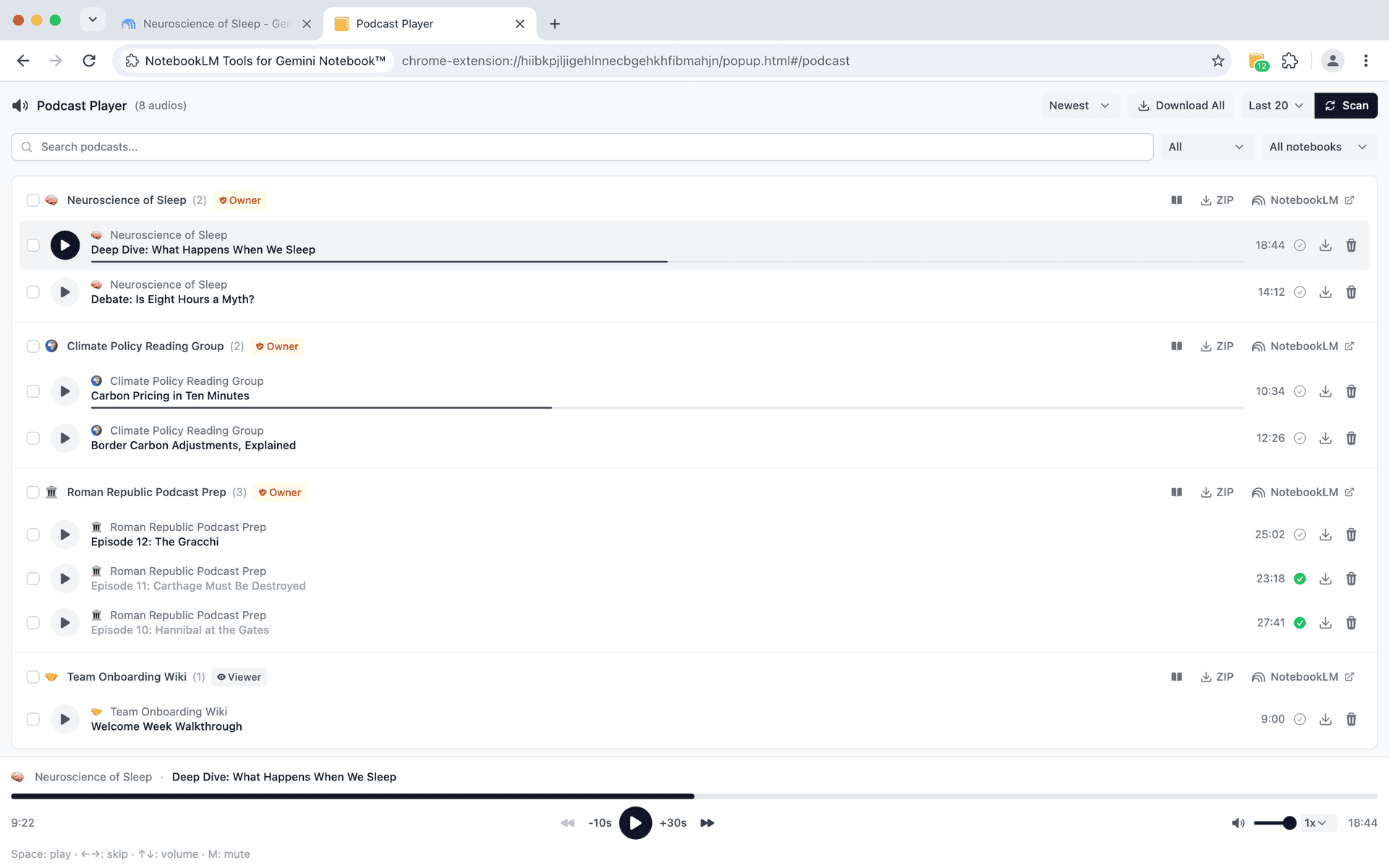
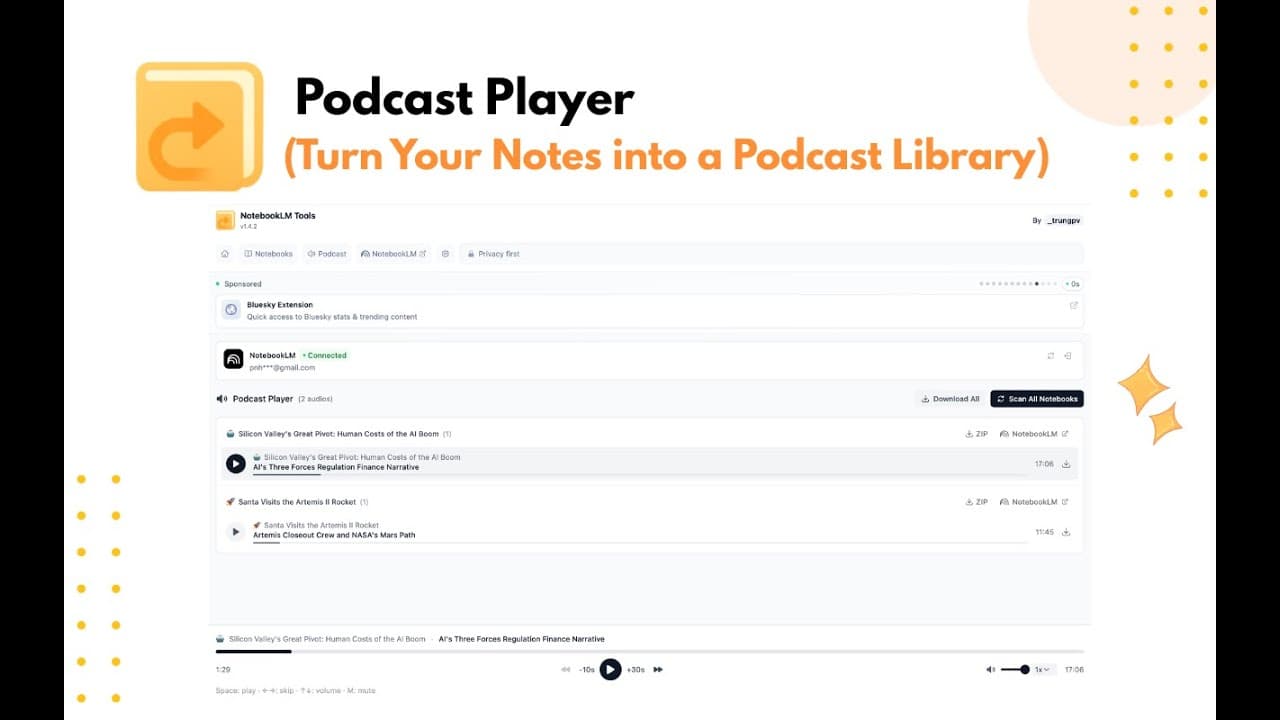
NotebookLM Tools audio overview player with playlist management and background playback
Подкасты и аудио

Полноценный подкаст-плеер для аудиообзоров

Сканируйте блокноты на наличие аудио, слушайте с постоянной панелью воспроизведения, скачивайте для офлайн-прослушивания.

  • Сканирование блокнотов на наличие аудиообзоров в один клик
  • Панель воспроизведения с сохранением прогресса
  • Навигация с пропуском прослушанных и автоотметкой
  • Скачивание MP3 или массовая загрузка в ZIP
  • Массовый выбор выпусков для скачивания, отметки как прослушанных или удаления

Создайте полный учебный набор в один клик

Pro-пользователи создают Quiz + Flashcards + Slides + Report одним кликом, получают по элементу на каждую тему из списка или запускают один и тот же пресет сразу в нескольких блокнотах (до 20). Прогресс в реальном времени — всё готово, пока вы продолжаете работать.

Экспорт и обмен

Экспортируйте и делитесь своей работой

Получайте контент из блокнотов в форматах, которые можно использовать в других местах.

  • Экспорт ссылок - собирайте все ссылки для списков чтения или библиографий
  • Экспорт в Markdown - экспортируйте контент для документации или блогов
  • Обмен источниками - делитесь списками источников с коллегами
NotebookLM Tools Backup & Restore dialog exporting a notebook's sources as a ZIP of Markdown files
Демонстрации функций

Смотрите функции в действии

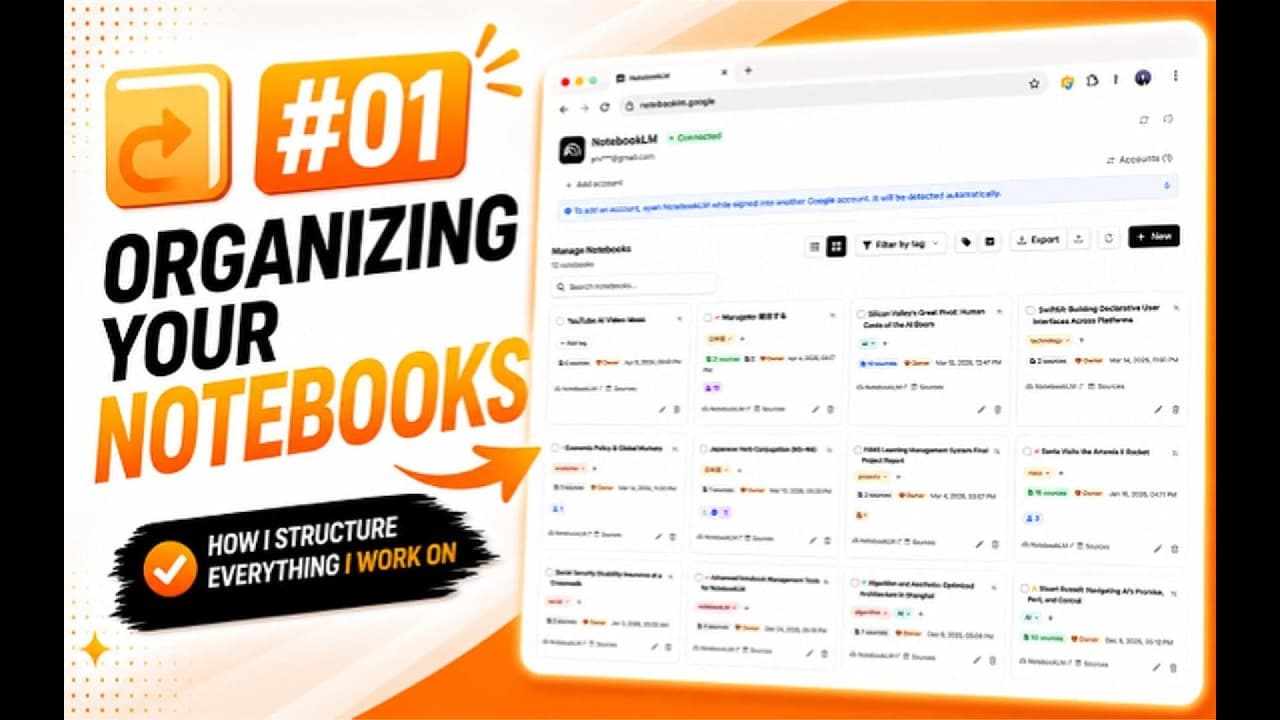
Погрузитесь в конкретные функции с помощью подробных видеодемонстраций.

Смотреть все уроки

Из блога

Как группировать блокноты в NotebookLM (Collections)
notebooklmorganizationproductivity

Как группировать блокноты в NotebookLM (Collections)

Да, блокноты в NotebookLM можно группировать. Коллекции — нативные папки для блокнотов в аккаунте Google: создание, массовое назначение и фильтры за секунды.

8 min read

Как экспортировать тест NotebookLM (таблица, PDF, ключ ответов)
notebooklmquizflashcards

Как экспортировать тест NotebookLM (таблица, PDF, ключ ответов)

Google не описывает экспорт тестов NotebookLM. Бесплатное расширение NotebookLM Tools сохраняет тесты в CSV, печатает их с ключом ответов и шлёт карточки в Anki.

9 min read
Как экспортировать и скачать источники из NotebookLM
notebooklmэкспортрезервное копирование

Как экспортировать и скачать источники из NotebookLM

Экспортируйте источники NotebookLM в резервную копию или скачайте список. Работает для Drive, веб, YouTube и загруженных файлов с расширением NotebookLM Tools.

8 min read

Готовы работать с NotebookLM эффективнее?

Присоединяйтесь к 90,000+ пользователям, которые уже улучшили свой рабочий процесс. Бесплатно.

Любим 90,000+ пользователей NotebookLM

Без регистрации. Без аккаунта. Просто установите и начните.

Посмотреть тарифные планы