Как группировать блокноты в NotebookLM (Collections)
Улучшите работу с NotebookLM с помощью нашего бесплатного расширения для браузера.
Посмотреть планы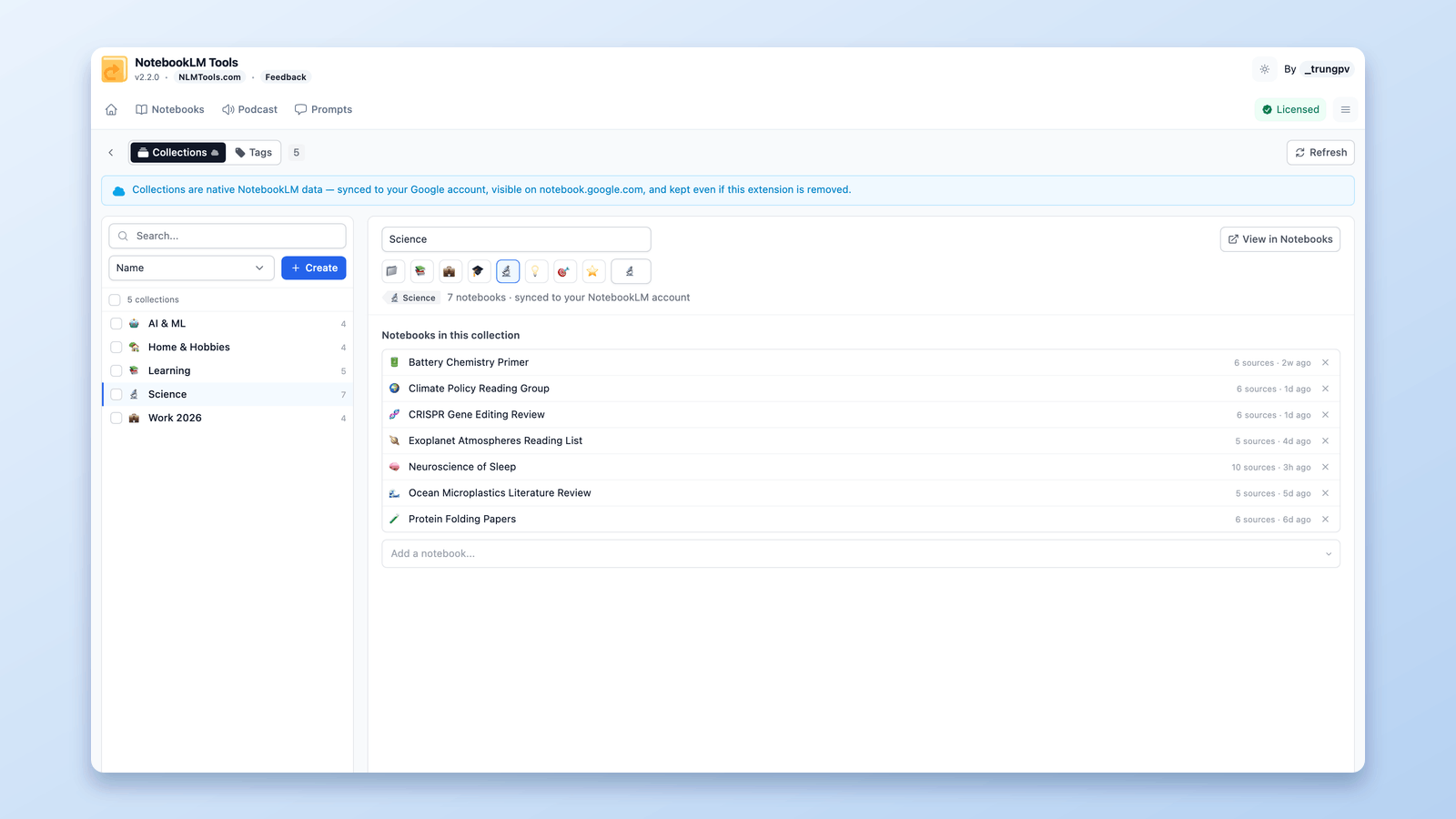
Если главная страница NotebookLM превратилась в бесконечную стену карточек блокнотов, вы наверняка задумывались, можно ли группировать блокноты по папкам. Ответ — да: в NotebookLM есть нативная функция именно для этого, она называется коллекции (Collections), и с правильными инструментами навести порядок можно за считанные секунды.
Коллекции группируют целые блокноты — по проектам, курсам, клиентам или любой структуре, которая соответствует вашему стилю работы. Они синхронизируются с аккаунтом Google, отображаются на главной странице NotebookLM (теперь по адресу notebook.google.com) и никуда не деваются, из какого бы браузера или устройства вы ни вошли.
В этом руководстве я покажу, что такое коллекции, как эффективно создавать их и управлять ими с помощью бесплатного расширения NotebookLM Tools, а также чем они отличаются от других функций организации — папок, меток и тегов.
Что такое коллекции в NotebookLM?
Коллекции — это встроенный в NotebookLM способ группировать блокноты. У каждой коллекции есть название и необязательное эмодзи, и она группирует блокноты, которые вы в неё добавляете.
Три свойства отличают коллекции от классического дерева папок:
- Они группируют блокноты, а не источники. Коллекция живёт на уровне аккаунта и организует целые блокноты. (Чтобы организовать источники внутри одного блокнота, используйте папки источников.)
- Блокнот может входить в несколько коллекций. Один и тот же блокнот может одновременно находиться в коллекциях «Диплом», «Весенний семестр» и «На проверку» — без дублирующих копий.
- Они нативны и синхронизируются. Коллекции хранятся в вашем аккаунте Google, а не в браузере. Они отображаются прямо на notebook.google.com, следуют за вами на всех устройствах и остаются, даже если удалить все расширения.
NotebookLM (в июле 2026 года Google переименовал его в Gemini Notebook) предоставляет базовые возможности нативно. Чего ему не хватает, так это управления в масштабе: назначать десятки блокнотов по одному быстро надоедает. Именно этот пробел закрывает NotebookLM Tools.
Коллекции, папки, метки и теги: в чём разница
Организация в NotebookLM теперь строится на четырёх функциях — две нативные, две добавляет расширение. Вот единая таблица, чтобы не путаться, что за что отвечает:
| Функция | Что группирует | Нативная или расширение | Синхронизация? | Визуальный маркер | Лучше всего для |
|---|---|---|---|---|---|
| Коллекции | Блокноты | Нативная (Google) | ✅ Аккаунт Google | Эмодзи | Группировка блокнотов по проектам, курсам или клиентам |
| Теги | Блокноты | Расширение (локально) | ❌ Только этот браузер | 10 пользовательских цветов | Приватная организация блокнотов с цветовой маркировкой |
| Папки источников | Источники в одном блокноте | Расширение (локально) | ❌ Только этот браузер | Иконка папки | Структурирование списка источников большого блокнота |
| Метки | Источники | Нативная (Google) | ✅ Синхронизируются (с блокнотом) | Эмодзи | Категории источников от ИИ, видимые соавторам |
Простое правило: коллекции и теги организуют вашу библиотеку блокнотов; папки и метки организуют источники внутри блокнота. Если структурировать нужно именно источники, начните с руководства по папкам источников или руководства по меткам источников.
Как создать коллекцию
Прямо в NotebookLM
На главной странице NotebookLM есть вкладка Collections, где живут ваши коллекции, — собственные инструменты Google покрывают базовые задачи: у каждой коллекции есть название и необязательное эмодзи.
Нативный сценарий отлично работает для нескольких блокнотов. Но когда нужно разобрать тридцать, он превращается в рутину.
С NotebookLM Tools: страница Manage Collections
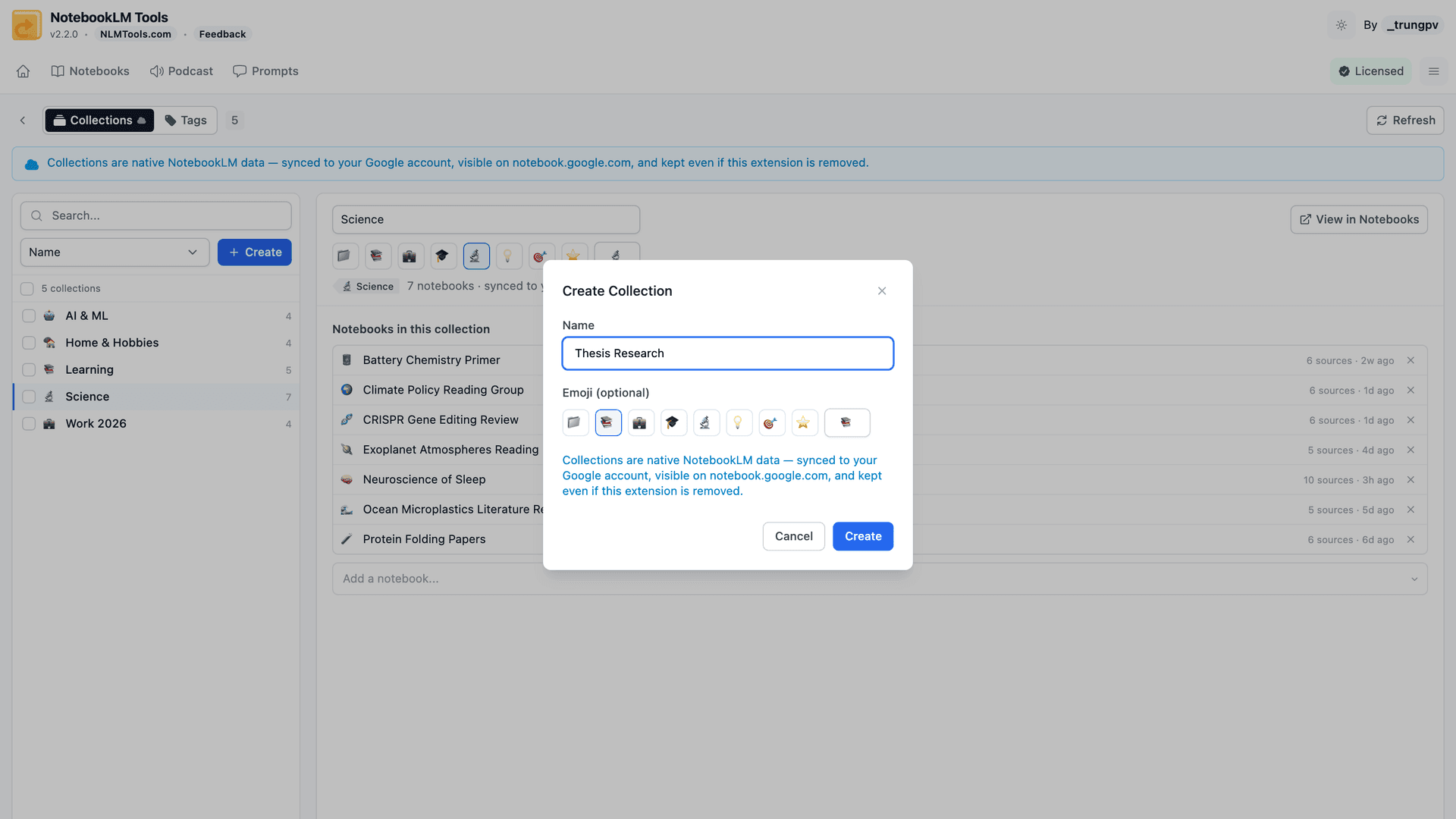
Установите NotebookLM Tools и откройте страницу Manage Collections («Управление коллекциями»; на странице Notebooks выберите Collections и нажмите Manage) — рабочее пространство из двух панелей, созданное для работы в масштабе.
Слева — все коллекции с количеством блокнотов, с поиском и сортировкой по названию или частоте использования. Справа — детали выбранной коллекции: переименуйте её, установите или уберите эмодзи, добавьте блокноты через строку поиска или перейдите к отфильтрованному списку её участников.
Всё, что вы делаете здесь, записывается напрямую в ваш аккаунт NotebookLM. Создайте коллекцию в расширении — и она тут же по-настоящему появится на notebook.google.com.
Назначайте блокноты массово
Именно здесь расширение окупает себя (оно бесплатное, но всё же). В панели блокнотов выберите любое количество блокнотов и нажмите Add to Collection («Добавить в коллекцию»). Два режима:
- Режим добавления — выбранные блокноты добавляются в коллекцию, сохраняя свои существующие коллекции.
- Режим замены — коллекции выбранных блокнотов полностью заменяются вашим новым выбором. Идеально, чтобы за один проход разобрать старую структуру.
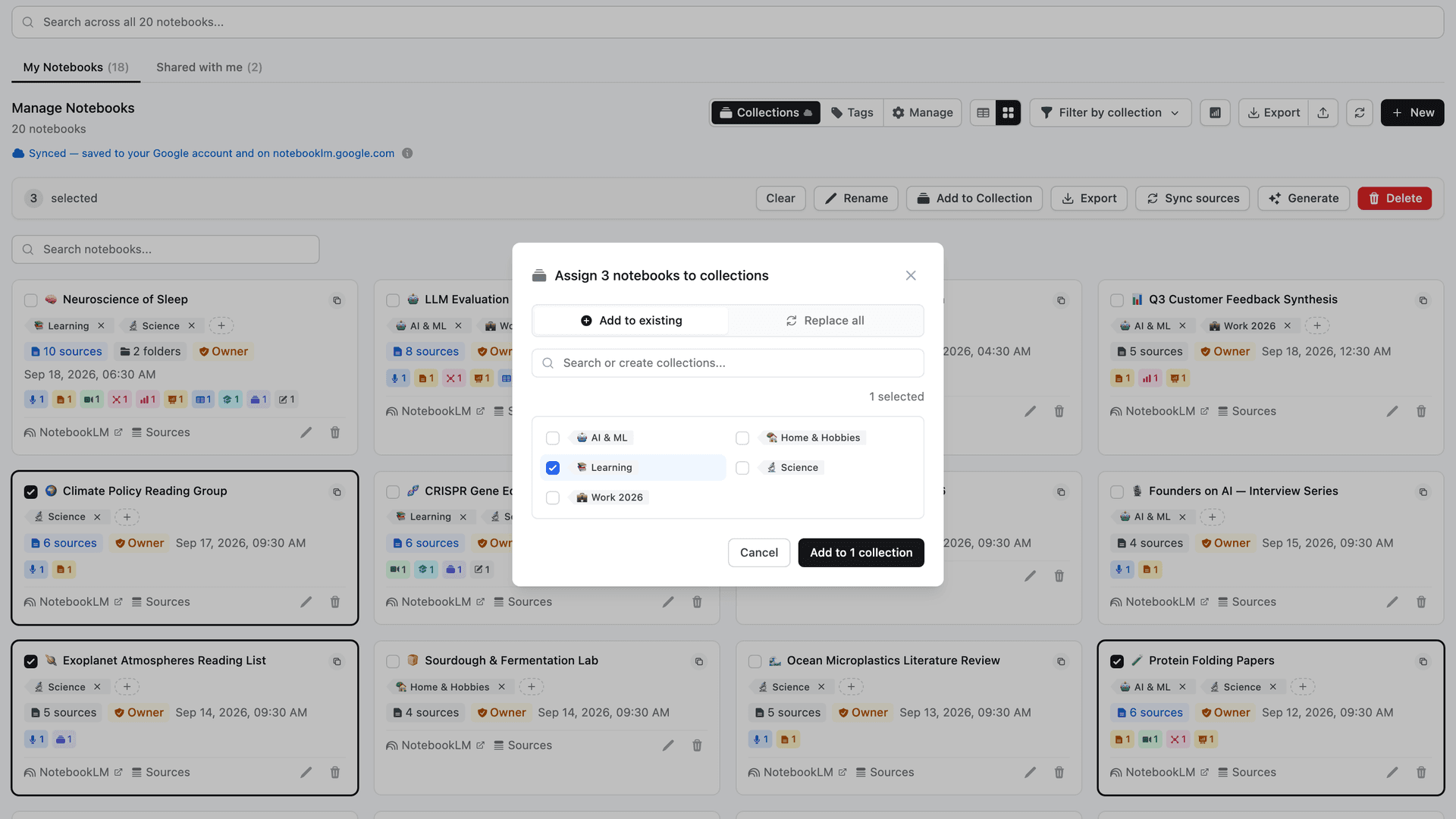
Разложить блокноты за целый семестр — это одно выделение и один клик вместо тридцати заходов в диалог.
Фильтруйте и находите блокноты
Множественная фильтрация и фильтр «Not in a collection»
Фильтруйте список блокнотов по одной коллекции или сразу по нескольким (блокнот подходит, если входит в любую из них). Фильтр «Not in a collection» («не в коллекции») — суперсила для наведения порядка: он показывает ровно те блокноты, которые вы ещё никуда не разобрали, так что ничего не ускользнёт. (Пока фильтр включён, на его кнопке отображается компактный чип «Uncollected».)
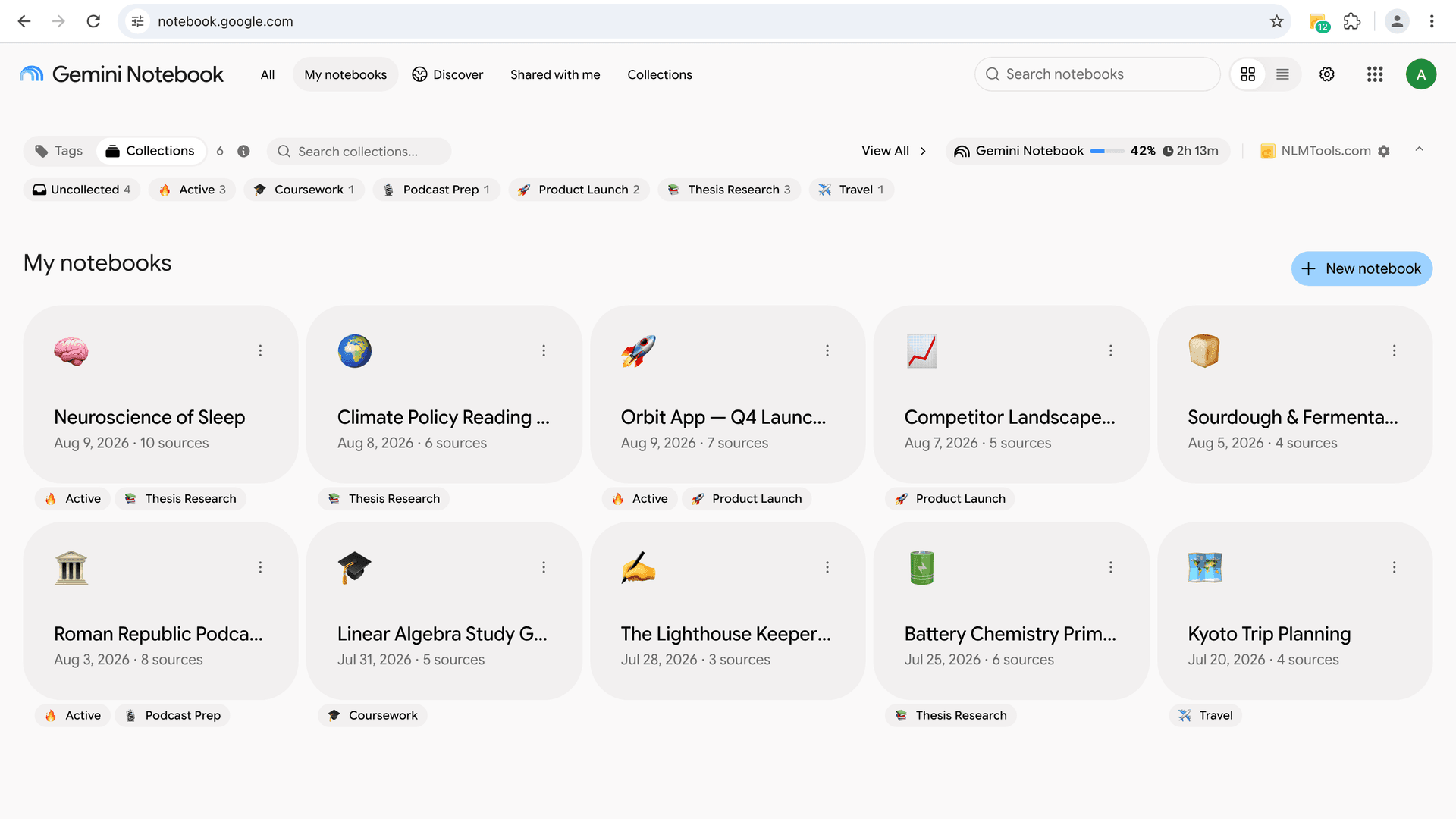
Чипы коллекций на главной странице NotebookLM
Расширение также показывает коллекции каждого блокнота в виде небольших чипов прямо на карточках блокнотов на notebook.google.com — с эмодзи, если оно задано у коллекции. Ваша организация видна там, где вы реально работаете, а не только внутри расширения.
Коллекции в поиске по всем блокнотам
Коллекции — полноправный тип результатов в поиске по всем блокнотам: ищите по названию коллекции и переходите сразу к её блокнотам — рядом с совпадениями из названий блокнотов и источников.
Конвертируйте теги в коллекции одним кликом
Организовывали блокноты локальными тегами расширения? Ничего перестраивать не придётся. Конвертер «Теги → Коллекции» превращает каждый тег в нативную коллекцию с теми же блокнотами:
- В одну сторону и без удаления — ваши теги сохраняются; конвертер их копирует.
- Цвета тегов превращаются в предлагаемые эмодзи (красный → 🔴, зелёный → 🟢 и так далее) — их можно изменить для каждого тега перед запуском.
- Идемпотентность — теги, чьи названия уже существуют как коллекции, пропускаются, поэтому повторный запуск безопасен.
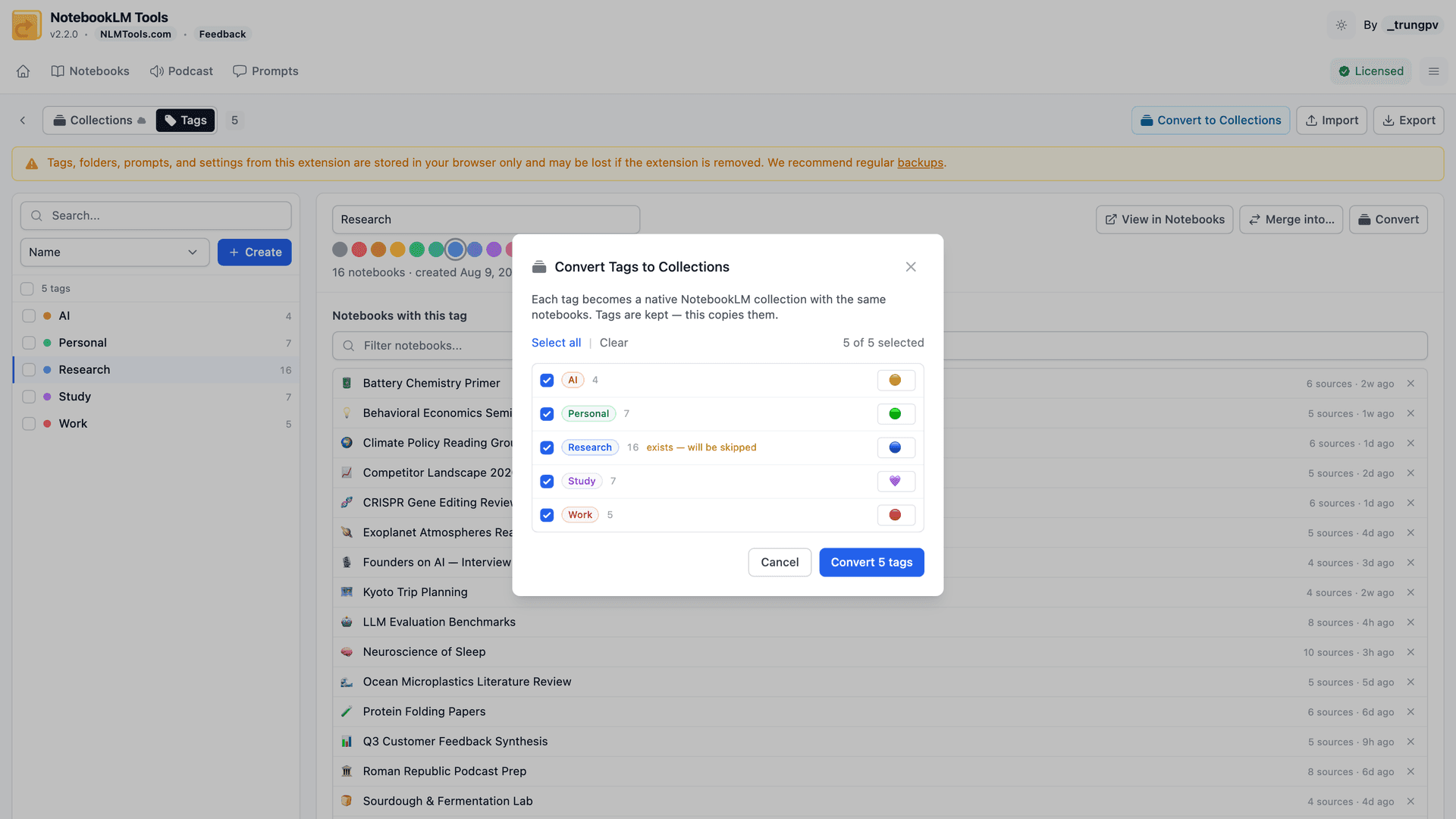
Практическая разница после конвертации: ваши группы перестают быть приватными для одного браузера и становятся частью аккаунта Google — они видны на каждом устройстве, и расширение для их просмотра не требуется.
Идеи структуры коллекций
Правильная структура зависит от того, как вы работаете. Несколько схем, которые хорошо себя показывают:
По проекту:
- 📚 Дипломное исследование
- 🚀 Запуск продукта
- 🎙️ Подготовка подкаста
По курсу или семестру:
- Биология 101
- Весна 2026
- Подготовка к экзаменам
По клиенту:
- Клиент — Acme Corp
- Клиент — Initech
- Внутренние
По статусу:
- 🔥 Активные
- 💤 На паузе
- ✅ Архив
Поскольку блокноты могут входить в несколько коллекций, измерения можно комбинировать — блокнот может одновременно находиться и в «Клиент — Acme Corp», и в «🔥 Активные». Начните с 3–5 коллекций и используйте фильтр «Not in a collection», чтобы ловить неразобранные блокноты.
Часто задаваемые вопросы
Можно ли группировать блокноты в NotebookLM?
Да. Коллекции — нативный способ NotebookLM группировать блокноты: у каждой есть название и необязательное эмодзи, а один блокнот может входить сразу в несколько. Бесплатное расширение NotebookLM Tools добавляет сверху страницу Manage Collections, массовое назначение и фильтрацию по нескольким коллекциям.
Как организовать блокноты в NotebookLM?
Используйте коллекции, чтобы группировать блокноты по проектам, курсам или клиентам: создайте несколько коллекций, назначьте блокноты массово, а затем фильтруйте список блокнотов по коллекциям. Для материалов внутри блокнота используйте папки источников и метки.
Можно ли создавать папки для блокнотов в NotebookLM?
Фактически да — они называются коллекциями и ведут себя как папки для целых блокнотов: синхронизируются с аккаунтом Google и видны на notebook.google.com. Папки для источников внутри одного блокнота — отдельная функция, см. руководство по папкам источников.
Может ли блокнот входить в несколько коллекций?
Да. Коллекции поддерживают множественное членство — один и тот же блокнот может одновременно находиться в коллекциях «Диплом», «Весенний семестр» и «На проверку», без всякого дублирования.
Исчезнут ли коллекции, если удалить расширение?
Нет. Коллекции — нативные данные NotebookLM, которые хранятся в вашем аккаунте Google и видны на notebook.google.com. Всё созданное через расширение остаётся даже без расширения.
Чем коллекции отличаются от тегов?
Теги — собственная функция расширения: приватны для вашего браузера, с пользовательскими цветами. Коллекции — собственная функция NotebookLM: синхронизируются и видны везде, где вы входите в систему. Конвертер одним кликом превращает теги в коллекции, ничего не удаляя.
Что такое коллекция в Gemini Notebook?
То же самое, что коллекция NotebookLM. В июле 2026 года Google переименовал NotebookLM в Gemini Notebook, а коллекции перешли без изменений: именованные группы целых блокнотов, которые хранятся в вашем аккаунте Google и отображаются на notebook.google.com. Всё, что описано в этом руководстве — включая функции управления NotebookLM Tools, — применимо к Gemini Notebook.
Дайте каждому блокноту свой дом
Плоская стена карточек блокнотов перестаёт работать уже после дюжины блокнотов. Коллекции дают вашей библиотеке настоящую структуру — нативную, синхронизированную и наконец-то управляемую массово.
Установите NotebookLM Tools, чтобы получить страницу Manage Collections, массовое назначение, фильтр «Not in a collection» и конвертер тегов — всё бесплатно. Посмотрите функцию в контексте в разделе о коллекциях или изучите полный список функций.
Связанные статьи:
- Как организовать источники NotebookLM с помощью папок — Коллекции группируют блокноты; папки источников организуют источники внутри одного блокнота.
- Как работают метки источников в NotebookLM — Вторая нативная функция организации: синхронизируемые метки для источников с помощью ИИ.
- Теги или Collections в NotebookLM: выбор и конвертер в 1 клик — Локальные теги расширения и то, как они дополняют коллекции.
- Как объединить блокноты в NotebookLM: обходной путь — Когда группировки мало и вам действительно нужен один объединённый блокнот.
- 9 лучших Chrome-расширений для NotebookLM в 2026 (сравнение) — Как NotebookLM Tools выглядит на фоне узкоспециализированных органайзеров.
Доверяют 100,000+ пользователей NotebookLM
Похожие статьи
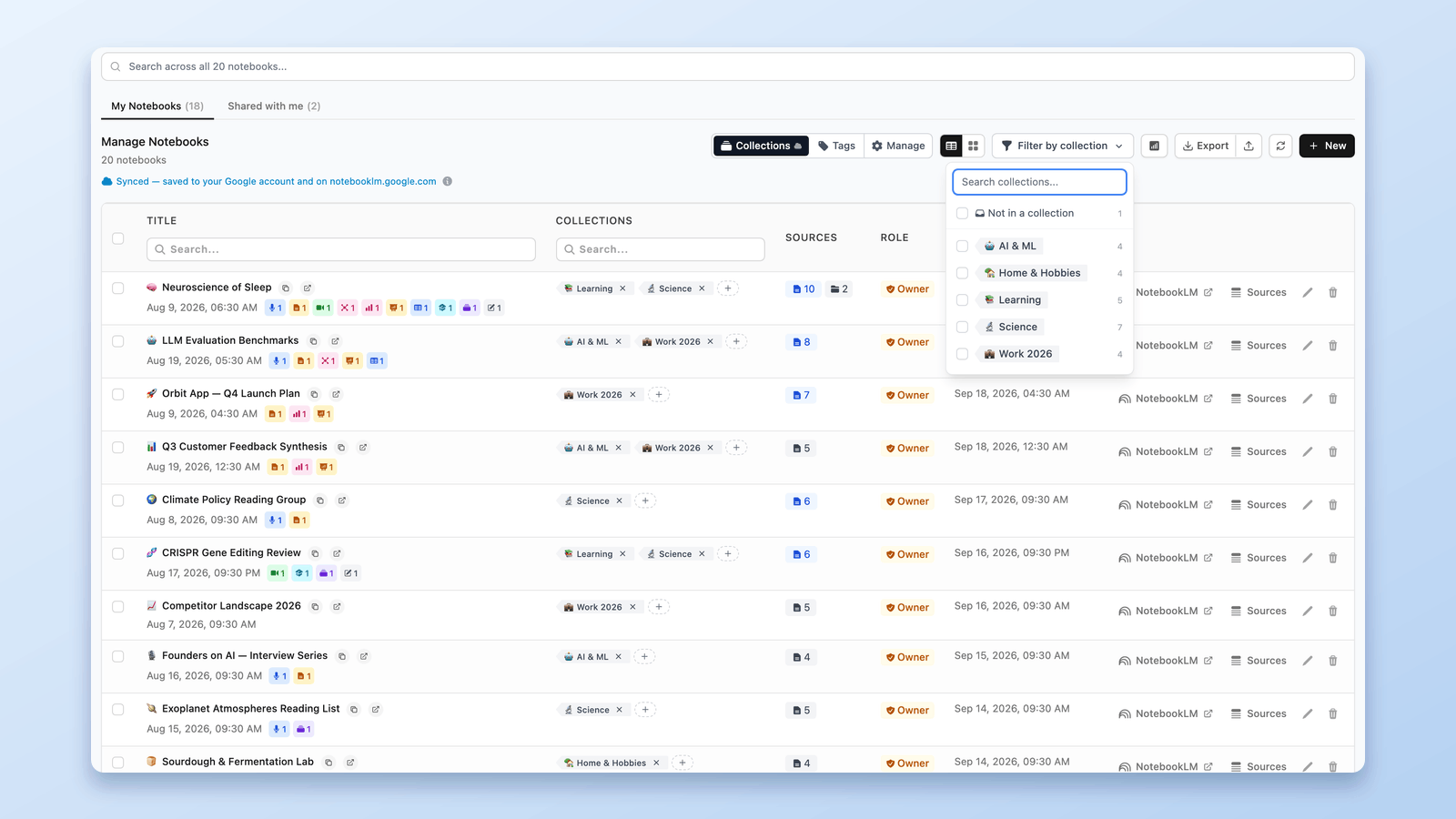
Теги или Collections в NotebookLM: выбор и конвертер в 1 клик
Теги или Collections для блокнотов NotebookLM? Когда использовать каждый вариант — плюс конвертер, который в 1 клик копирует теги в коллекции, ничего не удаляя.
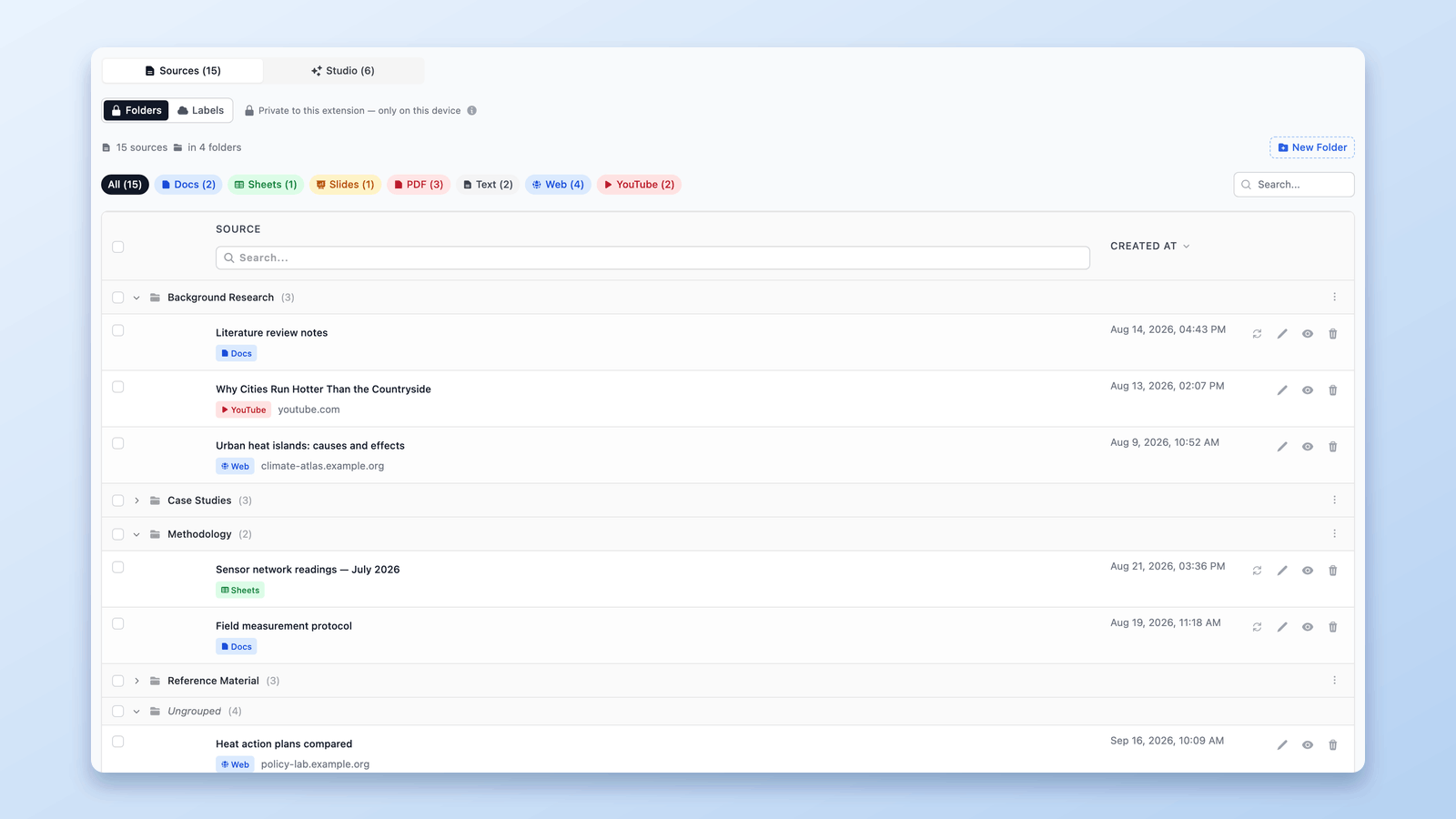
Как организовать источники NotebookLM с помощью папок
Узнайте, как использовать папки источников в NotebookLM для организации материалов простым перетаскиванием. Создавайте до 50 папок на записную книжку.
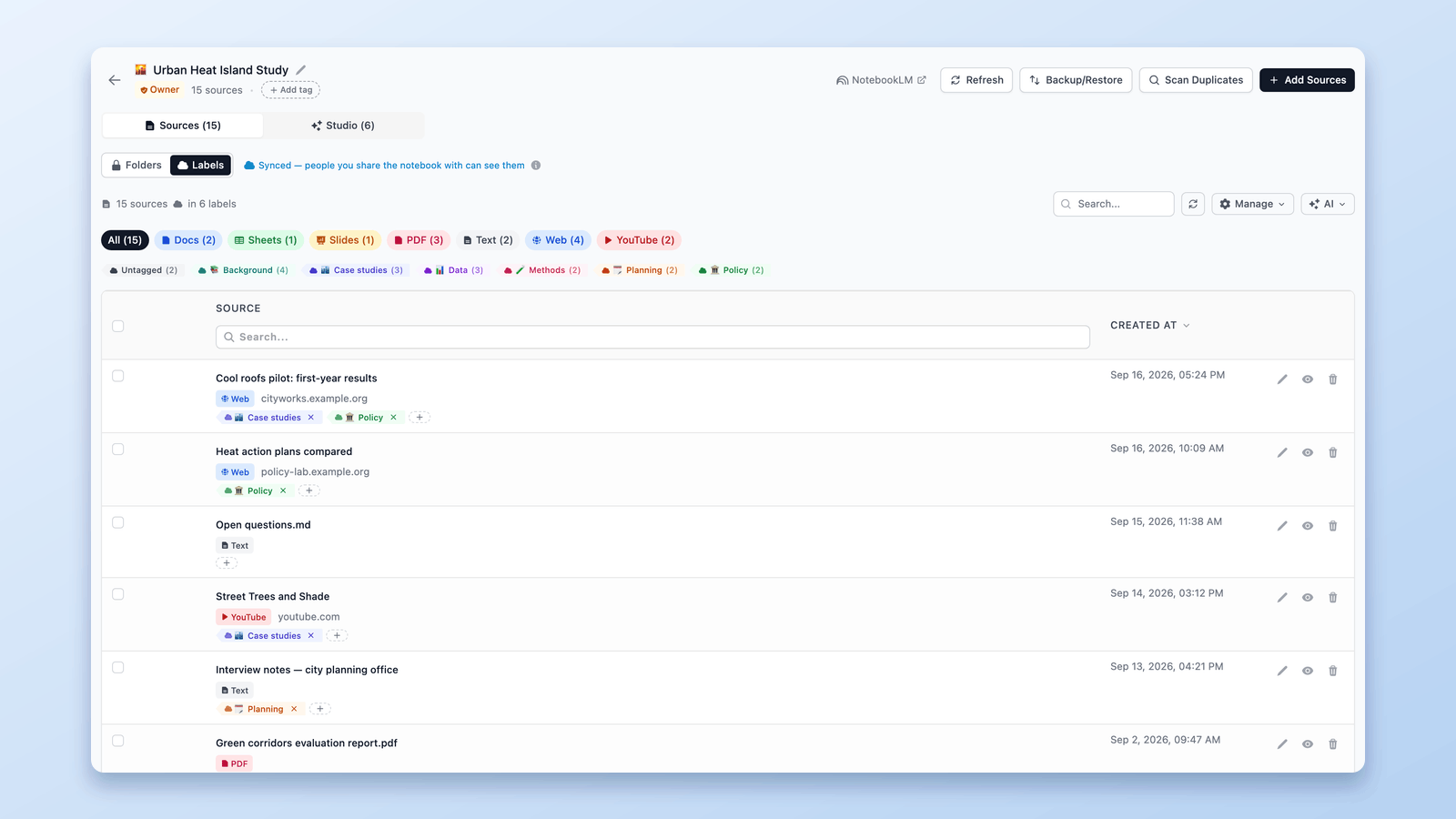
Как работают метки источников в NotebookLM (и как управлять ими в таблице)
NotebookLM сам создаёт метки источников при 5+. Разберитесь, как они работают, и управляйте ими в таблице: свои метки, массовая разметка, фильтры и поиск.