Как организовать источники NotebookLM с помощью папок
Улучшите работу с NotebookLM с помощью нашего бесплатного расширения для браузера.
Посмотреть планы
Если вы когда-нибудь работали над крупным исследовательским проектом в NotebookLM (теперь Gemini Notebook), вы знаете эту боль: десятки источников, сложенных на панели источников, а единственный встроенный в NotebookLM способ их группировать — метки источников. Поиск нужного документа каждый раз означает прокрутку и просмотр всего списка.
Папки источников NotebookLM решают эту проблему, позволяя вам организовать источники в именованные группы — в представлении вашей записной книжки в NotebookLM Tools (боковая панель или отдельная вкладка), с простым взаимодействием через перетаскивание.
В этом руководстве я покажу, как работают папки источников, как их создавать и управлять ими, а также поделюсь советами по рабочему процессу, которые действительно имеют значение для исследователей, работающих со сложными проектами.
Примечание: это руководство посвящено папкам для источников внутри одного блокнота. Чтобы группировать целые блокноты, используйте Collections — нативный способ NotebookLM группировать блокноты.
Проблема плоских списков источников
Панель источников NotebookLM поначалу — это плоский список. Каждый добавленный источник — будь то PDF, веб-страница, видео YouTube или документ Google — появляется в одном недифференцированном потоке, пока в записной книжке не наберётся пять или больше источников: тогда NotebookLM может разложить их по меткам источников, предложенным ИИ, — и по умолчанию так и делает (Справочный центр Google). Последняя проверка: 28 сентября 2026 года.
Это нормально, когда у вас пять или десять источников. Но исследовательские проекты быстро растут. Обзор литературы может включать более 30 работ. Анализ рынка может содержать сайты конкурентов, отраслевые отчёты, новостные статьи и внутренние документы. Учебная записная книжка может включать конспекты лекций, главы учебника и дополнительные материалы для чтения.
Без организации вы столкнётесь с этими проблемами:
- Медленная навигация — прокрутка десятков источников, чтобы найти нужный
- Потеря контекста — вы забываете, какие источники относятся к какой подтеме
- Когнитивная нагрузка — ваш мозг каждый раз должен мысленно категоризировать источники при просмотре списка
- Хаотичная совместная работа — если вы делитесь записной книжкой, у других нет способа понять вашу структуру источников
Папки источников решают первые три проблемы, добавляя приватный уровень структуры, который вы проектируете сами. Они сохраняются в вашем браузере, поэтому соавторы их не увидят — для структуры, которую видят все участники общей записной книжки, используйте нативные метки источников NotebookLM.
Как работают папки источников
Папки источников предоставляются расширением NotebookLM Tools. Они находятся в расширении, а не в собственном списке источников NotebookLM: откройте записную книжку в NotebookLM Tools (нажмите Open (открыть) на панели инструментов, которую расширение добавляет на страницу записной книжки, или воспользуйтесь боковой панелью), и вы найдёте элементы управления папками на вкладке Sources (источники), в виде Folders (папки).
Создание папок
Чтобы создать новую папку, нажмите New Folder (новая папка) на вкладке Sources. Дайте ей описательное название — что-то, отражающее категорию источников, которые она будет содержать.
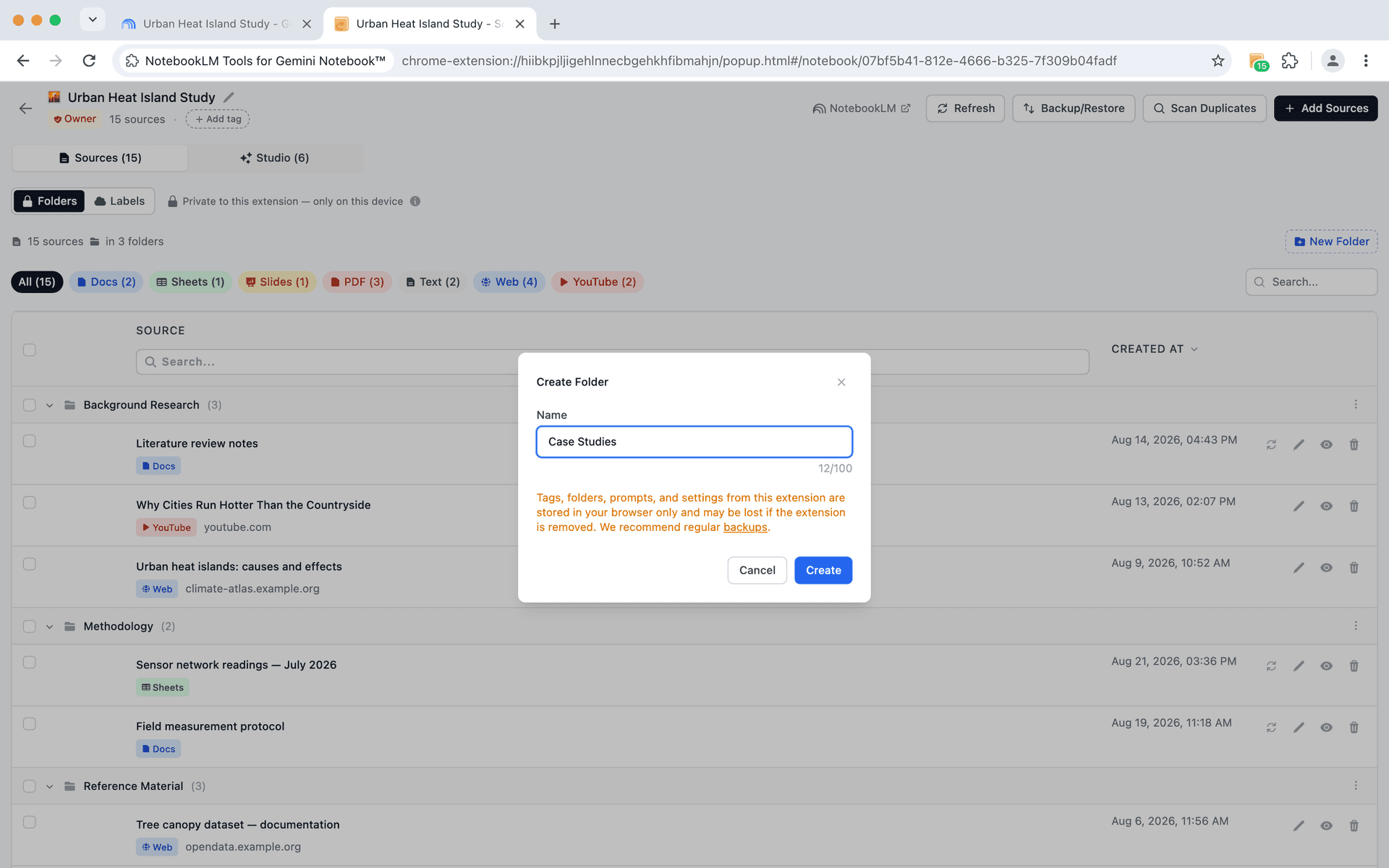
Вы можете создать до 50 папок на записную книжку, что более чем достаточно даже для самых сложных исследовательских проектов. Каждая папка может содержать любое количество источников.
Организация перетаскиванием
После создания папок организация так же проста, как перетащить источник и бросить его в папку. Это взаимодействие ощущается естественно — точно так же, как перемещение файлов в папки на рабочем столе.
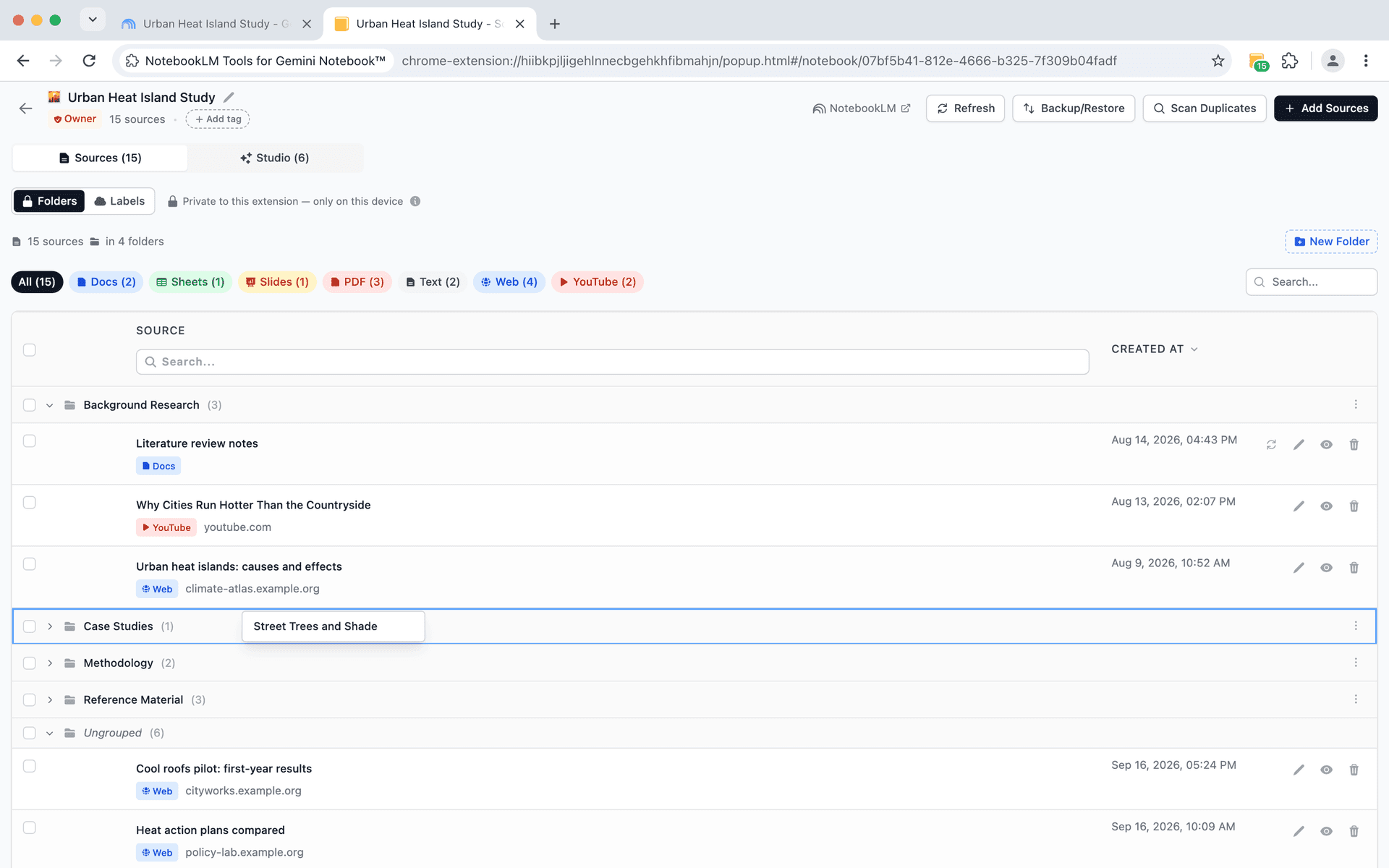
Вы также можете:
- Перемещать источники между папками перетаскиванием
- Удалять источник из папки обратно на корневой уровень
- Сворачивать и разворачивать папки для уменьшения визуального беспорядка
- Переименовывать папки по мере развития проекта
Примеры структуры папок
Вот несколько способов, которыми исследователи обычно организуют свои папки:
По теме:
- Фоновое исследование
- Методология
- Кейсы
- Конкурирующие подходы
По типу источника:
- Научные статьи
- Веб-статьи
- Видео YouTube
- Внутренние документы
По фазе проекта:
- Фаза 1 — Обнаружение
- Фаза 2 — Анализ
- Фаза 3 — Синтез
По приоритету:
- Первичные источники
- Подтверждающие данные
- Справочные материалы
Правильная структура зависит от вашего проекта. Главное в том, что папки позволяют навязать любую организацию, которая имеет смысл для того, как вы думаете о материале.
Пошаговая настройка папок источников
Шаг 1: Установите NotebookLM Tools
Если вы ещё не сделали этого, установите NotebookLM Tools из Chrome Web Store. Работает в Chrome, Edge, Brave, Arc, Opera и Firefox.
Шаг 2: Откройте записную книжку
Откройте в NotebookLM записную книжку, которую хотите организовать, затем нажмите Open на панели инструментов NotebookLM Tools — или выберите записную книжку в боковой панели расширения. Ваши существующие источники перечислены на её вкладке Sources.
Шаг 3: Создайте структуру папок
Перед перетаскиванием источников подумайте о категориях, которые имеют смысл для вашего проекта. Создайте 3–5 папок для начала — вы всегда сможете добавить больше позже.
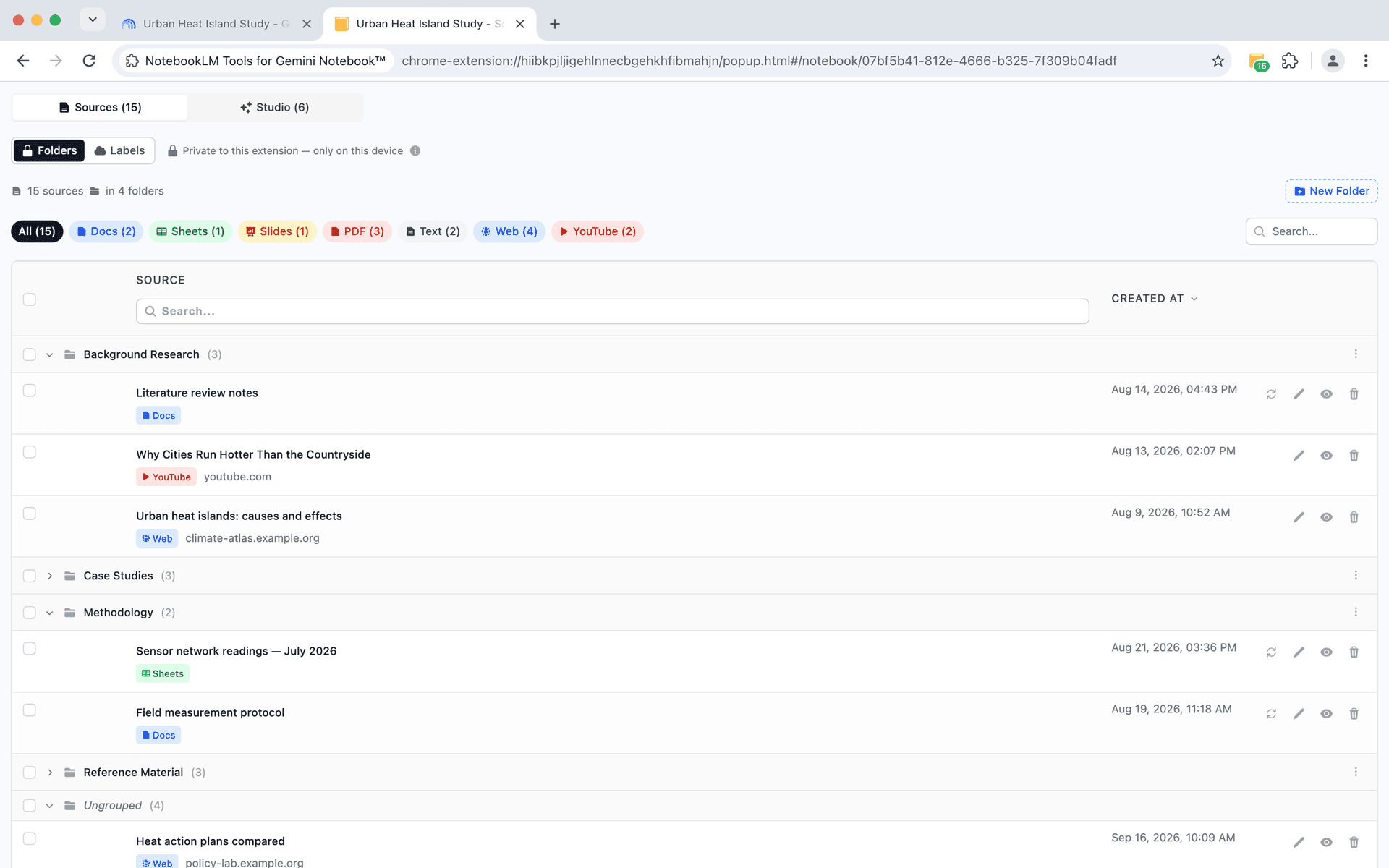
Шаг 4: Распределите источники по папкам
Перетащите каждый источник в подходящую папку. Если источник может относиться к нескольким категориям, выберите наиболее подходящую — вы всегда сможете переместить его позже.
Шаг 5: Сверните для ясности
После организации сверните папки, с которыми вы активно не работаете. Это значительно уменьшает визуальный шум и позволяет сосредоточиться на источниках, которые важны прямо сейчас.
Советы по рабочему процессу для исследователей
Создавайте папки как можно раньше. Если вы знаете общую структуру своего исследовательского проекта, настройте папки, как только в записной книжке появится первый источник, — кнопка New Folder появляется, когда есть хотя бы один. Затем, по мере импорта источников, сразу перетаскивайте каждую новую партию в нужную папку. Это предотвращает проблему «кучи неотсортированных источников».
Используйте соглашение об именовании. Добавляйте числовые префиксы к названиям папок (01, 02, 03), чтобы контролировать порядок отображения, или используйте описательные названия, понятные с первого взгляда.
Сочетайте папки с импортом правым кликом. Когда вы добавляете веб-страницы правым кликом во время сеанса просмотра, не забудьте организовать новые источники по папкам, пока они не накопились.
Реорганизуйте по мере развития понимания. Исследовательские проекты трансформируются по мере накопления знаний. Не бойтесь переименовывать папки, объединять категории или создавать новые. Система перетаскивания делает реорганизацию быстрой.
Используйте папки, чтобы задать область материалов Studio. Папки находятся в NotebookLM Tools, а не в собственном списке источников NotebookLM, поэтому они не меняют того, какие источники использует чат, — их вы выбираете на панели источников NotebookLM (Справочный центр Google), где их группируют метки источников. Отметьте флажок папки, чтобы выбрать все её источники, затем выберите More → Generate (ещё → создать), чтобы создать материалы Studio только из них. Последняя проверка: 28 сентября 2026 года.
Часто задаваемые вопросы
Можно ли создавать папки в NotebookLM?
В самом NotebookLM — нет: его встроенный способ группировать источники — метки источников, которые он может расставлять автоматически, когда в записной книжке пять или больше источников. Если нужны папки под вашим контролем, бесплатное расширение NotebookLM Tools добавляет папки источников с перетаскиванием в собственное представление вашей записной книжки (боковая панель или отдельная вкладка) — до 50 папок на записную книжку.
Сколько папок можно создать?
Вы можете создать до 50 папок на записную книжку. Каждая папка может содержать любое количество источников.
Можно ли вкладывать папки друг в друга?
В настоящее время папки одноуровневые — вы не можете создавать подпапки. Для большинства исследовательских проектов одного уровня организации достаточно. Если нужна большая детализация, используйте описательные названия папок, кодирующие иерархию (например, «Исследование > Методы» или «Гл. 1 — Введение»).
Влияют ли папки на работу ИИ NotebookLM?
Нет. Папки носят чисто организационный характер. Они не меняют то, как NotebookLM индексирует, ищет или генерирует ответы из ваших источников. ИИ по-прежнему имеет доступ ко всем источникам, независимо от того, в какой папке они находятся.
Можно ли перемещать источники между папками?
Да. Просто перетащите источник из одной папки в другую. Вы также можете перетащить его обратно на корневой уровень, если хотите полностью убрать его из папки.
Можно ли создавать папки для блокнотов (а не источников) в NotebookLM?
Да — группировка целых блокнотов — это отдельная функция под названием Collections (коллекции). Коллекции нативны для NotebookLM, синхронизируются с вашим аккаунтом Google, а один блокнот может входить сразу в несколько коллекций. О том, как создавать их и назначать массово, читайте в руководстве по коллекциям NotebookLM.
Папки источников и коллекции: в чём разница
Эти две функции решают разные задачи:
- Папки источников (это руководство) организуют источники внутри одного блокнота. Это функция расширения, приватная для вашего браузера, — до 50 папок на блокнот.
- Коллекции организуют целые блокноты на уровне вашего аккаунта. Они нативны для NotebookLM, синхронизируются с вашим аккаунтом Google и видны прямо на notebook.google.com.
Полную картину — включая метки и теги — смотрите в сравнительной таблице в руководстве по коллекциям.
Привнесите структуру в своё исследование
Плоские списки источников работают для простых проектов, но серьёзное исследование требует организации. Папки источников дают вам быстрый, визуальный способ структурировать материалы, чтобы тратить меньше времени на управление и больше на размышления.
Установите NotebookLM Tools, чтобы начать организовывать источники уже сегодня, и изучите полный набор возможностей, разработанных для того, чтобы NotebookLM работал так, как на самом деле проходят исследования.
Связанные статьи:
- Как работают метки источников в NotebookLM (и как управлять ими в таблице) — Папки объединяют источники в группы; метки добавляют поверх второе, фильтруемое измерение.
- NotebookLM Tools: альтернатива FolderLM — Сравнение расширений для NotebookLM, ориентированных на папки.
- Поддерживайте актуальность источников NotebookLM — Обнаруживайте устаревшие источники и синхронизируйте их одним кликом.
- Теги или Collections в NotebookLM: выбор и конвертер в 1 клик — Базовые советы по организации на уровне записных книжек.
- Советы NotebookLM #3: Все способы импорта источников — Все методы добавления источников в NotebookLM.
Доверяют 90,000+ пользователей NotebookLM
Похожие статьи

Как группировать блокноты в NotebookLM (Collections)
Да, блокноты в NotebookLM можно группировать. Коллекции — нативные папки для блокнотов в аккаунте Google: создание, массовое назначение и фильтры за секунды.
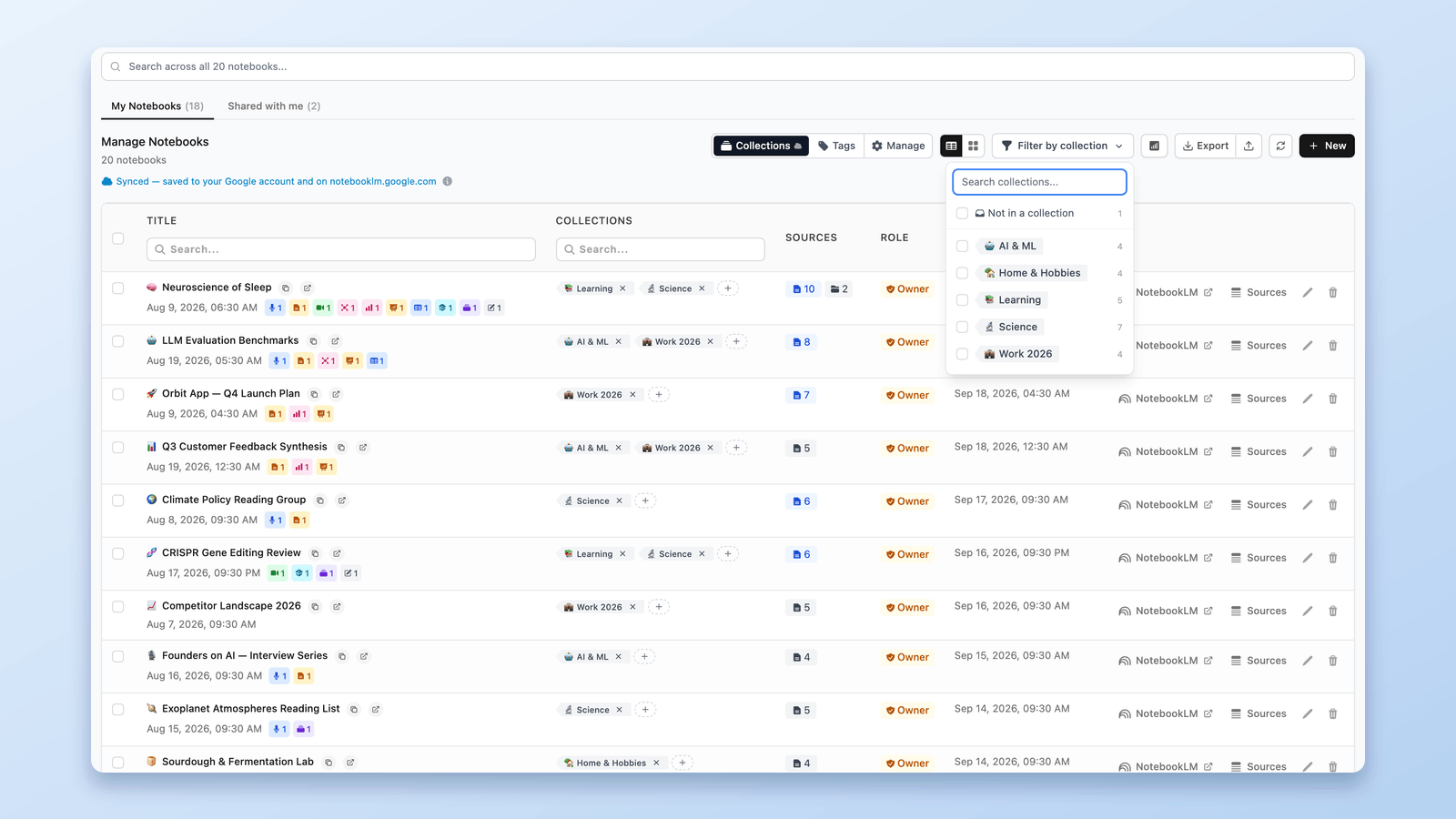
Теги или Collections в NotebookLM: выбор и конвертер в 1 клик
Теги или Collections для блокнотов NotebookLM? Когда использовать каждый вариант — плюс конвертер, который в 1 клик копирует теги в коллекции, ничего не удаляя.

Как работают метки источников в NotebookLM (и как управлять ими в таблице)
NotebookLM сам создаёт метки источников при 5+. Разберитесь, как они работают, и управляйте ими в таблице: свои метки, массовая разметка, фильтры и поиск.