Автосинхронизация Google Docs в NotebookLM: лимиты и массовое обновление
Улучшите работу с NotebookLM с помощью нашего бесплатного расширения для браузера.
Посмотреть планы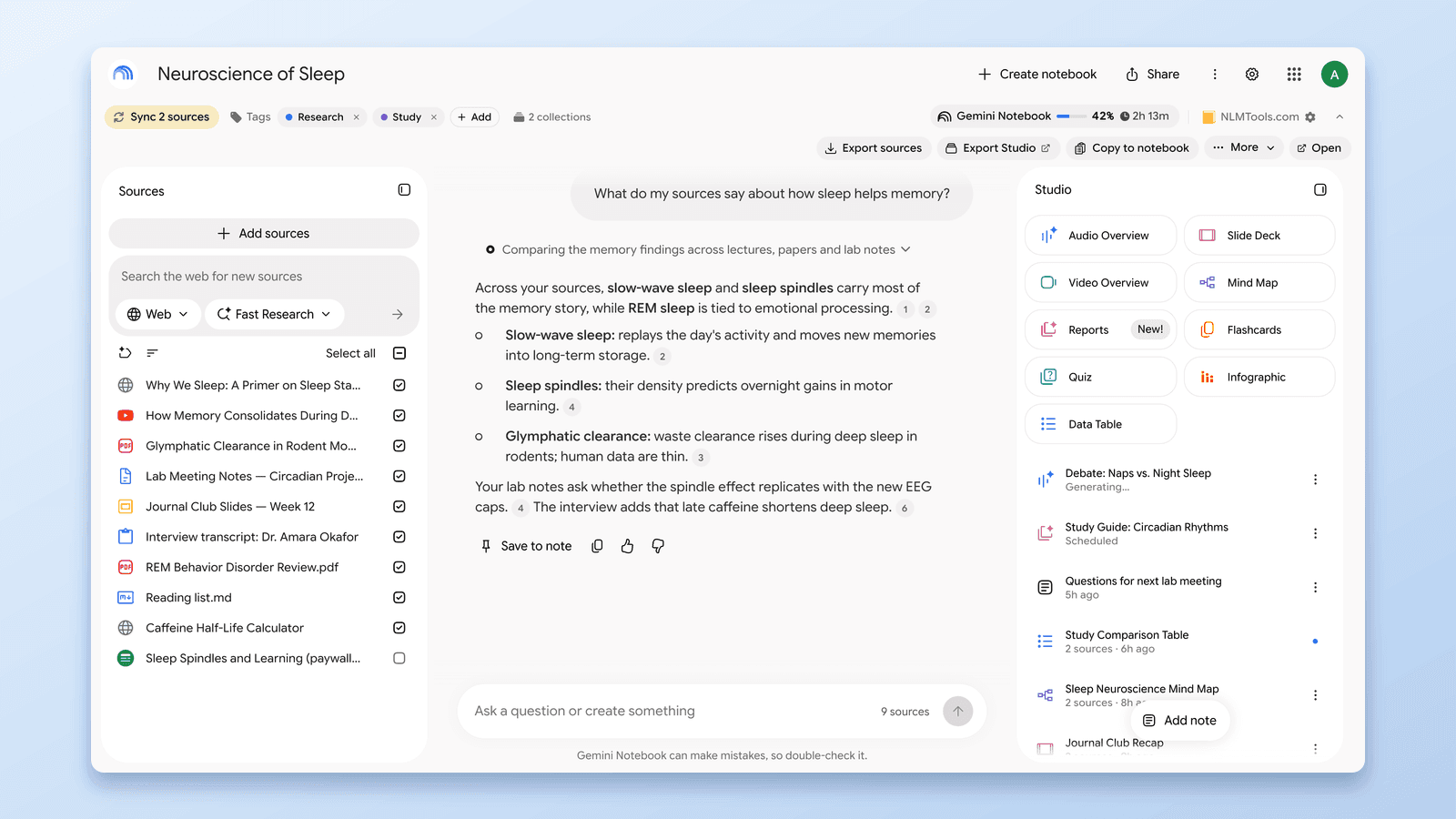
Короткий ответ: NotebookLM (переименован в Gemini Notebook) теперь сам поддерживает актуальность источников Google Drive — в мае 2026 года Google добавил автоматическую синхронизацию Google Docs (она охватывает Docs, Sheets и Slides). Всё остальное в вашей записной книжке — веб-страницы, ссылки YouTube, загруженные PDF и файлы — по-прежнему никогда не обновляется само. В этом руководстве мы разберём, что именно покрывает нативная автоматическая синхронизация Drive, где она заканчивается и как обнаружить и массово обновить все устаревшие источники Google Drive одним кликом с помощью бесплатного расширения NotebookLM Tools.
Автоматическая синхронизация Google Docs в NotebookLM (нативная, май 2026)
В мае 2026 года Google выпустил «автоматическую синхронизацию Drive» для NotebookLM: когда вы добавляете Google Doc, таблицу Sheets или файл Slides из Drive в качестве источника, записная книжка теперь следует за исходным файлом. Отредактируйте документ — и информация в вашей записной книжке обновится автоматически, без ручного обновления. Вы также можете принудительно обновить отдельный источник, открыв его и нажав «Click to sync with Google Drive».
Это закрывает главную причину устаревания для «родных» файлов Drive. Но важно понимать, что автоматическая синхронизация не покрывает:
- Источники-веб-страницы — по-прежнему снимок на момент импорта URL. Если статья изменилась, ваша записная книжка — нет.
- Источники YouTube — то же поведение со снимком.
- Загруженные файлы (PDF, .txt, .md, DOCX) — заморожены на момент загрузки. Замена файла на вашем компьютере ничего не меняет в NotebookLM.
- PDF, хранящиеся в Google Drive — анонс Google называет только Docs, Sheets и Slides, тогда как Справочный центр Google говорит, что источники, импортированные из Google Drive, обновляются автоматически (Справка Google; последняя проверка: 28 сентября 2026 г.). Если PDF из Drive важен, убедитесь, что он актуален, — проверка актуальности в расширении охватывает и PDF в Drive.
- Видимость — даже для автоматически синхронизируемых файлов Drive NotebookLM не показывает, какие источники изменились и когда. Нет значка «изменён/актуален» и нет общего обзора.
Если ваши записные книжки состоят только из Docs/Sheets/Slides, нативной синхронизации может быть достаточно. Но как только в них появляются веб-страницы, PDF или загрузки, проблема устаревания возвращается. Дальше в этом руководстве показано, как находить и массово обновлять устаревшие источники Drive и что делать с веб-страницами и загрузками.
Проблема с источниками, которые автосинхронизация не покрывает
Для каждого источника, не являющегося «родным» для Drive, NotebookLM сохраняет снимок в момент добавления. Это сделано намеренно — для обеспечения стабильного, воспроизводимого анализа. Но это также означает, что такие источники незаметно устаревают:
- Отслеживаемая веб-статья исправляется или дополняется, но NotebookLM анализирует версию двухнедельной давности
- PDF, хранящийся в Google Drive, заменяется более новой версией — анонс автосинхронизации от Google не упоминает PDF, поэтому стоит убедиться, что ваш анализ не основан по-прежнему на оригинале
- Загруженный отчёт проходит ещё три ревизии на вашем компьютере, а в записной книжке всё ещё лежит первая версия
- Совместный документ, синхронизируемый нативно, — да, обновлён, но без индикатора изменений ваш анализ может незаметно опираться на другие цифры, чем вчера
В каждом из этих случаев ИИ NotebookLM даёт вам ответы на основе устаревшей (или незаметно изменившейся) информации — и пока вы вручную не проверите каждый источник, вы об этом не узнаете.
Примечание: Обнаружение актуальности источников в расширении работает с источниками Google Drive (Docs, Sheets, Slides и PDF, хранящимися в Drive) и делает устаревание видимым с помощью индикаторов и массовой синхронизации. Веб-страницы и загруженные локальные файлы не отслеживаются на предмет изменений ни одним инструментом — их необходимо повторно импортировать вручную, когда контент обновляется.
Как работает проверка актуальности в расширении
Хотя NotebookLM теперь автоматически синхронизирует Docs, Sheets и Slides и позволяет обновлять остальные источники Drive по отдельности, NotebookLM Tools добавляет слой, которого Google не дал: видимость изменений (индикаторы, показывающие, что устарело), проверки актуальности, включающие PDF, хранящиеся в Drive, и массовую синхронизацию.
Обнаружение изменений
Расширение проверяет ваши источники Google Drive — Docs, Sheets, Slides и PDF, хранящиеся в Drive, — на наличие более новых версий, когда вы открываете записную книжку, будь то на странице NotebookLM или в NotebookLM Tools, и использует этот результат до 30 минут, если вы не запустите проверку заново. Оно обнаруживает, когда файл Drive был обновлён с момента последнего импорта в вашу записную книжку.
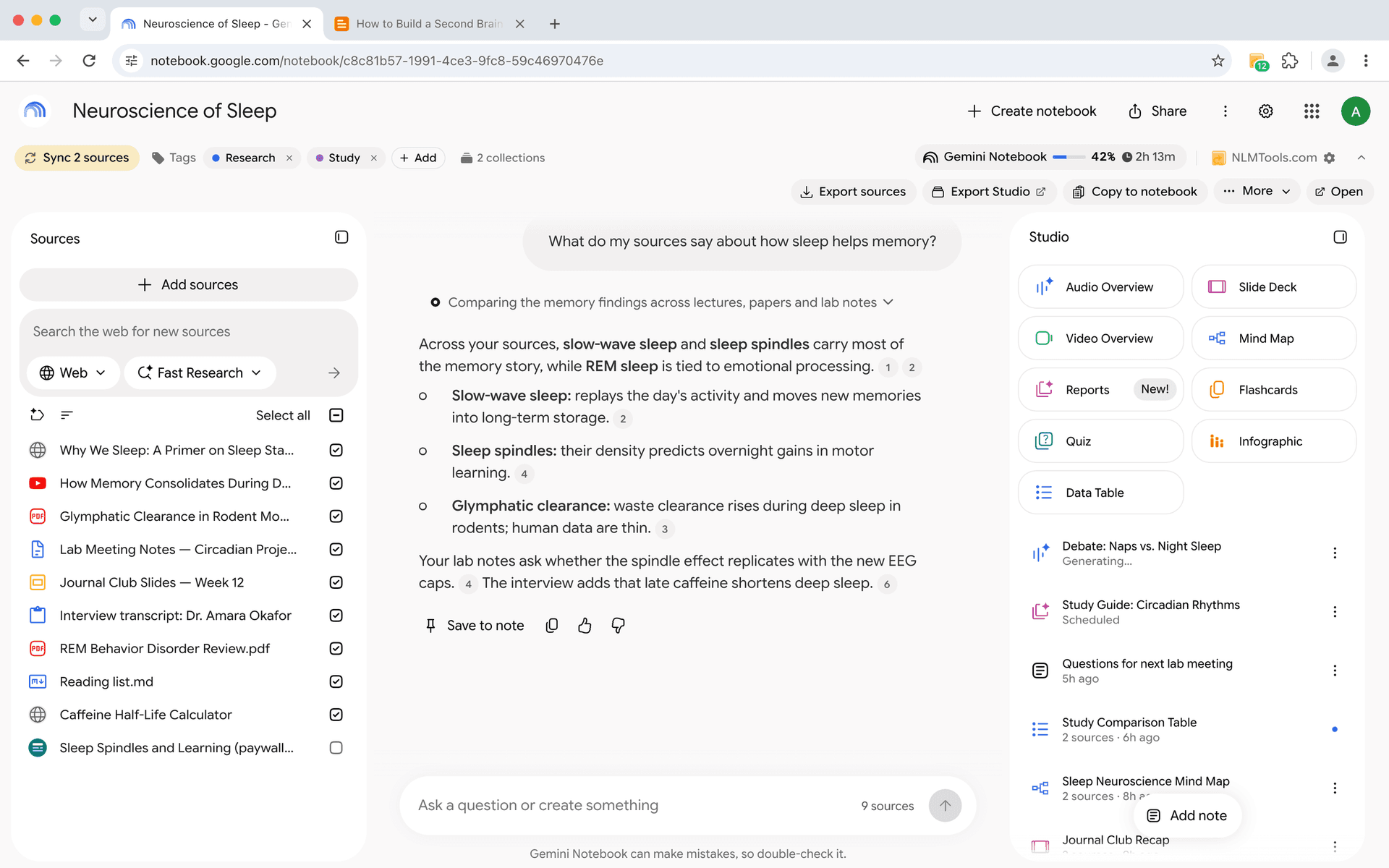
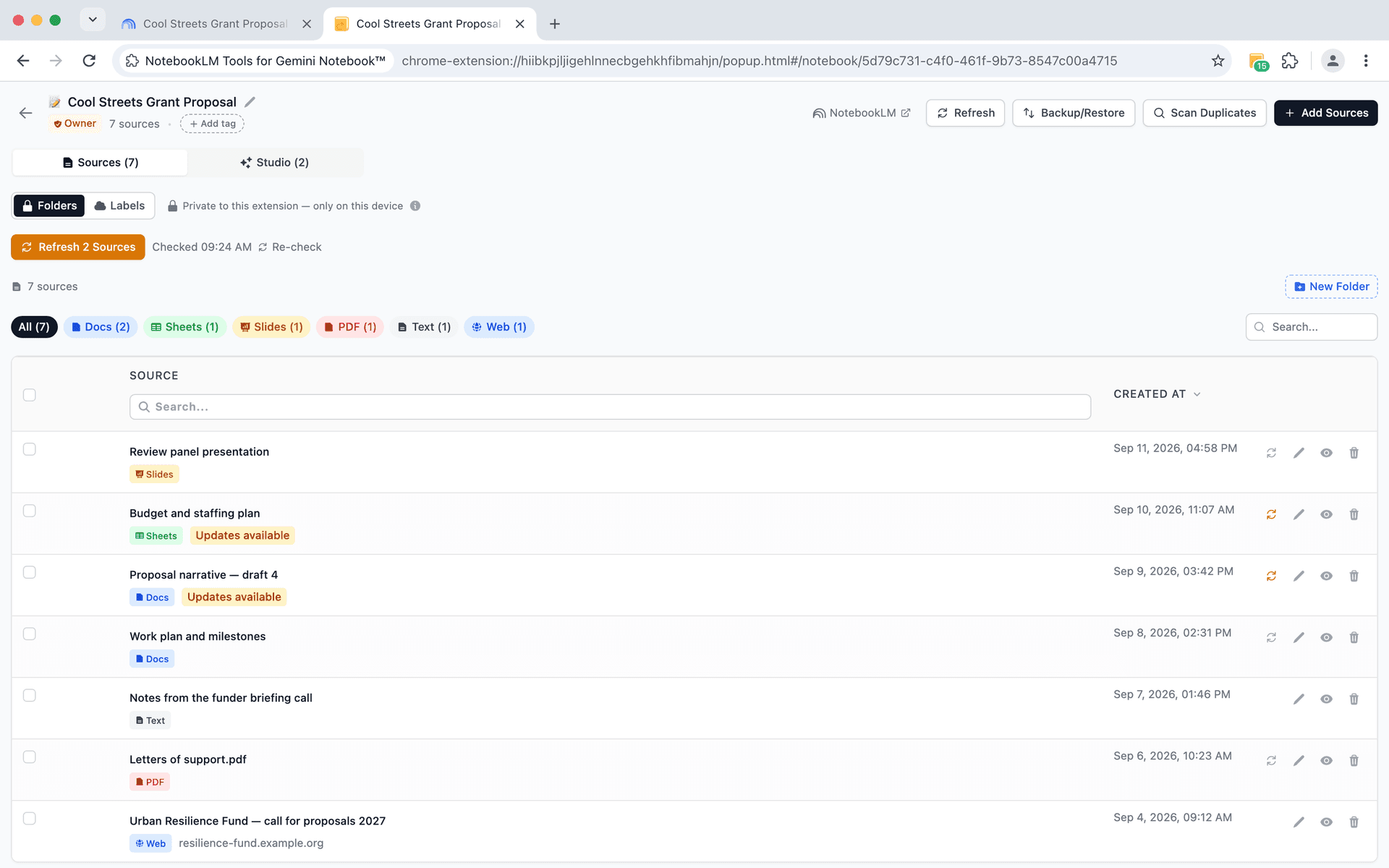
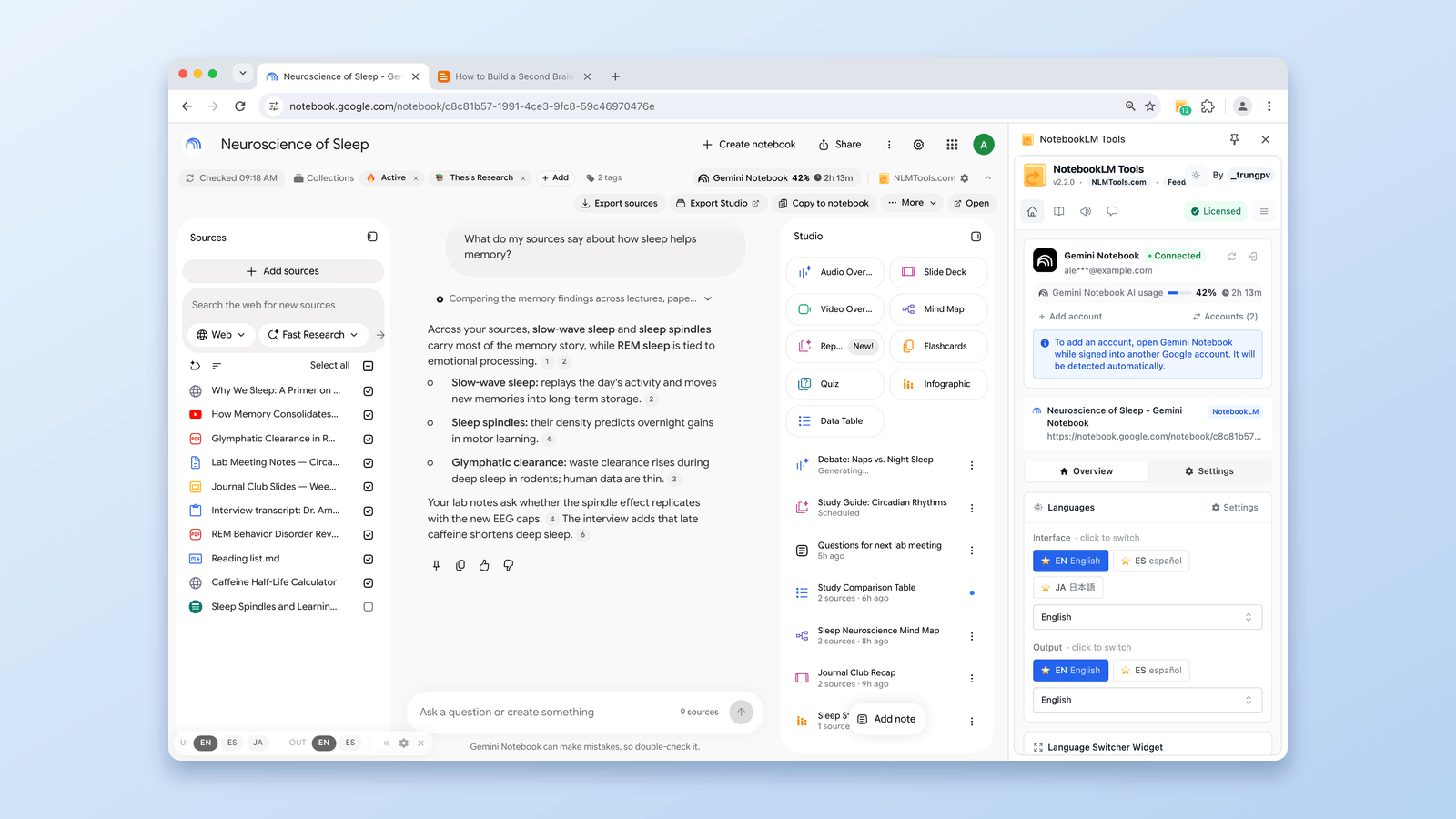
При обнаружении изменений панель инструментов NotebookLM Tools под названием записной книжки показывает кнопку Sync (синхронизировать) с числом изменённых источников (например, «Sync 2 sources»), а на вкладке Sources (источники) записной книжки в NotebookLM Tools каждый изменённый источник помечается значком Updates available (доступны обновления).
Синхронизация одним кликом
Вместо обновления устаревших источников по одному, расширение позволяет синхронизировать все устаревшие источники Google Drive одним кликом. Каждый помеченный источник обновляется до последней версии сразу.
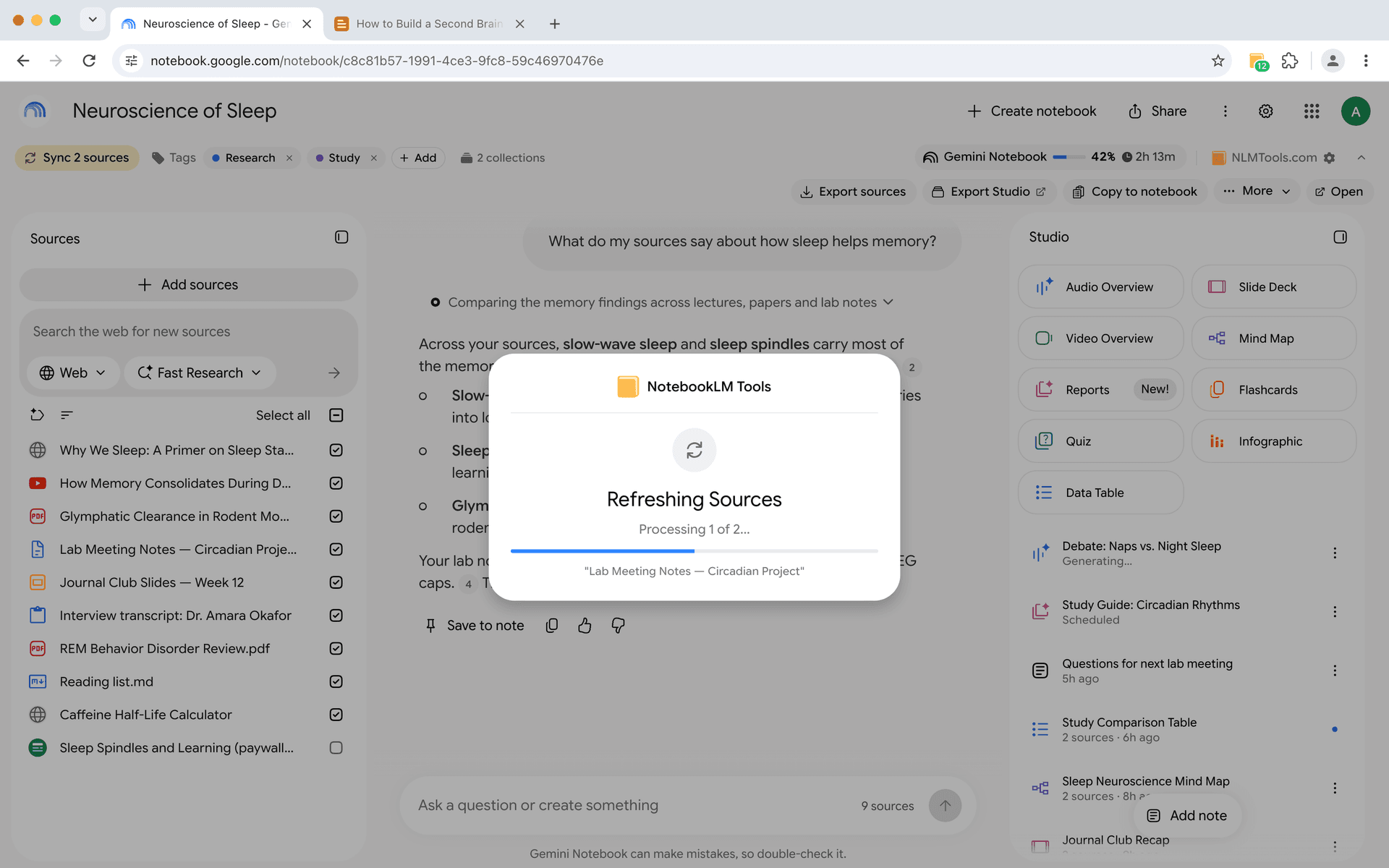
Без расширения NotebookLM сам поддерживает Docs, Sheets и Slides в актуальном состоянии, но источник Drive, который не успел обновиться, приходится обновлять по одному — откройте его и нажмите «Click to sync with Google Drive». При десятках источников в записных книжках за этим легко перестать следить.
Массовая синхронизация сжимает всё это в одно действие.
Интеграция с Google Drive
Обнаружение актуальности источников создано специально для источников Google Drive — Google Docs, Sheets, Slides и PDF, хранящихся в Drive.
Файлы Google Drive часто редактируются и обновляются, особенно в условиях совместной работы. Расширение обнаруживает, когда файл Drive был изменён после последнего импорта, и предлагает синхронизацию.
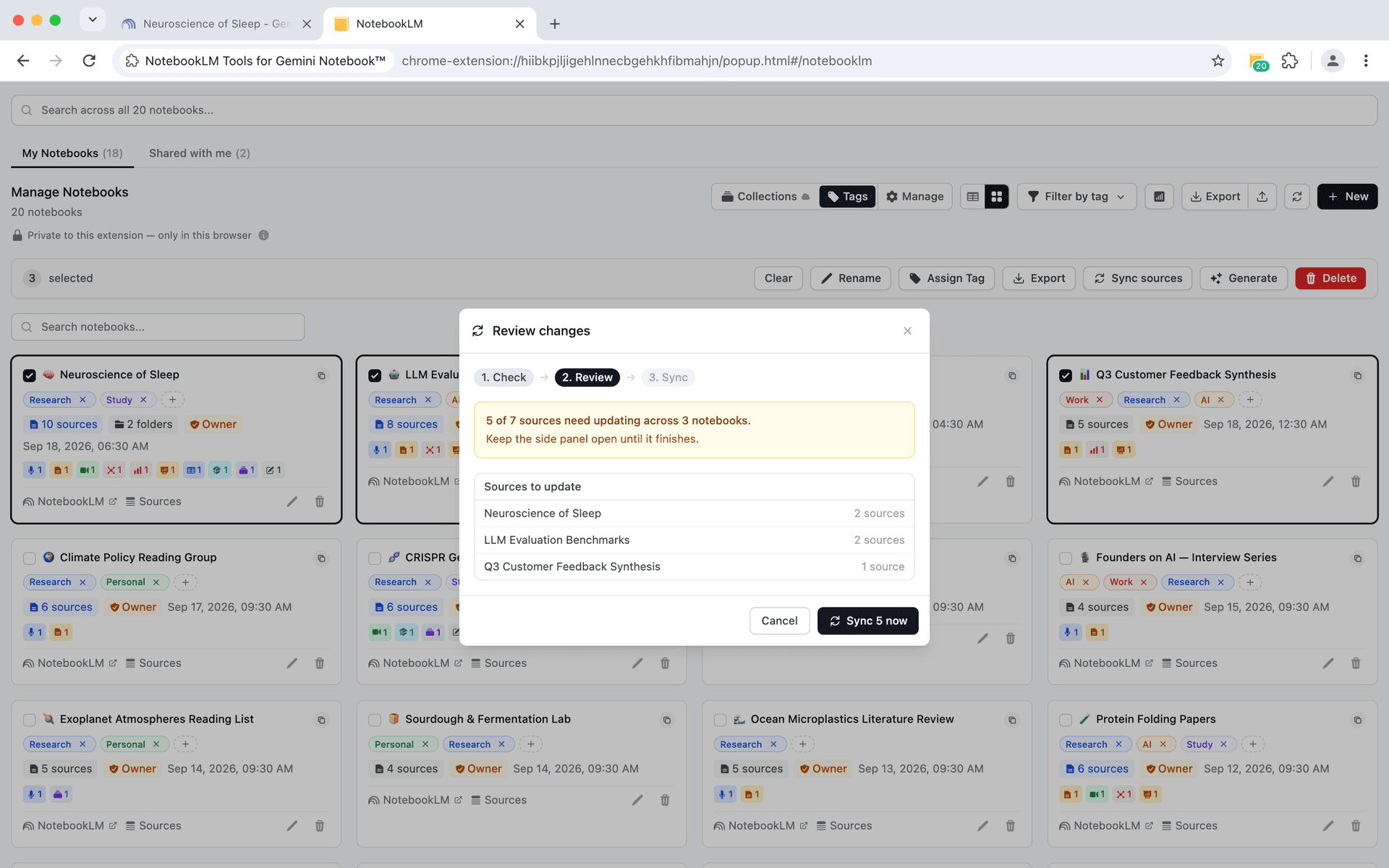
Это критически важно для команд, где документы развиваются со временем. Общий исследовательский документ, в который вносят вклад несколько человек, всегда должен точно отражаться в вашем анализе NotebookLM.
Настройка проверки актуальности источников
Шаг 1: Установите NotebookLM Tools
Установите NotebookLM Tools из Chrome Web Store, если ещё не сделали этого.
Шаг 2: Откройте записную книжку
Перейдите в NotebookLM и откройте записную книжку, содержащую источники, которые вы хотите поддерживать в актуальном состоянии.
Шаг 3: Проверьте статус источников
Посмотрите на панель инструментов NotebookLM Tools под названием записной книжки: пока расширение ищет более новые версии, там отображается Checking... (проверка...), а затем, если какие-то источники Drive изменились, — кнопка Sync с их числом. Чтобы увидеть состояние каждого источника, нажмите Open (открыть) на панели инструментов — на вкладке Sources записной книжки в NotebookLM Tools каждый изменённый источник помечен Updates available.
Шаг 4: Синхронизируйте устаревшие источники
Нажмите Sync на панели инструментов, чтобы обновить все помеченные источники сразу: окно Refreshing Sources (обновление источников) показывает ход процесса, а по завершении страница перезагружается сама (отдельного сообщения об успехе нет). Или на вкладке Sources в NotebookLM Tools нажмите Refresh N Sources (обновить N источников) либо значок обновления рядом с отдельным источником. Новый контент заменяет старую версию, и ваша записная книжка теперь отражает самую свежую информацию.
Шаг 5: Просмотрите изменения
После синхронизации вы можете захотеть перечитать источник или повторно запустить аналитические промпты. Если вы используете сохранённые промпты, вы можете быстро повторно проанализировать обновлённый контент с помощью последовательных инструкций.
Когда актуальность источников наиболее важна
Долгосрочные исследовательские проекты. Если ваша записная книжка охватывает недели или месяцы, источники, импортированные в начале проекта, вероятно, устарели к моменту написания выводов. Регулярные проверки актуальности предотвращают этот дрейф.
Конкурентный анализ. Общие документы по анализу конкурентов, ценовые таблицы и стратегические документы в Google Drive часто меняются. Поддержание этих источников в синхронизированном состоянии гарантирует, что ваш анализ отражает текущую реальность, а не снимок прошлого месяца.
Отслеживание нормативов и политик. Документы по соответствию, правовые руководства и документы политик в Google Drive обновляются без предупреждения. Устаревшие источники в этом контексте могут привести к устаревшему или неверному анализу.
Совместное исследование. Когда несколько членов команды редактируют общие документы Google, служащие источниками для записной книжки, синхронизация актуальности гарантирует, что анализ каждого основан на одной и той же текущей версии.
Развивающаяся проектная документация. Когда спецификации проекта, протоколы совещаний или исследовательские записки в Google Drive обновляются по мере продвижения работы, синхронизация актуальности гарантирует, что анализ в вашей записной книжке соответствует последней версии.
Советы по рабочему процессу
Планируйте периодические проверки актуальности. Возьмите за привычку проверять актуальность источников в начале каждой исследовательской сессии. Беглый взгляд на панель инструментов NotebookLM Tools в записной книжке — или на её вкладку Sources в NotebookLM Tools — занимает секунды и может предотвратить часы работы, основанной на устаревшей информации.
Сочетайте с папками источников. Используйте папки источников, чтобы группировать источники по частоте их изменения. Папка «Часто обновляемые» напомнит вам проверять эти источники чаще, чем стабильные справочные материалы.
Повторно импортируйте после крупных событий. Если в вашей области исследования произошло значительное событие, проактивно проверьте и синхронизируйте все релевантные источники Google Drive, не дожидаясь следующей плановой проверки. Для веб-источников вручную повторно импортируйте обновлённые страницы.
Используйте импорт правым кликом для замены. Если URL источника полностью изменился (а не просто обновлённый контент по тому же URL), вы можете импортировать новую страницу правым кликом и вручную удалить старый источник.
Отслеживайте даты источников. Обращайте внимание на то, когда источники были первоначально импортированы и когда последний раз синхронизированы. Это помогает оценить надёжность содержимого вашей записной книжки в любой момент времени.
Обновляет ли NotebookLM источники автоматически? (Краткая справка)
Короткий ответ: да — для Google Docs, Sheets и Slides, нет — для всего остального. С мая 2026 года автоматическая синхронизация Drive в NotebookLM поддерживает источники Docs/Sheets/Slides в соответствии с исходным файлом. Все остальные типы источников по-прежнему хранят снимок на момент импорта и остаются замороженными, пока вы не вмешаетесь.
Вот полная матрица того, что обновляется само, а что требует вашего участия:
- Google Docs, Sheets, Slides (нативная автосинхронизация). Обновляются автоматически по мере изменения файла Drive; можно также принудительно обновить отдельный источник через «Click to sync with Google Drive». Правда, никакой значок не сообщает, когда это произошло.
- PDF, хранящиеся в Google Drive. Анонс автосинхронизации от Google называет только Docs, Sheets и Slides. Если PDF в Drive выглядит устаревшим, обновите его в NotebookLM или позвольте расширению пометить его и синхронизировать массово.
- Массовая синхронизация одним кликом (NotebookLM Tools). Устаревшие источники Google Drive помечаются автоматически, и одна кнопка синхронизации обновляет все устаревшие источники сразу — самый быстрый способ привести в актуальное состояние целую записную книжку.
- Веб-страницы не обновляются автоматически. Если вы импортировали URL статьи или поста в блоге, ни NotebookLM, ни какое-либо расширение не могут обнаружить изменения на удалённой странице. Повторно импортируйте URL вручную, когда статья обновится.
- Загруженные файлы (PDF, .txt, .md) никогда не обновляются автоматически. Это снимки по замыслу. Если исходный файл на вашем компьютере изменился, удалите старый источник и загрузите новую версию.
На практике самая безопасная привычка — считать, что сами обновляются только Docs/Sheets/Slides, и запускать массовую проверку актуальности в начале любой важной исследовательской сессии. Расширение превращает эту проверку из «утомительной рутины» в «один клик» — а это обычно и есть разница между тем, чтобы действительно её выполнить, и тем, чтобы пропустить.
Часто задаваемые вопросы
Обновляет ли NotebookLM источники автоматически?
Частично. С мая 2026 года NotebookLM автоматически синхронизирует источники Google Drive — Docs, Sheets и Slides — поэтому содержимое записной книжки следует за исходным файлом. Веб-страницы, загруженные PDF и локальные файлы никогда не обновляются сами: они хранят снимок на момент импорта, и их нужно обновлять или повторно импортировать вручную.
Как включить автоматическую синхронизацию Google Docs в NotebookLM?
Ничего включать не нужно. Автоматическая синхронизация с Drive встроена в NotebookLM для источников Google Docs, Sheets и Slides. Если вы хотите немедленно принудительно обновить отдельный источник, откройте его и нажмите «Click to sync with Google Drive».
Как часто расширение проверяет изменения?
Расширение проверяет ваши источники Drive, когда вы открываете записную книжку — на странице NotebookLM или в NotebookLM Tools, — и использует этот результат до 30 минут; повторно проверить можно в любой момент. Оно не выполняет фоновые проверки постоянно.
Потеряется ли история чата при синхронизации источника?
Нет. Ваши существующие разговоры в чате и заметки, сгенерированные ИИ, остаются нетронутыми. Обновляется только содержимое самого источника.
Работает ли это со всеми типами источников?
Проверка актуальности работает с источниками Google Drive — Google Docs, Sheets, Slides и PDF, хранящимися в Drive. Веб-страницы, загруженные локальные файлы (PDF, текстовые файлы) и другие типы источников не поддерживаются для автоматического обнаружения актуальности. Для них необходимо вручную проверять обновления и повторно импортировать контент.
Можно ли увидеть, что изменилось в источнике?
Расширение отмечает, что источник изменился, но не предоставляет детального сравнения. Для полного сравнения вам нужно будет просмотреть обновлённый контент по памяти или использовать ИИ NotebookLM для создания резюме текущей версии.
Поддерживайте актуальность своего исследования
Устаревшие источники — это тихая проблема: вы не знаете, что ваша информация устарела, пока это не приведёт к ошибке. Проверка актуальности источников превращает этот невидимый риск в видимую, управляемую часть вашего рабочего процесса.
Установите NotebookLM Tools, чтобы начать мониторинг источников. Посмотрите функцию актуальности источников в контексте или изучите полный список возможностей.
Связанные статьи:
- Как организовать источники NotebookLM с помощью папок — Структурируйте источники для быстрой навигации и управления.
- Добавляйте любую веб-страницу в NotebookLM правым кликом — Мгновенно сохраняйте источники во время просмотра.
- Теги или Collections в NotebookLM: выбор и конвертер в 1 клик — Базовые советы по поддержанию порядка в записных книжках.
Доверяют 90,000+ пользователей NotebookLM
Похожие статьи

Как группировать блокноты в NotebookLM (Collections)
Да, блокноты в NotebookLM можно группировать. Коллекции — нативные папки для блокнотов в аккаунте Google: создание, массовое назначение и фильтры за секунды.
9 лучших Chrome-расширений для NotebookLM в 2026 (сравнение)
Какое Chrome-расширение для NotebookLM выбрать? Девять из крупнейших сравнены по реальному числу пользователей — от импортёров на 500 000 до наборов «всё в одном».

Добавляйте веб-страницы в NotebookLM правым кликом (7 действий контекстного меню)
Импортируйте любую веб-страницу в NotebookLM правым кликом. Семь действий контекстного меню сохраняют страницы, выделения и ссылки на ходу — без копирования-вставки.