NotebookLM: пользовательские инструкции vs сохранённые промпты
Улучшите работу с NotebookLM с помощью нашего бесплатного расширения для браузера.
Посмотреть планы
Короткий ответ: В NotebookLM (переименован в Gemini Notebook) теперь есть пользовательские инструкции — одна постоянная директива (до 10 000 символов), которую вы задаёте для каждой записной книжки, чтобы влиять на каждый ответ. Чего в нём по-прежнему нет — так это библиотеки промптов: способа сохранить те двадцать промптов, которые вы действительно переиспользуете, и вставлять любой из них в чат по запросу. Бесплатное расширение NotebookLM Tools добавляет именно это — сохраняйте до 100 промптов и мгновенно вызывайте любой из них слеш-командами. В этом руководстве разберём, когда что использовать и как настроить и то и другое.
Пользовательские инструкции vs сохранённые промпты: в чём разница?
Нативные пользовательские инструкции NotebookLM (откройте настройки чата записной книжки и выберите опцию конфигурации) позволяют написать одну инструкцию длиной до 10 000 символов, которая задаёт рамку для каждого ответа в этой записной книжке — роль («выступай как рецензент»), тон или формат вывода по умолчанию. Это мощный инструмент, но это одна постоянная директива на записную книжку: она не может одновременно содержать ваш промпт «резюмируй в 5 пунктах», промпт «извлеки всю статистику» и промпт «построй хронологию».
Библиотека сохранённых промптов решает вторую половину проблемы:
| Пользовательские инструкции (нативные) | Сохранённые промпты (NotebookLM Tools) | |
|---|---|---|
| Охват | Одна на записную книжку | До 100, во всех записных книжках |
| Применение | К каждому ответу автоматически | По запросу, к отдельному вопросу |
| Лучше всего для | Роль, тон, формат вывода | Многоразовые промпты под задачи |
| Вызов | Задаётся один раз в настройках чата | Введите / в поле ввода чата |
Лучше всего они работают вместе: задайте пользовательскую инструкцию как постоянный контекст записной книжки, а слеш-командами запускайте промпты под конкретные задачи, не набирая их заново.
Почему сохранённые промпты важны
Исследовательские рабочие процессы в NotebookLM следуют определённым паттернам. Вы задаёте похожие типы вопросов по разным источникам, в разных записных книжках и проектах.
Без сохранённых промптов вы сталкиваетесь с:
- Потерей времени на повторный ввод или копирование одних и тех же инструкций
- Непоследовательной формулировкой, ведущей к непоследовательным ответам ИИ
- Утраченными промптами — вы помните, что на прошлой неделе написали отличный промпт, но не можете вспомнить точную формулировку
- Снижением экспериментов — когда попробовать новый промпт требует усилий, вы по умолчанию возвращаетесь к более простым и менее эффективным
Сохранённые промпты решают все эти проблемы, делая ваши лучшие промпты постоянными, организованными и мгновенно доступными.
Как работают сохранённые промпты
Сохранение промпта
Чтобы сохранить промпт, откройте боковую панель или всплывающее окно NotebookLM Tools и перейдите в раздел промптов. Нажмите + Add (добавить), выберите категорию, дайте промпту название (и, если хотите, шорткод) и напишите полный текст промпта.
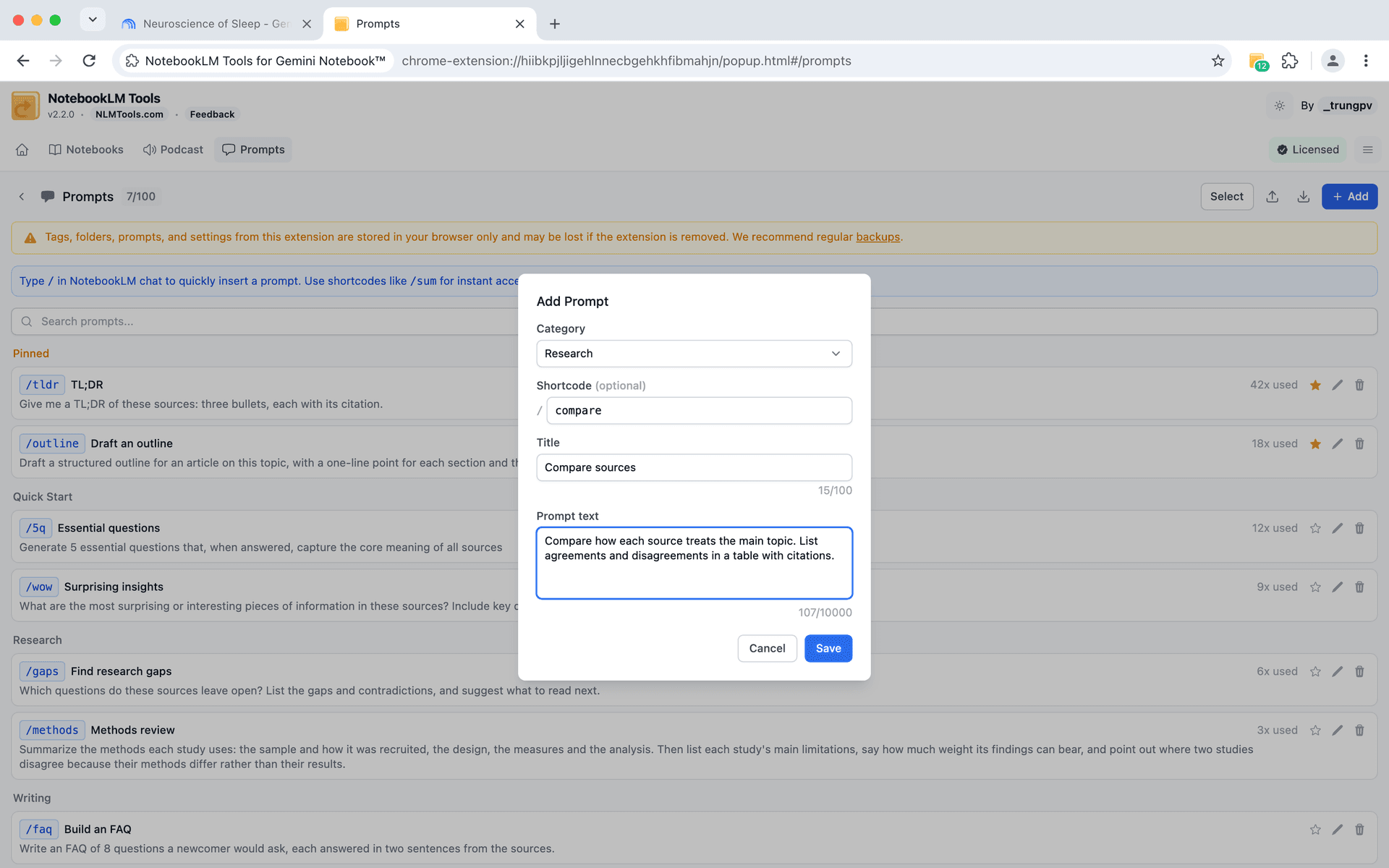
Каждый промпт содержит:
- Название — короткая описательная подпись (например, «Подвести итог ключевых моментов»)
- Текст промпта — полная инструкция, которая будет отправлена в NotebookLM
- Категория — для организации промптов по группам (выберите существующую или + New category — новая категория)
- Шорткод (необязательно) — например,
/compare; введите его в чате, и этот промпт поднимется в начало меню слеш-команд
Вы можете сохранить до 100 промптов, что даёт достаточно места для создания полноценной библиотеки.
Использование слеш-команд
После сохранения вы можете вызвать любой промпт, набрав слеш-команду в поле ввода чата NotebookLM.
Начните вводить / — появится меню с вашими сохранёнными промптами. Выберите нужный, и полный текст промпта будет вставлен в чат — готовый к отправке.
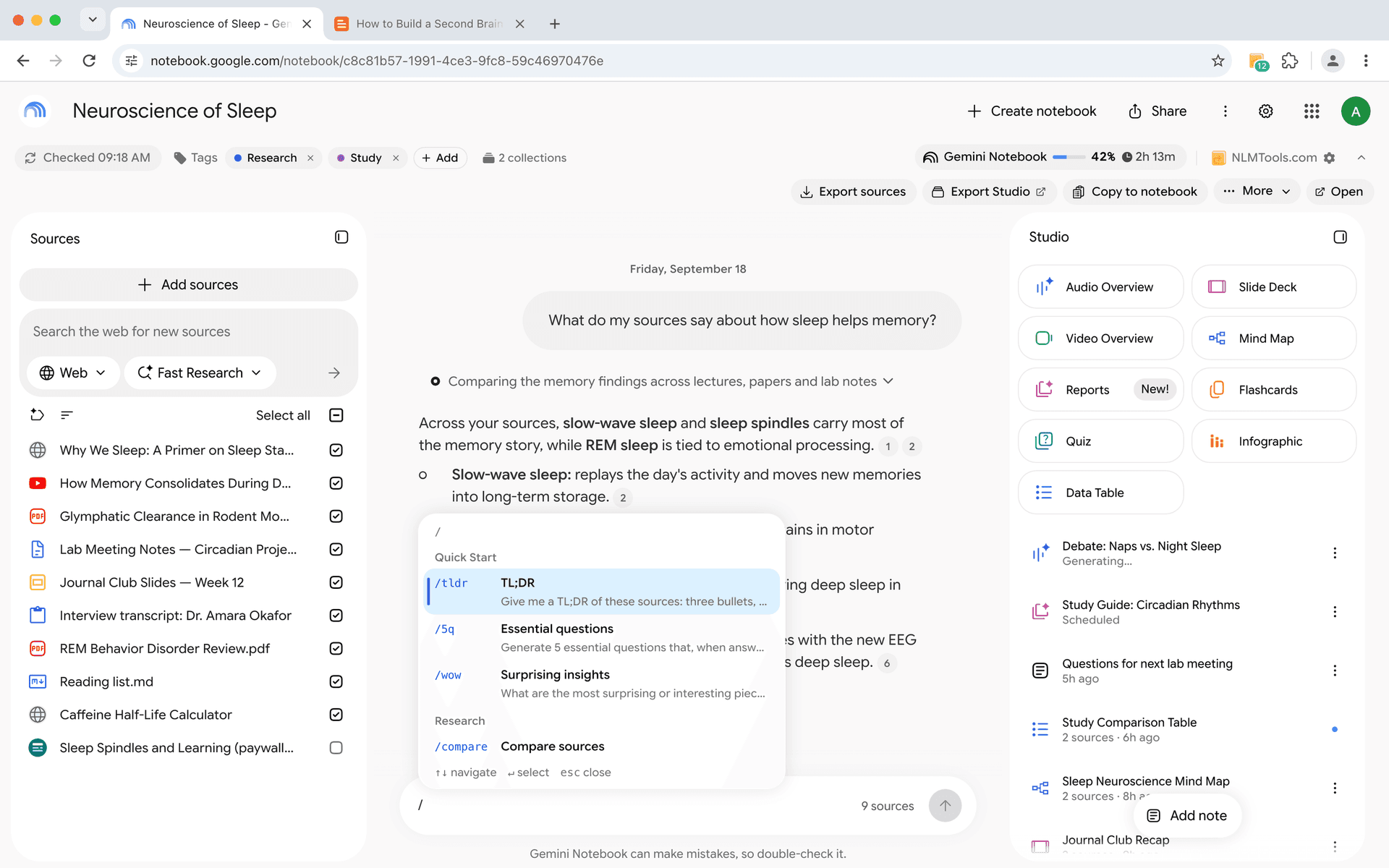
Это превращает многоступенчатый процесс (вспомнить промпт, набрать его, проверить формулировку) в одно действие: ввести /, выбрать, отправить.
Сохранённые промпты работают и в панели Generate (генерация) расширения. В каждом поле инструкций там — общем для всех типов и отдельном для каждого типа — есть кнопка Insert prompt (вставить промпт) и то же меню /, а значок закладки сохраняет написанное как новый промпт. В панели уже есть стартовые промпты для тестов, карточек, отчётов, аудио и таблиц данных; когда появятся собственные, их можно скрыть. Пресеты и генерация по одному элементу на каждую тему описаны в разделе «Генерация в студии» на странице возможностей.
Организация по категориям
По мере роста библиотеки промптов категории помогают быстро находить нужный промпт. Варианты организации:
По фазе исследования:
- Обнаружение — промпты для начального изучения и резюмирования
- Анализ — промпты для сравнения, критики и оценки
- Синтез — промпты для объединения выводов и формулирования заключений
По типу задачи:
- Резюмирование
- Сравнение
- Извлечение данных
- Мозговой штурм
- Проверка фактов
По предметной области:
- Обзор литературы
- Исследование рынка
- Технический анализ
- Создание контента
Категории гибкие — используйте любую группировку, которая упрощает поиск промптов.
Пошаговая настройка
Шаг 1: Установите NotebookLM Tools
Установите расширение NotebookLM Tools из Chrome Web Store, если ещё не сделали этого.
Шаг 2: Определите свои повторяющиеся промпты
Перед сохранением промптов подумайте, какие вопросы вы задаёте чаще всего в NotebookLM. Запишите 5–10 промптов, которые вы регулярно вводите заново. Это ваши первые кандидаты.
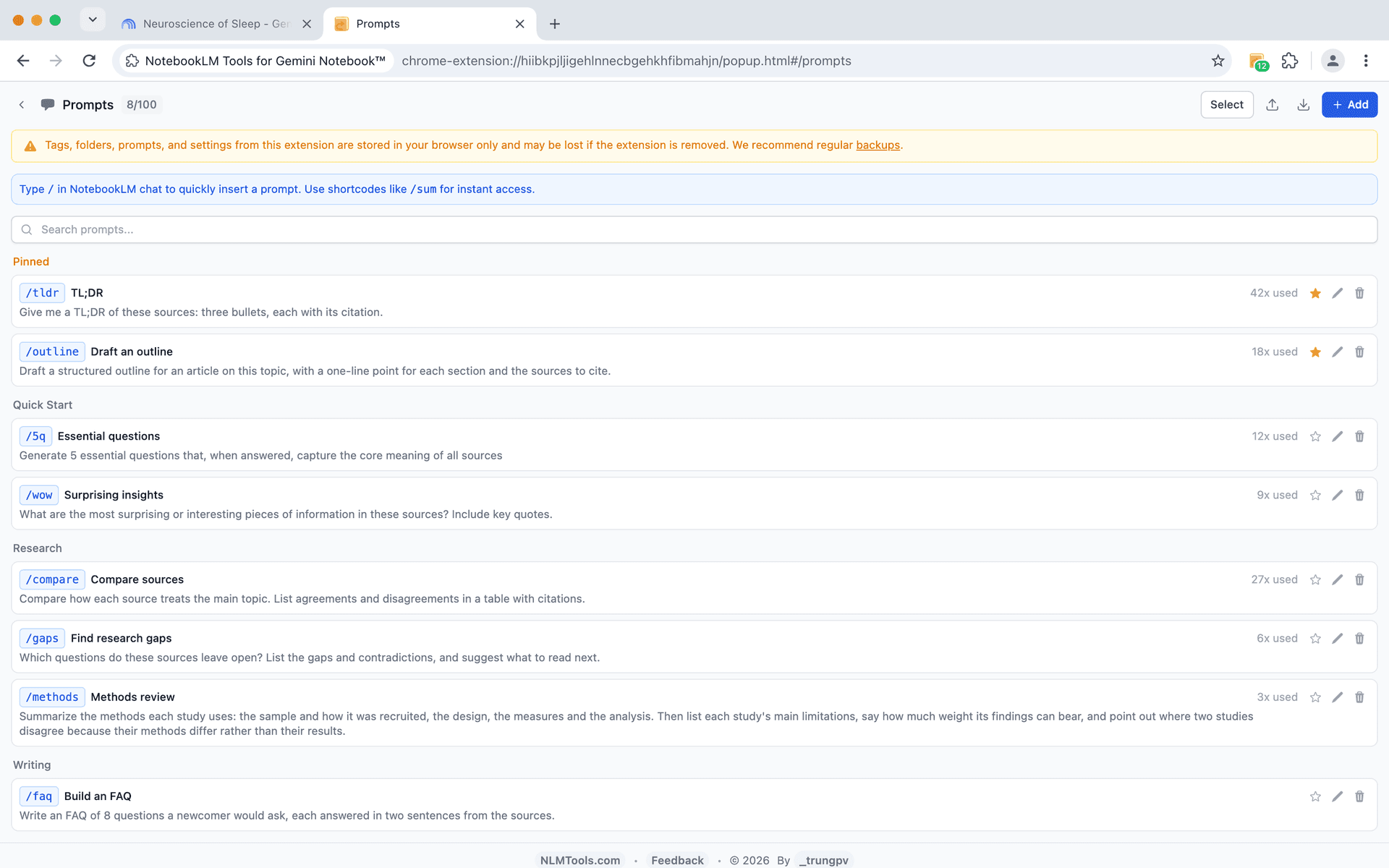
Шаг 3: Создайте первые промпты
Откройте менеджер промптов и добавьте каждый. Дайте каждому чёткое, описательное имя — позже вы будете искать среди них, поэтому конкретность помогает.
Шаг 4: Протестируйте слеш-команды
Откройте любую записную книжку NotebookLM, нажмите на поле ввода чата и введите /. Вы должны увидеть свои сохранённые промпты. Выберите один и убедитесь, что он вставляется корректно.
Шаг 5: Совершенствуйте со временем
После нескольких использований сохранённого промпта вы часто заметите, как можно улучшить формулировку. Редактируйте промпты по мере того, как узнаёте, какие формулировки дают лучшие результаты от ИИ NotebookLM.
Советы по созданию промптов для NotebookLM
ИИ NotebookLM реагирует по-разному в зависимости от формулировки ваших инструкций. Вот советы по написанию промптов, которые стабильно дают хорошие результаты:
Будьте конкретны в формате вывода. Вместо «подведи итог» попробуйте «Предоставь резюме в 5 пунктах, каждый длиной в одно предложение, с фокусом на методологию и ключевые выводы».
Явно ссылайтесь на источники. Когда у вас выбрано несколько источников, укажите ИИ, на какие из них сосредоточиться: «На основе Источника 1 и Источника 3 сравните позиции авторов по вопросу X».
Запрашивайте структурированные ответы. Промпты вроде «Создай таблицу, сравнивающую X и Y по следующим параметрам: A, B, C» дают более полезные результаты, чем открытые вопросы.
Включайте ограничения. «В пределах 200 слов объясни...» или «Используя только информацию из выбранных источников, опиши...» помогает сохранять ответы сфокусированными и обоснованными.
Объединяйте промпты для сложного анализа. Сохраните последовательность связанных промптов — первый резюмирует, второй критикует, третий синтезирует. Запускайте их по порядку для более глубокого анализа.
Используйте ролевую рамку. «Как рецензент, определи три слабых места в аргументации, представленной в этом источнике» может дать более критичные и полезные ответы, чем общее «проанализируй это».
Пример библиотеки промптов
Вот стартовые промпты, которые стоит сохранить:
| Название | Промпт |
|---|---|
| Краткое резюме | Подведи итог ключевых моментов этого источника в 5 пунктах. |
| Сравнение источников | Сравни и сопоставь основные аргументы выбранных источников. Представь результаты в таблице. |
| Извлечение доказательств | Перечисли все конкретные данные, статистику и доказательства, упомянутые в этом источнике. |
| Выявление пробелов | Какие темы или вопросы НЕ рассмотрены в выбранных источниках? |
| Простое объяснение | Объясни основную концепцию этого источника так, как если бы ты преподавал её человеку без опыта в этой области. |
| Контраргументы | Каковы сильнейшие контраргументы к позициям, изложенным в этом источнике? |
| Хронология | Создай хронологию событий или разработок, упомянутых в выбранных источниках. |
| План действий | На основе выбранных источников, каковы наиболее важные следующие шаги или рекомендации? |
Сохраните их как отправную точку, а затем развивайте библиотеку по мере развития вашего рабочего процесса.
Сочетание промптов с другими функциями
Сохранённые промпты становятся ещё мощнее в сочетании с другими функциями NotebookLM Tools:
- Папки источников — Организуйте источники по категориям, затем используйте целевые промпты для конкретных групп папок для более сфокусированного анализа.
- Импорт правым кликом — Мгновенно добавляйте веб-страницы во время просмотра, а затем запускайте сохранённые аналитические промпты для свежего контента.
- Актуальность источников — Поддерживайте источники в актуальном состоянии, чтобы ваши промпты всегда работали с последней информацией.
Часто задаваемые вопросы
Есть ли в NotebookLM пользовательские инструкции?
Да. Откройте настройки чата записной книжки и используйте опцию конфигурации, чтобы добавить пользовательскую инструкцию длиной до 10 000 символов. Она влияет на каждый ответ в этой записной книжке. Она дополняет — но не заменяет — библиотеку сохранённых промптов, поскольку у вас есть только одна постоянная инструкция на записную книжку.
Сколько промптов можно сохранить?
Вы можете сохранить до 100 промптов. Это привязано к профилю, поэтому ваша библиотека промптов доступна во всех записных книжках NotebookLM.
Можно ли редактировать сохранённый промпт?
Да. Откройте менеджер промптов, найдите промпт, который хотите изменить, и отредактируйте его. Изменения применяются мгновенно — при следующем использовании слеш-команды будет использован обновлённый текст.
Работают ли слеш-команды в поле ввода чата NotebookLM?
Да. Слеш-команды запускаются прямо в поле ввода чата NotebookLM. Введите /, и ваши сохранённые промпты появятся как подсказки. Сохранённые промпты доступны и в панели Generate расширения: нажмите Insert prompt или введите / в любом поле инструкций.
Можно ли делиться промптами с коллегами?
В настоящее время промпты хранятся локально в вашем профиле браузера. Для обмена вы можете экспортировать текст промпта и поделиться им вручную с коллегами.
Создайте свою библиотеку промптов
Лучшие пользователи NotebookLM хороши не только в поиске источников — они хороши в задавании правильных вопросов. Сохранённые промпты позволяют зафиксировать ваши лучшие вопросы один раз и использовать их снова и снова.
Установите NotebookLM Tools, сохраните свои первые промпты и начните создавать библиотеку, которая сделает каждую исследовательскую сессию быстрее и последовательнее.
Изучите функцию сохранённых промптов, чтобы увидеть слеш-команды в контексте, или просмотрите полный список возможностей.
Связанные статьи:
- Как организовать источники NotebookLM с помощью папок — Группируйте и категоризируйте источники для быстрой навигации.
- Добавляйте любую веб-страницу в NotebookLM правым кликом — Сохраняйте источники во время просмотра, не прерывая поток.
- Советы NotebookLM #4: Превратите аудио в настоящий подкаст-плеер — Преобразуйте разрозненные аудио в полноценный опыт прослушивания.
- Советы NotebookLM #3: Все способы импорта источников — Все методы добавления источников в NotebookLM.
Доверяют 90,000+ пользователей NotebookLM
Похожие статьи

Как группировать блокноты в NotebookLM (Collections)
Да, блокноты в NotebookLM можно группировать. Коллекции — нативные папки для блокнотов в аккаунте Google: создание, массовое назначение и фильтры за секунды.

Добавляйте веб-страницы в NotebookLM правым кликом (7 действий контекстного меню)
Импортируйте любую веб-страницу в NotebookLM правым кликом. Семь действий контекстного меню сохраняют страницы, выделения и ссылки на ходу — без копирования-вставки.

Как организовать источники NotebookLM с помощью папок
Узнайте, как использовать папки источников в NotebookLM для организации материалов простым перетаскиванием. Создавайте до 50 папок на записную книжку.