Советы NotebookLM #4: Превратите аудио в настоящий подкаст-плеер
Улучшите работу с NotebookLM с помощью нашего бесплатного расширения для браузера.
Посмотреть планы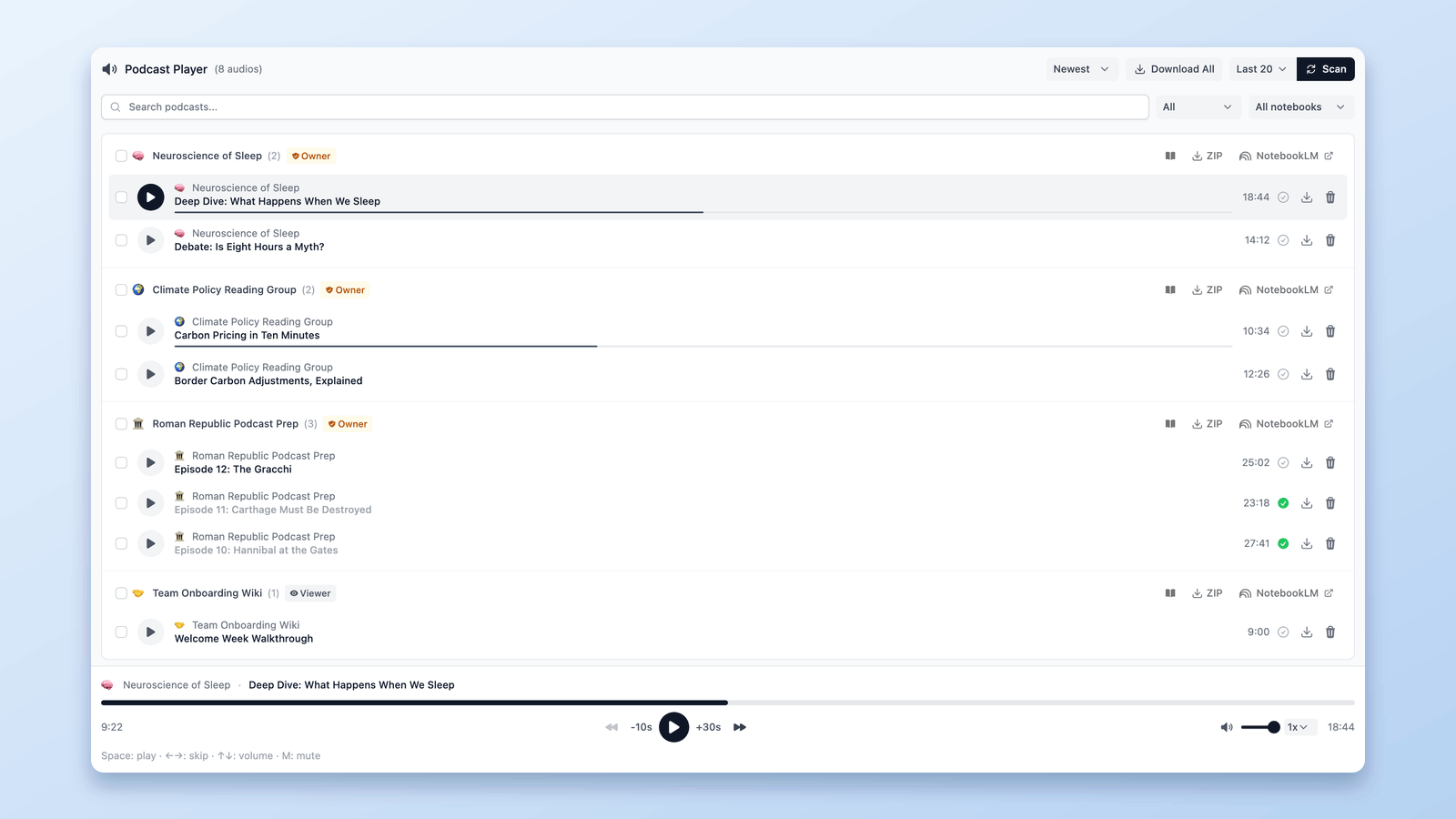
Превращение аудио NotebookLM в настоящий подкаст
С конца 2024 года NotebookLM (теперь Gemini Notebook) незаметно стал чем-то большим, чем просто инструментом для создания резюме документов.
Пользователи теперь обращаются к нему, чтобы превращать научные работы, заметки с совещаний и длинные статьи в аудио в стиле подкастов — то, что можно слушать вместо чтения.
И эта часть работает хорошо.
Вы можете генерировать высококачественное аудио из своих заметок всего за 2-3 клика.
Но как только вы начинаете создавать больше нескольких эпизодов, появляется новая проблема.
Ваши подкасты не хранятся в одном месте.
Они разбросаны по разным блокнотам.
И нет реального способа слушать их как подкаст.
Поэтому возникает вопрос:
Как превратить аудио NotebookLM во что-то, что можно действительно слушать комфортно и последовательно?
Именно для решения этой проблемы создана функция Подкаст в NotebookLM Tools.
Если вы хотите следовать вместе, вы можете установить NotebookLM Tools здесь:
NotebookLM Tools - Chrome Web Store
И если вы хотите увидеть, как это работает на практике, вы можете посмотреть полную демонстрацию ниже.
Проблема с подкаст-аудио в NotebookLM
NotebookLM может генерировать подкасты, но он не предназначен для того, чтобы быть плеером подкастов.
Если вы создаёте аудио в нескольких блокнотах:
- Подкасты разбросаны по разным блокнотам
- Нет центрального места, чтобы увидеть всё, что вы создали
- Вы не знаете, какие блокноты содержат аудио, пока не откроете их по одному
- Каждый подкаст существует изолированно
А когда дело доходит до прослушивания:
- Нет панели управления в стиле подкастов
- Нет непрерывного прослушивания
- Нет простого способа обращаться с вашим аудио как с настоящей библиотекой подкастов
NotebookLM отлично создаёт подкасты.
Он просто не помогает вам использовать их.
Именно этот барьер я хотел устранить.
Представляем функцию Подкаст в NotebookLM Tools
Новая функция Подкаст в NotebookLM Tools создана специально для аудио, сгенерированного NotebookLM.
Вместо того чтобы менять работу NotebookLM, она накладывается поверх него и делает одну простую вещь действительно хорошо:
Она превращает разрозненное аудио NotebookLM в чистый, специализированный плеер подкастов.
Центральная панель подкастов
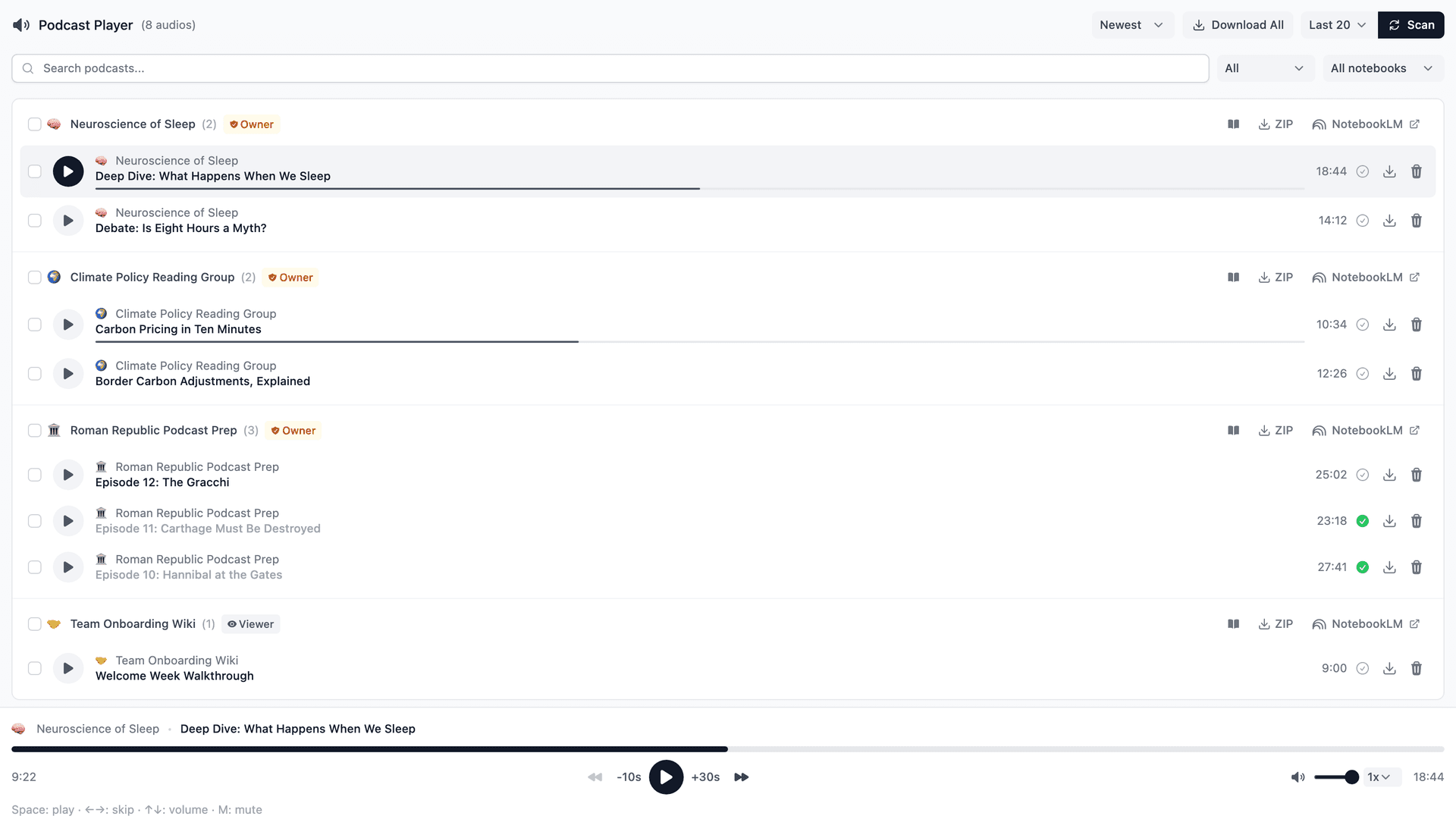
Как только вы открываете функцию Подкаст, NotebookLM Tools:
- Сканирует ваши блокноты NotebookLM, когда вы нажимаете Scan (сканировать): по умолчанию — 20 последних (Last 20), а если выбрать All (все) — все блокноты
- Обнаруживает подкаст-аудио
- Группирует эпизоды по блокнотам
Каждый блокнот становится своей собственной серией подкастов, и всё отображается в одном месте.
Никакой ручной настройки.
Никаких тегов.
Никакого поиска.
Если готовый аудиообзор находится в блокноте, который вы просканировали, он появляется на панели подкастов.
Настоящий опыт прослушивания подкастов
Вместо того чтобы щёлкать по блокнотам, вы теперь можете слушать, как в обычном приложении для подкастов:
- Мгновенное воспроизведение
- Регулируемая скорость воспроизведения
- Перемотка вперёд или назад
- Непрерывное прослушивание между эпизодами — просто нажмите воспроизведение и продолжайте
- Горячие клавиши для воспроизведения, паузы, перемотки, громкости и отключения звука
Это ощущается знакомо и быстро — особенно если вы слушаете во время работы или многозадачности.
Именно здесь проявляется реальная ценность.
Ваше аудио NotebookLM перестаёт ощущаться как «скрытые файлы» и начинает ощущаться как настоящая библиотека подкастов — то, что вы можете действительно слушать, а не просто генерировать.
Синхронизация в один клик при создании нового аудио
Рабочий процесс остаётся простым:
- Создайте новый аудиоэпизод в NotebookLM с помощью Аудиообзора
- Вернитесь к плееру подкастов
- Нажмите Scan (в меню рядом с кнопкой по умолчанию стоит Last 20 — 20 последних блокнотов; выберите All, чтобы проверить все блокноты)
Вот и всё.
NotebookLM Tools находит новый эпизод (как только его генерация завершится) и добавляет его на панель — никакого копирования, перемещения файлов и дополнительных шагов.
Вы создаёте аудио в NotebookLM.
NotebookLM Tools поддерживает всё организованным.
Делаем подкасты NotebookLM действительно полезными
NotebookLM отлично справляется с генерацией аудио в стиле подкастов.
Но генерация — это только половина опыта.
Что действительно важно — это то, что происходит после создания аудио —
насколько легко его найти, управлять им и действительно слушать его со временем.
Без специализированного опыта прослушивания подкасты внутри NotebookLM часто оказываются изолированными аудиофайлами, скрытыми в разных блокнотах.
Они существуют — но их сложно использовать последовательно.
Функция Подкаст в NotebookLM Tools разработана, чтобы закрыть этот пробел.
Собирая всё ваше аудио в единую панель, она превращает подкасты NotebookLM во что-то, что вы можете действительно использовать изо дня в день — а не просто генерировать один раз и забыть.
Вы можете нажать воспроизведение и продолжать слушать между эпизодами.
Вы можете вернуться позже и мгновенно продолжить с того места, где остановились.
Вы можете обращаться со своими исследованиями, заметками и длинным контентом как с настоящей библиотекой подкастов, а не коллекцией разрозненных файлов.
NotebookLM создаёт аудио.
NotebookLM Tools делает его полезным.
Если вы хотите увидеть, как это работает от начала до конца — от создания аудио в NotebookLM до прослушивания в плеере подкастов — вы можете посмотреть полную демонстрацию здесь:
И если вы уже используете аудио NotebookLM или планируете — вы можете установить расширение здесь и попробовать сами:
NotebookLM Tools - Chrome Web Store
Спасибо за чтение — и спасибо за создание более умных исследовательских рабочих процессов с NotebookLM.
По теме: Как скачать аудио- и видеообзоры NotebookLM (MP3, MP4) — Вынесите свои аудиообзоры из браузера: скачивайте эпизоды в MP3, по одному или все сразу.
Предыдущий: Советы NotebookLM #3: Все способы импорта источников в NotebookLM
Следующий: Советы NotebookLM #5: Объединяйте источники для лучшего контекста ИИ
Доверяют 90,000+ пользователей NotebookLM
Похожие статьи
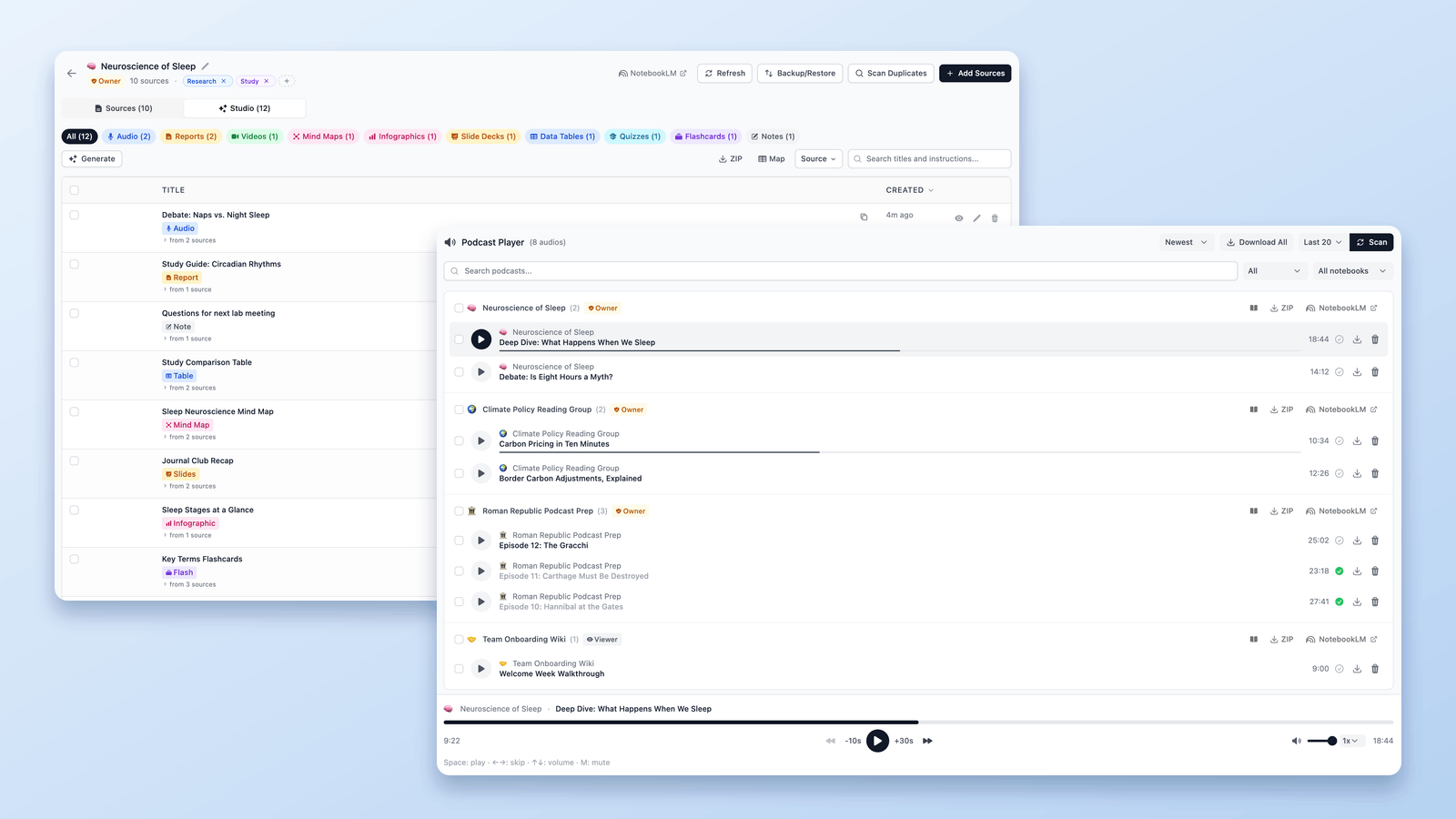
Как скачать аудио- и видеообзоры NotebookLM (MP3, MP4)
Гид по скачиванию из NotebookLM: сохраняйте аудиообзоры в MP3 — по одному или все сразу в ZIP — и скачивайте видеообзоры в MP4, бесплатно, по ссылке или массово.

Как группировать блокноты в NotebookLM (Collections)
Да, блокноты в NotebookLM можно группировать. Коллекции — нативные папки для блокнотов в аккаунте Google: создание, массовое назначение и фильтры за секунды.

Как продублировать или скопировать блокнот NotebookLM
В августе 2026 в NotebookLM появилось действие Copy. Как оно работает, что не копирует и когда бесплатное расширение быстрее: частичные копии, перенос, слияние.