Советы NotebookLM #5: Объединяйте источники для лучшего контекста ИИ
Улучшите работу с NotebookLM с помощью нашего бесплатного расширения для браузера.
Посмотреть планы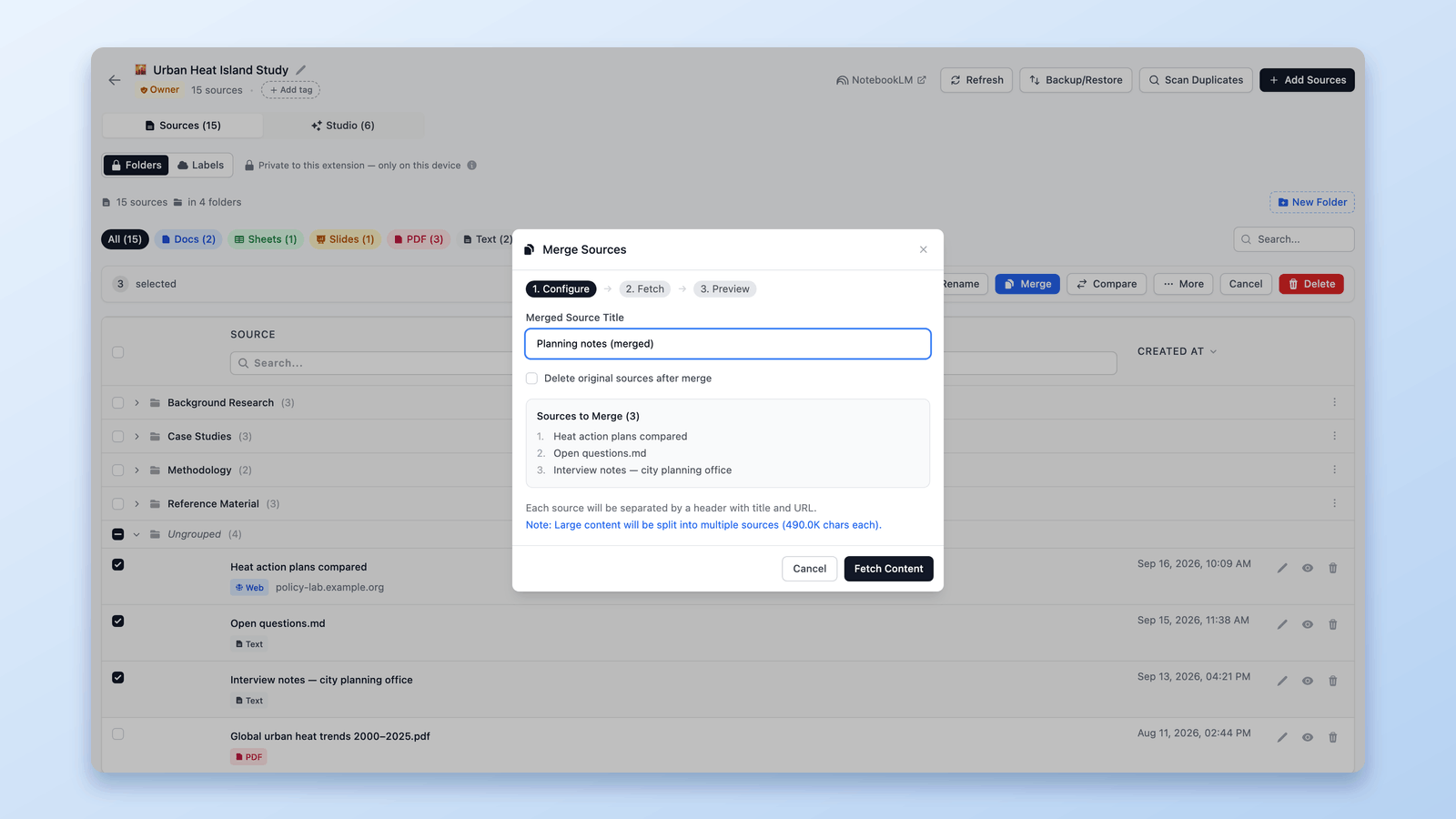
Большинство блокнотов в NotebookLM (теперь Gemini Notebook) испытывают трудности не из-за нехватки информации.
Они испытывают трудности из-за того, что контекст со временем становится фрагментированным.
По мере роста блокнотов связанные идеи часто оказываются разбросаны по множеству мелких источников — ссылки, добавленные в разные дни, статьи, сохранённые по отдельности, заметки, вставленные изолированно.
По отдельности каждый источник имеет смысл.
Вместе они создают шум.
Именно эту проблему призвано решить Управление источниками — и особенно функция Объединение источников.
Примечание: это руководство — об объединении источников внутри одного блокнота. Если вы хотите объединить два целых блокнота в один, смотрите вместо этого Как объединить блокноты в NotebookLM: обходной путь.
В этой статье я подробно расскажу обо всём, что вы можете с этим сделать — от базовой очистки до новых рабочих процессов с объединением источников.
Если хотите попробовать на практике, установите NotebookLM Tools здесь:
NotebookLM Tools - Chrome Web Store
А если хотите увидеть, как это работает на деле, посмотрите полную демонстрацию ниже.
Объединение источников для улучшения контекста
Иногда настоящая проблема не в том, что источников слишком много, а в том, что связанный контент разбросан по множеству мелких фрагментов.
Когда информация, которая явно относится к одной теме, разделена на отдельные источники, NotebookLM вынужден работать с фрагментированным контекстом.
Это часто приводит к слабым резюме, менее связным ответам и дублированию рассуждений.
Функция Объединение источников помогает решить эту проблему, позволяя:
- Комбинировать связанные статьи в единый, целостный источник
- Сокращать дублирование и пересекающийся контент
- Улучшать качество рассуждений NotebookLM по объёмным темам
- Поддерживать порядок в больших блокнотах по мере их роста
Поскольку вы можете предварительно просмотреть результат перед подтверждением, объединение становится безопасным и осознанным шагом по улучшению, а не рискованной операцией очистки.
Вместо того чтобы загружать NotebookLM множеством разрозненных фрагментов, вы даёте ему более чёткий и сфокусированный материал для работы.
Просмотр источников на любом этапе
По мере роста блокнотов становится всё сложнее помнить, что именно содержит каждый источник — особенно после объединения, удаления или реорганизации контента.
Именно здесь незаменимой становится функция Просмотр.
У каждого источника есть значок Просмотр, который позволяет увидеть его содержимое прямо в расширении, без необходимости открывать его в NotebookLM.
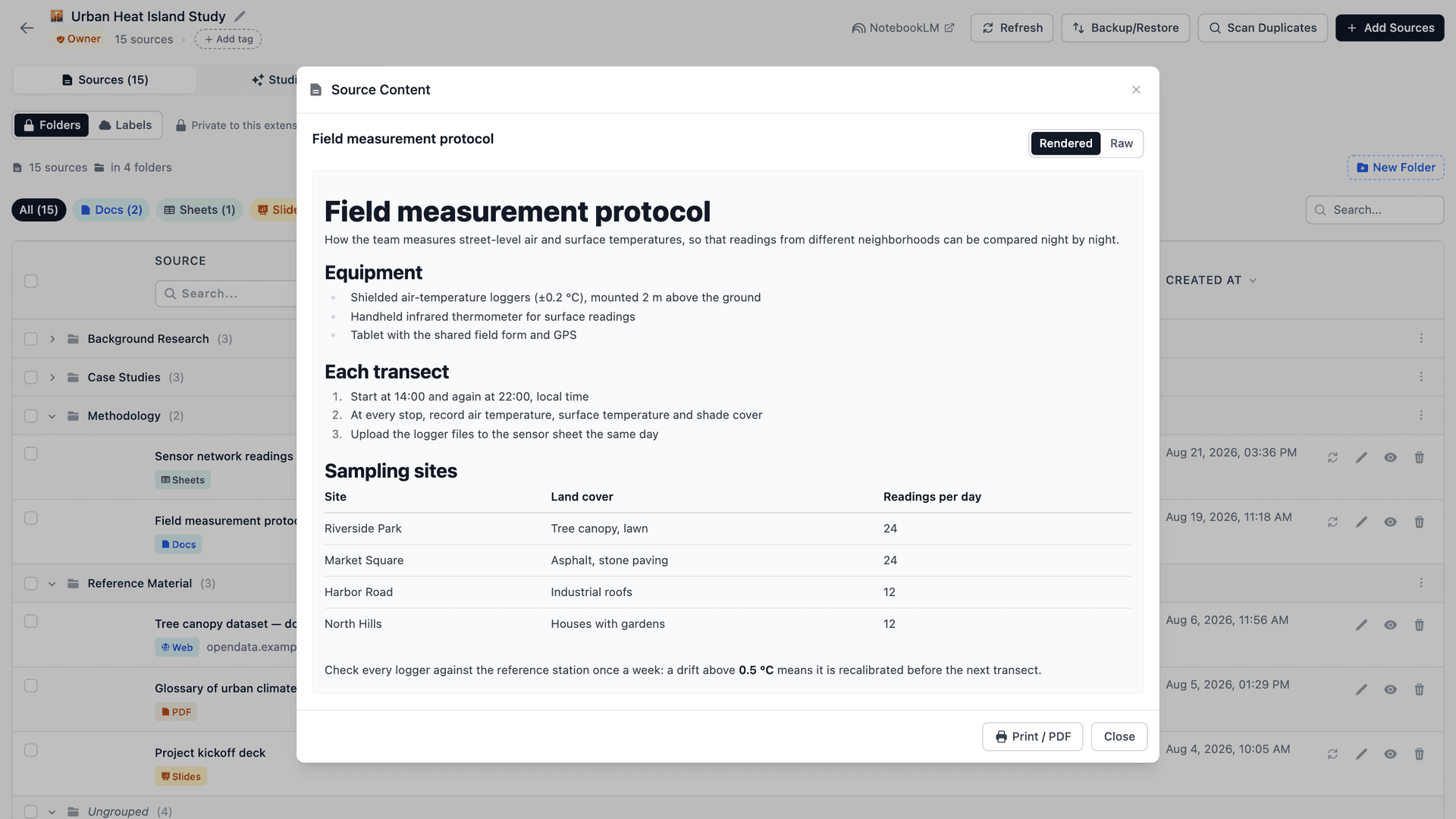
Вы можете использовать эту функцию на любом этапе рабочего процесса — при просмотре источников перед объединением, проверке результата объединения или валидации контента после изменений.
Это полезно, когда вы хотите быстро убедиться:
- Что содержит источник
- Актуален ли он по-прежнему
- Пересекается ли контент с другими источниками
- Можно ли этот источник безопасно удалить, объединить или оставить
Поскольку вы видите реальное содержимое, а не только заголовки, управление источниками становится гораздо более осознанным и надёжным.
Готовите ли вы источники к объединению или проверяете результат после него — Просмотр помогает вам быть уверенным в том, что находится внутри вашего блокнота.
А когда два источника выглядят почти одинаково, функция Source Compare (сравнение источников) в расширении показывает отличия от выбранного вами базового источника в виде встроенных правок, как в режиме рецензирования, — простой способ точно понять, чем источники различаются, прежде чем решиться на объединение.
Имея чёткое представление о содержимом каждого источника, мы можем перейти к следующему шагу — безопасному и осознанному внесению изменений.
Как работает объединение
Сначала вы выбираете источники, которые хотите объединить, прямо из списка источников.
После выбора нажмите Merge, чтобы запустить процесс объединения.
На этапе Настройка вы можете:
- Задать заголовок для объединённого источника
- Увидеть, какие именно источники включены
- Выбрать, удалять ли исходные источники после объединения
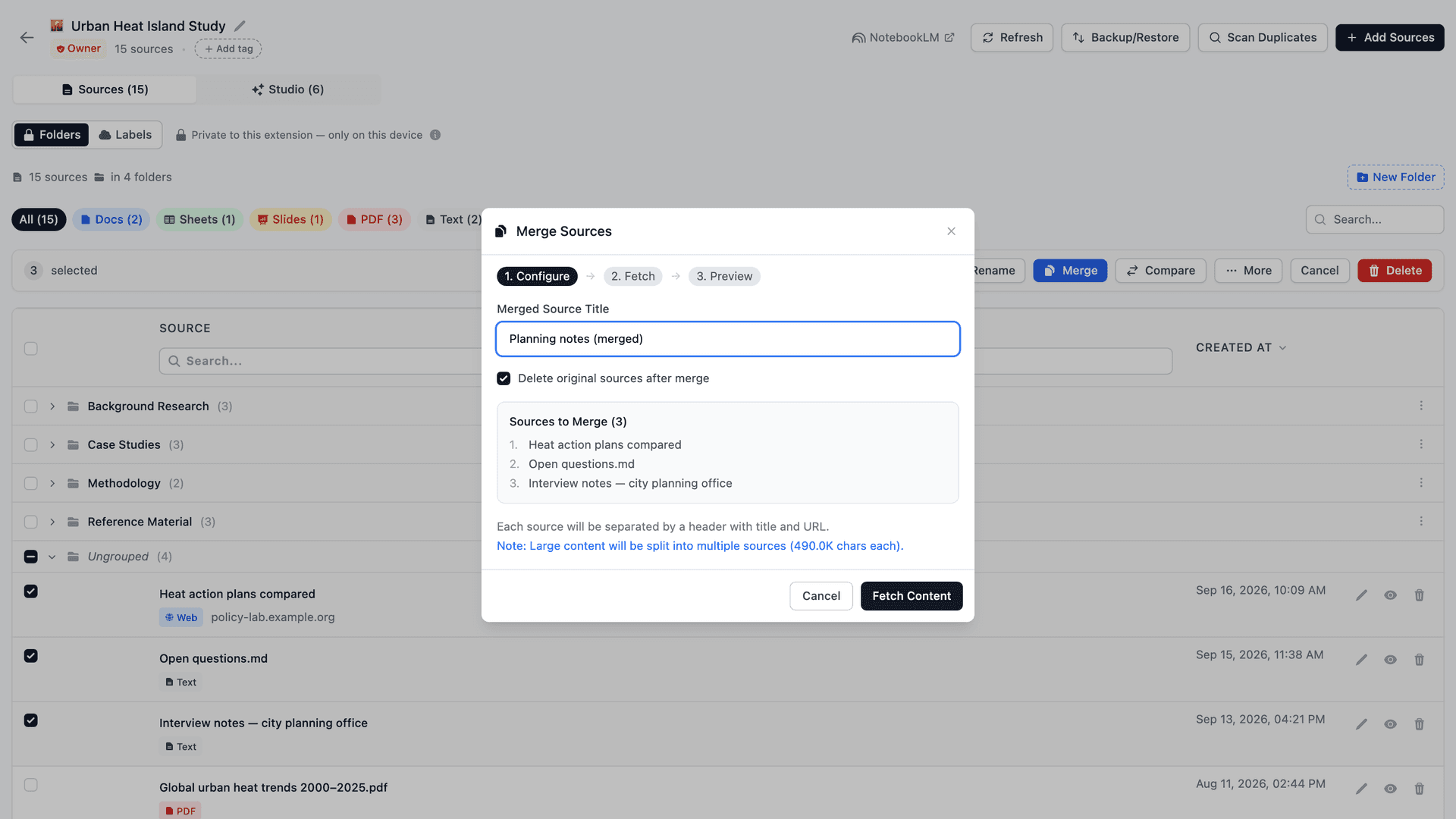
Этот этап гарантирует, что всё понятно до того, как что-либо произойдёт.
Далее расширение загружает полное содержимое каждого выбранного источника.
На этапе Предварительный просмотр вы можете чётко увидеть:
- Сколько источников будет объединено в один
- Общий объём контента
- Будут ли исходные источники удалены безвозвратно
Ниже расширение показывает сокращённый предварительный просмотр объединённого контента.
Этот предпросмотр не отображает всё содержимое — он намеренно сокращён, чтобы вы могли быстро проверить структуру, порядок и границы источников, не прокручивая весь текст.
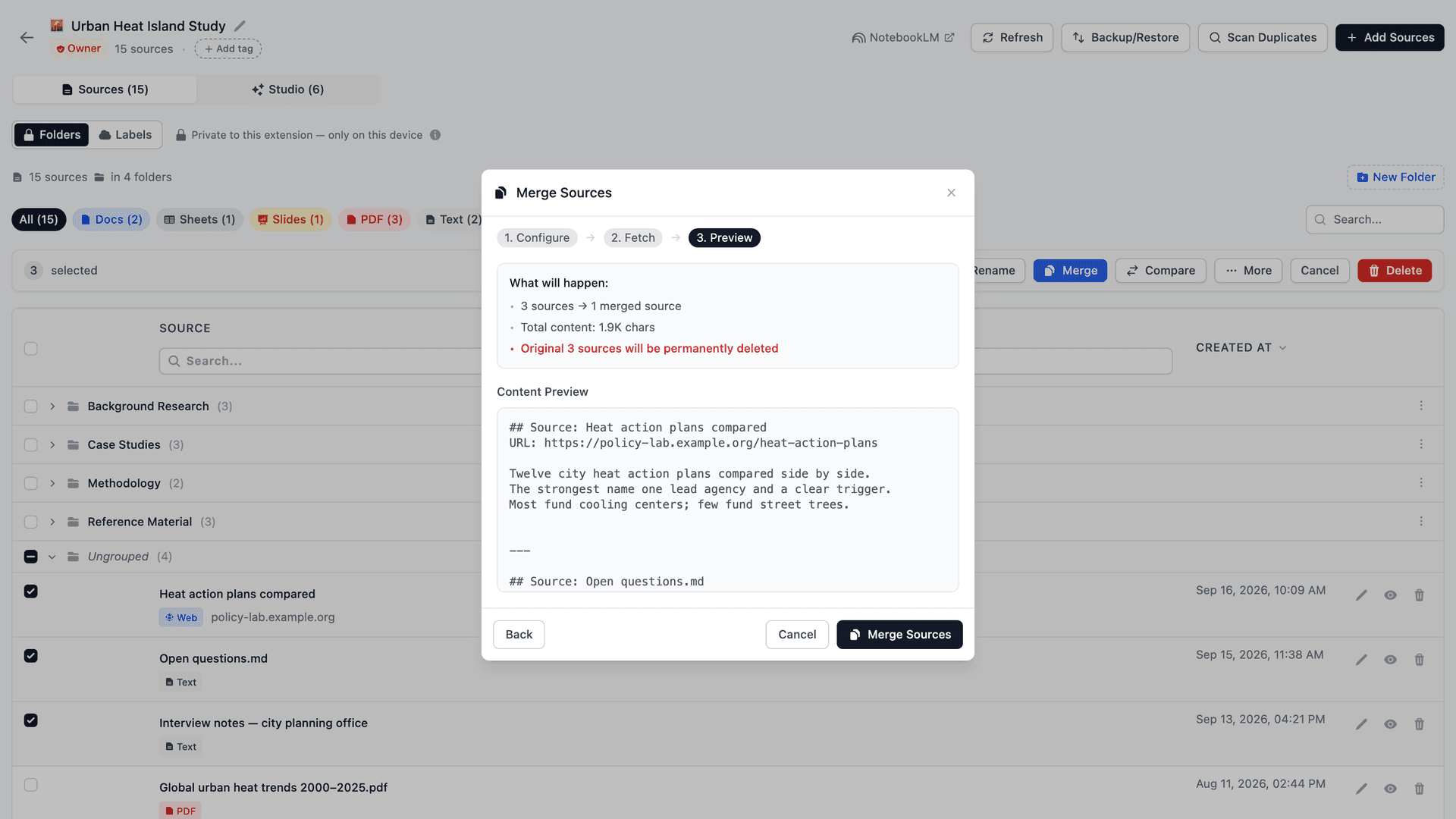
Если что-то выглядит не так, вы всегда можете вернуться к предыдущим шагам, чтобы изменить выбранные источники, заголовок или настройки перед подтверждением.
Ничто не становится окончательным, пока вы явно не нажмёте Merge.
Когда стоит — и не стоит — объединять источники
Объединение источников работает лучше всего, когда применяется осознанно.
Стоит объединять источники, когда:
- Несколько статей явно относятся к одной теме
- Источники добавлялись в разное время, но теперь логически связаны
- Вы замечаете повторения или пересечения
- Вы хотите получить более качественные развёрнутые рассуждения от NotebookLM
- Вы готовите блокнот для глубокого анализа или долгосрочного использования
Не стоит объединять источники, когда:
- Источники представляют разные точки зрения, которые вы хотите сравнить
- Контент пересекается лишь поверхностно
- Вы всё ещё исследуете тему и не готовы к консолидации
- Разделение важно для дальнейших ссылок
Объединение источников — это не про удаление информации, а про её переструктурирование.
Воспринимайте объединение как редактирование, а не как очистку
Полезная ментальная модель — относиться к объединению как к редактированию документа.
Подобно тому, как вы комбинируете абзацы и группируете идеи при написании текста, объединение источников помогает связанной информации находиться вместе.
Содержание остаётся прежним — улучшается только структура.
В сочетании с быстрым предварительным просмотром через функцию Просмотр, управление источниками становится мощным инструментом для поддержания блокнотов чёткими, упорядоченными и масштабируемыми.
Вместо того чтобы позволять источникам превращаться в неуправляемую кучу, вы можете активно курировать и формировать свой блокнот по мере развития исследования.
Управление источниками может показаться незначительной функцией на первый взгляд, но оно принципиально меняет подход к работе с NotebookLM в масштабе.
Возможность просматривать, объединять, реорганизовывать и сохранять источники превращает NotebookLM из пассивного хранилища знаний в активный исследовательский инструмент.
Если хотите увидеть это в действии, посмотрите полное видеоруководство и установите расширение по ссылкам ниже:
Полное видеоруководство:
NotebookLM Tools – расширение для Chrome
NotebookLM Tools - Chrome Web Store
А для получения обновлений, документации и информации о будущих функциях вы всегда можете посетить официальный сайт:
Официальный сайт
NotebookLM Tools - Supercharge NotebookLM
Новые функции уже в разработке — и создаются на основе реальных запросов пользователей.
Так что если NotebookLM — часть вашего повседневного рабочего процесса, это набор инструментов, который растёт вместе с вами.
Если у вас есть отзывы, идеи или проблемы из вашего опыта работы с NotebookLM, не стесняйтесь делиться ими. Многие функции этого расширения появились благодаря реальным отзывам пользователей, и ваш вклад действительно помогает определять, что будет дальше.
Если чего-то не хватает, что-то неудобно или можно сделать лучше — буду рад это услышать. Ваши отзывы помогают совершенствовать расширение и делать его более полезным в реальных рабочих процессах.
Спасибо за чтение.
Предыдущий: Советы NotebookLM #4: Превратите аудио в настоящий подкаст-плеер
Следующий: Советы NotebookLM #6: Безопасное резервное копирование и восстановление
Доверяют 90,000+ пользователей NotebookLM
Похожие статьи

Как работают метки источников в NotebookLM (и как управлять ими в таблице)
NotebookLM сам создаёт метки источников при 5+. Разберитесь, как они работают, и управляйте ими в таблице: свои метки, массовая разметка, фильтры и поиск.

Как группировать блокноты в NotebookLM (Collections)
Да, блокноты в NotebookLM можно группировать. Коллекции — нативные папки для блокнотов в аккаунте Google: создание, массовое назначение и фильтры за секунды.

Как продублировать или скопировать блокнот NotebookLM
В августе 2026 в NotebookLM появилось действие Copy. Как оно работает, что не копирует и когда бесплатное расширение быстрее: частичные копии, перенос, слияние.