Как объединить блокноты в NotebookLM: обходной путь
Улучшите работу с NotebookLM с помощью нашего бесплатного расширения для браузера.
Посмотреть планыКороткий ответ: В NotebookLM (теперь Gemini Notebook) нет кнопки «объединить блокноты». Внутри самого NotebookLM объединить два блокнота в один невозможно. Практичный обходной путь — консолидировать источники из нескольких блокнотов в один целевой, что Chrome-расширение NotebookLM Tools поддерживает благодаря функции Copy to notebook (копировать в блокнот).
В этом руководстве разбираемся, зачем нужна консолидация, что NotebookLM умеет из коробки и какой обходной путь работает сегодня.

Почему люди хотят объединить блокноты
Несколько распространённых причин:
- Консолидация проекта — вы завели два блокнота по связанным темам и теперь хотите работать с ними как с единым исследованием.
- Удаление дубликатов — дубликаты блокнотов появились по ошибке (кто-то ими с вами поделился, вы их импортировали или они создались автоматически из Drive). Если же вам, наоборот, нужна вторая копия блокнота, см. как продублировать блокнот.
- Объединение материалов студии — вы хотите один аудиообзор, одну интеллект-карту или один отчёт, охватывающий источники, которые сейчас разнесены по разным блокнотам.
- Консолидация исследования — вы хотите собрать связанные источники из нескольких блокнотов в одном месте.
Что NotebookLM поддерживает из коробки
По состоянию на август 2026 года Google NotebookLM не предлагает:
- действия «объединить блокноты»;
- массового копирования источников из блокнота A в блокнот B;
- мультиблокнотного режима, в котором выбранные блокноты воспринимаются как единый контекст.
Можно поделиться блокнотом, скопировать целый блокнот в новый (встроенная функция с августа 2026 года — см. как продублировать блокнот), продублировать один источник, повторно его загрузив, или скопировать вывод чата между блокнотами вручную. Ни один из этих вариантов не объединяет блокноты на уровне источников: копия создаёт новый блокнот, а не объединяет два.
Не нужно полное объединение? Сгруппируйте блокноты в коллекции
Многие запросы про «объединение» на самом деле не про консолидацию, а про то, чтобы держать блокноты вместе: вы хотите работать со связанными блокнотами как с одним проектом, но каждый из них вполне самодостаточен. Если это ваш случай, обходной путь ниже вам не нужен — нативные коллекции NotebookLM группируют целые блокноты, оставляя их раздельными.
У группировки вместо объединения есть реальные преимущества:
- Ничего не теряется. Каждый блокнот сохраняет свои источники, историю чата и материалы студии — ровно то, что объединение перенести не может.
- Нативно и с синхронизацией. Коллекции живут в вашем аккаунте Google и отображаются на notebook.google.com на каждом устройстве.
- Множественное членство. Один и тот же блокнот может входить сразу в несколько коллекций, так что «Диплом» и «На проверку» не конкурируют.
Бесплатное расширение NotebookLM Tools добавляет сверху массовое назначение и фильтрацию — см. полное руководство по коллекциям. Объединяйте, только когда вам действительно нужен единый общий контекст для чата или материалов студии.
Обходной путь: копирование или перемещение источников между блокнотами
Надёжный приём — выбрать один блокнот в качестве целевого и перенести в него источники из остальных. NotebookLM Tools добавляет действие Copy to notebook, которого не хватает самому NotebookLM.
Шаг 1: Определите целевой блокнот
Выберите блокнот, который хотите сохранить, — обычно это тот, в котором больше всего истории чатов, лучшие результаты в студии или более чистая структура.
Шаг 2: Выберите источники, которые нужно перенести
Откройте в NotebookLM Tools блокнот, из которого хотите консолидировать, — нажмите Open (открыть) на панели инструментов, которую расширение добавляет на страницу блокнота. На вкладке Sources (источники) поставьте галочки рядом с источниками, которые хотите перенести — можно выбрать несколько или весь список. Над списком источников появится панель выбора с массовыми действиями.
Шаг 3: Выберите «Copy to notebook» и укажите целевой блокнот
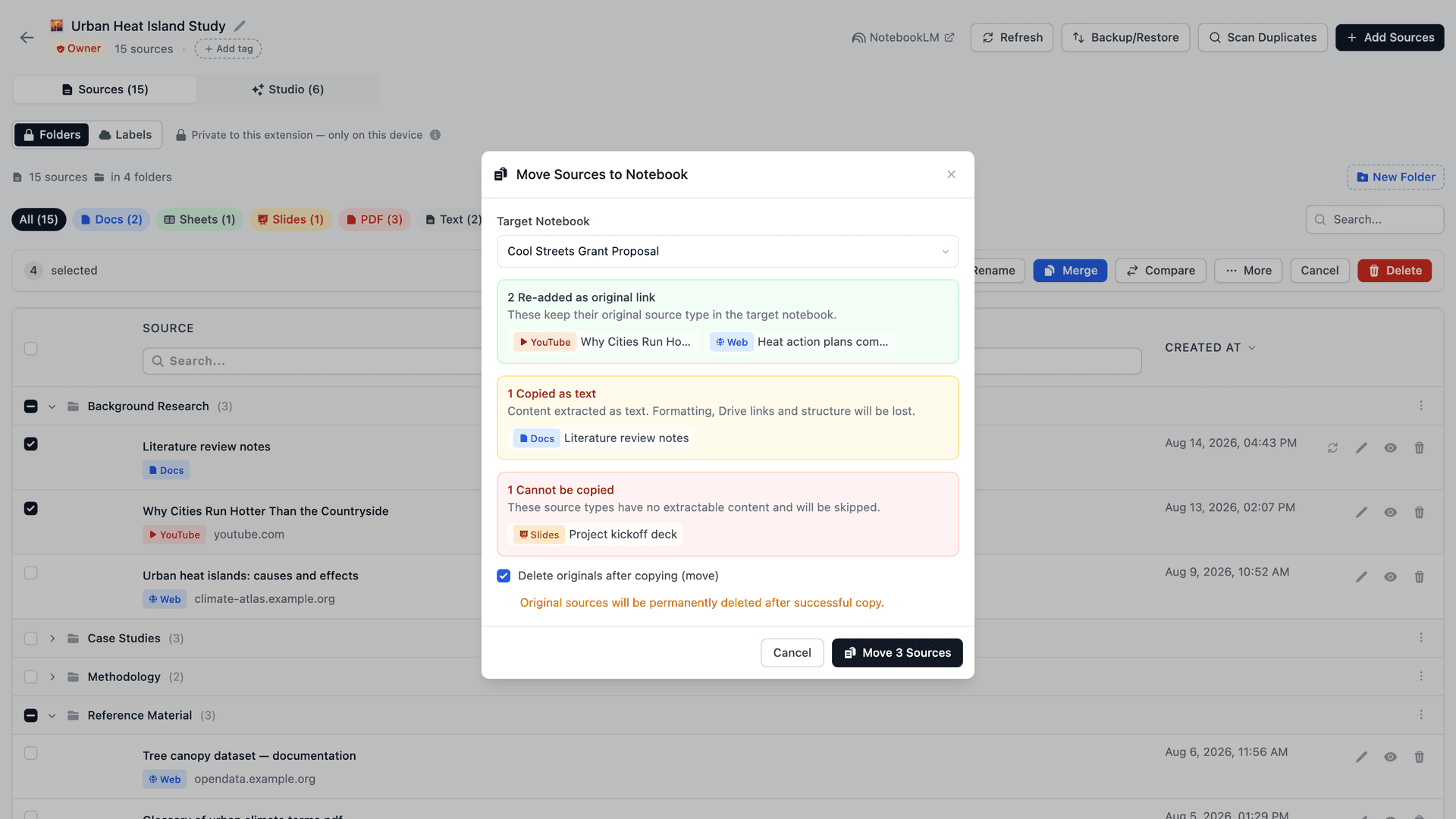
На панели выбора нажмите More (ещё), выберите Copy to notebook и укажите целевой блокнот в поле Target Notebook (целевой блокнот). Расширение показывает предварительный просмотр совместимости перед любой передачей:
- Веб-ссылки, видео YouTube и PDF, добавленные по ссылке — повторно добавляются в целевом блокноте как оригинальный тип (ссылки сохраняются). У загруженных PDF-файлов нет ссылки, поэтому они копируются как текст.
- Google Docs / Drive / Sheets — копируются как текстовый контент.
- Презентации, изображения и видео — пропускаются, поскольку эти типы источников нельзя добавить программно.
Подтвердите, и выбранные источники окажутся в целевом блокноте. Если отметить Delete originals after copying (move) (удалить оригиналы после копирования — перемещение), каждый успешно скопированный источник будет безвозвратно удалён из исходного блокнота после завершения переноса — пропущенные источники и источники, которые не удалось скопировать, останутся на месте.
Альтернатива: резервное копирование и восстановление между блокнотами
Если вы предпочитаете файловый процесс, подойдёт и по-блокнотная функция Резервного копирования и восстановления в NotebookLM Tools: экспортируйте исходный блокнот в JSON (или ZIP с файлами .md) и импортируйте в целевой. Резервное копирование и восстановление неразрушающее и полезно, когда нужно получить архив исходного блокнота перед консолидацией. Однако для повседневной консолидации Copy to notebook быстрее — один диалог, без промежуточного файла.
Шаг 4: Воссоздайте элементы студии (по желанию)
Если в исходном блокноте были аудиообзоры, интеллект-карты, отчёты или тесты, которые Вы хотите сохранить, — NotebookLM их не переносит. Используйте генерацию в студии в целевом блокноте, чтобы пересоздать нужное.
Шаг 5: Архивируйте или удалите старый блокнот
Когда всё нужное окажется в целевом блокноте, архивируйте или удалите исходный, чтобы он не загромождал вашу библиотеку.
Советы для более плавного объединения
Используйте папки до объединения. Прежде чем перемещать источники, создайте папки в целевом блокноте. Импортируйте пакет из каждого исходного блокнота в свою папку, чтобы не потерять исходную группировку.
Проверьте дубликаты. Если в обоих блокнотах уже есть общие источники (один и тот же документ Drive или одно и то же видео YouTube), NotebookLM примет дубликаты без предупреждения. Просмотрите список источников после объединения и удалите точные дубликаты.
Файлы из Drive приходят как текст. При копировании Google Docs, Google Sheets и PDF из Drive превращаются в обычные текстовые источники, поэтому копии теряют ссылку на Drive и не подхватывают последующие правки файла — синхронизация актуальности источников не может их обновить. Если источник из Drive должен оставаться актуальным, добавьте его из Google Drive прямо в целевом блокноте, а не копируйте.
Сначала экспортируйте историю чата. Если в чате исходного блокнота есть ценные идеи, которые хочется сохранить, скопируйте соответствующий разговор в заметку до объединения. NotebookLM не переносит историю чата между блокнотами.
Часто задаваемые вопросы
Можно ли объединить блокноты в NotebookLM?
Нативно — нет: в NotebookLM нет встроенного способа объединить два блокнота в один. Рабочий обходной путь — выбрать один блокнот в качестве целевого и массово скопировать или переместить в него все источники из остальных блокнотов, что NotebookLM Tools добавляет с помощью действия Copy to notebook.
Может ли NotebookLM объединить два блокнота одним кликом?
Нет. В NotebookLM нет встроенной функции объединения. Обходной путь — консолидировать источники в одном целевом блокноте, что NotebookLM Tools поддерживает напрямую с помощью действия Copy to notebook.
Потеряю ли я историю чата при объединении?
История чата остаётся в исходном блокноте, и перенести её нельзя. Скопируйте всё важное в заметку или документ до того, как заархивируете старый блокнот.
Могу ли я объединить более двух блокнотов одновременно?
Да. Выберите один целевой блокнот и повторите шаг Copy to notebook для каждого исходного. Если под каждый исходный блокнот завести отдельную папку, структура сохранится в неизменном виде.
Планирует ли NotebookLM добавить встроенную функцию объединения?
Пока нет. В августе 2026 года Google добавила встроенное действие Copy notebook (в меню с тремя точками блокнота, которым вы владеете), которое клонирует целый блокнот в новый, но способа объединить два блокнота по-прежнему нет. Пока он не появится, обходной путь через Copy to notebook остаётся практичным подходом.
Можно ли группировать блокноты вместе, не объединяя их?
Да. Нативные коллекции NotebookLM группируют целые блокноты, оставляя их раздельными — каждый сохраняет свои источники, историю чата и материалы студии. Коллекции синхронизируются с аккаунтом Google, а бесплатное расширение NotebookLM Tools добавляет массовое назначение и фильтрацию — см. руководство по коллекциям. Объединяйте, только когда нужен единый общий контекст.
Заключение
Необходимость объединения обычно — симптом более серьёзной проблемы с организацией. Как только Ваши блокноты консолидированы, несколько привычек не дадут им снова фрагментироваться: используйте папки для разделения подтем внутри одного блокнота, помечайте блокноты тегами, чтобы группировать связанные проекты, и применяйте поиск по всем блокнотам, чтобы находить контент в библиотеке без объединения.
Установите NotebookLM Tools, чтобы получить действие Copy to notebook, на котором строится этот обходной путь.
Связанные статьи:
- Как продублировать или скопировать блокнот NotebookLM — Нужна копия, а не объединение? Клонируйте блокнот с сохранением его источников.
- Как организовать источники NotebookLM с помощью папок — Группируйте источники после объединения.
- Советы NotebookLM #5: Объединение источников для лучшего контекста ИИ — Объединяйте фрагментированные источники в одном блокноте.
- Советы NotebookLM #3: Все способы импорта источников — Методы импорта, на которых основан обходной путь.
- Советы NotebookLM #6: Резервное копирование и восстановление — Экспортируйте списки источников перед объединением.
Доверяют 90,000+ пользователей NotebookLM
Похожие статьи

Как добавить текущую вкладку в NotebookLM
Добавьте текущую вкладку браузера в NotebookLM без копирования URL. Сохраните любую веб-страницу как источник с расширением NotebookLM Tools для Chrome.

Как восстановить удалённый блокнот NotebookLM
Честный гид по восстановлению удалённых блокнотов и источников NotebookLM: что возможно при наличии предварительного бэкапа, что нет, и как настроить поблокнотный Backup & Restore, чтобы следующий инцидент не был проблемой.
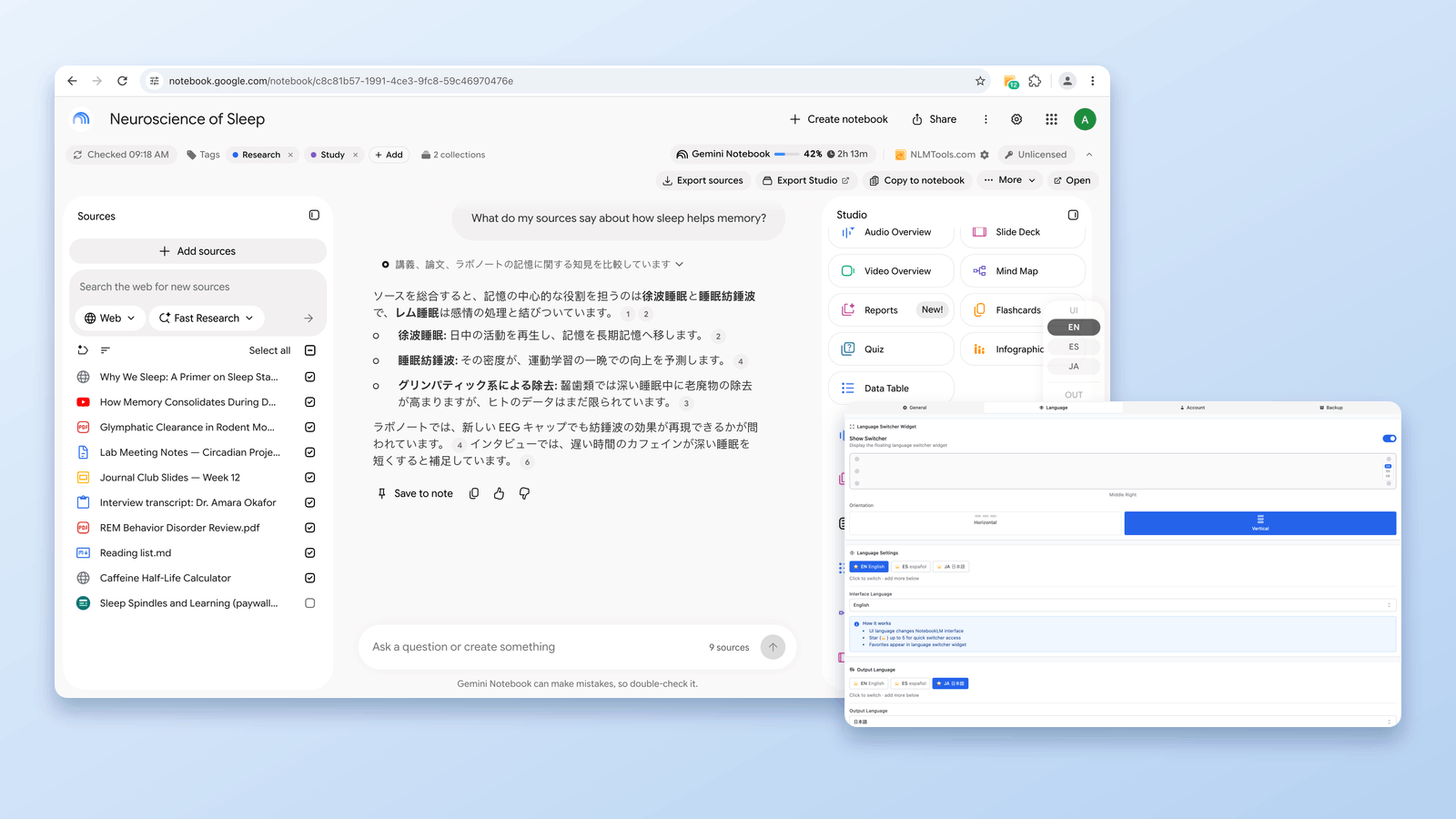
Как сменить язык вывода NotebookLM (80 языков, один клик)
Смените язык вывода NotebookLM в настройках или отметьте избранные из 80 языков и переключайтесь в один клик с бесплатным виджетом NotebookLM Tools.