Как добавить текущую вкладку в NotebookLM
Улучшите работу с NotebookLM с помощью нашего бесплатного расширения для браузера.
Посмотреть планыКороткий ответ: В NotebookLM (теперь Gemini Notebook) нет встроенной кнопки «добавить текущую вкладку». Chrome-расширение NotebookLM Tools как раз её и добавляет: нажмите иконку на панели инструментов или щёлкните правой кнопкой мыши по странице — и текущая вкладка становится источником NotebookLM.
Это один из самых востребованных рабочих процессов, потому что альтернатива мучительна: скопировать URL, переключиться на NotebookLM, нажать Add sources (добавить источники) → Websites (веб-сайты), вставить URL, подтвердить. И так каждый раз.

Почему стандартный NotebookLM усложняет это
Google NotebookLM — это веб-приложение. Оно работает в своей вкладке. Чтобы добавить страницу из другой вкладки, стандартный путь такой:
- скопировать URL из исходной вкладки;
- переключиться на вкладку NotebookLM;
- открыть нужный блокнот;
- нажать Add sources → Websites;
- вставить URL;
- подтвердить.
Один-два раза — терпимо. За исследовательскую сессию с 20 открытыми вкладками такой путь серьёзно сбивает концентрацию.
Путь в один клик
NotebookLM Tools добавляет два способа захватить текущую вкладку:
- Иконка на панели инструментов — нажмите иконку расширения на панели инструментов браузера, чтобы отправить текущую вкладку в NotebookLM.
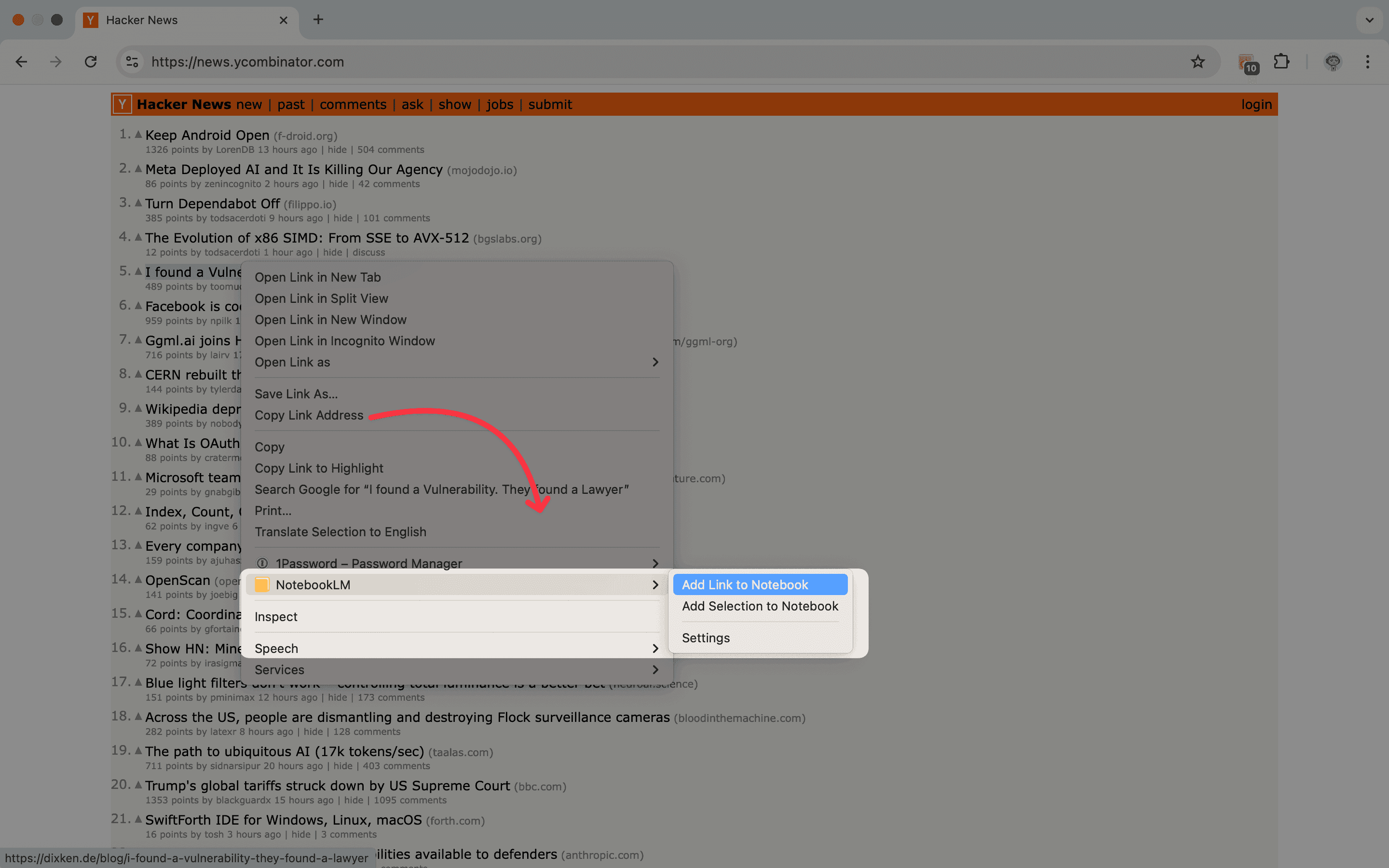
- Контекстное меню — щёлкните правой кнопкой мыши в любом месте страницы и выберите NotebookLM → Add Page to Notebook («Добавить страницу в блокнот») из контекстного меню.
Оба варианта спрашивают, куда должен попасть источник: Create new notebook (создать новый блокнот) или Add to existing notebook (добавить в существующий блокнот) с выбором блокнота из списка с поиском. Вариант через контекстное меню сначала открывает короткую вкладку проверки; когда добавление завершится, эта вкладка переведёт вас в блокнот, а если что-то добавить не удалось, она останется открытой, чтобы вы видели, что именно не сработало.
Больше, чем текущая вкладка
Если нужно добавить одну страницу, иконка на панели — самый быстрый вариант. Когда открыто несколько вкладок, у NotebookLM Tools есть более удобные опции:
- Добавить все открытые вкладки — захватите все вкладки текущего окна как источники за один раз. Полезно для исследовательских сессий, в которых вы накопили ссылок.
- Добавить только выделенный текст — выделите часть страницы, сделайте правый клик и выберите Add Selection to Notebook (добавить выделение в блокнот), чтобы отправить только этот фрагмент как текстовый источник. Полезно, когда вам не нужна вся статья.
- Добавить целевую ссылку — щёлкните правой кнопкой мыши по ссылке, и связанная страница отправится в NotebookLM без её открытия. Полезно при сборе ссылок.
- Массовая вставка URL — вставьте 50+ URL одновременно в панель импорта расширения. Подробности в статье все способы импорта источников.
Практические советы
Подбирайте блокнот под задачу. Если вы в разгаре исследования, отправляйте всё сохранённое в блокнот активного проекта: во вкладке проверки нажмите Add to existing notebook, выберите этот блокнот и нажмите Add to notebook (добавить в блокнот) — после этого вкладка переведёт вас в блокнот.
Сохраняйте во время чтения, сортируйте потом. Не останавливайтесь, чтобы распределить каждый источник. Просто отправляйте страницы в целевой блокнот, а затем, когда накопится достаточно, используйте папки для пакетной организации.
Используйте правый клик для выделений. Если в статье один полезный абзац и 20 абзацев воды, выделите нужный текст перед правым кликом. NotebookLM получит более чистый источник и более точные сводки.
Знайте, что охватывает синхронизация актуальности. Синхронизация актуальности источников проверяет только источники Google Drive — Docs, Sheets, Slides и PDF, хранящиеся в Drive. Добавленная веб-страница остаётся снимком, поэтому, когда страница изменится, добавьте её снова и удалите старый источник.
Часто задаваемые вопросы
Есть ли в NotebookLM встроенная кнопка «добавить текущую вкладку»?
Нет. NotebookLM работает в своей вкладке и о других ваших вкладках не знает. Эту возможность добавляет расширение браузера NotebookLM Tools.
Можно ли добавить вкладку, не открывая NotebookLM?
Да. NotebookLM Tools отправляет страницу в блокнот в фоновом режиме. Сам NotebookLM не обязательно должен быть открыт в другой вкладке.
Работает ли это для страниц за авторизацией?
Расширение отправляет URL в NotebookLM, и NotebookLM сам получает страницу. Если NotebookLM может публично достучаться до URL, это сработает. Страницы за пейволом, внутренним логином или сессионной авторизацией обычно не работают — то же ограничение применяется как при ручной вставке URL, так и при использовании расширения.
Как насчёт PDF и Google Docs?
Для PDF — да: добавляйте PDF из веб-просмотрщика так же, как любую другую страницу. Для Google Docs, Sheets и Slides вместо этого используйте Drive в диалоге, который NotebookLM открывает по кнопке Add sources (добавить источники), — расширение отправляет адрес страницы как веб-ссылку, а не как файл Drive, а синхронизацию с оригиналом NotebookLM поддерживает именно для импортов из Drive (Справка Google; последняя проверка: 28 сентября 2026 г.).
Это бесплатно?
Да. Добавление текущей вкладки входит в бесплатный набор функций. Каждая функция в NotebookLM Tools, кроме пакетной генерации в студии (несколько типов элементов студии одним кликом, несколько элементов за один запуск или один пресет в нескольких блокнотах), работает без лицензии — загляните на страницу цены, чтобы узнать, что добавляет опциональная Pro-лицензия.
Итог
Если Вы часто добавляете вкладки в NotebookLM, NotebookLM Tools сворачивает путь из шести шагов до одного клика. Изучите функцию контекстного меню, чтобы увидеть все семь действий правого клика, или просмотрите полный список функций.
Связанные статьи:
- Правый клик для добавления любой веб-страницы в NotebookLM — Все семь действий контекстного меню подробно.
- Советы NotebookLM #3: Все способы импорта источников — Все методы импорта помимо текущей вкладки.
- Поддерживайте актуальность источников NotebookLM — Поддерживайте актуальность источников Google Drive и массово синхронизируйте устаревшие.
- Как организовать источники NotebookLM с помощью папок — Распределяйте источники по категориям после захвата.
Доверяют 90,000+ пользователей NotebookLM
Похожие статьи

Как объединить блокноты в NotebookLM: обходной путь
NotebookLM не поддерживает объединение блокнотов напрямую. Узнайте, как консолидировать источники из нескольких блокнотов с помощью функции Copy to notebook в расширении Chrome NotebookLM Tools.

Как восстановить удалённый блокнот NotebookLM
Честный гид по восстановлению удалённых блокнотов и источников NotebookLM: что возможно при наличии предварительного бэкапа, что нет, и как настроить поблокнотный Backup & Restore, чтобы следующий инцидент не был проблемой.

Как загрузить ZIP-файлы в NotebookLM (массовый импорт без распаковки)
Да — ZIP можно перенести в NotebookLM. Он не читает .zip напрямую, но бесплатное Chrome-расширение распаковывает архив в браузере и импортирует каждый файл Markdown как источник.