Как загрузить ZIP-файлы в NotebookLM (массовый импорт без распаковки)
Улучшите работу с NotebookLM с помощью нашего бесплатного расширения для браузера.
Посмотреть планыКороткий ответ: NotebookLM (теперь Gemini Notebook) не читает ZIP-файлы напрямую. Загрузка .zip как источника завершается ошибкой «неподдерживаемый формат». Chrome-расширение NotebookLM Tools принимает ZIP-архивы, извлекает содержимое прямо в вашем браузере и импортирует каждый Markdown-файл как отдельный источник NotebookLM.

Что NotebookLM принимает из коробки
По состоянию на апрель 2026 года Google NotebookLM поддерживает следующие типы источников:
- Google Drive — Docs, Sheets, Slides, PDF;
- загруженные файлы — PDF, DOCX, TXT, Markdown, CSV, PPTX и ePub, а также изображения (PNG, JPEG и другие) и аудио (MP3, WAV и другие);
- веб-URL — любые общедоступные страницы;
- видео YouTube — с транскриптами;
- вставленный текст — в пределах лимита символов на источник.
NotebookLM не принимает:
- ZIP-архивы;
- RAR, 7z, TAR и другие сжатые форматы;
- структуры папок (папку целиком загрузить нельзя — только отдельные файлы);
- исполняемые и двоичные форматы.
Перетащите ZIP в панель загрузки NotebookLM — и увидите ошибку «Неподдерживаемый тип файла».
Почему поддержка ZIP важна
Люди пытаются загружать ZIP, потому что именно в таком виде приходят их материалы:
- учебные материалы — конспекты лекций, слайды и тексты для чтения, упакованные в один архив;
- исследовательские пакеты — коллега присылает «всё» одним ZIP;
- собранный контент — подборка статей или выгрузка документации из десятков файлов;
- архивные проекты — вы храните проект в ZIP для экономии места.
Ручная распаковка и загрузка каждого файла по отдельности (а NotebookLM требует отдельного выбора при каждой загрузке) утомительна для пакетов больше чем из пяти-шести файлов.
Подход NotebookLM Tools
NotebookLM Tools добавляет действие импорта ZIP в панель массового импорта. Расширение:
- читает ZIP-файл прямо в вашем браузере (архив никогда не покидает ваш компьютер в незашифрованном виде);
- извлекает файлы;
- фильтрует Markdown-файлы (
.md) внутри архива; - загружает каждый файл как отдельный источник в целевой блокнот;
- пропускает всё, что не является Markdown.
Так архив из 30 файлов превращается в одно перетаскивание и один клик.
Что извлекается
Расширение извлекает из архива только Markdown-файлы (.md). Всё остальное — PDF, текстовые файлы, документы Word, изображения, видео, вложенные ZIP — пропускается.
Ограничения по размеру
NotebookLM применяет ограничения по размеру на источник. Если Markdown-файл внутри ZIP превышает лимит, NotebookLM отклонит эту загрузку. Разбиение длинных Markdown-файлов на меньшие разделы перед упаковкой — практичный обходной путь.
Как импортировать ZIP в NotebookLM
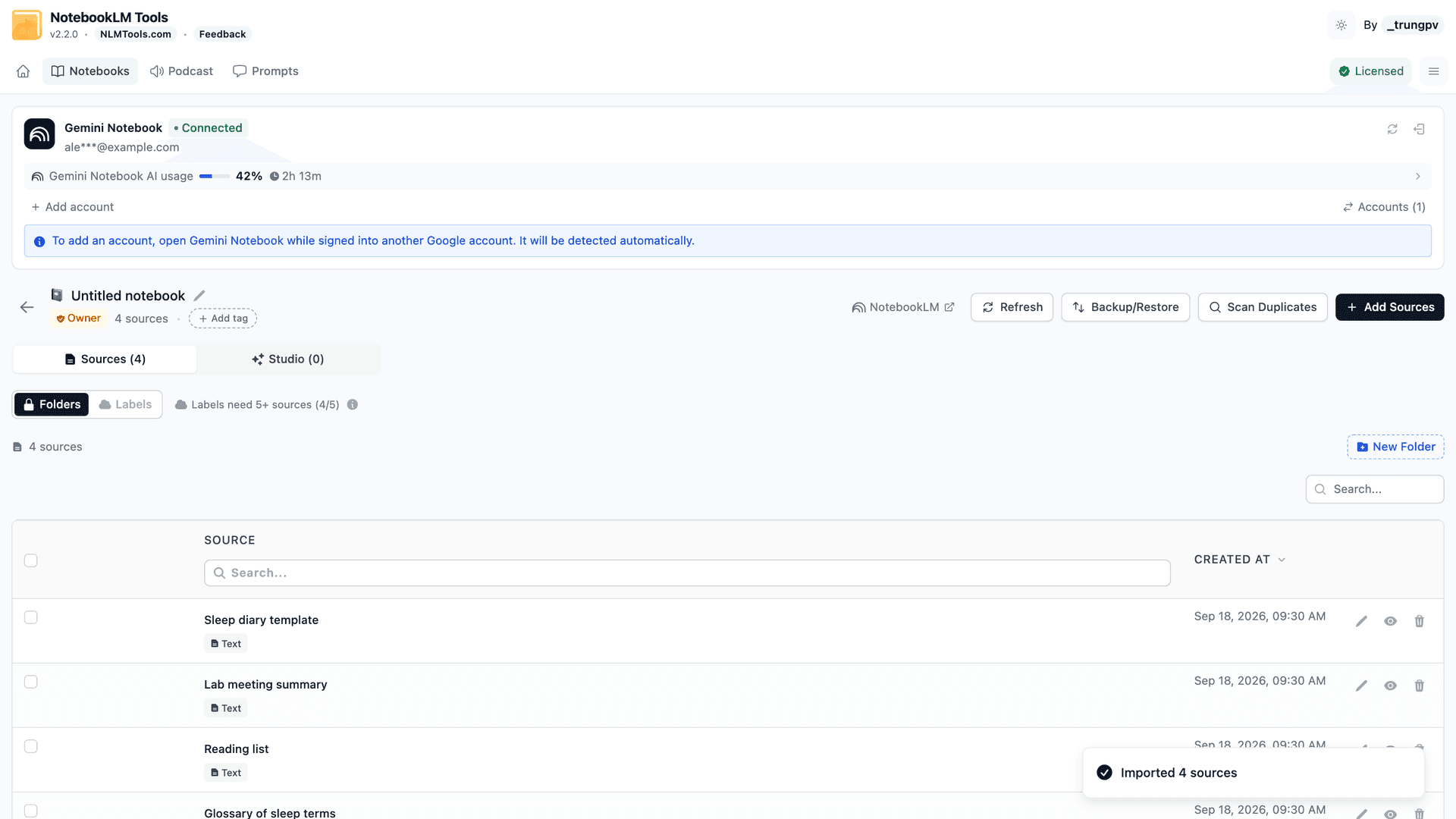
- Установите NotebookLM Tools.
- Откройте целевой блокнот в NotebookLM Tools — нажмите Open (открыть) на панели инструментов NotebookLM Tools в NotebookLM или выберите блокнот на странице Notebooks (блокноты) расширения.
- Нажмите Add Sources (добавить источники), затем выберите вкладку ZIP.
- В разделе Select ZIP File (выбрать ZIP-файл) выберите ZIP-файл на своём компьютере.
- Расширение оставляет файлы Markdown (
.md) в архиве и пропускает всё остальное. - Нажмите Import ZIP (импортировать ZIP). NotebookLM Tools добавляет каждый файл Markdown как источник и сообщает, сколько загрузок прошло успешно.
Пакет из 30 файлов обычно обрабатывается за несколько минут — в зависимости от количества, размера файлов и скорости соединения.
Советы для беспорядочных ZIP
Переименуйте файлы до упаковки. Расширение выводит заголовок источника из имени файла — оно убирает расширение .md и ведущий индексный префикс NN- (например, 03-introduction.md превращается в introduction). Если в ZIP лежат file1.md, file2.md и так далее, сначала переименуйте их в описательные названия, чтобы список источников был читаемым.
Разбивайте огромные Markdown-файлы. Очень длинный Markdown-файл может превысить лимит NotebookLM на один источник. Разделите его на логические главы до упаковки.
Проверяйте дубликаты. Учебные пакеты иногда содержат один и тот же файл в разных папках. Сначала удалите дубликаты из архива — иначе NotebookLM примет их без предупреждения и засорит список источников.
Организуйте после импорта. Когда файлы окажутся внутри, используйте папки, чтобы сгруппировать их по теме, главе или типу источника.
Часто задаваемые вопросы
Могу ли я загрузить ZIP напрямую в NotebookLM без расширения?
Нет. Стандартная загрузка Google NotebookLM отклоняет ZIP с ошибкой «неподдерживаемый формат». Нужно либо распаковать вручную и загрузить каждый файл, либо использовать расширение браузера, которое берёт извлечение на себя.
Покидает ли ZIP мой компьютер?
Нет. NotebookLM Tools извлекает ZIP прямо в вашем браузере. Извлечённые файлы загружаются в NotebookLM так же, как любой другой источник, — та же модель конфиденциальности, что и при ручном перетаскивании.
А как же ZIP с паролем?
Защищённые паролем архивы нельзя извлечь в браузере. Разблокируйте архив на своём компьютере и переупакуйте содержимое (или загрузите файлы напрямую) перед импортом.
Можно ли импортировать структуру папок?
Markdown-файлы из вложенных папок извлекаются как отдельные источники; не-Markdown-файлы в этих вложенных папках пропускаются так же, как и на верхнем уровне. У самого NotebookLM нет концепции папок, поэтому иерархия папок сглаживается. Используйте папки NotebookLM Tools, чтобы воссоздать структуру внутри блокнота.
Импорт ZIP бесплатный?
Да. Каждая функция в NotebookLM Tools, кроме пакетной генерации в студии (несколько типов элементов студии одним кликом, несколько элементов за один запуск или один пресет в нескольких блокнотах), работает без лицензии. Загляните на страницу цены, чтобы узнать, что добавляет опциональная Pro-лицензия.
Итог
Если Ваши источники часто приходят в виде ZIP, NotebookLM Tools берёт на себя распаковку и пофайловый импорт за один шаг. Полный рабочий процесс массового импорта — на странице функции управления источниками.
Связанные статьи:
- Советы NotebookLM #3: Все способы импорта источников — Каждый метод импорта, включая ZIP.
- Как организовать источники NotebookLM с помощью папок — Организуйте импортированные файлы после извлечения.
- Правый клик для добавления любой веб-страницы в NotebookLM — Захватывайте веб-источники без ZIP.
- Поддерживайте актуальность источников NotebookLM — Поддерживайте актуальность источников Google Drive и массово синхронизируйте устаревшие.
Доверяют 90,000+ пользователей NotebookLM
Похожие статьи

Как добавить текущую вкладку в NotebookLM
Добавьте текущую вкладку браузера в NotebookLM без копирования URL. Сохраните любую веб-страницу как источник с расширением NotebookLM Tools для Chrome.

Как экспортировать и скачать источники из NotebookLM
Экспортируйте источники NotebookLM в резервную копию или скачайте список. Работает для Drive, веб, YouTube и загруженных файлов с расширением NotebookLM Tools.
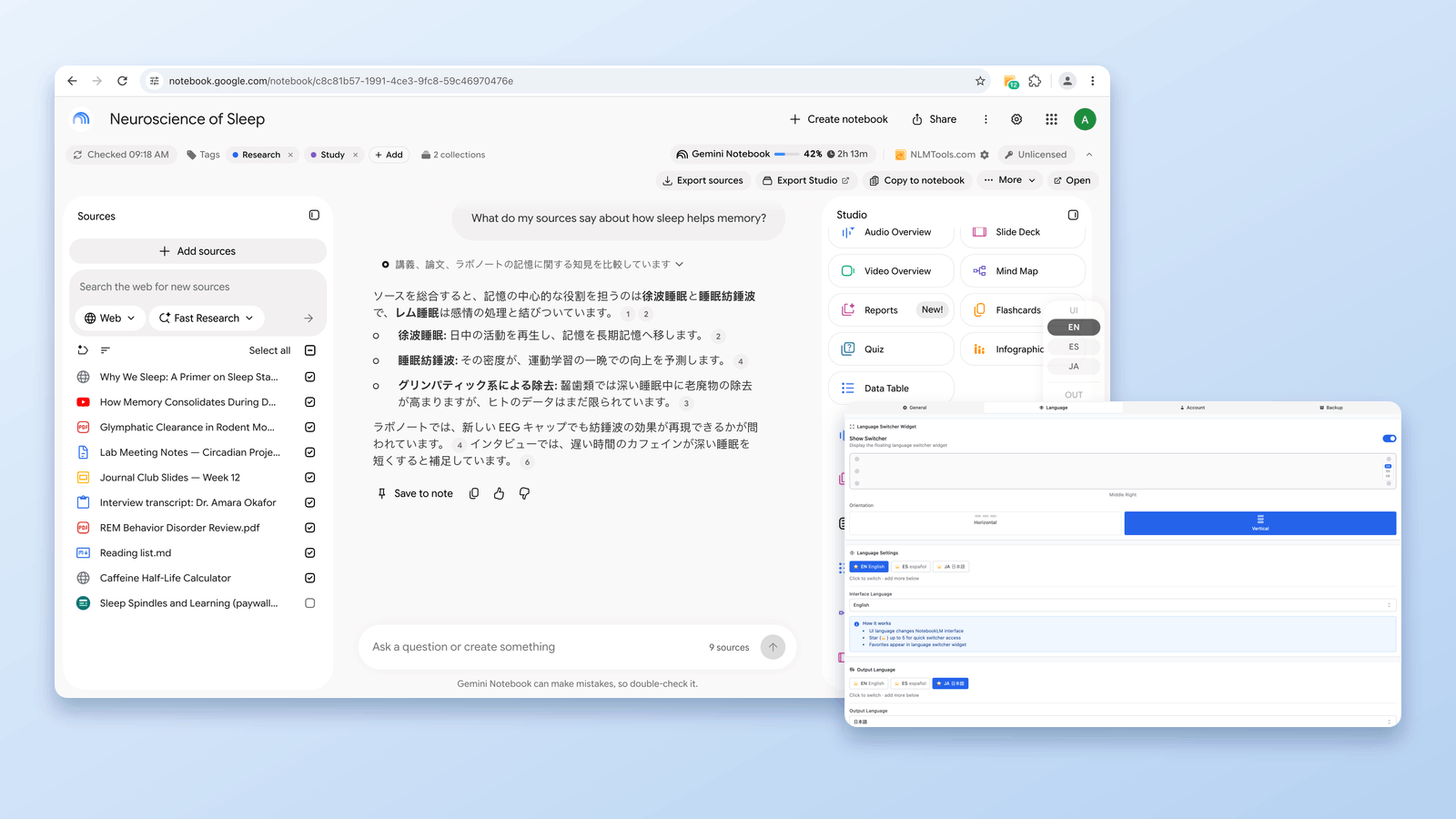
Как сменить язык вывода NotebookLM (80 языков, один клик)
Смените язык вывода NotebookLM в настройках или отметьте избранные из 80 языков и переключайтесь в один клик с бесплатным виджетом NotebookLM Tools.