Как импортировать источники в NotebookLM (все методы, 2026)
Улучшите работу с NotebookLM с помощью нашего бесплатного расширения для браузера.
Посмотреть планы
Одна из главных сильных сторон NotebookLM (теперь Gemini Notebook) — не только то, как он анализирует информацию, но и как легко вы можете загрузить в него информацию.
Если импорт источников кажется медленным или фрагментированным, импульс вашего исследования теряется. Вот почему NotebookLM Tools разработан вокруг скорости захвата, гибкости и реальных исследовательских рабочих процессов.
В этом посте я расскажу о каждом способе импорта источников в NotebookLM, используя реальные примеры с разных веб-сайтов — именно так, как вы столкнётесь с ними во время реального исследования.
#01. Всплывающее окно и боковая панель
Два интерфейса, одна система импорта
NotebookLM Tools предоставляет две основные точки входа для импорта источников: всплывающее окно и боковая панель.
Хотя они выглядят по-разному, под ними работает один и тот же движок импорта.
И всплывающее окно, и боковая панель предлагают одни и те же пять вкладок импорта:
- Page (страница) — добавить текущую страницу как источник
- Links (ссылки) — собрать ссылки со страницы (или из карты сайта) и добавить их одним пакетом
- Playlist (плейлист) — импортировать плейлист YouTube
- RSS — импортировать записи из RSS-ленты
- Tabs (вкладки) — импортировать несколько открытых вкладок из текущего окна
Ещё два метода находятся на собственной странице блокнота в расширении: нажмите там Add Sources (добавить источники), чтобы вставить текст как источник или загрузить ZIP-файл с источниками в формате Markdown.
Независимо от того, какой интерфейс вы используете, результат одинаков: ваши источники синхронизируются в NotebookLM, и экран управления источниками открывается автоматически, позволяя вам просмотреть, очистить и организовать всё перед продолжением работы.
Разница заключается в том, как вы работаете.
Всплывающее окно: создано для скорости
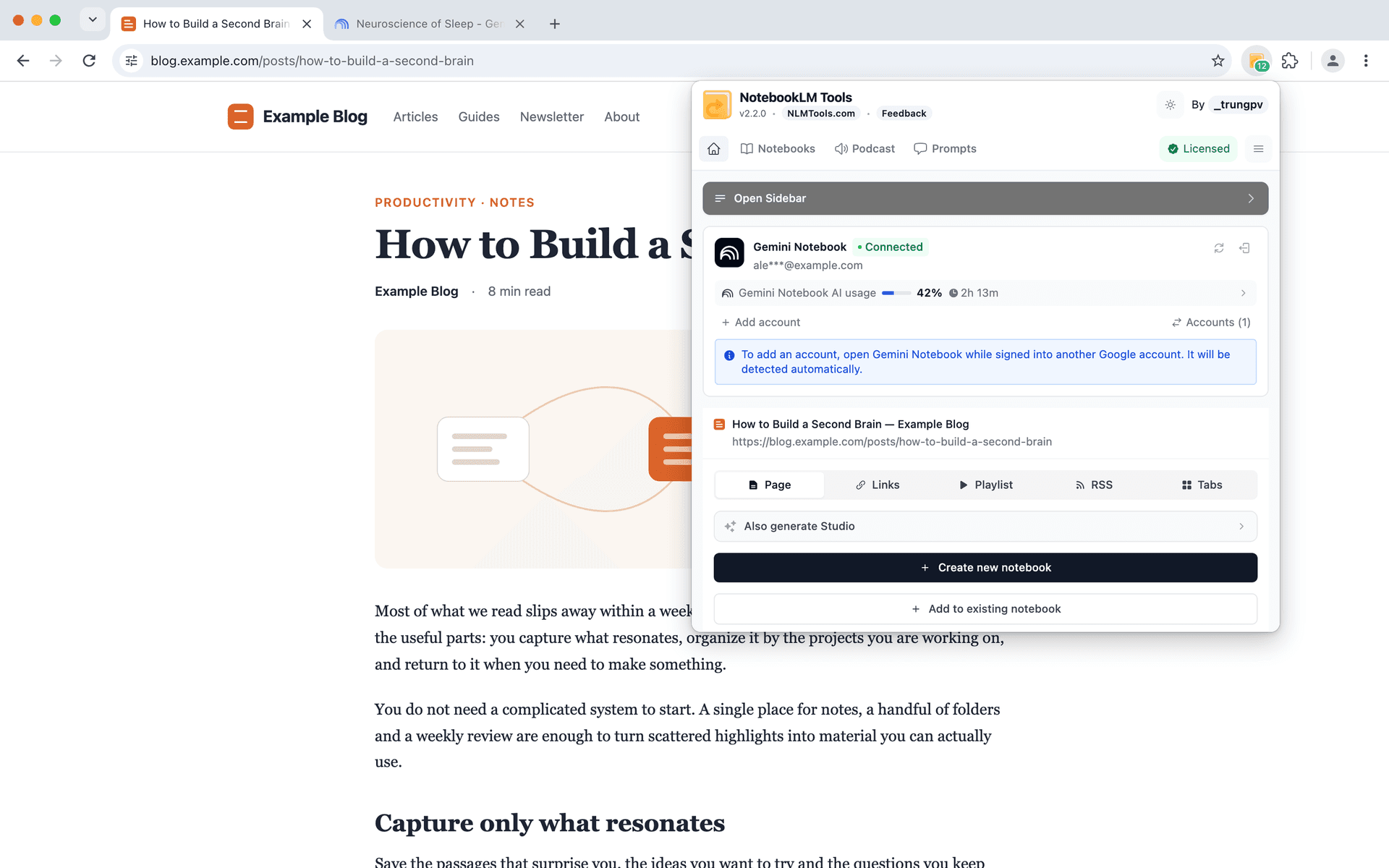
Всплывающее окно предназначено для быстрого захвата.
Оно идеально подходит, когда вы читаете статью и хотите мгновенно сохранить её, не прерывая поток. Один клик, одно действие, и вы сразу возвращаетесь к чтению.
Это делает его идеальным для быстрых, спонтанных исследовательских моментов.
Боковая панель: создана для непрерывности
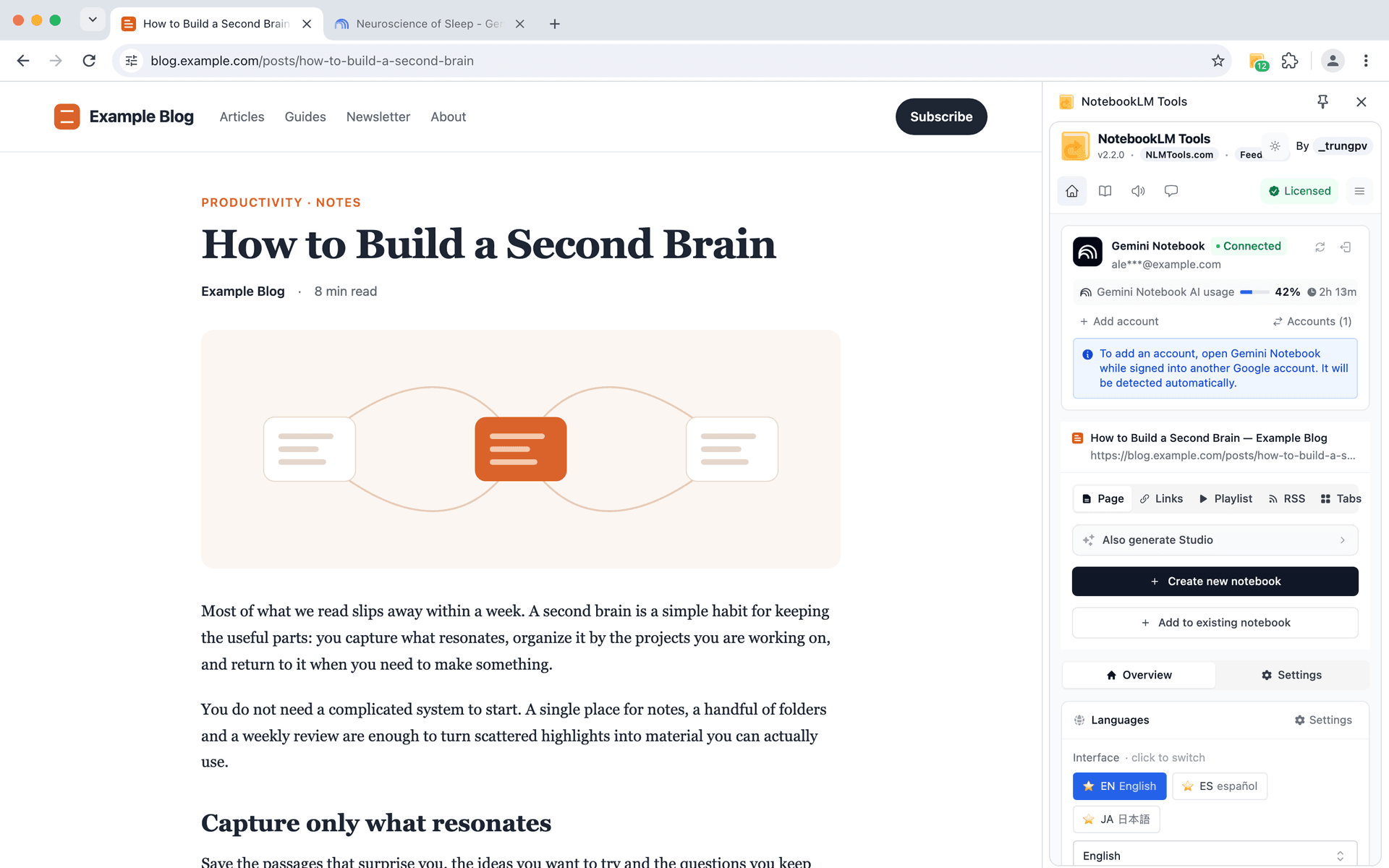
Боковая панель, напротив, предназначена для более длительных исследовательских сессий.
Она остаётся открытой во время просмотра, что упрощает сбор нескольких источников с разных страниц, переключение между типами импорта и постепенное наполнение блокнота без потери контекста.
#02. Контекстное меню
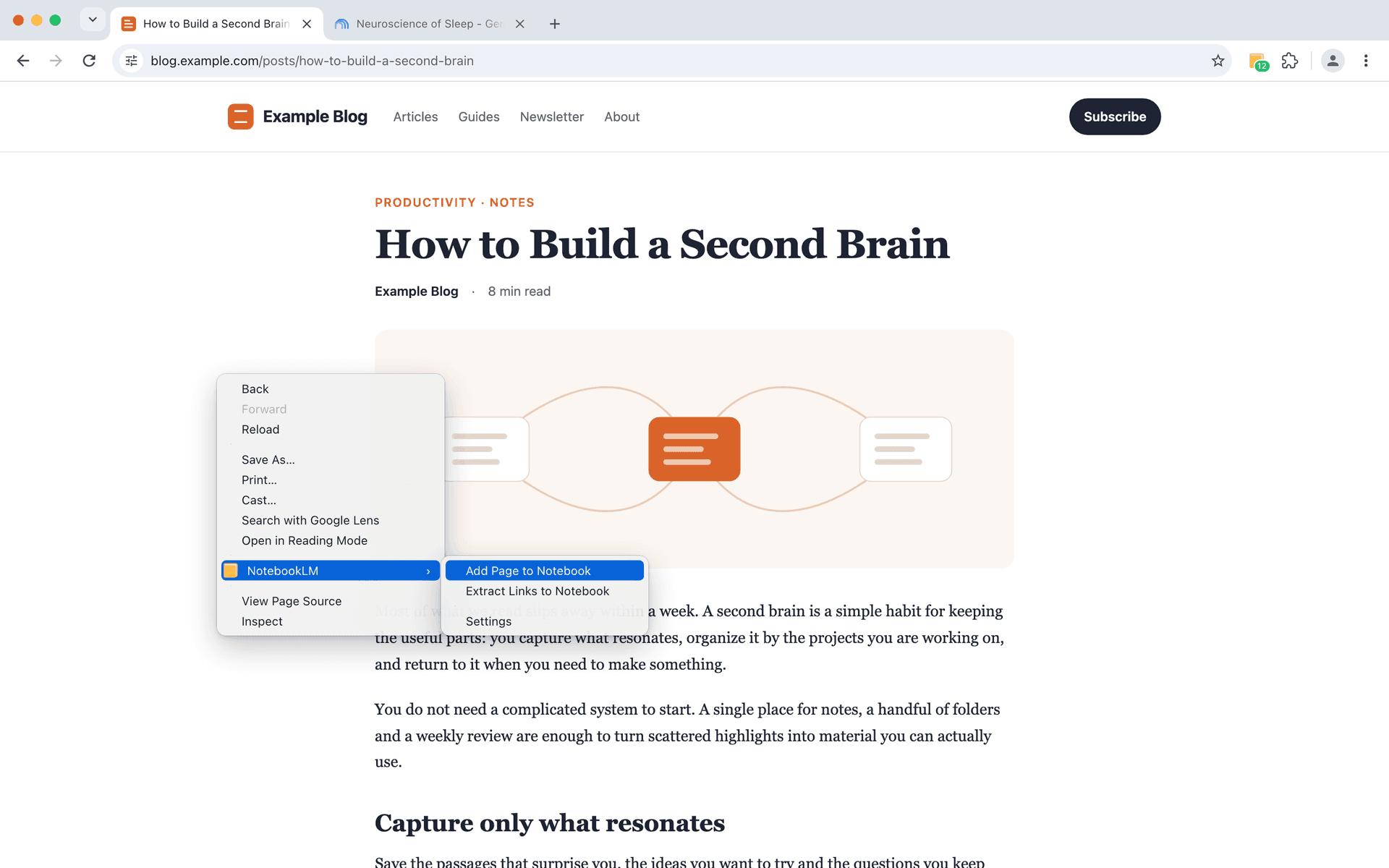
Один из самых простых — и при этом самых мощных — способов добавить источники в NotebookLM — через контекстное меню.
Вместо того чтобы открывать расширение или переключаться на боковую панель, вы можете просто щёлкнуть правой кнопкой мыши прямо на странице, которую читаете, и отправить её в свой блокнот.
Это удерживает вас в режиме чтения, а не в режиме управления инструментами.
Когда вы активно читаете, сравниваете или просматриваете несколько статей, остановка для управления инструментами нарушает ваш импульс. Контекстное меню сохраняет всё лёгким и незаметным. Вы остаётесь сосредоточенными на контенте, а NotebookLM тихо работает в фоновом режиме.
Щёлкните правой кнопкой, выберите блокнот в открывшейся короткой вкладке проверки — и текущая страница добавлена как источник. Никакой настройки и никакого копирования URL.
Реальное преимущество здесь — плавное сохранение без препятствий.
Вам не нужно решать, «как» что-то сохранить — вы просто сохраняете это в тот самый момент, когда это кажется полезным. Со временем это меняет то, как вы исследуете. Вы собираете больше релевантного материала, пропускаете меньше важных ссылок и поддерживаете свой блокнот естественно согласованным с тем, что вы действительно читаете.
Короче говоря, контекстное меню превращает импорт источников в рефлекс — а не в задачу.
#03. Видеообучение — Импорт плейлистов YouTube
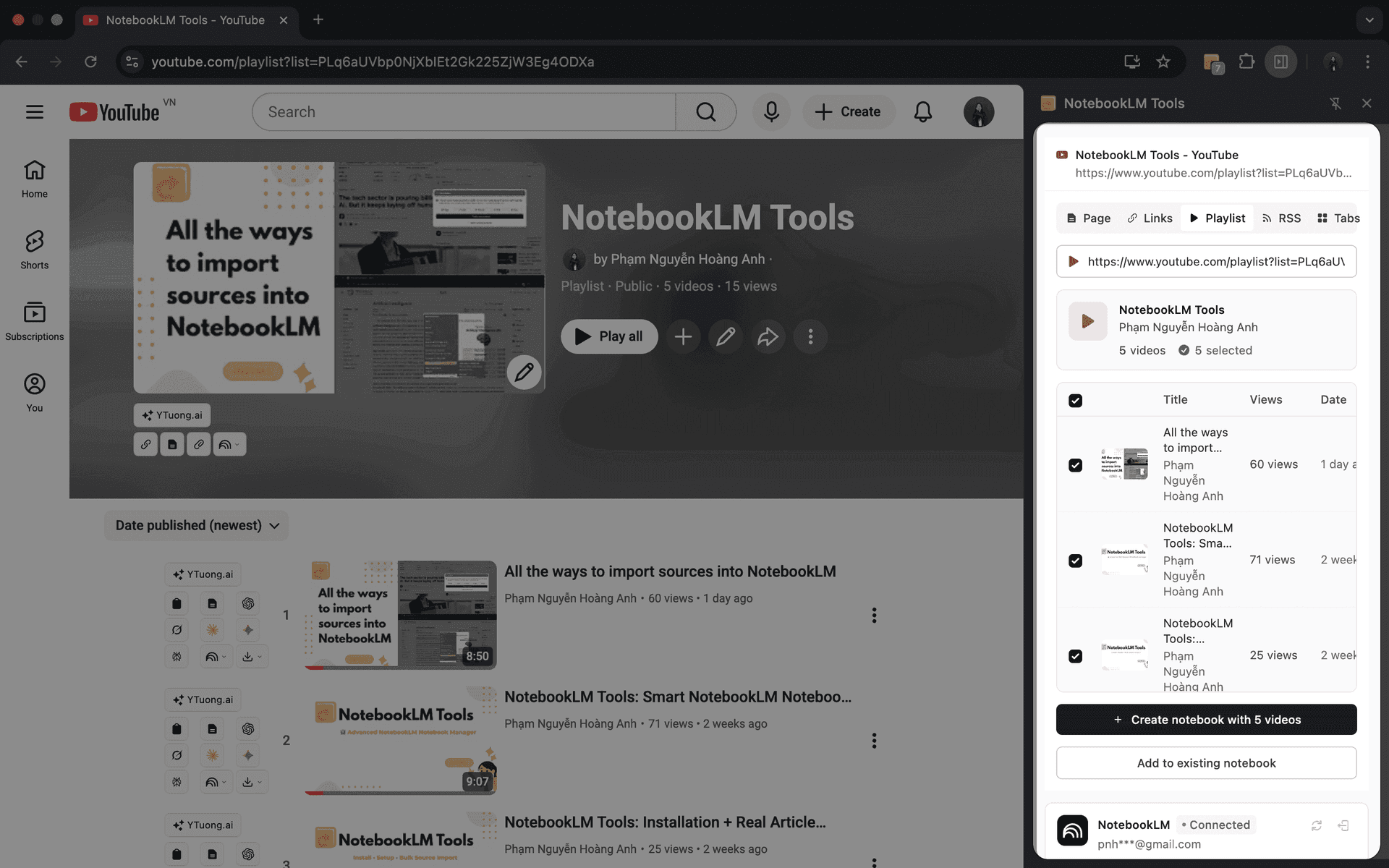
Исследования не ограничиваются текстом — некоторые из самых ценных идей живут в видео.
Когда вы открываете плейлист YouTube, NotebookLM Tools мгновенно распознаёт его и автоматически переключается в режим плейлиста. Одним действием вы можете:
- Разобрать весь плейлист
- Просмотреть названия видео, даты загрузки и количество просмотров
- Импортировать каждое видео как отдельный источник
Сам NotebookLM затем превращает каждое импортированное видео в чистый, доступный для поиска транскрипт, позволяя вам запрашивать устные знания так же, как письменный контент.
#04. RSS-ленты — Поддержание актуальности ваших исследований
RSS-ленты — это простой способ для веб-сайтов публиковать обновления в структурированном потоке.
Каждый раз, когда выходит новый контент, он автоматически появляется в ленте.
Без RSS поддержание актуальности означает ручное посещение веб-сайтов и проверку наличия новых статей. С RSS новый контент приходит к вам вместо этого.
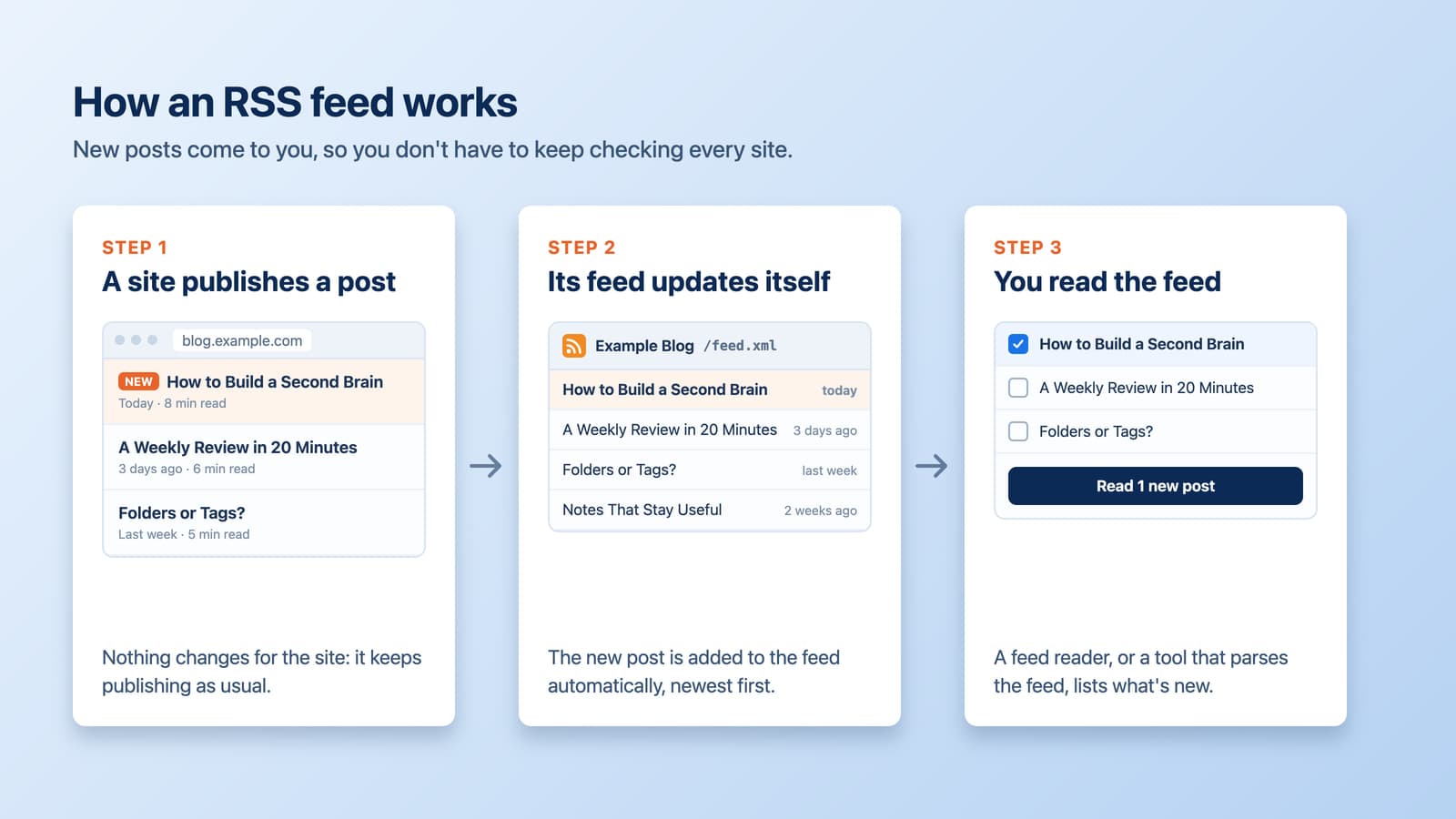
NotebookLM Tools упрощает работу с RSS, устраняя техническую настройку. Когда вы открываете сайт, вы можете нажать Detect RSS (обнаружить RSS), и расширение автоматически находит доступные RSS-ленты — без догадок, без ручного поиска.
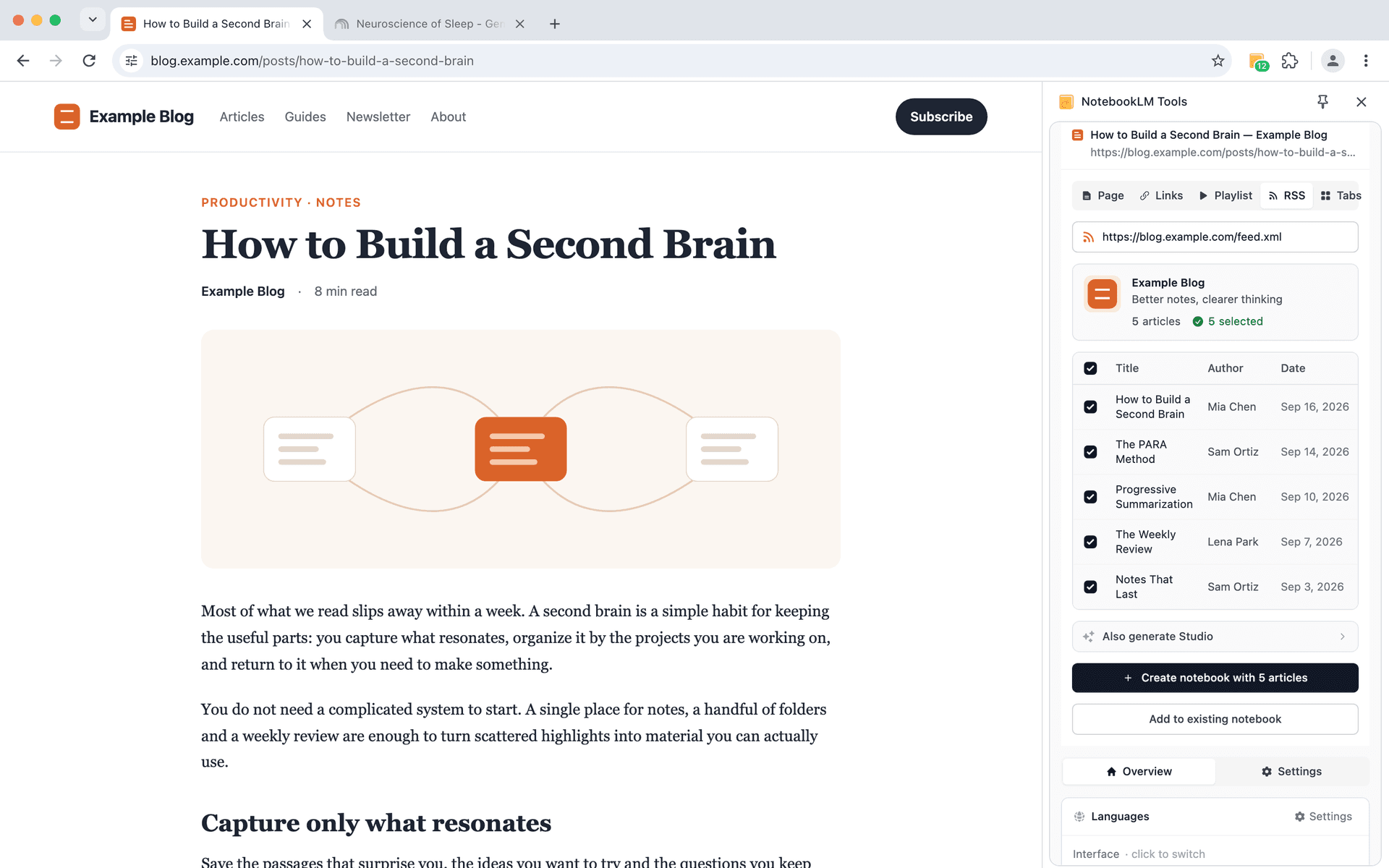
После обнаружения вы можете разобрать ленту, выбрать релевантные статьи и добавить их в блокнот. Расширение не следит за лентой за вас: когда на сайте выходит что-то новое, откройте его снова, нажмите Detect RSS и Parse Feed (разобрать ленту) и выберите новые записи.
RSS позволяет быстро пополнять блокнот свежими публикациями сайта каждый раз, когда вы возвращаетесь к нему.
#05. Массовый импорт вкладок
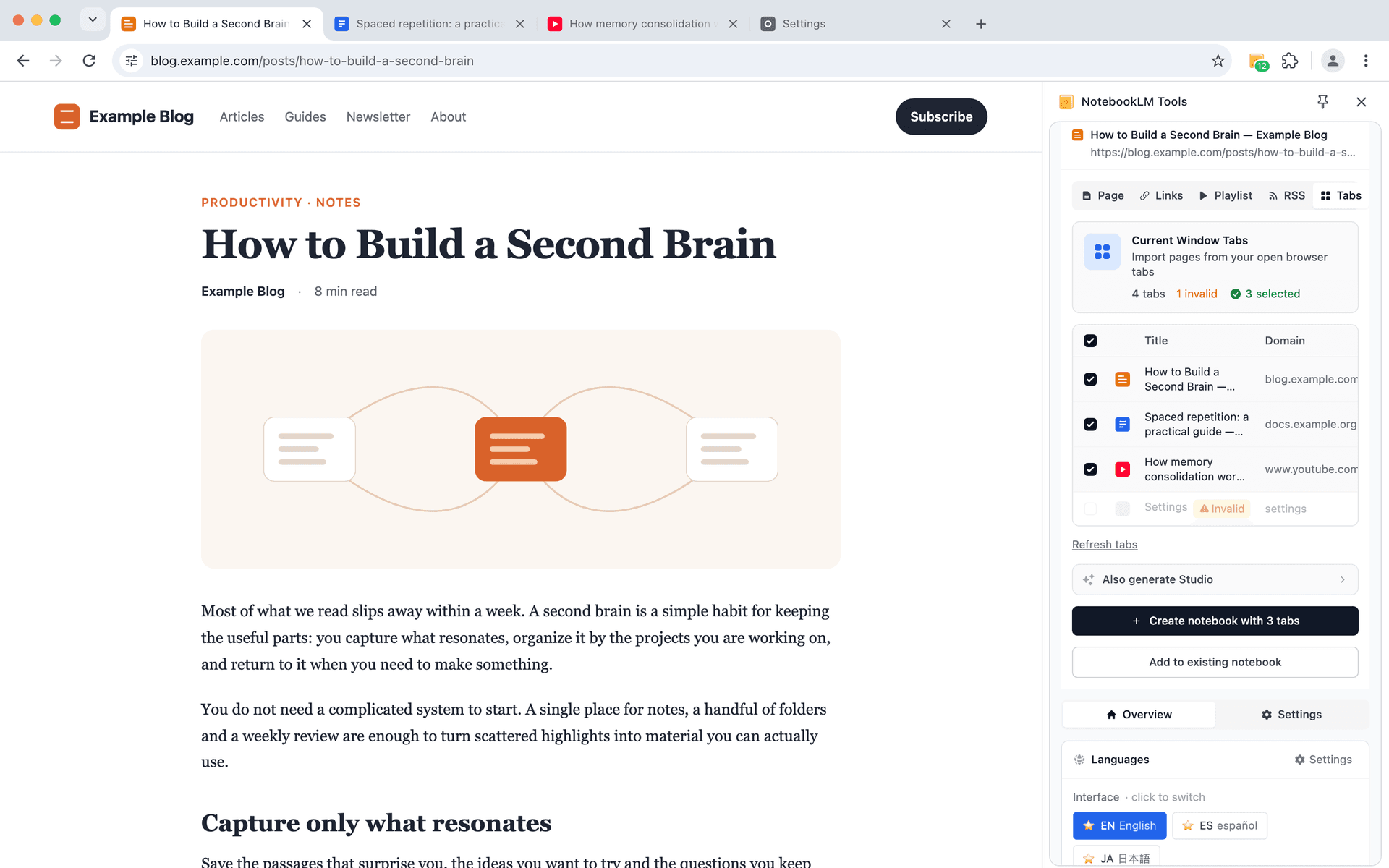
Глубокие исследования обычно не происходят по одной странице за раз. Они происходят через множество вкладок — статьи, ссылки, результаты поиска и фоновое чтение, всё открыто одновременно.
Функция Вкладки позволяет импортировать несколько открытых страниц из текущего окна браузера за один шаг. Вместо того чтобы возвращаться к каждой странице или сохранять источники по одному, вы можете просмотреть всё, что у вас уже открыто, выбрать то, что важно, и отправить это в свой блокнот сразу.
Это особенно полезно в конце исследовательской сессии, когда вы уже прочитали и хотите зафиксировать свои находки, не нарушая поток. Импорт вкладок превращает разрозненный просмотр в чистый, организованный снимок вашей работы — готовый для анализа в NotebookLM.
#06. Встроенный процесс «Add sources» в NotebookLM
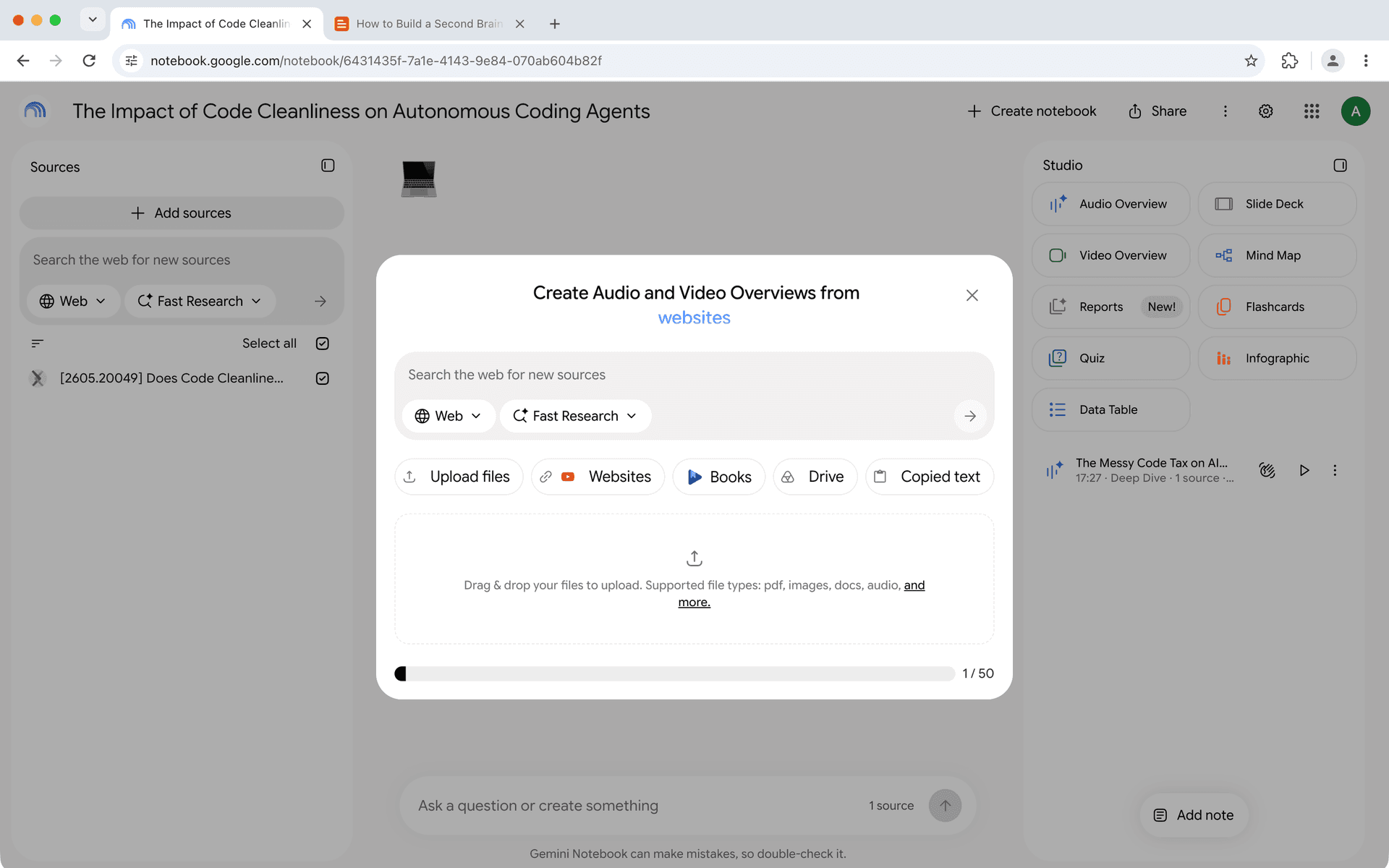
Не каждый источник приходит из просмотра — и не для каждого источника нужно расширение.
Иногда вы уже точно знаете, что хотите добавить: конкретный URL, блок текста или файл, который уже лежит у вас на диске. В такие моменты встроенная кнопка Add sources (добавить источники) в верхней части панели источников NotebookLM по-прежнему остаётся правильным инструментом. Открывающийся по ней диалог не называется «Add source»: его заголовок гласит «Create Audio and Video Overviews from…», причём последнее слово меняется. В нём есть Upload files (загрузить файлы), Websites (веб-сайты), Books (книги), Drive и Copied text (скопированный текст), а также поле веб-поиска вверху (названия в диалоге последний раз проверены: 1 октября 2026 г.). Он встроен в сам NotebookLM (не является частью описанных выше способов импорта расширения) и не ограничен одним элементом: можно вставить сразу несколько веб-ссылок, разделив их пробелами или переносами строк, или выбрать несколько файлов из Google Drive (Справка Google; последняя проверка: 28 сентября 2026 г.).
Считайте его основой, поверх которой располагаются методы расширения: расширение отвечает за захват во время просмотра, плейлисты, ленты, открытые вкладки и ZIP-архивы; встроенный процесс NotebookLM отвечает за источники, которые у вас уже под рукой. Используйте то, что подходит моменту.
Импорт источников NotebookLM так, как исследования действительно работают
Импорт источников не должен ощущаться как отдельная задача — он должен ощущаться как естественное продолжение того, как вы уже исследуете.
Независимо от того, быстро ли вы сохраняете страницу, ссылки, собираете несколько вкладок после глубокой сессии чтения, поддерживаете блокнот в актуальном состоянии с помощью RSS или намеренно добавляете курированные источники вручную, NotebookLM Tools разработан так, чтобы адаптироваться к тому, как вы действительно работаете, а не наоборот.
Если вы хотите увидеть все эти методы импорта в действии, я собрал полную демонстрацию на YouTube, пошагово показывающую реальные сценарии.
Смотрите демо здесь:
Если вы хотите попробовать рабочие процессы сами, вы можете установить бесплатное расширение за несколько секунд:
NotebookLM Tools - Chrome Web Store
Спасибо за чтение — и спасибо за создание более умных исследовательских рабочих процессов с NotebookLM.
Предыдущий: Советы NotebookLM #2: Сохранение фокуса в многоязычных исследованиях
Следующий: Советы NotebookLM #4: Превратите аудио в настоящий подкаст-плеер
Доверяют 90,000+ пользователей NotebookLM
Похожие статьи

Добавляйте веб-страницы в NotebookLM правым кликом (7 действий контекстного меню)
Импортируйте любую веб-страницу в NotebookLM правым кликом. Семь действий контекстного меню сохраняют страницы, выделения и ссылки на ходу — без копирования-вставки.

Как группировать блокноты в NotebookLM (Collections)
Да, блокноты в NotebookLM можно группировать. Коллекции — нативные папки для блокнотов в аккаунте Google: создание, массовое назначение и фильтры за секунды.

NotebookLM: пользовательские инструкции vs сохранённые промпты
Пользовательские инструкции NotebookLM задают один постоянный промпт на записную книжку. А для библиотеки из 100 промптов со слеш-командами есть бесплатное решение.