Как скачать аудио- и видеообзоры NotebookLM (MP3, MP4)
Улучшите работу с NotebookLM с помощью нашего бесплатного расширения для браузера.
Посмотреть планыКороткий ответ: NotebookLM (теперь Gemini Notebook) умеет скачивать готовый аудиообзор или видеообзор штатно — по одному, через меню с тремя точками в панели Студии. Для всего остального — массовой загрузки MP3, ZIP-архива со всей аудиоколлекцией, тестов в виде таблиц, карточек в готовых для Anki файлах, заметок и отчётов в PDF — пригодится бесплатное расширение NotebookLM Tools.
В этом руководстве разобраны все пути загрузки: аудио, видео, слайды и другие материалы Студии.
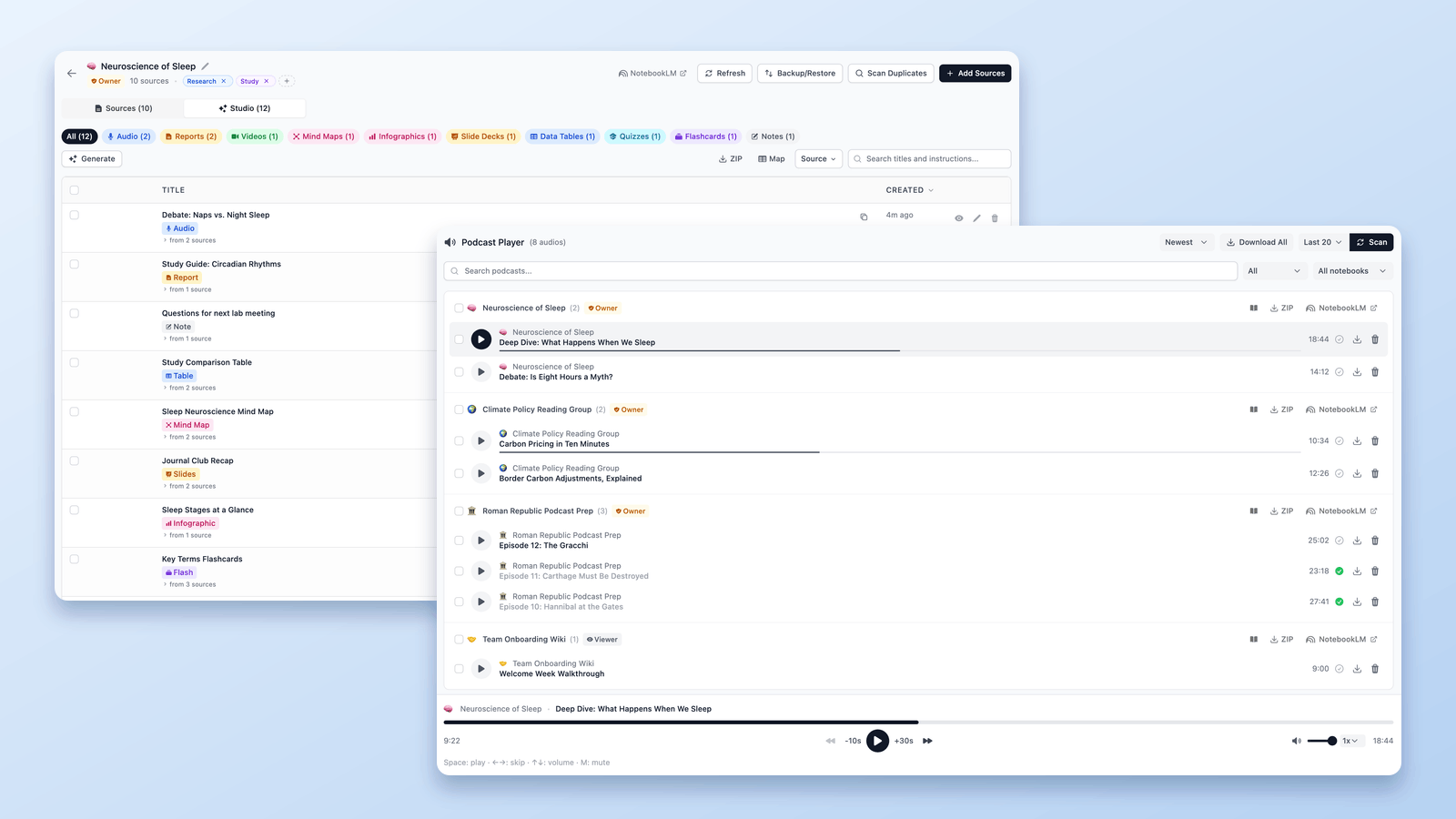
Скачать аудиообзор NotebookLM (штатный способ)
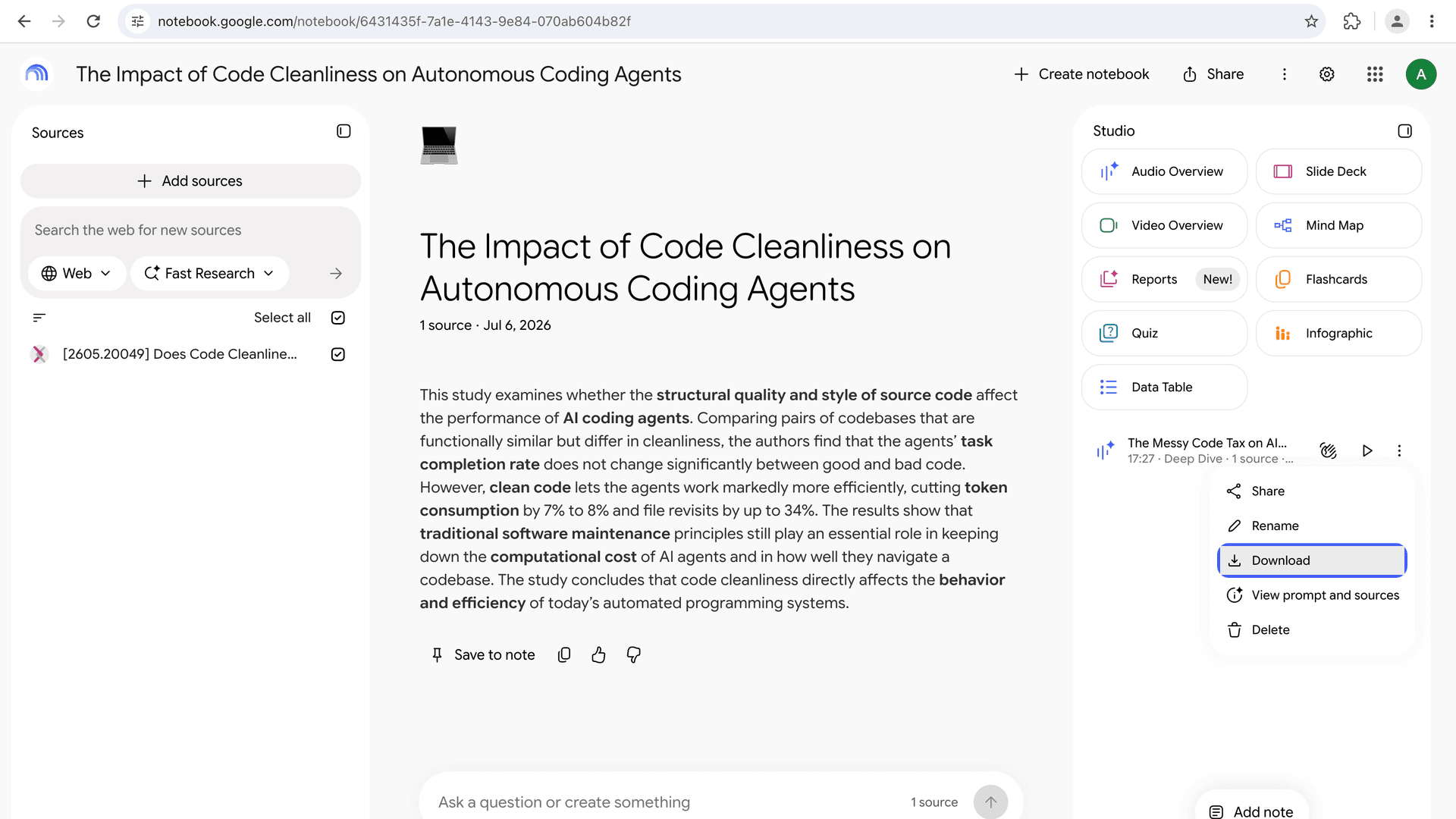
Встроенная загрузка NotebookLM работает по одному эпизоду:
- Откройте блокнот и найдите готовый аудиообзор в панели Студии.
- Нажмите на меню с тремя точками рядом с аудио.
- Выберите Скачать. Файл сохранится на компьютер.
Для одного эпизода этого вполне достаточно. Проблемы начинаются, когда аудио сгенерировано в десяти блокнотах и нужны копии всего сразу: кнопки «скачать всё» нет, и каждый блокнот придётся открывать по очереди.
Скачать все аудиообзоры в MP3 или ZIP (массовая загрузка)
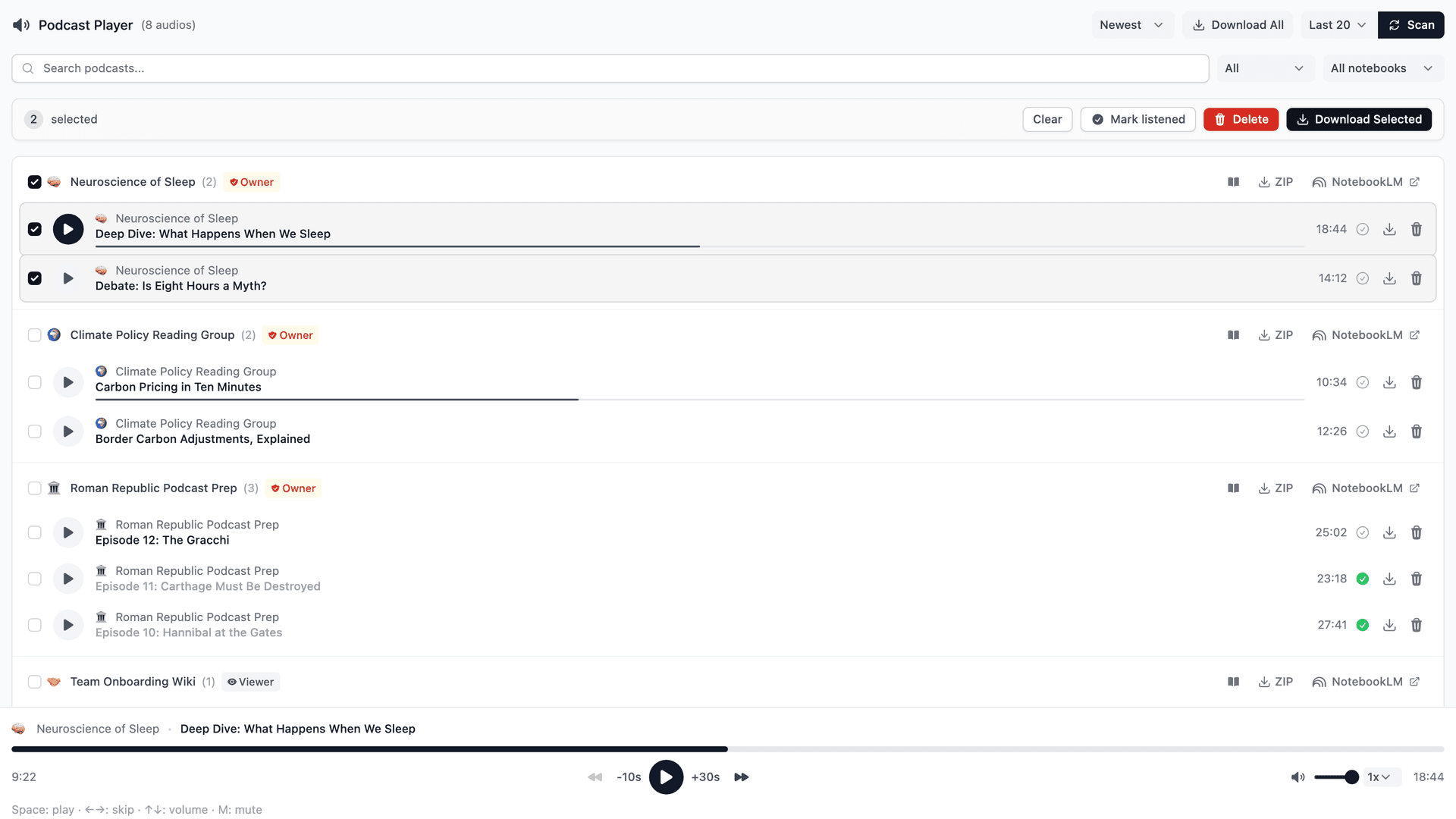
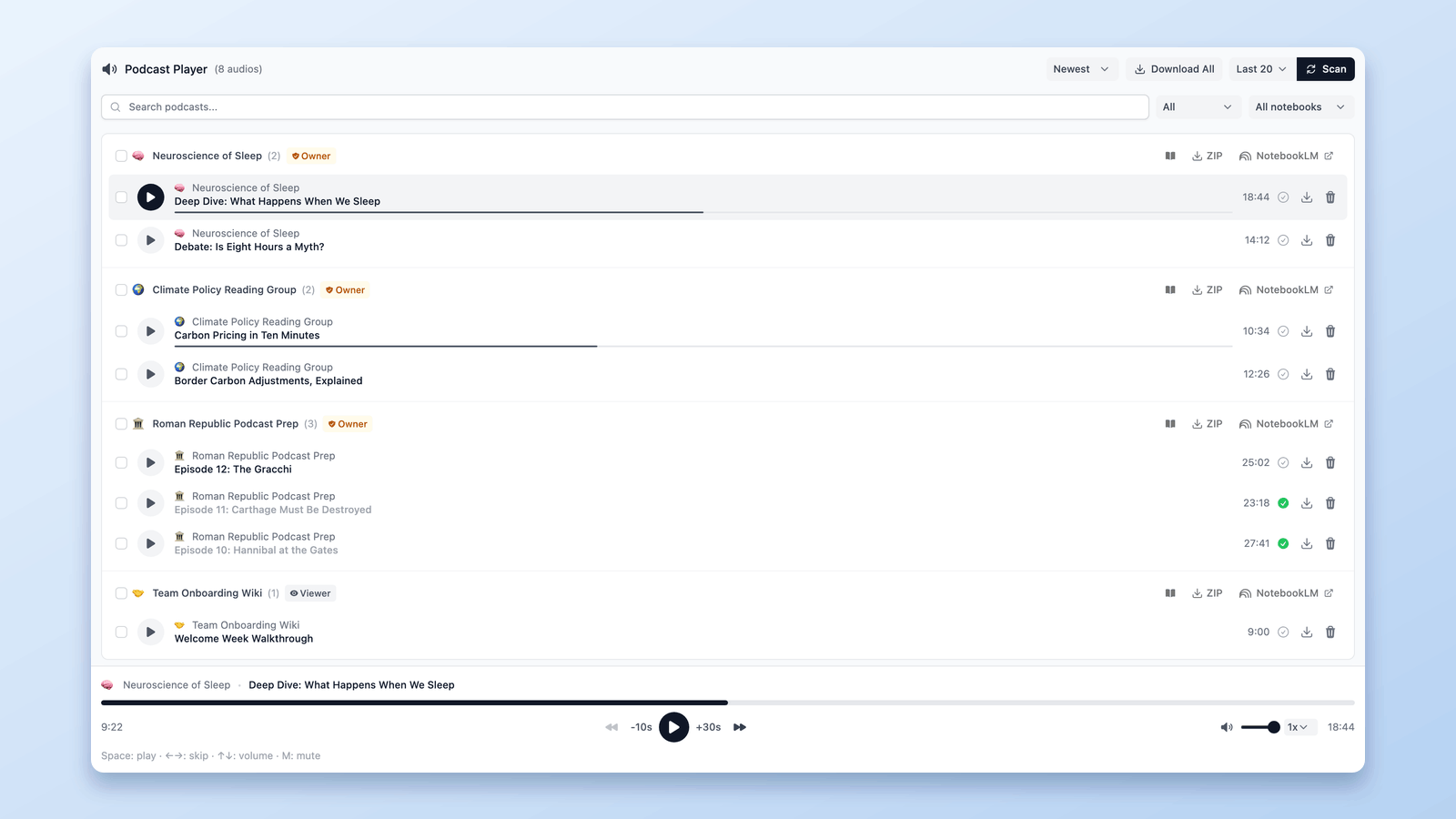
NotebookLM Tools добавляет полноценный плеер подкастов, который превращает ваши аудиообзоры в настоящую библиотеку подкастов:
- Сканирует блокноты в один клик — в меню рядом с Scan (сканировать) выберите All (все); по умолчанию там стоит Last 20, то есть 20 последних блокнотов, а также есть Last 10 и Last 50. Затем нажмите Scan — все найденные готовые аудиообзоры попадут в один список, в каком бы блокноте они ни находились.
- Загрузка отдельных MP3 — нажмите на иконку загрузки рядом с любым эпизодом.
- Массовая загрузка в ZIP — сохраните всю аудиоколлекцию одним архивом: идеально для офлайн-прослушивания или архивации завершённого проекта.
- Плейлисты и отслеживание прогресса — воспроизводите эпизоды подряд, пропускайте уже прослушанные и продолжайте с места остановки благодаря постоянной панели «Сейчас играет».
Если вы слушаете аудио NotebookLM по дороге на работу, на пробежке или где-то без интернета, рабочий процесс такой: просканировать, скачать MP3 — и в путь. Полная настройка описана в руководстве по подкаст-процессу.
Скачать видеообзор NotebookLM (MP4)
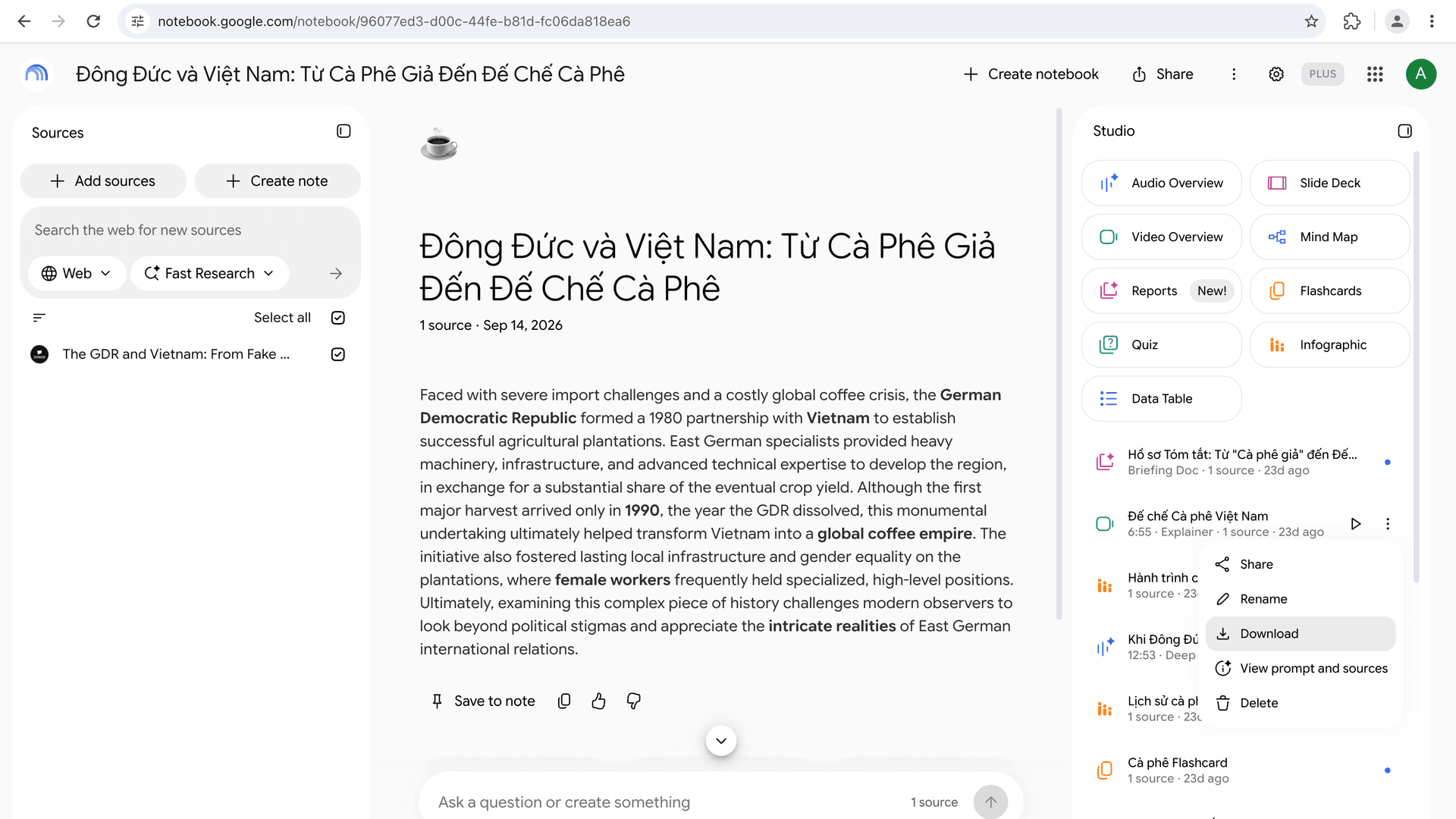
Видеообзоры скачиваются прямо из NotebookLM:
- Откройте блокнот и перейдите в панель Студии.
- Нажмите на меню с тремя точками рядом с готовым видеообзором.
- Выберите Скачать. Видео сохранится как файл MP4.
Дальше его можно отправить коллегам, загрузить на YouTube или образовательную платформу, вставить в презентацию.
Это работает для всех форматов, которые предлагает Google; в Справочном центре перечислены Explainer (объясняющий), Short (короткий) и Cinematic (кинематографичный) (страница Generate Video Overviews, последняя проверка 26 октября 2026 г.). Формат Short, анонсированный 16 октября 2026 года, скачивается так же: в нашем тесте видеообзор в формате Short скачался как вертикальный MP4 720×1280 длительностью 77 секунд. NotebookLM Tools получает тот же файл, когда вы скачиваете видео с его вкладки Studio или включаете его в ZIP Студии.
Загрузка по общедоступной ссылке: если кто-то поделился с вами блокнотом, сначала откройте этот блокнот в NotebookLM — видео живёт именно в панели Студии общего блокнота. Скачать видеообзор из одного только превью ссылки нельзя: нужен доступ к самому блокноту.
Скачать презентации в PDF или PPTX
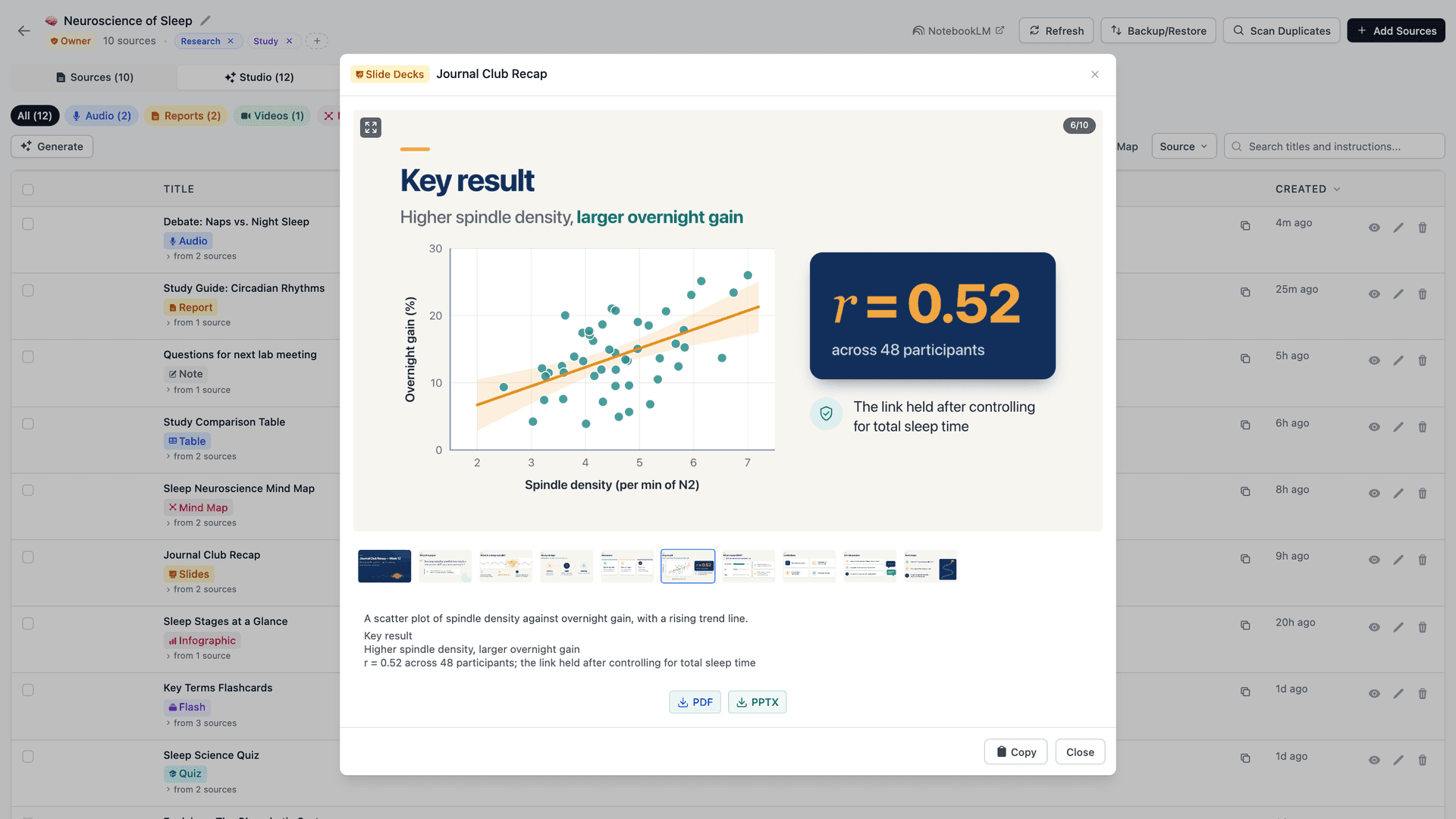
NotebookLM умеет генерировать презентации и, по данным Справочного центра Google, скачивать их в PDF или PPTX через меню с тремя точками у презентации (презентации — для пользователей старше 18 лет; последняя проверка 24 сентября 2026 г.). NotebookLM Tools добавляет просмотрщик презентаций с лентой слайдов и загрузкой в PDF и PPTX в один клик, а также включает презентацию как PPTX или PDF в ZIP Студии — так каждая колода в блокноте превращается в файл, который можно показать на выступлении или отредактировать.
Экспорт остальных материалов Студии
Материалы Студии — тесты, карточки, учебные пособия, отчёты, интеллект-карты — можно просматривать прямо в расширении и экспортировать в ZIP. Так у вас появляется переносимая копия всего, что NotebookLM сгенерировал для проекта, а не только аудио и видео. В ZIP входят и аудио- (MP3) и видеофайлы (MP4). Самый быстрый путь — сама страница блокнота: нажмите Export Studio на панели инструментов, которую расширение туда добавляет, — это работает и с общими и публичными блокнотами, которые вы можете открыть, а не только с вашими.
Помимо ZIP, просмотрщики расширения экспортируют элементы по одному: тест — как таблицу CSV (одна строка на вопрос; вопросы с выбором ответа включают варианты и правильный ответ), карточки — как готовый для Anki файл через Anki CSV, а заметки, отчёты, тесты, карточки и таблицы данных — в PDF через кнопку Print / PDF (печать / PDF) — см. Как экспортировать тест NotebookLM (таблица, PDF, ключ ответов) и Как экспортировать NotebookLM в PDF (источники, заметки и студия).
А что с источниками?
Загрузки не ограничиваются материалами Студии. Если нужна копия входных данных блокнота — заголовок, URL, содержимое каждого источника и структура папок, — функция «Резервное копирование и восстановление» в расширении экспортирует весь список источников в JSON или ZIP. Полное руководство: Как скачать все источники NotebookLM сразу.
Краткая шпаргалка: что и как скачивается
| Элемент | Штатный NotebookLM | С NotebookLM Tools |
|---|---|---|
| Аудиообзор | По одному (панель Студии) | Отдельные MP3 или общий ZIP по всем блокнотам |
| Видеообзор | Да — MP4 из панели Студии | MP4 внутри ZIP Студии (Export Studio) |
| Презентации | Скачивание в PDF или PPTX (Справочный центр; 18+) | Загрузка в PDF и PPTX (просмотрщик); один файл на презентацию в ZIP Студии |
| Тесты | Скачивание в Справочном центре Google не описано | CSV-таблица или Print / PDF (лист с вопросами + ключ ответов) |
| Карточки | Скачивание в CSV | Готовый для Anki CSV или Print / PDF (двухколоночный лист) |
| Отчёты и заметки | Export to Docs | Markdown в ZIP Студии или Print / PDF |
| Таблицы данных | Export to Sheets | Copy as CSV, CSV в ZIP Студии или Print / PDF |
| Источники (заголовки, URL, содержимое) | Нет | Экспорт в JSON или ZIP по блокноту |
| История чата | Экспорт не описан (Save to note сохраняет по одному ответу за раз) | Нет |
Столбец «Штатный NotebookLM» для презентаций, тестов, карточек, отчётов, заметок и таблиц данных проверен 26 октября 2026 года по Справочному центру Google: карточки и тесты, презентации, отчёты и таблицы данных, заметки.
Часто задаваемые вопросы
Можно ли скачать аудио из NotebookLM?
Да. Штатно — нажмите на меню с тремя точками рядом с готовым аудиообзором в панели Студии и выберите «Скачать», по одному эпизоду за раз. С NotebookLM Tools можно скачать все аудиообзоры из всех блокнотов как отдельные MP3 или одним общим ZIP-архивом.
Можно ли скачать видеообзор NotebookLM?
Да. Откройте панель Студии, нажмите на меню с тремя точками рядом с готовым видеообзором и выберите «Скачать». Видео сохранится как файл MP4. Формат Short сохраняется так же: в нашем тесте это был вертикальный MP4 720×1280 длительностью 77 секунд.
Как скачать все мои аудио из NotebookLM сразу?
В NotebookLM массовой загрузки нет. Плеер подкастов NotebookLM Tools сканирует все блокноты в поисках аудиообзоров и скачивает всю коллекцию одним ZIP-архивом с MP3-файлами.
Можно ли скачать презентации NotebookLM?
Да. Справочный центр Google описывает скачивание в PDF или PowerPoint через меню с тремя точками у презентации (последняя проверка 24 сентября 2026 г.), а просмотрщик презентаций NotebookLM Tools тоже экспортирует любую сгенерированную колоду в PDF или PPTX.
Массовая загрузка бесплатна?
Да. Плеер подкастов, загрузка MP3 и экспорт в ZIP входят в бесплатный набор функций. Загляните на страницу цены, чтобы узнать, что добавляет опциональная Pro-лицензия.
Можно ли скачать историю чата?
Штатно — нет. В Справочном центре Google сказано, что история чата сохраняется и доступна только вам, но способа скачать или экспортировать её там не описано; Save to note (сохранить в заметку) сохраняет отдельный ответ как заметку (последняя проверка 28 сентября 2026 г.). NotebookLM Tools тоже не экспортирует чат, поэтому сохраняйте важные ответы в заметки перед архивированием блокнота.
Все загрузки в одном месте
Одно расширение закрывает все пробелы: массовая загрузка MP3 с настоящим плеером подкастов, экспорт слайдов в PDF/PPTX, экспорт тестов и карточек, Print / PDF для заметок и отчётов, ZIP-архивы материалов Студии и полные резервные копии источников. Установите NotebookLM Tools бесплатно или посмотрите полный список функций.
Связанные статьи:
- Советы NotebookLM #4: Превратите аудио в настоящий подкаст-плеер — Превратите аудиообзоры в настоящую библиотеку подкастов с плейлистами и прогрессом.
- Как экспортировать и скачать источники из NotebookLM — Экспортируйте входные данные блокнота, а не только результаты.
- Советы NotebookLM #6: Безопасное резервное копирование и восстановление — Полный рабочий процесс резервного копирования источников и настроек.
- Как экспортировать тест NotebookLM (таблица, PDF, ключ ответов) — Тест в таблицу, карточки в Anki или распечатанный лист с вопросами и ключом ответов.
- Как экспортировать NotebookLM в PDF (источники, заметки и студия) — Print / PDF для заметок, отчётов и источников; штатное скачивание презентаций.
Доверяют 100,000+ пользователей NotebookLM
Похожие статьи
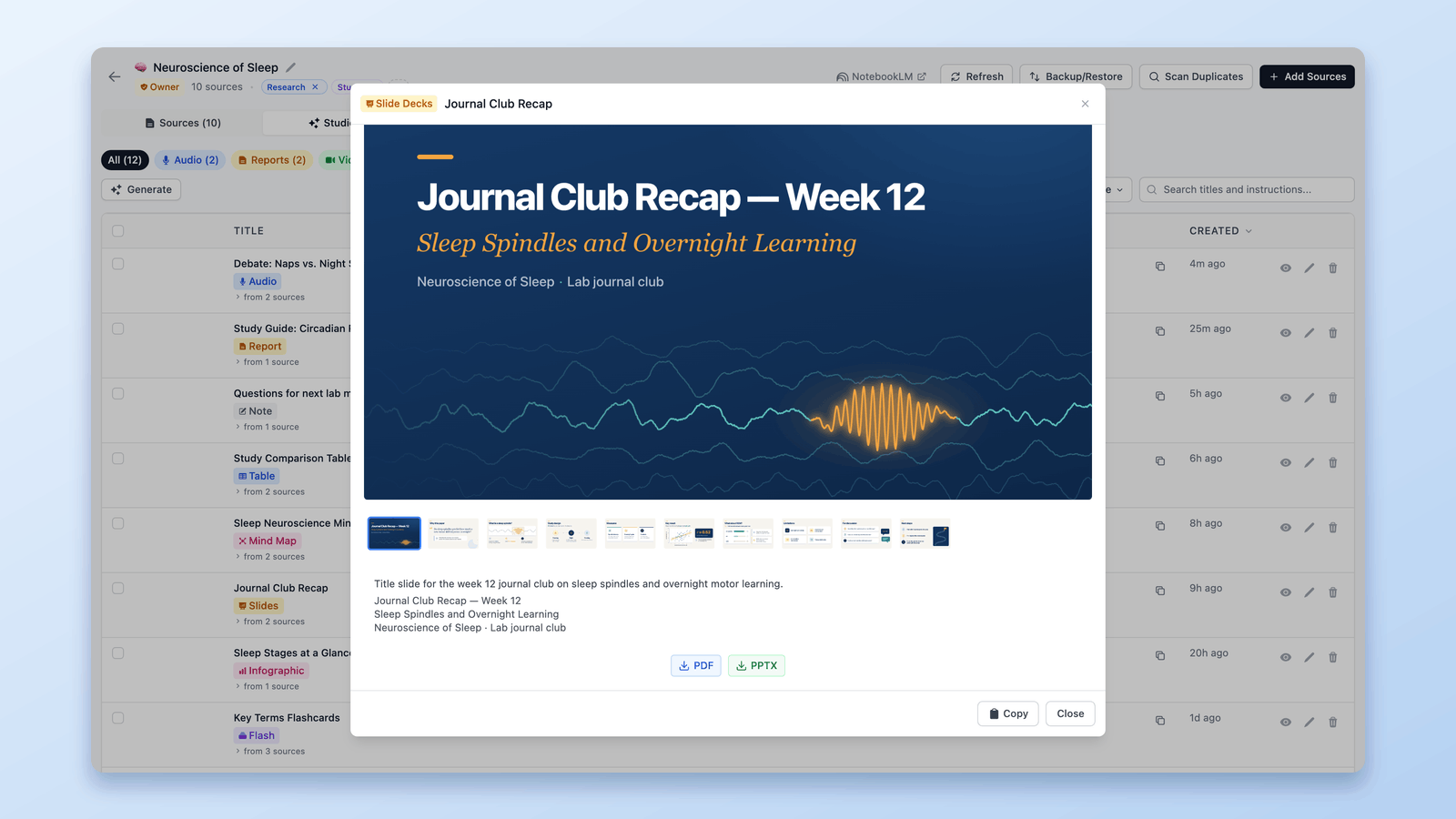
Как экспортировать NotebookLM в PDF (источники, заметки и студия)
Да. Презентации скачиваются в PDF, чат создаёт его на ряде тарифов, а бесплатная кнопка Print / PDF в NotebookLM Tools охватывает заметки, отчёты, тесты и источники.
Советы NotebookLM #4: Превратите аудио в настоящий подкаст-плеер
Превратите разрозненное аудио NotebookLM в настоящий подкаст: центральная панель, непрерывное воспроизведение, регулировка скорости и синхронизация в один клик.
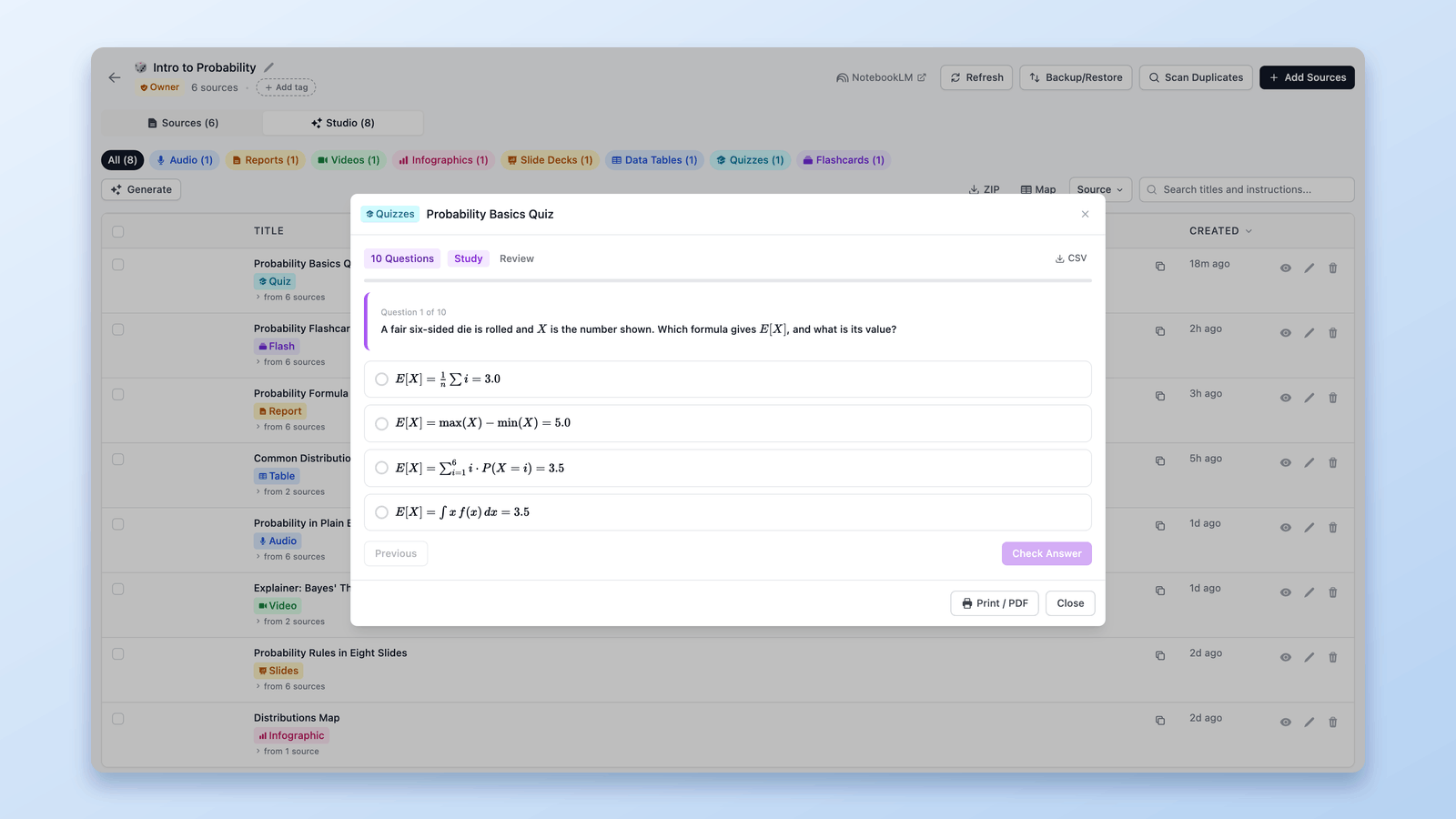
Как экспортировать тест NotebookLM (таблица, PDF, ключ ответов)
Google не описывает экспорт тестов NotebookLM. NotebookLM Tools сохраняет тесты в CSV или карточки Anki и печатает с ключом ответов — все типы вопросов. Бесплатно.