Как экспортировать NotebookLM в PDF (источники, заметки и студия)
Улучшите работу с NotebookLM с помощью нашего бесплатного расширения для браузера.
Посмотреть планыКороткий ответ: Да. NotebookLM (теперь Gemini Notebook) сам скачивает презентации в PDF или PPTX. Для всего текстового — заметок, отчётов, тестов, карточек, таблиц данных и текстовых источников — бесплатное расширение NotebookLM Tools добавляет одну кнопку Print / PDF (печать / PDF): она открывает вид для печати, появляется диалог печати браузера, и вы выбираете «Сохранить как PDF». На тарифах Google, включающих создание файлов, чат NotebookLM тоже может написать PDF за вас. Это руководство охватывает каждый путь.
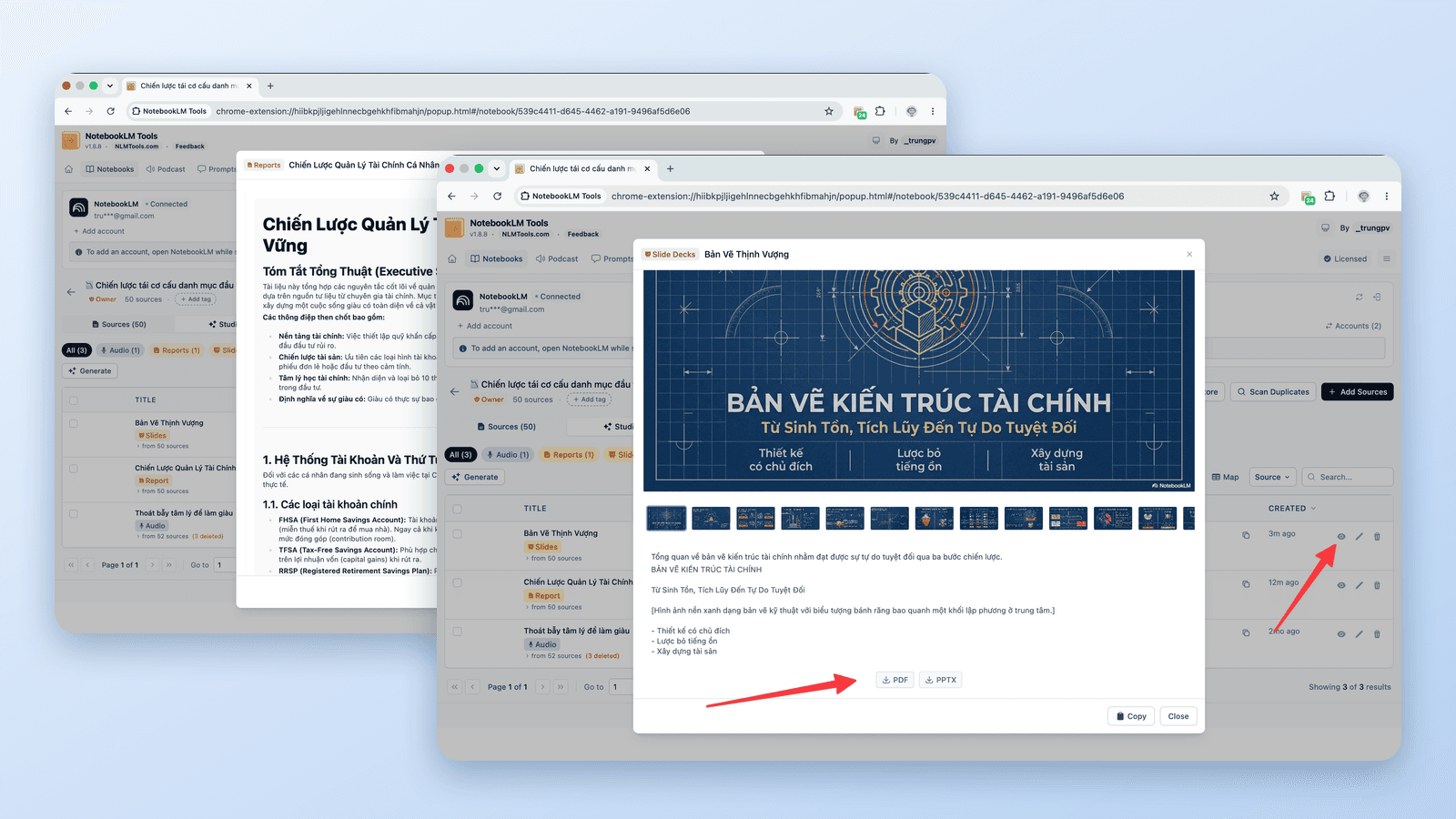
Что NotebookLM экспортирует штатно (и чего не экспортирует)
Собственные варианты экспорта NotebookLM зависят от элемента. Справочный центр Google описывает следующие:
- Презентации: меню с тремя точками предлагает Download PDF Document (.pdf) (скачать документ PDF) и Download PowerPoint (.pptx) (скачать PowerPoint) — для пользователей от 18 лет (Справочный центр).
- Отчёты и заметки: Export to Docs (экспорт в Документы) (отчёты, заметки); таблицу внутри отчёта можно отправить в Таблицы через Export to Sheets (экспорт в Таблицы).
- Таблицы данных: Export to Sheets — таблица на первом листе, цитаты на втором (Справочный центр).
- Карточки: скачиваются как CSV-файл. Тесты: Справочный центр не описывает ни скачивания, ни экспорта (Справочный центр).
- Инфографика скачивается как PNG, а у интеллект-карт есть кнопка «Скачать».
- Аудио- и видеообзоры скачиваются как аудио- и видеофайлы (см. руководство по аудио и видео).
Чего не хватает в этом списке — PDF для всего текстового: Справочный центр не описывает ни PDF, ни DOCX, ни печати, ни «Сохранить как PDF» для заметок, отчётов, тестов, карточек и таблиц данных (последняя проверка 24 сентября 2026 г.). Именно этот пробел закрывает остальная часть руководства.
Отдельно: на тарифах Google, включающих создание файлов в чате (сначала Google AI Ultra и подходящие редакции Workspace; в июле 2026 года Google сообщила, что в ближайшие недели функция появится и в Google AI Pro), можно попросить чат NotebookLM создать файл — PDF, Word, Markdown, Excel, PowerPoint, CSV и другие (анонс Google). NotebookLM Tools показывает их как Custom Files (пользовательские файлы) и включает в свой ZIP Export Studio (экспорт Студии) с их оригинальным расширением. Последняя проверка: 24 сентября 2026 года.
Экспорт презентаций в PDF
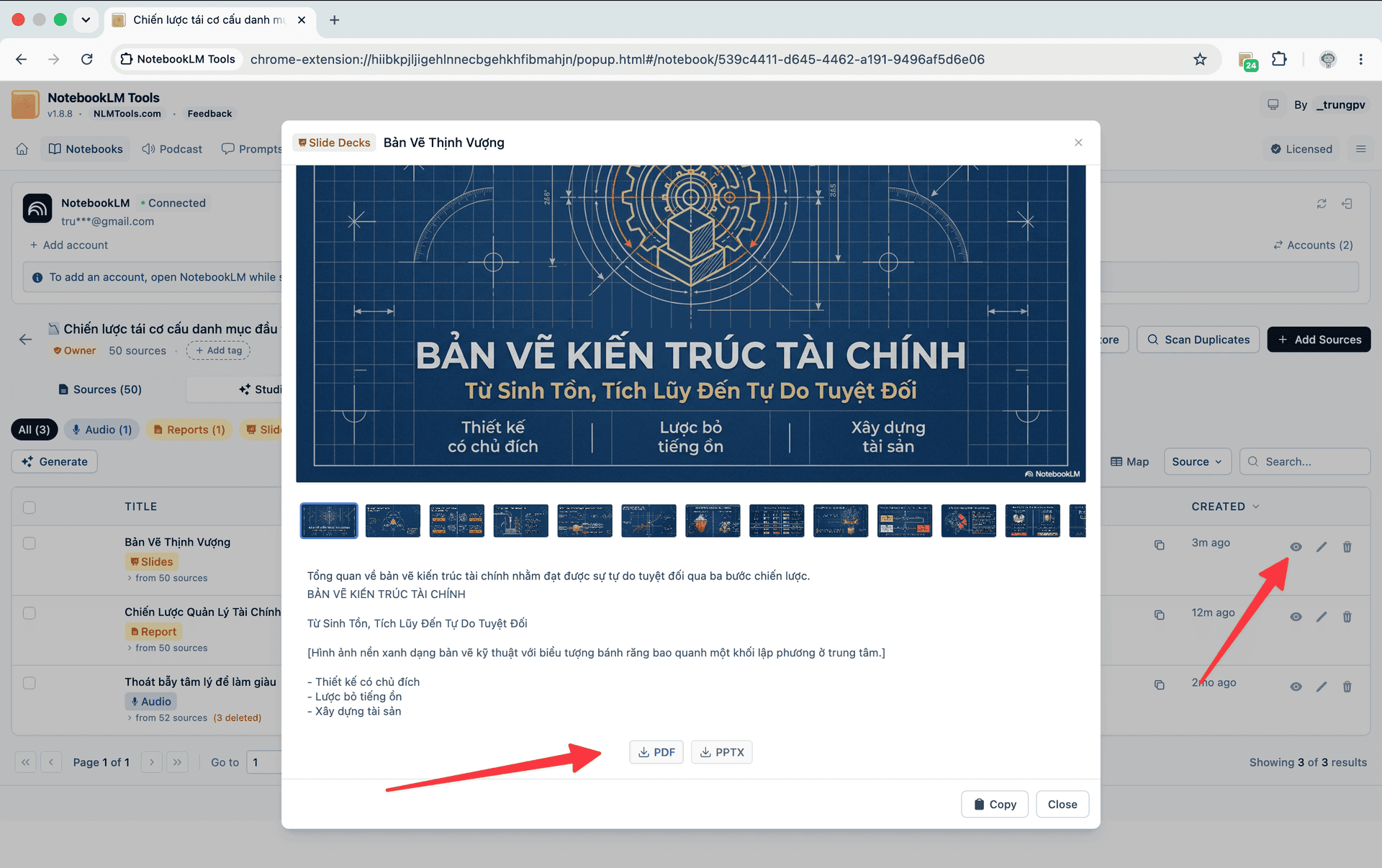
Презентации — единственный стандартный материал Студии, который NotebookLM экспортирует в PDF самостоятельно:
- Откройте блокнот на notebook.google.com и найдите готовую презентацию в панели Студии.
- Откройте её меню с тремя точками и выберите Download PDF Document (.pdf) — или Download PowerPoint (.pptx), если хотите редактировать слайды.
По данным Справочного центра Google, презентации доступны только пользователям старше 18 лет (источник). Последняя проверка: 24 сентября 2026 года.
Расширение NotebookLM Tools даёт те же два формата из своего просмотрщика презентаций (навигация по миниатюрам, кнопки PDF и PPTX) — удобно, когда вы уже работаете в расширении. Чтобы забрать все презентации блокнота сразу, нажмите Export Studio на панели инструментов, которую расширение добавляет на страницу блокнота: в ZIP каждая презентация входит одним файлом (PPTX, если он доступен, иначе PDF) вместе с остальными элементами Студии блокнота.
Печать любой заметки, отчёта, теста или набора карточек в PDF
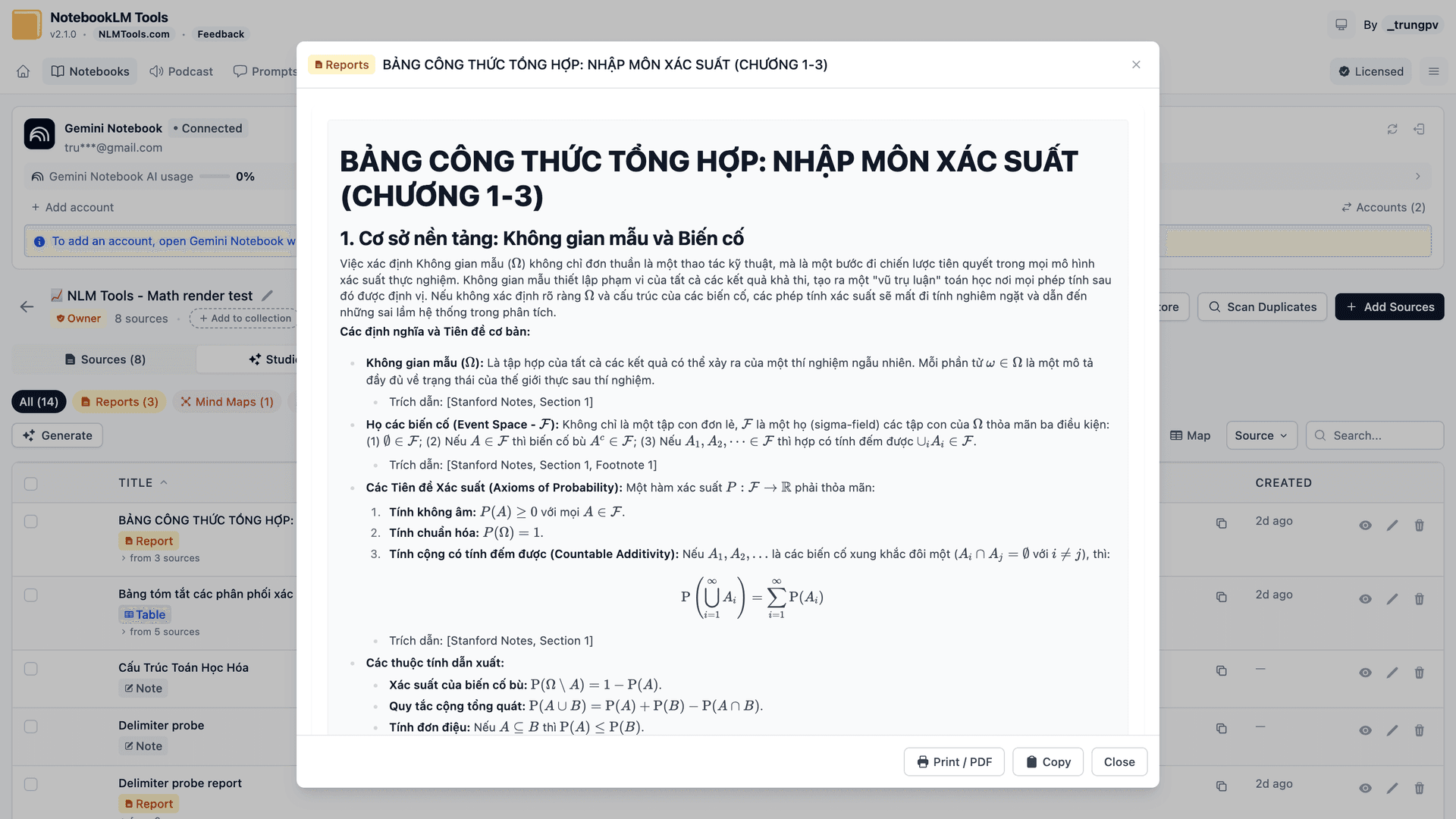
NotebookLM Tools добавляет кнопку Print / PDF в нижнюю часть диалога элемента Студии для отчётов, заметок, тестов, карточек и таблиц данных. Одна кнопка — и каждый раз одни и те же шаги:
- Откройте блокнот на notebook.google.com и нажмите Export Studio на панели инструментов, которую расширение добавляет на страницу. NotebookLM Tools откроется на вкладке Studio со списком всего, что есть в панели Студии блокнота.
- Нажмите на значок глаза (View content — просмотр содержимого) у элемента. Он откроется в диалоге.
- Нажмите Print / PDF в нижней части диалога. В новой вкладке откроется вид для печати с названием элемента, и диалог печати браузера откроется сам.
- Выберите «Сохранить как PDF» (Firefox: Save to PDF) в качестве места назначения и сохраните. Файл получит имя элемента. (Если вы закрыли диалог, его вернёт собственная кнопка Print / Save as PDF в виде для печати.)
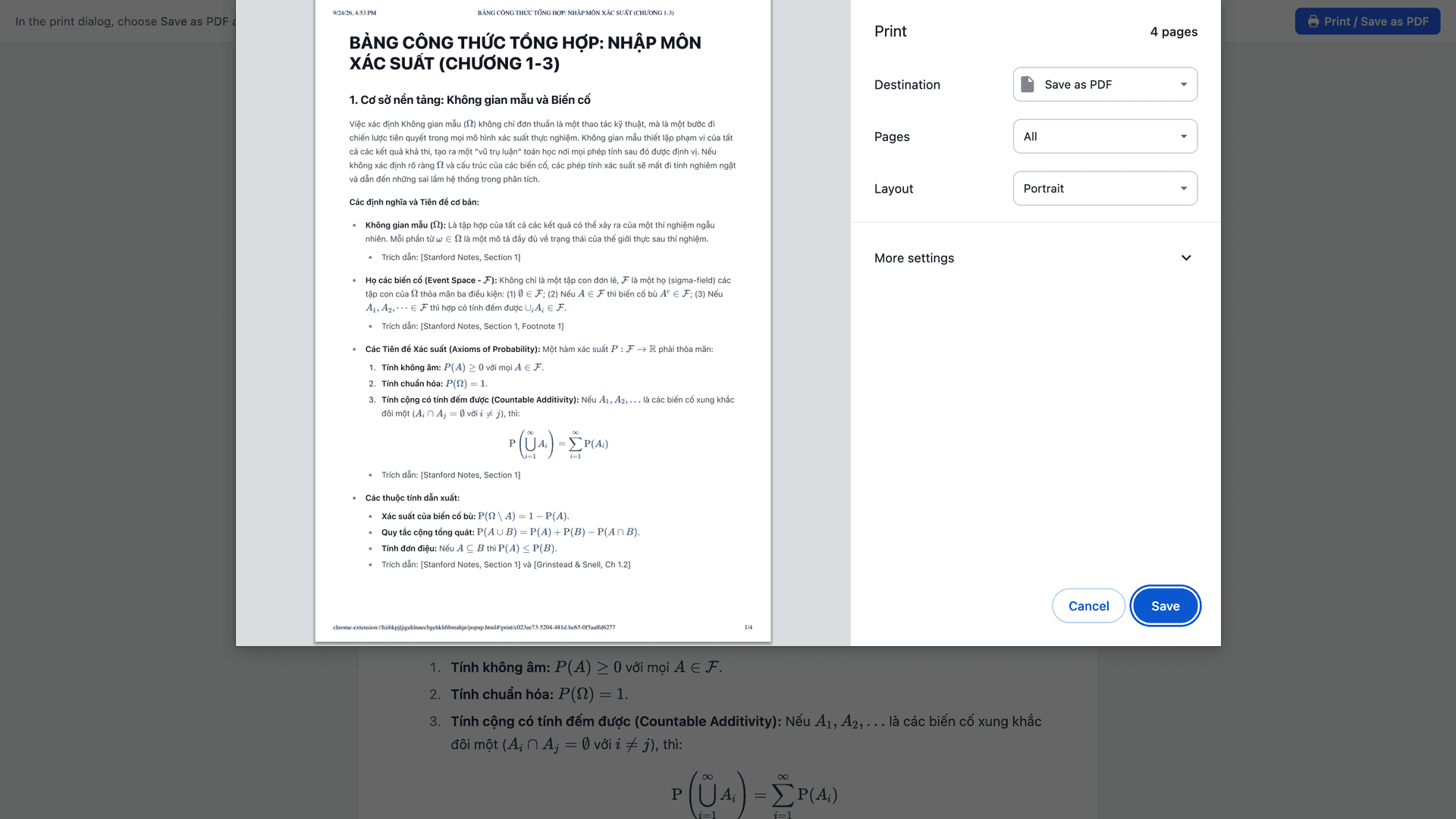
На распечатке только содержимое — без интерфейса приложения, боковых панелей и кнопок (собственная панель вида для печати на страницу не попадает), — поэтому PDF читается как документ, а не как скриншот. Математика отрисована: уравнение выходит уравнением, а не текстом \frac{a}{b}. Если в диалоге печати браузера есть параметр «Верхние и нижние колонтитулы», снимите с него отметку, чтобы дата и адрес страницы не попали на распечатку.
Как каждый элемент выглядит на бумаге:
- Отчёт или заметка (включая учебные пособия и брифинги): текст с заголовками и формулами.
- Тест: раздел Questions (вопросы) с вариантами, помеченными буквами A, B, C в том же перемешанном порядке, в котором их показывает просмотрщик тестов расширения, а за ним раздел Answers (ответы) с правильной буквой и текстом, обоснованием и подсказкой. Для тестов с выбором ответа это готовая бумажная контрольная с ключом ответов; раздел Answers начинается сразу после последнего вопроса, а не с новой страницы.
- Карточки: таблица из двух колонок, Front | Back (лицевая | обратная сторона).
- Таблица данных: таблица плюс её примечания. (В просмотрщике есть и Copy as CSV — копировать как CSV.)
Если вместо PDF вам нужна таблица: в просмотрщике тестов есть также кнопка CSV, а в просмотрщике карточек — кнопка Anki CSV. См. Как экспортировать тест NotebookLM.
Нет расширения? Печатайте с notebook.google.com
NotebookLM — это веб-страница, а браузер умеет печатать любую веб-страницу, поэтому ручной запасной вариант — диалог печати:
- Откройте заметку или отчёт на notebook.google.com так, чтобы его полный текст был на экране.
- Нажмите Ctrl+P (Windows/Linux) или Cmd+P (Mac).
- Укажите местом назначения «Сохранить как PDF» и сохраните.
Это ручной путь: что попадёт в PDF, зависит от вашего браузера и от того, как страница свёрстана в этот момент. Если нужна страница только с содержимым, используйте кнопку Print / PDF выше.
Экспорт ваших источников
Если под «экспортом в PDF» вы на самом деле подразумеваете «вытащить мои источники из NotebookLM», есть три пути:
- Один источник в виде PDF. На вкладке Sources (источники) расширения нажмите на значок глаза (View source content — просмотр содержимого источника) у текстового источника. Откроется диалог Source Content (содержимое источника) с переключателем Rendered | Raw (отрисованный | исходный текст); нажмите Print / PDF в его нижней части и сохраните как PDF. Вид для печати показывает источник так же, как режим Rendered: заголовки, списки, таблицы и формулы. Очень длинный источник, например целая книга, открывается только в режиме Raw, без переключателя и без Print / PDF; для него используйте следующий вариант.
- Все источники в Markdown или JSON. Нажмите Export sources на панели инструментов, которую расширение добавляет на страницу блокнота, чтобы скачать ZIP с Markdown-файлами или единый JSON-файл с заголовком, URL и содержимым каждого источника. Таблицы и блоки кода сохраняются. Полное руководство: Как экспортировать и скачать источники из NotebookLM.
- Оригинальные PDF из Drive. Если источником был PDF из Google Drive, оригинальный файл по-прежнему хранится в Drive — скачайте его как PDF прямо оттуда.
Аудио и видео — это не PDF
Аудио- и видеообзоры — это медиа, а не документы; PDF-версии у них нет. Вместо этого скачивайте аудиообзоры как MP3, а видеообзоры как MP4 — по отдельности из панели Студии или массово с помощью плеера подкастов в расширении (аудио) и его ZIP Студии (аудио и видео). См. Как скачать аудио- и видеообзоры NotebookLM.
Краткая справка: что становится PDF и как
| Элемент | Штатный NotebookLM | С NotebookLM Tools (бесплатно) |
|---|---|---|
| Презентация | Download PDF Document (.pdf) или PowerPoint (.pptx), 18+ | Просмотрщик презентаций → PDF / PPTX; ZIP Export Studio |
| Заметка / отчёт / учебное пособие | Export to Docs (PDF не описан; печать в браузере Ctrl/Cmd+P — ручной запасной вариант) | Print / PDF → Сохранить как PDF |
| Тест | Скачивание не описано | Print / PDF (вопросы + ключ ответов) или CSV |
| Карточки | Скачивание в CSV | Print / PDF (лист Front / Back) или Anki CSV |
| Таблица данных | Export to Sheets | Print / PDF (таблица + примечания), Copy as CSV |
| Источники (содержимое) | Экспорт не описан | Source Content → Print / PDF; Export sources (Markdown / JSON) |
| Оригинальный PDF-источник из Drive | Скачать из Google Drive | — |
| Аудио-/видеообзор | Скачать из панели Студии | MP3 (плеер подкастов); MP3 / MP4 (ZIP Студии) |
Столбец «Штатный» — по Справочному центру Google; печать в браузере — функция самого браузера, а не экспорт NotebookLM. Последняя проверка: 24 сентября 2026 года.
Часто задаваемые вопросы
Можно ли экспортировать NotebookLM в PDF?
Да. Презентации скачиваются в PDF штатно; заметки, отчёты, тесты, карточки, таблицы данных и текстовые источники становятся PDF с кнопкой Print / PDF в NotebookLM Tools; аудио и видео скачиваются как MP3 и MP4.
Как сохранить отчёт или заметку NotebookLM в PDF?
Откройте их в NotebookLM Tools (Export Studio → значок глаза), нажмите Print / PDF и выберите «Сохранить как PDF». Без расширения нажмите Ctrl/Cmd+P на элементе на notebook.google.com.
Как экспортировать слайды NotebookLM в PDF?
Через меню с тремя точками у презентации в панели Студии: Download PDF Document (.pdf) или Download PowerPoint (.pptx) — для пользователей старше 18 лет по данным Справочного центра Google (последняя проверка 24 сентября 2026 г.). Просмотрщик презентаций расширения предлагает те же загрузки.
Можно ли сохранить источники NotebookLM в виде PDF?
По одному текстовому источнику — да: откройте его в диалоге Source Content расширения и нажмите Print / PDF (очень длинные источники открываются в режиме Raw без этой кнопки). Для всех источников сразу Export sources даёт Markdown (ZIP) или JSON. Оригинальные PDF из Drive скачиваются из Drive.
Можно ли скачать аудио- или видеообзор в виде PDF?
Нет — вместо этого скачивайте их как MP3 и MP4.
Может ли NotebookLM сам создать PDF?
На тарифах Google, включающих создание файлов в чате, — да: попросите в чате, и NotebookLM создаст файл (сначала Google AI Ultra и подходящие редакции Workspace; в июле 2026 года Google сообщила, что в ближайшие недели за ними последует Google AI Pro; последняя проверка 24 сентября 2026 г.). На других тарифах используйте кнопку Print / PDF расширения.
Одна кнопка для каждого PDF
Кроме презентаций и создания файлов в чате, доступного на некоторых тарифах, NotebookLM оставляет PDF на ваше усмотрение. Бесплатное расширение NotebookLM Tools даёт заметкам, отчётам, тестам, наборам карточек, таблицам данных и текстовым источникам одну и ту же кнопку Print / PDF, плюс экспорт тестов и карточек в CSV, резервные копии источников и массовое скачивание медиа. См. полный список функций.
Связанные статьи:
- Как экспортировать тест NotebookLM (таблица, PDF, ключ ответов) — CSV теста, печатные ключи ответов и карточки, готовые для Anki.
- Как экспортировать и скачать источники из NotebookLM — Экспортируйте содержимое каждого источника в Markdown или JSON.
- Как скачать аудио- и видеообзоры NotebookLM (MP3, MP4) — Медиа-сторона экспорта из NotebookLM.
- Удалили блокнот или источник NotebookLM? Что можно восстановить — Почему экспорт — это ещё и ваша стратегия резервного копирования.
Доверяют 100,000+ пользователей NotebookLM
Похожие статьи
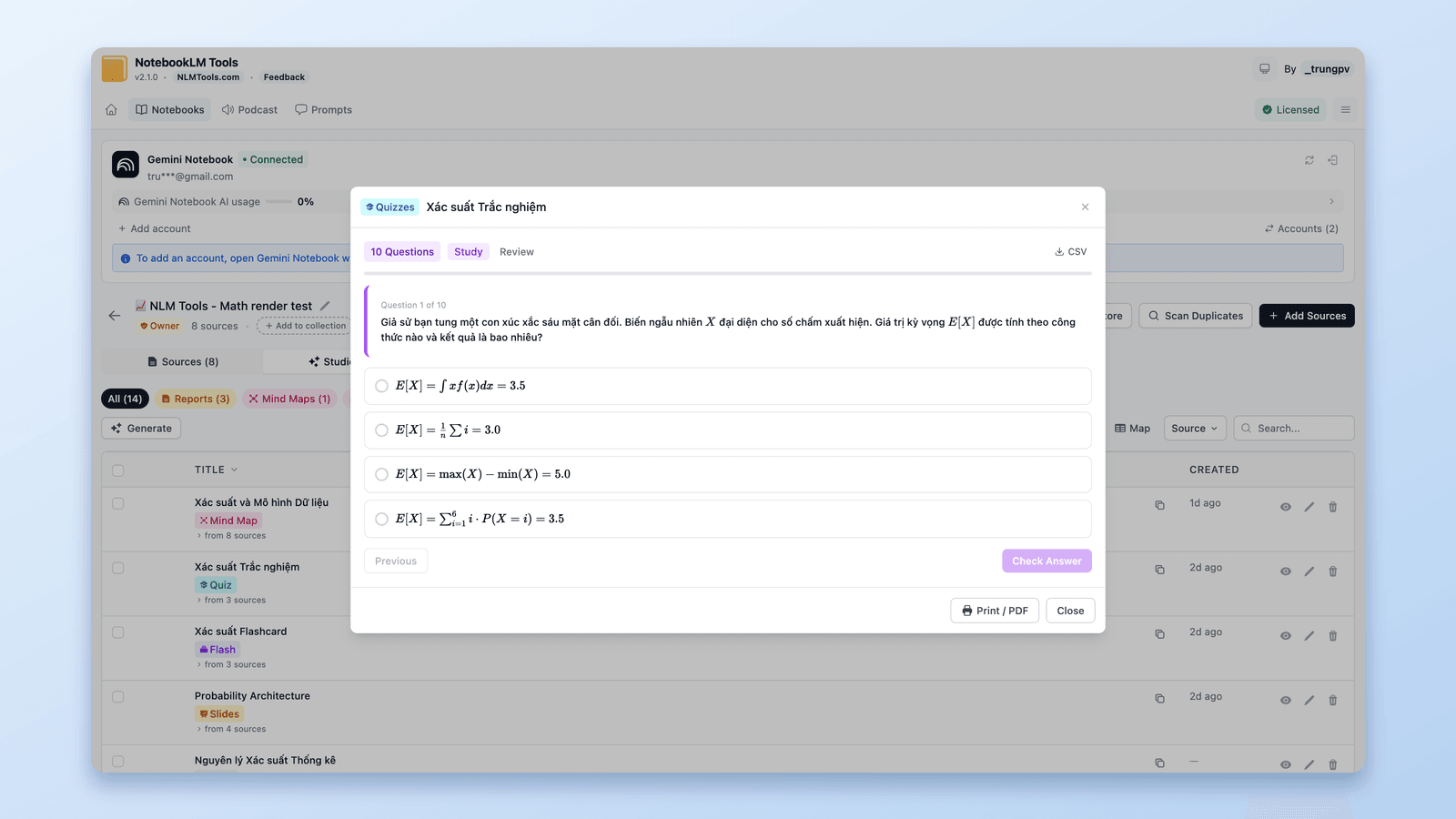
Как экспортировать тест NotebookLM (таблица, PDF, ключ ответов)
Google не описывает экспорт тестов NotebookLM. Бесплатное расширение NotebookLM Tools сохраняет тесты в CSV, печатает их с ключом ответов и шлёт карточки в Anki.
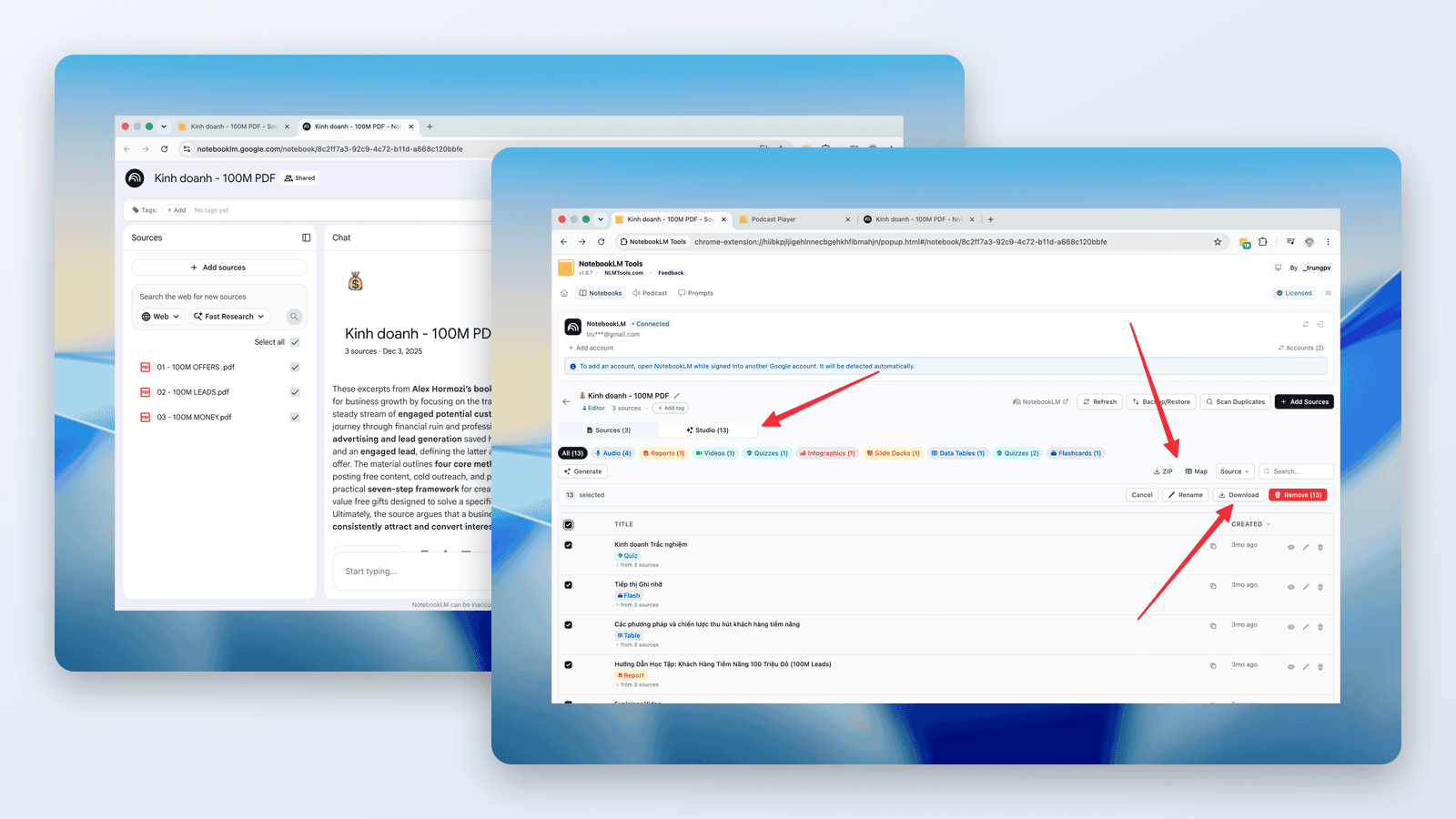
Как скачать аудио- и видеообзоры NotebookLM (MP3, MP4)
Гид по скачиванию из NotebookLM: сохраняйте аудиообзоры в MP3 — по одному или все сразу в ZIP — и скачивайте видеообзоры в MP4, бесплатно, по ссылке или массово.
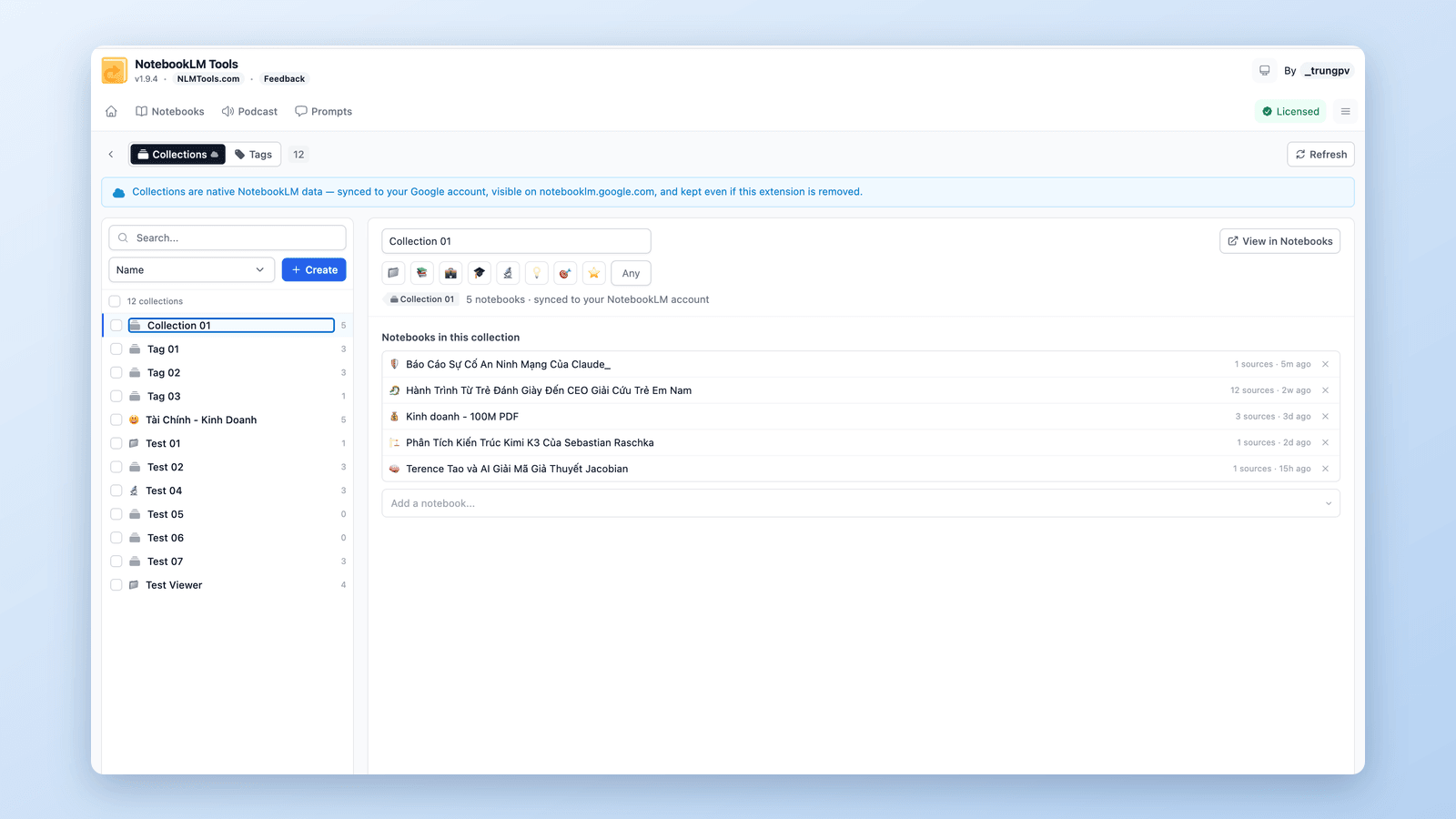
Как группировать блокноты в NotebookLM (Collections)
Да, блокноты в NotebookLM можно группировать. Коллекции — нативные папки для блокнотов в аккаунте Google: создание, массовое назначение и фильтры за секунды.