Как экспортировать тест NotebookLM (таблица, PDF, ключ ответов)
Улучшите работу с NotebookLM с помощью нашего бесплатного расширения для браузера.
Посмотреть планыКороткий ответ: NotebookLM (теперь Gemini Notebook) генерирует тесты, которые вы проходите в браузере, но Справочный центр Google не описывает способа скачать или экспортировать их. Бесплатное расширение NotebookLM Tools добавляет в свой просмотрщик тестов две кнопки: CSV сохраняет тест как таблицу (одна строка на вопрос — с вариантами, правильным ответом, обоснованием и подсказкой), а Print / PDF (печать / PDF) открывает вид для печати, где сначала идут вопросы, а затем ключ ответов. Наборы карточек получают кнопку Anki CSV, в файле которой колода, тип заметки и поля заранее настроены под тип заметки Basic в Anki (если в вашем Anki выбран не английский язык, проверьте сопоставление полей в диалоге импорта).
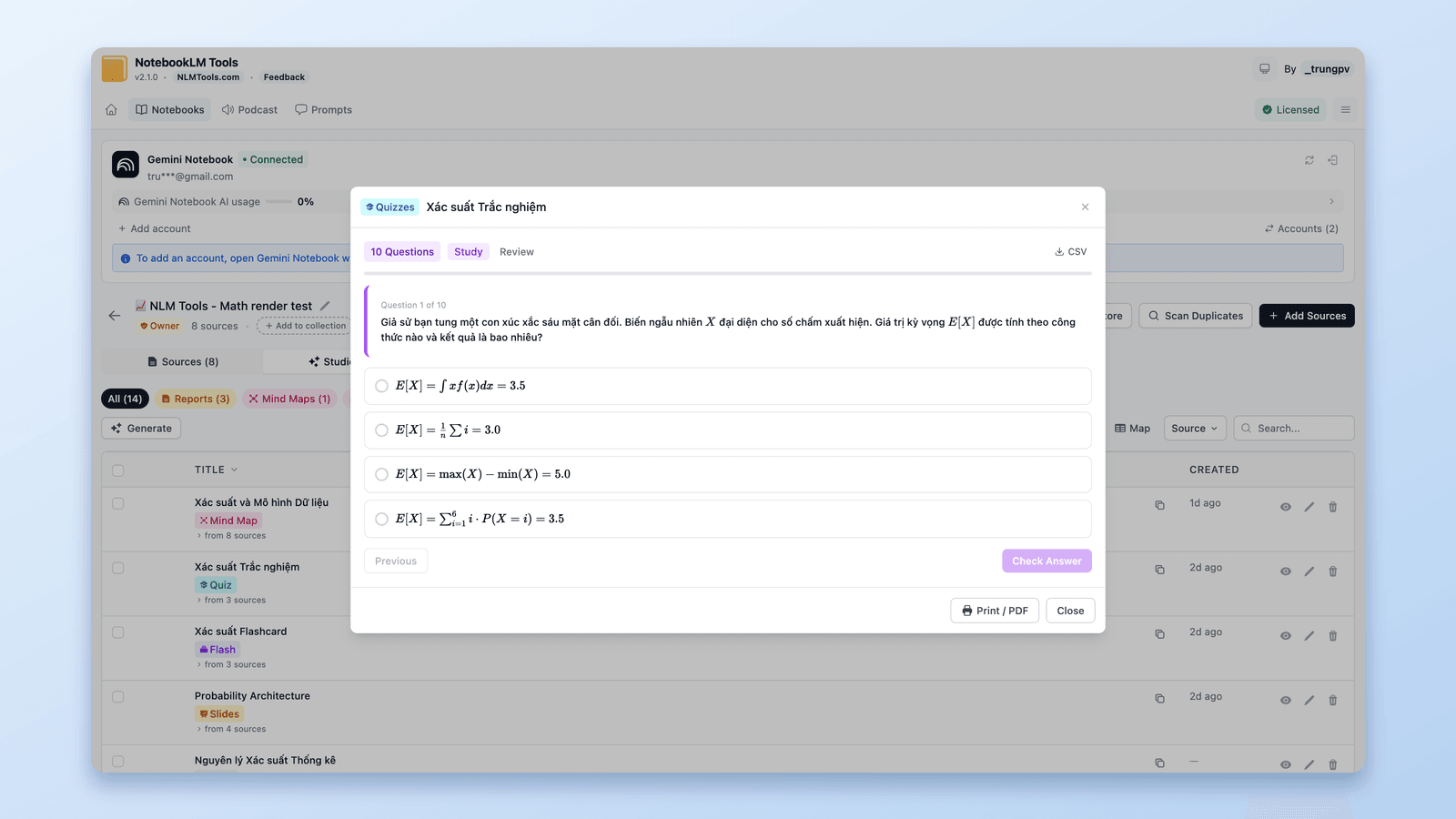
Экспортирует ли NotebookLM тесты штатно?
Страница Справочного центра Google Generate Flashcards or Quizzes in Gemini Notebook (создание карточек или тестов в Gemini Notebook) перечисляет три элемента управления для теста: Full Screen (полный экран), Hint (подсказка) и Previous/Next (назад/вперёд). Ни скачивания, ни экспорта там не описано. С карточками иначе: на той же странице есть строка «Download your flashcards as a CSV file» (скачайте карточки в виде CSV-файла), но не упоминаются ни Anki, ни Quizlet, ни Sheets, ни Forms, ни PDF. Последняя проверка: 24 сентября 2026 года.
Поэтому таблица, распечатанная контрольная с ключом ответов или колода Anki требуют чего-то за пределами приложения. Для этого существуют узкоспециализированные расширения-экспортёры; в NotebookLM Tools те же экспорты соседствуют с резервными копиями источников, массовым импортом и загрузками Студии в одном расширении. Остальная часть руководства — именно этот путь.
Скачать тест в виде CSV-таблицы
- Установите NotebookLM Tools (Chrome, Edge, Brave, Arc, Opera) или версию для Firefox.
- Откройте блокнот на notebook.google.com и нажмите Export Studio (экспорт Студии) на панели инструментов, которую расширение добавляет на страницу. Расширение откроется на вкладке Studio этого блокнота со списком всех сгенерированных элементов.
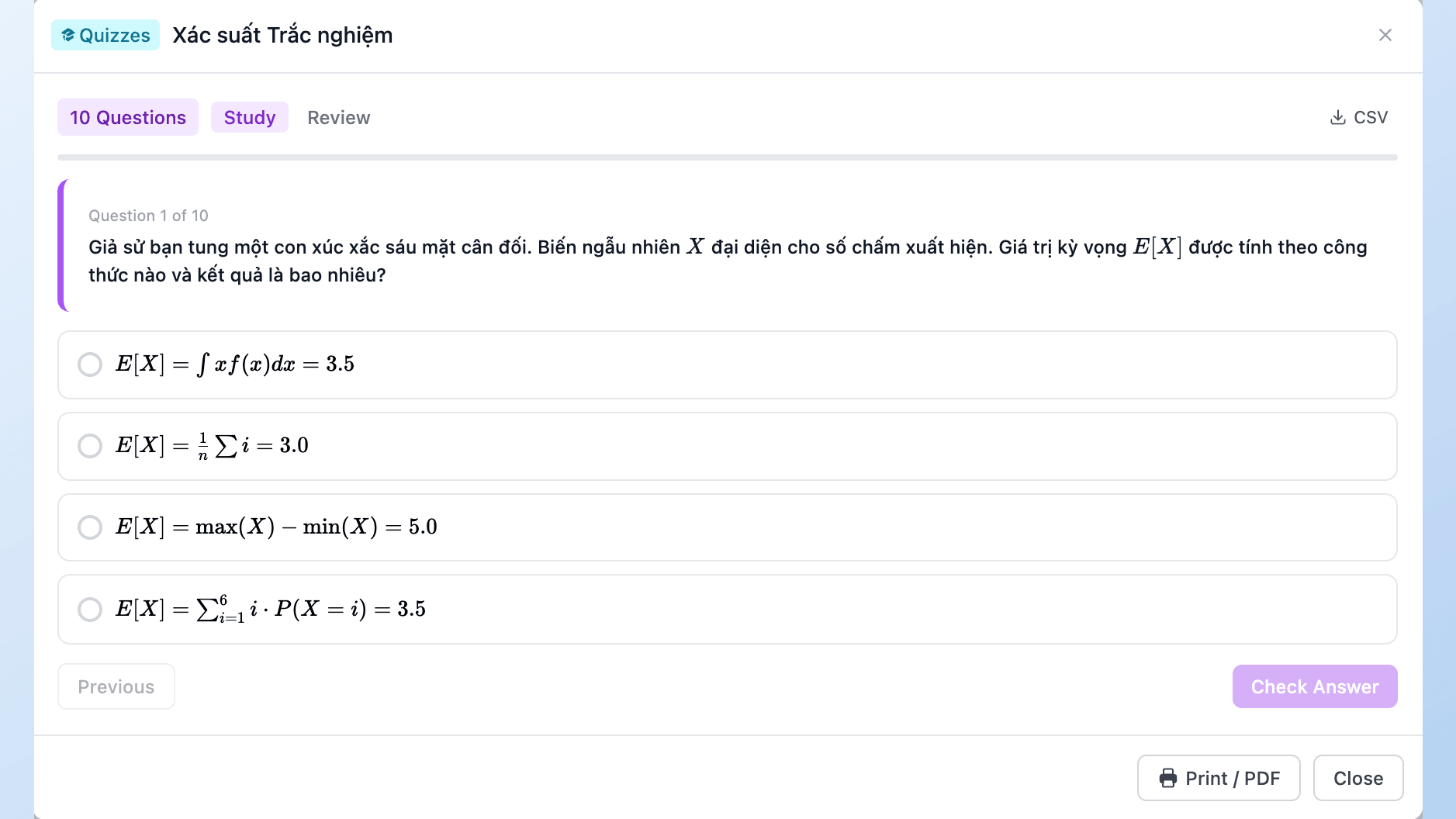
- Нажмите на значок глаза (View content — просмотр содержимого) у теста. Он откроется в просмотрщике тестов расширения (Study — пройти тест, Review — просмотреть все вопросы).
- Нажмите CSV в шапке просмотрщика, справа от переключателя Study / Review. Файл с именем теста попадёт в загрузки браузера.
Откройте его в Excel, Google Sheets, Numbers или любой другой программе, читающей CSV.
Что внутри таблицы
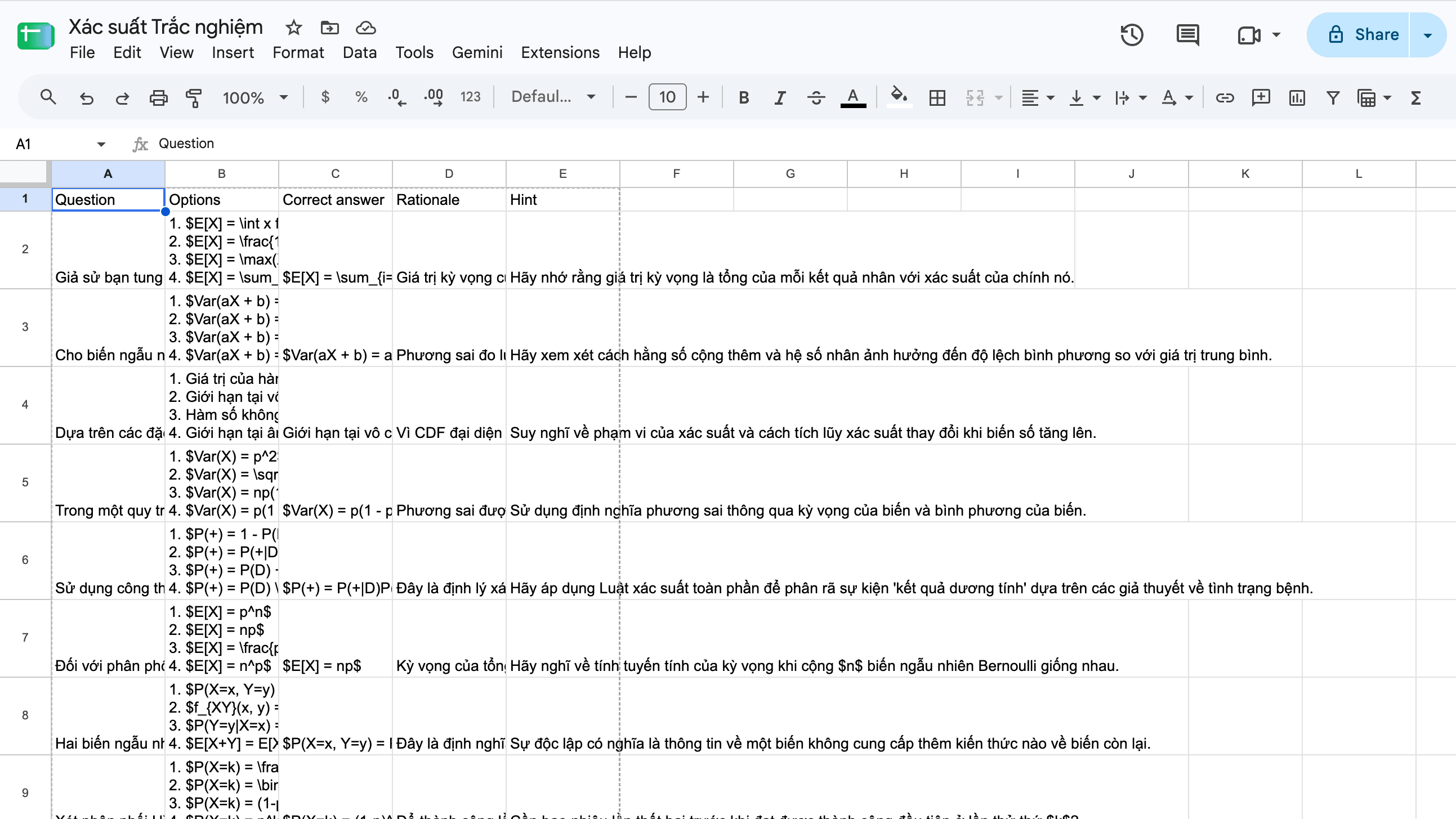
Одна строка на вопрос, пять столбцов:
| Столбец | Содержимое |
|---|---|
| Question (вопрос) | Текст вопроса |
| Options (варианты) | Варианты ответа, пронумерованные 1., 2., 3., по одному на строку внутри ячейки, в том перемешанном порядке, в котором их показал просмотрщик тестов расширения |
| Correct answer (правильный ответ) | Текст правильного варианта |
| Rationale (обоснование) | Объяснение NotebookLM, почему этот вариант верный |
| Hint (подсказка) | Подсказка, скрытая за кнопкой Hint теста, если она есть |
Файл начинается с метки порядка байтов UTF-8, поэтому Excel корректно показывает диакритику и нелатинские алфавиты («Xác suất», «確率»). Математика остаётся текстом: $x^2$ в тесте — это $x^2$ в ячейке.
Дальше можно фильтровать или переупорядочивать вопросы, вставить их в форму или сервис тестов, принимающий таблицу, или вести банк вопросов, который переживёт блокнот.
Печать теста с ключом ответов
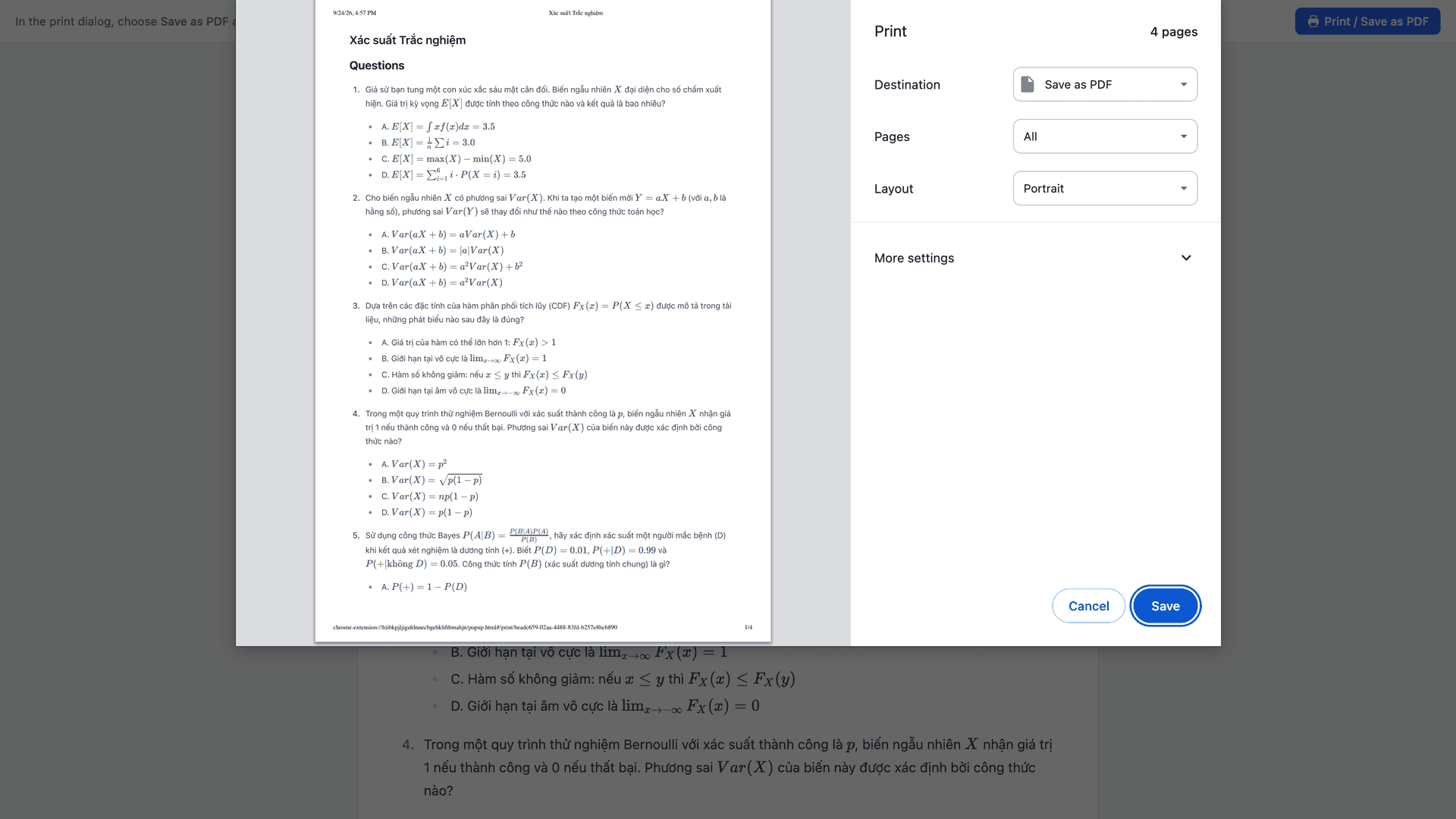
Кнопка Print / PDF находится в нижней части диалога элемента Студии — того, который открывает значок глаза; на панели инструментов, которую расширение добавляет на notebook.google.com, её нет. Нажмите её, и:
- В новой вкладке откроется вид для печати с названием теста и без интерфейса приложения.
- Диалог печати браузера откроется сам. Если вы его закроете, на странице есть собственная кнопка Print / Save as PDF.
- Выберите принтер для бумажной копии или укажите местом назначения «Сохранить как PDF» (Firefox: Save to PDF). Сохранённый PDF получит имя теста.
Макет создан для раздачи. Сначала идёт раздел Questions (вопросы): каждый вопрос пронумерован, варианты помечены буквами A, B, C в том же перемешанном порядке, в котором их показывает просмотрщик тестов расширения. За ним — раздел Answers (ответы): правильная буква и её текст, обоснование и строка «Hint: …» там, где у теста есть подсказка. Раздел Answers начинается сразу после последнего вопроса, а не с новой страницы, поэтому перед раздачей проверьте предпросмотр печати.
Та же кнопка есть у отчётов, заметок, наборов карточек (печатаются как двухколоночная таблица Front | Back), таблиц данных и текстовых источников в диалоге Source Content (содержимое источника). Подробности — в статье Как экспортировать NotebookLM в PDF.
Отправка карточек NotebookLM в Anki
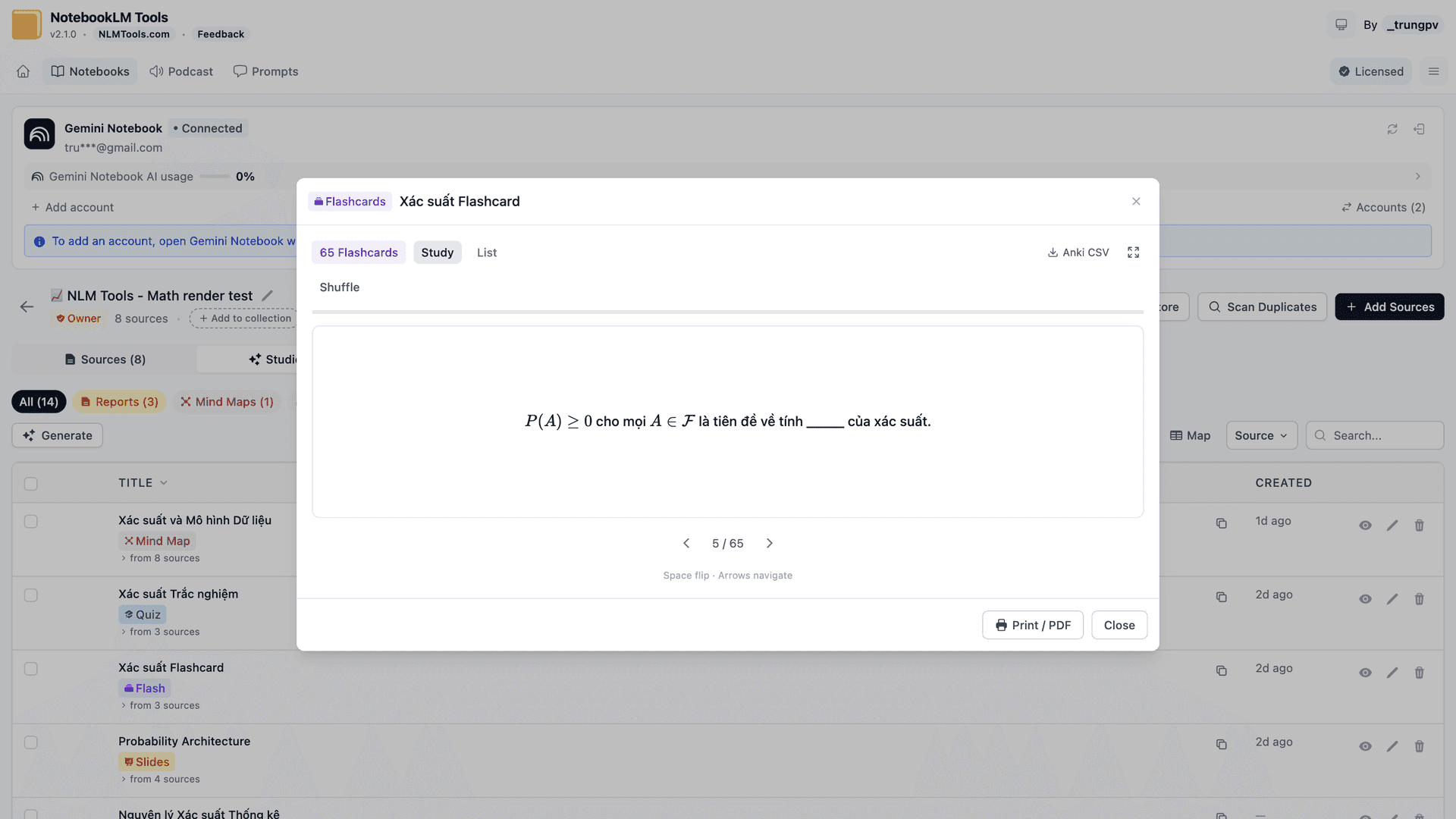
Обычный CSV без директив Anki оставляет настройку вам: в диалоге File > Import (Файл > Импорт) в Anki вы сами выбираете колоду и тип заметки и сопоставляете столбцы с полями. Кнопка Anki CSV в расширении записывает файл, который несёт эти настройки с собой.
Откройте набор карточек с вкладки Studio так же, как тест, затем нажмите Anki CSV в шапке просмотрщика, справа от переключателей Study / List (прохождение / список). Файл получит имя набора и содержит директивы импорта Anki в начале:
- колода названа по имени набора карточек
- тип заметки — Basic, столбцы сопоставлены с его полями Front и Back
- HTML отключён, поэтому текст карточки берётся как есть
- математика конвертируется из
$…$в\(…\)и\[…\]— разделители, которые отрисовывает MathJax в Anki
Первая строка файла — комментарий со следующим шагом: в Anki откройте File > Import и выберите файл. Настройка проверена на Anki 25.09.
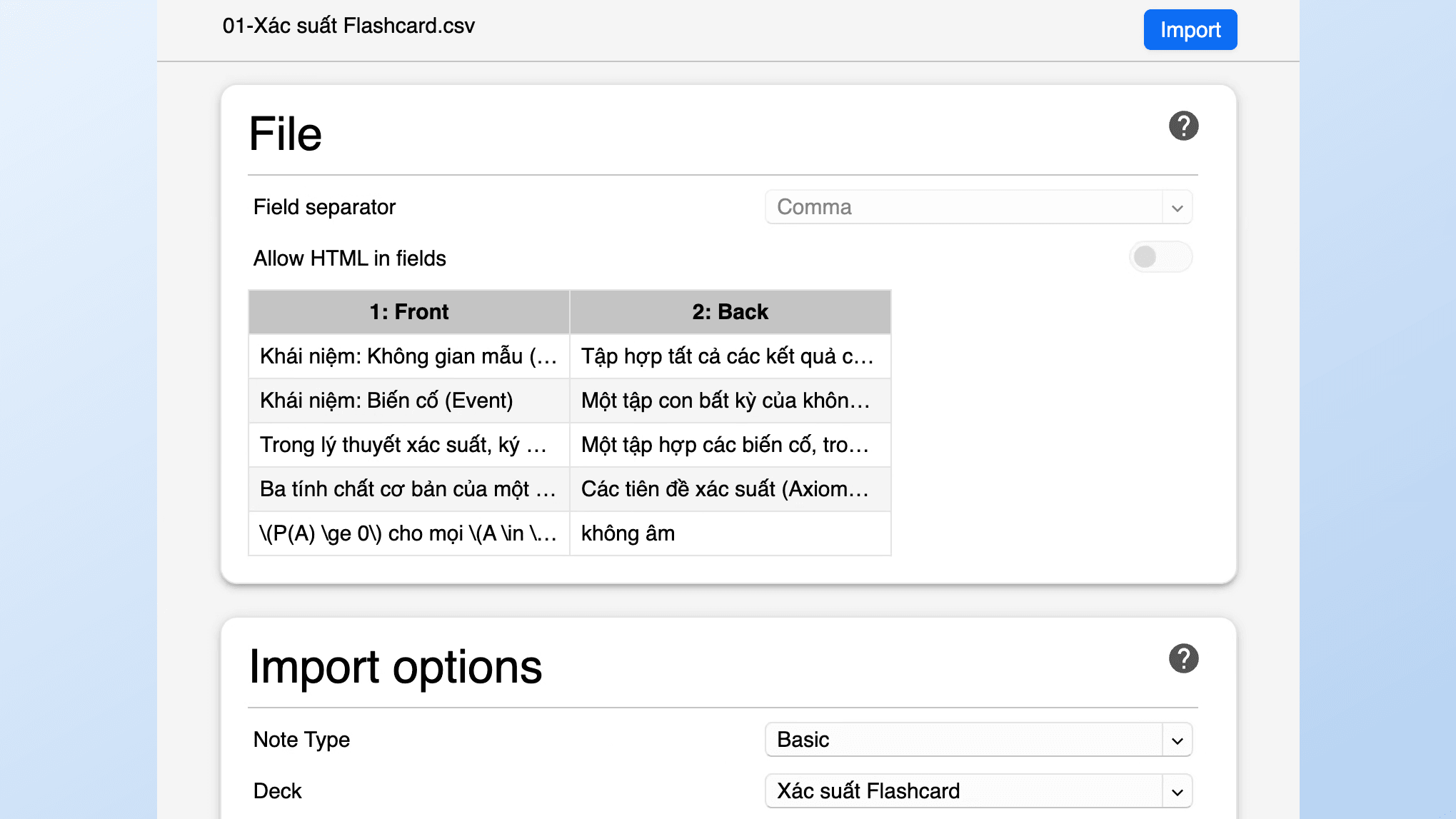
Одна оговорка. Anki сопоставляет тип заметки и его поля по имени, а профиль не на английском языке называет их иначе (японский и немецкий Anki поставляются с «基本» и «Einfach» вместо «Basic»). Колода, тип заметки и поля заранее настроены под тип заметки Basic в Anki; если в вашем Anki выбран не английский язык, проверьте сопоставление полей в диалоге импорта, прежде чем подтверждать.
Формулы остаются формулами
NotebookLM отрисовывает LaTeX в чате, карточках и тестах — об этом изменении сообщалось в октябре 2025 года. Просмотрщики расширения (тесты, карточки, заметки, отчёты, таблицы данных, режим Rendered у источника) и вид для печати тоже его отрисовывают, поэтому распечатанный тест показывает набранную математику, а не обратные слеши. Экспорты намеренно различаются: CSV теста сохраняет $…$ как обычный текст, а Anki CSV переписывает разделители, чтобы карточки отрисовывались внутри Anki. Последняя проверка: 24 сентября 2026 года.
Экспорт всей Студии одним ZIP
Для всего, что сгенерировал блокнот, нажмите Export Studio на панели инструментов, а затем кнопку ZIP на вкладке Studio расширения, чтобы скачать один ZIP: аудио в MP3, видео в MP4, отчёты и заметки в Markdown, тесты в CSV, карточки в готовом для Anki CSV, таблицы данных в CSV, интеллект-карты в JSON, инфографику в PNG, презентации в PPTX или PDF, а файлы, сгенерированные в чате, — с их оригинальным расширением. Файлы сохраняют дату элемента и нумеруются в порядке Студии. Это работает и с публичными блокнотами и блокнотами по ссылке, которые вы можете открыть. У таблиц данных в просмотрщике есть также Copy as CSV (копировать как CSV).
Новые форматы тестов
15 сентября 2026 года Google анонсировала новые форматы тестов, включая короткий ответ и заполнение пропусков, — «coming to all users in the next few weeks» (появятся у всех пользователей в ближайшие недели). Описанные здесь экспорты построены вокруг тестов с выбором ответа: одна строка на вопрос, а вопросы с выбором ответа включают варианты и правильный ответ. Вид для печати следует тому же правилу. Мы обновим это руководство, как только протестируем новые форматы. Последняя проверка: 24 сентября 2026 года.
Часто задаваемые вопросы
Можно ли экспортировать тест из NotebookLM?
Справочный центр Google не описывает ни скачивания, ни экспорта тестов (последняя проверка 24 сентября 2026 г.). NotebookLM Tools добавляет кнопку CSV для таблицы и кнопку Print / PDF для листа с вопросами и ключом ответов.
Как скачать тест NotebookLM в виде CSV или таблицы?
Откройте тест с вкладки Studio расширения и нажмите CSV в шапке просмотрщика. В файле одна строка на вопрос: Question, Options, Correct answer, Rationale, Hint.
Можно ли распечатать тест NotebookLM с ключом ответов?
Да. Нажмите Print / PDF в нижней части диалога теста. Вид для печати сначала перечисляет вопросы, а затем ответы (правильная буква, обоснование, подсказка); распечатайте его или выберите «Сохранить как PDF».
Как перенести карточки NotebookLM в Anki?
Нажмите Anki CSV в просмотрщике карточек, затем File > Import в Anki. Колода, тип заметки и поля заранее настроены под тип заметки Basic в Anki; если в вашем Anki выбран не английский язык, проверьте сопоставление полей в диалоге импорта.
Переживают ли математические формулы экспорт?
Да. Вид для печати отрисовывает их как набранную математику, CSV теста сохраняет их как текст $…$, а Anki CSV конвертирует их в разделители, которые отрисовывает MathJax в Anki.
Экспорт тестов и карточек NotebookLM бесплатный?
Да. CSV, Anki CSV, Print / PDF и ZIP Export Studio входят в бесплатный набор функций в Chrome и Firefox. Загляните на страницу цены, чтобы узнать, что добавляет Pro.
Вытащите свои тесты из NotebookLM
Тест, который живёт только внутри одного блокнота, трудно использовать повторно. С бесплатным расширением NotebookLM Tools он в один клик становится таблицей или распечатанной контрольной с ключом ответов, а набор карточек — готовым для Anki CSV с заранее настроенными колодой, типом заметки и полями (проверьте сопоставление полей, если в вашем Anki выбран не английский язык). Остальное — в полном списке функций.
Связанные статьи:
- Как экспортировать NotebookLM в PDF — Print / PDF для отчётов, заметок и источников; штатное скачивание презентаций.
- Как скачать аудио- и видеообзоры NotebookLM (MP3, MP4) — Медиа-сторона ZIP Студии.
- Как экспортировать и скачать источники из NotebookLM — Экспортируйте содержимое каждого источника в Markdown или JSON.
Доверяют 100,000+ пользователей NotebookLM
Похожие статьи
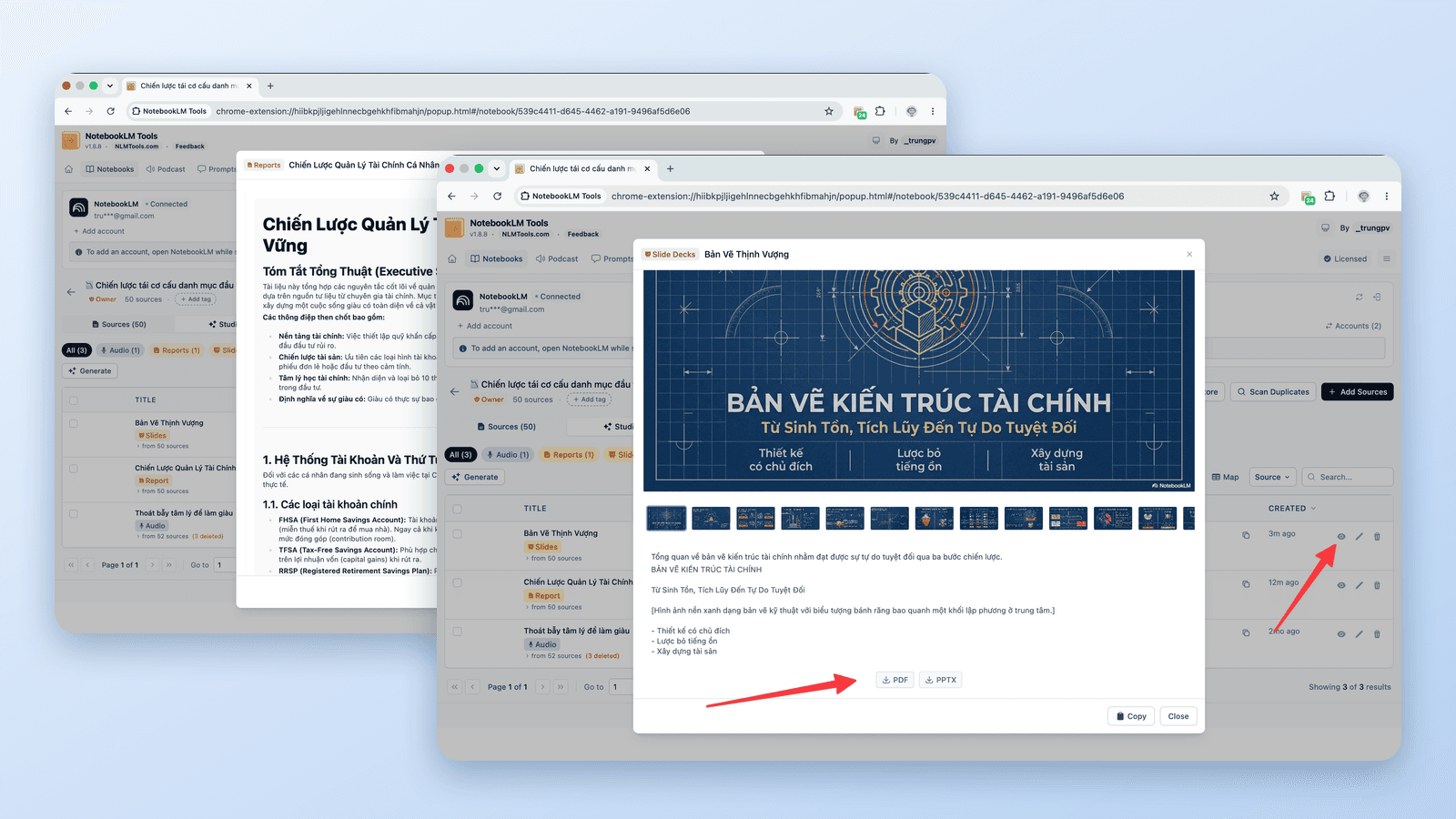
Как экспортировать NotebookLM в PDF (источники, заметки и студия)
Да. Презентации скачиваются в PDF, чат создаёт его на ряде тарифов, а бесплатная кнопка Print / PDF в NotebookLM Tools охватывает заметки, отчёты, тесты и источники.
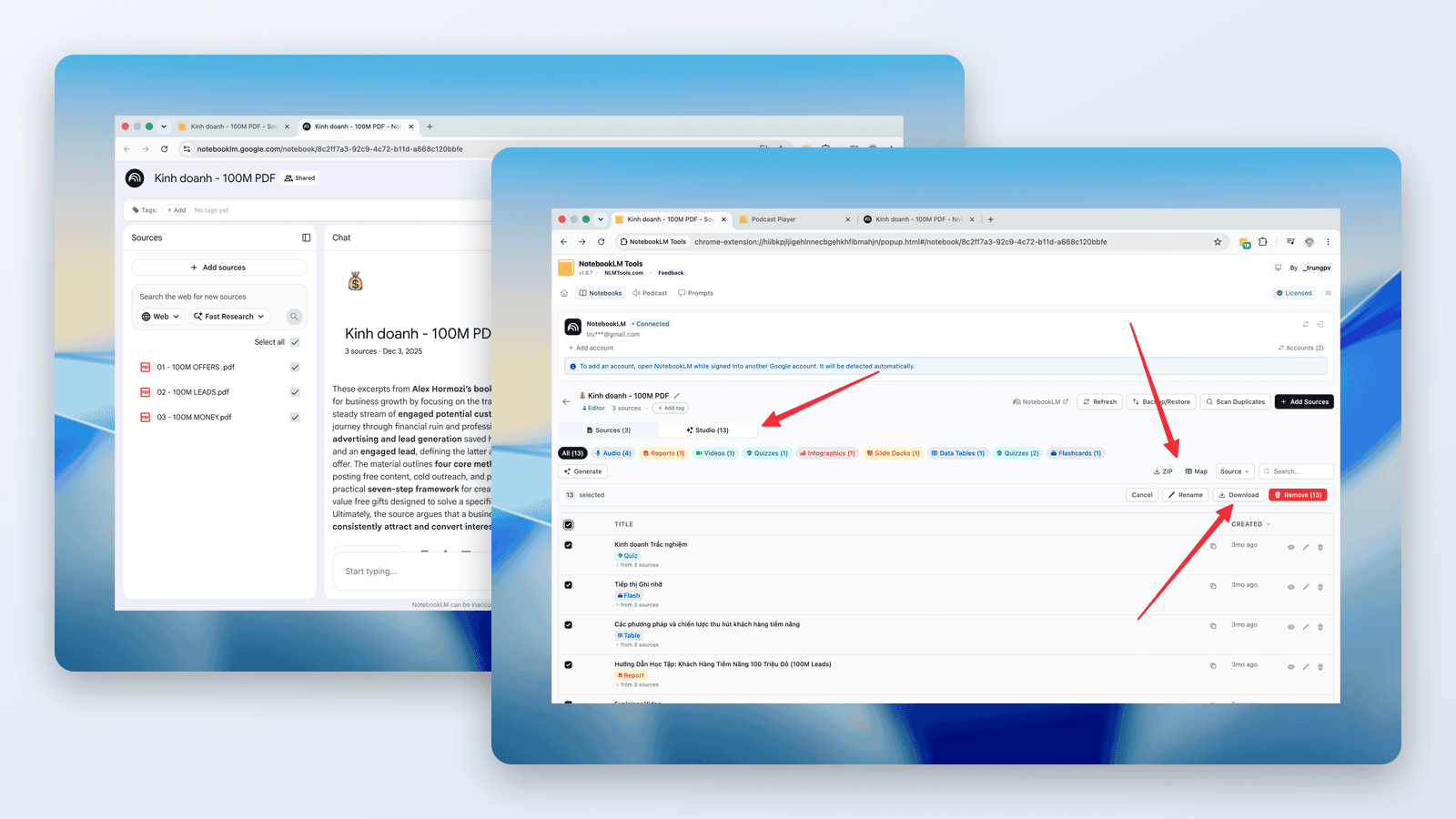
Как скачать аудио- и видеообзоры NotebookLM (MP3, MP4)
Гид по скачиванию из NotebookLM: сохраняйте аудиообзоры в MP3 — по одному или все сразу в ZIP — и скачивайте видеообзоры в MP4, бесплатно, по ссылке или массово.
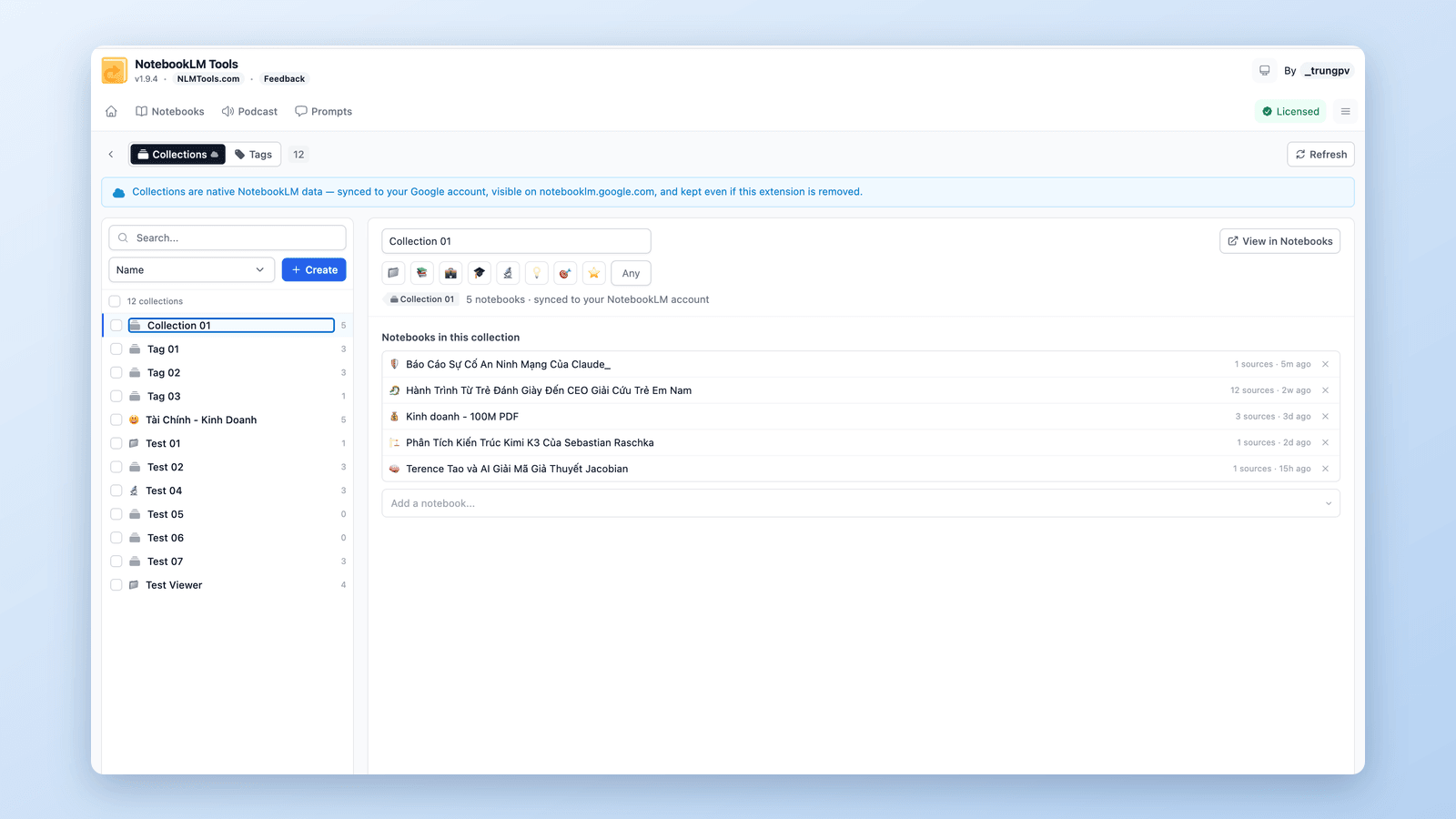
Как группировать блокноты в NotebookLM (Collections)
Да, блокноты в NotebookLM можно группировать. Коллекции — нативные папки для блокнотов в аккаунте Google: создание, массовое назначение и фильтры за секунды.