Как экспортировать чат NotebookLM в PDF или Markdown (бесплатно)
Улучшите работу с NotebookLM с помощью нашего бесплатного расширения для браузера.
Посмотреть планыКороткий ответ: NotebookLM (теперь Gemini Notebook) хранит вашу историю чата внутри каждого блокнота, но Справочный центр Google не описывает способа, которым вы могли бы её экспортировать. Бесплатное расширение NotebookLM Tools добавляет на страницу блокнота кнопку Export chat (экспорт чата). Оно читает чат за вас — прокручивать его к началу заранее не нужно, — показывает его списком, вопрос за вопросом, и сохраняет отмеченные вами вопросы, каждый со своим ответом, как файл Markdown, как PDF через диалог печати браузера или в буфер обмена. Ответы сохраняют свои таблицы, код и формулы, а источники, на которые они ссылаются, перечислены по названиям.
Экспорт чата NotebookLM шаг за шагом
- Установите NotebookLM Tools (Chrome, Edge, Brave, Arc, Opera) или версию для Firefox.
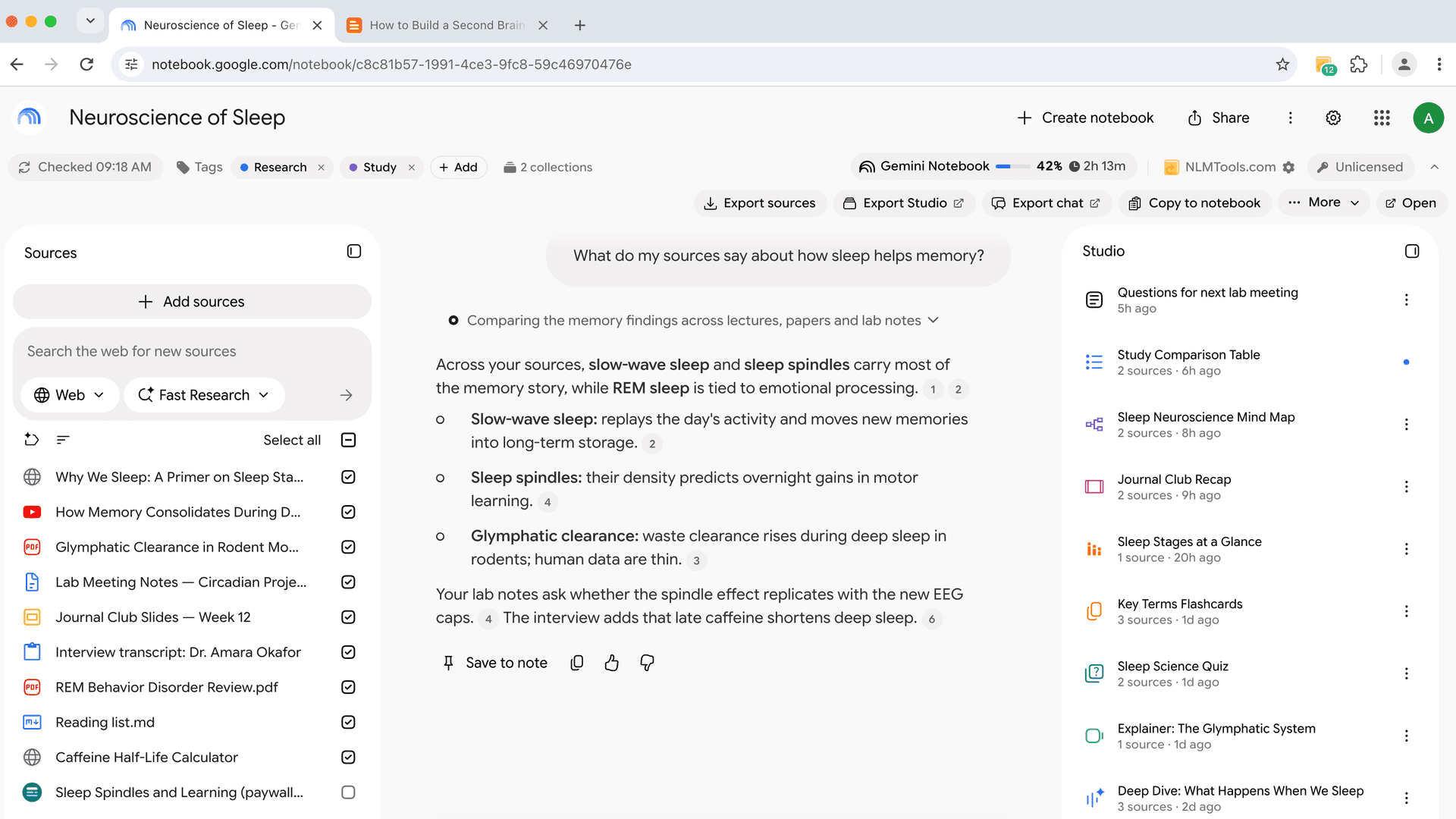
- Откройте блокнот на notebook.google.com и нажмите Export chat на панели инструментов, которую расширение добавляет на страницу. NotebookLM Tools откроется в новой вкладке и начнёт читать чат. Если расширение уже открыто на этом блокноте, та же кнопка есть в шапке страницы блокнота в расширении.
- Подождите, пока идёт чтение. Счётчик показывает, сколько сообщений уже прочитано, а кнопка Stop (остановить) завершает чтение досрочно.
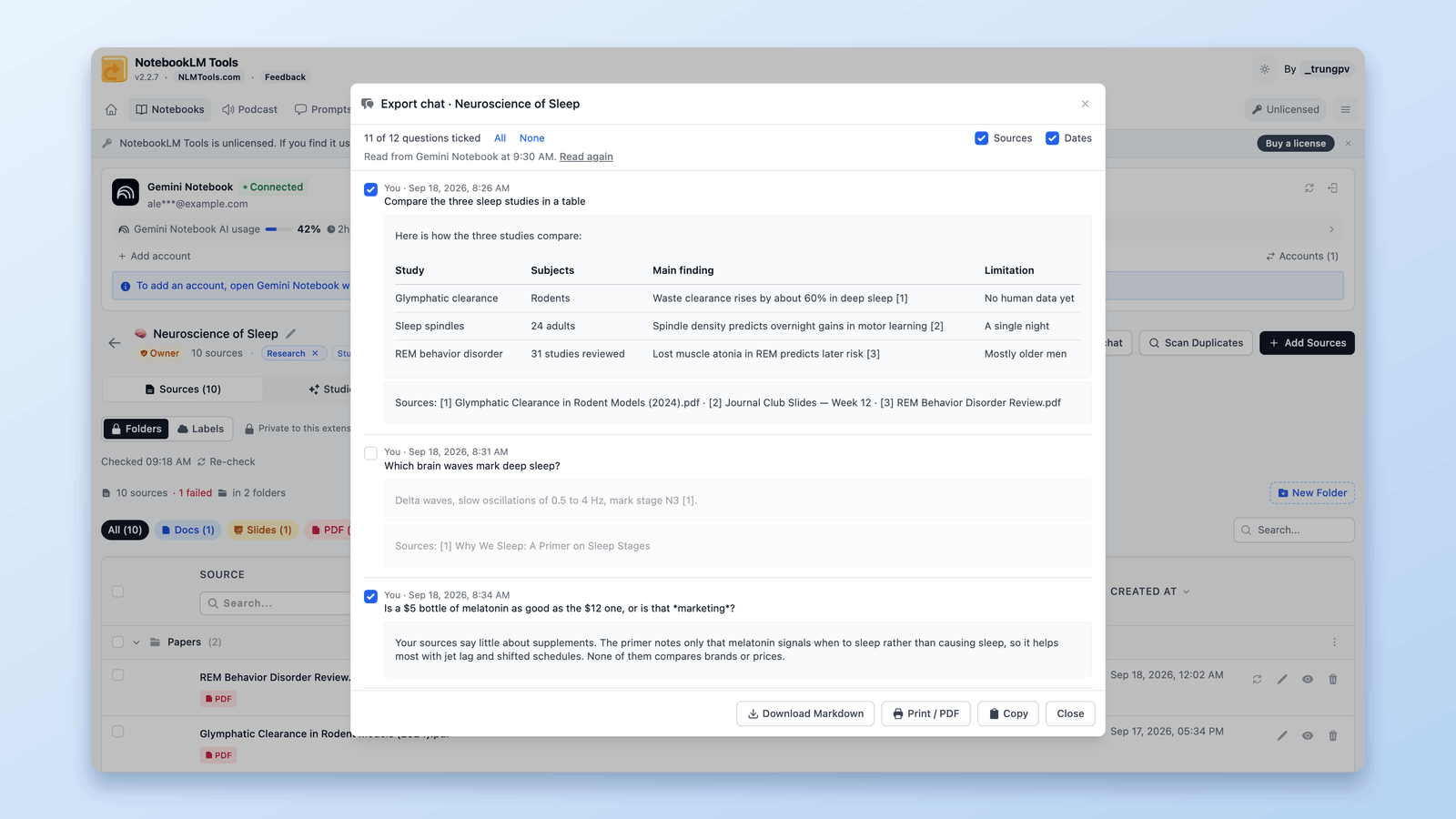
- Снимите отметку с любого вопроса, который вам не нужен. Изначально отмечен каждый вопрос, а под ним стоит его ответ; ссылки All (все) и None (ни одного) переключают весь список, а строка над ним ведёт счёт: «11 of 12 questions ticked» (отмечено 11 из 12 вопросов).
- Выберите Download Markdown (скачать Markdown), Print / PDF (печать / PDF) или Copy (копировать).
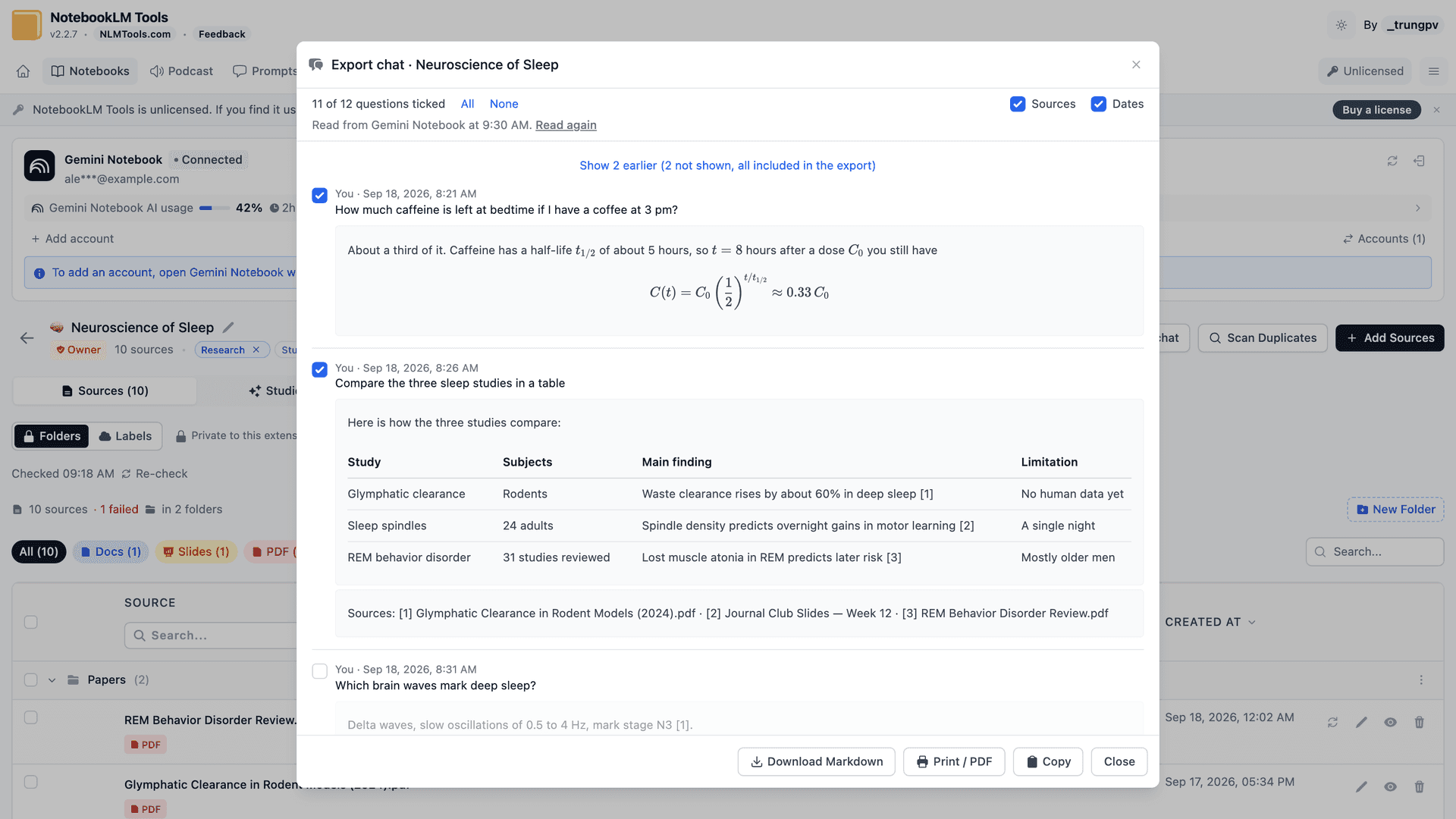
Над списком расположены два параметра, оба включены по умолчанию. Параметр Sources (источники) добавляет под каждым ответом строку с названием каждого источника, на который ссылается ответ. Параметр Dates (даты) добавляет сведения о том, когда был написан каждый вопрос и ответ.
Сначала список показывает только десять самых последних пар «вопрос — ответ», поэтому длинный чат открывается быстро. Ссылка Show 10 earlier (показать 10 предыдущих) над списком возвращает ещё по десять за раз; она также сообщает, сколько пар не показано, а число в ней уменьшается, когда остаётся меньше десяти. В экспорт в любом случае попадает каждый отмеченный вопрос — показан он или нет.
Что есть в файле, а чего нет
Markdown-файл, PDF и скопированный текст получаются из одного и того же документа:
- Заголовок — «Chat:» и следом название блокнота.
- Каждый вопрос так, как вы его набрали. Звёздочки, знаки доллара, нумерованные строки и угловые скобки в вопросе показываются как обычный текст; они не воспринимаются как форматирование. В Markdown-файле и в скопированном тексте такой символ остаётся обычным текстом благодаря обратному слешу перед ним.
- Каждый ответ так, как его отформатировал NotebookLM: таблицы, блоки кода с указанием языка, блочные цитаты, списки и формулы. Текст ответа экспортируется без сокращений, включая его заключительную строку.
- Цитаты. Маркеры
[1],[2]остаются в тексте там же, где были, а строка Sources под ответом приводит название каждого источника, на который они указывают. Источник, который вы с тех пор удалили, указан как «a source that is no longer in the notebook» (источник, которого больше нет в блокноте). - Даты — рядом с каждым вопросом и ответом.
Чего вы не получите:
- Фрагмент, стоящий за каждой цитатой. Экспорт называет источник, но не фрагмент, на который указывает цитата, а маркеры — это обычный текст, не ссылки.
- Файлы, отчёты или сайты, которые чат создал для вас. Это элементы Студии, а не текст чата. О том, как скачивать элементы Студии, читайте в статьях как скачать аудио и видео NotebookLM и как экспортировать NotebookLM в PDF.
- Путь обратно в блокнот. Файл — это копия для чтения. Его нельзя восстановить в блокноте как чат.
Если ответ не удался и NotebookLM сохранил его пустым, экспорт так и сообщает в этом месте: «No answer was saved for this question.» (для этого вопроса ответ не был сохранён).
Markdown, PDF или Copy: что выбрать
Кнопка Download Markdown сохраняет один файл .md с именем «Chat» плюс название блокнота. Вопросы стоят под заголовками «You» (вы), а ответы — под заголовками «Gemini Notebook»: это нынешнее название приложения. Формулы записываются как $…$ и $$…$$ — в нотации, которую читают Markdown-инструменты с поддержкой математики. Выбирайте этот вариант для приложения для заметок, для репозитория или чтобы передать разговор другому инструменту.
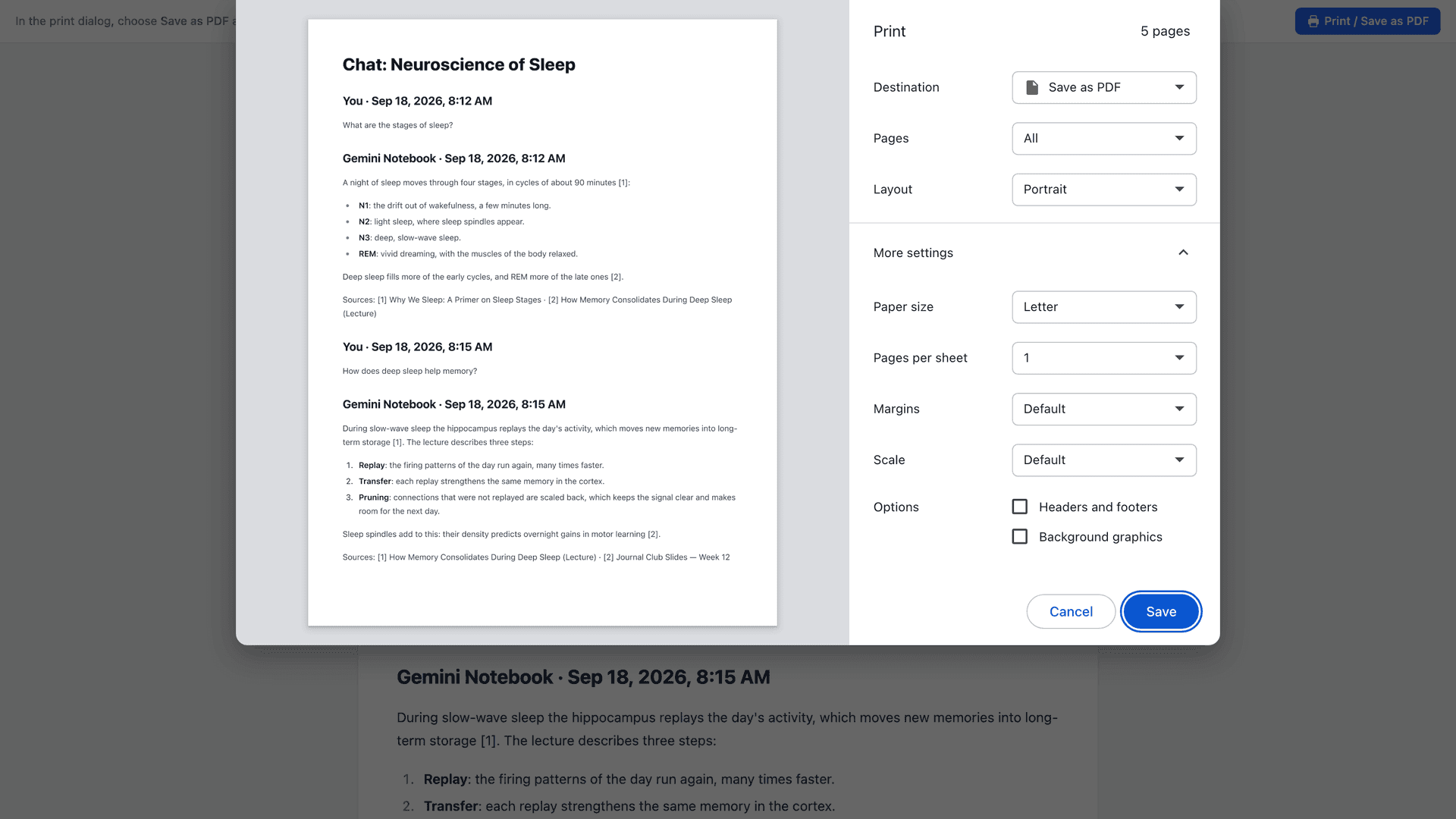
Кнопка Print / PDF открывает в новой вкладке вид для печати, а вместе с ним открывается диалог печати браузера. В качестве места назначения выберите Save as PDF («Сохранить как PDF»; в Firefox — Save to PDF, «Сохранить в PDF») или укажите принтер. Формулы печатаются как набранная математика, а если в разделе «Дополнительные настройки» (More settings) снять отметку с параметра Headers and footers («Верхние и нижние колонтитулы»; в Firefox — Print headers and footers, «Печатать колонтитулы»), строки с датой и адресом на распечатку не попадут. Вид для печати вмещает ограниченный объём текста. Если чат для него слишком длинный, расширение выводит сообщение «That is too much text for one PDF» (слишком много текста для одного PDF), и вы печатаете чат по частям, отмечая за раз меньше вопросов. У Download Markdown и Copy такого ограничения нет.
Кнопка Copy помещает тот же текст Markdown в буфер обмена — для вставки в приложение, которое читает Markdown.
Файла Word или Google Docs нет. Для Docs у Google есть собственный путь, который работает по одному ответу за раз, — он показан в следующем разделе.
Save to note и Export to Docs в сравнении с Export chat
Справочный центр Google описывает способ сохранить ответ чата — в два шага. Кнопка Save to note (сохранить в заметку) закрепляет ответ в блокноте: «When you save a response as a note, the original format—including tables and clickable inline citations—gets saved» (когда вы сохраняете ответ как заметку, сохраняется исходный формат, включая таблицы и кликабельные встроенные цитаты; страница Use chat). Затем заметку можно отправить в Google Docs с помощью пункта Export to Docs (экспорт в Документы), который находится у заметки на панели источников (Create & add notes).
| Save to note, затем Export to Docs | Export chat (NotebookLM Tools) | |
|---|---|---|
| Что сохраняет | Один ответ на заметку | Отмеченные вами вопросы, каждый со своим ответом |
| Чат из двадцати вопросов | Двадцать заметок, затем двадцать экспортов | Один экспорт |
| Цитаты | Кликабельные встроенные цитаты в заметке | Маркеры в виде текста и названия источников, перечисленные под каждым ответом |
| Куда попадает результат | В заметку в блокноте, затем в документ Google Docs | В Markdown-файл, в PDF или в буфер обмена |
| Отражает последующие изменения | Нет: по словам Google, правки в документе «will not synchronize» (не будут синхронизироваться) с заметкой | Нет: это копия, сделанная в тот момент |
Save to note подходит лучше, когда речь об одном ответе, с которым вы хотите продолжать работать внутри блокнота: по словам Google, заметки можно использовать для вопросов и ответов и цитировать в последующих ответах. Export chat нужен, чтобы вынести разговор наружу. Источники Google — последняя проверка: 26 ноября 2026 года.
На тарифах Google, включающих создание файлов в чате, можно также попросить чат написать файл. Так создаётся новый документ по промпту; о том, что Google говорила о тарифах, читайте в разделе «Может ли NotebookLM сам создать PDF?».
Длинные чаты: прокручивать не нужно, но дайте время
Экспортёр, который копирует то, что есть на странице, может взять только то, что страница уже загрузила, а для длинного разговора это может означать, что сначала придётся прокрутить его к началу. Export chat работает не со страницей. Чат запрашивается у NotebookLM напрямую, по нескольку сообщений за раз, начиная с самых последних.
На длинном чате это занимает какое-то время, и диалог объясняет почему: каждый ответ приходит вместе с фрагментами источников, по которым он написан. Пока идёт чтение, счётчик продолжает меняться. Если нажать Stop, у вас останется то, что уже прочитано, то есть самая недавняя часть чата, и диалог об этом сообщает: «Stopped early. These are the 14 most recent questions.» (остановлено досрочно; это 14 самых последних вопросов). Ссылка Read again (прочитать заново) начинает чтение сначала.
Когда чат прочитан, он остаётся доступным десять минут, пока открыта эта вкладка расширения: если вы закроете диалог, собственная кнопка Export chat на этой вкладке вернёт список без повторного ожидания. Если закрыть диалог, пока чтение ещё идёт, оно остановится, а следующее начнётся с начала.
Меняет ли экспорт что-нибудь в вашем блокноте?
Нет. Export chat только читает. В чат не отправляется ни одного сообщения, в блокноте ничего не меняется, и ничего не удаляется. Файл собирается в вашем браузере.
Экспортируйте до копирования, объединения или очистки
История чата — та часть блокнота, которая не переносится:
- Копирование блокнота. В Справочном центре Google о скопированном блокноте сказано: «All Studio content & sources are copied. Chat history & notes are not copied» (весь контент Студии и источники копируются; история чата и заметки не копируются; страница Create a notebook). Копия начинается с пустого чата. То же верно и для собственных методов расширения из статьи как продублировать блокнот NotebookLM.
- Объединение блокнотов. Источники копируются или перемещаются в целевой блокнот; разговор остаётся в старом блокноте. См. как объединить блокноты NotebookLM.
- Очистка чата. Google описывает пункт Delete Chat History (удалить историю чата) в меню с тремя точками на панели чата. Если что-то из чата вам важно, сначала сделайте экспорт.
- Удаление блокнота. Оно необратимо, в том числе для чата: см. как восстановить удалённые блокноты и источники NotebookLM.
Источники Google — последняя проверка: 26 ноября 2026 года.
Часто задаваемые вопросы
Можно ли экспортировать чат NotebookLM?
Справочный центр Google не описывает способа, которым пользователь мог бы экспортировать, скачать или распечатать чат; Save to note сохраняет по одному ответу за раз (последняя проверка 26 ноября 2026 г.). NotebookLM Tools добавляет кнопку Export chat, которая сохраняет отмеченные вами вопросы, каждый со своим ответом, как Markdown-файл, как PDF через диалог печати или в буфер обмена. Она входит в бесплатный набор функций, без дневных лимитов.
Сохраняет ли NotebookLM историю чата?
Да. В Справочном центре Google сказано, что история чата сохраняется и доступна только вам, а пункт Delete Chat History в меню с тремя точками на панели чата её очищает (последняя проверка 26 ноября 2026 г.). Способа, которым вы могли бы её экспортировать, там не описано — именно этот пробел закрывает Export chat.
Как сохранить чат NotebookLM в PDF?
Нажмите Export chat на панели инструментов блокнота, снимите отметки с ненужных вопросов и нажмите Print / PDF. В открывшемся диалоге печати выберите Save as PDF (в Firefox — Save to PDF).
Сохраняются ли цитаты при экспорте чата?
Маркеры [1], [2] остаются в тексте, а строка Sources под каждым ответом приводит название каждого источника, на который они указывают. Фрагмент, стоящий за каждой цитатой, не экспортируется.
Нужно ли прокручивать длинный чат перед экспортом?
Нет. NotebookLM Tools сам читает чат из NotebookLM, по нескольку сообщений за раз. На длинный чат уходит какое-то время; кнопка Stop сохраняет самые последние вопросы, прочитанные к этому моменту.
Почему пропала моя история чата NotebookLM?
На страницах самой Google описано несколько ситуаций, которые могут это объяснить (последняя проверка 26 ноября 2026 г.):
- Был использован пункт Delete Chat History; он очищает чат (Use chat).
- Блокнот является копией: «Chat history & notes are not copied» (Create a notebook).
- В мобильном приложении: о синхронизации в целом Google говорит, что «syncing between devices may be delayed» (синхронизация между устройствами может задерживаться), и предлагает закрыть приложение и запустить его заново (справка по мобильному приложению).
- Корпоративная версия, которую расширение не поддерживает, не сохраняет историю чата: разговоры там «kept only for the current browser session» (хранятся только в течение текущего сеанса браузера; документация Google Cloud).
Пока история на месте, Export chat может сохранить её копию.
Заберите разговор с собой
Ответы в чате NotebookLM — часто самое полезное из того, что дал блокнот, а Справочный центр Google не описывает для них никакого экспорта. С бесплатным расширением NotebookLM Tools кнопка Export chat превращает разговор в Markdown-файл или PDF — с выбранными вами вопросами, сохранённым форматированием и названными источниками. Остальное — в полном списке функций; загляните на страницу с ценами, чтобы узнать, что добавляет Pro.
Связанные статьи:
- Как экспортировать NotebookLM в PDF — Print / PDF для заметок, отчётов, тестов и источников; штатное скачивание презентаций.
- Как экспортировать и скачать источники из NotebookLM — Экспортируйте содержимое каждого источника в Markdown или JSON.
- Как скачать аудио- и видеообзоры NotebookLM (MP3, MP4) — Медиа-сторона блокнота.
Доверяют 100,000+ пользователей NotebookLM
Похожие статьи
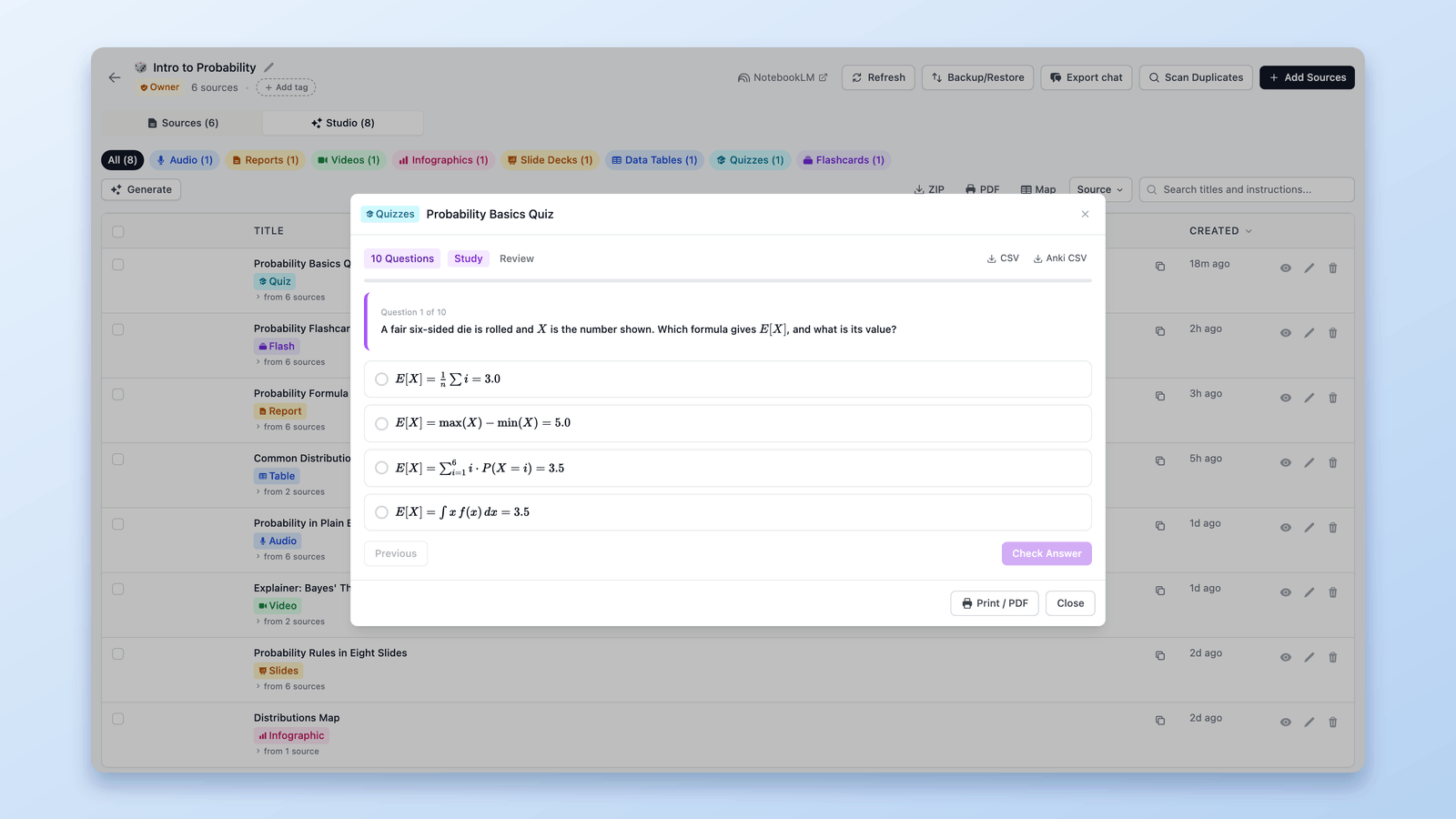
Как экспортировать тест NotebookLM (таблица, PDF, ключ ответов)
Google не описывает экспорт тестов NotebookLM. NotebookLM Tools сохраняет тесты в CSV или карточки Anki и печатает с ключом ответов — все типы вопросов. Бесплатно.
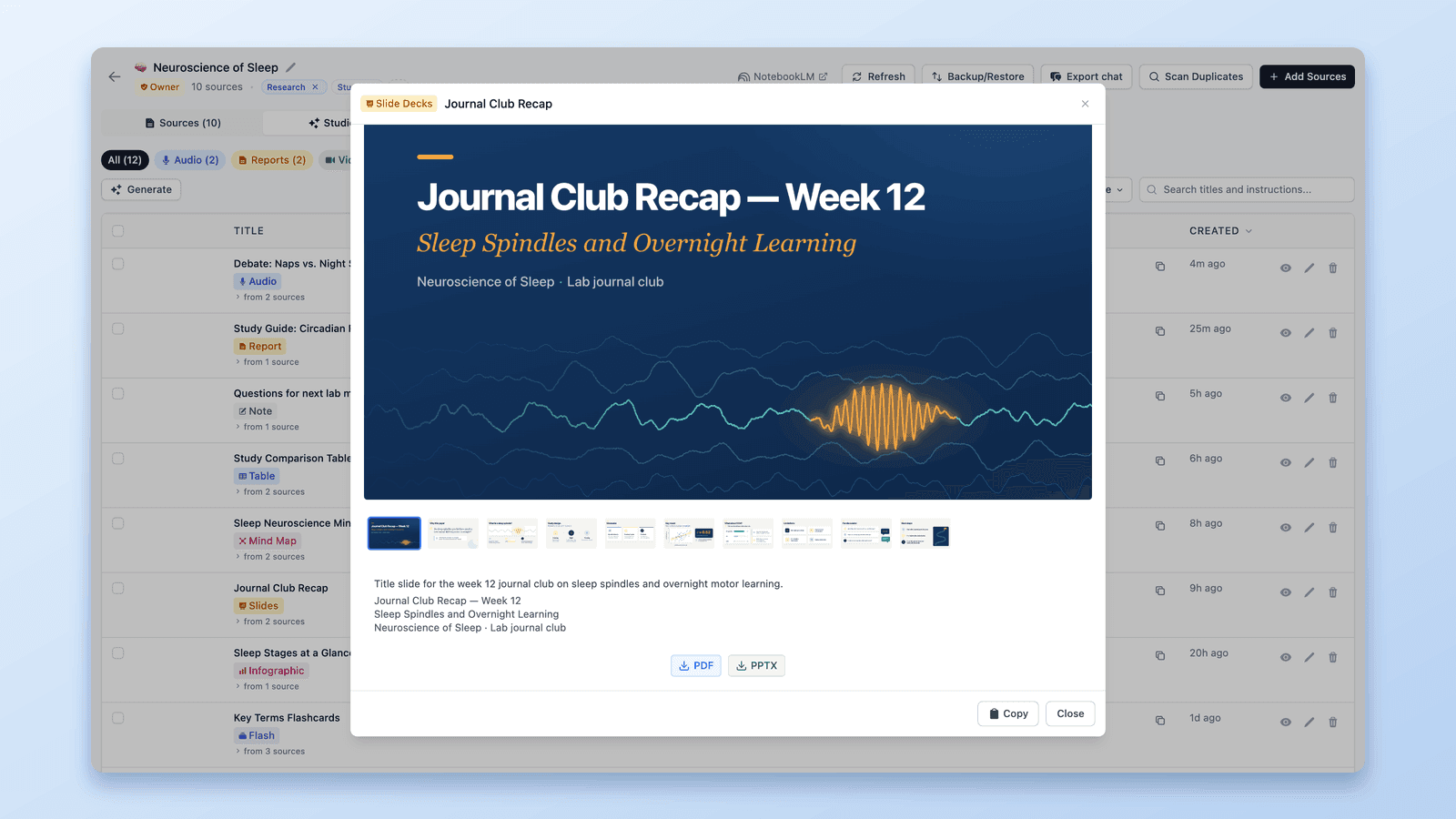
Как экспортировать NotebookLM в PDF (источники, заметки и студия)
Да. Презентации скачиваются в PDF, чат создаёт его на ряде тарифов, а бесплатная кнопка Print / PDF в NotebookLM Tools охватывает заметки, отчёты, тесты и источники.
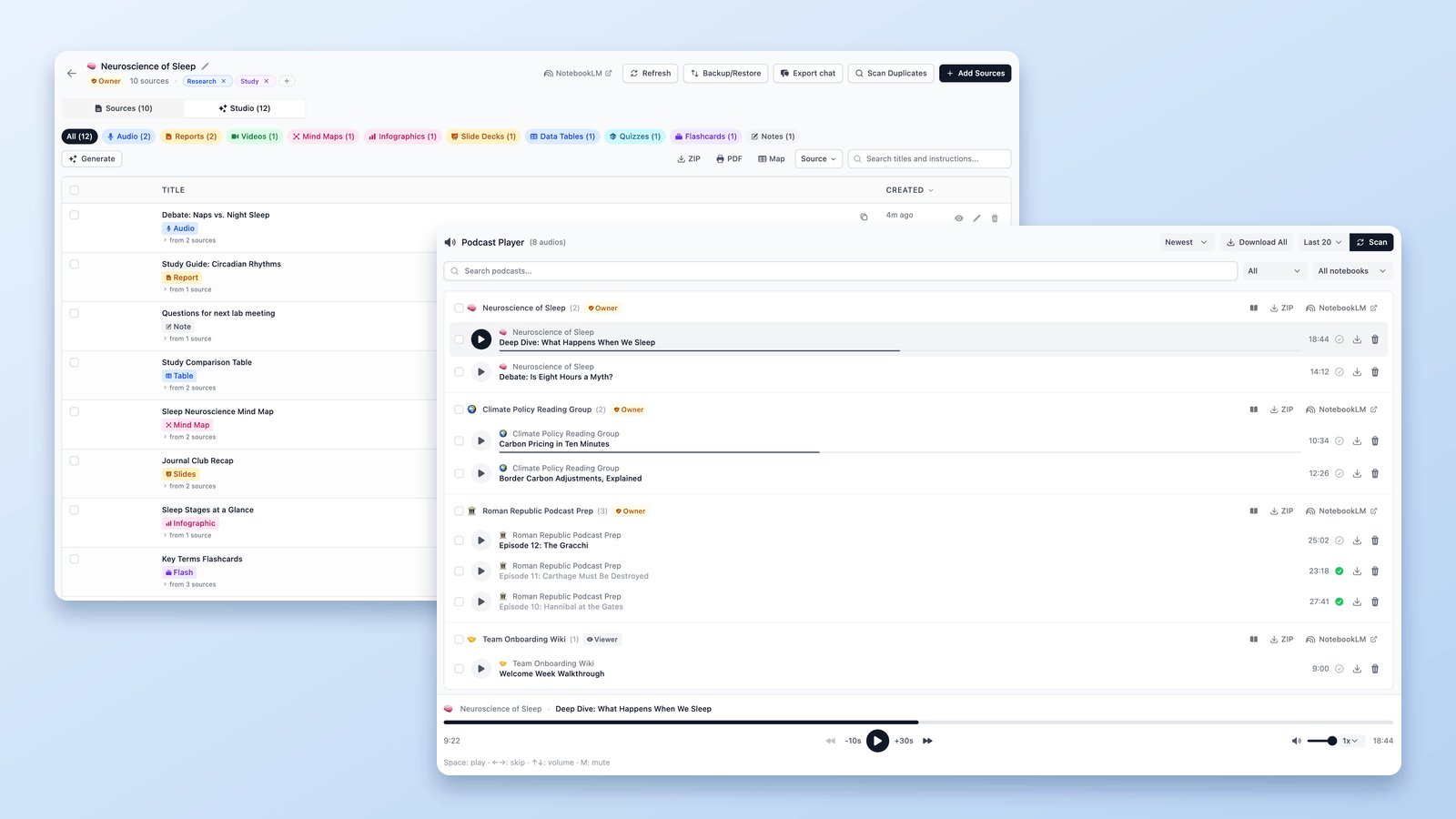
Как скачать аудио- и видеообзоры NotebookLM (MP3, MP4)
Гид по скачиванию из NotebookLM: сохраняйте аудиообзоры в MP3 — по одному или все сразу в ZIP — и скачивайте видеообзоры в MP4, бесплатно, по ссылке или массово.