Die 9 besten NotebookLM-Chrome-Erweiterungen 2026 (Vergleich)
Verbessern Sie Ihr NotebookLM-Erlebnis mit unserer kostenlosen Browser-Erweiterung.
Pläne ansehenKurze Antwort: Die „beste" NotebookLM-Chrome-Erweiterung hängt von der Aufgabe ab. Wenn Sie eine Erweiterung wollen, die Organisation, Suche, Prompts, Importe, Backups und Downloads abdeckt, installieren Sie NotebookLM Tools (über 90.000 Nutzer, 4,7★, kostenlos — und ja, sie ist von uns). Wenn Sie nur eine bestimmte Lücke schließen müssen, hat das Ökosystem hervorragende Spezialisten — darunter zwei Importer, die größer sind als wir. Unten finden Sie neun der größten NotebookLM-Erweiterungen im Chrome Web Store, verglichen anhand ihrer echten Nutzerzahlen.
NotebookLM (jetzt Gemini Notebook) ist hervorragend darin, Quellen zu analysieren, aber seine Oberfläche lässt echte Lücken: keine Quellen-Ordner, keine Suche über Notebooks hinweg, keine gespeicherten Prompts, kein Import von Playlists, RSS-Feeds oder offenen Tabs, kein Massenexport. Ein ganzes Ökosystem von Chrome-Erweiterungen ist entstanden, um diese Lücken zu füllen. Wir entwickeln eine davon und kennen das Feld daher gut — dieser Vergleich bleibt sachlich: Jeder Eintrag gehört zu den meistinstallierten NotebookLM-Erweiterungen (jeweils über 40.000 Nutzer), jede Aussage stammt aus dem offiziellen Chrome-Web-Store-Eintrag, und die Nutzerzahlen entsprechen den Store-Angaben vom September 2026.
Schneller Vergleich
| Erweiterung | Nutzer* | Bewertung* | Am besten für | Firefox? |
|---|---|---|---|---|
| YouTube to NotebookLM | 500.000 | 4,9★ | YouTube-Videos & Kanäle an Notebooks senden | ✅ |
| NotebookLM Web Importer | 300.000 | 4,7★ | Seiten & Videos mit einem Klick importieren | ✅ |
| Kortex-NotebookLM | 100.000 | 4,7★ | Prompts, Chat-Export, KI-übergreifender Wissens-Hub | — |
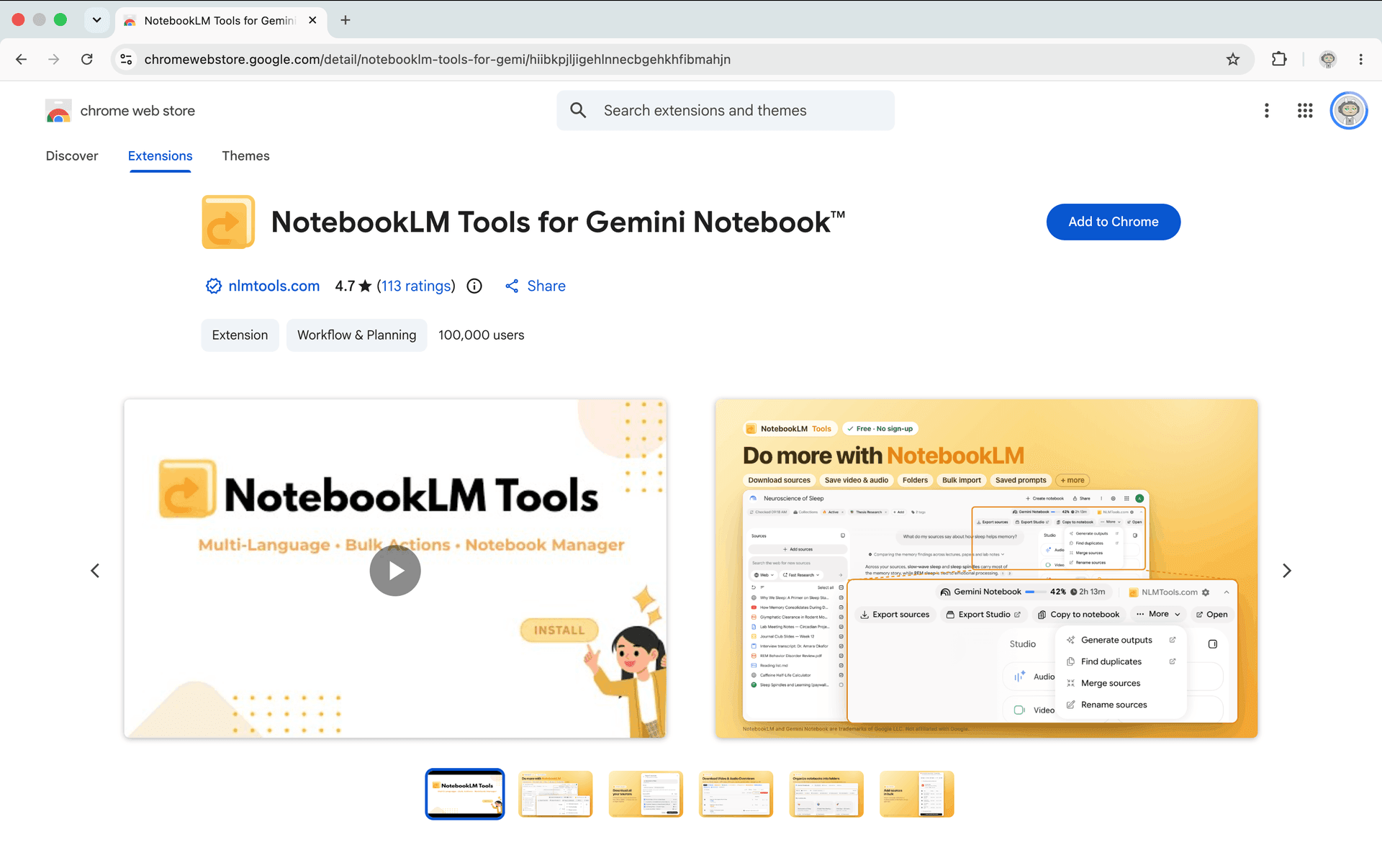
| NotebookLM Tools | 90.000 | 4,7★ | All-in-One: organisieren, suchen, importieren, exportieren, Audio | ✅ |
| NotebookLM AI Sidebar | 80.000 | 4,7★ | Sidebar-Importe von Links, YouTube-Videos & Shorts | — |
| ExtendLM | 70.000 | 4,8★ | Notebook-Verwaltung & Zusammenführen | — |
| WebSync for NotebookLM | 70.000 | 4,5★ | Login-geschützte & dynamische Seiten importieren | — |
| NotebookLM to PDF, Word, Markdown | 50.000 | 4,2★ | Chats & Notizen als Dokumente speichern | — |
| FolderLM | 40.000 | 4,2★ | Ordner, Massenimport, Quellen zusammenführen | — |
* Nutzerzahlen und Bewertungen wie im Chrome Web Store angezeigt; Firefox-Verfügbarkeit auf addons.mozilla.org geprüft — beides September 2026. Einige Einträge wurden seither im Store umbenannt: Kortex-NotebookLM heißt jetzt „Kortex NotebookLM: Best Gemini Notebook Toolkit", WebSync heißt „WebSync for Gemini Notebook, Drive, and Sheets", der PDF-Exporter „Gemini Notebook to PDF, Word, Markdown export" und ExtendLM „NotebookLM Extension (Gemini Notebook) - ExtendLM".
1. NotebookLM Tools — das All-in-One (von uns)
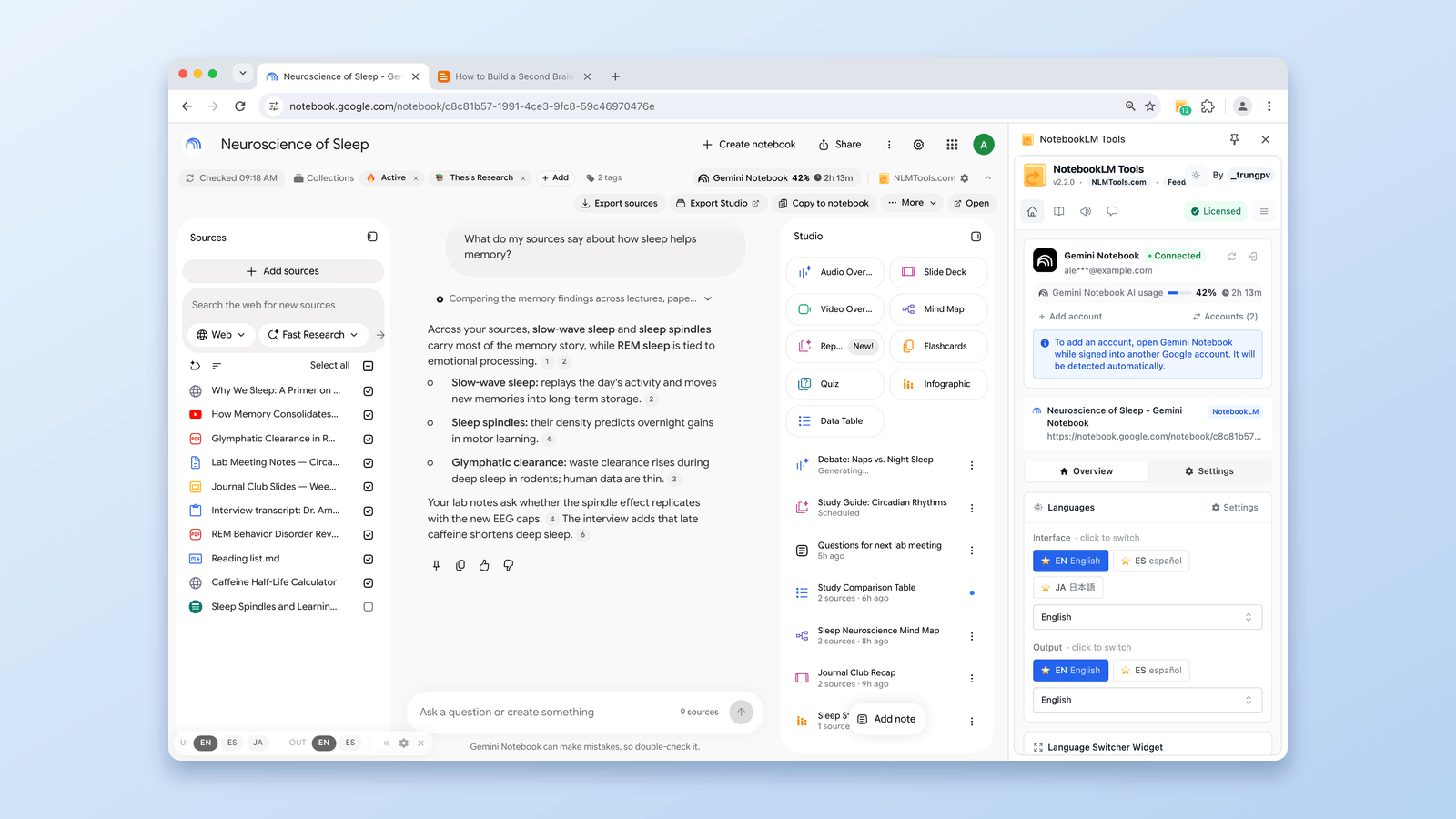
NotebookLM Tools — über 90.000 Nutzer, 4,7★. Offenlegung: Das ist unsere Erweiterung, bewerten Sie diesen Abschnitt also entsprechend — die Funktionsliste ist jedoch im Store nachprüfbar. Sie verfolgt den „Power-User-Werkzeugkasten"-Ansatz: Statt eine einzelne Lücke zu schließen, ergänzt sie über 35 Funktionen über den gesamten NotebookLM-Workflow hinweg:
- Organisation — native Notebook-Sammlungen (erstellen, massenweise zuweisen, filtern — mit Ihrem Google-Konto synchronisiert), Quellen-Ordner mit Drag-and-drop, Quellen-Labels, Notebook-Tags mit Farben, ein Dashboard mit Raster-/Tabellenansicht
- Suche — Notebook-übergreifende Suche über alle Notebooks und Quellen aus einer Suchleiste
- Prompts — bis zu 100 Prompts speichern und per /Slash-Befehl auslösen
- Import — über 50 URLs auf einmal hinzufügen, YouTube-Playlists, RSS-Feeds, offene Tabs, Rechtsklick-Import, ZIP-Upload
- Export & Backup — Quellen-Export pro Notebook, Sichern & Wiederherstellen, Foliensätze als PDF/PPTX
- Audio — ein vollwertiger Podcast-Player mit MP3-Downloads, einzeln oder gebündelt als ZIP
- Extras — Studio-Generierung, Sprachumschalter (über 80 Sprachen), Multi-Account-Unterstützung, Duplicate Scanner, Dunkelmodus
Der Kern ist kostenlos; eine optionale Pro-Lizenz — eine Einmalzahlung, kein Abo — ergänzt die Batch-Generierung (mehrere Studio-Typen mit einem Klick, mehrere Items in einem Durchlauf oder ein Preset in bis zu 20 Notebooks), entfernt die Upgrade-Hinweise und lässt sich auf bis zu 5 Geräten aktivieren (Preise). Sie ist außerdem das einzige All-in-One auf dieser Liste, das es für Firefox gibt — das offizielle Firefox-Add-on bietet denselben Funktionsumfang wie die Chrome-Version.
Wählen Sie sie, wenn: Sie NotebookLM täglich nutzen und lieber eine Erweiterung als fünf installieren.
2. YouTube to NotebookLM — die größte von allen
YouTube to NotebookLM — 500.000 Nutzer, 4,9★, die meistinstallierte NotebookLM-Erweiterung im Store. Sie macht eine Sache außerordentlich gut: YouTube-Videos an NotebookLM senden, ganze YouTube-Kanäle in ein Notebook synchronisieren und Video-Quellen bequem verwalten. Ein Firefox-Build ist ebenfalls auf addons.mozilla.org verfügbar. Wenn Ihre Recherche auf Videoinhalten läuft, ist das der Spezialist, den es zu schlagen gilt.
Wählen Sie sie, wenn: YouTube Ihr wichtigster Quellentyp ist. (Wenn Sie zusätzlich Playlist-/RSS-/Tab-Importe plus Organisation wollen, deckt ein All-in-One auch das ab.)
3. NotebookLM Web Importer — der schnellste Weg, Seiten einzuspeisen
NotebookLM Web Importer — 300.000 Nutzer, 4,7★. Beim Surfen schickt ein Klick die aktuelle Seite, das YouTube-Video oder eine ganze Playlist in ein Notebook. Er bringt außerdem einen offiziellen Firefox-Build mit. Wenn Ihre Hauptreibung darin besteht, Inhalte in NotebookLM zu bekommen, und Sie keine Organisations- oder Exportfunktionen brauchen, ist das eine saubere, fokussierte Wahl — und die Installationsbasis belegt es.
Wählen Sie ihn, wenn: der Seitenimport Ihr einziger Schmerzpunkt ist.
4. Kortex-NotebookLM — der KI-übergreifende Wissens-Hub
Kortex-NotebookLM — 100.000 Nutzer, 4,7★. Kortex nähert sich NotebookLM aus einem anderen Winkel: Es macht NotebookLM zu einem Wissens-Hub — Prompts speichern, Chats exportieren und Interaktionen organisieren, mit einem Workflow, der NotebookLM mit anderen KI-Chatbots wie ChatGPT, Gemini und Perplexity koppelt.
Wählen Sie es, wenn: Ihr Workflow mehrere KI-Assistenten umfasst und Sie Ihre NotebookLM-Interaktionen über sie hinweg organisieren wollen.
5. WebSync for NotebookLM — Importe, wo andere scheitern
WebSync for NotebookLM — 70.000 Nutzer, 4,5★. Seine Nische: der Import von Webseiten, ganzen Websites oder YouTube-Playlists einschließlich login-geschützter und dynamischer Seiten — also der Seiten, die NotebookLMs eigener URL-Abruf nicht erreicht, weil er als anonymer Besucher surft. Da die Erweiterung erfasst, was Ihr Browser sieht, werden auch Inhalte hinter Paywalls oder Sitzungen importierbar.
Wählen Sie es, wenn: Ihre Quellen hinter Logins, Paywalls oder JavaScript-lastigen Seiten liegen.
6. NotebookLM AI Sidebar — erfassen, ohne die Seite zu verlassen
NotebookLM AI Sidebar — 80.000 Nutzer, 4,7★. Eine Seitenleiste, mit der Sie Web-Links in ein Notebook importieren und YouTube-Videos und Shorts mit einem Klick hinzufügen — der Erfassungs-Workflow bleibt direkt neben dem, was Sie gerade lesen.
Wählen Sie sie, wenn: Sie eine dauerhafte Seitenleiste Toolbar-Popups oder Rechtsklick-Menüs vorziehen.
7. FolderLM — Ordner plus Massen-Grundfunktionen
FolderLM — 40.000 Nutzer, 4,2★. Organisiert NotebookLM mit Ordnern, einem Dashboard, Massenimport, Quellen-Zusammenführung, Prompts, Vollbildmodus und Zitat-Kopieren. Es überschneidet sich am direktesten mit der Organisations-Hälfte von NotebookLM Tools — wir haben einen ausführlichen FolderLM-Vergleich geschrieben, falls Sie beide gegeneinander abwägen. Ein Unterschied fällt dabei ins Gewicht: NotebookLM Tools verwaltet inzwischen auch NotebookLMs native Notebook-Sammlungen — Gruppen, die mit Ihrem Google-Konto synchronisiert sind, statt in einem einzelnen Browser zu liegen.
Wählen Sie es, wenn: Ordner und Massenimport Ihr Fokus sind und Ihnen der Dashboard-Ansatz gefällt.
8. NotebookLM to PDF, Word, Markdown — Chats als Dokumente
NotebookLM to PDF, Word, Markdown export — 50.000 Nutzer, 4,2★. Fokussiert auf die Ausgabeseite des Chats: Speichern Sie NotebookLM-Unterhaltungen und Notizen mit einem Klick als PDF-, Word- oder Markdown-Dateien. Praktisch zum Archivieren von Q&A-Sitzungen — die kann keine Erweiterung zurück in NotebookLM wiederherstellen, weshalb eine Dokumentkopie die praktische Option ist.
Wählen Sie ihn, wenn: Sie hauptsächlich Chat-Protokolle als teilbare Dokumente brauchen. Für Foliensätze, Berichte und Notizen als PDF vergleichen Sie mit NotebookLM als PDF exportieren.
9. ExtendLM — Notebook-Verwaltung und Merges
ExtendLM — 70.000 Nutzer, 4,8★. Ergänzt Ordner, Tags, eigene Prompts sowie Massen-Verwaltung von Notebooks und Quellen und ist für seinen Merge-Workflow bekannt — Quellen aus mehreren Notebooks werden als Hintergrundauftrag in ein Ziel-Notebook kombiniert. NotebookLM hat keine native Zusammenführung, also konkurrieren die Tools darin, wie reibungslos sie den Workaround abwickeln.
Wählen Sie es, wenn: große Merges und Massen-Notebook-Verwaltung Ihr Alltag sind.
Kleinere Tools, die eine Erwähnung wert sind
Unterhalb der 40.000-Nutzer-Marke gibt es eine lange Reihe von Nischen-Erweiterungen. Eine sollte man kennen: NotebookLM Export Pro (ca. 7.000 Nutzer) konzentriert sich darauf, Quellen und Notebook-Inhalte gebündelt in Formate wie PDF, Markdown oder reinen Text herunterzuladen — eine Alternative zum größeren Dokument-Exporter oben, falls seine Formate besser zu Ihrem Workflow passen. Wie bei jeder kleinen Erweiterung gilt: Prüfen Sie vor der Installation die Berechtigungen und die Update-Historie des Eintrags.
So wählen Sie aus
Drei Fragen klären es schnell:
- Wie viele Lücken füllen Sie? Eine Lücke → ein Spezialist (YouTube to NotebookLM, Web Importer, WebSync). Zwei oder mehr → ein All-in-One bewahrt Sie vor Erweiterungs-Wildwuchs — jede zusätzliche Erweiterung ist eine weitere Berechtigung und ein weiteres Element, das auf der Seite lädt.
- Brauchen Sie Ihre Daten später zurück? Alles rund um Export teilt sich in „Dokumente für Menschen" (PDF-/Word-Exporter) und „Backups, die sich zurückimportieren lassen" (JSON-/ZIP-Quellen-Exporte). Wählen Sie nach dem Ziel.
- Welcher Browser? Auf Firefox stehen Ihnen drei der großen zur Verfügung: YouTube to NotebookLM, NotebookLM Web Importer und das offizielle Add-on von NotebookLM Tools — das einzige All-in-One der drei, mit demselben Funktionsumfang wie die Chrome-Version. Der Rest der Liste ist nur für Chrome verfügbar.
Eine Anmerkung zur Sicherheit
Alle diese Erweiterungen funktionieren, indem sie die NotebookLM-Seite verbessern, die Sie ohnehin geöffnet haben. Sinnvolle Prüfungen vor der Installation (unsere eingeschlossen): Lesen Sie im Web-Store-Eintrag den Tab mit den Datenschutzpraktiken, sehen Sie sich Nutzerzahl und Bewertungsverlauf an, und vergewissern Sie sich, dass die Erweiterung kürzlich aktualisiert wurde – die NotebookLM-Oberfläche ändert sich oft, und eine ungepflegte Erweiterung geht still kaputt. Zu den Berechtigungen: Öffnen Sie im Web Store den Berechtigungs-Tab und fragen Sie sich, ob ihr Umfang zum Funktionsumfang passt. Eine Erweiterung, die beliebige Webseiten importiert, braucht breiten Zugriff; eine, die nur Ihre Notebook-Liste liest, nicht. Wichtiger ist am Ende, wo sie tatsächlich läuft – ein auf die NotebookLM-Domains beschränktes Content-Script rührt Ihre anderen Tabs nie an. Unsere fordert breiten Host-Zugriff für Rechtsklick- und Massen-URL-Import an, ihr Content-Script läuft aber nur auf notebooklm.google.com und notebook.google.com.
Häufig gestellte Fragen
Was ist die beste Chrome-Erweiterung für NotebookLM?
Für die breiteste Abdeckung: NotebookLM Tools — über 35 Funktionen für Organisation, Suche, Prompts, Import, Export und Audio, kostenlos, für Chrome und Firefox. Für einzelne Aufgaben sind die größten Spezialisten YouTube to NotebookLM (500.000 Nutzer) für Video und NotebookLM Web Importer (300.000 Nutzer) für Webseiten.
Sind NotebookLM-Chrome-Erweiterungen sicher?
Die etablierten laufen vollständig in Ihrem Browser und speichern Einstellungen lokal. Prüfen Sie vor der Installation bei jedem Eintrag die Datenschutzpraktiken, den Berechtigungsumfang, die Nutzerzahl, die Bewertungen und die Update-Historie — das gilt für jede Erweiterung auf dieser Liste.
Gibt es eine NotebookLM-Erweiterung für Firefox?
Ja — einige der großen Erweiterungen haben Firefox-Builds: YouTube to NotebookLM, NotebookLM Web Importer und NotebookLM Tools sind alle auf addons.mozilla.org zu finden. Das offizielle Firefox-Add-on von NotebookLM Tools ist das einzige All-in-One darunter, mit denselben Funktionen wie die Chrome-Version.
Funktionieren diese Erweiterungen mit NotebookLM Plus?
Ja. Sie verbessern die Weboberfläche selbst, daher erhalten kostenlose und bezahlte NotebookLM-Konten dieselben Erweiterungsfunktionen.
Fazit
Das NotebookLM-Erweiterungs-Ökosystem ist 2026 wirklich tief: rund 1,3 Millionen Nutzer zusammengenommen über die neun Tools oben, von denen jedes echte Lücken schließt. Wenn Sie lieber ein Tool als fünf installieren, starten Sie mit NotebookLM Tools und sehen Sie sich die vollständige Funktionsübersicht an; wenn Sie Spezialist sind, haben sich die Einzweck-Empfehlungen oben ihre Installationsbasis verdient.
Verwandte Artikel:
- NotebookLM Tools für Firefox installieren — Das offizielle Firefox-Add-on, Schritt für Schritt.
- FolderLM-Alternative: NotebookLM Tools mit mehr — Unser ausführlicher Vergleich von FolderLM und NotebookLM Tools.
- Webseiten per Rechtsklick zu NotebookLM hinzufügen (7 Kontextmenü-Tools) — 7 Kontextmenü-Import-Aktionen im Vergleich.
- NotebookLM Audio- und Video-Übersichten herunterladen (MP3, MP4) — Der Downloader-Workflow, nativ und gebündelt.
- Kann man in NotebookLM Ordner erstellen? Ja – so geht's (2026) — Die Ordner-Funktion, mit der dieses Ökosystem begann.
Vertraut von 90,000+ NotebookLM-Nutzer
Verwandte Artikel

Notizbücher in NotebookLM gruppieren & organisieren (Collections)
Ja, NotebookLM kann Notizbücher gruppieren: Sammlungen (Collections) sind native, synchronisierte Ordner im Google-Konto — erstellen, zuweisen, filtern in Sekunden.
Gemini Notebook vs. Notebooks in Gemini: Was ist der Unterschied?
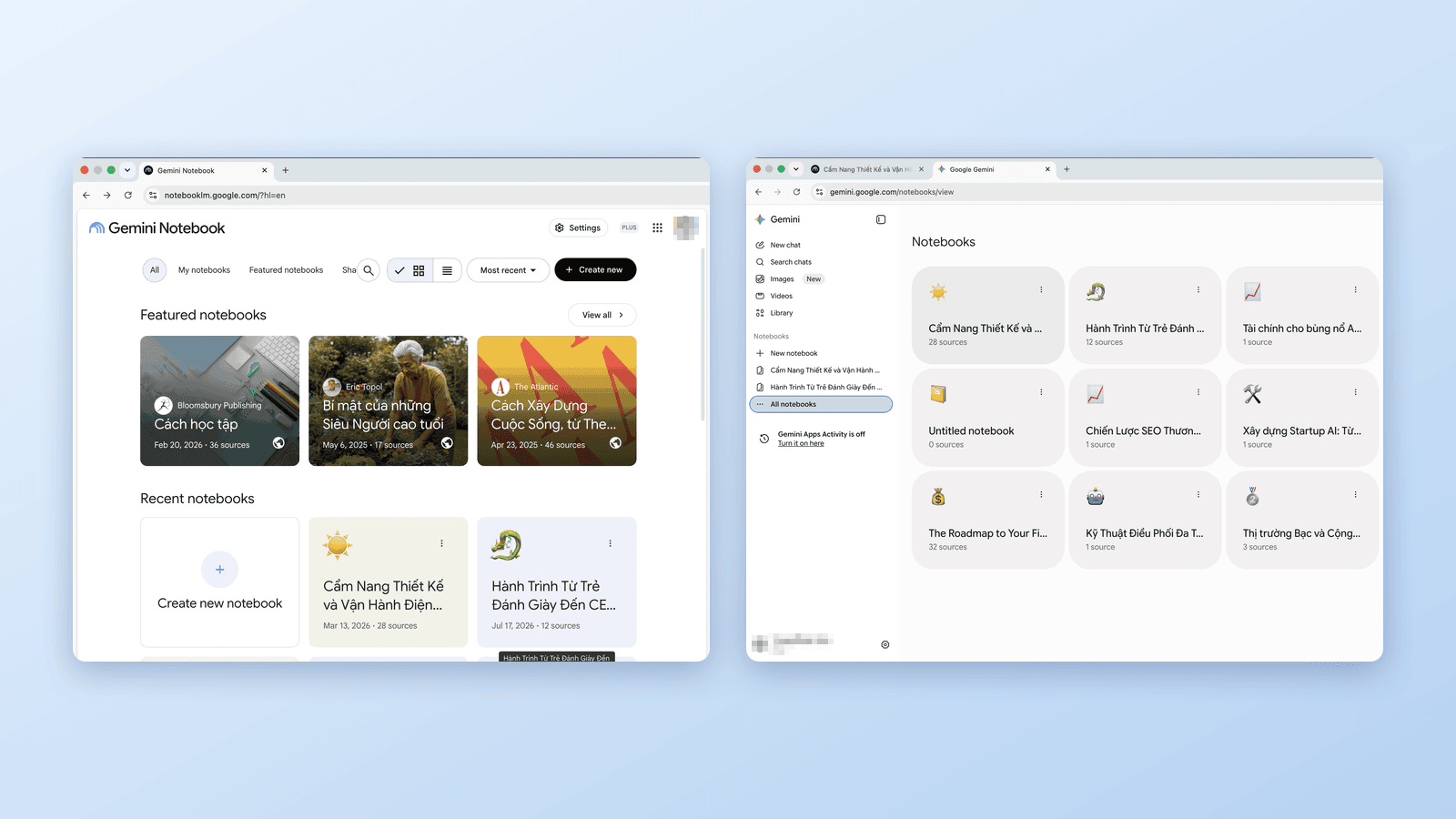
Googles Notebooks an drei Orten: Gemini Notebook (ex-NotebookLM), Gemini-App und AI Mode der Suche. Was was ist, wie sie synchronisieren und was Sie nutzen sollten.
Webseiten per Rechtsklick zu NotebookLM hinzufügen (7 Kontextmenü-Tools)
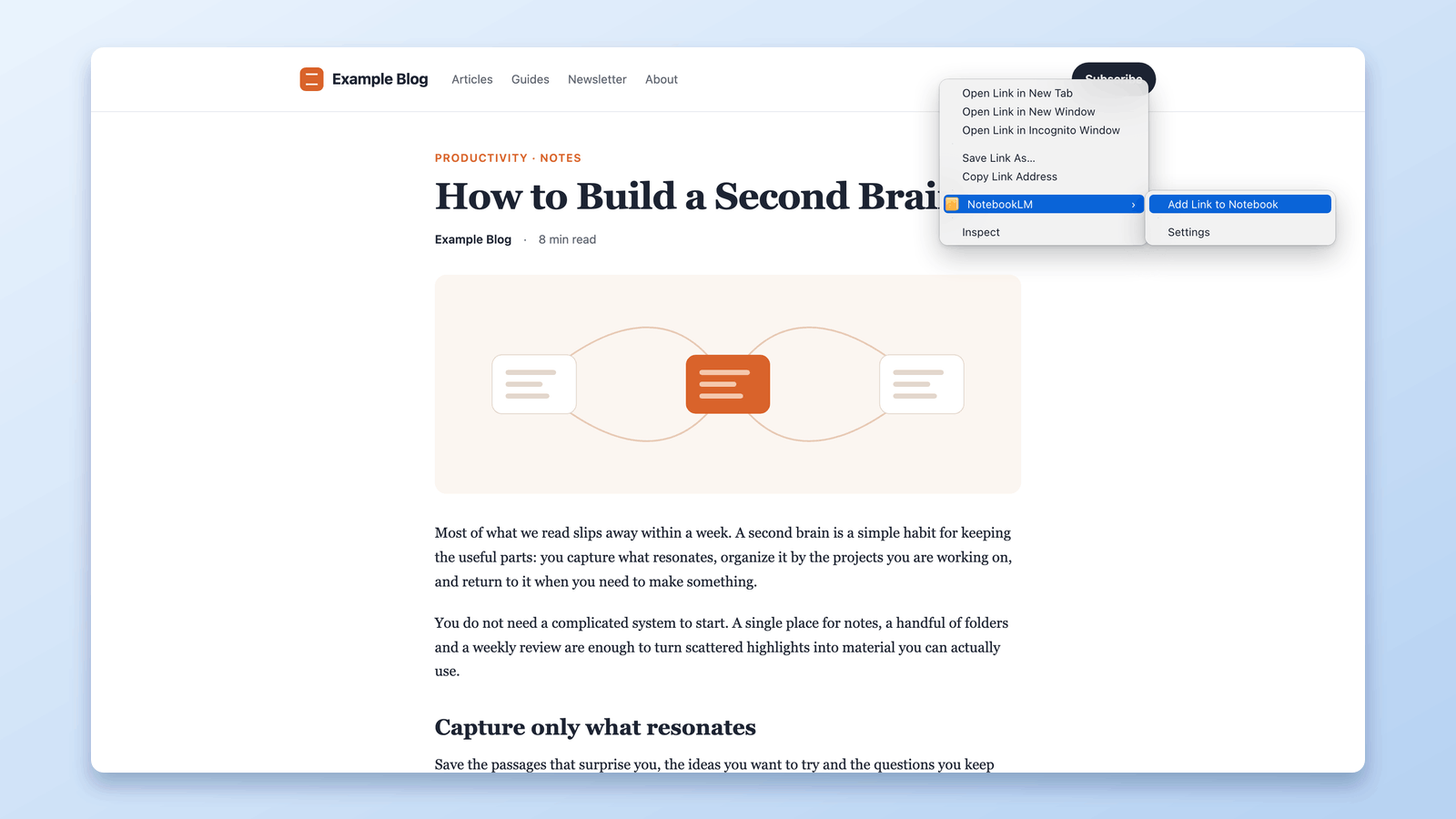
Importieren Sie jede Webseite direkt per Rechtsklick in NotebookLM. Sieben Kontextmenü-Aktionen erfassen Seiten, Auswahlen und Links beim Surfen — ohne Copy-Paste.