NotebookLM Tipps #6: Quellen sicher sichern und wiederherstellen
Verbessern Sie Ihr NotebookLM-Erlebnis mit unserer kostenlosen Browser-Erweiterung.
Pläne ansehen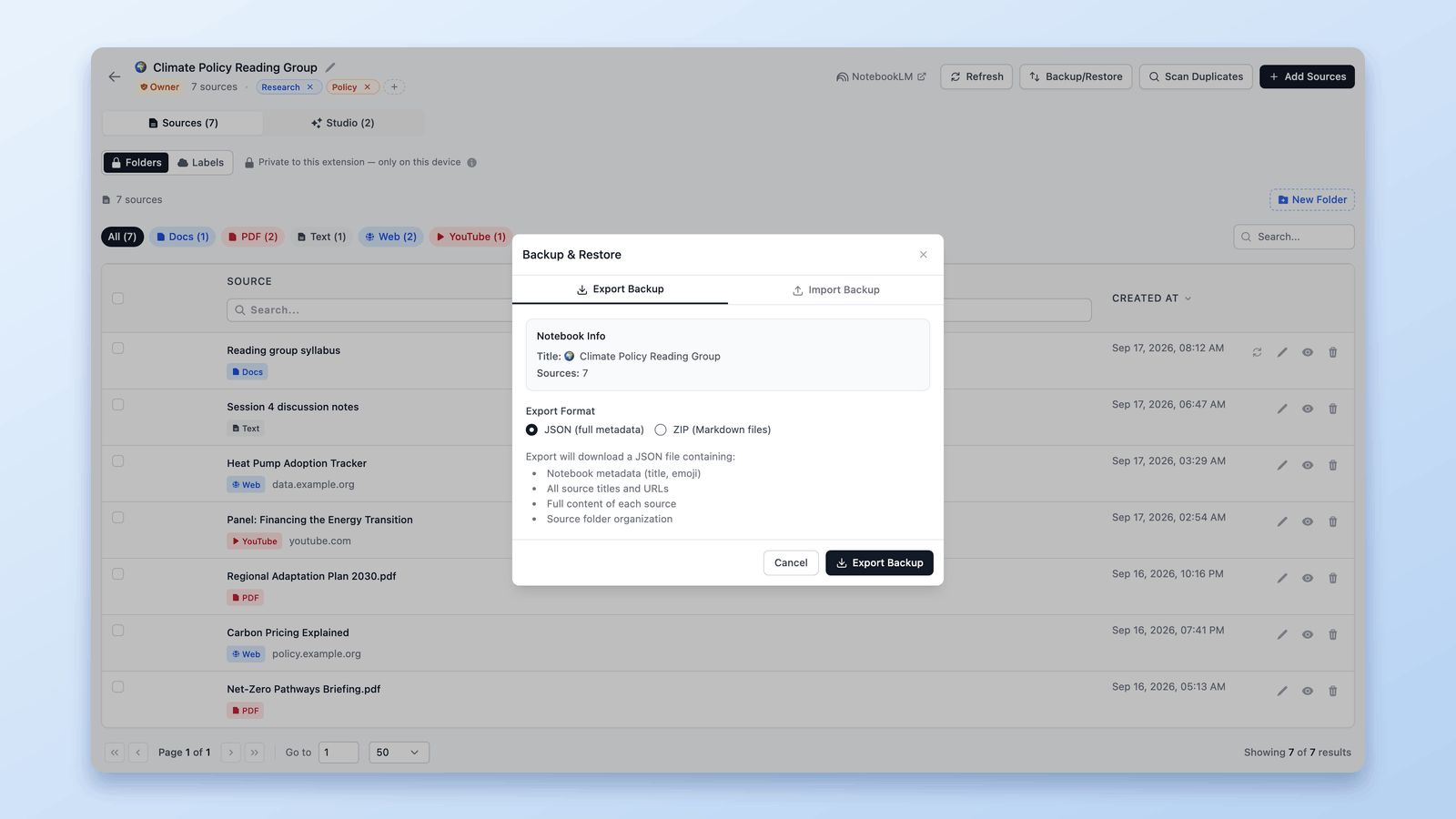
Wenn deine Notebooks in NotebookLM (jetzt Gemini Notebook) wachsen, werden sie natürlich wertvoller.
Sie sind nicht mehr nur ein paar Links oder Notizen — sie werden zu kuratierten Sammlungen von Quellen, verfeinerten Kontexten, zusammengeführten Inhalten, bereinigten Duplikaten und Stunden strukturierter Arbeit.
An diesem Punkt ist dein Notebook nicht mehr nur "Daten" — es ist Arbeit.
Und das verändert eine sehr wichtige Frage:
Was passiert, wenn etwas schiefgeht?
Vielleicht möchtest du aggressiv aufräumen.
Vielleicht experimentierst du mit neuen Strukturen.
Vielleicht testest du Merge-Workflows.
Vielleicht reorganisierst du Quellen im großen Stil.
Ohne Sicherheitsnetz fühlt sich jede große Änderung riskant an.
Genau hier wird Backup & Wiederherstellung im Quellenmanagement unverzichtbar.
Diese Funktion gibt dir eine einfache, aber mächtige Garantie:
Du kannst deine Quellen immer zurückbekommen.
Nicht irgendwann.
Nicht manuell.
Nicht Stück für Stück.
Sondern sofort — in einer Aktion.
Wenn du mitmachen möchtest, kannst du NotebookLM Tools hier installieren:
NotebookLM Tools - Chrome Web Store
Und wenn du sehen möchtest, wie das in der Praxis funktioniert, kannst du die vollständige Demo unten ansehen.
Was Backup & Wiederherstellung tatsächlich ist (und was nicht)
Backup & Wiederherstellung befindet sich im Quellenmanagement-Dashboard eines Notebooks.
Derselbe Export ist auch direkt auf der Notebook-Seite nur einen Klick entfernt: Die Werkzeugleiste, die NotebookLM Tools dort ergänzt, hat einen Export sources-Button, der eine Quellenauswahl direkt auf der Seite öffnet.
Es funktioniert auf Quellenebene, nicht auf Notebook-Ebene.
Das bedeutet:
- Du sicherst alle Quellen innerhalb des aktuellen Notebooks
- Du exportierst keine Notebooks global
- Du exportierst nicht mehrere Notebooks auf einmal
- Du verwaltest hier keine notebook-übergreifenden Backups
Diese Funktion ist speziell für Quellensicherheit innerhalb eines einzelnen Notebooks konzipiert und gibt dir eine zuverlässige Möglichkeit, die Quellen, die seinen Kontext ausmachen, zu schützen, wiederherzustellen und wiederzuverwenden.
Denk daran als:
Eine Sicherheitsebene für alles innerhalb des Quellen-Tabs deines Notebooks.
Wenn du nach Export und Import auf Notebook-Ebene suchst — wie das Exportieren ganzer Notebooks, Bulk-Notebook-Exports oder das Verschieben von Notebooks zwischen Umgebungen — das ist ein anderer Workflow.
Für Export und Import auf Notebook-Ebene siehe NotebookLM-Quellen exportieren: alle auf einmal herunterladen.
Studio-Ausgaben sind von Backups ebenfalls nicht abgedeckt, haben aber ihre eigenen Exportwege: Audio- und Video-Übersichten als MP3/MP4 herunterladen oder Foliensätze, Berichte und Notizen als PDF exportieren.
Backup exportieren: Eine sichere Kopie deiner Quellen erstellen
Wenn du auf Backup / Wiederherstellung → Backup exportieren klickst, erstellt die Erweiterung ein vollständiges Backup der Quellen des aktuellen Notebooks.
Du kannst zwischen zwei Formaten wählen:
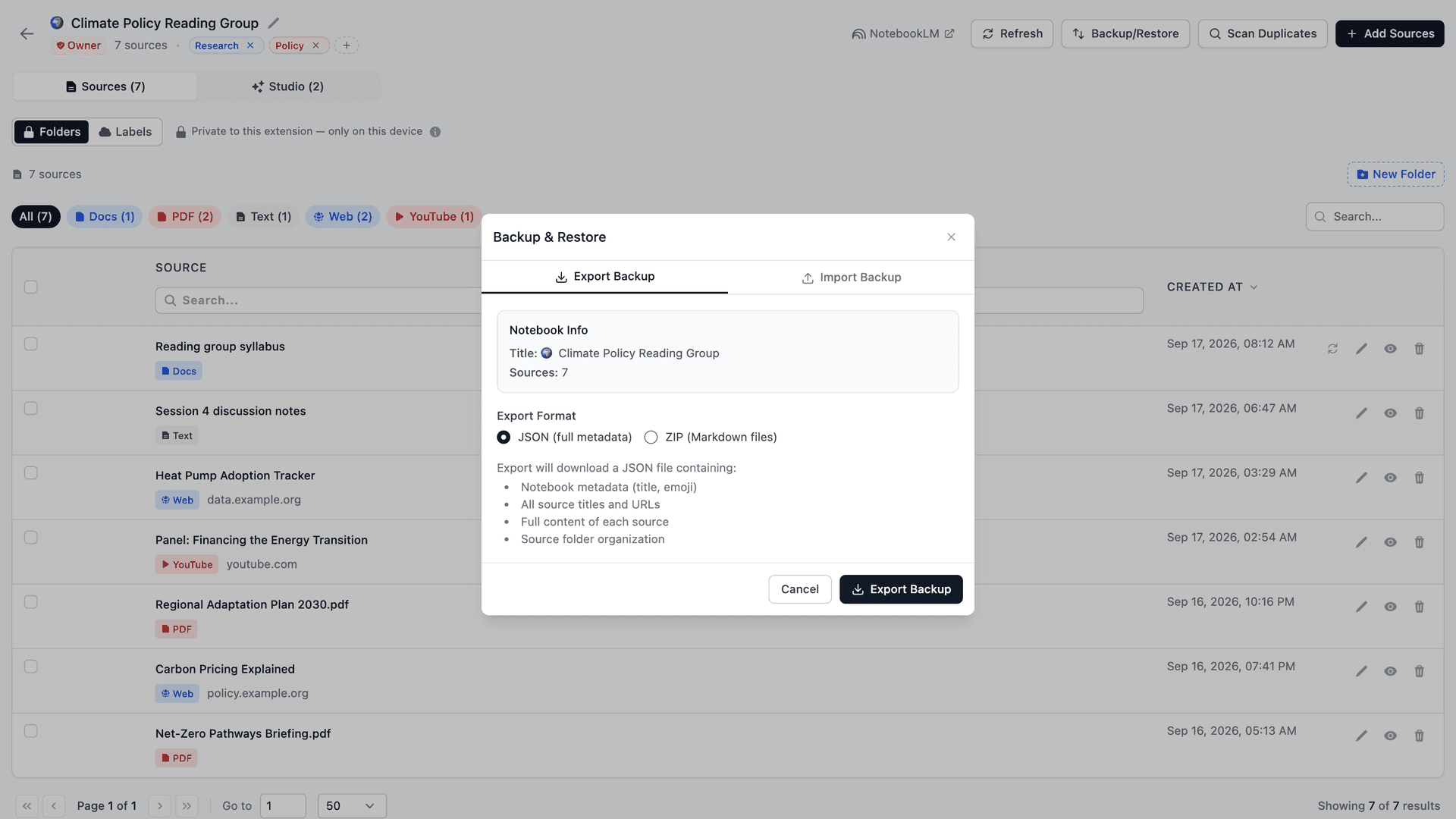
1. JSON (vollständige Metadaten)
Dies exportiert:
- Notebook-Metadaten (Titel, Emoji)
- Alle Quellentitel
- Alle Quellen-URLs
- Vollständiger Inhalt jeder Quelle
- Interne Struktur & Metadaten
Dieses Format ist ideal für:
- Vollständige Wiederherstellung
- Langzeitspeicherung
- Migration zwischen Umgebungen
- Deine Quellen-Ordner und den vollständigen Text jeder Quelle wiederherstellen
2. ZIP (Markdown-Dateien)
Dies exportiert:
- Jede Quelle als
.md-Datei - Sauberes, portables Markdown
- Menschenlesbarer Inhalt
- Einfaches Teilen und Archivieren
Dieses Format ist ideal für:
- Portabilität
- Externe Speicherung
- Wissensdatenbank-Backups
- Inhaltswiederverwendung außerhalb von NotebookLM
Beide Formate sind gültige Backups — nur für verschiedene Anwendungsfälle optimiert.
Backup importieren: Deine Quellen wiederherstellen
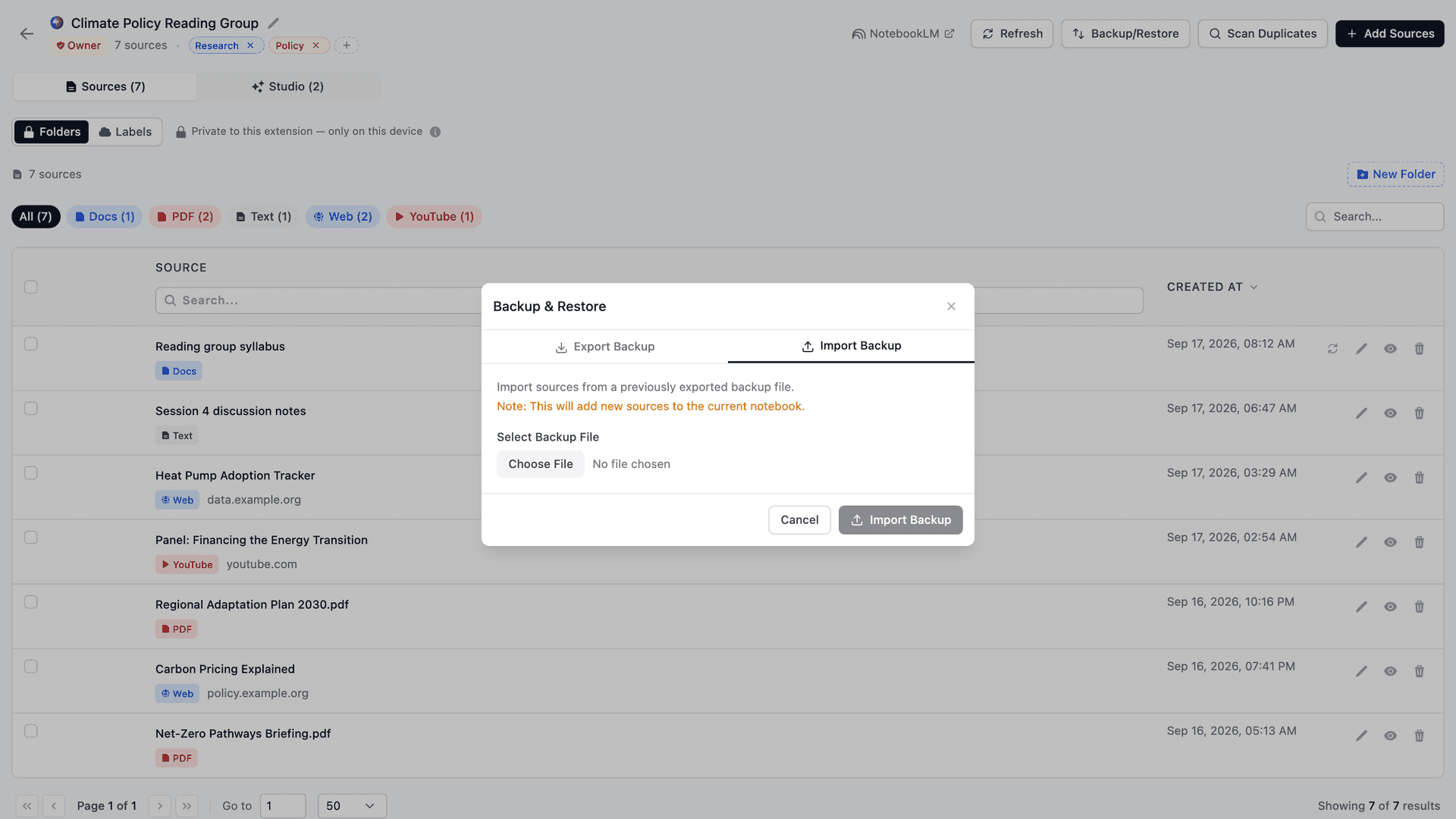
Wenn du zu Backup importieren wechselst, kannst du eine zuvor exportierte Backup-Datei wiederherstellen.
Wichtiges Verhalten (wie in der UI gezeigt):
Hinweis: Dadurch werden dem aktuellen Notebook neue Quellen hinzugefügt.
Das bedeutet:
- Es überschreibt keine bestehenden Quellen
- Es ersetzt nicht das Notebook
- Es fügt Quellen dem aktuellen Notebook hinzu
Backup/Wiederherstellung ist also von Design aus nicht-destruktiv.
Das macht es sicher für:
- Wiederherstellung
- Duplizierung
- Migration
- Workflow-Tests
- Strukturwiederaufbau
- Verschieben von Quellen zwischen Notebooks
Backup & Wiederherstellung als Workflow-Tool (nicht nur Sicherheit)
Diese Funktion ist nicht nur für Notfälle.
Sie ermöglicht neue Workflows:
- Experimentelle Versionen eines Notebooks erstellen
- Strukturierte Datensätze duplizieren
- Template-Notebooks erstellen
- Kuratierte Quellen zwischen Notebooks verschieben
- Merge-Strategien testen
- Verschiedene Organisationsmodelle ausprobieren
- Strukturierte Inhalte projektübergreifend teilen
Es ist also nicht nur ein Backup-System — es ist eine Mobilitätsebene für Wissen.
Der wahre Wert
Backup & Wiederherstellung verändert die Psychologie der Arbeit in NotebookLM:
Von:
"Ich will dieses Notebook nicht kaputt machen."
Zu:
"Ich kann alles ausprobieren — ich kann immer wiederherstellen."
Diese Einstellungsänderung ist enorm.
Sie ermöglicht schnellere Iteration, bessere Struktur und sauberere Notebooks — während sie dir höherwertigeren Kontext, mehr Raum zum Experimentieren und das Selbstvertrauen gibt, Änderungen ohne Angst vorzunehmen.
Wenn du weißt, dass deine Arbeit wiederherstellbar ist, hörst du auf zu zögern.
Du räumst selbstbewusster auf, führst Quellen aggressiver zusammen und experimentierst ohne Angst mit neuen Strukturen.
NotebookLM wird zu etwas, das du aktiv gestaltest — verfeinerst, reorganisierst und im Laufe der Zeit verbesserst — nicht zu etwas, das du fürchtest anzufassen.
Und dann erreicht es sein volles Potenzial.
Wenn du sehen möchtest, wie all das in der echten Nutzung funktioniert, gibt es einen vollständigen Video-Walkthrough, in dem ich alles Schritt für Schritt demonstriere.
Du kannst auch die Chrome-Erweiterung unten installieren, um es direkt in deinem eigenen NotebookLM-Workflow auszuprobieren.
NotebookLM Tools - Chrome Web Store
Ich aktualisiere die Erweiterung aktiv und dokumentiere neue Funktionen auf der offiziellen Website, wenn du also auf dem Laufenden bleiben oder erkunden möchtest, was als Nächstes kommt, ist das der beste Ort zum Nachschauen.
NotebookLM Tools - Supercharge NotebookLM
Die meisten Funktionen, die du bisher gesehen hast, begannen nicht als Roadmap-Idee. Sie kamen aus echter Nutzung, echter Reibung und echtem Feedback von Menschen, die NotebookLM tatsächlich jeden Tag benutzen.
Wenn sich also etwas in deinem Workflow klobig, einschränkend oder einfach leicht nervig anfühlt — lass es mich wissen. Diese kleinen Schmerzpunkte sind normalerweise der Ursprung der nächsten nützlichen Funktion.
Danke, dass du dir die Zeit zum Lesen genommen hast — und dafür, dass du Teil davon bist, wohin dieses Tool als Nächstes geht.
Vorheriger in der Serie: NotebookLM Tipps #5: Quellen für besseren KI-Kontext zusammenführen — Erfahren Sie, wie Sie fragmentierte Quellen zusammenführen können.
Anfang der Serie: NotebookLM Tags vs. Collections: Was wann? (+ 1-Klick-Konverter) — Lernen Sie, Ihren wachsenden NotebookLM-Arbeitsbereich zu organisieren.
Vertraut von 90,000+ NotebookLM-Nutzer
Verwandte Artikel

NotebookLM-Notebook gelöscht? Was sich wiederherstellen lässt
Versehentlich ein NotebookLM-Notebook oder eine Quelle gelöscht? Was sich wirklich wiederherstellen lässt, was nicht – und wie Sie mit Backups dafür sorgen, dass es nie wieder passiert.

Notizbücher in NotebookLM gruppieren & organisieren (Collections)
Ja, NotebookLM kann Notizbücher gruppieren: Sammlungen (Collections) sind native, synchronisierte Ordner im Google-Konto — erstellen, zuweisen, filtern in Sekunden.

NotebookLM-Notebook duplizieren oder kopieren
NotebookLM kopiert Notebooks seit August 2026 nativ. Wie es geht, was nicht mitkommt und wann eine Gratis-Erweiterung schneller ist: Teilkopien, Verschieben, Merges.