

Die Tools, die 80,000+ NotebookLM-Nutzer jeden Tag einsetzen
Wir haben gebaut, was Google nicht hat. Schneller importieren, besser organisieren, in jeder Sprache arbeiten und nie den Audio-Fortschritt verlieren.
Geliebt von 80,000+ NotebookLM-Nutzer
Keine Anmeldung. Kein Konto. Einfach installieren und loslegen.
Bekannt aus

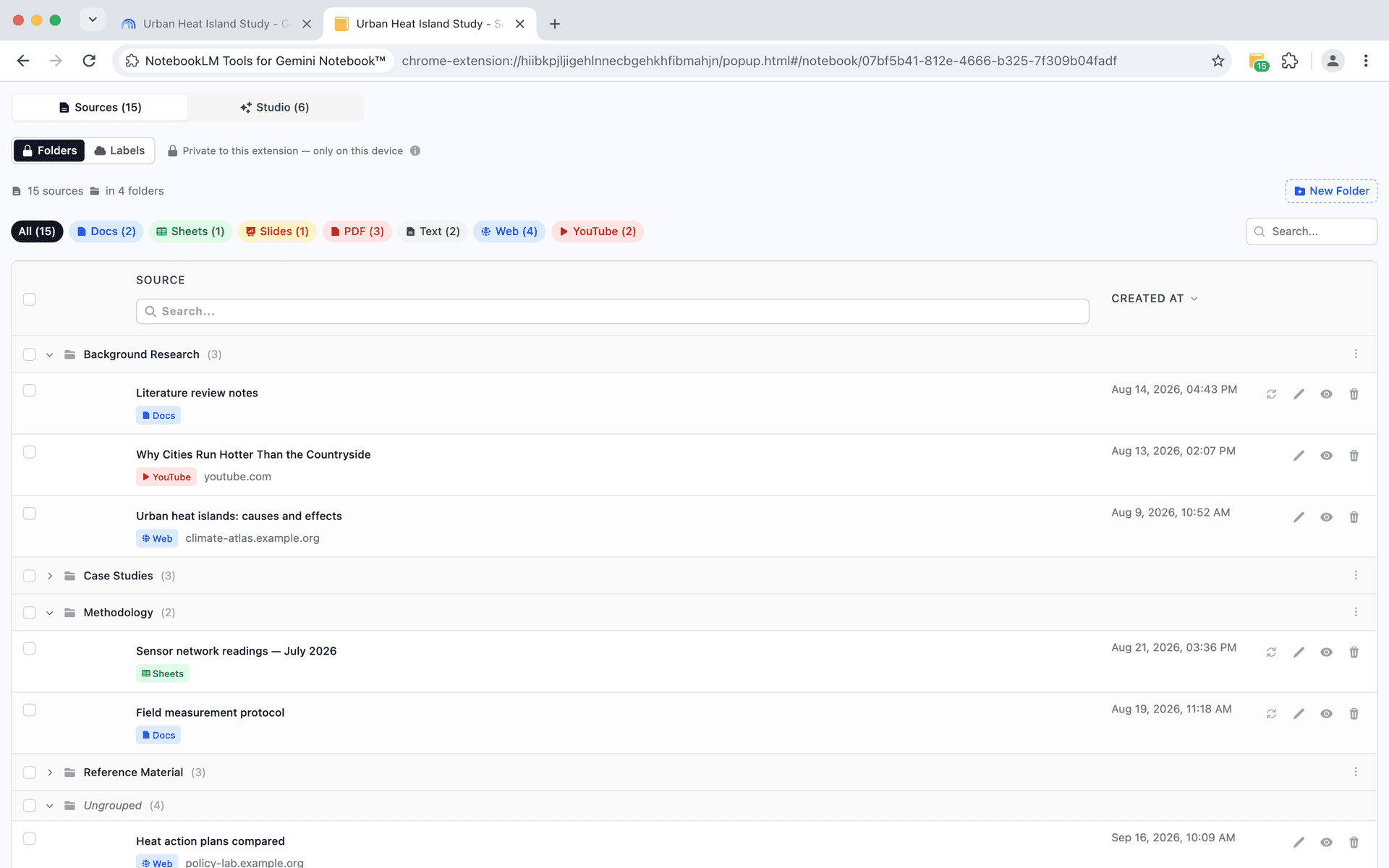
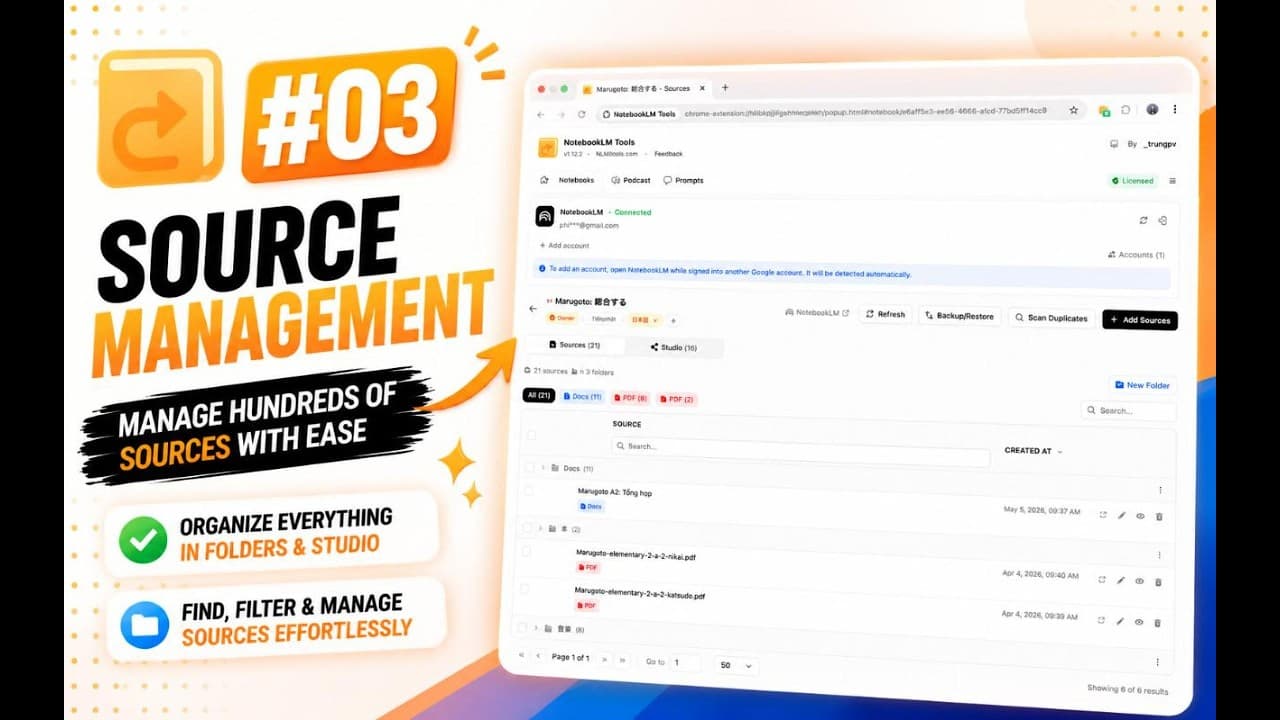
Quellen in Drag-and-Drop-Ordnern organisieren
Erstellen Sie bis zu 50 Ordner pro Notebook, um zusammengehörige Quellen zu gruppieren. Per Drag-and-Drop neu ordnen, farblich kennzeichnen und einklappen zum Fokussieren.
- Drag-and-Drop-Ordner - bis zu 50 Ordner pro Notebook gruppieren
- Farbcodierte Ordner - Farben für visuelle Organisation zuweisen
- Ein- und Ausklappen - nicht benötigte Ordner ausblenden
- Quellen in Massen verschieben - mehrere Quellen auf einmal umorganisieren
- Dauerhaftes Layout - Ordnerstruktur wird automatisch gespeichert
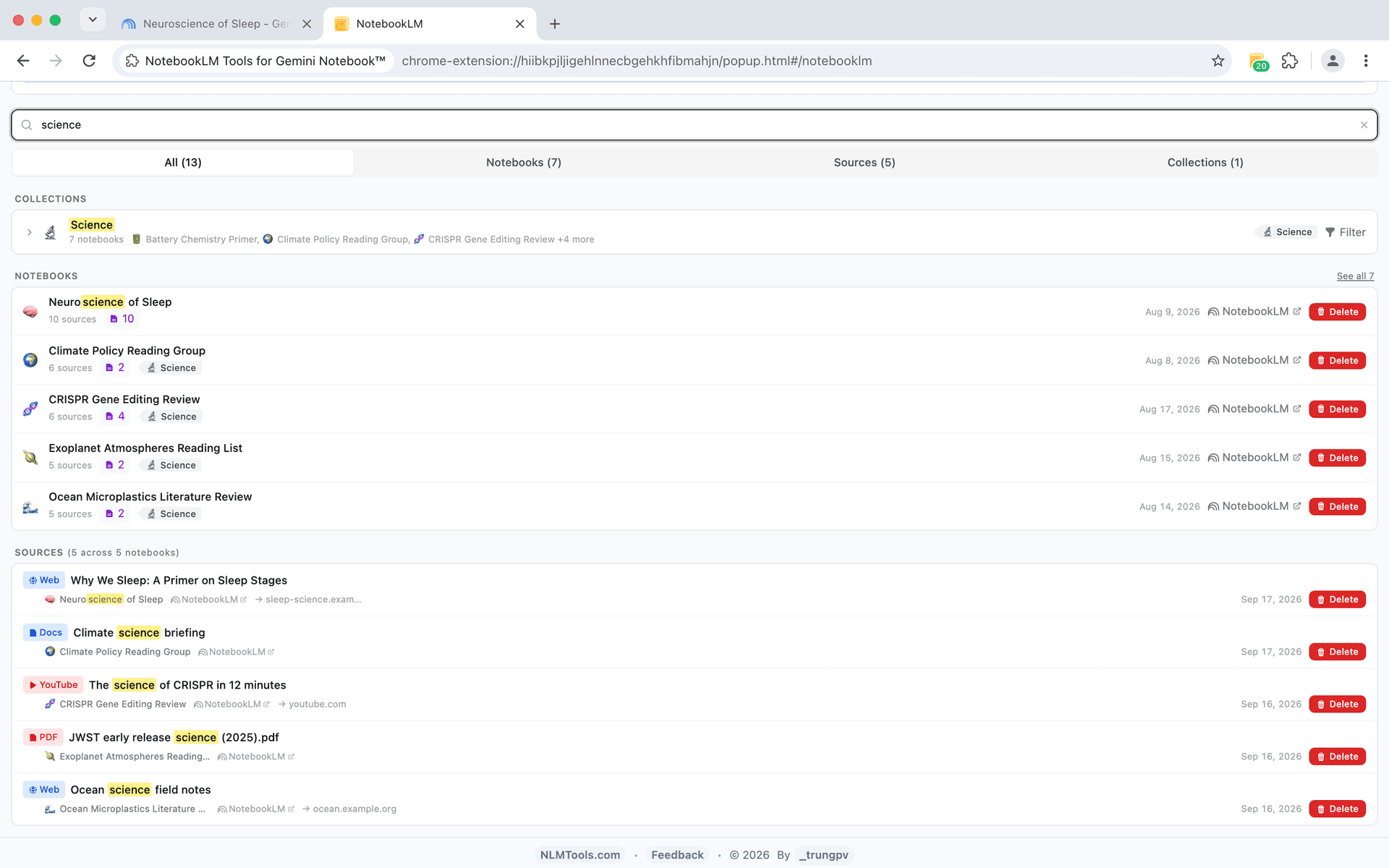
Alle Notebooks und Quellen auf einmal durchsuchen
Eine Suchleiste, um jedes Notebook oder jede Quelle zu finden. Ergebnisse in Tabs, Quellentyp-Filter, Texthervorhebung und Paginierung.
- Globale Suche über alle Notebooks und Quellen
- Ergebnisse in Tabs: Alle, Notebooks, Quellen
- Ergebnisse nach Quellentyp filtern
- Suchtext in Ergebnissen hervorgehoben
- Paginierte Ergebnisse für große Sammlungen

Eine wiederverwendbare KI-Prompt-Bibliothek aufbauen
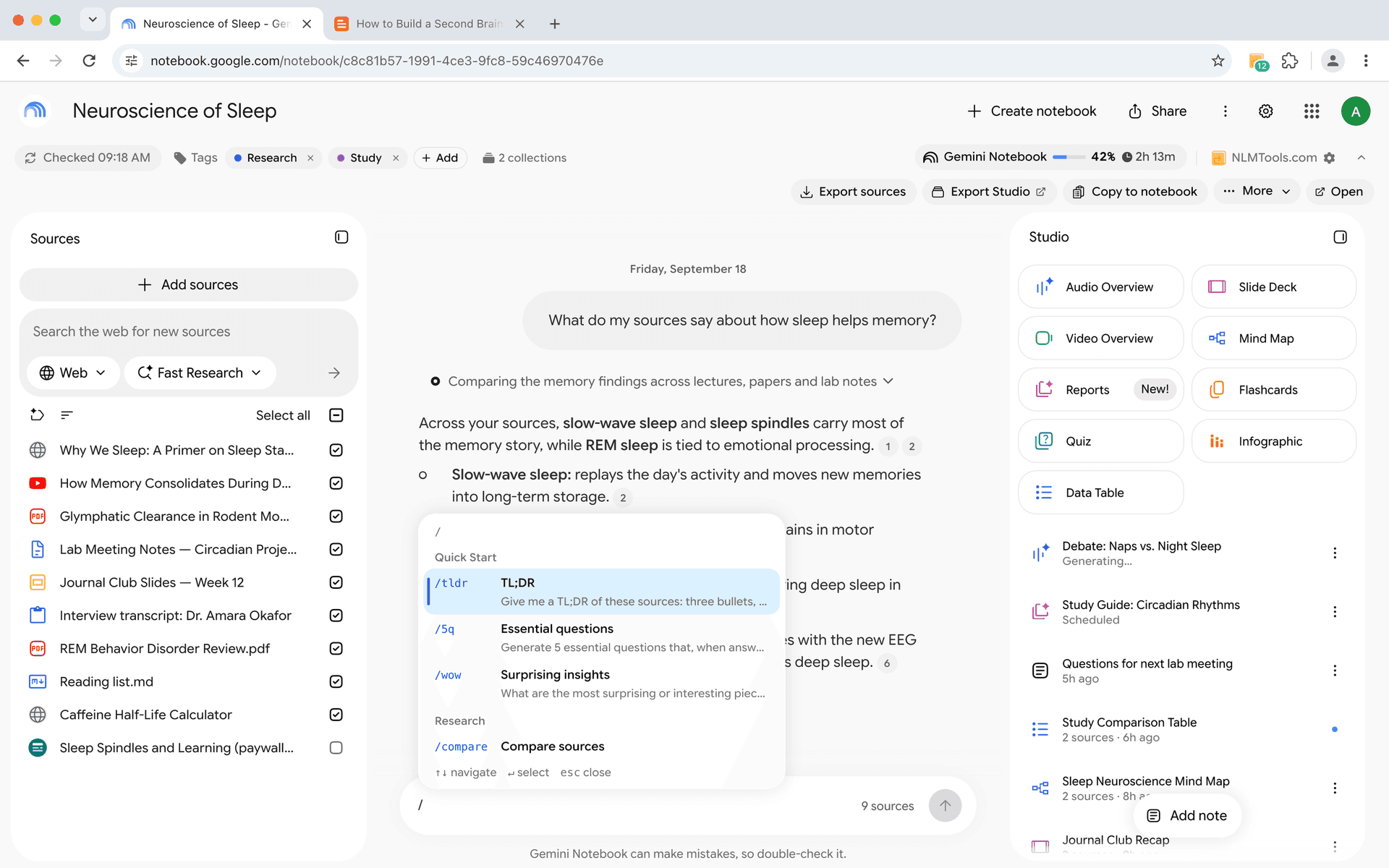
Speichern Sie bis zu 100 Prompts und lösen Sie jeden davon sofort mit /Slash-Befehlen aus. Nach Kategorie organisieren, im Laufe der Zeit bearbeiten und Anweisungen nicht mehr neu eintippen.
- Slash-Befehle - / eingeben, um gespeicherte Prompts zu suchen und auszulösen
- Kategorie-Organisation - Prompts nach Thema oder Workflow gruppieren
- 100 Prompt-Limit - eine umfassende Prompt-Bibliothek aufbauen
- Schnelle Bearbeitung - Prompts verfeinern, wenn sich Ihre Bedürfnisse ändern
- Notebook-übergreifend - dieselben Prompts in jedem Notebook verwenden


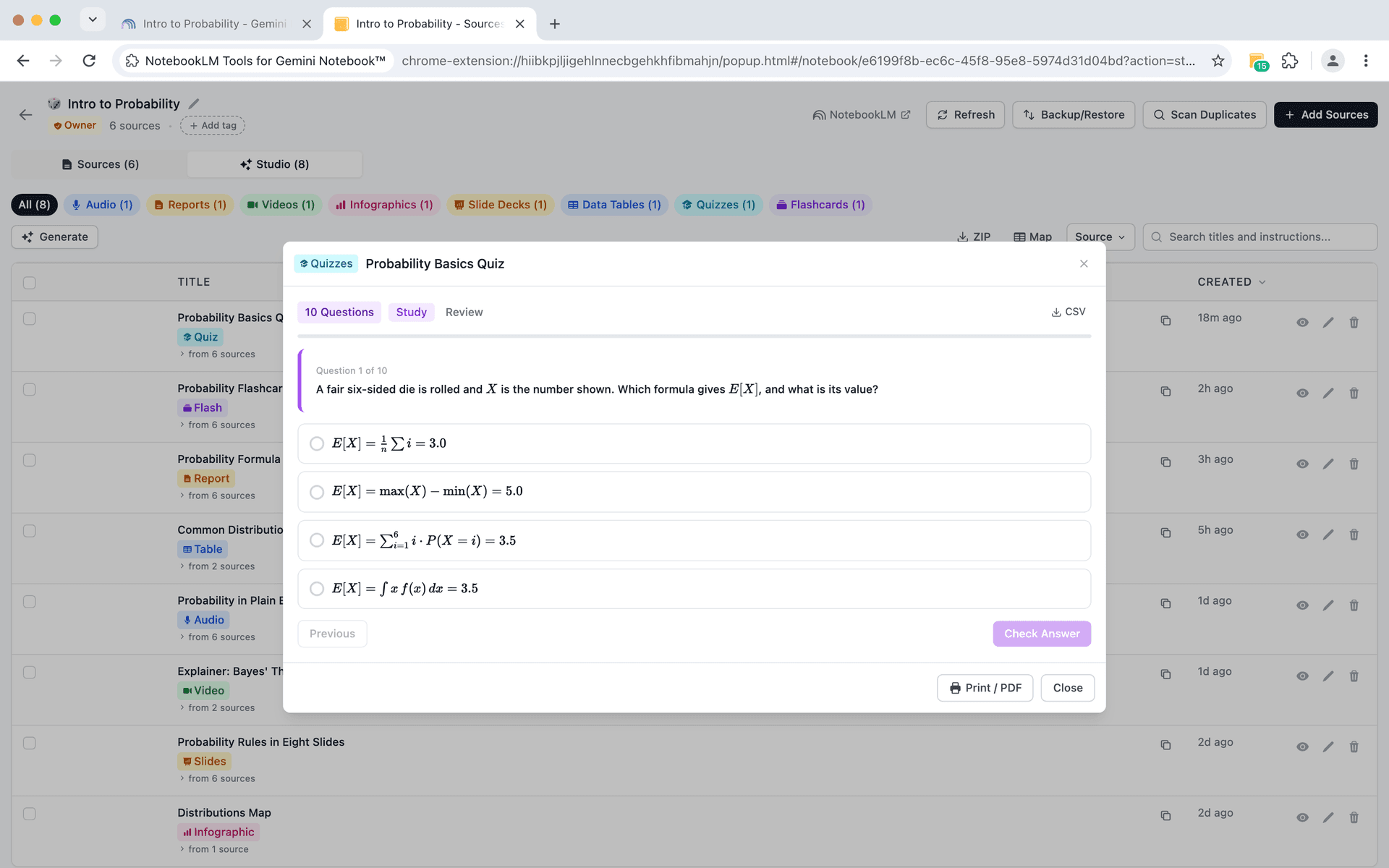
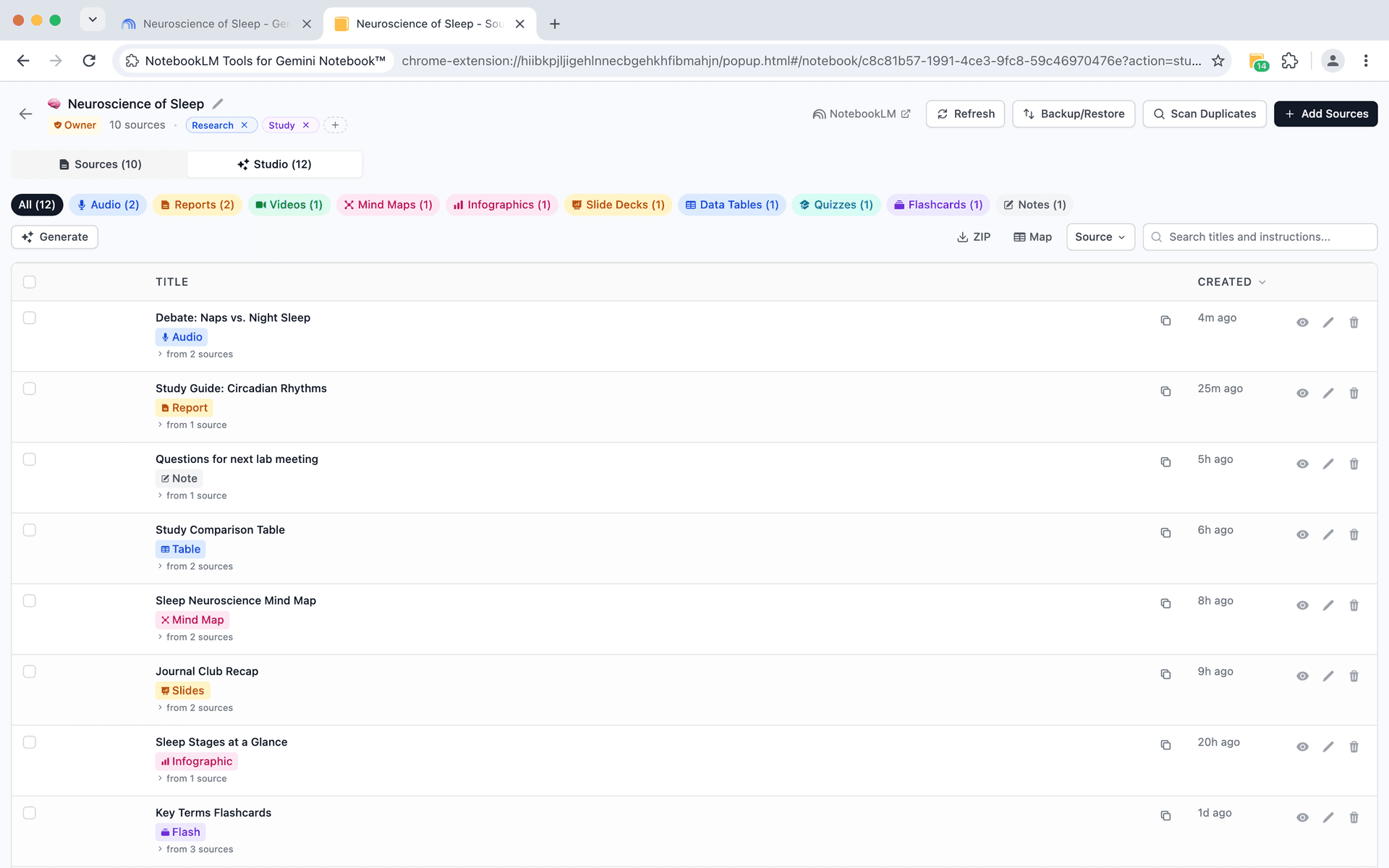
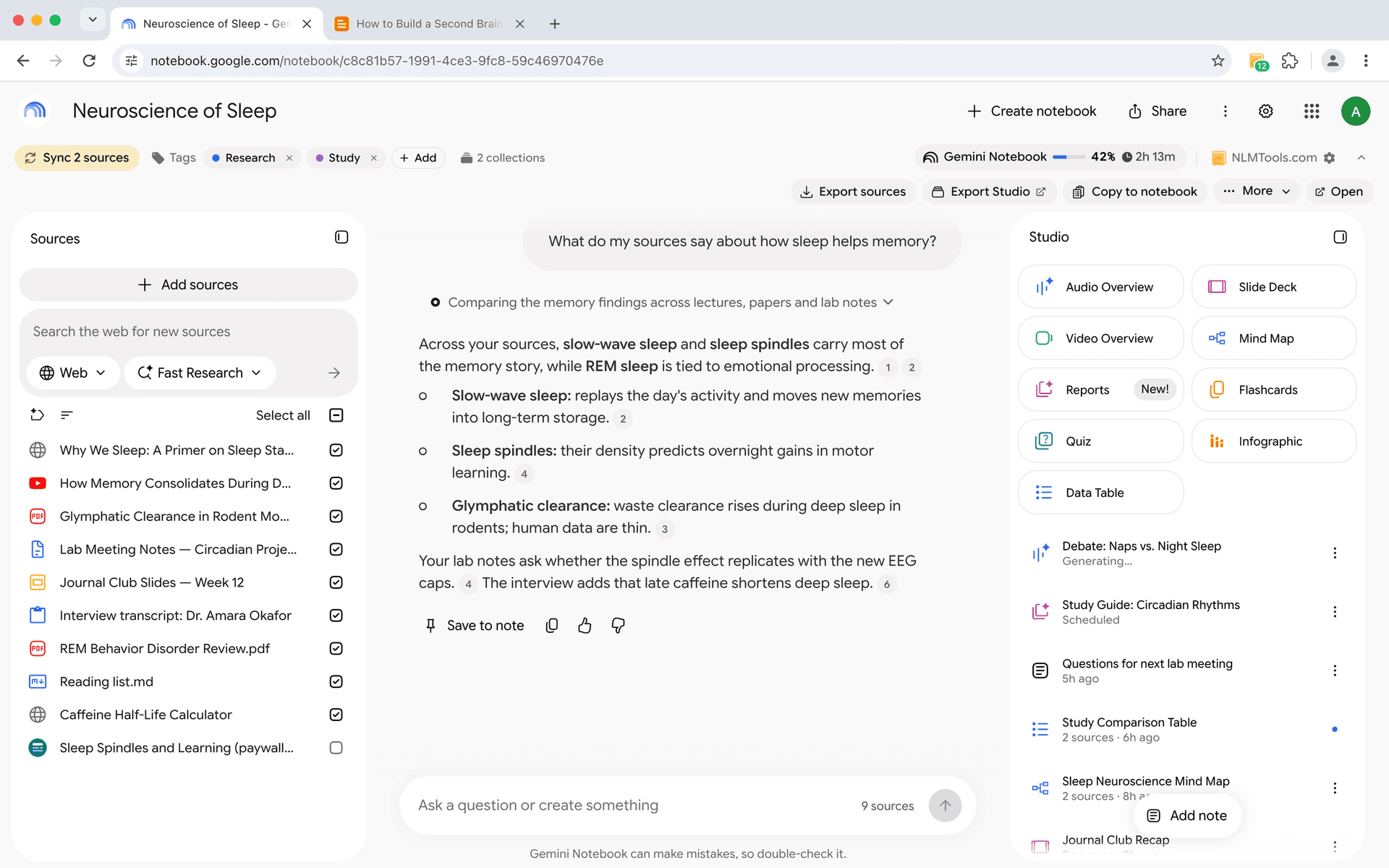
Alle Arten von Studio-Ausgaben anzeigen und nutzen
Audio-Übersichten, Lernleitfäden, Karteikarten, Quizze, Videos, Mindmaps, Infografiken, Foliensätze, Datentabellen, Berichte und Notizen — alles inline mit voller Interaktivität.
- Audio-Übersichten - Audio-Guides abspielen, herunterladen und verwalten
- Interaktive Quizze - mit Auswertung und Punktestand
- Karteikarten-Lernmodus - mischen, umdrehen, bewerten, Tastenkürzel, Vollbild
- Videoplayer - Geschwindigkeitsregler, Fortschrittsbalken, Vollbild, Download
- Folien-Viewer - Filmstreifen-Navigation, PDF- und PPTX-Download
- Mindmaps, Infografiken, Datentabellen - direkt anzeigen, ohne die Seite zu verlassen
- Als ZIP exportieren, Items umbenennen, massenweise löschen, nach Typ filtern
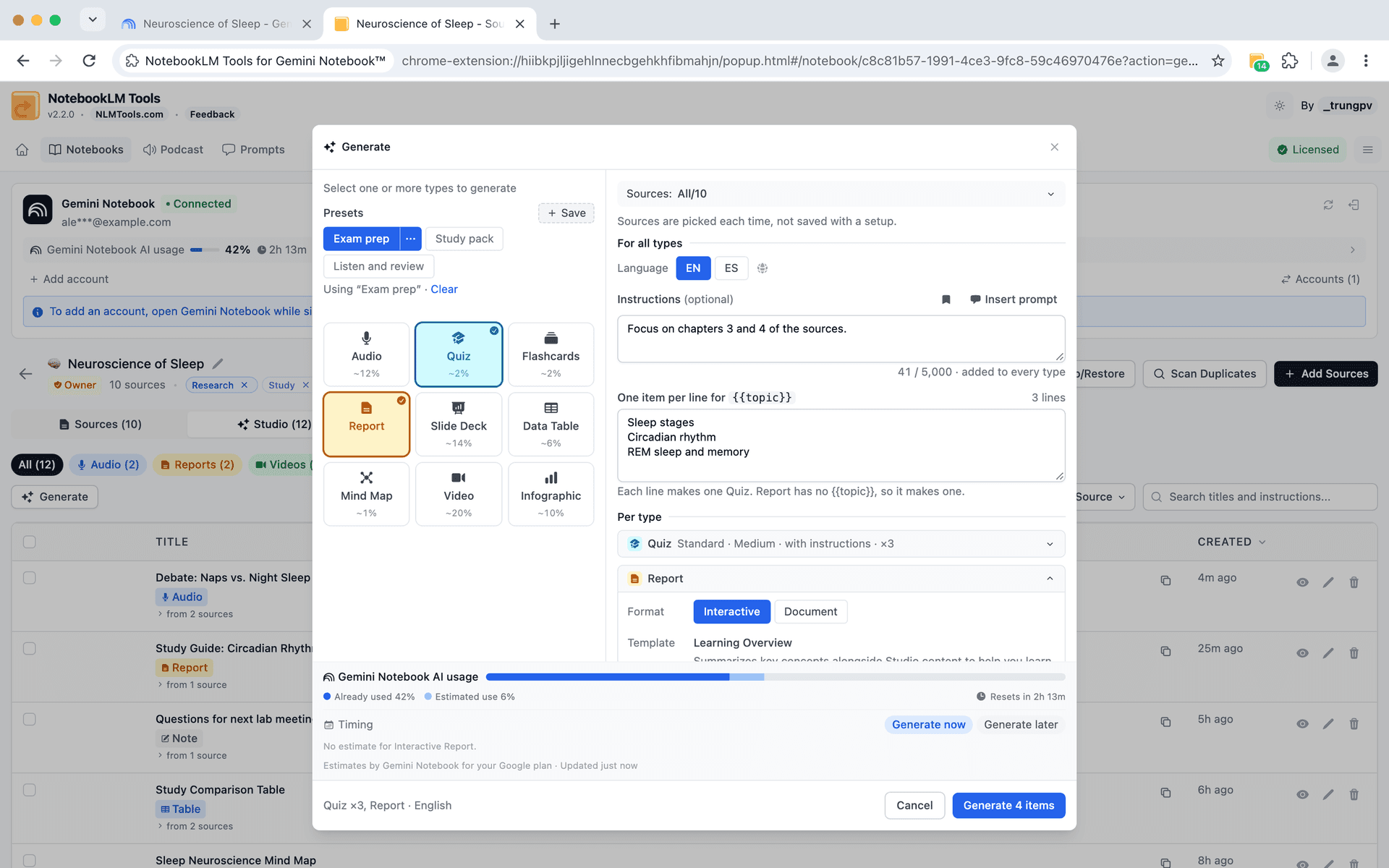
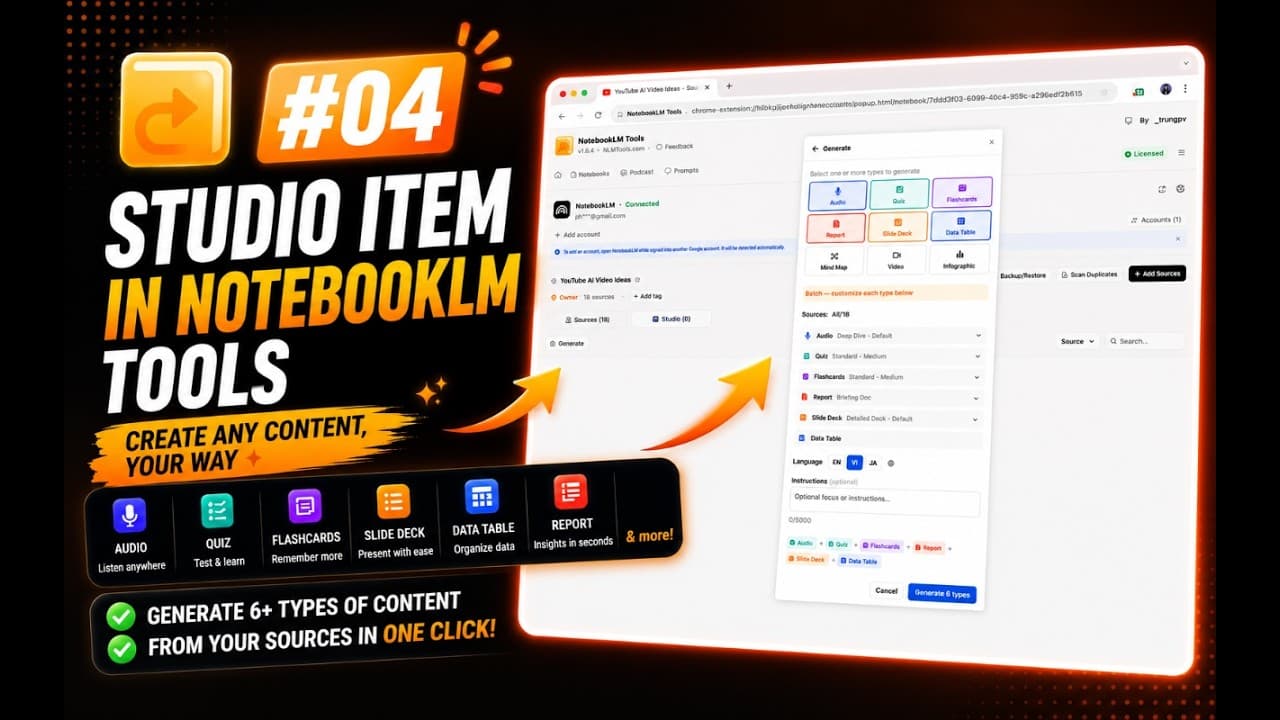
Studio-Items direkt aus der Erweiterung generieren
Audio, Quiz, Flashcards, Report, Slide Deck, Data Table, Mind Map, Video und Infographic erstellen — ohne zur nativen NotebookLM-Oberfläche zu wechseln.
- 9 Studio-Item-Typen direkt generieren
- Format, Länge, Stil und Schwierigkeitsgrad anpassen
- Bestimmte Quellen oder alle Notebook-Quellen auswählen
- Ausgabesprache überschreiben
- Eigene Anweisungen hinzufügen, um das Ergebnis zu steuern
- Mehrere Typen gleichzeitig generieren mit Live-Fortschritt (Pro)
- "Also Generate" — Generierung beim Hinzufügen von Quellen auslösen


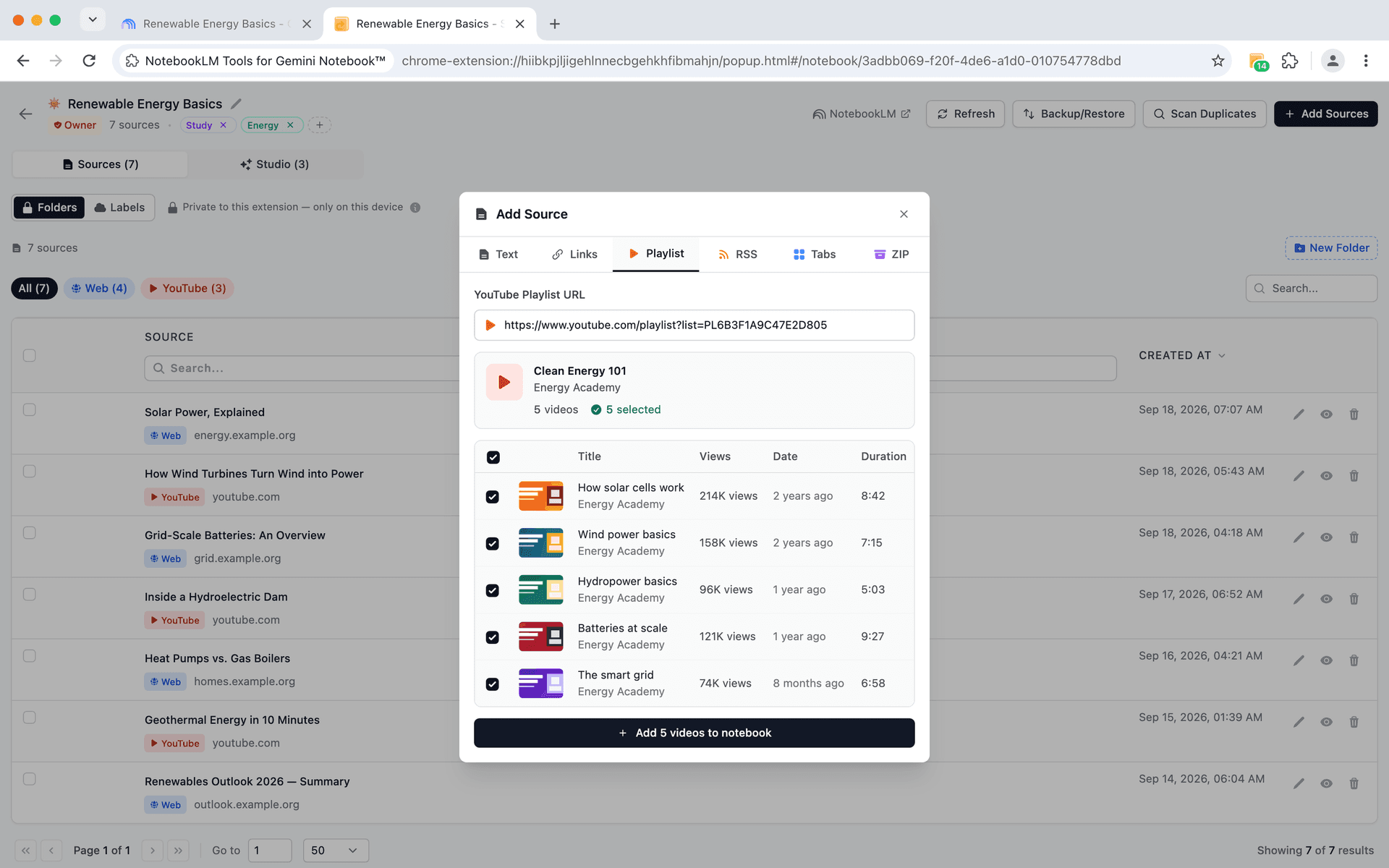
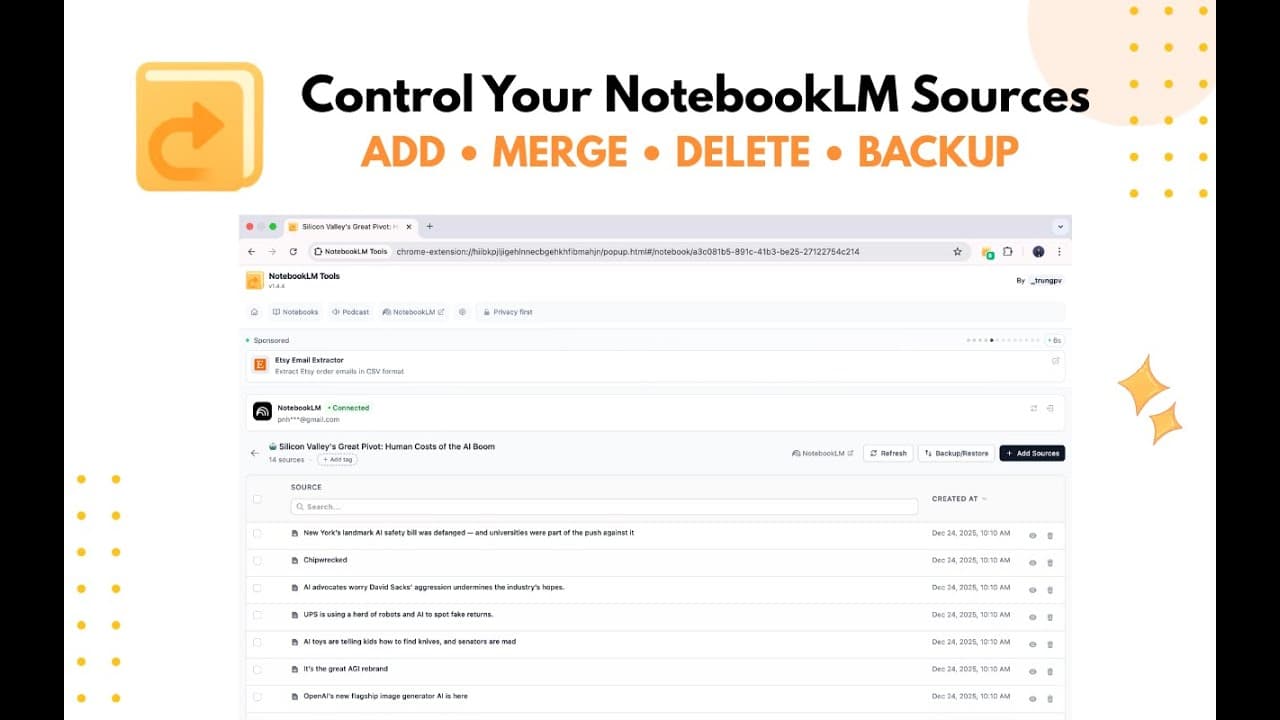
Quellen effizient hinzufügen und verwalten
Schluss mit dem einzelnen Hinzufügen von Quellen. NotebookLM Tools ermöglicht es Ihnen, mit mehreren Quellen gleichzeitig zu arbeiten und spart Zeit und Aufwand.
- Text im Stapel hinzufügen - mehrere Ausschnitte auf einmal einfügen
- Links im Stapel hinzufügen - mehrere URLs gleichzeitig hinzufügen
- YouTube-Playlist-Import - ganze Playlists mit einem Klick
- RSS-Feed-Import - abonnieren und aktuelle Artikel hinzufügen
- ZIP-Datei-Upload - mehrere Dokumente auf einmal
- Quellen exportieren und importieren - Sammlungen einfach teilen
- Google Drive-Sync - erkennt, wenn sich Ihre Quellen geändert haben
- Ein-Klick-Aktualisierung - Docs, Slides und Sheets sofort synchronisieren
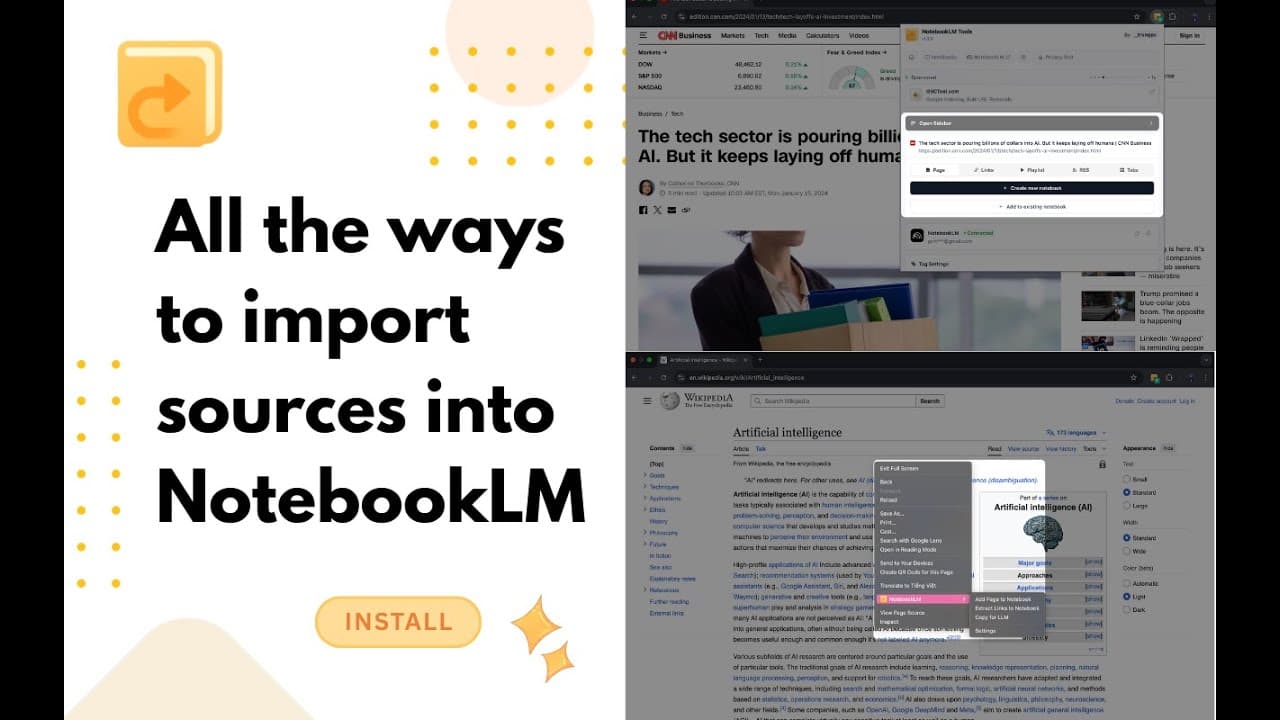
- Offene Tabs importieren - alle offenen Browser-Tabs als Quellen hinzufügen
- Kontextmenü-Hinzufügung - Rechtsklick auf jede Seite, um sie als Quelle hinzuzufügen
- Quellen umbenennen - einzeln oder in Massen mit Text ersetzen, Text hinzufügen oder benutzerdefiniert
- Quellen zwischen Notebooks kopieren oder verschieben
- Mehrere Quellen zu einer zusammenführen

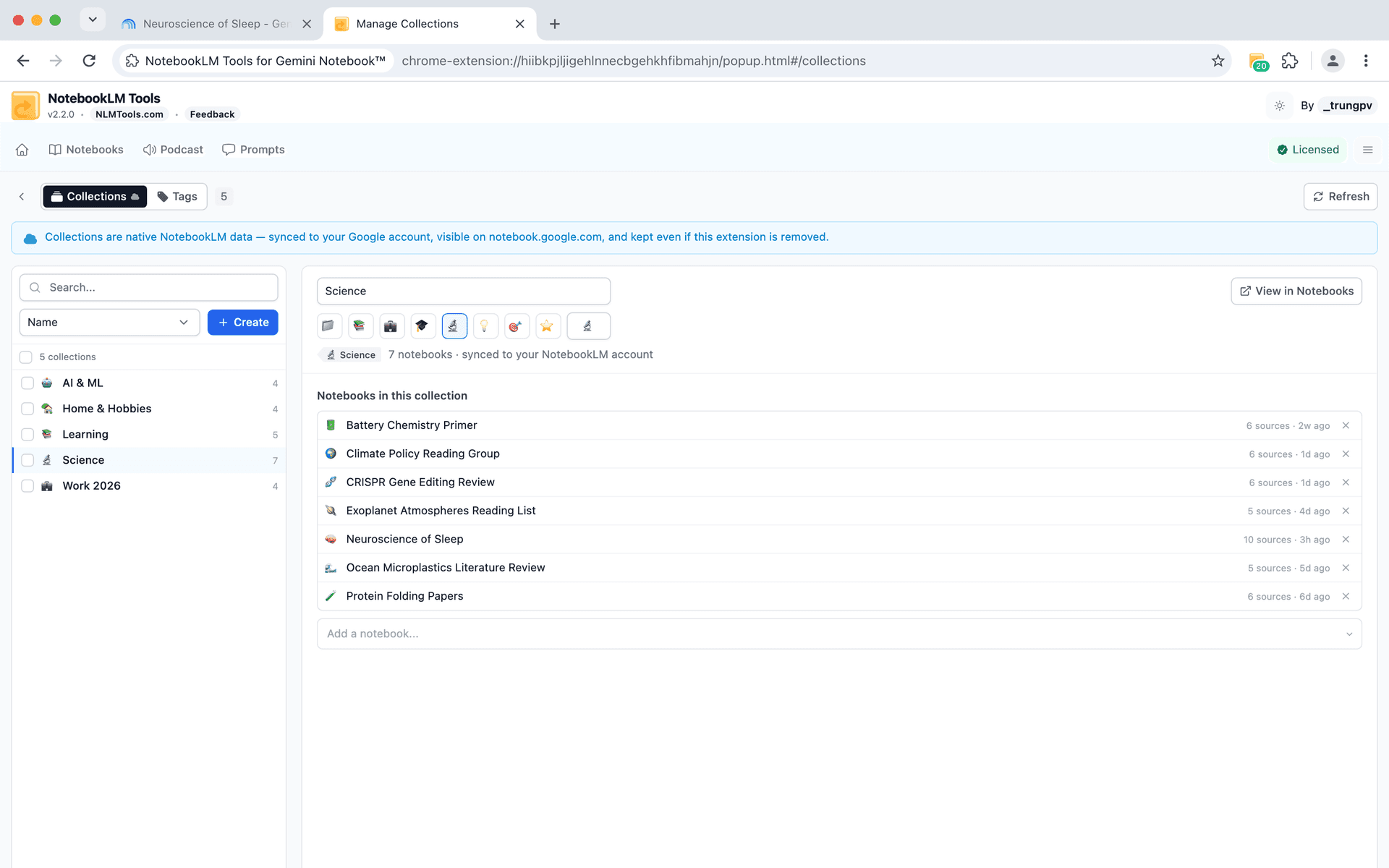
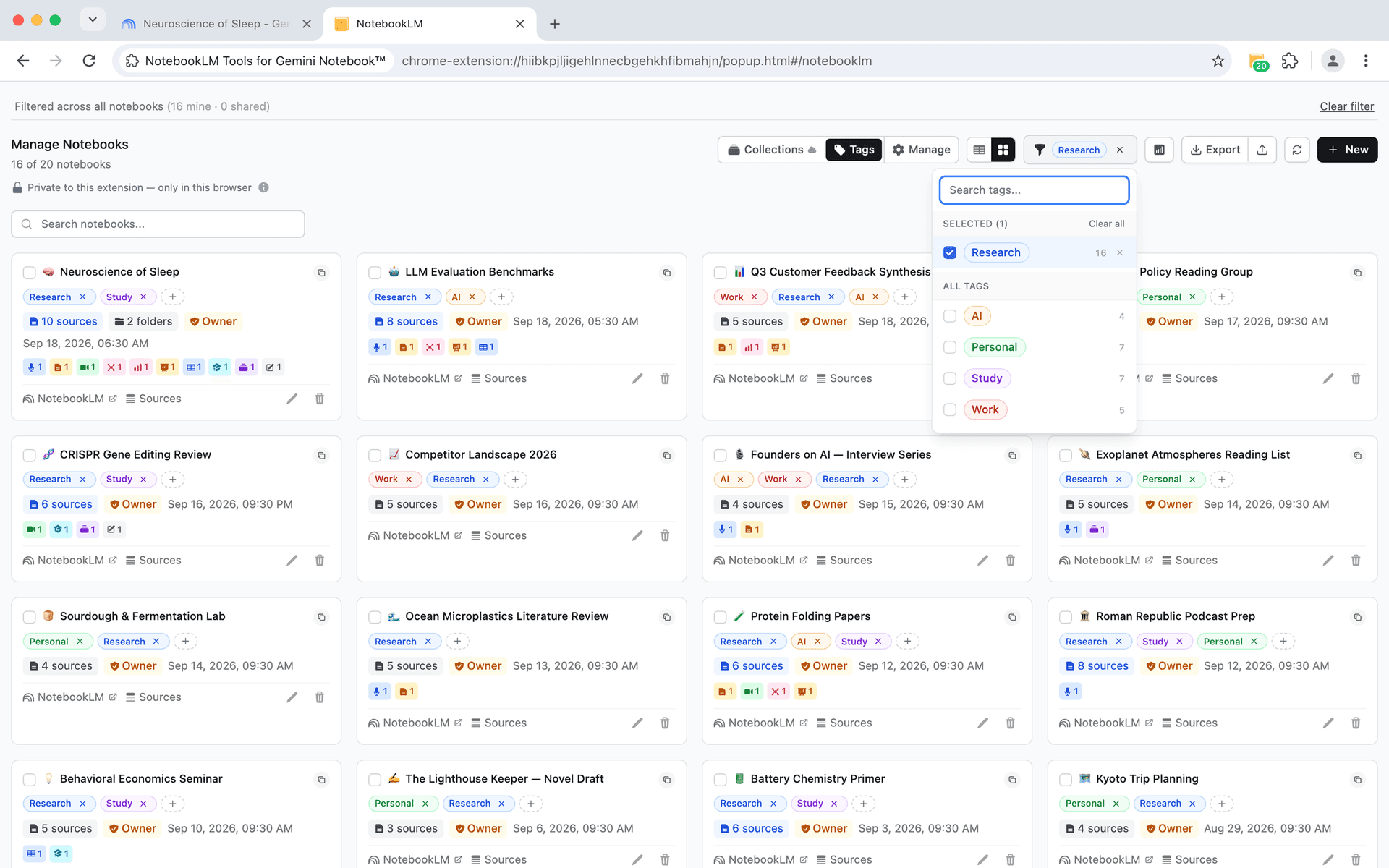
Halten Sie Ihre Notebooks organisiert
Benutzerdefinierte Tags und leistungsstarke Filterung helfen Ihnen, Notebooks mühelos zu finden und zu verwalten.
- Benutzerdefinierte Tags - Tags mit benutzerdefinierten Farben erstellen
- Tag-Filterung - nach mehreren Tags gleichzeitig filtern
- Massenoperationen - mehrere Notebooks gleichzeitig taggen
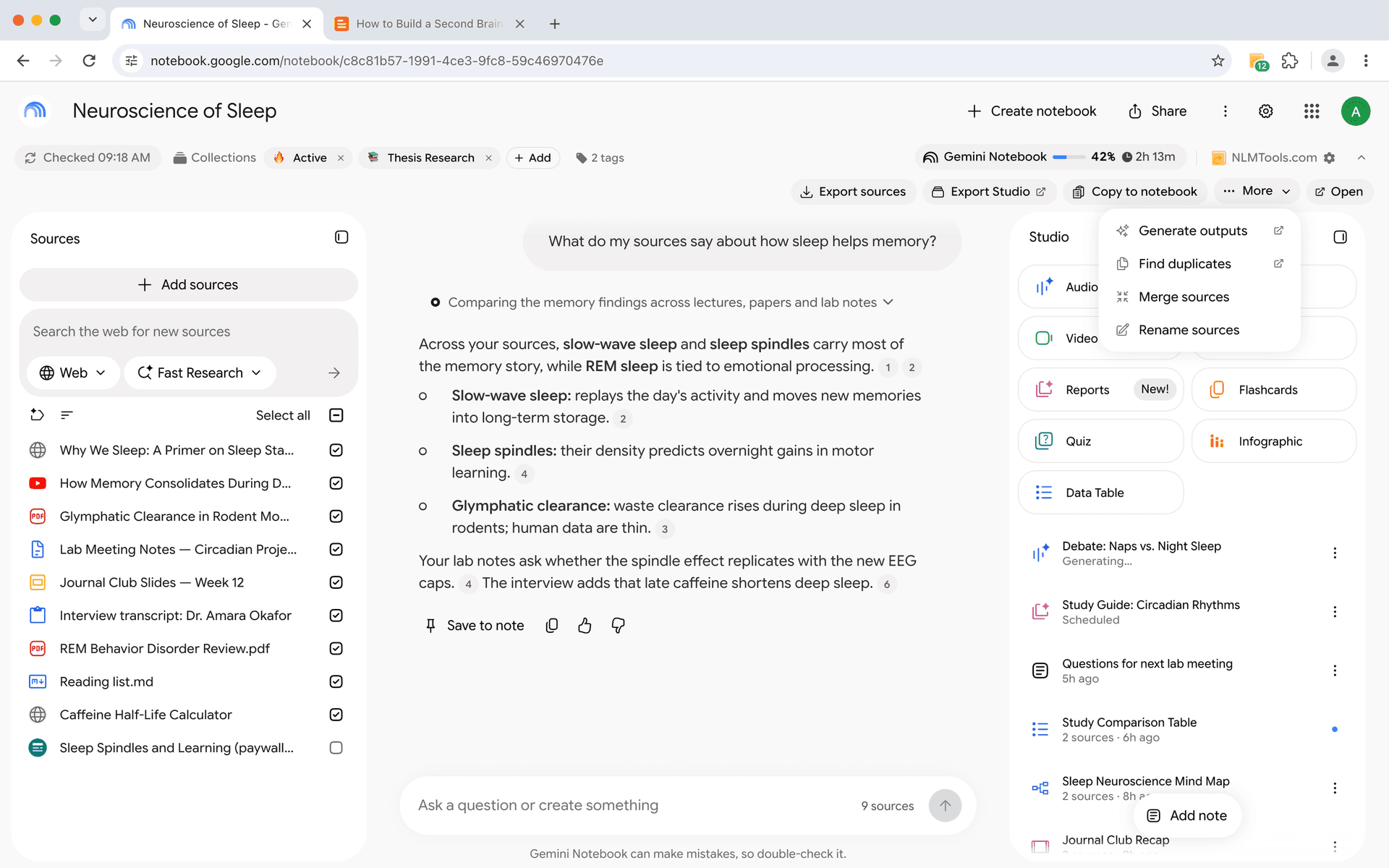
- Duplikat-Finder - nach doppelten Quellen schnell oder gründlich suchen
- Notebook-Zusammenführung - verwandte Recherchen konsolidieren
- Schnellsuche - Notebooks nach Titel, Tags oder Inhalt finden
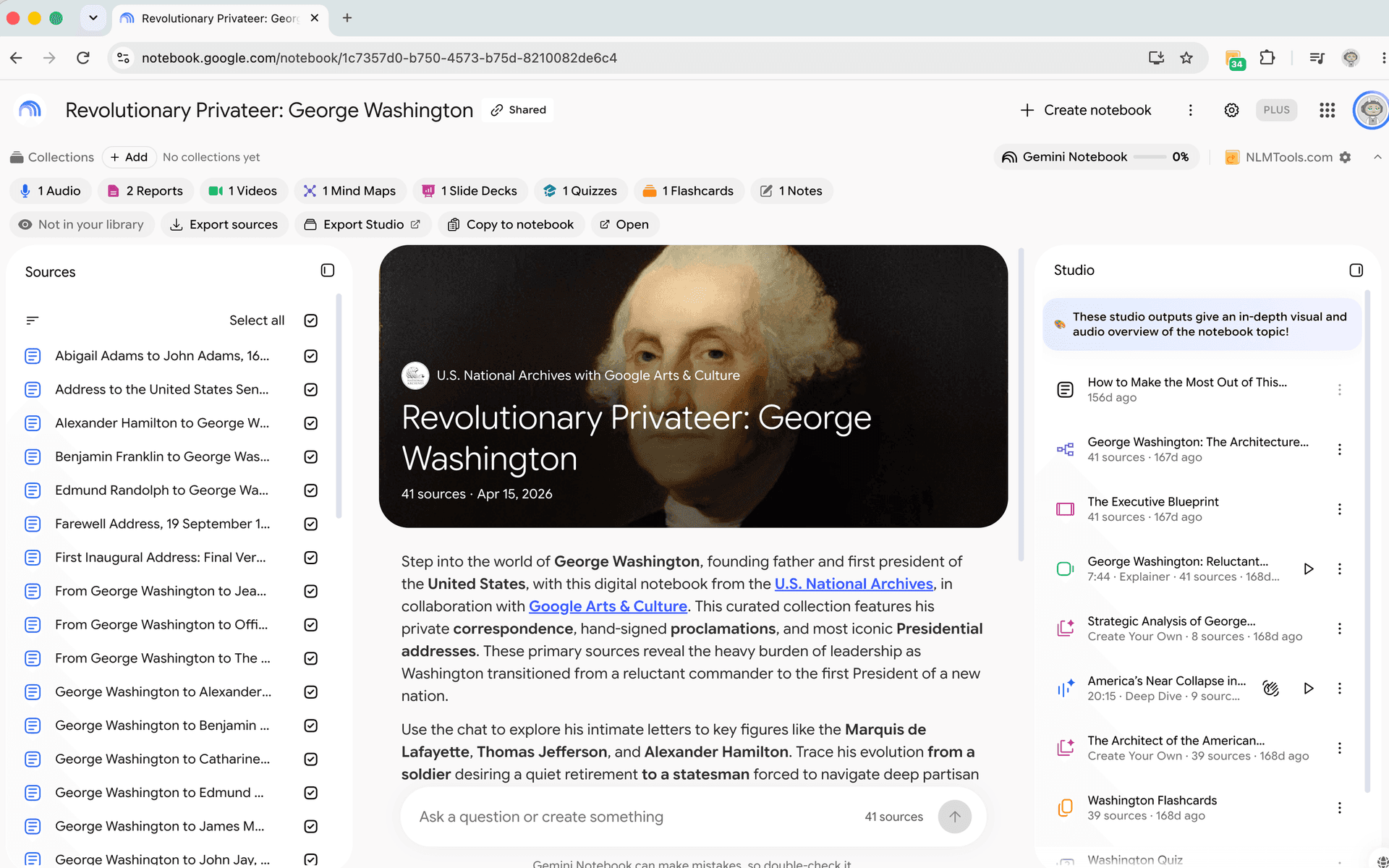
- Notizbuch-Statistiken - Audio-, Bericht- und Videoanzahl auf einen Blick
- Quellen-Badges - Google Slides, Sheets, Bilder und Videos sofort identifizieren
- Quellenordner - Quellen mit Drag-and-Drop-Ordnern gruppieren
- Artefakt-Statistiken - Ausgabetyp-Anzahlen auf einen Blick sehen
- Raster- und Tabellenansicht - wechseln Sie die Darstellung Ihrer Notebooks
- Nach Titel, Datum oder letzter Änderung sortieren
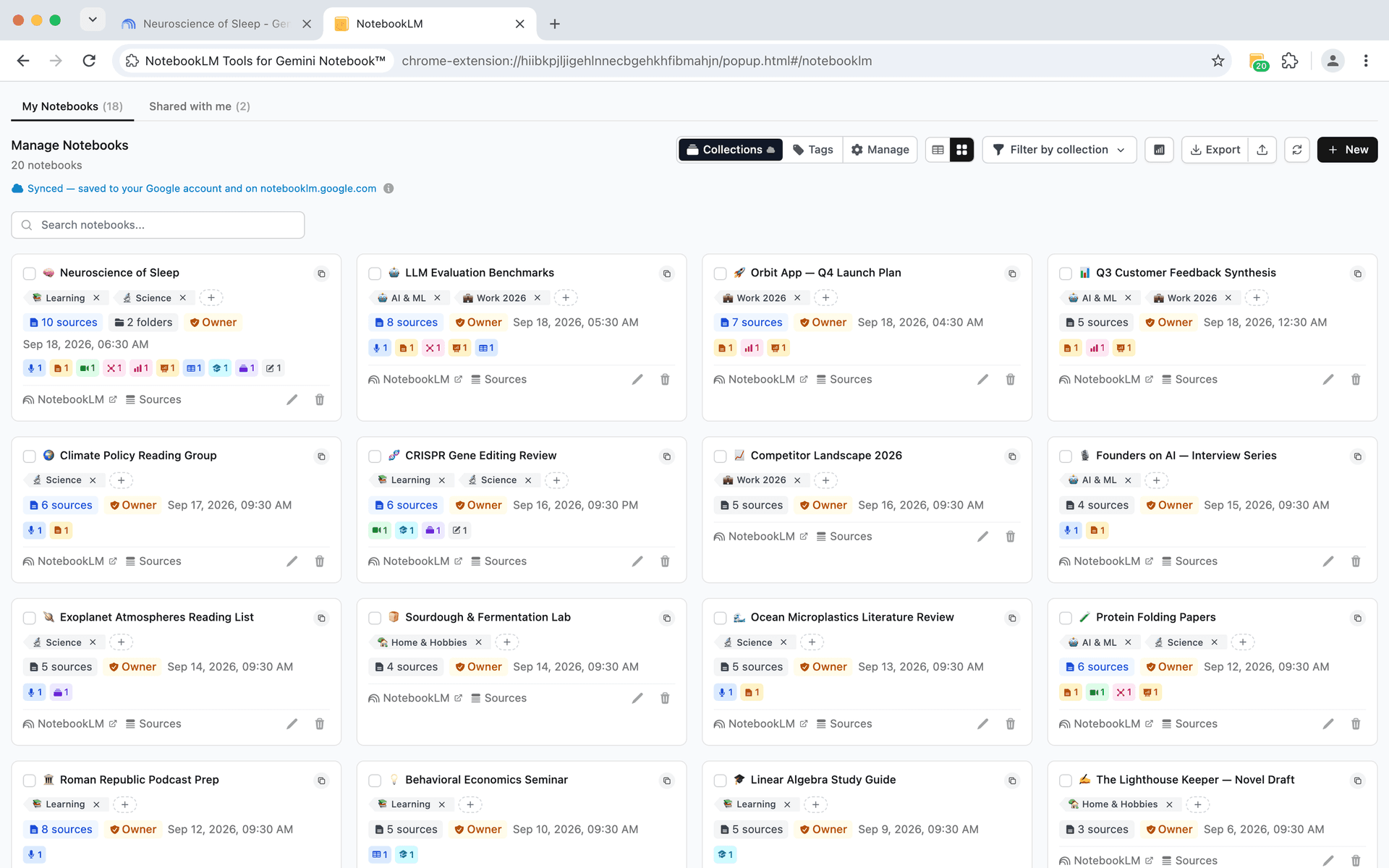
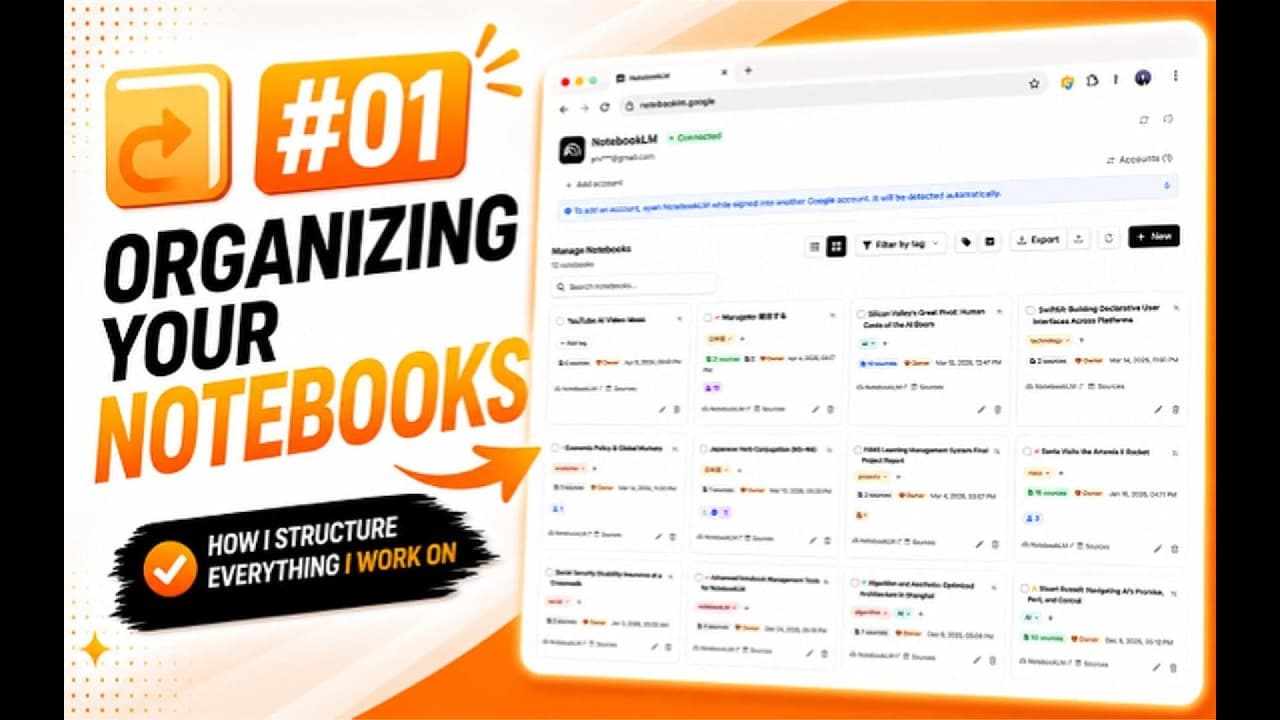
Alle Notebooks auf einen Blick
Wechseln Sie zwischen Raster- und Tabellenansicht, sortieren und durchsuchen Sie Notebooks, und sehen Sie Berechtigungen und Quellenanzahl auf jeder Karte.
- Raster- und Tabellenansicht - wählen Sie die Darstellung
- Nach Titel, Erstellungsdatum oder letzter Änderung sortieren
- Sofortsuche - Notebooks nach Namen finden
- Paginierung für große Notebook-Sammlungen
- Berechtigungs-Badges - Eigentümer, Bearbeiter oder Betrachter auf einen Blick
- Quellenanzahl auf jedem Notebook angezeigt

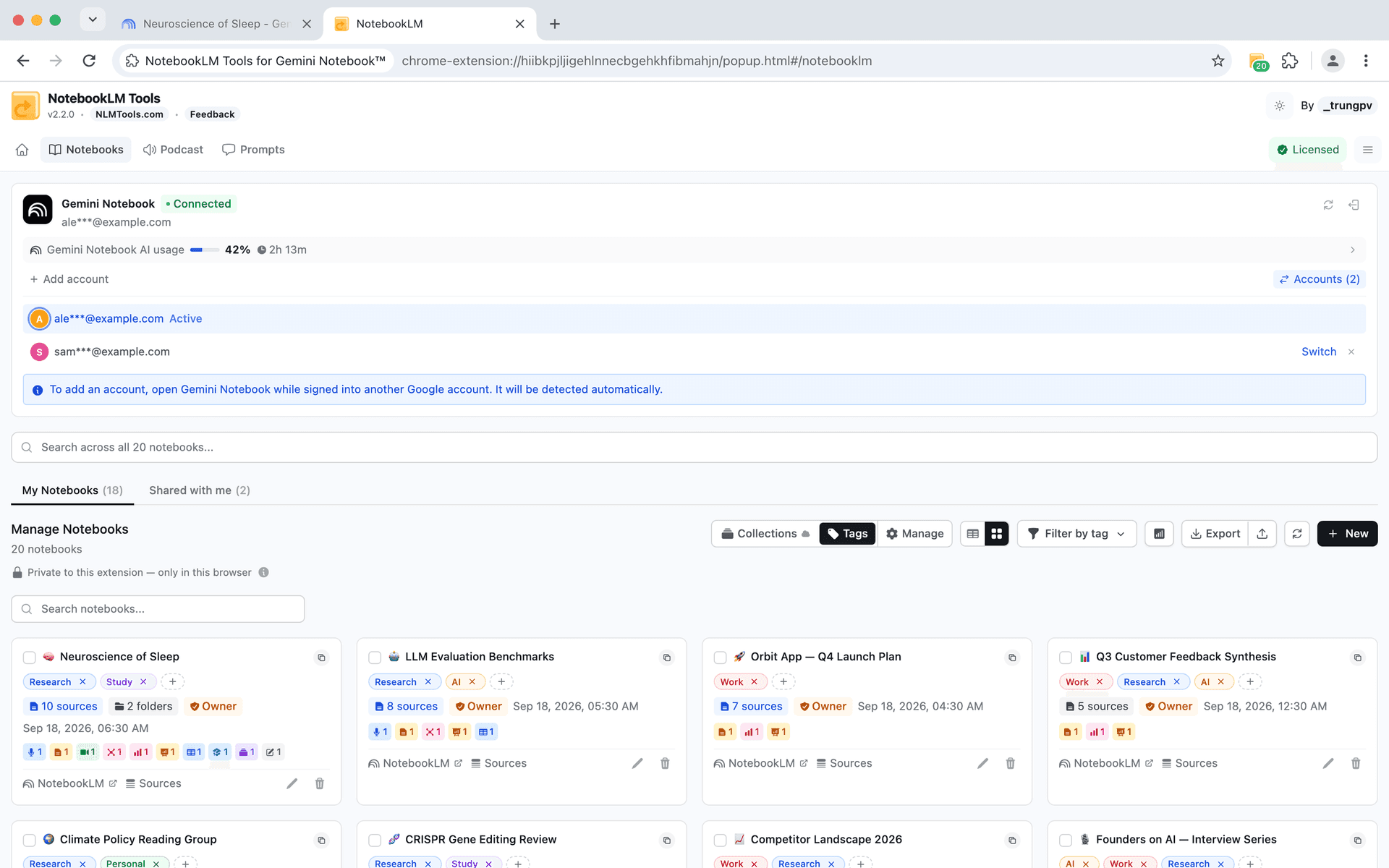
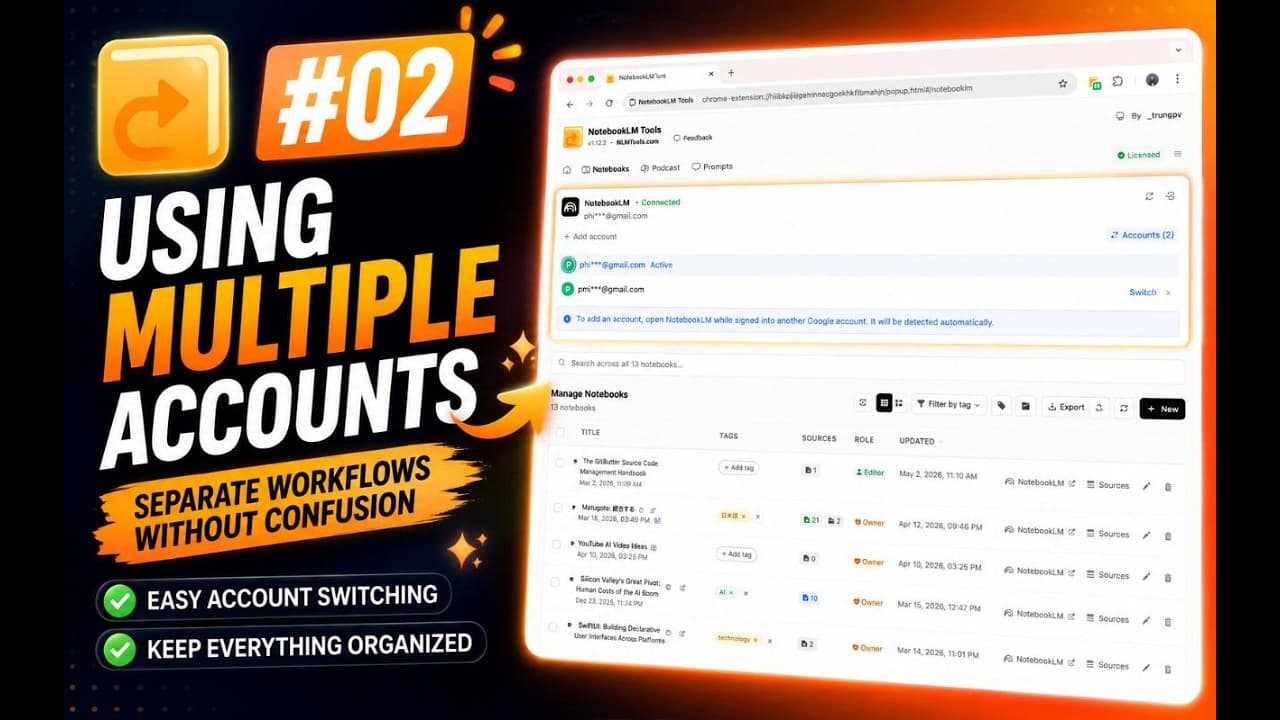
Zwischen Google-Konten mit einem Klick wechseln
Verbinden Sie mehrere Google-Konten und wechseln Sie, ohne sich abzumelden. Farblich kodierte Avatare zeigen klar, welches Konto aktiv ist.
- Mehrere Google-Konten verbinden
- Kontowechsel mit einem Klick
- Farblich kodierte Avatare für jedes Konto

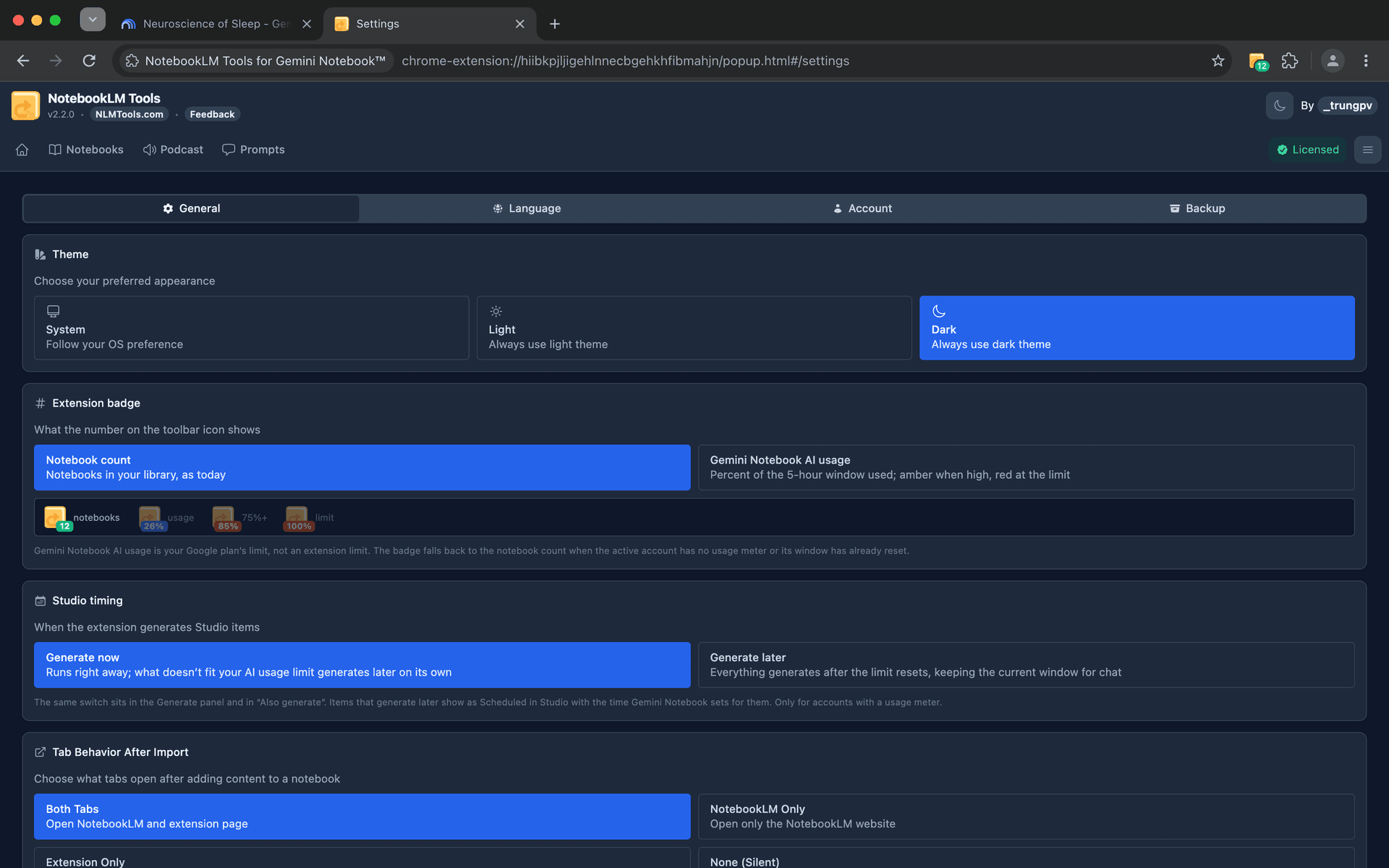
Dunkelmodus für das Seitenpanel der Erweiterung
Wählen Sie den Look, der zu Ihrem Workflow passt. Das Erweiterungspanel unterstützt dunkle, helle und System-Themes, damit es neben NotebookLM komfortabel bleibt.
- Dunkelmodus - reduzieren Sie die Augenbelastung im Erweiterungspanel bei langen Sitzungen
- System-Synchronisation - passt sich automatisch an die Theme-Einstellung Ihres Betriebssystems an
- Sofortiges Umschalten - wechseln Sie Themes ohne die Seite neu zu laden


Halten Sie Ihre Quellen automatisch aktuell
Erkennen Sie, wann sich Google Drive-Dokumente seit dem Hinzufügen geändert haben. Visuelle Badges heben veraltete Quellen hervor und Ein-Klick-Sync bringt alles auf den neuesten Stand.
- Änderungserkennung - erfahren Sie, wann Drive-Dokumente aktualisiert wurden
- Visuelle Frische-Badges - sehen Sie den Quellenstatus auf einen Blick
- Ein-Klick-Sync - alle veralteten Quellen sofort aktualisieren
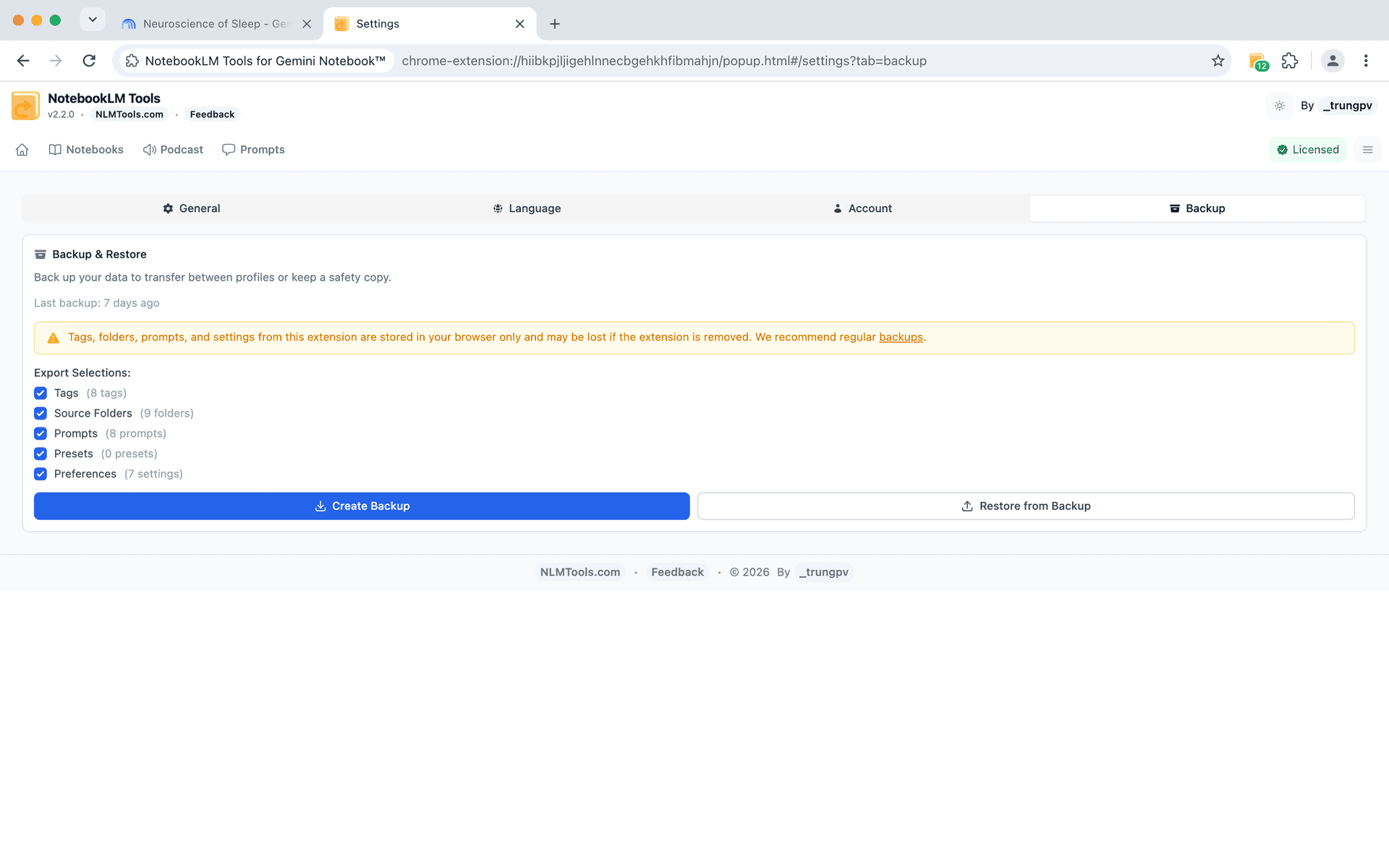
Schützen Sie Ihren Workflow mit vollständigen Datenexporten
Exportieren Sie Tags, Prompts, Ordner und Einstellungen als JSON oder ZIP. Stellen Sie beim Gerätewechsel gezielt wieder her.
- Export nach Kategorie - Tags, Prompts, Ordner, Einstellungen
- JSON- und ZIP-Exportformate
- Selektive Wiederherstellung - wählen Sie genau, was importiert werden soll

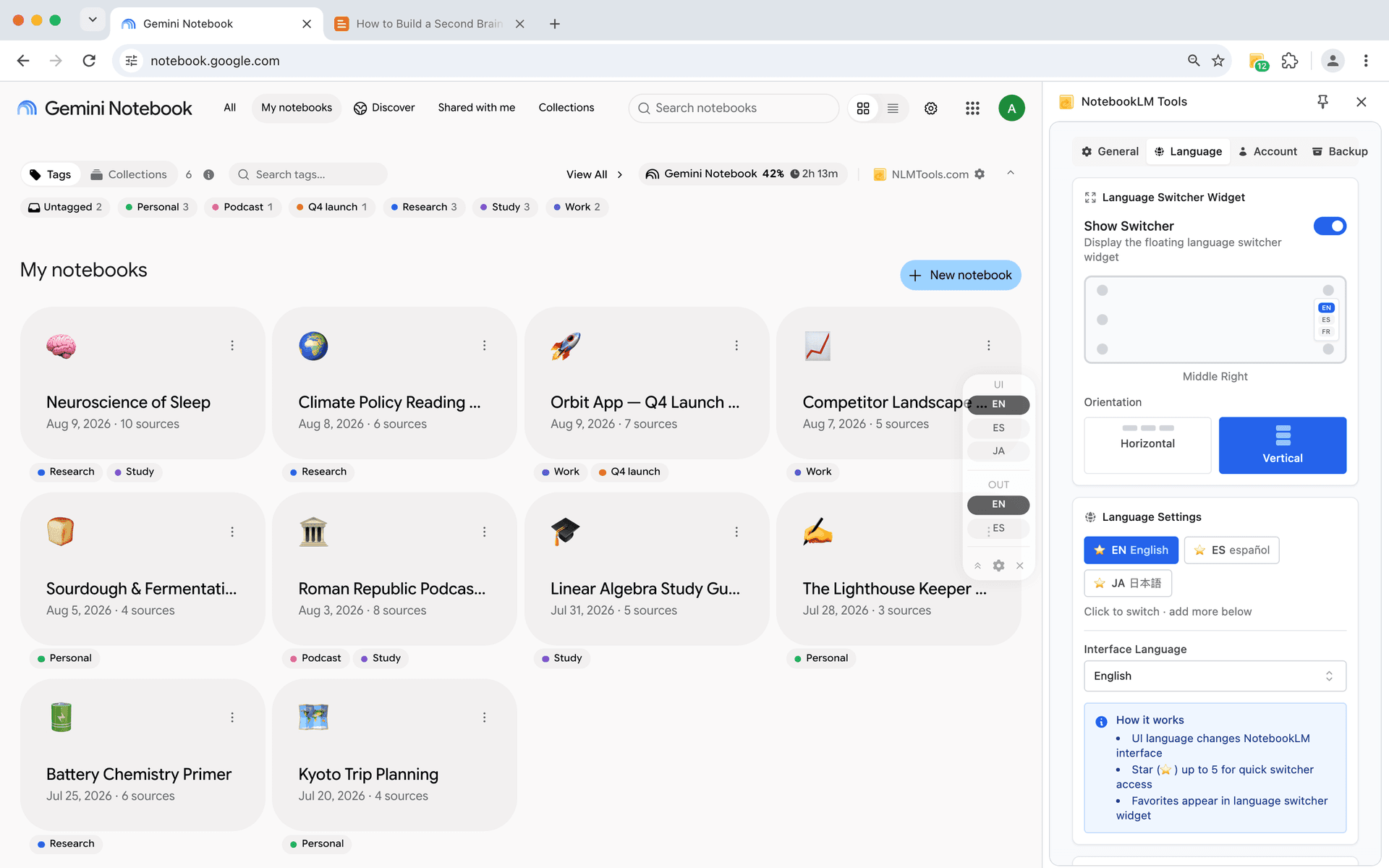
Arbeiten Sie in Ihrer bevorzugten Sprache
Wechseln Sie die Sprache sofort mit Unterstützung für über 80 Sprachen weltweit.
- UI-Sprachwechsel - Oberfläche ohne Browsereinstellungen ändern
- Ausgabesprachesteuerung - AI-Antwortsprache unabhängig festlegen
- Schwebendes Sprachwidget - Schnellzugriff ohne Workflow-Unterbrechung


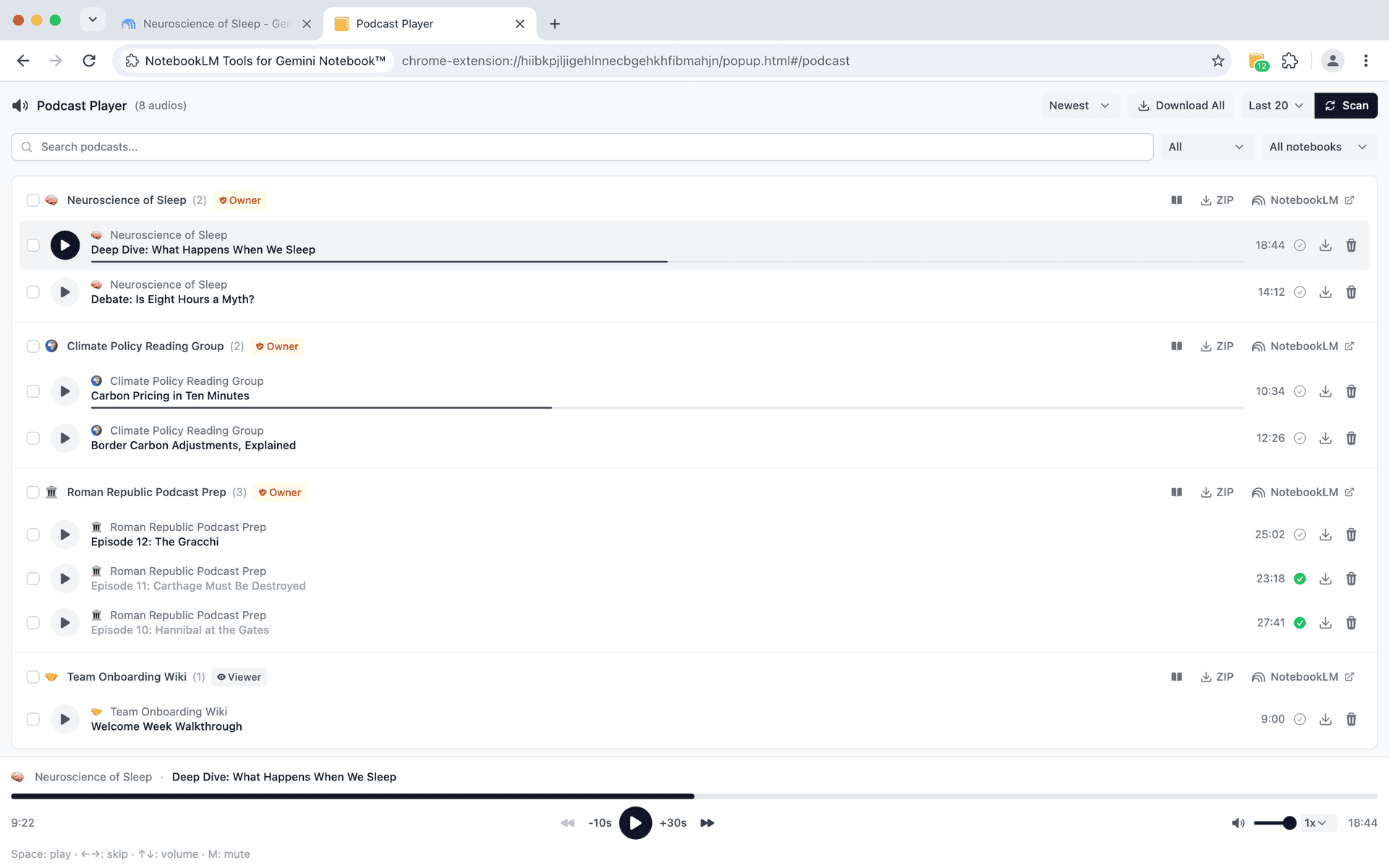
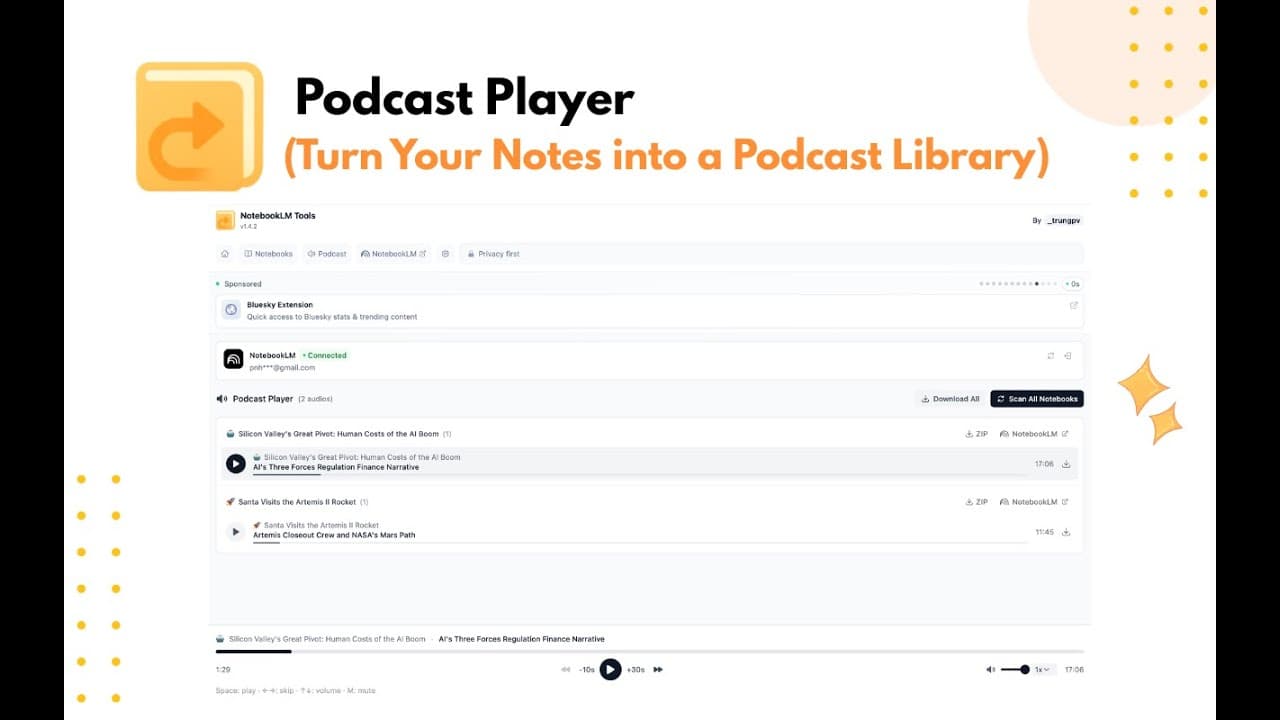
Ein vollwertiger Podcast-Player für Audio-Übersichten
Durchsuchen Sie Notebooks nach Audio, spielen Sie mit einer dauerhaften Now-Playing-Leiste ab und laden Sie für Offline-Hören herunter.
- Notebooks automatisch nach Audio-Übersichten durchsuchen
- Now-Playing-Leiste mit dauerhafter Wiedergabe
- Bereits-gehört-Navigation und automatische Markierung
- MP3 herunterladen oder als ZIP-Paket exportieren
- Massenauswahl für Playlist-Verwaltung
Ein ganzes Lernset mit einem Klick erstellen
Pro-Nutzer erstellen Quiz + Flashcards + Slides + Report gleichzeitig. Ein Klick, Live-Fortschritt, alles erledigt — während du weiterarbeitest.
Schließen Sie sich 80,000+ NotebookLM-Nutzern an
Sehen Sie sich die Tutorials an
Lernen Sie mit diesen Anleitungen, wie Sie NotebookLM Tools installieren und verwenden.
Funktionen in Aktion sehen
Tauchen Sie mit detaillierten Video-Demos in spezifische Funktionen ein.

All the ways to import sources into NotebookLM

NotebookLM Tools: Smart NotebookLM Notebook Management

NotebookLM Tools for Multilingual Users – Full Language Switch

NotebookLM Tools: Transform Your Study Notes into an Audio Experience

NotebookLM Tools: How to Manage NotebookLM Sources at Scale (Delete, Add, Merge, Backup & Restore)
Was die Community sagt
How To Scale NotebookLM
forbes.com話題のAIツール、グーグル「NotebookLM」をもっと活用する方法
forbesjapan.com
Do NOT use NotebookLM without this (it's free)
Xavier Mitjana
Google NotebookLM: The Trick to Have Folders and Export Everything
NextGen IA Hub
NotebookLM Ganha SUPERPODERES: Instale Essa Extensão AGORA!
Adriano Santos da silva
Melhor extensão para o NotebookLM
Professor Rafael Sampaio
Your Favorite AI, Just Better: Discover NotebookLM Tools now!
Guia do NotebookLM
Extensión BRUTAL para NotebookLM (y gratis)
Ernesto IbáñezBereit, NotebookLM effizienter zu nutzen?
Schließen Sie sich 80,000+ Nutzern an, die ihren Workflow bereits verbessert haben. Kostenlos nutzbar.
Geliebt von 80,000+ NotebookLM-Nutzer
Keine Anmeldung. Kein Konto. Einfach installieren und loslegen.