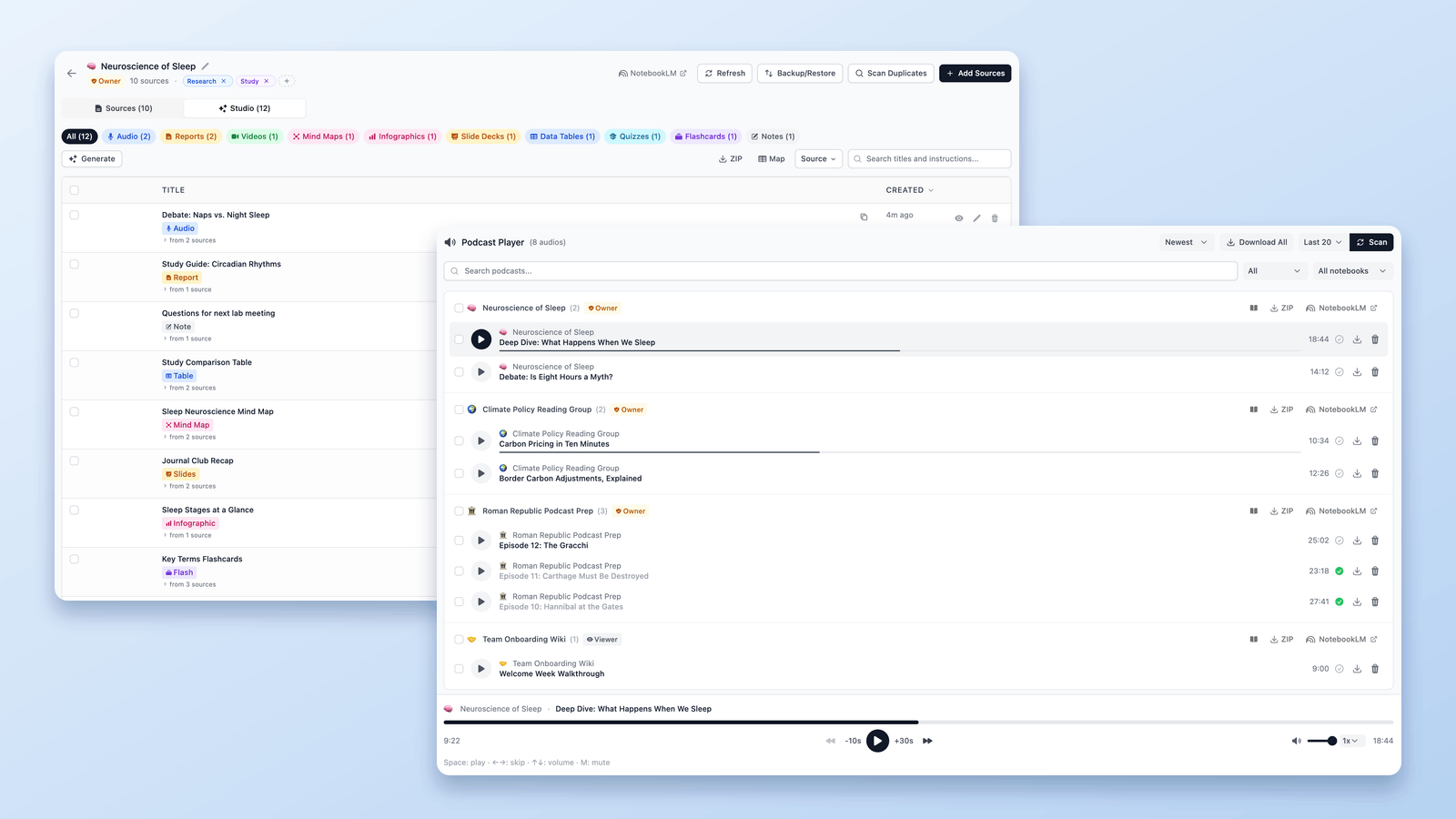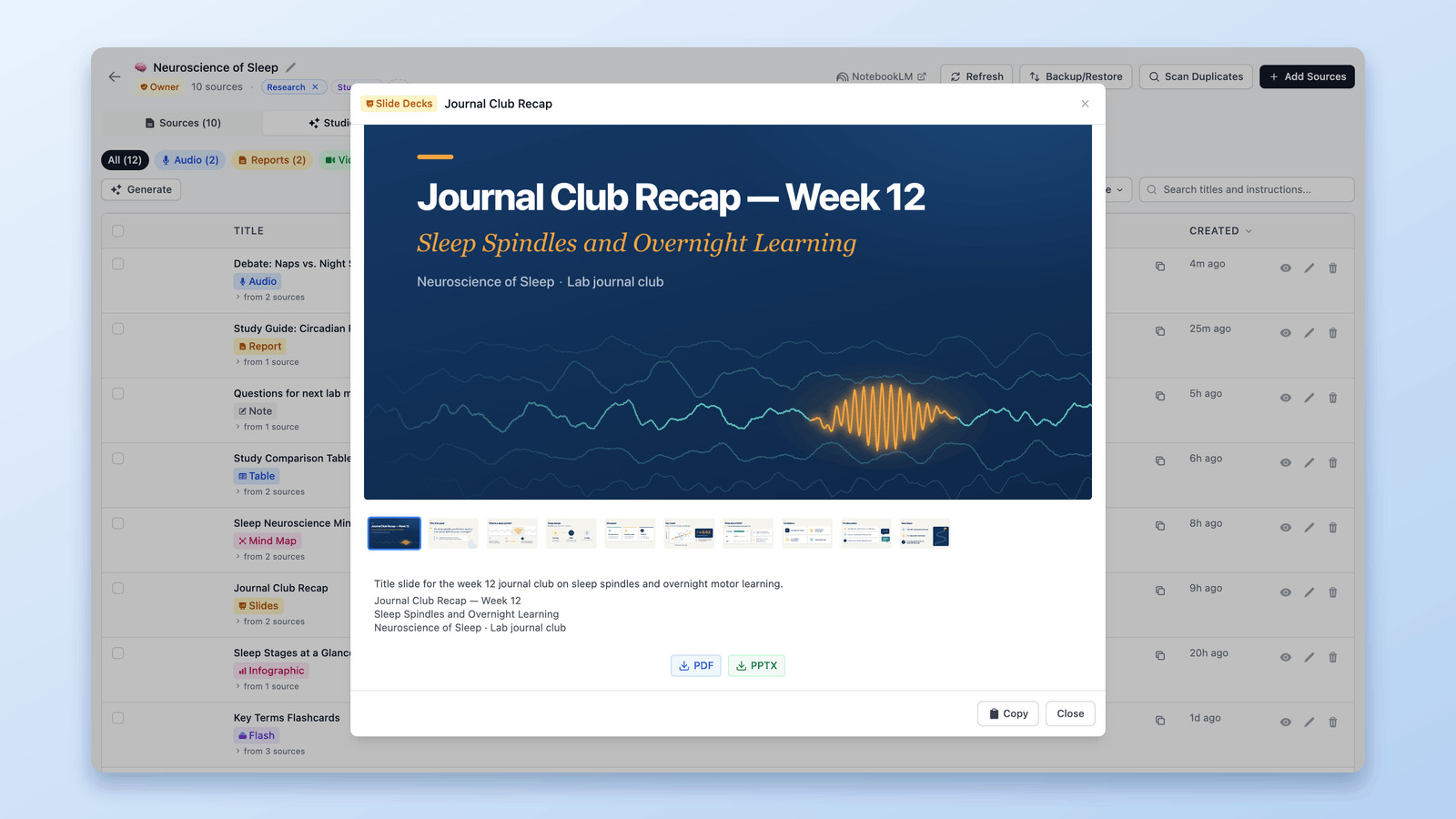



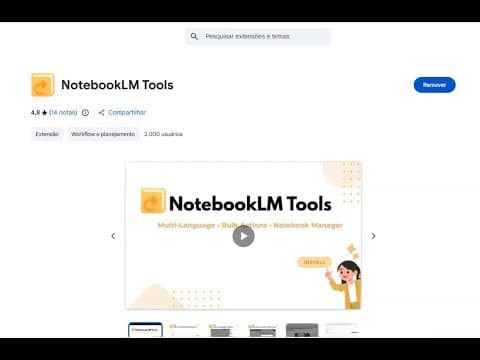
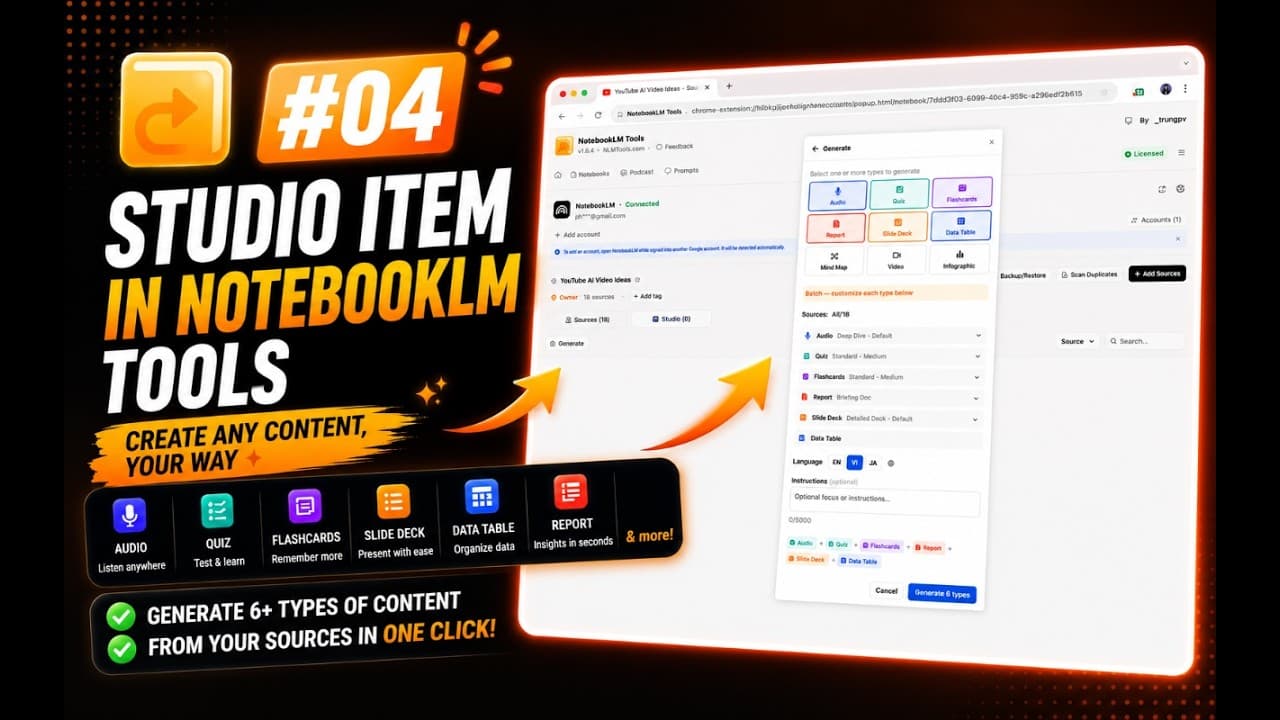

Kostenlose Chrome-Erweiterung · 30,000+ Nutzer · 4.9★

Die fehlenden Power-Tools für NotebookLM

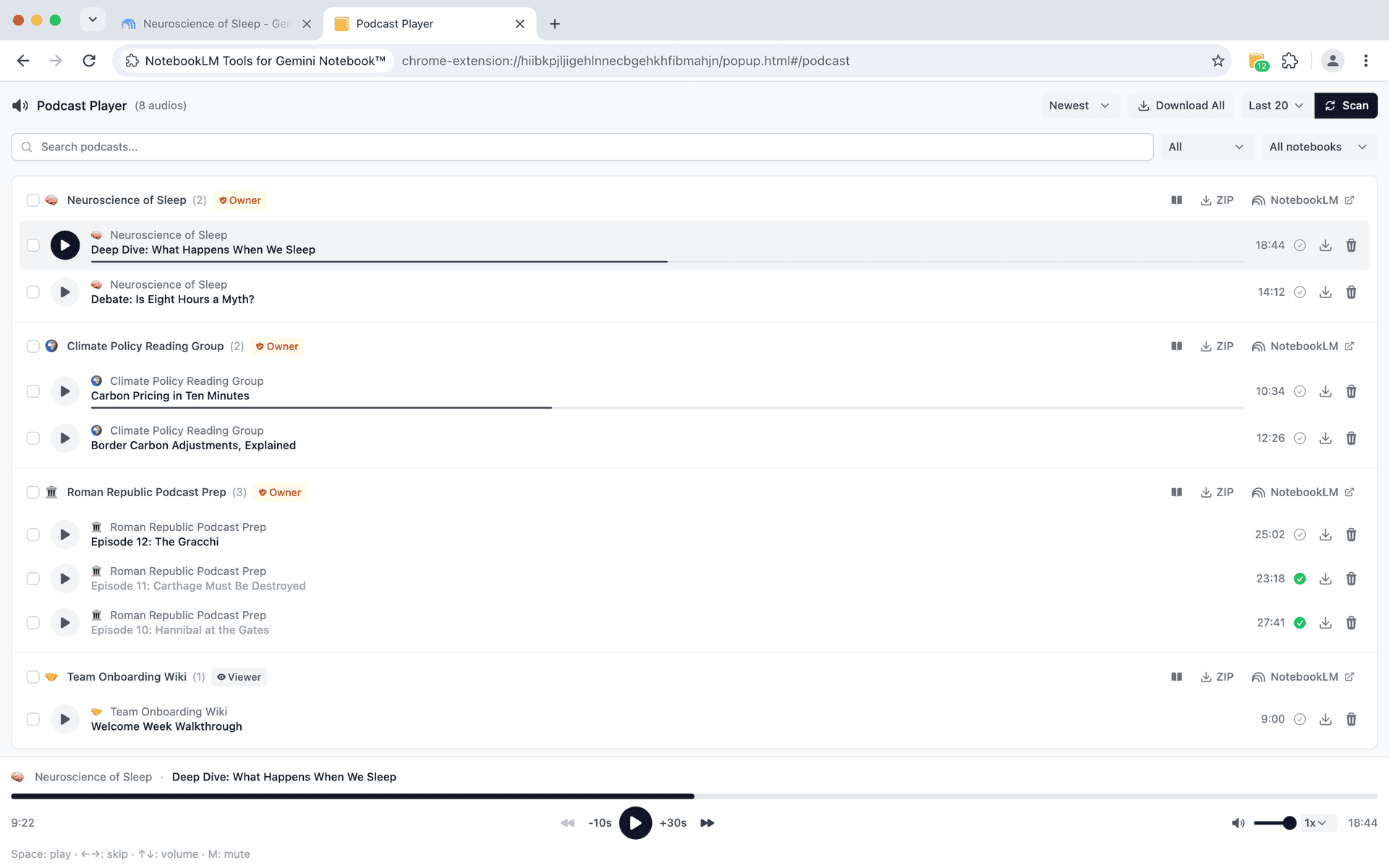
Quellen in Ordnern organisieren, KI-Prompts speichern und wiederverwenden, 50+ Quellen im Stapel importieren, Dunkelmodus aktivieren und in 70+ Sprachen arbeiten. Alles, was NotebookLM von Anfang an hätte haben sollen.

Geliebt von 30,000+ Power-Usern

Zu Chrome hinzufügen — Kostenlos
Funktioniert auch mit

Keine Anmeldung. Kein Konto. Einfach installieren und loslegen.

As featured in

ForbesForbes Japan
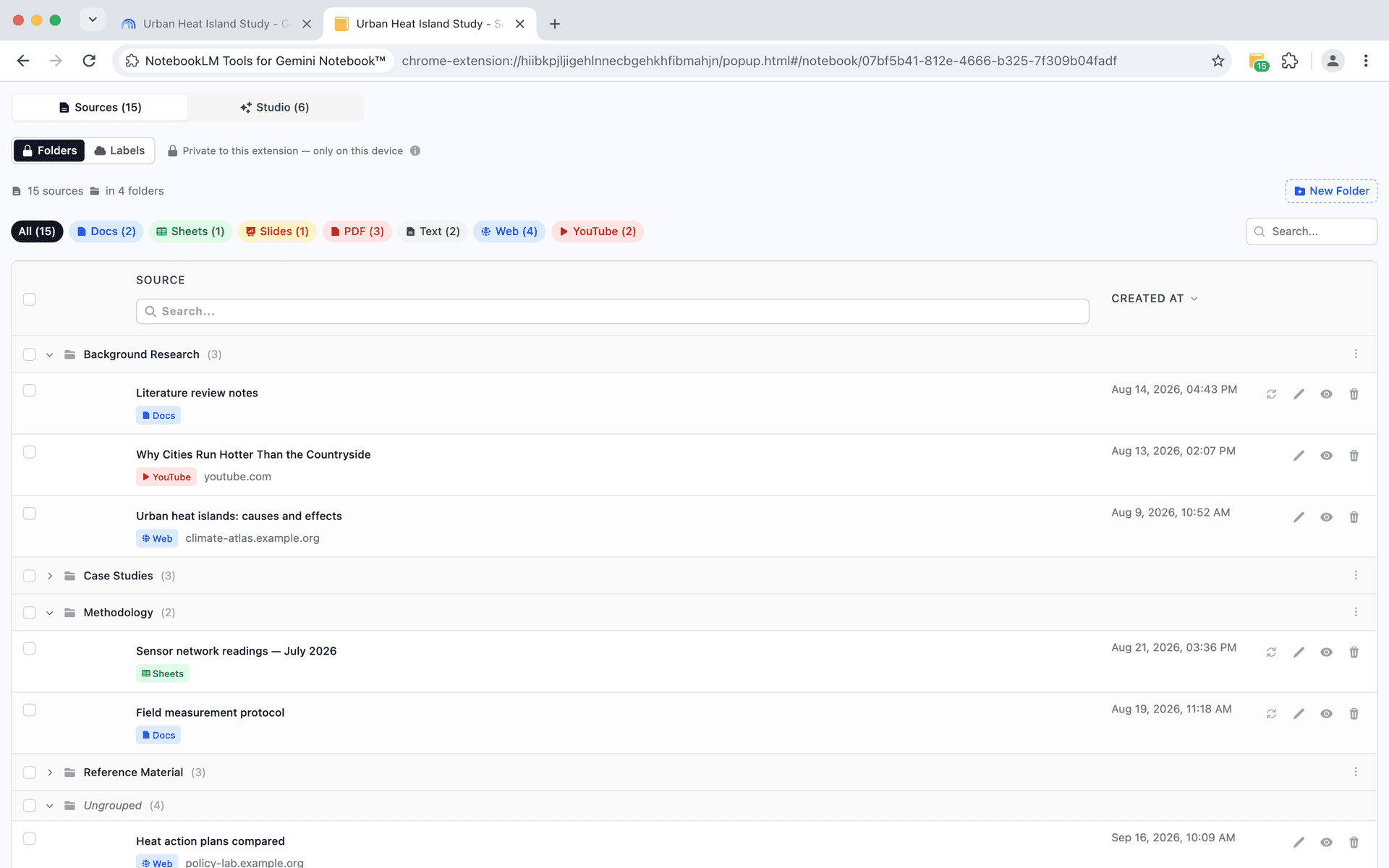
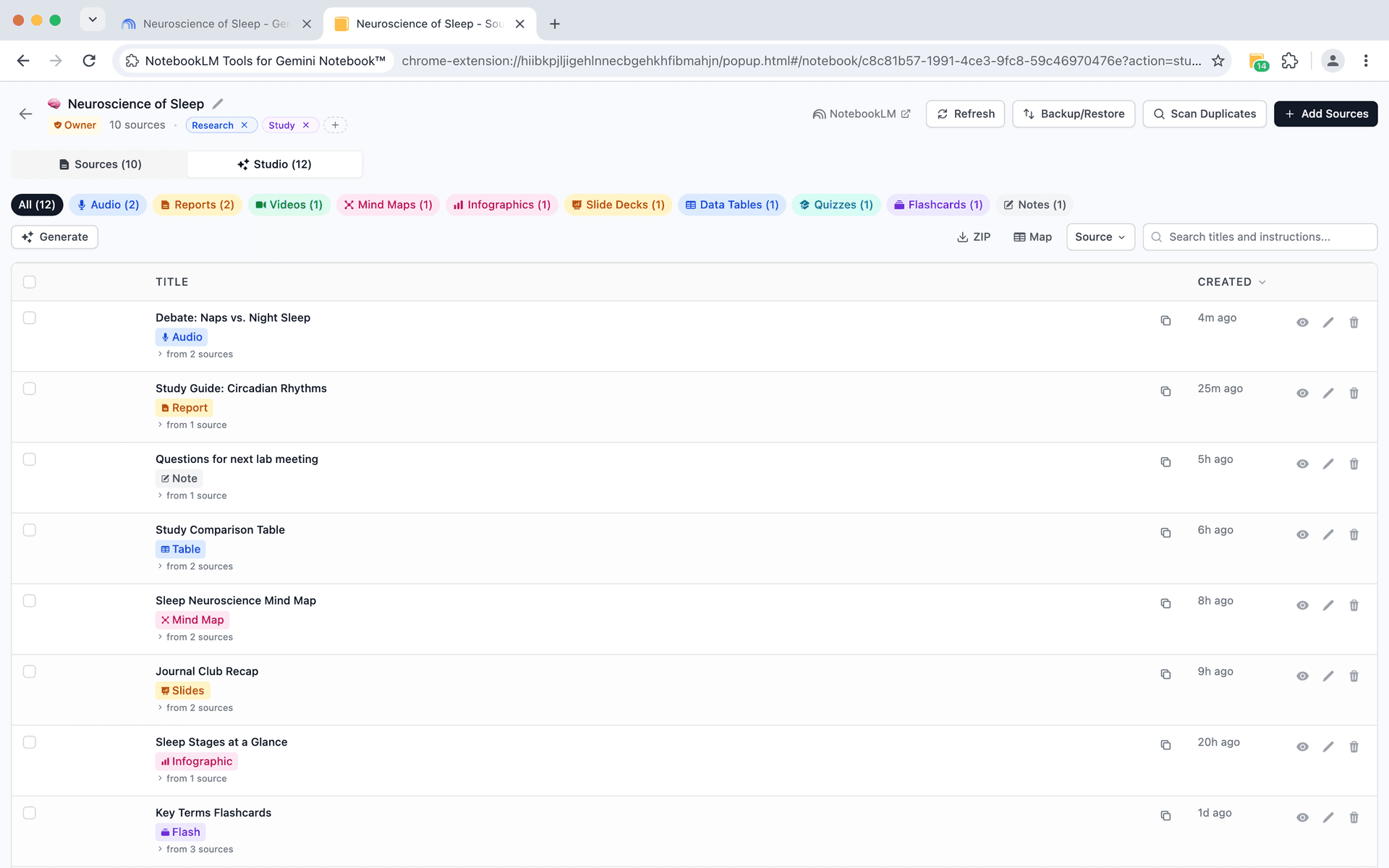
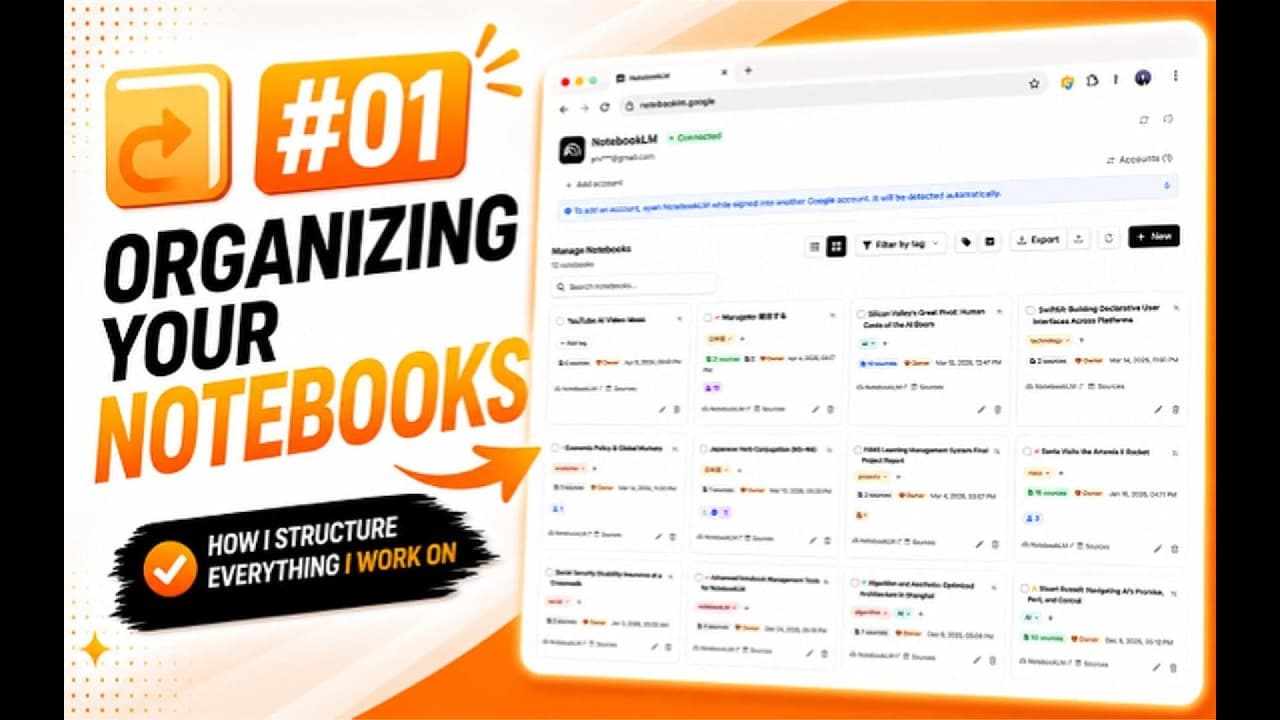
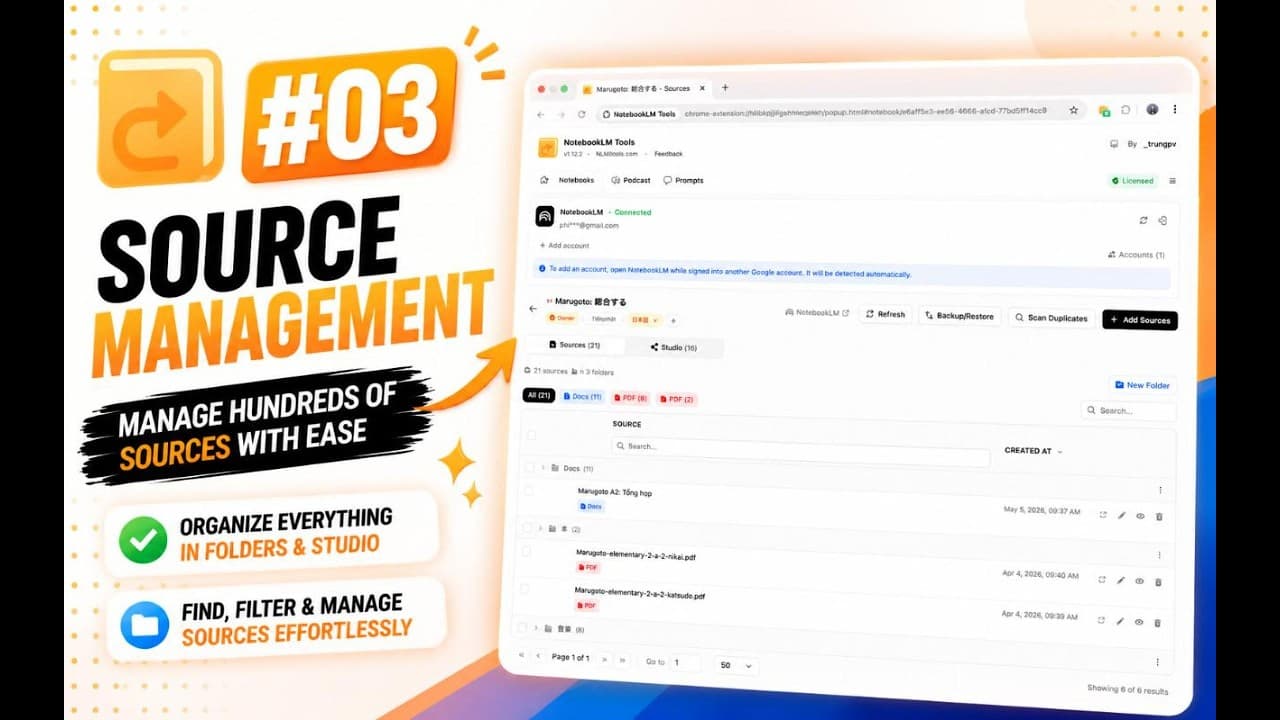
NotebookLM Tools source folders interface - organize research with drag-and-drop folders
Recherche organisieren

Quellen in Ordnern gruppieren — einfach per Drag-and-Drop

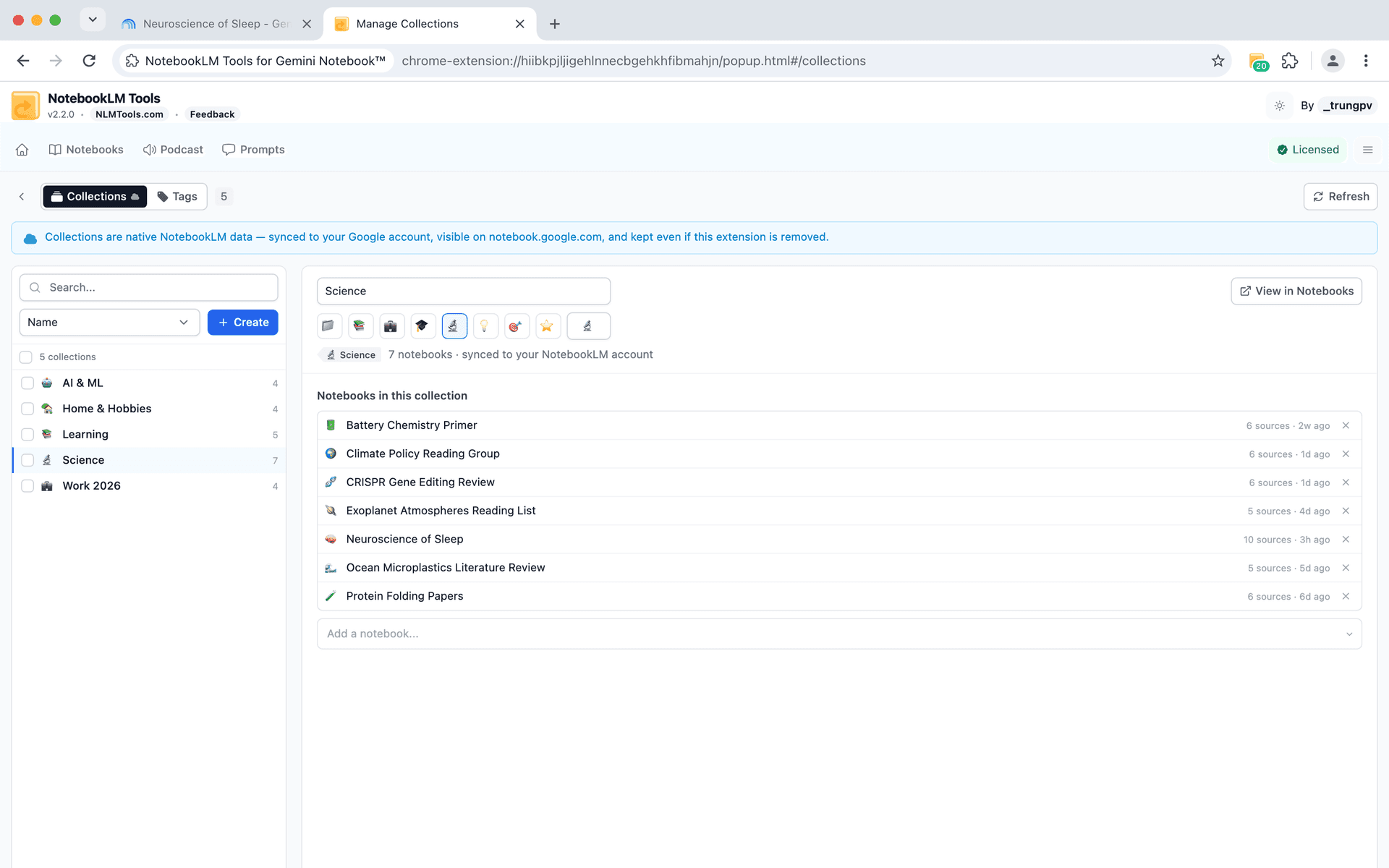
NotebookLM wirft alle Quellen in eine flache Liste. Ordner ermöglichen es Ihnen, zusammengehörige Quellen zu gruppieren — Forschungsarbeiten hier, Interviews dort — sodass Sie alles in Sekunden finden.

  • Bis zu 50 Ordner pro Notebook erstellen
  • Quellen per Drag-and-Drop zwischen Ordnern verschieben
  • Ordner farblich kennzeichnen für visuelle Organisation
  • Ordner einklappen, um Übersicht zu schaffen
  • Quellen in großen Mengen zwischen Ordnern verschieben

Was Nutzer sagen

Das ist genau das, was ich brauchte. Es hat meinen NotebookLM-Workflow erheblich verbessert.

Yoshiaki

Forscher

Es funktionierte wie ein Zauber.

nitin d

NotebookLM-Benutzer

Sehr gute Erweiterung, einfach zu bedienen.

Eduardo Goig Alique

NotebookLM-Benutzer

Ihre KI-Prompt-Bibliothek

Prompts speichern und mit Slash-Befehlen wiederverwenden

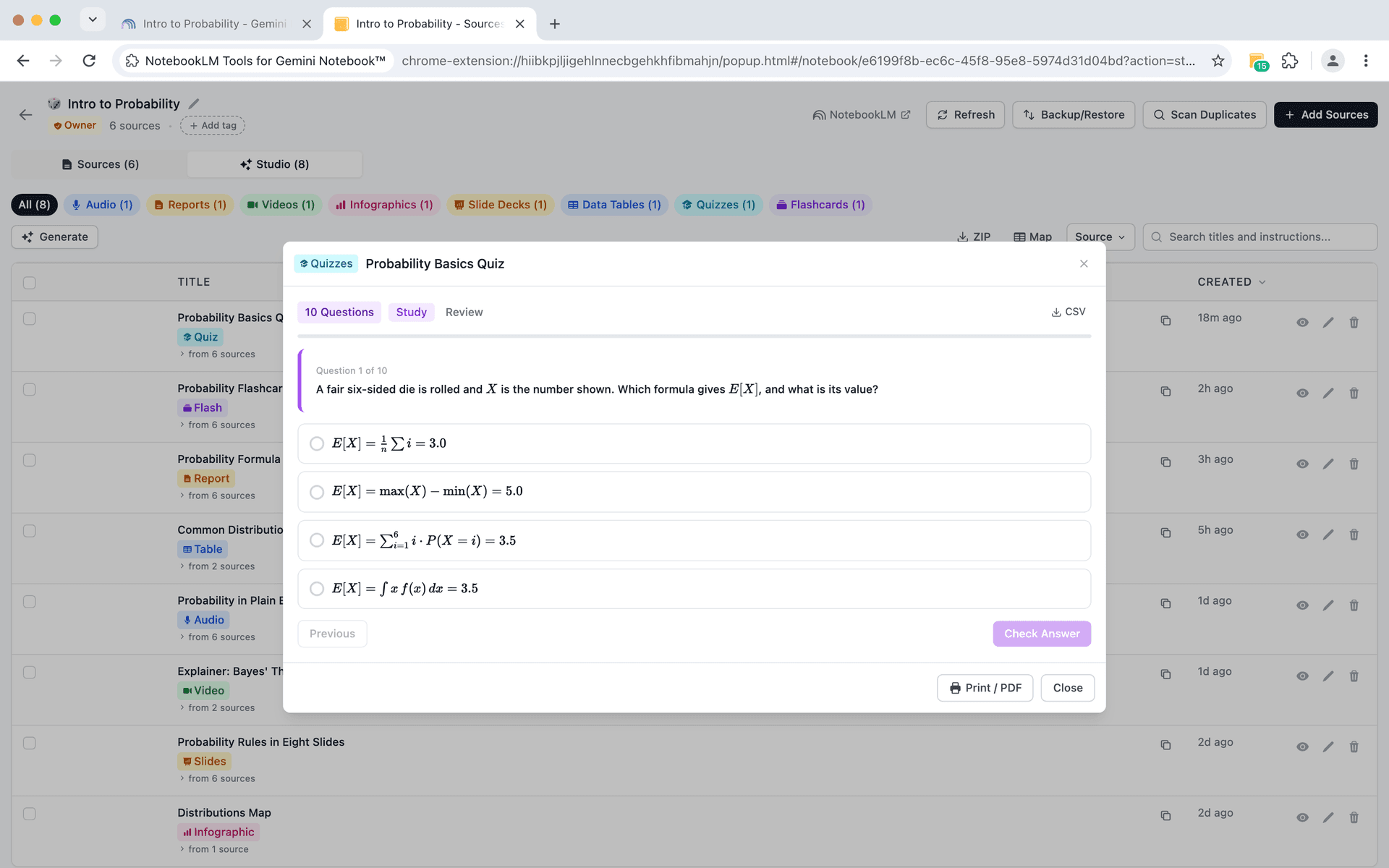
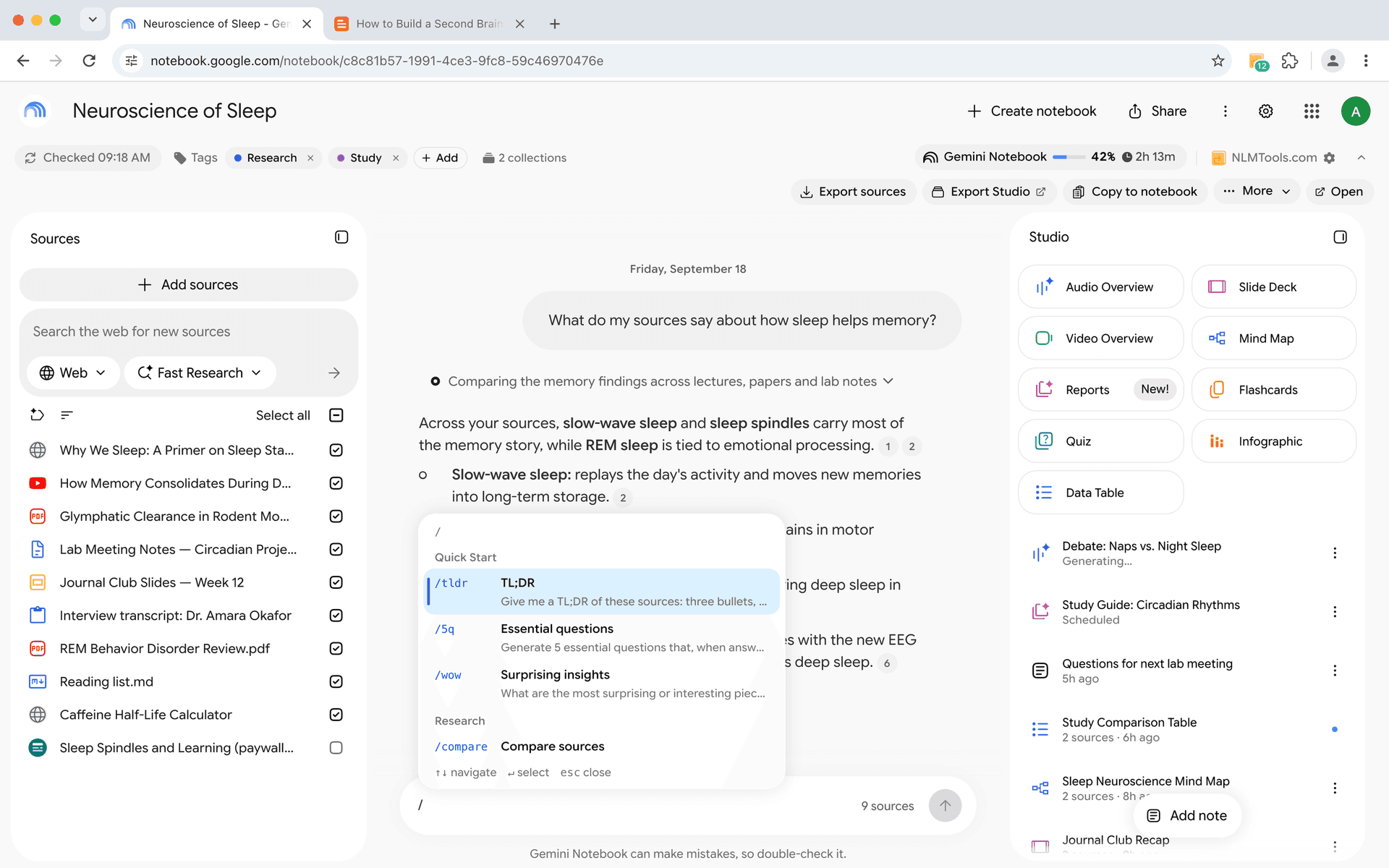
Schluss mit dem wiederholten Eintippen derselben Anweisungen. Speichern Sie Ihre besten Prompts, organisieren Sie sie nach Kategorie und lösen Sie jeden Prompt sofort aus, indem Sie / im Chat eingeben.

  • Bis zu 100 benutzerdefinierte Prompts speichern
  • Jeden Prompt mit /Slash-Befehlen auslösen
  • Prompts nach Kategorie organisieren
  • Prompts im Laufe der Zeit bearbeiten und verfeinern
  • Prompt-Vorlagen über Notebooks hinweg teilen
NotebookLM Tools saved prompts with slash commands for instant AI prompt reuse
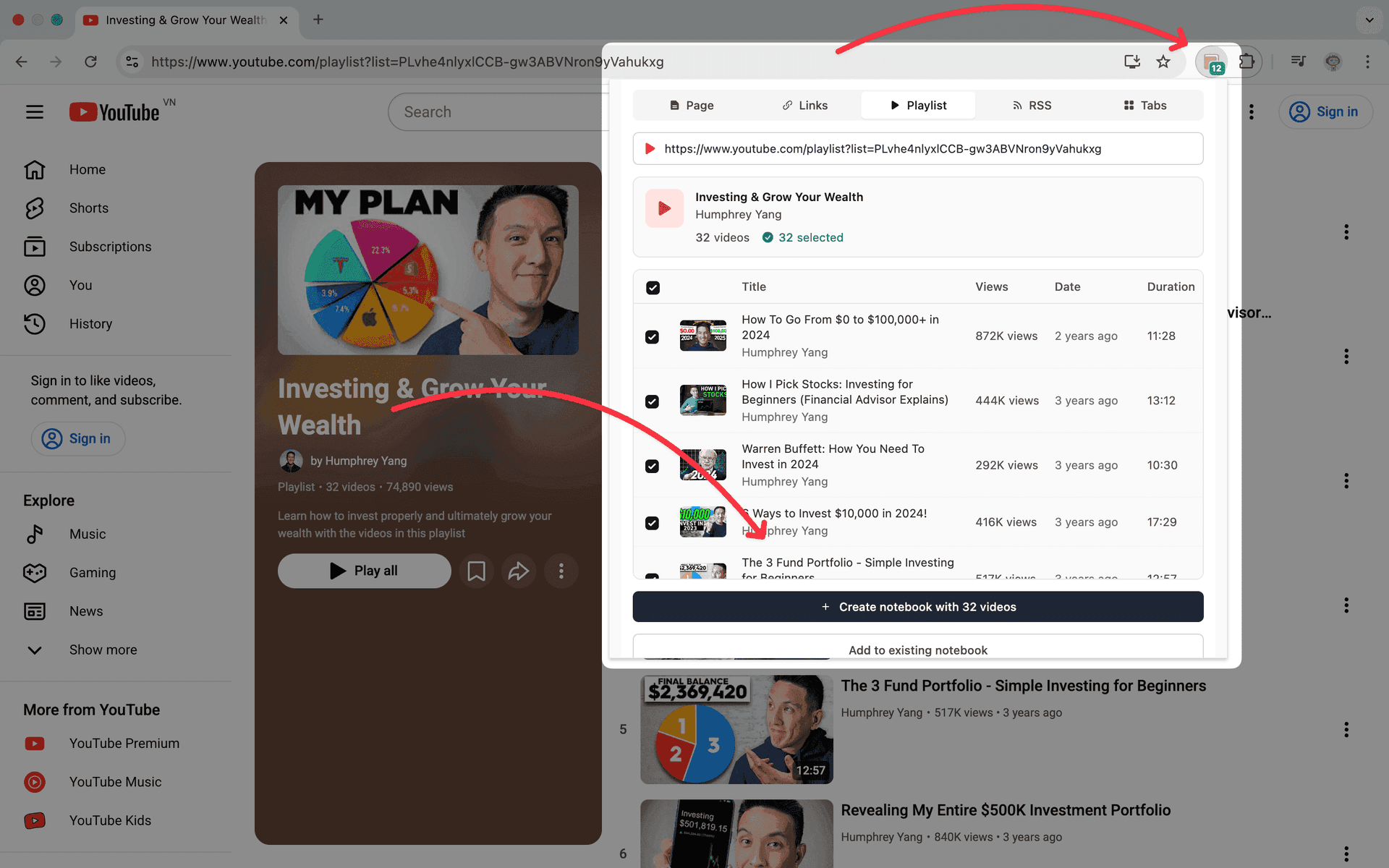
NotebookLM Tools bulk source adding interface - import 50 URLs, YouTube playlists, or RSS feeds at once
Sparen Sie Stunden jede Woche

YouTube, Webseiten, Tabs und RSS-Feeds im Stapel importieren

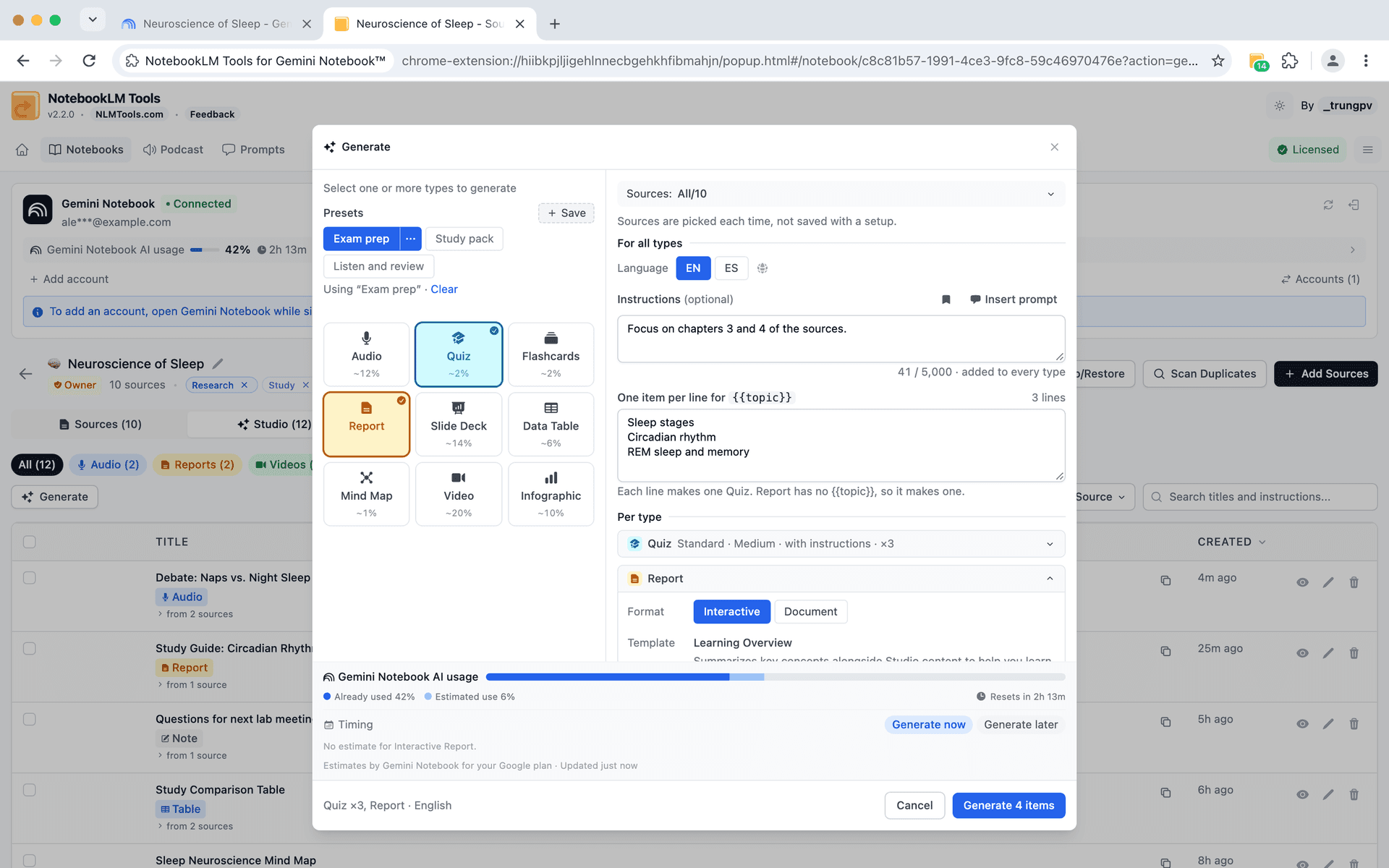
Schluss mit dem einzelnen Hinzufügen von Quellen. Importieren Sie Text, Links, YouTube-Videos, RSS-Feeds und ZIP-Dateien in großen Mengen, um Zeit zu sparen und Ihren Recherche-Workflow zu optimieren.

  • Mehrere URLs oder Textausschnitte auf einmal einfügen
  • Ganze YouTube-Playlists importieren
  • RSS-Feeds für automatische Updates abonnieren
  • ZIP-Dateien mit mehreren Dokumenten hochladen
  • Google Drive-Quellen mit einem Klick aktualisieren
  • Alle offenen Browser-Tabs mit einem Klick importieren

Nutzen Sie NotebookLM immer noch ohne Power-Tools?

Zu Chrome hinzufügen — Kostenlos

Schließen Sie sich 30,000+ NotebookLM-Nutzern an

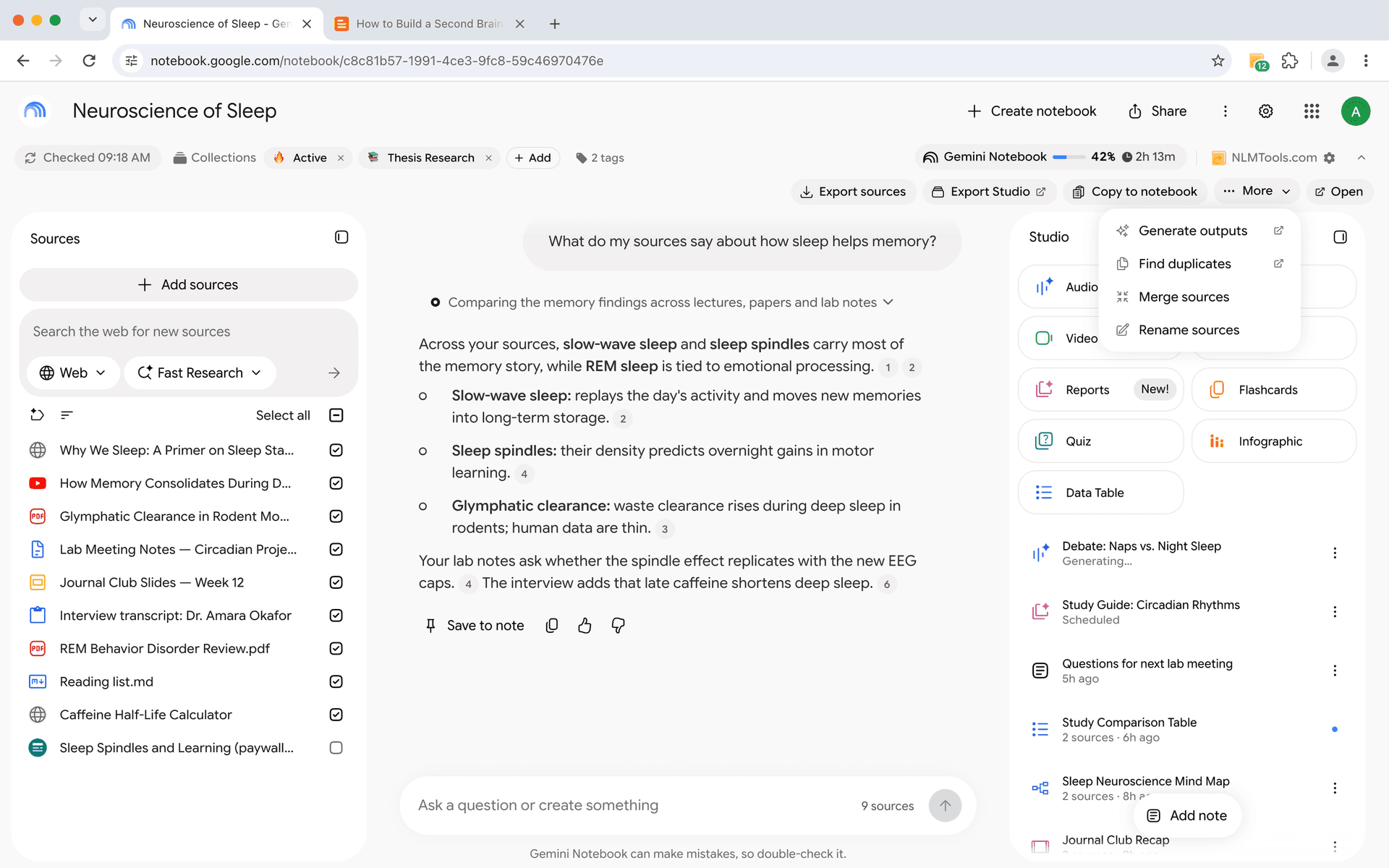
NotebookLM Tools right-click context menu for adding web pages as sources
Rechtsklick-Power

Jede Webseite zu NotebookLM hinzufügen, ohne den Tab zu wechseln

Rechtsklick auf jede Seite, jeden Link oder jede Auswahl und direkt an Ihr Notebook senden. Acht Kontextmenü-Aktionen machen Ihren Browser zum Recherche-Werkzeug.

  • Aktuelle Seite als Quelle hinzufügen
  • Ausgewählten Text an ein Notebook senden
  • Ein Linkziel hinzufügen, ohne es zu öffnen
  • Ziel-Notebook aus dem Menü wählen
  • Funktioniert auf jeder Webseite, die Sie besuchen
Und noch mehr

Dunkelmodus der Erweiterung, Quellenfrische und Quellentyp-Badges

Passen Sie das Erscheinungsbild Ihres Arbeitsbereichs an, halten Sie Quellen aktuell und identifizieren Sie Quellentypen auf einen Blick.

🌙

Dunkelmodus für das Erweiterungspanel

Wechseln Sie das Seitenpanel von NotebookLM Tools zwischen dunklem, hellem oder System-Theme. Halten Sie die Benutzeroberfläche der Erweiterung bei nächtlichen Recherche-Sitzungen komfortabel.

🔄

Erfahren Sie, wann Ihre Quellen veraltet sind

Die Quellenfrische prüft Ihre Google Drive-Dokumente auf Änderungen und markiert veraltete Quellen. Ein Klick synchronisiert alles, damit Ihr Notebook immer die neueste Version hat.

🏷️

Source type badges

Identify Google Slides, Sheets, images, and videos at a glance with automatic source type badges.

Endlich echte Organisation

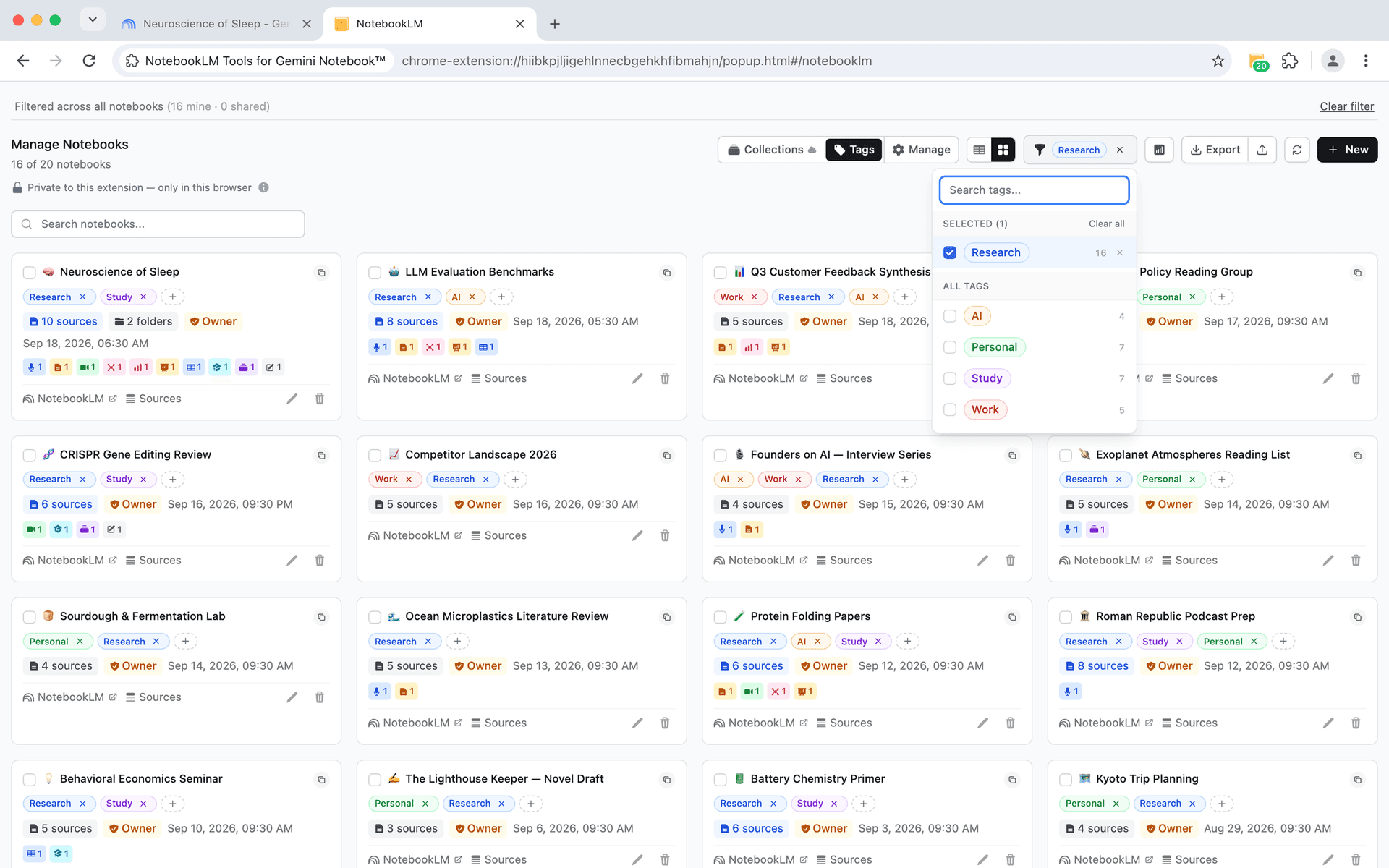
Finden Sie jedes Notebook in 2 Sekunden

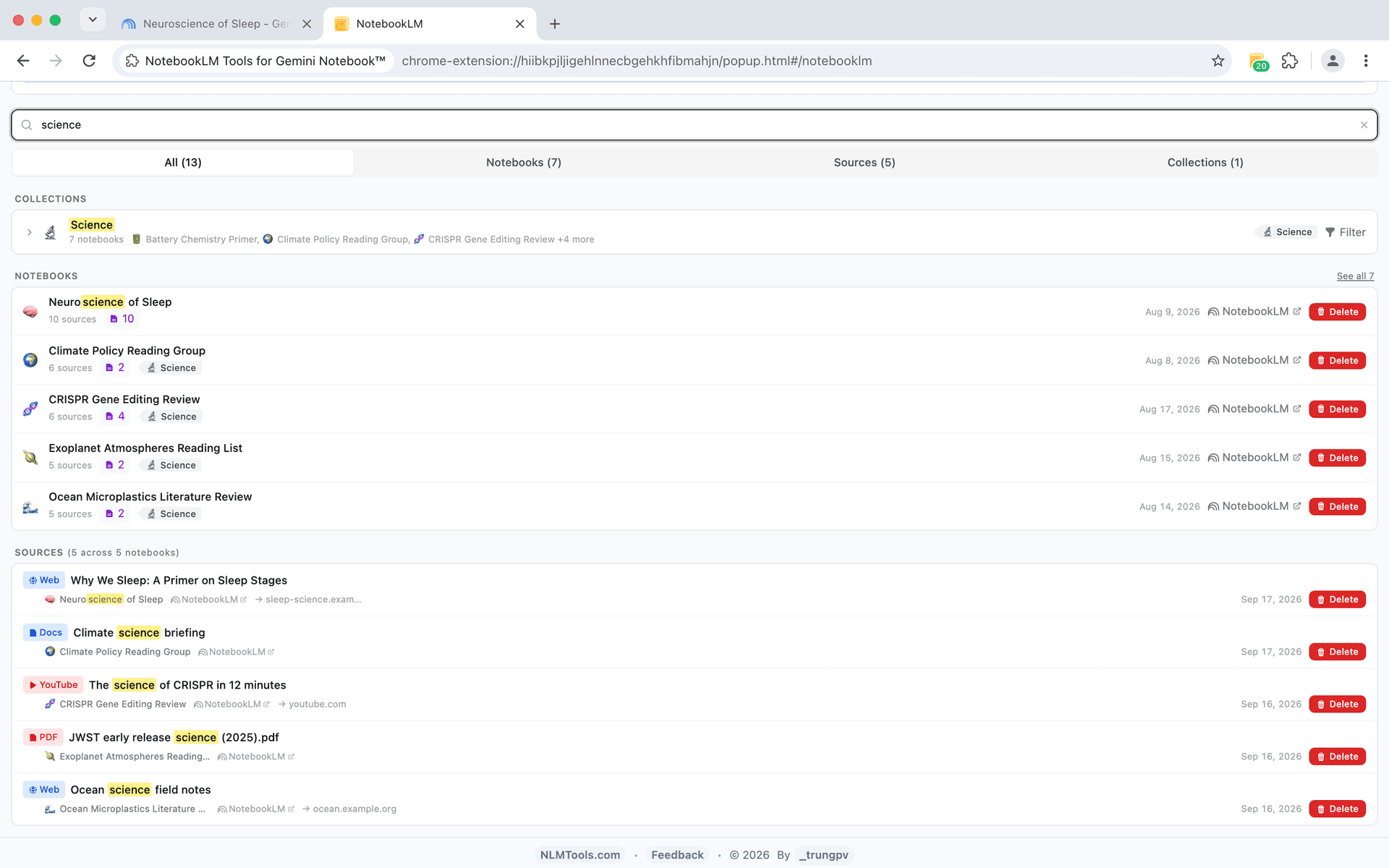
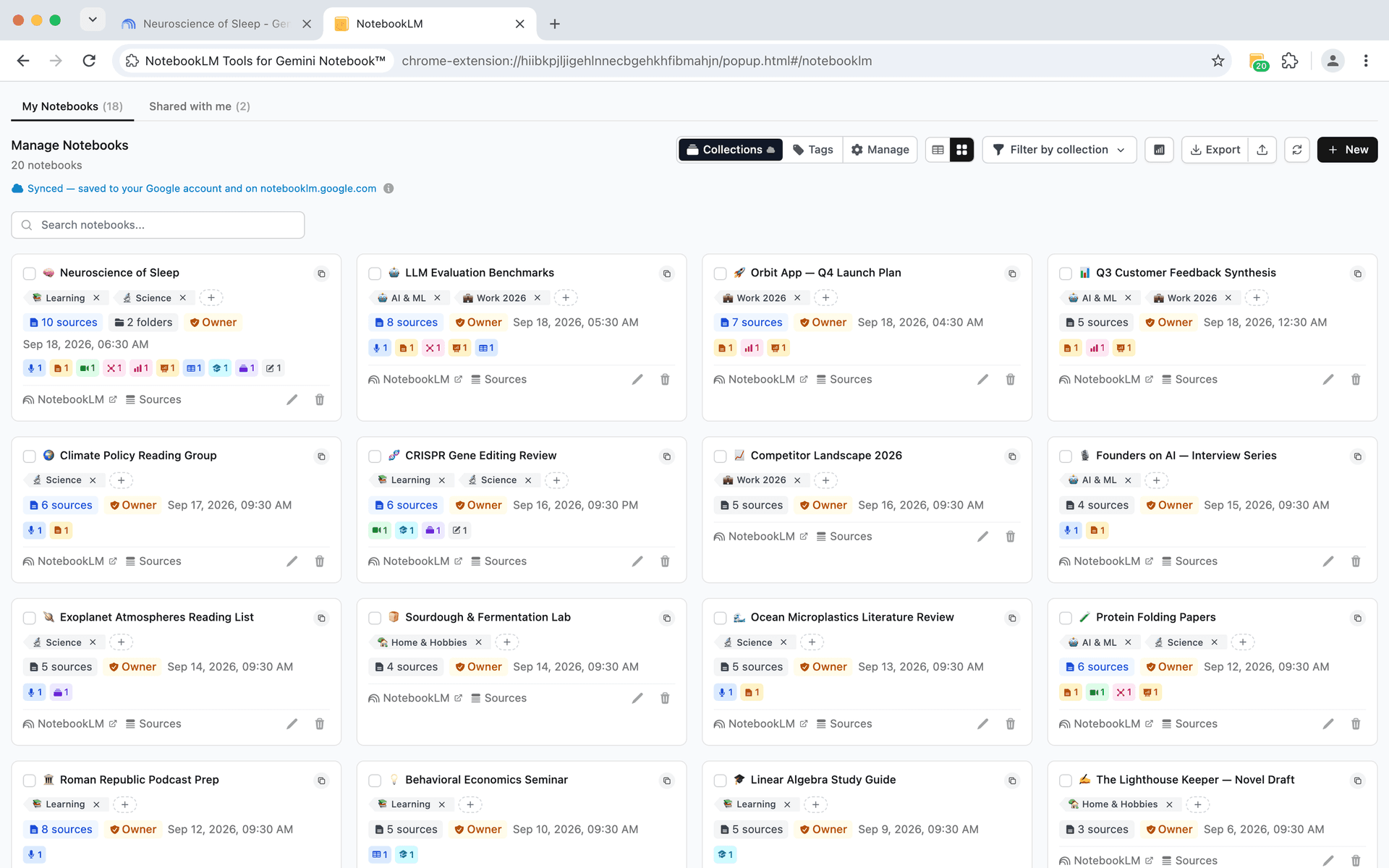
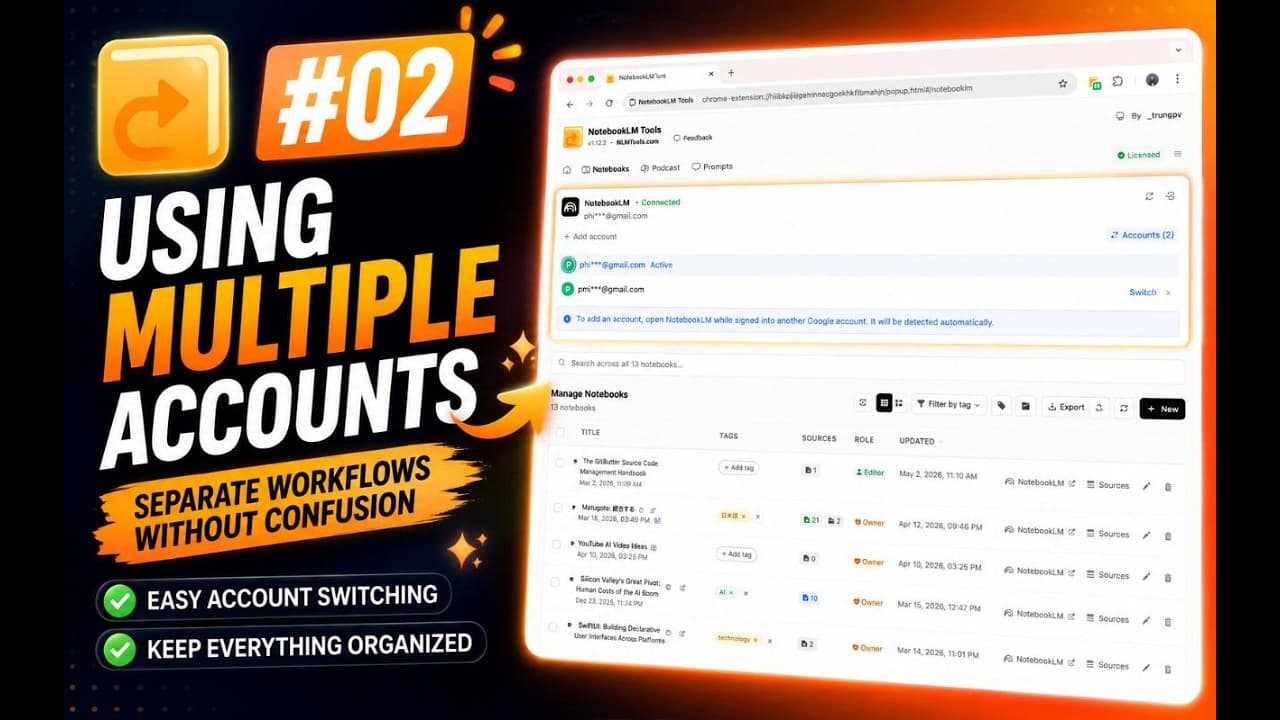
Erstellen Sie benutzerdefinierte Tags mit Farben, um Ihre Notebooks zu kategorisieren. Filtern, suchen und verwalten Sie Notebooks mit Massenoperationen für mühelose Organisation.

  • Tags mit benutzerdefinierten Farben erstellen
  • Notebooks nach mehreren Tags filtern
  • Massen-Tagging-Operationen
NotebookLM Tools notebook organization with custom colored tags and filtering
Erste Schritte

Sehen Sie sich die Tutorials an

Lernen Sie mit diesen Anleitungen, wie Sie NotebookLM Tools installieren und verwenden.

Ebenfalls vom NotebookLM Tools Team

Senden Sie YouTube-Kanäle, Playlists und Videos direkt an NotebookLM

YouTube to NotebookLM ermöglicht es Ihnen, ganze Kanäle, Playlists oder einzelne Videos zu jedem Notizbuch hinzuzufügen — direkt von YouTube. Kein Kopieren von Links, kein Tab-Wechsel. Wählen Sie ein Notizbuch und senden Sie.

  • Fügen Sie ganze YouTube-Playlists mit einem Klick zu einem Notizbuch hinzu
  • Importieren Sie komplette Kanäle — jedes Video, eine Aktion
  • Senden Sie einzelne Videos während Sie schauen
  • Wählen oder erstellen Sie ein Notizbuch, ohne YouTube zu verlassen
YouTube to NotebookLM holen
YouTube to NotebookLM extension — send YouTube channels, playlists, and videos to NotebookLM

Häufig gestellte Fragen

Bereit, NotebookLM effizienter zu nutzen?

Kostenlos nutzbar. Keine Anmeldung. Keine Kreditkarte. Quellenordner, Prompts, Dunkelmodus und mehr.

Zu Chrome hinzufügen — Kostenlos

Funktioniert mit Chrome, Edge, Brave, Arc und Opera