Notizbücher in NotebookLM gruppieren & organisieren (Collections)
Verbessern Sie Ihr NotebookLM-Erlebnis mit unserer kostenlosen Browser-Erweiterung.
Pläne ansehen
Wenn Ihre NotebookLM-Startseite zu einer endlosen Wand aus Notizbuch-Karten geworden ist, haben Sie sich vermutlich schon gefragt, ob man Notizbücher in Ordnern gruppieren kann. Die Antwort ist ja — NotebookLM hat genau dafür eine native Funktion namens Sammlungen (Collections), und mit dem richtigen Werkzeug ist alles in Sekunden organisiert.
Sammlungen gruppieren ganze Notizbücher — nach Projekt, Kurs, Kunde oder jeder Struktur, die zu Ihrer Arbeitsweise passt. Sie sind mit Ihrem Google-Konto synchronisiert, erscheinen auf der NotebookLM-Startseite (jetzt unter notebook.google.com) und bleiben bestehen, egal von welchem Browser oder Gerät aus Sie sich anmelden.
In diesem Leitfaden zeige ich Ihnen, was Sammlungen sind, wie Sie sie mit der kostenlosen Erweiterung NotebookLM Tools effizient erstellen und verwalten und wie sie sich von den anderen Organisationsfunktionen unterscheiden — Ordner, Labels und Tags.
Was sind NotebookLM-Sammlungen?
Sammlungen sind NotebookLMs eingebaute Möglichkeit, Notizbücher zu gruppieren. Jede Sammlung hat einen Namen und optional ein Emoji und gruppiert die Notizbücher, die Sie darin einsortieren.
Drei Eigenschaften unterscheiden Sammlungen von einem klassischen Ordnerbaum:
- Sie gruppieren Notizbücher, keine Quellen. Eine Sammlung existiert auf Kontoebene und organisiert ganze Notizbücher. (Um die Quellen innerhalb eines Notizbuchs zu organisieren, verwenden Sie stattdessen Quellen-Ordner.)
- Ein Notizbuch kann mehreren Sammlungen angehören. Dasselbe Notizbuch kann gleichzeitig in „Abschlussarbeit“, „Sommersemester“ und „Zu prüfen“ liegen — ganz ohne doppelte Kopien.
- Sie sind nativ und synchronisiert. Sammlungen werden in Ihrem Google-Konto gespeichert, nicht in Ihrem Browser. Sie erscheinen direkt auf notebook.google.com, begleiten Sie über alle Geräte hinweg und bleiben erhalten, selbst wenn Sie jede Erweiterung deinstallieren.
NotebookLM (im Juli 2026 von Google in Gemini Notebook umbenannt) bietet die Grundlagen nativ. Was fehlt, ist die Verwaltung im großen Stil: Dutzende Notizbücher einzeln zuzuweisen wird schnell mühsam. Genau diese Lücke schließt NotebookLM Tools.
Sammlungen vs. Ordner vs. Labels vs. Tags
Die Organisation in NotebookLM umfasst inzwischen vier Funktionen — zwei native, zwei von der Erweiterung ergänzte. Diese eine Tabelle zeigt, welche wofür zuständig ist:
| Funktion | Was sie gruppiert | Nativ oder Erweiterung | Synchronisiert? | Visuelle Kennzeichnung | Am besten für |
|---|---|---|---|---|---|
| Sammlungen (Collections) | Notizbücher | Nativ (Google) | ✅ Google-Konto | Emoji | Notizbücher nach Projekt, Kurs oder Kunde gruppieren |
| Tags | Notizbücher | Erweiterung (lokal) | ❌ Nur dieser Browser | 10 eigene Farben | Private, farbcodierte Notizbuch-Organisation |
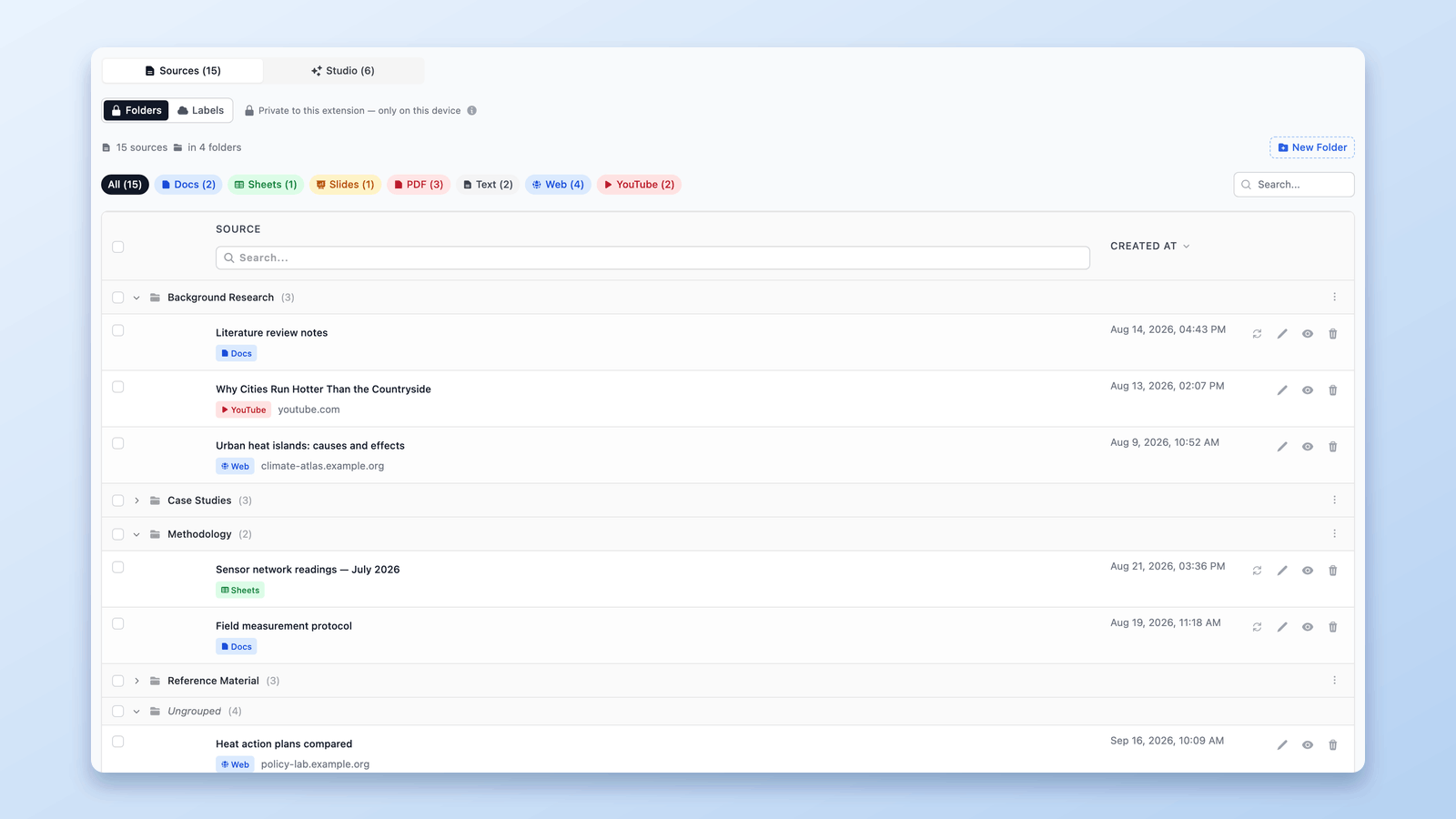
| Quellen-Ordner | Quellen in einem Notizbuch | Erweiterung (lokal) | ❌ Nur dieser Browser | Ordnersymbol | Die Quellenliste eines großen Notizbuchs strukturieren |
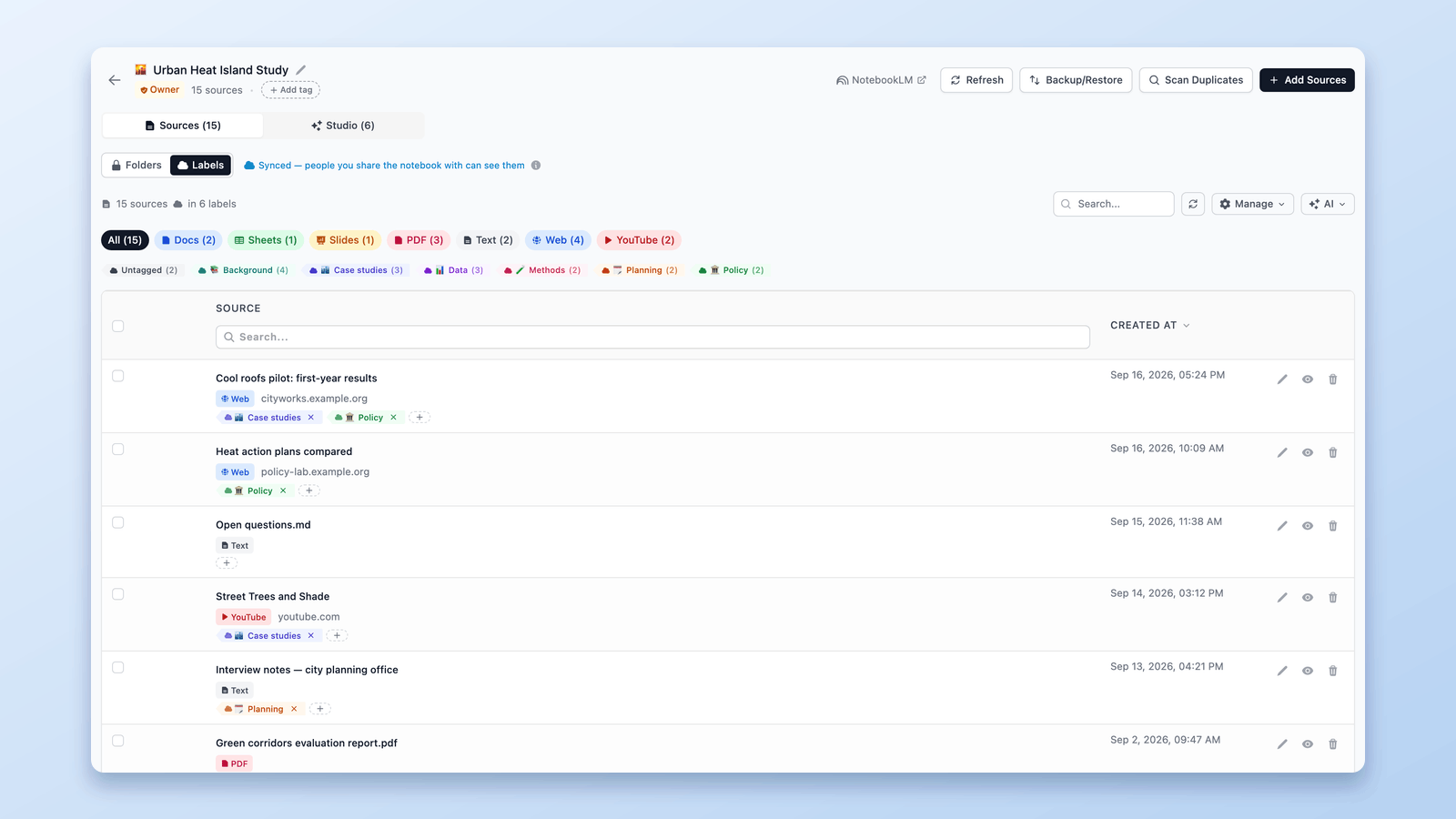
| Labels | Quellen | Nativ (Google) | ✅ Synchronisiert (mit dem Notizbuch) | Emoji | KI-gruppierte Quellenkategorien, mit Mitarbeitenden geteilt |
Faustregel: Sammlungen und Tags organisieren Ihre Bibliothek von Notizbüchern; Ordner und Labels organisieren die Quellen innerhalb eines Notizbuchs. Wenn Sie Quellen strukturieren möchten, starten Sie mit dem Quellen-Ordner-Leitfaden oder dem Quellen-Labels-Leitfaden.
So erstellen Sie eine Sammlung
Direkt in NotebookLM
Die NotebookLM-Startseite hat einen Collections-Tab, in dem Ihre Sammlungen liegen — Googles eigene Bedienelemente decken die Grundlagen ab, mit einem Namen und optional einem Emoji pro Sammlung.
Der native Weg funktioniert gut für eine Handvoll Notizbücher. Bei dreißig wird er mühsam.
Mit NotebookLM Tools: die Manage-Collections-Seite
Installieren Sie NotebookLM Tools und öffnen Sie die Seite Manage Collections (Sammlungen verwalten), indem Sie auf der Seite Notebooks den Eintrag Collections wählen und auf Manage (Verwalten) klicken — ein zweigeteilter Arbeitsbereich, gebaut für die Verwaltung im großen Stil.
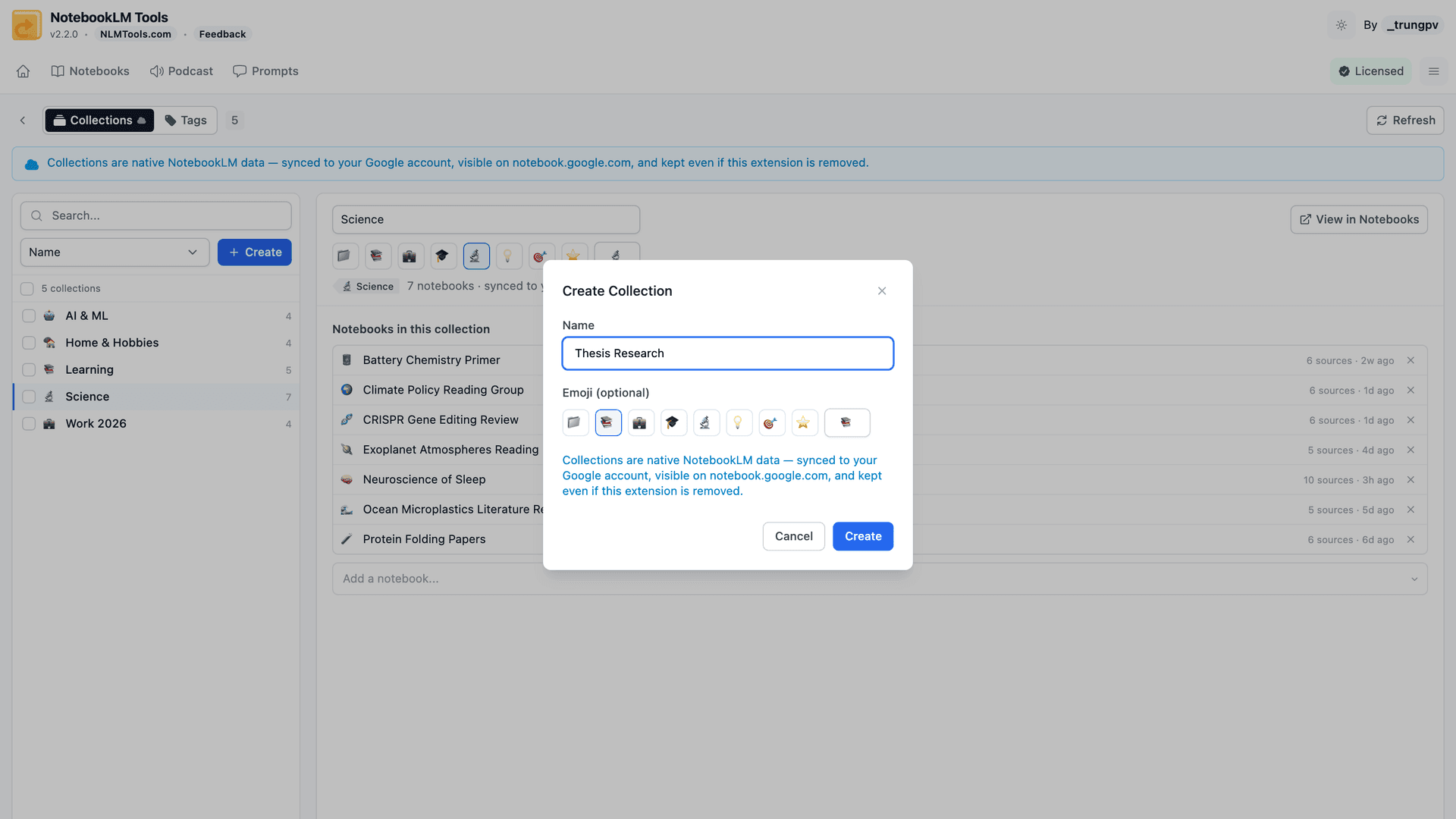
Links: jede Sammlung, durchsuchbar und sortierbar nach Name oder Nutzungshäufigkeit, mit Notizbuch-Zählern. Rechts: die Details der ausgewählten Sammlung — umbenennen, Emoji setzen oder entfernen, Notizbücher über ein Suchfeld hinzufügen oder direkt zu einer gefilterten Ansicht ihrer Mitglieder springen.
Alles, was Sie hier tun, wird direkt in Ihr NotebookLM-Konto geschrieben. Erstellen Sie eine Sammlung in der Erweiterung, existiert sie sofort auch auf notebook.google.com.
Notizbücher massenweise zuweisen
Hier zahlt sich die Erweiterung aus (sie ist kostenlos, aber trotzdem). Wählen Sie im Notizbuch-Dashboard beliebig viele Notizbücher aus und klicken Sie auf Add to Collection (zur Sammlung hinzufügen). Zwei Modi:
- Hinzufügen-Modus — die ausgewählten Notizbücher kommen zur Sammlung hinzu und behalten ihre bestehenden Sammlungen.
- Ersetzen-Modus — die Sammlungen der ausgewählten Notizbücher werden vollständig durch Ihre neue Auswahl ersetzt. Perfekt, um eine alte Struktur in einem Durchgang aufzuräumen.
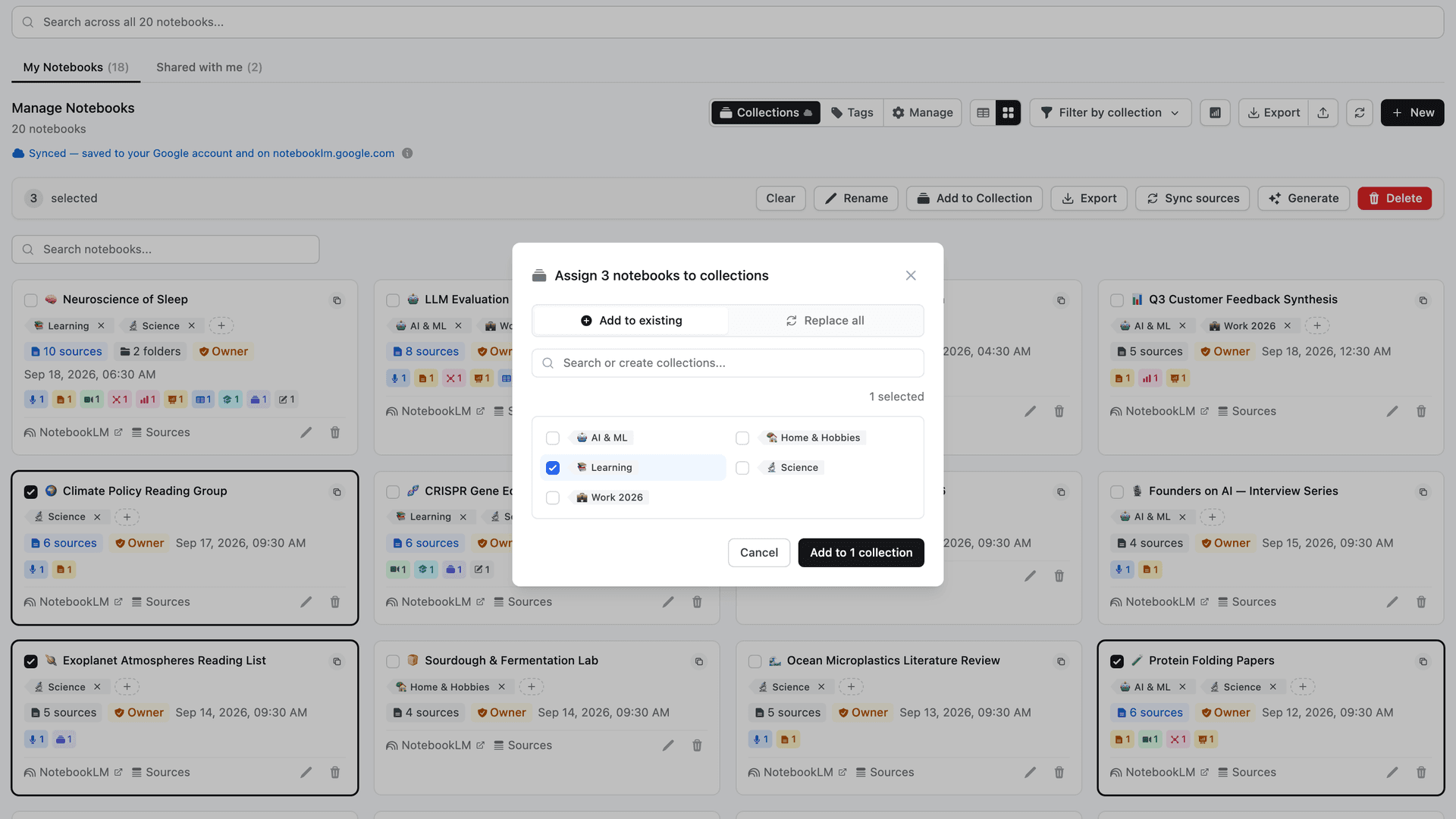
Ein ganzes Semester an Notizbüchern einzusortieren erfordert eine Auswahl und einen Klick statt dreißig Durchläufen durch einen Dialog.
Notizbücher filtern und finden
Mehrfachauswahl-Filter und der Filter „Not in a collection“
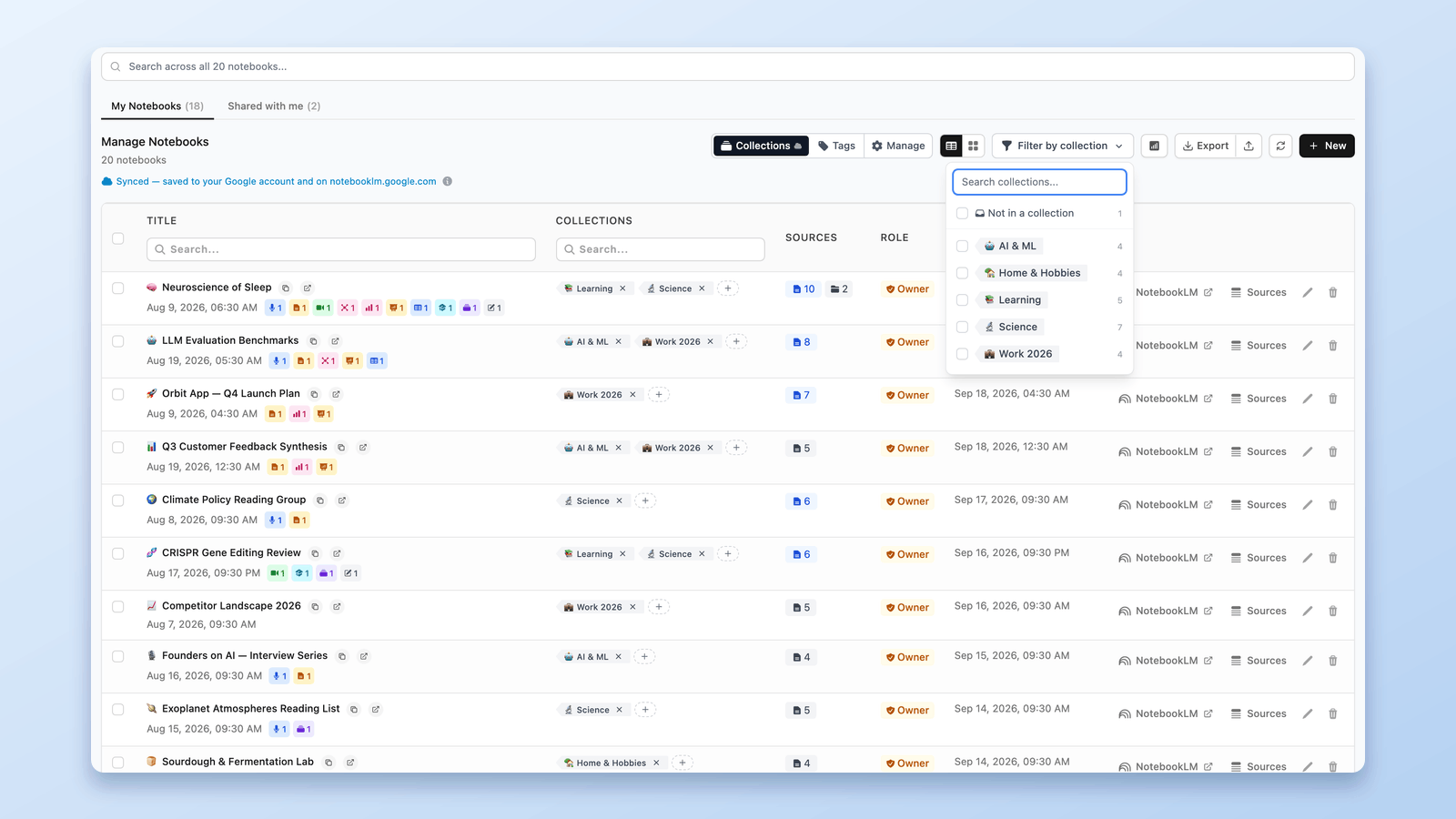
Filtern Sie Ihre Notizbuchliste nach einer Sammlung oder mehreren gleichzeitig (ein Notizbuch zählt als Treffer, wenn es in einer davon liegt). Der Filter „Not in a collection“ (ohne Sammlung) ist die Aufräum-Superkraft: Er zeigt genau die Notizbücher, die Sie noch nirgendwo einsortiert haben — so rutscht nichts durch. (Solange er aktiv ist, zeigt der Filter-Button einen kompakten „Uncollected“-Chip.)
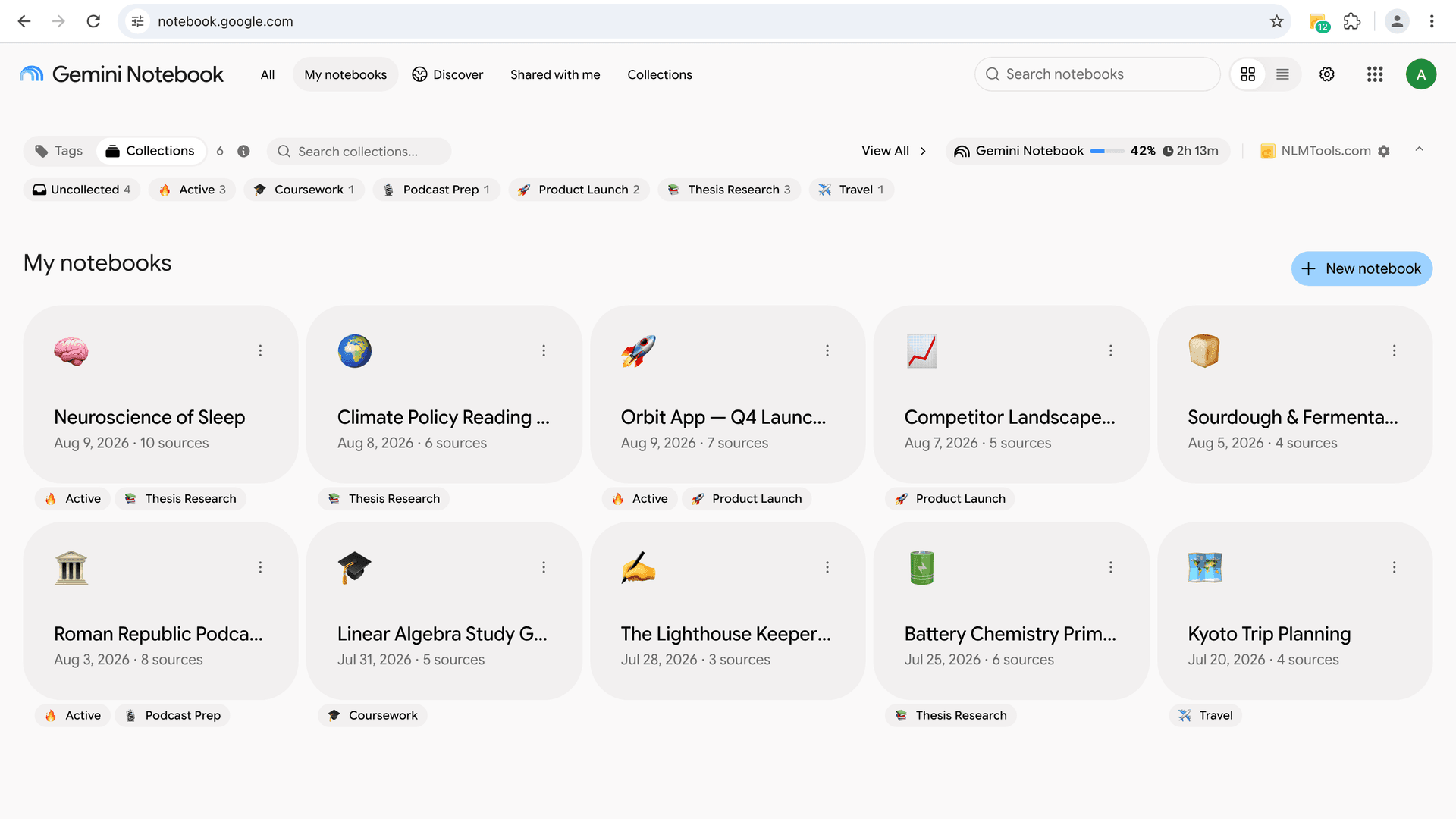
Sammlungs-Chips auf der NotebookLM-Startseite
Die Erweiterung zeigt außerdem die Sammlungen jedes Notizbuchs als kleine Chips direkt auf den Notizbuch-Karten auf notebook.google.com — mit Emoji, wenn die Sammlung eines hat. Ihre Organisation ist dort sichtbar, wo Sie tatsächlich arbeiten, nicht nur in der Erweiterung.
Sammlungen in der Notebook-übergreifenden Suche
Sammlungen sind ein vollwertiger Ergebnistyp in der Notebook-übergreifenden Suche der Erweiterung: Suchen Sie nach dem Namen einer Sammlung und springen Sie direkt zu ihren Notizbüchern — neben Treffern aus Notizbuch-Titeln und Quellen.
Tags mit einem Klick in Sammlungen umwandeln
Sie organisieren Ihre Notizbücher bereits mit den lokalen Tags der Erweiterung? Sie müssen nichts neu aufbauen. Der Tags → Collections-Konverter macht aus jedem Tag eine native Sammlung mit denselben Notizbüchern:
- In eine Richtung und nicht-destruktiv — Ihre Tags bleiben erhalten; der Konverter kopiert sie.
- Tag-Farben werden zu vorgeschlagenen Emojis (Rot → 🔴, Grün → 🟢 und so weiter) — vor dem Ausführen pro Tag anpassbar.
- Idempotent — Tags, deren Namen bereits als Sammlungen existieren, werden übersprungen; erneutes Ausführen ist also sicher.
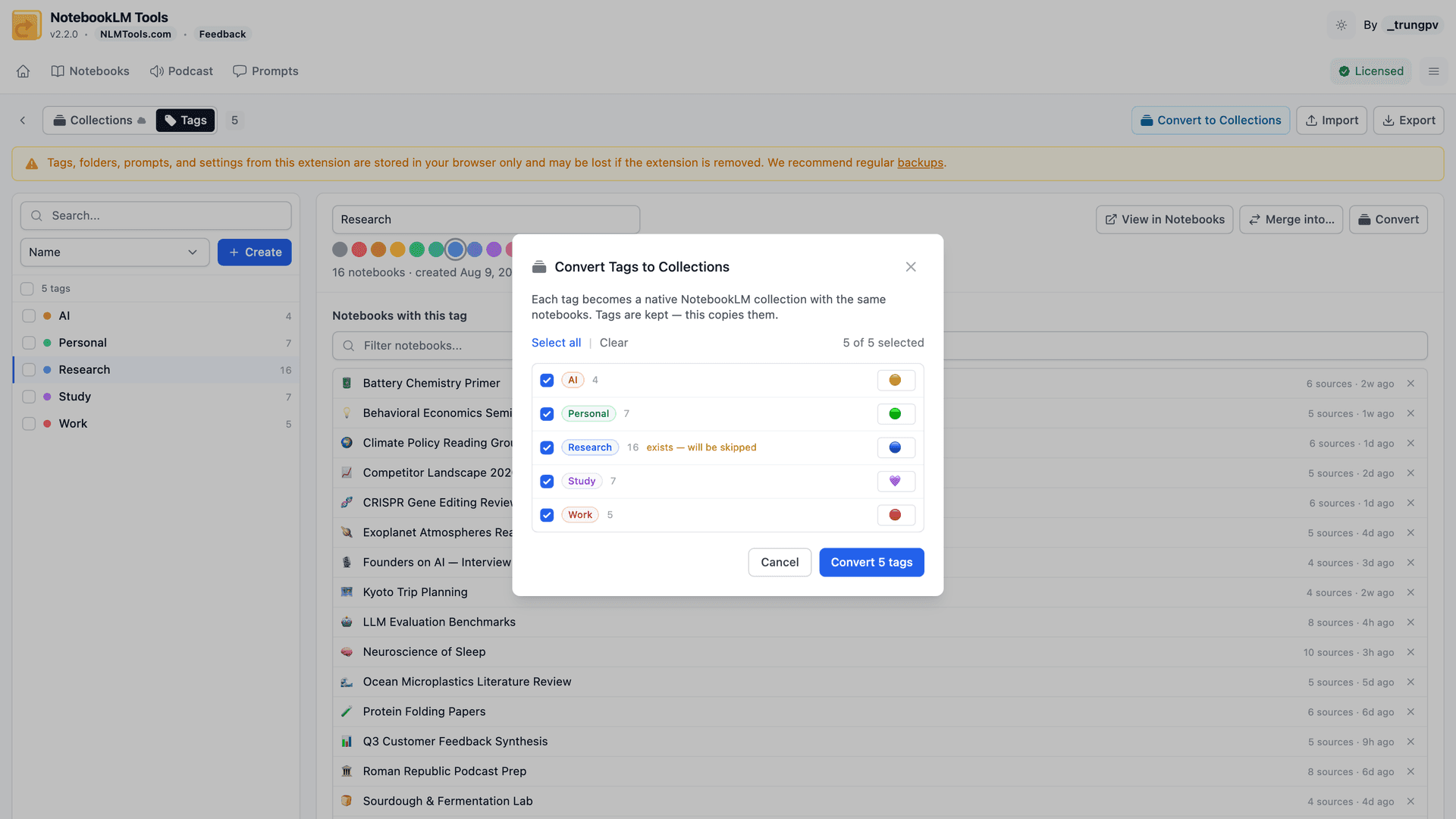
Der praktische Unterschied nach der Umwandlung: Ihre Gruppen sind nicht mehr auf einen Browser beschränkt, sondern Teil Ihres Google-Kontos — auf jedem Gerät sichtbar, ganz ohne Erweiterung.
Ideen für Sammlungsstrukturen
Die richtige Struktur hängt von Ihrer Arbeitsweise ab. Ein paar Muster, die sich bewährt haben:
Nach Projekt:
- 📚 Abschlussarbeit
- 🚀 Produkt-Launch
- 🎙️ Podcast-Vorbereitung
Nach Kurs oder Semester:
- Biologie 101
- Sommersemester 2026
- Prüfungsvorbereitung
Nach Kunde:
- Kunde — Acme Corp
- Kunde — Initech
- Intern
Nach Status:
- 🔥 Aktiv
- 💤 Pausiert
- ✅ Archiviert
Da Notizbücher mehreren Sammlungen angehören können, lassen sich Dimensionen kombinieren — ein Notizbuch kann gleichzeitig in „Kunde — Acme Corp“ und „🔥 Aktiv“ liegen. Starten Sie mit 3–5 Sammlungen und nutzen Sie den Filter „Not in a collection“, um Nachzügler einzufangen.
Häufig gestellte Fragen
Kann man Notizbücher in NotebookLM gruppieren?
Ja. Sammlungen (Collections) sind NotebookLMs native Möglichkeit, Notizbücher zu gruppieren — jede mit Namen und optionalem Emoji, und ein Notizbuch kann mehreren gleichzeitig angehören. Die kostenlose Erweiterung NotebookLM Tools ergänzt obendrauf eine Manage-Collections-Seite, Massenzuweisung und Filterung nach mehreren Sammlungen.
Wie organisiert man Notizbücher in NotebookLM?
Verwenden Sie Sammlungen, um Notizbücher nach Projekt, Kurs oder Kunde zu gruppieren: Erstellen Sie einige Sammlungen, weisen Sie Notizbücher massenweise zu und filtern Sie dann Ihre Notizbuchliste nach Sammlung. Für das Material innerhalb eines Notizbuchs verwenden Sie stattdessen Quellen-Ordner und Labels.
Kann man in NotebookLM Ordner für Notizbücher erstellen?
Praktisch ja — sie heißen Sammlungen und verhalten sich wie Ordner für ganze Notizbücher: mit Ihrem Google-Konto synchronisiert und auf notebook.google.com sichtbar. Ordner für die Quellen innerhalb eines Notizbuchs sind eine separate Funktion — siehe den Quellen-Ordner-Leitfaden.
Kann ein Notizbuch in mehr als einer Sammlung sein?
Ja. Sammlungen unterstützen Mehrfachzugehörigkeit — dasselbe Notizbuch kann gleichzeitig in „Abschlussarbeit“, „Sommersemester“ und „Zu prüfen“ liegen, ganz ohne Duplikate.
Verschwinden Sammlungen, wenn ich die Erweiterung deinstalliere?
Nein. Sammlungen sind native NotebookLM-Daten, die in Ihrem Google-Konto gespeichert und auf notebook.google.com sichtbar sind. Alles, was Sie über die Erweiterung erstellen, bleibt — auch ohne die Erweiterung.
Was ist der Unterschied zwischen Sammlungen und Tags?
Tags sind eine eigene Funktion der Erweiterung — privat in Ihrem Browser, mit benutzerdefinierten Farben. Sammlungen sind eine native Funktion von NotebookLM — synchronisiert und überall sichtbar, wo Sie sich anmelden. Der Ein-Klick-Konverter macht aus Tags Sammlungen, ohne etwas zu löschen.
Was ist eine Sammlung in Gemini Notebook?
Dasselbe wie eine NotebookLM-Sammlung. Google hat NotebookLM im Juli 2026 in Gemini Notebook umbenannt, und Sammlungen wurden unverändert übernommen: benannte Gruppen ganzer Notizbücher, in Ihrem Google-Konto gespeichert und auf notebook.google.com angezeigt. Alles in diesem Leitfaden — einschließlich der Verwaltungsfunktionen von NotebookLM Tools — gilt auch für Gemini Notebook.
Geben Sie jedem Notizbuch ein Zuhause
Eine flache Wand aus Notizbuch-Karten skaliert nicht über ein Dutzend Notizbücher hinaus. Sammlungen geben Ihrer Bibliothek echte Struktur — nativ, synchronisiert und endlich massenweise verwaltbar.
Installieren Sie NotebookLM Tools, um die Manage-Collections-Seite, die Massenzuweisung, den Filter „Not in a collection“ und den Tag-Konverter zu erhalten — alles kostenlos. Sehen Sie die Funktion im Kontext im Sammlungs-Bereich der Funktionsseite oder stöbern Sie durch die vollständige Funktionsliste.
Verwandte Artikel:
- Kann man in NotebookLM Ordner erstellen? Ja – so geht's — Sammlungen gruppieren Notizbücher; Quellen-Ordner organisieren die Quellen innerhalb eines Notizbuchs.
- NotebookLM Quellen-Labels: So funktionieren sie — Die andere native Organisationsfunktion: synchronisierte, KI-gestützte Labels für Quellen.
- NotebookLM Tags vs. Collections: Was wann? (+ 1-Klick-Konverter) — Die lokalen Tags der Erweiterung und wie sie Sammlungen ergänzen.
- Kann man Notizbücher in NotebookLM zusammenführen? So geht's — Wenn Gruppieren nicht reicht und Sie tatsächlich ein kombiniertes Notizbuch möchten.
- Die 9 besten NotebookLM-Chrome-Erweiterungen 2026 (im Vergleich) — Wie NotebookLM Tools im Vergleich zu Einzweck-Organizern abschneidet.
Vertraut von 100,000+ NotebookLM-Nutzer
Verwandte Artikel
NotebookLM Tags vs. Collections: Was wann? (+ 1-Klick-Konverter)
Tags oder Collections für Ihre NotebookLM-Notizbücher? Wann welche passt — plus der Ein-Klick-Konverter, der Tags in Sammlungen kopiert, ohne etwas zu löschen.
Kann man in NotebookLM Ordner erstellen? Ja – so geht's (2026)
NotebookLM hat keine eingebauten Ordner – aber in Sekunden nachgerüstet: bis zu 50 Drag-and-Drop-Quellenordner pro Notizbuch mit einer kostenlosen Chrome-Erweiterung.
NotebookLM Quellen-Labels: So verwaltest du sie in der Tabelle
NotebookLM labelt deine Quellen ab 5 automatisch. So funktionieren Labels und so verwaltest du sie in einer Tabelle: eigene erstellen, taggen, filtern, suchen.