Kann man Notebooks in NotebookLM zusammenführen? So geht's
Verbessern Sie Ihr NotebookLM-Erlebnis mit unserer kostenlosen Browser-Erweiterung.
Pläne ansehenKurze Antwort: NotebookLM (jetzt Gemini Notebook) hat keinen „Notebooks zusammenführen"-Button. Sie können zwei Notebooks innerhalb von NotebookLM selbst nicht zu einem kombinieren. Die praktische Lösung besteht darin, Quellen aus mehreren Notebooks in einem Ziel-Notebook zu konsolidieren — was die NotebookLM Tools Chrome-Erweiterung mit ihrer Funktion Copy to notebook (In Notebook kopieren) unterstützt.
Dieser Leitfaden erklärt, warum das Konsolidieren wichtig ist, was NotebookLM von Haus aus unterstützt und welche Methode heute tatsächlich funktioniert.

Warum Nutzer Notebooks zusammenführen möchten
Einige häufige Gründe:
- Projektkonsolidierung — Sie haben zwei Notebooks zu verwandten Themen gestartet und möchten sie jetzt als ein einziges Forschungsvorhaben behandeln.
- Deduplizierung — doppelte Notebooks sind versehentlich entstanden (mit Ihnen geteilt, importiert oder automatisch aus Drive angelegt). Wenn Sie tatsächlich eine zweite Kopie eines Notebooks möchten, lesen Sie stattdessen, wie Sie ein Notebook duplizieren.
- Studio-Vereinheitlichung — Sie möchten eine Audio-Übersicht, eine Mindmap oder einen Bericht, der Quellen abdeckt, die derzeit auf mehrere Notebooks verteilt sind.
- Research-Konsolidierung — Sie möchten verwandte Quellen aus mehreren Notebooks an einem Ort zusammenführen.
Was NotebookLM nativ unterstützt
Stand August 2026 bietet Google NotebookLM nicht:
- Eine „Notebooks zusammenführen"-Aktion
- Massenkopie von Quellen aus Notebook A in Notebook B
- Eine Multi-Notebook-Ansicht, die ausgewählte Notebooks als einen gemeinsamen Kontext behandelt
Sie können ein Notebook teilen, ein ganzes Notebook in ein neues kopieren (nativ seit August 2026 — siehe wie Sie ein Notebook duplizieren), eine einzelne Quelle durch erneutes Hochladen duplizieren oder Chat-Ausgaben manuell zwischen Notebooks kopieren. Keine dieser Optionen führt Notebooks auf Quellenebene zusammen: Eine Kopie erstellt ein neues Notebook, statt zwei zusammenzuführen.
Kein vollständiger Merge nötig? Gruppieren Sie Notebooks stattdessen mit Sammlungen
Hinter vielen „Merge“-Suchen steckt in Wahrheit der Wunsch nach Zusammengehörigkeit, nicht nach Konsolidierung: Sie möchten verwandte Notebooks als ein Projekt behandeln, aber jedes Notebook ist für sich genommen in Ordnung. Wenn das auf Sie zutrifft, brauchen Sie den Workaround unten gar nicht — die nativen Sammlungen (Collections) von NotebookLM gruppieren ganze Notebooks und lassen sie dabei getrennt.
Gruppieren statt Zusammenführen hat handfeste Vorteile:
- Nichts geht verloren. Jedes Notebook behält seine eigenen Quellen, seine Chat-Historie und seine Studio-Ausgaben — genau die Dinge, die ein Merge nicht mitnehmen kann.
- Nativ und synchronisiert. Sammlungen liegen in Ihrem Google-Konto und erscheinen auf notebook.google.com auf jedem Gerät.
- Mehrfachzugehörigkeit. Dasselbe Notebook kann gleichzeitig in mehreren Sammlungen liegen, sodass „Abschlussarbeit“ und „Zu prüfen“ nicht konkurrieren.
Die kostenlose Erweiterung NotebookLM Tools ergänzt obendrauf Massenzuweisung und Filterung — siehe den vollständigen Sammlungs-Leitfaden. Führen Sie nur zusammen, wenn Sie wirklich einen einzigen kombinierten Kontext für Chat oder Studio-Ausgaben brauchen.
Die Lösung: Quellen zwischen Notebooks kopieren oder verschieben
Das zuverlässige Vorgehen besteht darin, ein Notebook als Zielort zu wählen und die Quellen aus den anderen dorthin zu übertragen. NotebookLM Tools ergänzt eine Aktion Copy to notebook, die NotebookLM selbst nicht bietet.
Schritt 1: Ziel-Notebook festlegen
Wählen Sie das Notebook, das Sie behalten möchten — meist das mit der umfangreichsten Chat-Historie, den besseren Studio-Ausgaben oder der klareren Struktur.
Schritt 2: Quellen auswählen, die verschoben werden sollen
Öffnen Sie das Notebook, aus dem Sie konsolidieren möchten, in NotebookLM Tools — klicken Sie auf Open (Öffnen) in der Werkzeugleiste, die die Erweiterung auf der Notebook-Seite ergänzt. Setzen Sie im Tab Sources (Quellen) die Häkchen neben den Quellen, die Sie übertragen wollen — ob nur einige oder die gesamte Liste. Über der Quellenliste erscheint eine Auswahlleiste mit Massenaktionen.
Schritt 3: „Copy to notebook" wählen und Ziel festlegen
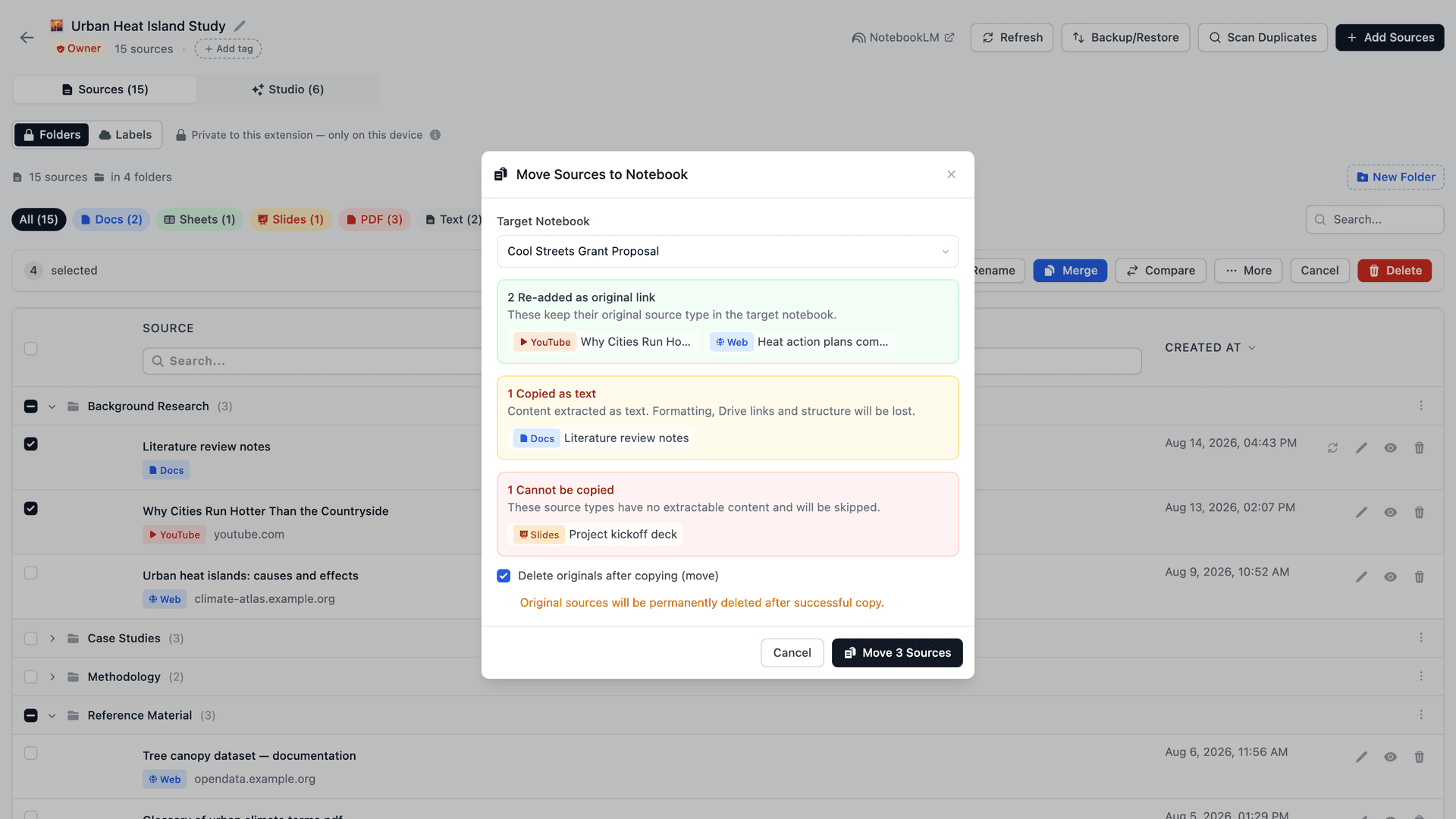
Klicken Sie in der Auswahlleiste auf More (Mehr), wählen Sie Copy to notebook und legen Sie das Ziel unter Target Notebook (Ziel-Notebook) fest. Die Erweiterung zeigt vorab eine Kompatibilitätsvorschau an:
- Weblinks, YouTube-Videos und per Link hinzugefügte PDFs — werden im Ziel als ursprünglicher Typ wieder hinzugefügt (Links bleiben erhalten). Hochgeladene PDF-Dateien haben keinen Link und werden daher als Text kopiert.
- Google Docs / Drive / Sheets — werden als Textinhalt kopiert.
- Slides, Bilder und Videos — werden übersprungen, da sich diese Typen nicht programmatisch neu hinzufügen lassen.
Bestätigen Sie, und die gewählten Quellen landen im Ziel-Notebook. Wenn Sie Delete originals after copying (move) (Originale nach dem Kopieren löschen, d. h. verschieben) anhaken, wird jede erfolgreich kopierte Quelle nach dem Übertragen endgültig aus dem Quell-Notebook gelöscht — übersprungene oder fehlgeschlagene Quellen bleiben, wo sie waren.
Alternative: Backup & Wiederherstellung zwischen Notebooks
Bevorzugen Sie einen dateibasierten Ablauf? Die pro-Notebook-Funktion Backup & Restore von NotebookLM Tools funktioniert ebenfalls: Exportieren Sie das Quell-Notebook als JSON (oder ZIP aus .md-Dateien) und importieren Sie es in das Ziel. Backup & Restore ist nicht-destruktiv und nützlich, wenn Sie vor der Konsolidierung ein Archiv des Originals wollen. Für den Alltag ist Copy to notebook jedoch schneller — ein Dialog, keine Zwischendatei.
Schritt 4: Studio-Elemente neu erstellen (optional)
Wenn das Quell-Notebook Audio-Übersichten, Mindmaps, Berichte oder Quizze enthielt, die Sie behalten möchten, kopiert NotebookLM diese nicht mit. Nutzen Sie die Studio-Generierung im Ziel-Notebook, um alles Benötigte neu zu erzeugen.
Schritt 5: Altes Notebook archivieren oder löschen
Sobald alles Wichtige im Ziel-Notebook vorhanden ist, archivieren oder löschen Sie das Quell-Notebook, damit Ihre Bibliothek aufgeräumt bleibt.
Tipps für reibungslosere Merges
Ordner vor dem Zusammenführen anlegen. Bevor Sie Quellen übertragen, erstellen Sie Ordner im Ziel-Notebook. Importieren Sie den Stapel aus jedem Quell-Notebook in einen eigenen Ordner, damit die ursprüngliche Gruppierung nicht verloren geht.
Auf Duplikate prüfen. Wenn beide Notebooks bereits dieselben Quellen enthalten (ein gemeinsames Drive-Dokument, ein geteiltes YouTube-Video), akzeptiert NotebookLM Duplikate stillschweigend. Prüfen Sie die Quellenliste nach dem Zusammenführen und entfernen Sie exakte Duplikate.
Drive-Dateien kommen als Text an. Beim Kopieren werden Google Docs, Google Sheets und PDFs aus Drive zu reinen Textquellen — die Kopien verlieren ihren Drive-Link und übernehmen spätere Änderungen an der Datei nicht; die Synchronisation der Quellen-Aktualität kann sie nicht aktualisieren. Wenn eine Drive-Quelle aktuell bleiben soll, fügen Sie sie im Ziel-Notebook direkt aus Google Drive hinzu, statt sie zu kopieren.
Chat-Historie zuerst exportieren. Wenn der Chat im Quell-Notebook Erkenntnisse enthält, die Sie bewahren möchten, kopieren Sie die relevante Konversation vor dem Zusammenführen in eine Notiz. NotebookLM überträgt Chat-Historien nicht zwischen Notebooks.
Häufig gestellte Fragen
Kann man Notebooks in NotebookLM kombinieren?
Nicht nativ – NotebookLM bietet keine eingebaute Möglichkeit, zwei Notebooks zu einem zu kombinieren. Der funktionierende Workaround: Wählen Sie ein Notebook als Ziel und kopieren oder verschieben Sie alle Quellen der anderen Notebooks gebündelt dorthin – genau das ergänzt NotebookLM Tools mit Copy to notebook.
Kann NotebookLM zwei Notebooks mit einem Klick zusammenführen?
Nein. NotebookLM hat keine eingebaute „Zusammenführen"-Funktion. Die Lösung besteht darin, Quellen in einem Ziel-Notebook zu konsolidieren — NotebookLM Tools unterstützt das direkt mit der Aktion Copy to notebook.
Geht meine Chat-Historie beim Zusammenführen verloren?
Die Chat-Historie bleibt beim Original-Notebook und lässt sich nicht übertragen. Kopieren Sie wichtige Inhalte in eine Notiz oder ein Dokument, bevor Sie das alte Notebook archivieren.
Kann ich mehr als zwei Notebooks gleichzeitig zusammenführen?
Ja. Wählen Sie ein Ziel und wiederholen Sie den Schritt Copy to notebook für jedes Quell-Notebook. Die Verwendung von Ordnern pro Quell-Notebook erhält die Struktur.
Plant NotebookLM eine native Zusammenführungs-Funktion?
Noch nicht. Im August 2026 hat Google eine native Aktion Copy notebook (im Drei-Punkte-Menü eines eigenen Notebooks) ergänzt, die ein ganzes Notebook in ein neues klont — aber es gibt weiterhin keine Möglichkeit, zwei Notebooks zu kombinieren. Bis das erscheint, ist der Workaround mit Copy to notebook der praktische Ansatz.
Kann ich Notebooks gruppieren, ohne sie zusammenzuführen?
Ja. Die nativen Sammlungen von NotebookLM gruppieren ganze Notebooks und lassen sie dabei getrennt — jedes behält seine eigenen Quellen, seine Chat-Historie und seine Studio-Ausgaben. Sammlungen werden mit Ihrem Google-Konto synchronisiert, und die kostenlose Erweiterung NotebookLM Tools ergänzt Massenzuweisung und Filterung — siehe den Sammlungs-Leitfaden. Führen Sie nur zusammen, wenn Sie einen einzigen kombinierten Kontext brauchen.
Fazit
Zusammenführen ist meist ein Symptom eines größeren Organisationsproblems. Sobald Ihre Notebooks konsolidiert sind, verhindern einige Gewohnheiten erneute Fragmentierung: Nutzen Sie Ordner, um Unterthemen innerhalb eines einzelnen Notebooks zu trennen, verschlagworten Sie Notebooks, um verwandte Projekte zu gruppieren, und nutzen Sie die Notebook-übergreifende Suche, um Inhalte in Ihrer Bibliothek zu finden, ohne überhaupt zusammenführen zu müssen.
Installieren Sie NotebookLM Tools, um die Aktion Copy to notebook zu erhalten, auf der diese Lösung basiert.
Verwandte Artikel:
- NotebookLM-Notebook duplizieren oder kopieren — Kopie statt Zusammenführung gewünscht? Ein Notebook mitsamt seinen Quellen klonen.
- So organisieren Sie NotebookLM-Quellen mit Ordnern — Quellen nach einem Merge gruppieren.
- NotebookLM Tipps #5: Quellen zusammenführen für besseren KI-Kontext — Fragmentierte Quellen innerhalb eines einzelnen Notebooks kombinieren.
- NotebookLM Tipps #3: Alle Möglichkeiten, Quellen zu importieren — Die Importmethoden, auf denen die Merge-Lösung basiert.
- NotebookLM Tipps #6: Sichern und Wiederherstellen — Quellenlisten vor dem Zusammenführen exportieren.
Vertraut von 90,000+ NotebookLM-Nutzer
Verwandte Artikel

NotebookLM-Notebook duplizieren oder kopieren
NotebookLM kopiert Notebooks seit August 2026 nativ. Wie es geht, was nicht mitkommt und wann eine Gratis-Erweiterung schneller ist: Teilkopien, Verschieben, Merges.

Aktuellen Tab zu NotebookLM hinzufügen
Fügen Sie den aktuellen Browser-Tab ohne Copy-Paste zu NotebookLM hinzu. Erfassen Sie jede Webseite als Quelle mit der NotebookLM Tools Chrome-Erweiterung.

NotebookLM-Notebook gelöscht? Was sich wiederherstellen lässt
Versehentlich ein NotebookLM-Notebook oder eine Quelle gelöscht? Was sich wirklich wiederherstellen lässt, was nicht – und wie Sie mit Backups dafür sorgen, dass es nie wieder passiert.