NotebookLM-Notebook gelöscht? Was sich wiederherstellen lässt
Verbessern Sie Ihr NotebookLM-Erlebnis mit unserer kostenlosen Browser-Erweiterung.
Pläne ansehenKurze Antwort: NotebookLM (jetzt Gemini Notebook) bietet kein Undo für gelöschte Notebooks oder Quellen, und gelöschte Inhalte liegen nicht in einem Papierkorb, den Sie durchsuchen könnten. Wenn Sie vor dem Löschen kein Backup exportiert haben, ist der Inhalt nahezu sicher verloren. Wenn doch, können Sie dieses Backup mit NotebookLM Tools in ein neues Notebook importieren und die Quellenliste wiederherstellen.
Dieser Leitfaden ist ehrlich zu beiden Seiten: was tatsächlich wiederherstellbar ist und wie Sie pro Notebook eine Backup-&-Restore-Gewohnheit aufbauen, damit der nächste Unfall folgenlos bleibt.

Was wiederhergestellt werden kann — und was nicht
NotebookLM hat keinen Papierkorb, keine Versionshistorie und kein Undo pro Quelle. Sobald Sie eine Löschung bestätigen, verlässt der Inhalt Ihr Notebook sofort. Es gibt keinen versteckten Drive-Ordner, in dem gelöschte Notebooks wieder auftauchen, und keinen Drittanbieter-Dienst, der sie zurückholen könnte.
Was das in der Praxis heißt:
- Gelöschte Notebooks — mit keinem Tool wiederherstellbar, sofern Sie nicht vorher eine Backup-&-Restore-Datei exportiert haben. Dann können Sie die Quellenliste in einem neuen Notebook neu aufbauen.
- Gelöschte Quellen innerhalb eines Notebooks — dasselbe Prinzip. Das Entfernen einer Quelle ist sofort und endgültig. Die Erweiterung kann in NotebookLM nicht zurückgreifen und sie abrufen.
- Gelöschte Chats — nicht wiederherstellbar.
- Gelöschte Studio-Elemente (Audio-Übersichten, Mindmaps, Berichte) — nicht wiederherstellbar, es sei denn, Sie hatten sie vorher mit Export Studio gesichert (ein ZIP der Studio-Elemente des Notebooks).
Ehrlich formuliert: „Wiederherstellung" in NotebookLM heißt wirklich „Aus einem zuvor erstellten Backup zurückholen". Es gibt keinen anderen Weg. Fehlt dieses Backup, ist die Arbeit weg.
Mit früherem Backup: Wie die Wiederherstellung funktioniert
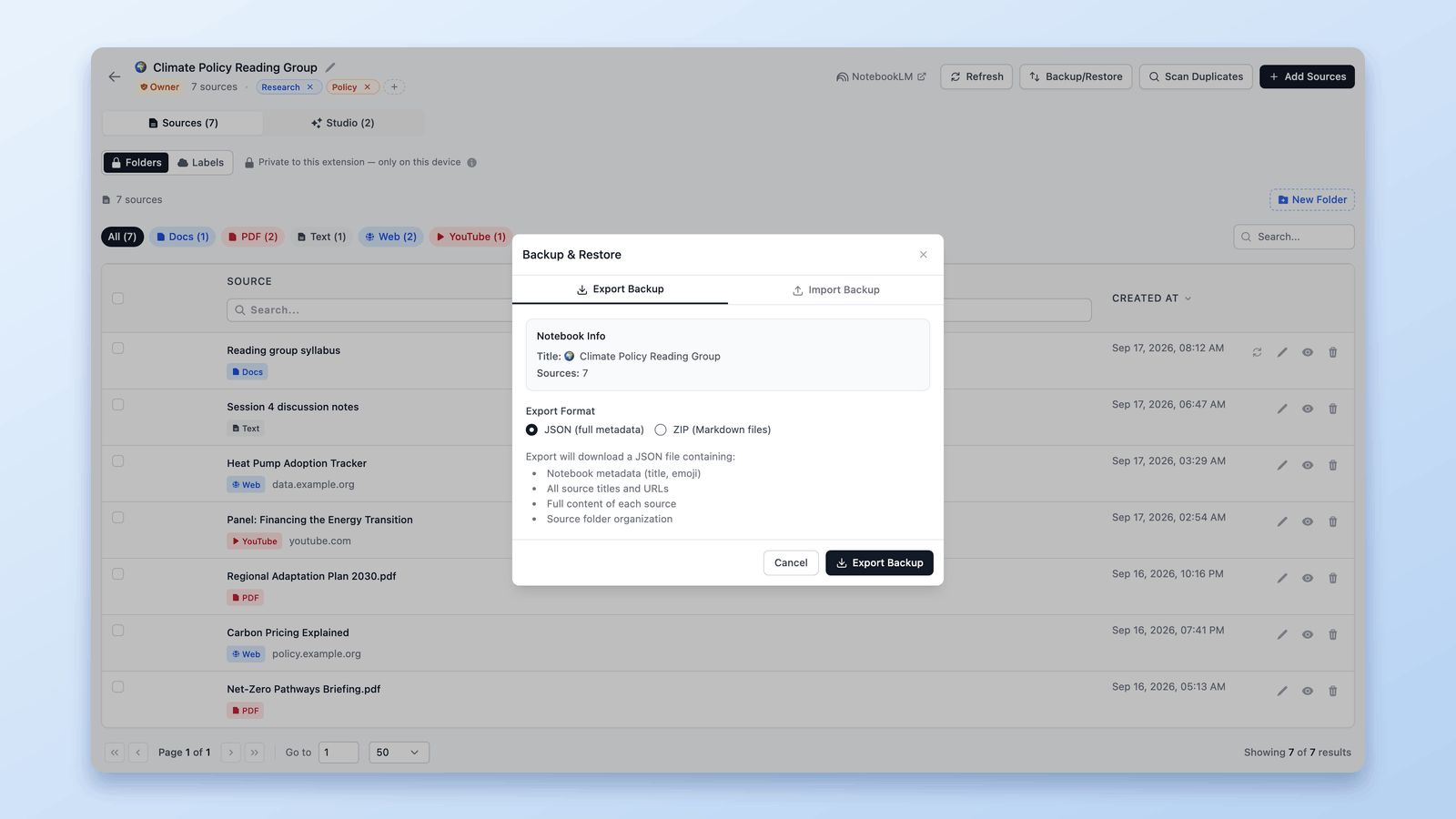
NotebookLM Tools bringt einen Backup & Restore-Dialog pro Notebook mit. Wenn Sie ein Notebook zuvor als .json oder .zip exportiert haben, können Sie diese Quellen in ein neues Notebook zurückholen:
- Öffnen Sie NotebookLM und erstellen Sie ein neues, leeres Notebook.
- Klicken Sie auf der Seite des neuen Notebooks auf Open (Öffnen) in der Werkzeugleiste, die NotebookLM Tools unter dem Notebook-Titel ergänzt — das Notebook öffnet sich in NotebookLM Tools.
- Klicken Sie auf Backup/Restore und wechseln Sie zum Tab Import Backup.
- Wählen Sie Ihre
.json- oder.zip-Datei. Der Dialog zeigt eine Vorschau (Originaltitel des Notebooks, Anzahl der Quellen, Exportzeitstempel bei JSON; Dateiname bei ZIP). - Klicken Sie auf Import Backup. Die Erweiterung fügt jede gespeicherte Quelle nacheinander zum aktuellen Notebook hinzu. Der Import ist additiv — er überschreibt oder löscht nichts, was im Notebook bereits existiert.
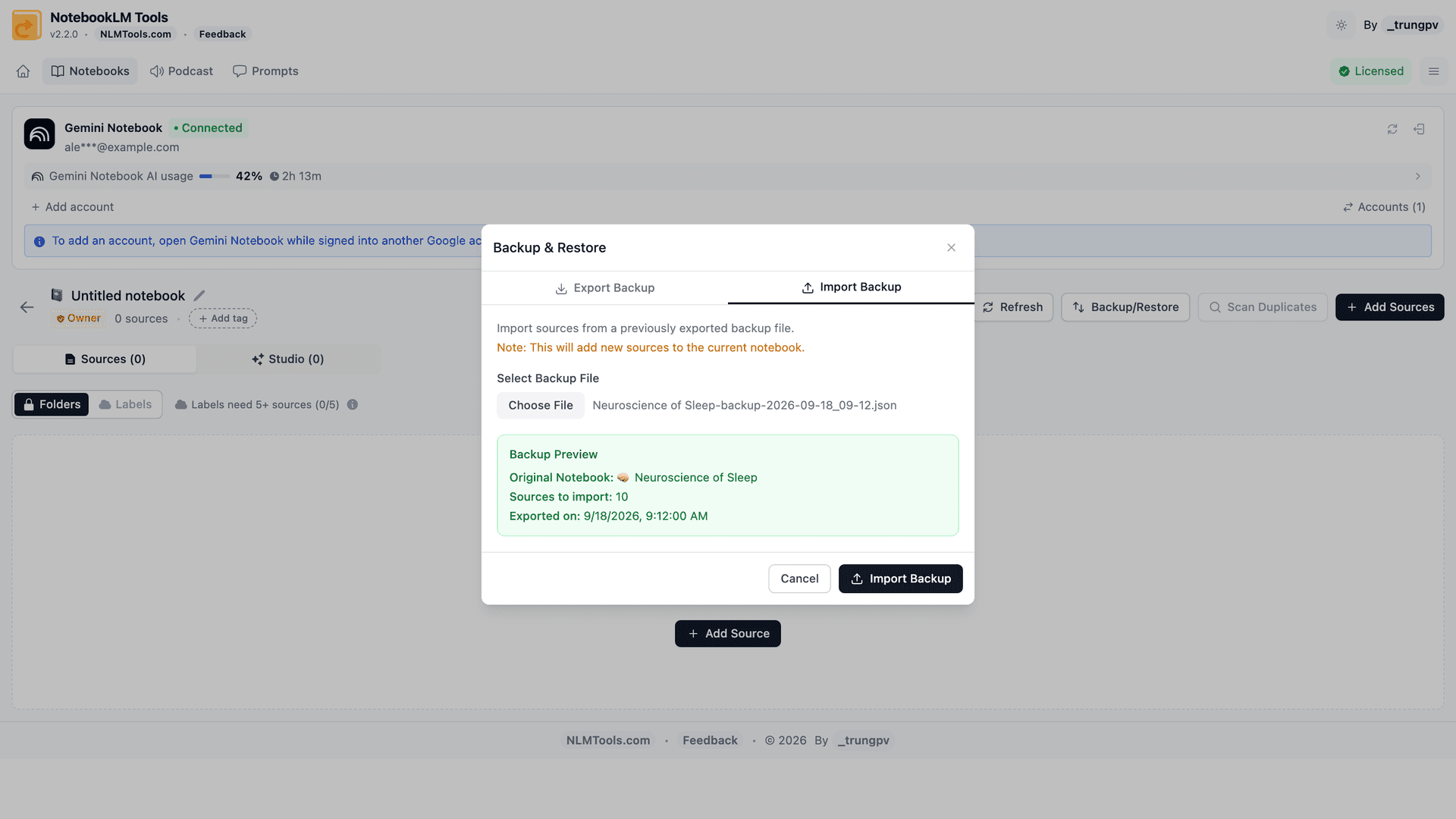
Was Sie aus einem JSON-Backup zurückbekommen: Titel und vollständigen Inhalt jeder Quelle, mit der Original-URL ganz oben, sowie die Ordnerstruktur der Quellen. Jede Quelle kommt als Textquelle zurück — eine Drive-Datei, eine Webseite oder ein YouTube-Video kehrt als Textkopie zurück, nicht als Live-Link; fügen Sie sie also erneut aus dem Original hinzu, wenn sie wieder synchronisiert werden soll. Die Datei hält außerdem Titel und Emoji des Notebooks fest (in der Import-Vorschau angezeigt), aber der Import benennt das neue Notebook nicht um — benennen Sie es also selbst um.
Was Sie aus einem ZIP-Backup zurückbekommen: Jede .md-Datei (Dateiname index-title.md) kommt als Textquelle zurück, benannt nach der Datei. Das ZIP enthält die Original-URL als Blockquote oben in jeder Datei, aber der Import lässt diese Zeile weg, und die Ordnerstruktur ist in ZIP nicht enthalten — nutzen Sie JSON, wenn Sie Ordner und URLs erhalten wollen.
Was Sie aus einem Quellen-Backup in keinem Format zurückbekommen: Chat-Historie, Notizen und Studio-Elemente. Studio-Elemente und Notizen haben ihr eigenes Sicherheitsnetz — Export Studio in der Notebook-Werkzeugleiste öffnet den Studio-Tab des Notebooks in NotebookLM Tools, wo die Schaltfläche ZIP die Audio-Übersichten (MP3), Video-Übersichten (MP4), Foliensätze, Berichte, Quizze, Karteikarten, Mindmaps und Notizen (Markdown) in einer Datei herunterlädt; exportieren Sie diese vor einer riskanten Änderung also ebenfalls. Die Chat-Historie ist die echte Lücke: NotebookLM bietet keinen Chat-Export. Wenn ein bestimmter Chat wichtig ist, kopieren Sie ihn zuerst in eine Notiz und nehmen Sie diese Notiz in Ihren Studio-Export auf.
Wenn der Restore Duplikate erzeugt
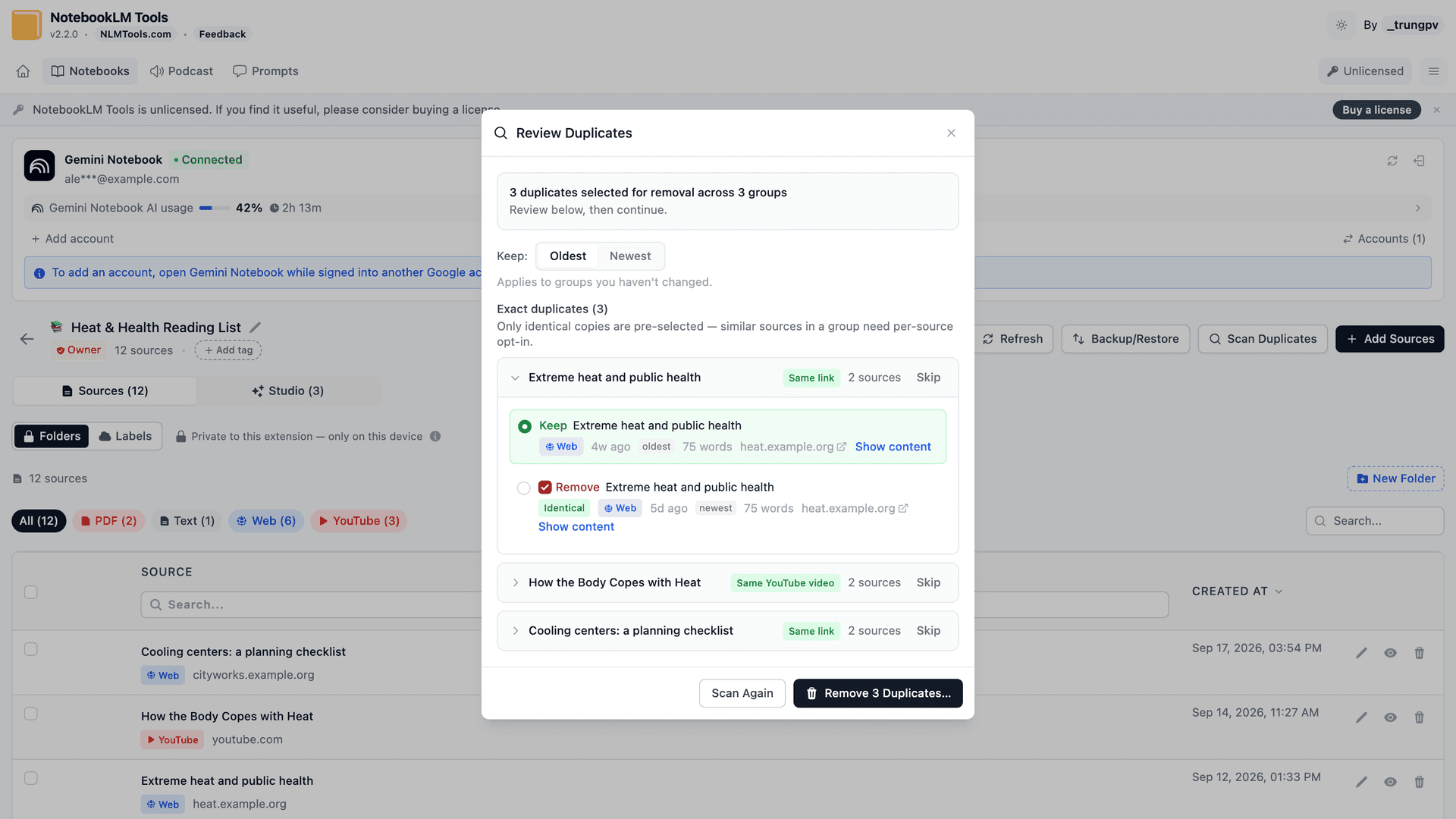
Wenn Sie ein Backup in ein Notebook importieren, das bereits Quellen enthält, entstehen Duplikate. NotebookLM Tools enthält für genau diesen Fall einen Duplicate Scanner. Er gruppiert Quellen mit derselben Identität — dieselbe URL, dasselbe YouTube-Video oder dieselbe Drive-Datei — oder mit identischem Inhalt und ignoriert dabei Titel (zwei „Merged Sources" mit unterschiedlichem Inhalt sind keine Duplikate). Für jede Gruppe wählen Sie, welche Kopie erhalten bleibt (standardmäßig die älteste oder neueste), und der Scanner löscht den Rest.
Zwei Wege hinein: Auf der Notebook-Seite zeigt das More-Menü der Werkzeugleiste die Anzahl der Duplikate, sobald das Notebook geladen ist, und öffnet den Scanner mit Find duplicates; oder Sie öffnen das Notebook in der Erweiterung und starten den Scanner von dort.
Wenn kein Backup existiert
Sprechen Sie es klar aus: Wenn Sie ein Notebook oder eine Quelle gelöscht und nie ein Backup exportiert haben, kann NotebookLM Tools es nicht wiederherstellen, und auch keine andere Erweiterung, kein Skript, kein Drittanbieter-Dienst. Der Inhalt sitzt nicht in einem versteckten Ordner und wartet darauf, zurückgeholt zu werden. Er ist weg.
Die engen Pfade zur teilweisen Wiederherstellung, die manchmal helfen:
- War die Quelle eine Google-Drive-Datei — die Originaldatei existiert möglicherweise weiterhin in Drive. Sie können sie in NotebookLM als neue Quelle erneut hinzufügen. Alles, was von der alten Source-ID abhing (etwa Zitate in früheren Chats), geht verloren, aber der Inhalt kommt zurück.
- War es eine Web-URL oder ein YouTube-Video — prüfen Sie Ihren Browserverlauf auf die URL und fügen Sie sie über den normalen Ablauf „Quelle hinzufügen" oder per Rechtsklick-Import erneut hinzu.
- War es eingefügter Text oder ein hochgeladenes PDF ohne externe Kopie — nicht wiederherstellbar.
Das ist die vollständige ehrliche Liste. Alles darüber hinaus ist Wunschdenken.
Vorbeugung: Das Einzige, was wirklich hilft
Der richtige Zeitpunkt, Wiederherstellung zu planen, ist vor dem Löschen. Der Workflow, der tatsächlich funktioniert:
- Backup vor jeder destruktiven Aktion exportieren. Bevor Sie Quellen massenweise löschen, Notebooks zusammenführen oder eine Ordnerstruktur umbauen, klicken Sie auf Export sources in der Notebook-Werkzeugleiste (oder öffnen Sie Backup & Restore in der Erweiterung) und exportieren das aktuelle Notebook als JSON. Das dauert Sekunden. Bei großen Umstrukturierungen können Sie auch zuerst das Notebook duplizieren und an der Kopie arbeiten.
- Das passende Format wählen. JSON erhält Ordner und vollständige Metadaten — nutzen Sie es für Notebooks, die Sie eventuell wieder aufbauen müssen. ZIP liefert eine Markdown-Datei pro Quelle — hilfreich, wenn Sie die Inhalte auch außerhalb von NotebookLM brauchen.
- Das Backup an einen dauerhaften Ort legen. Ein synchronisierter Ordner (iCloud, Dropbox, Drive) oder ein git-Repo funktionieren gut. Ein Backup pro wichtigem Meilenstein reicht für die meisten Notebooks.
- Für aktive Notebooks eine Kadenz festlegen. Monatlich ist ein vernünftiger Grundtakt. Wöchentlich, wenn sich das Notebook täglich ändert.
- Nach großen Imports den Duplicate Scanner laufen lassen. Duplikate früh zu erwischen, hält spätere Bereinigungen einfach.
Vollständige Anleitung in NotebookLM Tipps #6: Sichern und Wiederherstellen.
Häufig gestellte Fragen
Kann NotebookLM Tools ein Notebook wiederherstellen, das ich ohne Backup gelöscht habe?
Nein. Ohne zuvor exportierte .json- oder .zip-Datei gibt es für die Erweiterung — oder irgendein anderes Tool — keinen Weg, in NotebookLM zurückzugreifen und gelöschte Inhalte abzurufen. Die Erweiterung importiert ausschließlich aus Dateien, die Sie bereits lokal gespeichert haben.
Ich habe versehentlich eine Quelle aus meinem Notebook entfernt. Kann ich das rückgängig machen?
NotebookLM hat kein Undo für das Entfernen von Quellen. Wenn Sie ein früheres Backup haben, importieren Sie es in ein neues Notebook und schicken Sie dann mit Copy to notebook (In Notebook kopieren) in der Werkzeugleiste nur die fehlende Quelle zurück — ein Import direkt ins ursprüngliche Notebook fügt jede Quelle aus dem Backup erneut hinzu, nicht nur die fehlende. War die Quelle eine Google-Drive-Datei, eine Web-URL oder ein YouTube-Video, können Sie sie meist vom Ursprungsort erneut hinzufügen. Eingefügter Text oder hochgeladene PDFs ohne externe Kopie sind ohne Backup nicht wiederherstellbar.
Hat NotebookLM einen Papierkorb oder eine Versionshistorie?
Nein. Löschungen sind in NotebookLM sofort und endgültig. Genau deshalb ist ein separater Backup-&-Restore-Workflow so wichtig.
Stellt ein Backup meine Chat-Historie und Audio-Übersichten wieder her?
Nicht aus einem Quellen-Backup — das deckt nur Titel, URLs, Inhalt und Ordnerstruktur ab. Studio-Elemente lassen sich separat sichern: Export Studio in der Notebook-Werkzeugleiste öffnet den Studio-Tab des Notebooks in NotebookLM Tools, wo die Schaltfläche ZIP die Audio-Übersichten (MP3), Video-Übersichten (MP4), Foliensätze, Berichte, Quizze, Karteikarten, Mindmaps und Notizen in einer Datei herunterlädt. Die Chat-Historie ist die Ausnahme: NotebookLM bietet keinen Chat-Export, kopieren Sie wichtige Chat-Ausgaben also in eine Notiz innerhalb des Notebooks und nehmen Sie diese Notiz in Ihren Studio-Export auf.
Wie oft sollte ich sichern?
Vor jeder destruktiven Aktion — immer. Für aktive Notebooks ist monatlich sinnvoll; wöchentlich, wenn Sie das Notebook täglich bearbeiten. Exporte sind klein und dauern Sekunden.
Was ist der Unterschied zwischen JSON- und ZIP-Export?
JSON enthält Notebook-Metadaten, Titel und URL jeder Quelle, den vollständigen Inhalt jeder Quelle und die Ordnerstruktur — es ist das Format, wenn Sie das Notebook möglicherweise wieder aufbauen müssen. ZIP erzeugt pro Quelle eine .md-Datei (Dateiname index-title.md) mit der URL als Blockquote; Ordner werden nicht erhalten. ZIP ist nützlicher, wenn Sie die Inhalte außerhalb von NotebookLM brauchen.
Kann ich ein geteiltes Notebook wiederherstellen, wenn der Eigentümer es gelöscht hat?
Wenn Sie Mitarbeiter sind und der Eigentümer das Notebook löscht, verlieren Sie im selben Moment den Zugriff. Niemand kann es wiederherstellen — auch nicht der Eigentümer —, es sei denn, jemand hat vorher ein Backup exportiert. Dafür müssen Sie nicht der Eigentümer sein: Export sources und Export Studio in der Notebook-Werkzeugleiste funktionieren bei jedem Notebook, das Sie öffnen können, auch bei nur lesbaren geteilten und öffentlichen Notebooks — sichern Sie die geteilten Notebooks, auf die Sie angewiesen sind, also selbst.
Die praktische Lösung: Vorher sichern
In NotebookLM gibt es keinen Papierkorb und kein Undo, und kein Drittanbieter-Tool kann wiederherstellen, was Sie nicht bereits gesichert haben. Ein regelmäßiger Backup-&-Restore-Export pro Notebook ist die einzige verlässliche Versicherung. NotebookLM Tools übernimmt den Export und den Import; siehe die Sichern-und-Wiederherstellen-Funktion.
Verwandte Artikel:
- NotebookLM Tipps #6: Sichern und Wiederherstellen — Vollständige Erklärung des Backup-Workflows, auf dem dieser Leitfaden basiert.
- NotebookLM-Notebook duplizieren oder kopieren — Ein Notebook vor riskanten Änderungen klonen, damit das Original sicher bleibt.
- Notebooks in NotebookLM zusammenführen: Die Lösung — Notebooks sicher konsolidieren mit Backups als Zwischenstand.
- So organisieren Sie NotebookLM-Quellen mit Ordnern — Versehentliches Löschen durch klarere Quellenstruktur reduzieren.
Vertraut von 90,000+ NotebookLM-Nutzer
Verwandte Artikel

Aktuellen Tab zu NotebookLM hinzufügen
Fügen Sie den aktuellen Browser-Tab ohne Copy-Paste zu NotebookLM hinzu. Erfassen Sie jede Webseite als Quelle mit der NotebookLM Tools Chrome-Erweiterung.

Kann man Notebooks in NotebookLM zusammenführen? So geht's
Nicht nativ – aber mit einem Workaround: Zwei oder mehr NotebookLM-Notebooks kombinieren, indem Sie alle Quellen gebündelt verschieben. Kostenlose Erweiterung.
NotebookLM Tipps #6: Quellen sicher sichern und wiederherstellen
Erfahre, wie du Quellen in NotebookLM sichern und wiederherstellen kannst für sicheres Experimentieren, schnellere Iteration und selbstbewusstes Notebook-Management mit NotebookLM Tools.