Kann man in NotebookLM Ordner erstellen? Ja – so geht's (2026)
Verbessern Sie Ihr NotebookLM-Erlebnis mit unserer kostenlosen Browser-Erweiterung.
Pläne ansehen
Wenn Sie jemals an einem großen Forschungsprojekt in NotebookLM (jetzt Gemini Notebook) gearbeitet haben, kennen Sie das Problem: Dutzende von Quellen, die im Quellenpanel gestapelt sind, mit Quellen-Labels als einziger eingebauter Möglichkeit von NotebookLM, sie zu gruppieren. Das richtige Dokument zu finden bedeutet jedes Mal Scrollen und Suchen.
NotebookLM Quellen-Ordner lösen dieses Problem, indem Sie Quellen in benannten Gruppen organisieren können — in der NotebookLM-Tools-Ansicht Ihres Notizbuchs (Seitenpanel oder ganzer Tab), mit einfacher Drag-and-Drop-Interaktion.
In diesem Leitfaden zeige ich Ihnen, wie Quellen-Ordner funktionieren, wie Sie sie erstellen und verwalten, und teile Workflow-Tipps, die für Forscher mit komplexen Projekten einen echten Unterschied machen.
Hinweis: Dieser Leitfaden behandelt Ordner für Quellen innerhalb eines Notizbuchs. Um ganze Notizbücher zu gruppieren, verwenden Sie stattdessen Sammlungen (Collections) — NotebookLMs native Möglichkeit, Notizbücher zu gruppieren.
Das Problem mit flachen Quellenlisten
Das Quellenpanel von NotebookLM beginnt als flache Liste. Jede Quelle, die Sie hinzufügen — ob PDF, Webseite, YouTube-Video oder Google Doc — erscheint im selben undifferenzierten Strom, bis das Notizbuch fünf oder mehr Quellen hat; dann kann NotebookLM sie unter KI-vorgeschlagenen Quellen-Labels einordnen — und standardmäßig tut es das auch (Hilfe-Center von Google). Zuletzt geprüft: 28. September 2026.
Das ist in Ordnung, wenn Sie fünf oder zehn Quellen haben. Aber Forschungsprojekte wachsen schnell. Eine Literaturrecherche kann 30+ Artikel umfassen. Eine Marktanalyse könnte Wettbewerber-Websites, Branchenberichte, Nachrichtenartikel und interne Dokumente einschließen. Ein Kurs-Notizbuch könnte Vorlesungsnotizen, Lehrbuchkapitel und ergänzende Lektüre enthalten.
Ohne Organisation stehen Sie vor diesen Problemen:
- Langsame Navigation — durch Dutzende von Quellen scrollen, um das Gesuchte zu finden
- Verlorener Kontext — vergessen, welche Quellen zu welchem Unterthema gehören
- Kognitive Belastung — Ihr Gehirn muss die Quellen jedes Mal mental kategorisieren, wenn Sie die Liste betrachten
- Unübersichtliche Zusammenarbeit — wenn Sie ein Notizbuch teilen, haben andere keine Möglichkeit, Ihre Quellenstruktur zu verstehen
Quellen-Ordner beheben die ersten drei, indem sie eine private Strukturebene hinzufügen, die Sie selbst gestalten. Sie werden in Ihrem Browser gespeichert, sodass Mitbearbeiter sie nicht sehen — für eine Struktur, die alle in einem geteilten Notizbuch sehen können, verwenden Sie die nativen Quellen-Labels von NotebookLM.
Wie Quellen-Ordner funktionieren
Quellen-Ordner werden von der NotebookLM Tools Erweiterung bereitgestellt. Sie befinden sich in der Erweiterung, nicht in der eigenen Quellenliste von NotebookLM: Öffnen Sie ein Notizbuch in NotebookLM Tools (klicken Sie auf Open (Öffnen) in der Symbolleiste, die die Erweiterung der Notizbuchseite hinzufügt, oder nutzen Sie das Seitenpanel), dann finden Sie die Ordnersteuerung auf dem Tab Sources (Quellen) in der Ansicht Folders (Ordner).
Ordner erstellen
Um einen neuen Ordner zu erstellen, klicken Sie auf dem Tab Sources auf New Folder (Neuer Ordner). Geben Sie ihm einen beschreibenden Namen — etwas, das die Kategorie der enthaltenen Quellen widerspiegelt.
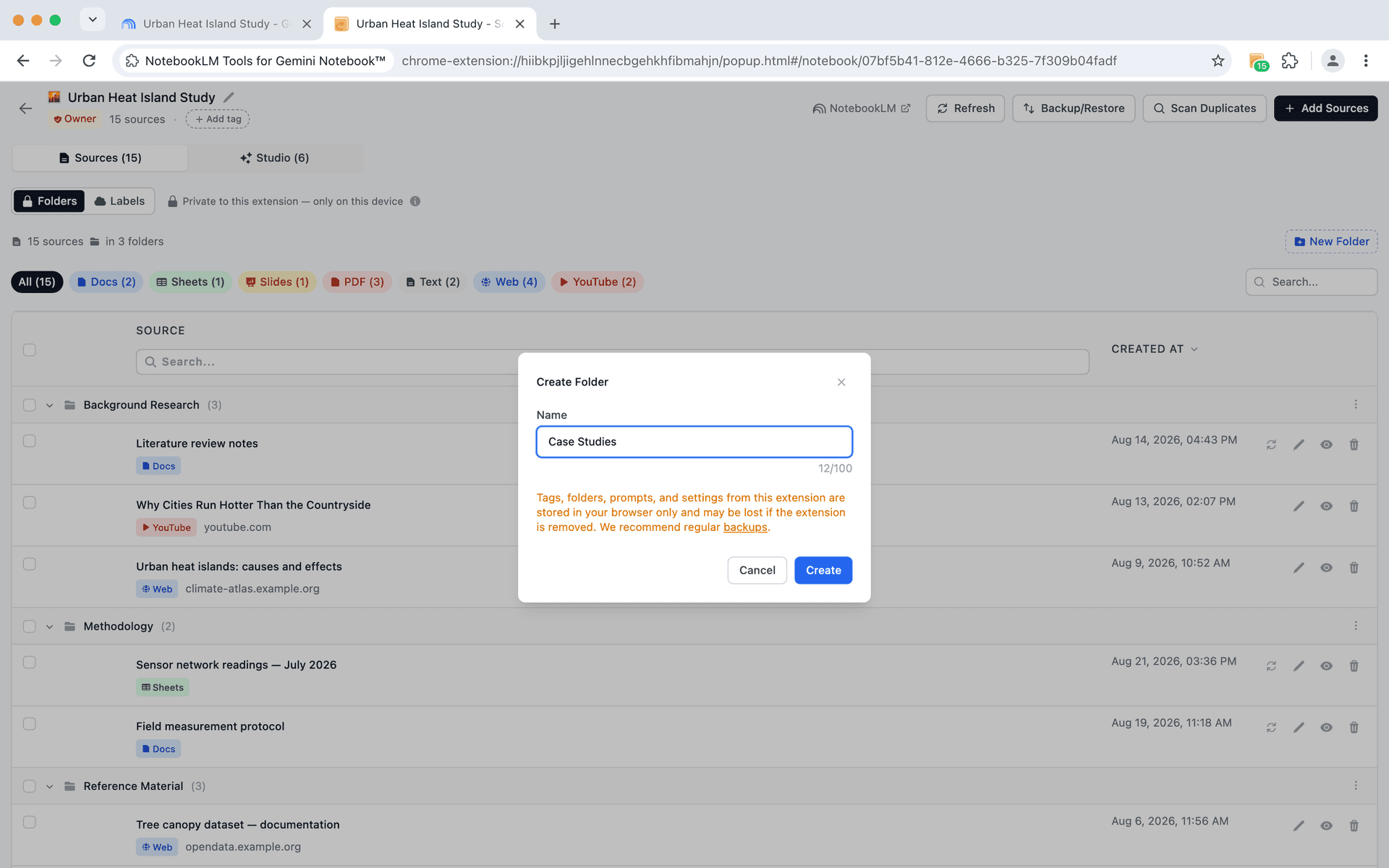
Sie können bis zu 50 Ordner pro Notizbuch erstellen, was selbst für die komplexesten Forschungsprojekte mehr als ausreichend ist. Jeder Ordner kann eine beliebige Anzahl von Quellen enthalten.
Drag-and-Drop-Organisation
Sobald Ihre Ordner existieren, ist das Organisieren so einfach wie eine Quelle zu greifen und in einen Ordner zu ziehen. Die Interaktion fühlt sich natürlich an — genau wie das Verschieben von Dateien in Ordner auf Ihrem Desktop.
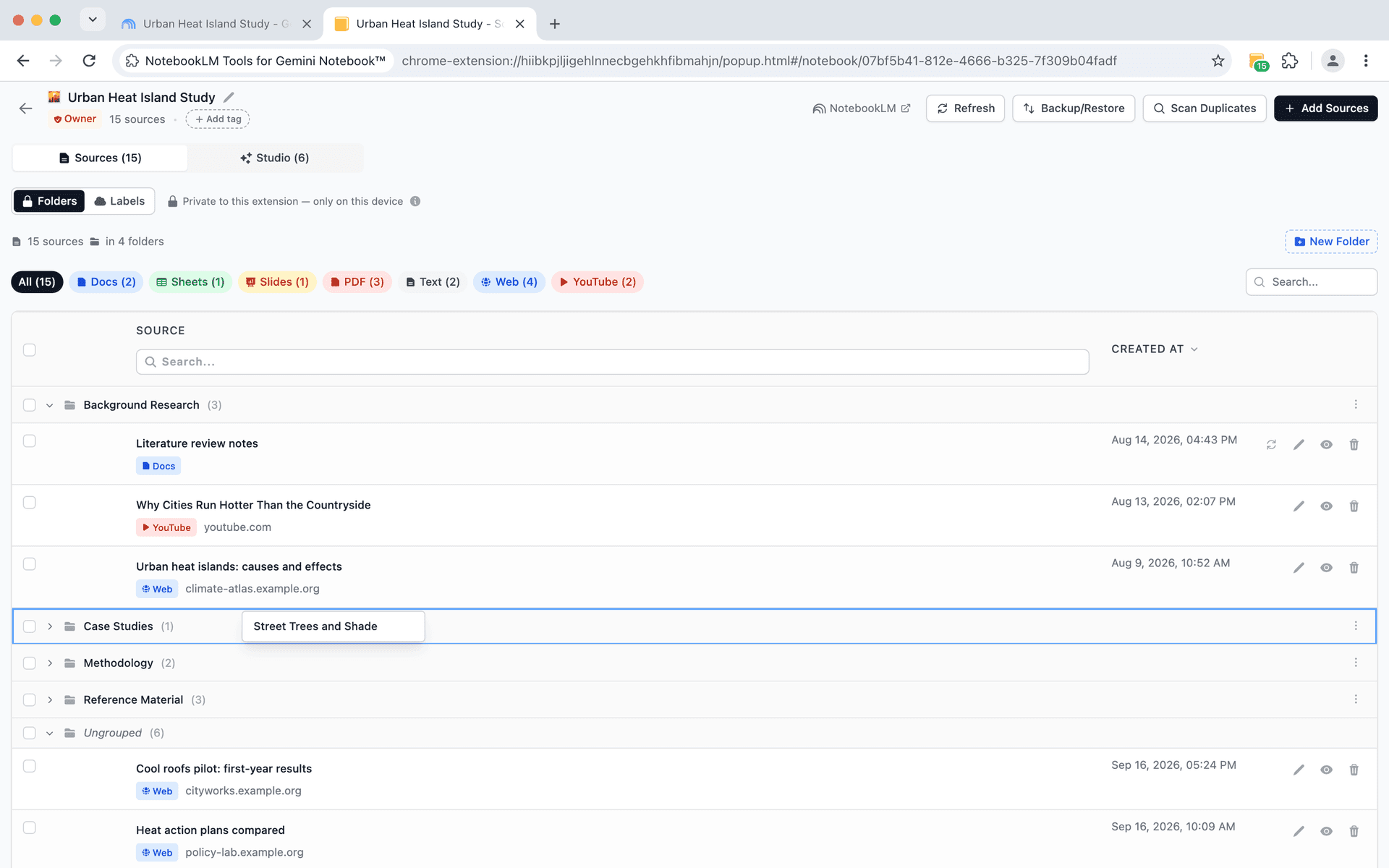
Sie können außerdem:
- Quellen zwischen Ordnern verschieben, indem Sie sie ziehen
- Eine Quelle aus einem Ordner zurück auf die Stammebene verschieben
- Ordner ein- und ausklappen, um visuelles Durcheinander zu reduzieren
- Ordner umbenennen, wenn sich Ihr Projekt weiterentwickelt
Beispiele für Ordnerstrukturen
Hier sind einige typische Ordnerorganisationen von Forschern:
Nach Thema:
- Hintergrundrecherche
- Methodik
- Fallstudien
- Konkurrierende Ansätze
Nach Quellentyp:
- Wissenschaftliche Artikel
- Web-Artikel
- YouTube-Videos
- Interne Dokumente
Nach Projektphase:
- Phase 1 — Entdeckung
- Phase 2 — Analyse
- Phase 3 — Synthese
Nach Priorität:
- Primärquellen
- Unterstützende Belege
- Referenzmaterial
Die richtige Struktur hängt von Ihrem Projekt ab. Das Entscheidende ist, dass Ordner Ihnen ermöglichen, die Organisation aufzuerlegen, die für Ihre Denkweise über das Material sinnvoll ist.
Schritt für Schritt: Quellen-Ordner einrichten
Schritt 1: NotebookLM Tools installieren
Falls noch nicht geschehen, installieren Sie NotebookLM Tools aus dem Chrome Web Store. Die Erweiterung funktioniert in Chrome, Edge, Brave, Arc, Opera und Firefox.
Schritt 2: Ihr Notizbuch öffnen
Öffnen Sie in NotebookLM das Notizbuch, das Sie organisieren möchten, und klicken Sie dann in der NotebookLM-Tools-Symbolleiste auf Open — oder wählen Sie das Notizbuch im Seitenpanel der Erweiterung aus. Ihre vorhandenen Quellen werden dort auf dem Tab Sources aufgelistet.
Schritt 3: Ihre Ordnerstruktur erstellen
Bevor Sie Quellen ziehen, überlegen Sie, welche Kategorien für Ihr Projekt sinnvoll sind. Erstellen Sie zunächst 3-5 Ordner — Sie können später jederzeit weitere hinzufügen.
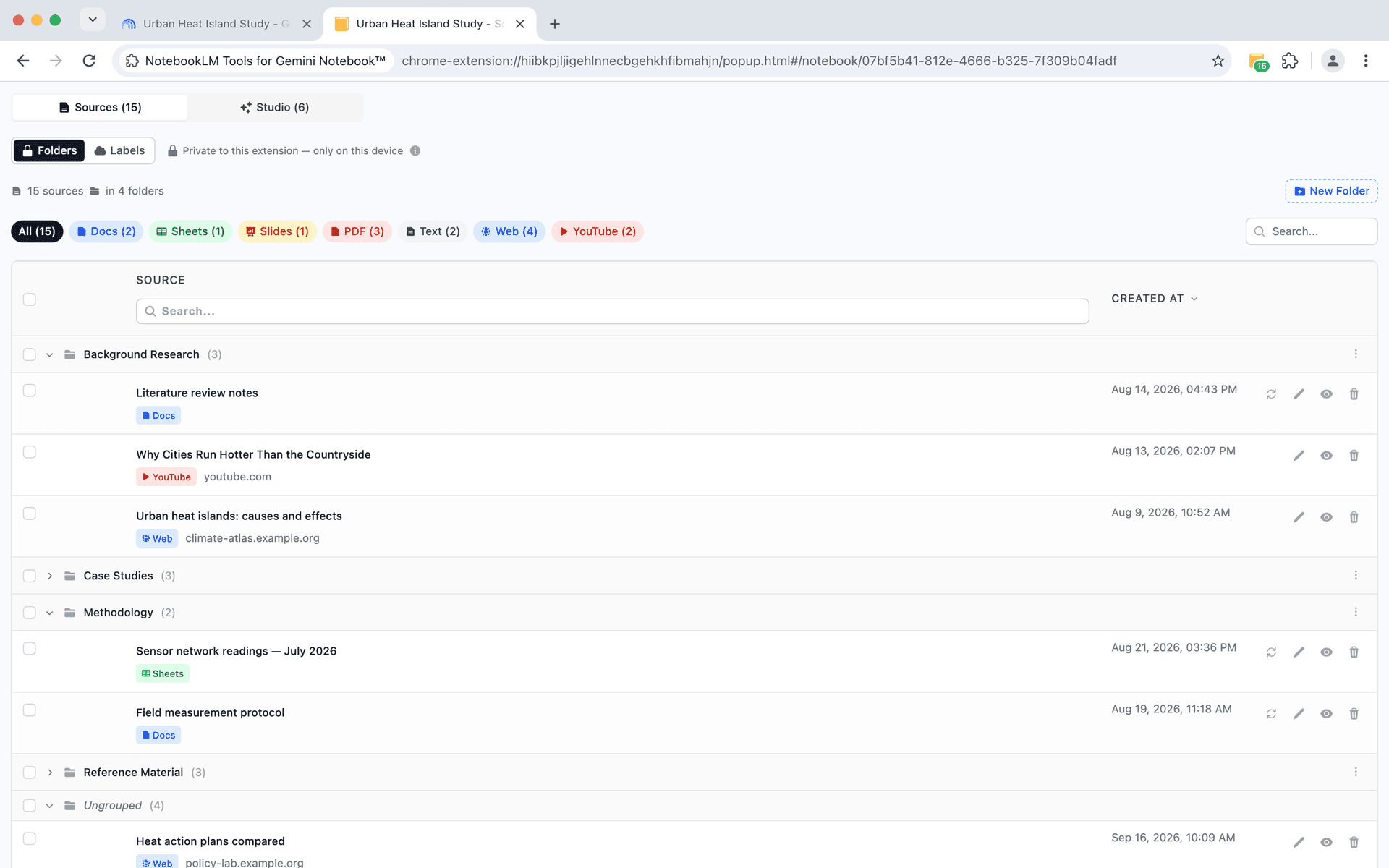
Schritt 4: Quellen in Ordner sortieren
Ziehen Sie jede Quelle in den passenden Ordner. Wenn eine Quelle in mehrere Kategorien passen könnte, wählen Sie die relevanteste — Sie können sie später jederzeit verschieben.
Schritt 5: Zuklappen für Übersichtlichkeit
Nach der Organisation klappen Sie die Ordner zu, an denen Sie gerade nicht aktiv arbeiten. Dies reduziert das visuelle Rauschen erheblich und lässt Sie sich auf die Quellen konzentrieren, die gerade wichtig sind.
Workflow-Tipps für Forscher
Erstellen Sie Ordner frühzeitig. Wenn Sie die allgemeine Struktur Ihres Forschungsprojekts kennen, richten Sie Ordner ein, sobald das Notizbuch seine erste Quelle hat — die Schaltfläche New Folder erscheint, sobald mindestens eine vorhanden ist. Wenn Sie dann Quellen importieren, ziehen Sie jeden neuen Stapel sofort in den richtigen Ordner. Dies verhindert, dass das Problem des „Haufens unsortierter Quellen" überhaupt entsteht.
Verwenden Sie eine Namenskonvention. Versehen Sie Ordnernamen mit Nummernpräfixen (01, 02, 03), um die Anzeigereihenfolge zu steuern, oder verwenden Sie beschreibende Namen ohne Emojis, die auf einen Blick verständlich sind.
Kombinieren Sie Ordner mit Rechtsklick-Import. Wenn Sie während einer Surfsitzung per Rechtsklick Webseiten hinzufügen, organisieren Sie die neuen Quellen in Ordner, bevor sie sich anhäufen.
Reorganisieren Sie, wenn sich Ihr Verständnis weiterentwickelt. Forschungsprojekte ändern sich, je mehr Sie lernen. Scheuen Sie sich nicht, Ordner umzubenennen, Kategorien zusammenzuführen oder neue zu erstellen. Das Drag-and-Drop-System macht die Reorganisation schnell.
Verwenden Sie Ordner, um Ihre Studio-Ausgaben einzugrenzen. Ordner befinden sich in NotebookLM Tools, nicht in der eigenen Quellenliste von NotebookLM, daher ändern sie nicht, welche Quellen der Chat verwendet — diese wählen Sie im Quellenpanel von NotebookLM aus (Hilfe-Center von Google), wo Quellen-Labels sie gruppieren. Setzen Sie das Häkchen bei einem Ordner, um alle seine Quellen auszuwählen, und wählen Sie dann More → Generate (Mehr → Generieren), um Studio-Ausgaben nur aus diesen zu erstellen. Zuletzt geprüft: 28. September 2026.
Häufig gestellte Fragen
Kann man in NotebookLM Ordner erstellen?
Nicht mit NotebookLM allein – seine eingebaute Möglichkeit, Quellen zu gruppieren, sind Quellen-Labels, die NotebookLM automatisch vergeben kann, sobald ein Notizbuch fünf oder mehr Quellen hat. Für Ordner, die Sie selbst steuern, ergänzt die kostenlose Erweiterung NotebookLM Tools Drag-and-Drop-Quellenordner in ihrer eigenen Ansicht Ihres Notizbuchs (Seitenpanel oder ganzer Tab), mit bis zu 50 Ordnern pro Notizbuch.
Wie viele Ordner kann ich erstellen?
Sie können bis zu 50 Ordner pro Notizbuch erstellen. Jeder Ordner kann eine beliebige Anzahl von Quellen enthalten.
Kann ich Ordner innerhalb anderer Ordner verschachteln?
Derzeit sind Ordner einstufig — Sie können keine Unterordner erstellen. Für die meisten Forschungsprojekte reicht eine Organisationsebene aus. Wenn Sie mehr Granularität benötigen, verwenden Sie beschreibende Ordnernamen, die eine Hierarchie kodieren (z.B. „Forschung > Methoden" oder „Kap1 - Einführung").
Beeinflussen Ordner die Funktionsweise der NotebookLM-KI?
Nein. Ordner sind rein organisatorisch. Sie ändern nicht, wie NotebookLM Ihre Quellen indexiert, durchsucht oder Antworten daraus generiert. Die KI hat weiterhin Zugriff auf alle Quellen, unabhängig davon, in welchem Ordner sie sich befinden.
Kann ich Quellen zwischen Ordnern verschieben?
Ja. Ziehen Sie einfach eine Quelle von einem Ordner in einen anderen. Sie können sie auch zurück auf die Stammebene ziehen, wenn Sie sie vollständig aus dem Ordner entfernen möchten.
Kann man in NotebookLM Ordner für Notizbücher (statt Quellen) erstellen?
Ja — das Gruppieren ganzer Notizbücher ist eine separate Funktion namens Sammlungen (Collections). Sammlungen sind nativ in NotebookLM, mit Ihrem Google-Konto synchronisiert, und ein Notizbuch kann mehreren gleichzeitig angehören. Im NotebookLM-Sammlungen-Leitfaden erfahren Sie, wie Sie sie erstellen und massenweise zuweisen.
Quellen-Ordner vs. Sammlungen
Die beiden Funktionen lösen unterschiedliche Probleme:
- Quellen-Ordner (dieser Leitfaden) organisieren die Quellen innerhalb eines Notizbuchs. Sie sind eine Funktion der Erweiterung, privat in Ihrem Browser, mit bis zu 50 Ordnern pro Notizbuch.
- Sammlungen organisieren ganze Notizbücher über Ihr Konto hinweg. Sie sind nativ in NotebookLM, mit Ihrem Google-Konto synchronisiert und direkt auf notebook.google.com sichtbar.
Für das Gesamtbild — einschließlich Labels und Tags — sehen Sie sich die Vergleichstabelle im Sammlungen-Leitfaden an.
Bringen Sie Struktur in Ihre Forschung
Flache Quellenlisten funktionieren für einfache Projekte, aber ernsthafte Forschung erfordert Organisation. Quellen-Ordner bieten Ihnen eine schnelle, visuelle Möglichkeit, Ihre Materialien zu strukturieren, damit Sie weniger Zeit mit Verwalten und mehr Zeit mit Denken verbringen können.
Installieren Sie NotebookLM Tools, um noch heute mit der Organisation Ihrer Quellen zu beginnen, und entdecken Sie die vollständige Palette an Funktionen, die darauf ausgelegt sind, NotebookLM so arbeiten zu lassen, wie Forschung tatsächlich abläuft.
Verwandte Artikel:
- NotebookLM Quellen-Labels: So funktionieren sie und so verwaltest du sie in einer Tabelle — Ordner gruppieren Quellen; Labels ergänzen eine zweite, filterbare Dimension obendrauf.
- FolderLM-Alternative: NotebookLM Tools mit mehr — Ordner-fokussierte Erweiterungen für NotebookLM im Vergleich.
- Halten Sie Ihre NotebookLM-Quellen aktuell — Erkennen Sie veraltete Quellen und synchronisieren Sie sie mit einem Klick.
- NotebookLM Tags vs. Collections: Was wann? (+ 1-Klick-Konverter) — Grundlegende Tipps für Organisation auf Notizbuch-Ebene.
- NotebookLM Tipps #3: Alle Möglichkeiten, Quellen zu importieren — Jede Methode, um Quellen in NotebookLM zu importieren.
Vertraut von 90,000+ NotebookLM-Nutzer
Verwandte Artikel

Notizbücher in NotebookLM gruppieren & organisieren (Collections)
Ja, NotebookLM kann Notizbücher gruppieren: Sammlungen (Collections) sind native, synchronisierte Ordner im Google-Konto — erstellen, zuweisen, filtern in Sekunden.
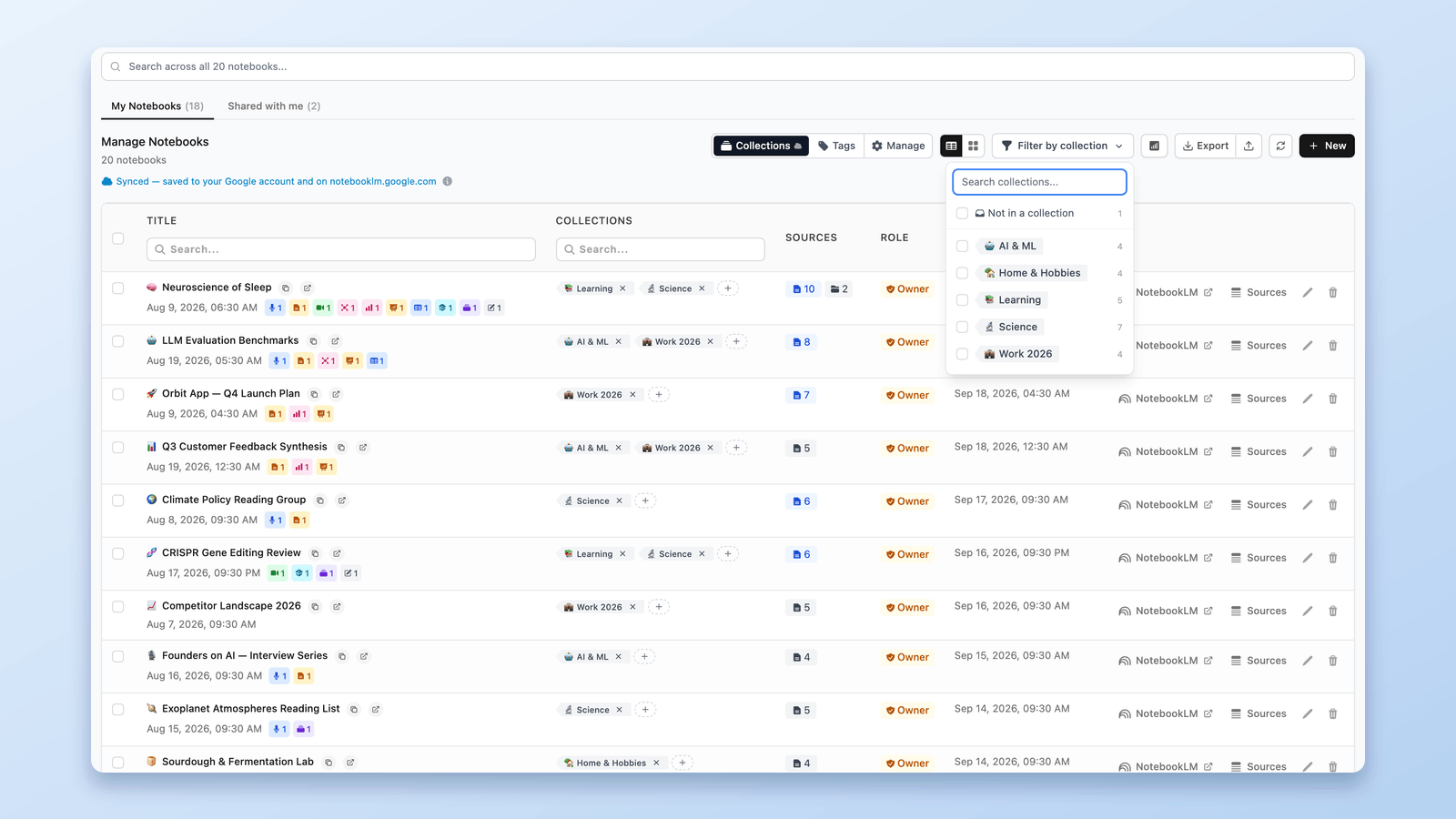
NotebookLM Tags vs. Collections: Was wann? (+ 1-Klick-Konverter)
Tags oder Collections für Ihre NotebookLM-Notizbücher? Wann welche passt — plus der Ein-Klick-Konverter, der Tags in Sammlungen kopiert, ohne etwas zu löschen.

NotebookLM Quellen-Labels: So verwaltest du sie in der Tabelle
NotebookLM labelt deine Quellen ab 5 automatisch. So funktionieren Labels und so verwaltest du sie in einer Tabelle: eigene erstellen, taggen, filtern, suchen.