NotebookLM Google-Docs-Auto-Sync: Grenzen & Massen-Aktualisierung
Verbessern Sie Ihr NotebookLM-Erlebnis mit unserer kostenlosen Browser-Erweiterung.
Pläne ansehen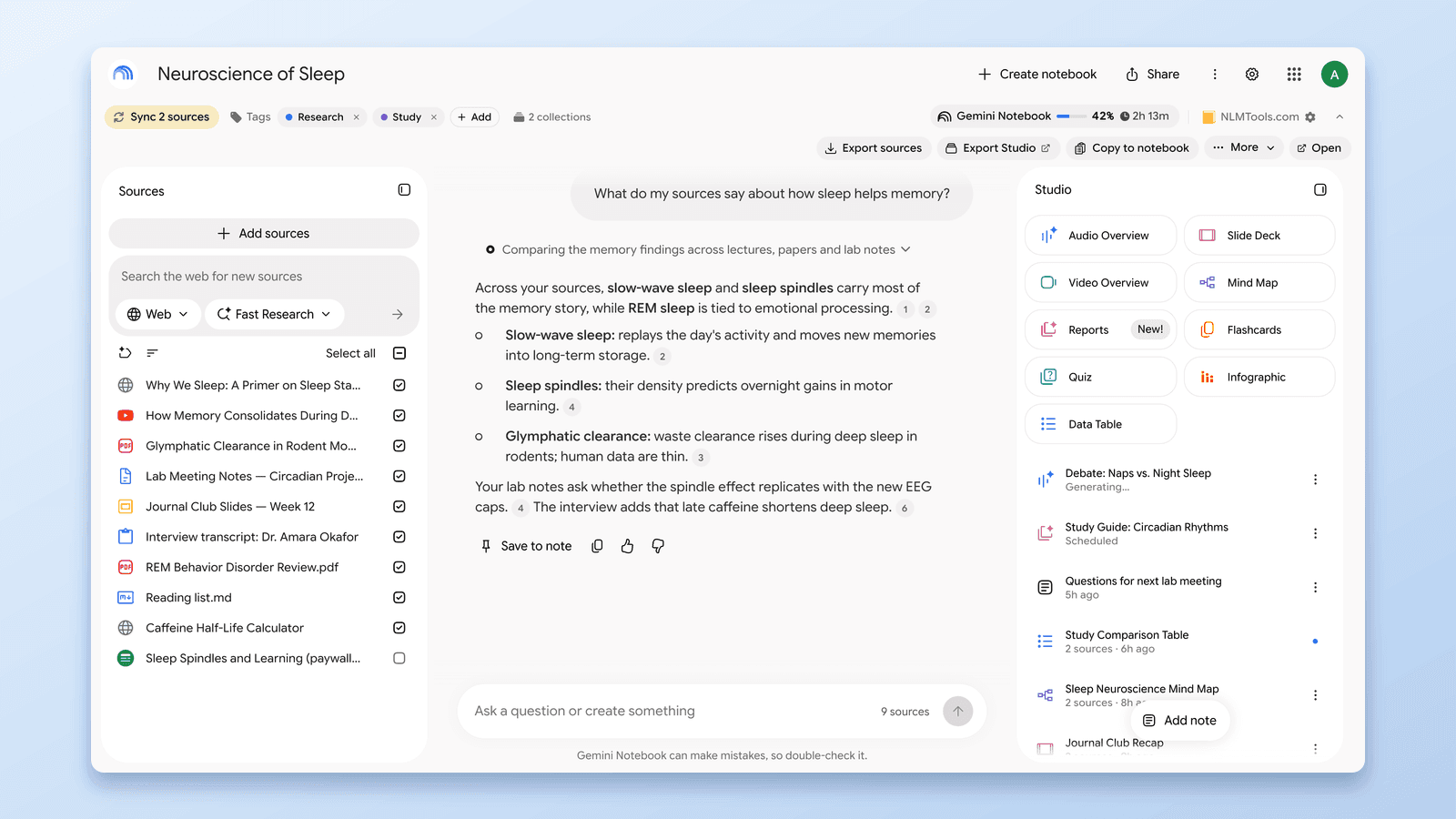
Kurze Antwort: NotebookLM (umbenannt in Gemini Notebook) hält Google-Drive-Quellen jetzt von selbst aktuell — Google hat im Mai 2026 die automatische Google-Docs-Synchronisation (für Docs, Sheets und Slides) eingeführt. Alles andere in Ihrem Notizbuch — Webseiten, YouTube-Links, hochgeladene PDFs und Dateien — aktualisiert sich weiterhin nie von selbst. Dieser Leitfaden erklärt genau, was die native automatische Drive-Synchronisation abdeckt, wo sie endet und wie Sie mit der kostenlosen NotebookLM Tools Erweiterung alle veralteten Google Drive-Quellen erkennen und mit einem Klick gebündelt aktualisieren.
Die automatische Google-Docs-Synchronisation von NotebookLM (nativ, Mai 2026)
Im Mai 2026 hat Google die „automatische Drive-Synchronisation" für NotebookLM ausgeliefert: Wenn Sie ein Google Doc, eine Sheets-Tabelle oder eine Slides-Datei aus Drive als Quelle hinzufügen, folgt das Notizbuch nun der Originaldatei. Bearbeiten Sie das Doc, und die Informationen in Ihrem Notizbuch werden entsprechend aktualisiert — kein manuelles Aktualisieren nötig. Sie können eine einzelne Quelle auch sofort aktualisieren, indem Sie sie öffnen und auf „Click to sync with Google Drive" klicken.
Das schließt die größte Aktualitätslücke für Drive-native Dateien. Wichtig ist aber zu verstehen, was die automatische Synchronisation nicht abdeckt:
- Webseiten-Quellen — weiterhin ein Schnappschuss vom Moment des URL-Imports. Ändert sich der Artikel, ändert sich Ihr Notizbuch nicht.
- YouTube-Quellen — dasselbe Schnappschuss-Verhalten.
- Hochgeladene Dateien (PDFs, .txt, .md, DOCX) — eingefroren zum Zeitpunkt des Uploads. Die Datei auf Ihrem Computer zu ersetzen, ändert in NotebookLM nichts.
- In Google Drive gespeicherte PDFs — Googles Ankündigung nennt nur Docs, Sheets und Slides, während das Hilfe-Center von Google angibt, dass aus Google Drive importierte Quellen automatisch aktualisiert werden (Google-Hilfe; zuletzt geprüft am 28. September 2026). Wenn ein in Drive gespeichertes PDF wichtig ist, prüfen Sie, ob es aktuell ist — die Aktualitätsprüfung der Erweiterung deckt auch Drive-PDFs ab.
- Sichtbarkeit — selbst bei automatisch synchronisierten Drive-Dateien zeigt NotebookLM Ihnen nicht, welche Quellen sich wann geändert haben. Es gibt kein Geändert/Aktuell-Badge und keine Massenansicht.
Bestehen Ihre Notizbücher rein aus Docs/Sheets/Slides, reicht die native Synchronisation womöglich aus. Sobald Webseiten, PDFs oder Uploads dazukommen, ist das Veralten zurück. Der Rest dieses Leitfadens zeigt, wie Sie veraltete Drive-Quellen erkennen und gebündelt aktualisieren und was Sie mit Webseiten und Uploads tun.
Das Problem mit den Quellen, die der Auto-Sync auslässt
Für jede nicht Drive-native Quelle erstellt NotebookLM einen Schnappschuss zum Zeitpunkt des Hinzufügens. Das ist beabsichtigt — es gewährleistet eine stabile, reproduzierbare Analyse. Aber es bedeutet auch, dass diese Quellen still und leise veralten:
- Ein Webartikel, den Sie verfolgen, wird korrigiert oder erweitert, aber NotebookLM analysiert die Version von vor zwei Wochen
- Ein in Google Drive gespeichertes PDF wird durch eine neuere Version ersetzt — Googles Auto-Sync-Ankündigung nennt PDFs nicht, daher lohnt es sich zu prüfen, ob Ihre Analyse nicht noch auf dem Original basiert
- Ein hochgeladener Bericht durchläuft auf Ihrem Desktop drei weitere Überarbeitungen, während Ihr Notizbuch noch v1 enthält
- Ein nativ synchronisiertes kollaboratives Doc — aktualisiert, ja, aber ohne Hinweis darauf, dass es sich geändert hat; Ihre Analyse ruht womöglich stillschweigend auf anderen Zahlen als gestern
In jedem Fall gibt Ihnen die KI von NotebookLM Antworten auf Basis veralteter (oder unbemerkt verschobener) Informationen — und wenn Sie nicht jede Quelle manuell überprüfen, werden Sie es nicht wissen.
Hinweis: Die Quellen-Aktualitätserkennung der Erweiterung funktioniert mit Google Drive-Quellen (Docs, Sheets, Slides und in Drive gespeicherte PDFs) und macht Veraltung mit Badges plus Massen-Synchronisation sichtbar. Webseiten und lokal hochgeladene Dateien werden von keinem Tool auf Änderungen überwacht — diese müssen bei Inhaltsänderungen manuell erneut importiert werden.
Wie die Quellen-Aktualität der Erweiterung funktioniert
Während NotebookLM Docs, Sheets und Slides nun automatisch synchronisiert und andere Drive-Quellen einzeln aktualisieren lässt, ergänzt NotebookLM Tools die Ebene, die Google nicht liefert: Sichtbarkeit von Änderungen (Badges zeigen, was veraltet ist), Aktualitätsprüfungen, die auch in Drive gespeicherte PDFs einschließen, und Massen-Synchronisation.
Änderungen erkennen
Die Erweiterung prüft Ihre Google Drive-Quellen — Docs, Sheets, Slides und in Drive gespeicherte PDFs — auf neuere Versionen, wenn Sie ein Notizbuch öffnen, entweder auf der NotebookLM-Seite oder in NotebookLM Tools, und verwendet dieses Ergebnis bis zu 30 Minuten lang weiter, sofern Sie nicht erneut prüfen. Sie erkennt, wenn eine Drive-Datei seit dem letzten Import in Ihr Notizbuch aktualisiert wurde.
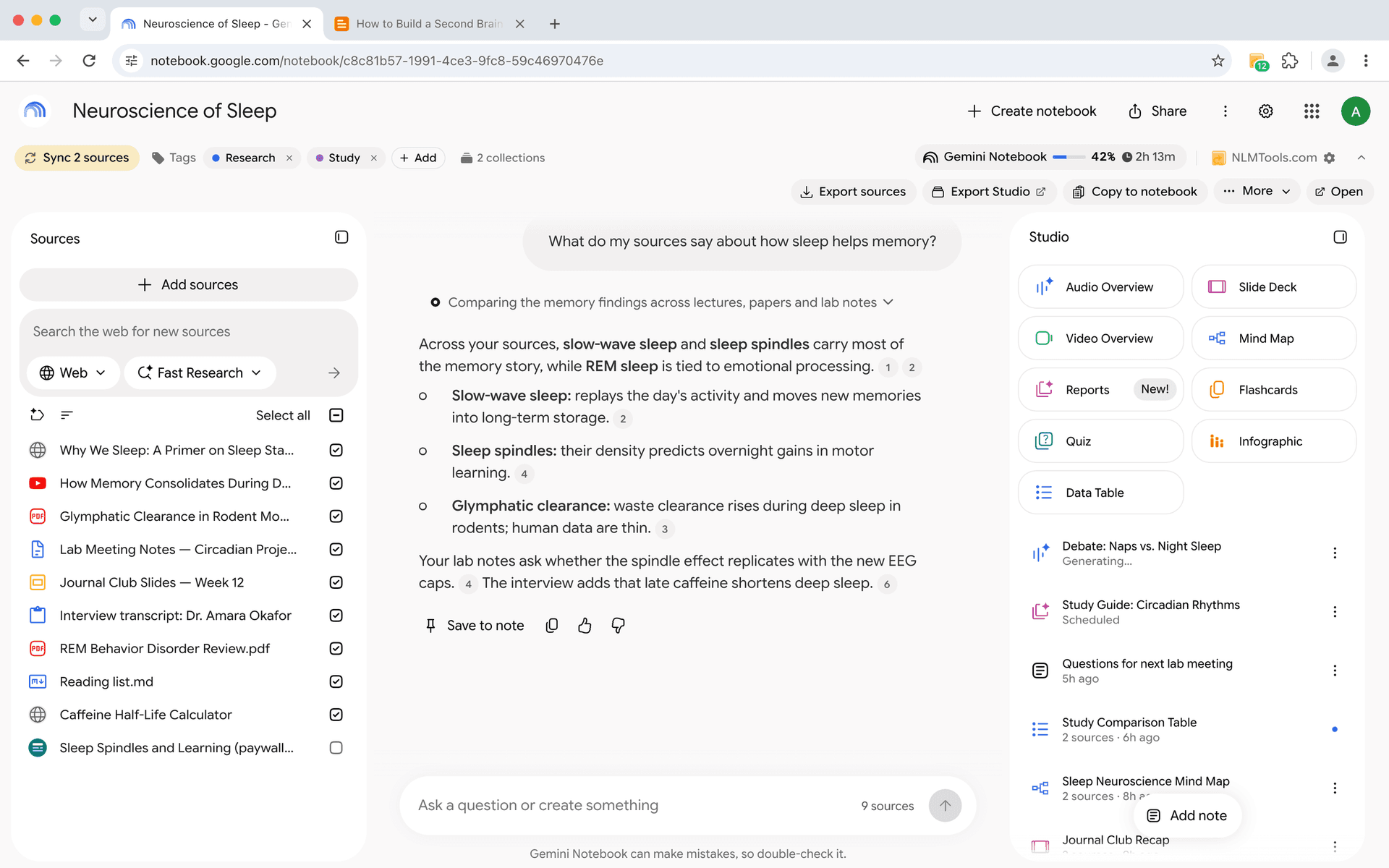
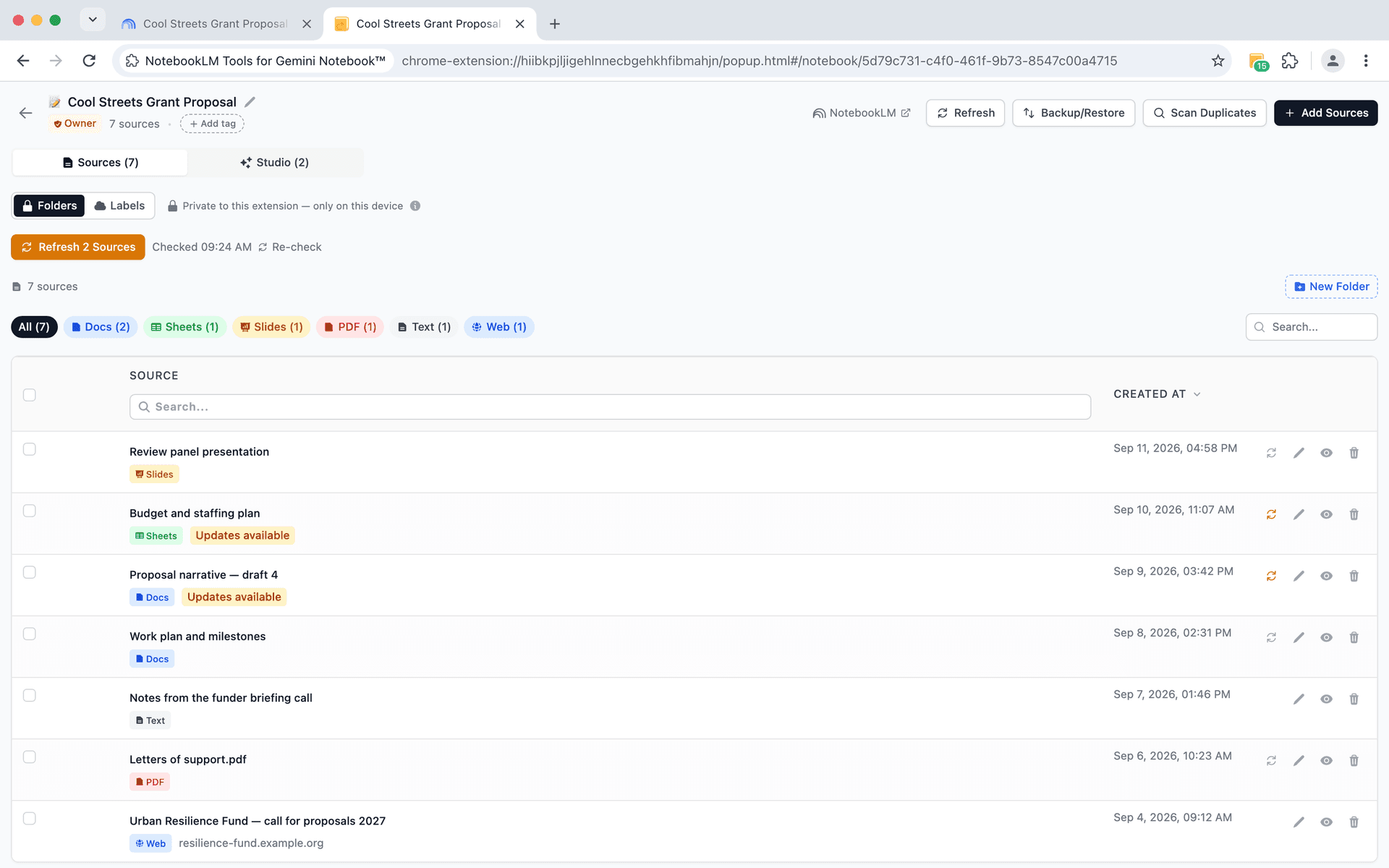
Wenn eine Änderung erkannt wird, zeigt die NotebookLM-Tools-Symbolleiste unter dem Titel des Notizbuchs eine Schaltfläche Sync (Synchronisieren) mit der Anzahl geänderter Quellen (zum Beispiel „Sync 2 sources"), und auf dem Tab Sources (Quellen) des Notizbuchs in NotebookLM Tools trägt jede geänderte Quelle ein Badge Updates available (Updates verfügbar).
Ein-Klick-Synchronisation
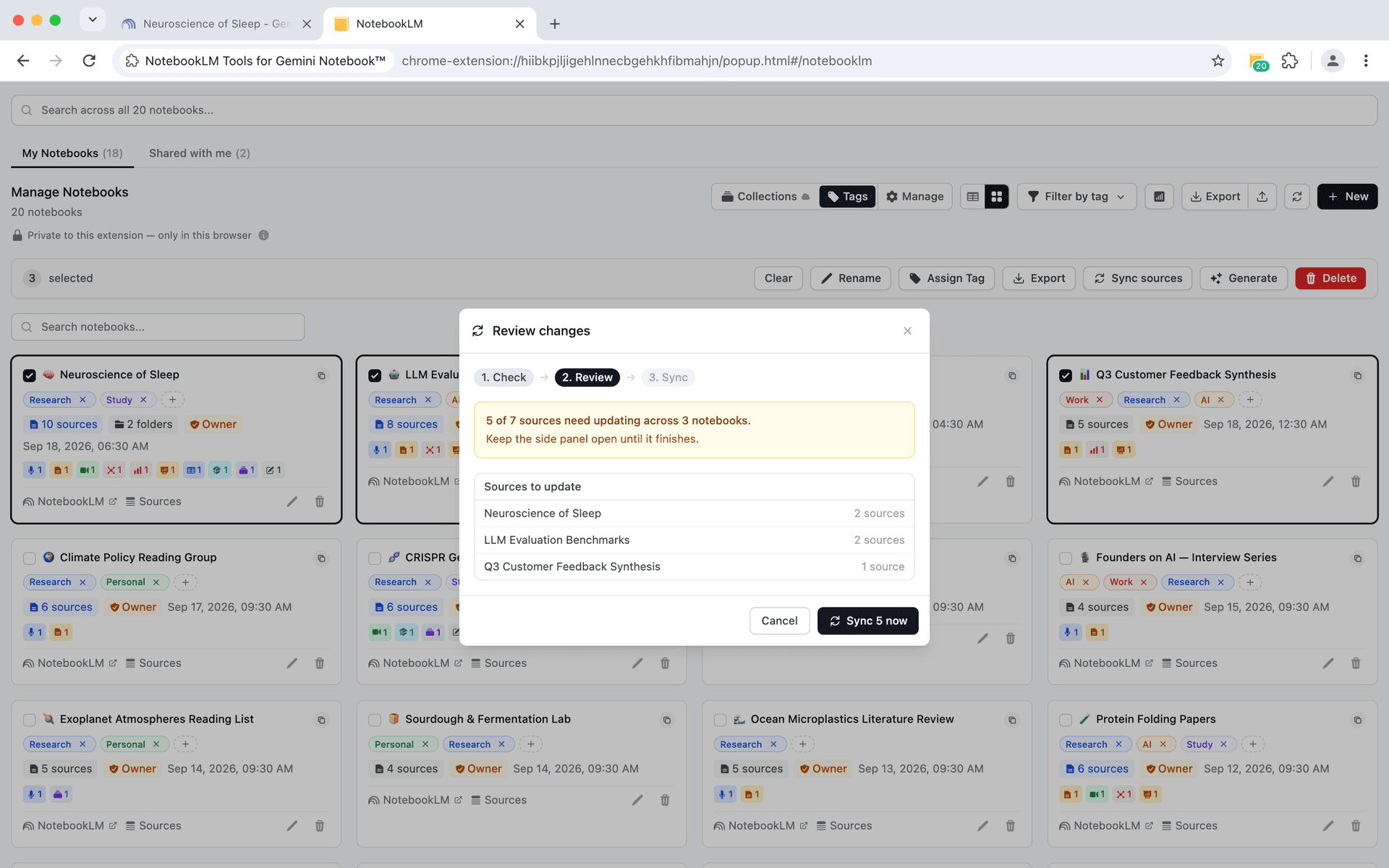
Anstatt veraltete Quellen einzeln zu aktualisieren, ermöglicht die Erweiterung, alle veralteten Google Drive-Quellen mit einem einzigen Klick zu synchronisieren. Jede markierte Quelle wird auf einmal auf die neueste Version aktualisiert.
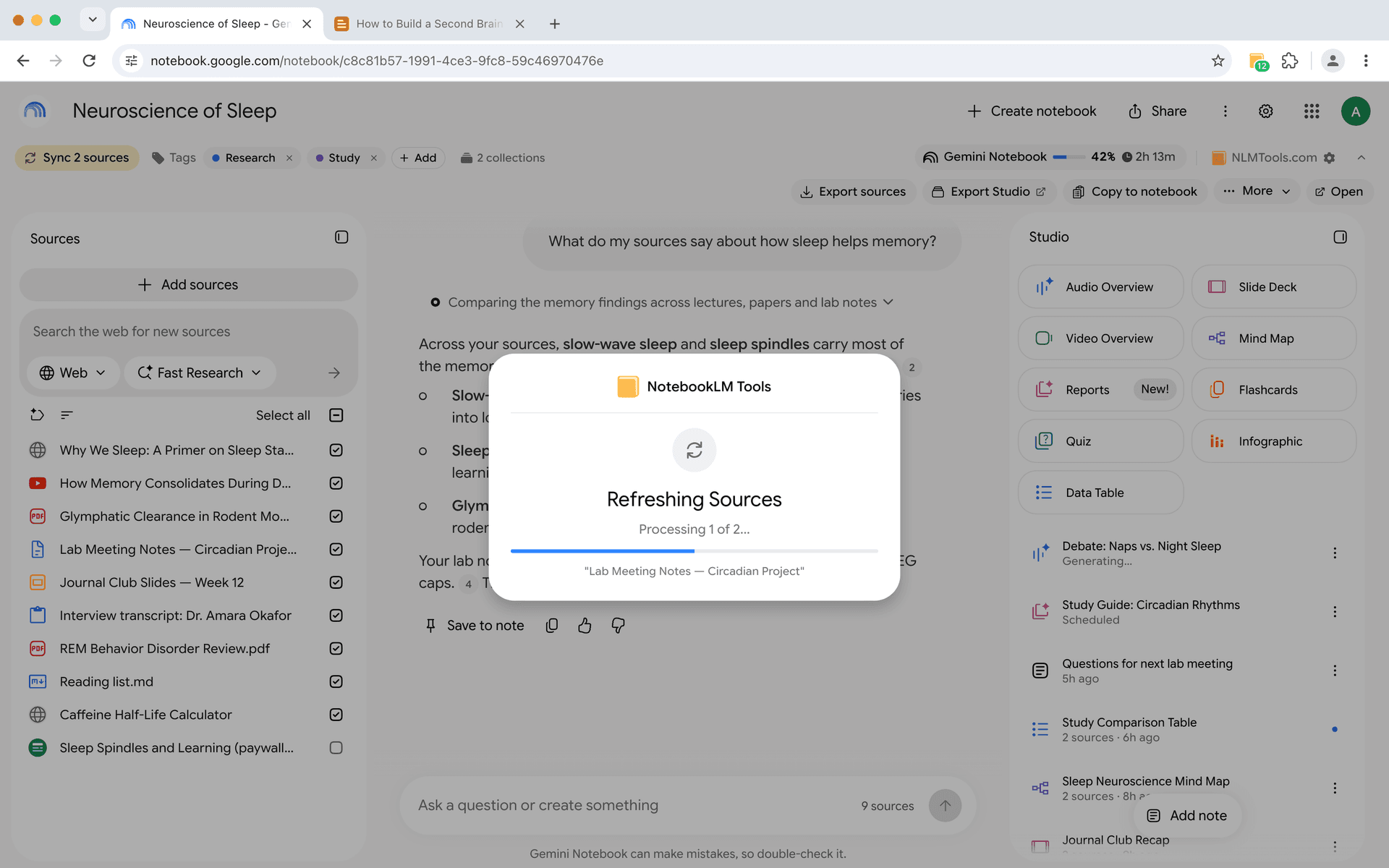
Ohne die Erweiterung hält NotebookLM Docs, Sheets und Slides zwar von selbst auf dem neuesten Stand, aber eine Drive-Quelle, die noch nicht nachgezogen hat, muss einzeln aktualisiert werden — öffnen Sie sie und klicken Sie auf „Click to sync with Google Drive". Bei Dutzenden von Quellen in Ihren Notizbüchern verliert man dabei leicht den Überblick.
Die Massen-Synchronisation fasst all das in eine einzige Aktion zusammen.
Google Drive-Integration
Die Aktualitätserkennung ist speziell für Google Drive-Quellen konzipiert — Google Docs, Sheets, Slides und in Drive gespeicherte PDFs.
Google Drive-Dateien werden häufig bearbeitet und aktualisiert, besonders in kollaborativen Umgebungen. Die Erweiterung erkennt, wann eine Drive-Datei seit dem letzten Import geändert wurde, und fordert Sie zur Synchronisation auf.
Dies ist entscheidend für Teams, in denen Dokumente sich im Laufe der Zeit weiterentwickeln. Ein gemeinsames Forschungsdokument, zu dem mehrere Personen beitragen, sollte immer genau in Ihrer NotebookLM-Analyse abgebildet sein.
Quellen-Aktualität einrichten
Schritt 1: NotebookLM Tools installieren
Installieren Sie NotebookLM Tools aus dem Chrome Web Store, falls noch nicht geschehen.
Schritt 2: Ihr Notizbuch öffnen
Navigieren Sie zu NotebookLM und öffnen Sie ein Notizbuch, das Quellen enthält, die Sie aktuell halten möchten.
Schritt 3: Quellenstatus prüfen
Sehen Sie sich die NotebookLM-Tools-Symbolleiste unter dem Titel des Notizbuchs an: Sie zeigt Checking... (Prüfen...), während sie nach neueren Versionen sucht, und dann eine Schaltfläche Sync mit einer Anzahl, wenn sich einige Drive-Quellen geändert haben. Für eine Ansicht pro Quelle klicken Sie in der Symbolleiste auf Open (Öffnen) — der Tab Sources des Notizbuchs in NotebookLM Tools markiert jede geänderte Quelle mit Updates available.
Schritt 4: Veraltete Quellen synchronisieren
Klicken Sie in der Symbolleiste auf Sync, um alle markierten Quellen auf einmal zu aktualisieren: Ein Fenster Refreshing Sources (Quellen werden aktualisiert) zeigt den Fortschritt, und die Seite lädt sich nach Abschluss von selbst neu (eine eigene Erfolgsmeldung gibt es nicht). Oder klicken Sie auf dem Tab Sources in NotebookLM Tools auf Refresh N Sources (N Quellen aktualisieren) bzw. auf das Aktualisierungssymbol neben einer einzelnen Quelle. Der neue Inhalt ersetzt die alte Version, und Ihr Notizbuch spiegelt nun die neuesten Informationen wider.
Schritt 5: Änderungen überprüfen
Nach der Synchronisation möchten Sie möglicherweise die Quelle erneut lesen oder Ihre Analyse-Prompts erneut ausführen. Wenn Sie gespeicherte Prompts verwenden, können Sie den aktualisierten Inhalt schnell mit konsistenten Anweisungen erneut analysieren.
Wann Quellen-Aktualität am wichtigsten ist
Langfristige Forschungsprojekte. Wenn sich Ihr Notizbuch über Wochen oder Monate erstreckt, sind die zu Beginn des Projekts importierten Quellen wahrscheinlich veraltet, wenn Sie Schlussfolgerungen schreiben. Regelmäßige Aktualitätsprüfungen verhindern diese Drift.
Wettbewerbsanalyse. Freigegebene Wettbewerbsanalyse-Dokumente, Preistabellen und Strategiedokumente in Google Drive ändern sich häufig. Diese Quellen synchronisiert zu halten, stellt sicher, dass Ihre Analyse die aktuelle Realität widerspiegelt, nicht einen Schnappschuss vom letzten Monat.
Regulierungs- und Richtlinien-Tracking. Compliance-Dokumente, rechtliche Richtlinien und Richtliniendokumente in Google Drive werden ohne Vorankündigung aktualisiert. Veraltete Quellen in diesem Kontext können zu veralteten oder falschen Analysen führen.
Kollaborative Forschung. Wenn mehrere Teammitglieder gemeinsame Google Docs bearbeiten, die als Notizbuch-Quellen dienen, stellt die Aktualitätssynchronisation sicher, dass die Analyse aller auf derselben aktuellen Version basiert.
Sich entwickelnde Projektdokumentation. Wenn Projektspezifikationen, Besprechungsnotizen oder Forschungsbriefings in Google Drive im Laufe der Arbeit aktualisiert werden, stellt die Aktualitätssynchronisation sicher, dass Ihre Notizbuch-Analyse mit der neuesten Version übereinstimmt.
Workflow-Tipps
Planen Sie regelmäßige Aktualitätsprüfungen ein. Machen Sie es sich zur Gewohnheit, die Quellen-Aktualität zu Beginn jeder Recherche-Sitzung zu prüfen. Ein kurzer Blick auf die NotebookLM-Tools-Symbolleiste des Notizbuchs — oder auf dessen Tab Sources in NotebookLM Tools — dauert Sekunden und kann Stunden an Arbeit auf Basis veralteter Informationen verhindern.
Kombinieren Sie mit Quellen-Ordnern. Verwenden Sie Quellen-Ordner, um Quellen nach Änderungshäufigkeit zu gruppieren. Ein Ordner „Häufig aktualisiert" kann Sie daran erinnern, diese Quellen regelmäßiger zu prüfen als stabiles Referenzmaterial.
Importieren Sie nach wichtigen Ereignissen erneut. Wenn sich in Ihrem Forschungsgebiet eine bedeutende Entwicklung ergibt, prüfen und synchronisieren Sie proaktiv alle relevanten Google Drive-Quellen, anstatt auf die nächste geplante Prüfung zu warten. Für Webquellen importieren Sie aktualisierte Seiten manuell erneut.
Verwenden Sie Rechtsklick-Import für Ersetzungen. Wenn sich die URL einer Quelle komplett geändert hat (nicht nur aktualisierter Inhalt unter derselben URL), können Sie die neue Seite per Rechtsklick importieren und die alte Quelle manuell entfernen.
Verfolgen Sie Quellendaten. Achten Sie darauf, wann Quellen ursprünglich importiert wurden im Vergleich zu ihrer letzten Synchronisation. Dies hilft Ihnen, die Zuverlässigkeit des Notizbuchinhalts zu jedem Zeitpunkt einzuschätzen.
Aktualisiert NotebookLM Quellen automatisch? (Schnellreferenz)
Kurze Antwort: ja für Google Docs, Sheets und Slides — nein für alles andere. Seit Mai 2026 hält die automatische Drive-Synchronisation von NotebookLM Docs-/Sheets-/Slides-Quellen mit der Originaldatei im Einklang. Jeder andere Quellentyp speichert weiterhin einen Schnappschuss vom Zeitpunkt des Imports und bleibt eingefroren, bis Sie handeln.
Hier die vollständige Übersicht, was sich selbst aktualisiert und wo Sie eingreifen müssen:
- Google Docs, Sheets, Slides (nativer Auto-Sync). Werden automatisch aktualisiert, wenn sich die Drive-Datei ändert; über „Click to sync with Google Drive" können Sie eine einzelne Quelle auch sofort aktualisieren. Ein Badge, das zeigt, wann das passiert ist, gibt es allerdings nicht.
- In Google Drive gespeicherte PDFs. Googles Auto-Sync-Ankündigung nennt nur Docs, Sheets und Slides. Wirkt ein Drive-PDF veraltet, aktualisieren Sie es in NotebookLM — oder lassen Sie die Erweiterung es markieren und gebündelt synchronisieren.
- Massen-Ein-Klick-Synchronisation (NotebookLM Tools). Veraltete Google Drive-Quellen werden automatisch markiert, und eine einzige Sync-Schaltfläche aktualisiert alle veralteten Quellen auf einmal — der schnellste Weg, ein ganzes Notizbuch auf den aktuellen Stand zu bringen.
- Webseiten aktualisieren sich nicht automatisch. Haben Sie einen Blogbeitrag oder Artikel per URL importiert, kann weder NotebookLM noch irgendeine Erweiterung Änderungen an der entfernten Seite erkennen. Importieren Sie die URL manuell erneut, wenn der Artikel aktualisiert wird.
- Hochgeladene Dateien (PDFs, .txt, .md) aktualisieren sich nie automatisch. Diese sind konstruktionsbedingt Schnappschüsse. Ändert sich die zugrunde liegende Datei auf Ihrem Computer, löschen Sie die alte Quelle und laden die neue Version hoch.
In der Praxis ist die sicherste Gewohnheit, davon auszugehen, dass sich nur Docs/Sheets/Slides selbst aktualisieren, und zu Beginn jeder wichtigen Recherche-Sitzung eine Massen-Aktualitätsprüfung durchzuführen. Die Erweiterung reduziert diese Prüfung von „mühsamer Pflicht" auf „einen Klick" — und das macht meist den Unterschied, ob man sie tatsächlich durchführt oder auslässt.
Häufig gestellte Fragen
Aktualisiert NotebookLM Quellen automatisch?
Teilweise. Seit Mai 2026 synchronisiert NotebookLM Google-Drive-Quellen — Docs, Sheets und Slides — automatisch, sodass der Notizbuch-Inhalt der Originaldatei folgt. Webseiten, hochgeladene PDFs und lokale Dateien aktualisieren sich nie von selbst; sie behalten weiterhin den Schnappschuss vom Zeitpunkt des Imports und müssen manuell aktualisiert oder erneut importiert werden.
Wie aktiviere ich die automatische Google-Docs-Synchronisation in NotebookLM?
Sie müssen nichts aktivieren. Die automatische Drive-Synchronisation ist für Google-Docs-, Sheets- und Slides-Quellen in NotebookLM eingebaut. Möchten Sie eine einzelne Quelle sofort aktualisieren, öffnen Sie die Quelle und klicken Sie auf „Click to sync with Google Drive".
Wie oft prüft die Erweiterung auf Änderungen?
Die Erweiterung prüft Ihre Drive-Quellen, wenn Sie ein Notizbuch öffnen — auf der NotebookLM-Seite oder in NotebookLM Tools — und verwendet dieses Ergebnis bis zu 30 Minuten lang weiter; Sie können jederzeit erneut prüfen. Sie führt keine kontinuierlichen Hintergrundprüfungen durch.
Gehen beim Synchronisieren einer Quelle mein Chat-Verlauf verloren?
Nein. Ihre bestehenden Chat-Unterhaltungen und KI-generierten Notizen bleiben erhalten. Nur der Quelleninhalt selbst wird aktualisiert.
Funktioniert das mit allen Quellentypen?
Die Aktualitätsprüfung funktioniert mit Google Drive-Quellen — Google Docs, Sheets, Slides und in Drive gespeicherte PDFs. Webseiten, lokal hochgeladene Dateien (PDFs, Textdateien) und andere Quellentypen werden für die automatische Aktualitätserkennung nicht unterstützt. Für diese müssten Sie manuell auf Aktualisierungen prüfen und den Inhalt erneut importieren.
Kann ich sehen, was sich in einer Quelle geändert hat?
Die Erweiterung zeigt an, dass sich eine Quelle geändert hat, bietet aber keinen detaillierten Diff. Für einen vollständigen Vergleich müssten Sie den aktualisierten Inhalt mit Ihrer Erinnerung an das Original vergleichen oder die KI von NotebookLM nutzen, um die aktuelle Version zusammenzufassen.
Halten Sie Ihre Forschung aktuell
Veraltete Quellen sind ein stilles Problem — Sie wissen nicht, dass Ihre Informationen veraltet sind, bis es einen Fehler verursacht. Die Quellen-Aktualitätsprüfung verwandelt dieses unsichtbare Risiko in einen sichtbaren, handhabbaren Teil Ihres Arbeitsablaufs.
Installieren Sie NotebookLM Tools, um mit der Überwachung Ihrer Quellen zu beginnen. Sehen Sie die Quellen-Aktualitäts-Funktion im Kontext oder entdecken Sie die vollständige Funktionsübersicht.
Verwandte Artikel:
- So organisieren Sie NotebookLM-Quellen mit Ordnern — Strukturieren Sie Ihre Quellen für schnellere Navigation und Verwaltung.
- Rechtsklick, um beliebige Webseiten zu NotebookLM hinzuzufügen — Erfassen Sie Quellen sofort beim Surfen.
- NotebookLM Tags vs. Collections: Was wann? (+ 1-Klick-Konverter) — Grundlegende Tipps, um Ihre Notizbücher gut strukturiert zu halten.
Vertraut von 90,000+ NotebookLM-Nutzer
Verwandte Artikel

Notizbücher in NotebookLM gruppieren & organisieren (Collections)
Ja, NotebookLM kann Notizbücher gruppieren: Sammlungen (Collections) sind native, synchronisierte Ordner im Google-Konto — erstellen, zuweisen, filtern in Sekunden.
Die 9 besten NotebookLM-Chrome-Erweiterungen 2026 (Vergleich)
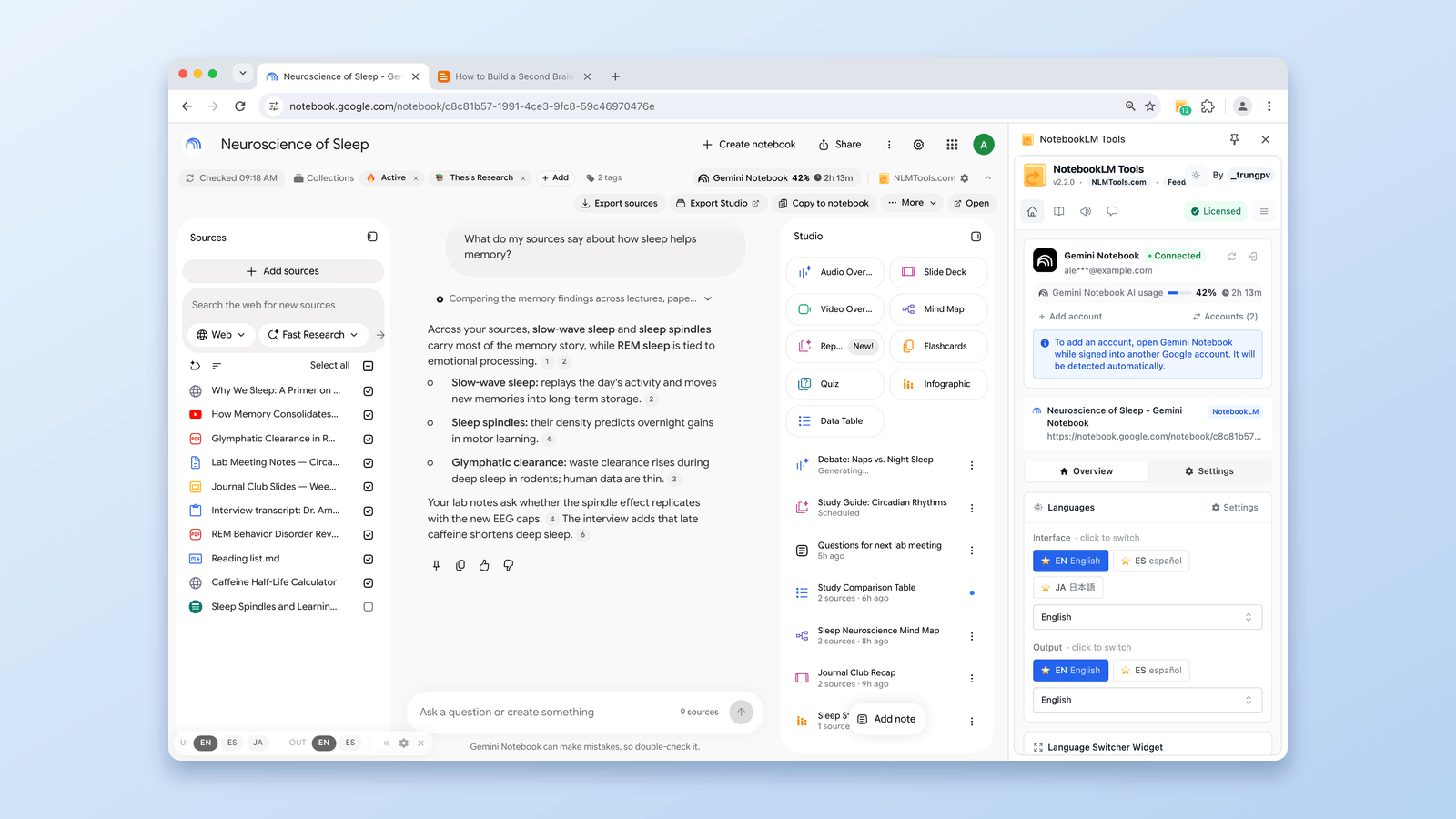
Welche NotebookLM-Chrome-Erweiterung lohnt sich? Neun der größten Tools nach echten Nutzerzahlen verglichen — vom 500.000-Nutzer-Importer bis zum All-in-One-Toolkit.

Webseiten per Rechtsklick zu NotebookLM hinzufügen (7 Kontextmenü-Tools)
Importieren Sie jede Webseite direkt per Rechtsklick in NotebookLM. Sieben Kontextmenü-Aktionen erfassen Seiten, Auswahlen und Links beim Surfen — ohne Copy-Paste.