NotebookLM Tags vs. Collections: Was wann? (+ 1-Klick-Konverter)
Verbessern Sie Ihr NotebookLM-Erlebnis mit unserer kostenlosen Browser-Erweiterung.
Pläne ansehenDieser Beitrag ist Teil der NotebookLM Tipps & Workflow-Serie, in der ich praktische Wege teile, effizienter mit Google NotebookLM (jetzt Gemini Notebook) zu arbeiten — besonders wenn Ihre Projekte über ein paar Notizbücher hinauswachsen.
Lange Zeit lautete die Antwort auf „Wie organisiere ich meine Notizbücher?“: die Tags der Erweiterung — eine schnelle, farbcodierte Ebene, die in Ihrem Browser lebt. Inzwischen hat NotebookLM auch eine native Antwort: Sammlungen (Collections), die ganze Notizbücher gruppieren und mit Ihrem Google-Konto synchronisiert sind.
Welche sollten Sie also verwenden? Und was passiert mit dem Tag-System, das Sie bereits aufgebaut haben?
Dieser Beitrag beantwortet beides — inklusive des Ein-Klick-Konverters, der Ihre Tags in Sammlungen kopiert, ohne irgendetwas zu löschen.
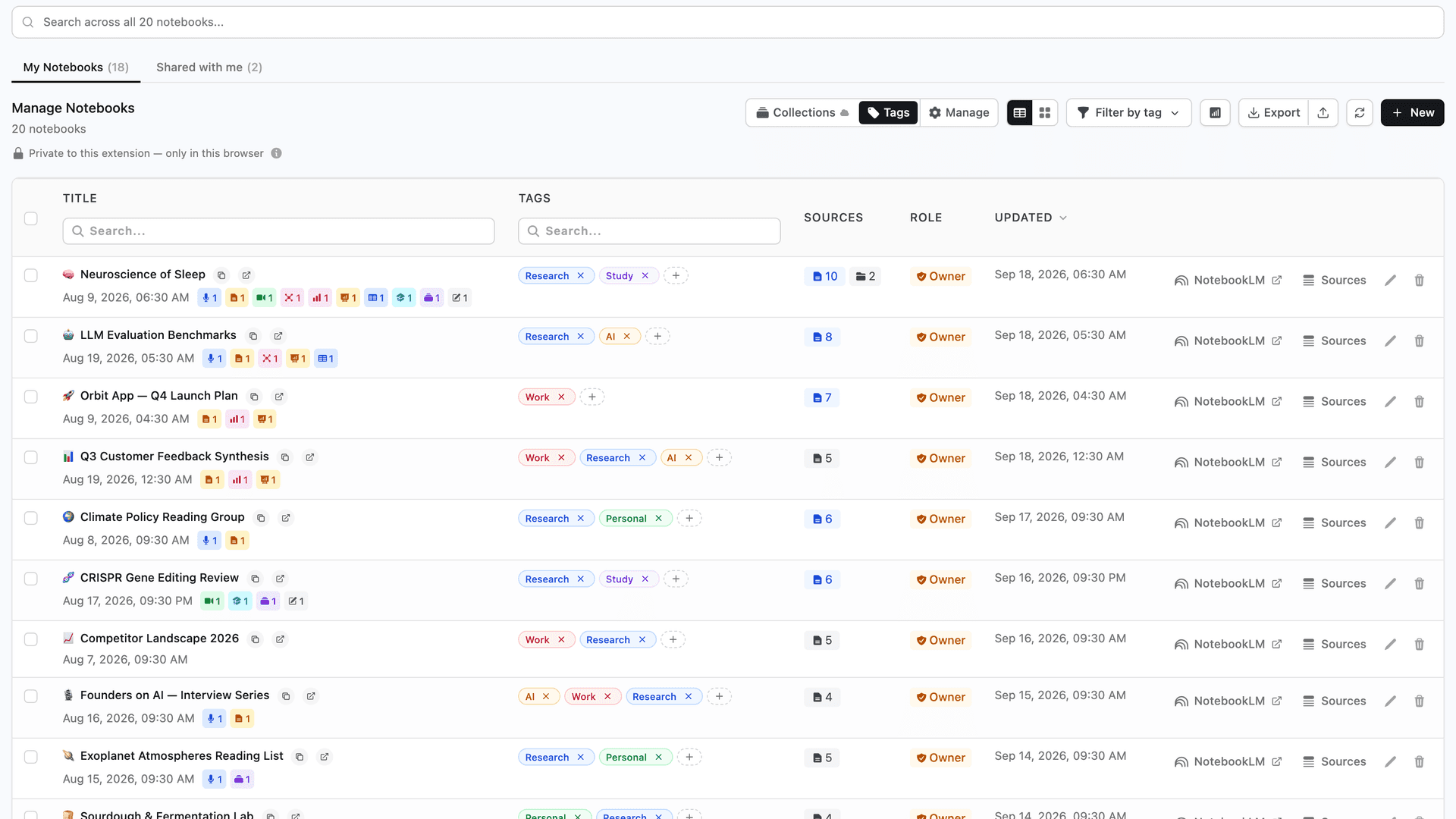
Zwei Wege, Notizbücher zu gruppieren: Tags und Sammlungen
Beide Funktionen lösen dasselbe Kernproblem — eine Startseite, die zu einer endlosen Wand aus Notizbuch-Karten geworden ist — aber sie gehen es aus unterschiedlichen Richtungen an:
- Tags sind eine Funktion der Erweiterung NotebookLM Tools. Sie leben in Ihrem Browser, tragen eine von 10 Farben und sind vollständig privat: Niemand sonst kann sie sehen, und NotebookLM selbst weiß nicht, dass es sie gibt.
- Sammlungen sind NotebookLMs eigene Funktion. Jede Sammlung hat einen Namen und optional ein Emoji, gruppiert ganze Notizbücher und wird in Ihrem Google-Konto gespeichert — auf notebook.google.com von jedem Gerät aus sichtbar, selbst ganz ohne installierte Erweiterung.
Die beiden sind keine Rivalen. Ein Notizbuch kann gleichzeitig Tags tragen und Sammlungen angehören, und die Erweiterung verwaltet beides vom selben Dashboard aus. Eine vollständige Anleitung zu den Sammlungen selbst — Erstellen, Massenzuweisung, Filtern — finden Sie im vollständigen Sammlungs-Leitfaden.
Tags vs. Sammlungen auf einen Blick
| Tags | Sammlungen | |
|---|---|---|
| Bereitgestellt von | Erweiterung NotebookLM Tools | NotebookLM (nativ) |
| Wo sie leben | Nur in Ihrem Browser | In Ihrem Google-Konto |
| Sichtbar auf notebook.google.com | Nur in diesem Browser, als Chips, die die Erweiterung hinzufügt | Ja, auf jedem Gerät, auch ohne Erweiterung |
| Visuelle Kennzeichnung | 10 Farben | Name + optionales Emoji |
| Ein Notizbuch in mehreren Gruppen | Ja | Ja |
| Wenn Sie die Erweiterung entfernen | Können verloren gehen — sie liegen im Speicher der Erweiterung | Bleiben erhalten — native NotebookLM-Daten |
| Am besten für | Private, farbcodierte Workflow-Zustände | Dauerhafte Projektstruktur, die Ihrem Konto folgt |
(Sie fragen sich, wie es mit Quellen-Ordnern und Labels aussieht? Die organisieren die Quellen innerhalb eines Notizbuchs — der Sammlungs-Leitfaden enthält den vollständigen Vier-Wege-Vergleich.)
Welche sollten Sie verwenden?
Nutzen Sie Tags, wenn Privatsphäre und Tempo zählen
Tags glänzen als persönliche Arbeitsebene:
- Sie brauchen keine Kontoverbindung und verlassen Ihren Browser nie.
- Farben machen Zustände wie zu prüfen, aktiv oder Archiv auf einen Blick lesbar.
- Erstellen und Zuweisen geht sofort — ohne Sync-Umweg.
Wenn Ihre Organisation in Wahrheit ein privater Workflow ist — Markierungen, die nur Sie selbst interessieren — bleiben Tags das richtige Werkzeug.
Nutzen Sie Sammlungen für Struktur, die bleiben soll
Sammlungen sind das bessere Zuhause für dauerhafte Projektstruktur:
- Sie sind native NotebookLM-Daten: mit Ihrem Google-Konto synchronisiert, auf notebook.google.com sichtbar und intakt, selbst wenn Sie den Browser wechseln oder jede Erweiterung deinstallieren.
- Sie gruppieren nach Projekt, Kurs oder Kunde — der Form, die Ihre Bibliothek tatsächlich hat.
- Ein Notizbuch kann gleichzeitig in mehreren Sammlungen liegen, sodass „Abschlussarbeit“ und „Zu prüfen“ nicht konkurrieren.
Oder nutzen Sie beides
Das Muster, das sich in der Praxis am besten bewährt: Sammlungen für die Struktur, Tags für den Status. Sortieren Sie jedes Notizbuch in eine Projekt-Sammlung ein und legen Sie dann private Tags wie aktiv oder Archiv darüber. Das Dashboard filtert nach beidem.
Was der Ein-Klick-Konverter tut (und was nie)
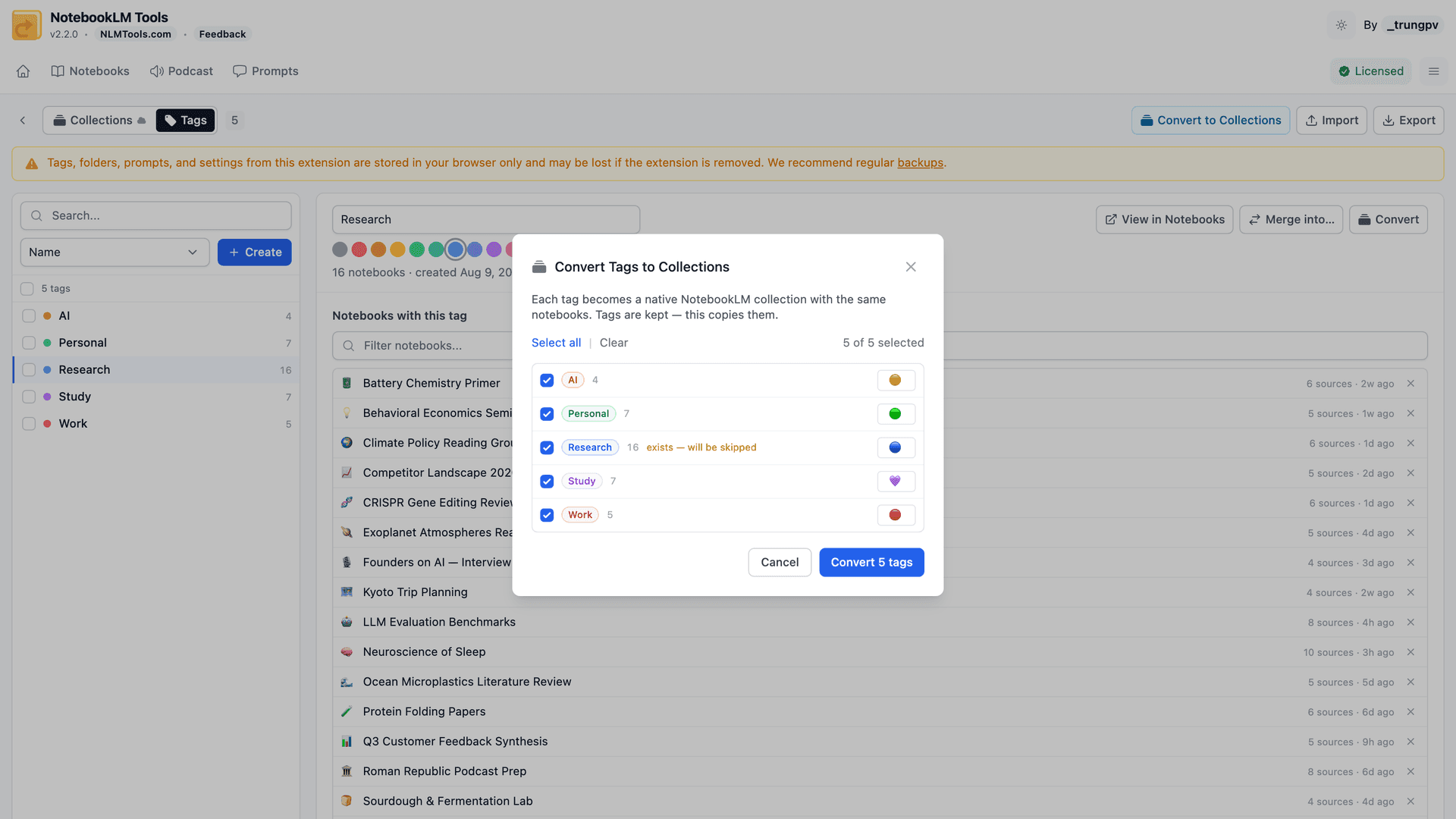
Wenn Sie bereits ein Tag-System aufgebaut haben, müssen Sie es nicht von Hand als Sammlungen neu errichten. Auf der Tags-Seite der Erweiterung macht der Button Convert to Collections (in Sammlungen umwandeln) aus jedem ausgewählten Tag eine native Sammlung mit denselben Notizbüchern.
Was er tut:
- Kopiert, statt zu verschieben. Die Umwandlung geht nur in eine Richtung und ist nicht-destruktiv — der Dialog sagt es unmissverständlich: "Tags are kept — this copies them." (Tags bleiben erhalten — sie werden kopiert.)
- Übersetzt Farben in Emojis. Sammlungen haben keine Farben, deshalb wird die Farbe jedes Tags zu einem vorgeschlagenen Emoji — Rot → 🔴, Grün → 🟢, Blau → 🔵 — vor dem Ausführen pro Tag anpassbar.
- Überspringt Duplikate. Ein Tag, dessen Name bereits als Sammlung existiert (der Abgleich ignoriert Groß-/Kleinschreibung), wird unangetastet übersprungen — der Konverter lässt sich also jederzeit gefahrlos erneut ausführen.
- Berichtet über alles. Er arbeitet einen Tag nach dem anderen ab und endet mit einer Zusammenfassung — erstellt, übersprungen, fehlgeschlagen — plus der Zusicherung, auf die es ankommt: "Your tags are unchanged." (Ihre Tags sind unverändert.)
Der praktische Gewinn: Die Struktur, die Sie in einem Browser aufgebaut haben, wird Teil Ihres Google-Kontos — überall sichtbar, und nichts geht verloren, falls Sie einmal den Rechner wechseln.
So wandeln Sie Tags in Sammlungen um (Schritt für Schritt)
Schritt 1: Die Tags-Seite öffnen
Wählen Sie auf der Seite Notebooks von NotebookLM Tools Tags und klicken Sie daneben auf Manage (Verwalten), um die Tags-Seite zu öffnen. Verbinden Sie Ihr NotebookLM-Konto, falls noch nicht geschehen — Sammlungen werden in dieses Konto geschrieben, und der Convert-Button bleibt so lange deaktiviert.
Schritt 2: Auf „Convert to Collections“ klicken
Der Button in der Kopfzeile wandelt alle Tags auf einmal um. Lieber nur eine Auswahl? Markieren Sie zuerst bestimmte Tags und nutzen Sie die Aktion Convert (Umwandeln) nur für diese.
Schritt 3: Die vorgeschlagenen Emojis prüfen
Jeder Tag zeigt ein aus seiner Farbe abgeleitetes Emoji als Vorschlag. Bearbeiten oder entfernen Sie beliebige davon — das ist Ihre Gelegenheit zu bestimmen, wie die neuen Sammlungen aussehen, bevor sie erstellt werden.
Schritt 4: Die Duplikat-Warnungen prüfen
Tags mit der Markierung "exists — will be skipped" (existiert — wird übersprungen) haben bereits eine gleichnamige Sammlung. Sie bleiben unangetastet — nichts wird zusammengeführt oder überschrieben.
Schritt 5: Die Umwandlung ausführen
Bestätigen Sie und lassen Sie das Panel geöffnet. Der Konverter verarbeitet einen Tag nach dem anderen und zeigt dabei den Fortschritt an.
Schritt 6: Die Zusammenfassung prüfen
Der Ergebnisbildschirm zählt erstellte, übersprungene und fehlgeschlagene Umwandlungen — und bestätigt, dass Ihre Tags unverändert sind. View Collections (Sammlungen ansehen) bringt Sie direkt zum Ergebnis.
Das Dashboard: alles an einem Ort sehen
Der Vergleich oben zählt nur, wenn Sie Ihre Struktur auch tatsächlich sehen können — und genau dafür ist das Notizbuch-Dashboard der Erweiterung da.
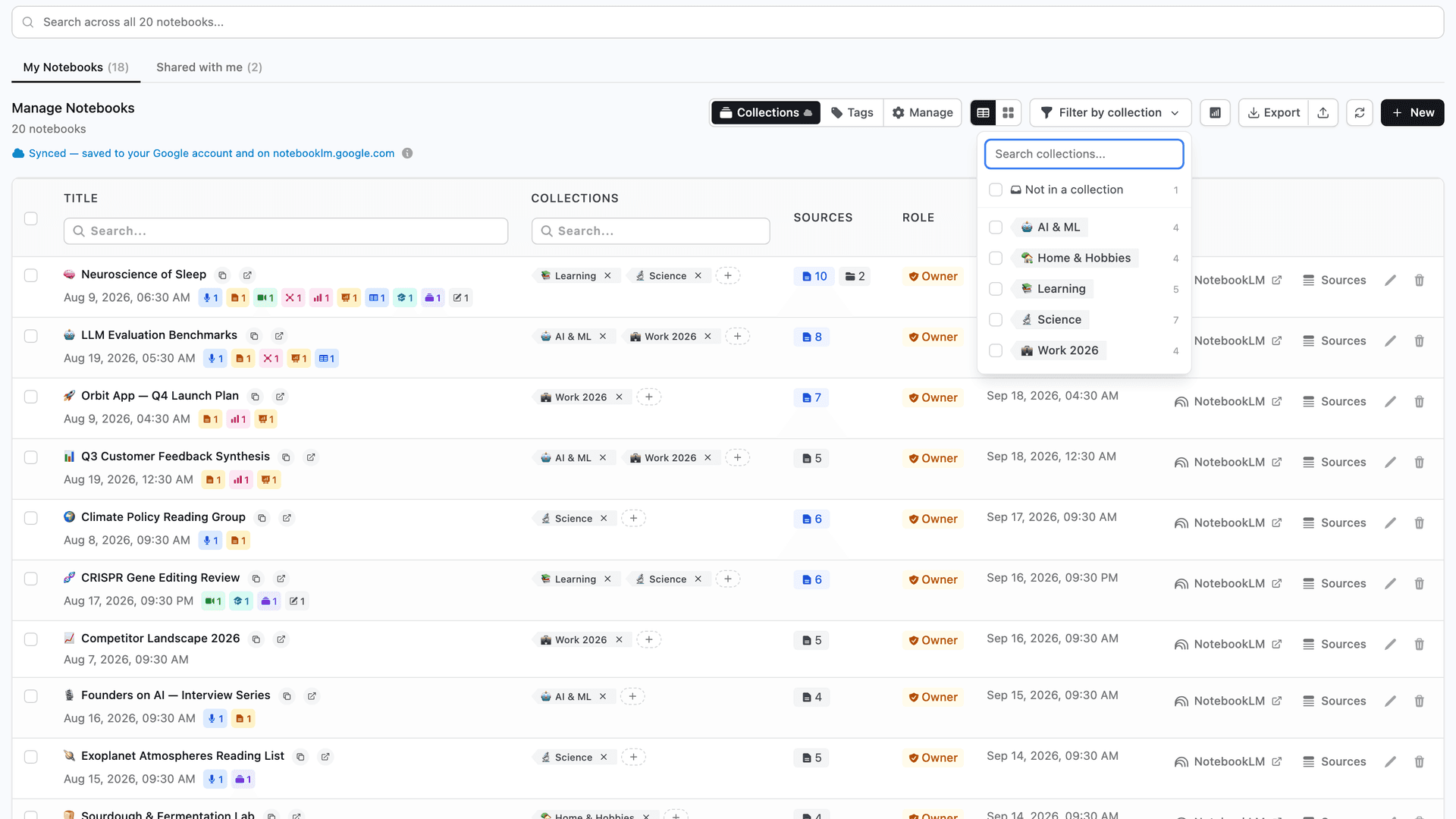
Alle Ihre Notizbücher erscheinen gemeinsam in der Tabellen- oder Kartenansicht, mit ihren Tags, Sammlungen und Quellenzahlen auf einen Blick. Von dort aus:
- Echtzeit-Suche filtert Notizbücher sofort beim Tippen — nach Titel oder Tag, ohne Neuladen der Seite.
- Sammlungs-Filter grenzen die Liste auf eine oder mehrere Sammlungen ein — oder auf genau die Notizbücher, die Sie noch in keine Sammlung einsortiert haben.
- Direkter Quellenzugriff öffnet die Quellenliste eines Notizbuchs, ohne das Notizbuch selbst zu öffnen — praktisch für Aufräumaktionen und Bestandsprüfungen.
Wenn Sie das lieber in Aktion sehen möchten, habe ich eine ausführliche Video-Tour zu Sammlungen und Quellen-Labels aufgenommen — inklusive des Vergleichs von Tags und Sammlungen und des Ein-Klick-Konverters:
Best Practices für einen aufgeräumten Arbeitsbereich
Diese Muster tauchen bei Power-Usern immer wieder auf — sie gelten bei 10 Notizbüchern genauso wie bei 150:
- Gruppieren Sie Quellen, bevor Sie Notizbücher gruppieren. Echte Klarheit beginnt auf Quellenebene. Nutzen Sie Quellen-Ordner in jedem Notizbuch, um Primärforschung, Referenzmaterial und ergänzenden Kontext zu trennen.
- Sortieren Sie jedes neue Notizbuch sofort ein. Weisen Sie eine Projekt-Sammlung (und, wenn Sie einen Workflow-Status möchten, einen privaten Tag) direkt beim Erstellen zu — nicht Wochen später, wenn die Erinnerung verblasst ist.
- Verwenden Sie einheitliche Namenskonventionen. Ein kurzes Präfix —
[KI],[Wirtschaft],[Politik]— im Notizbuch-Titel macht das Überfliegen schneller, noch bevor ein Filter greift. - Trennen Sie Aktives von Archiviertem. Führen Sie einen Archiv-Tag (privat) oder eine Sammlung „Archiviert“ (synchronisiert) und filtern Sie sie aus Ihrer Standardansicht heraus — so zeigt das Dashboard nur, was diese Woche zählt.
- Nehmen Sie sich wöchentlich die Quellen vor. Fünf Minuten für das Entfernen von Duplikaten, das Umbenennen unklarer Quellen und den Blick auf veraltete Google-Drive-Dateien sorgen dafür, dass alles verlässlich bleibt. Wie sich der Teil mit den veralteten Quellen automatisieren lässt, zeigt NotebookLM Google-Docs-Auto-Sync: Grenzen & Massen-Aktualisierung.
- Lassen Sie Struktur entstehen — erzwingen Sie sie nicht. Starten Sie mit 3–5 Sammlungen und einer Handvoll Tags, ergänzen Sie Neues erst, wenn sich ein echtes Muster wiederholt, und legen Sie still, was niemand nutzt.
Diese Gewohnheiten verstärken sich gegenseitig. Die Funktionen dahinter finden Sie im Sammlungs-Bereich der Funktionsseite, bei der Quellen-Ordner-Funktion und in der übrigen Funktionsübersicht von NotebookLM Tools.
Häufig gestellte Fragen
Löscht die Umwandlung von Tags in Sammlungen meine Tags?
Nein. Der Konverter kopiert nur in eine Richtung — Ihre Tags bleiben exakt so erhalten, wie sie waren, und der Ergebnisbildschirm bestätigt es: "Your tags are unchanged." (Ihre Tags sind unverändert.) Sie können weiter Tags, Sammlungen oder beides nebeneinander nutzen.
Haben NotebookLM-Sammlungen Farben?
Nein. Eine Sammlung hat einen Namen und optional ein Emoji, aber keine Farbe. Der Konverter überbrückt die Lücke, indem er auf Basis der Farbe jedes Tags ein Emoji vorschlägt — aus Rot wird 🔴, aus Grün 🟢 und so weiter — und jeder Vorschlag lässt sich vor dem Ausführen bearbeiten.
Kann ich Sammlungen zurück in Tags umwandeln?
Nein — die Umwandlung geht nur in eine Richtung, von Tags zu Sammlungen. Da Ihre Tags aber nie gelöscht werden, gibt es nichts rückgängig zu machen: Die Originale sind noch da, wenn Sie sie weiter nutzen möchten.
Was passiert, wenn eine Sammlung mit demselben Namen bereits existiert?
Dieser Tag wird übersprungen und die bestehende Sammlung bleibt unangetastet — nichts wird zusammengeführt, umbenannt oder dupliziert. Der Namensabgleich ignoriert Groß-/Kleinschreibung und Leerzeichen am Anfang und Ende, und weil Duplikate übersprungen werden, lässt sich der Konverter jederzeit gefahrlos erneut ausführen.
Sollte ich Tags oder Sammlungen für meine Notizbücher verwenden?
Verwenden Sie Sammlungen für Struktur, die bleiben soll: native NotebookLM-Daten, mit Ihrem Google-Konto synchronisiert, auf notebook.google.com von jedem Gerät aus sichtbar. Verwenden Sie Tags als private, farbcodierte Ebene, die nur in Ihrem Browser lebt. Ein Notizbuch kann beides gleichzeitig tragen.
Ist der Tags-zu-Sammlungen-Konverter kostenlos?
Ja. Tags, Sammlungsverwaltung und der Konverter gehören alle zum kostenlosen Funktionsumfang von NotebookLM Tools — einzige Voraussetzung ist ein verbundenes NotebookLM-Konto, weil Sammlungen dorthin geschrieben werden.
Wie das ins größere Bild passt
Organisation ist das Fundament von NotebookLM Tools: Sobald Ihre Notizbücher gruppiert sind — Sammlungen für die Struktur, Tags für den Status — baut alles andere sauber darauf auf, von der Quellenverwaltung über den Massenimport bis zu mehrsprachigen Workflows.
Wenn Sie das Dashboard, die Tags und den Konverter selbst ausprobieren möchten, können Sie NotebookLM Tools hier installieren (kostenlos, in 30 Sekunden eingerichtet):
NotebookLM Tools aus dem Chrome Web Store installieren
Verwandt: Notizbücher in NotebookLM gruppieren & organisieren (Collections) — Der vollständige Sammlungs-Leitfaden: Erstellen, Massenzuweisung, Filtern und Ideen für Strukturen.
Nächster in der Serie: NotebookLM Tipps #2: Fokussiert bleiben bei mehrsprachiger Recherche — Lernen Sie, in mehreren Sprachen zu arbeiten, ohne Ihren Flow zu unterbrechen.
Vertraut von 90,000+ NotebookLM-Nutzer
Verwandte Artikel

Notizbücher in NotebookLM gruppieren & organisieren (Collections)
Ja, NotebookLM kann Notizbücher gruppieren: Sammlungen (Collections) sind native, synchronisierte Ordner im Google-Konto — erstellen, zuweisen, filtern in Sekunden.

Kann man in NotebookLM Ordner erstellen? Ja – so geht's (2026)
NotebookLM hat keine eingebauten Ordner – aber in Sekunden nachgerüstet: bis zu 50 Drag-and-Drop-Quellenordner pro Notizbuch mit einer kostenlosen Chrome-Erweiterung.

NotebookLM Quellen-Labels: So verwaltest du sie in der Tabelle
NotebookLM labelt deine Quellen ab 5 automatisch. So funktionieren Labels und so verwaltest du sie in einer Tabelle: eigene erstellen, taggen, filtern, suchen.