NotebookLM Tipps #2: Fokussiert bleiben bei mehrsprachiger Recherche
Verbessern Sie Ihr NotebookLM-Erlebnis mit unserer kostenlosen Browser-Erweiterung.
Pläne ansehenArbeiten in mehreren Sprachen ohne den Fluss zu unterbrechen
Dieser Blog ist Teil einer NotebookLM Tipps & Workflow-Serie, in der ich praktische Wege teile, Google NotebookLM (jetzt Gemini Notebook) effektiver zu nutzen — besonders wenn Ihre Arbeit über einfaches, einsprachiges Notizenmachen hinausgeht.
Im vorherigen Beitrag sprachen wir über das Organisieren von Notizbüchern im großen Maßstab mit dem Erweiterten Notizbuch-Manager.
Dieses Fundament ist wichtig, aber sobald sich Ihre Recherche global ausweitet, taucht schnell ein anderes Problem auf: Hindernisse beim Sprachwechsel.
Wenn Sprache zum Engpass wird
NotebookLM ist leistungsstark, aber es basiert auf einer recht einfachen Annahme:
- Eine Oberflächensprache
- Eine Ausgabesprache
- Minimales Wechseln
Das funktioniert gut, solange alle Ihre Quellen — und Ihr Denken — in einer einzigen Sprache bleiben.
Aber in der realen Forschung ist das selten der Fall.
Sie könnten:
- Englische Artikel, japanische Papers und vietnamesische Berichte lesen
- Mit Menschen in verschiedenen Regionen zusammenarbeiten
- Mit Quellen in einer Sprache arbeiten, während Sie Notizen schreiben oder KI-Zusammenfassungen in einer anderen generieren
An diesem Punkt wird das Sprachwechseln repetitiv, langsam und ablenkend.
Sie finden sich immer wieder dabei, Einstellungen zu öffnen, nur um Sprachen zu wechseln — und unterbrechen jedes Mal Ihren Fokus und Ihren Forschungsfluss.
Mehrsprachige Steuerung, in den Workflow integriert
Hier kommt die Mehrsprachige Unterstützung in NotebookLM Tools ins Spiel.
Anstatt Sprache als statische Einstellung zu behandeln, verwandelt die Erweiterung sie in eine erstklassige, schnell wechselbare Steuerung — direkt in Ihrem NotebookLM-Workflow.
Das Ziel ist nicht Übersetzung um der Übersetzung willen.
Es ist Kontrolle und Geschwindigkeit.
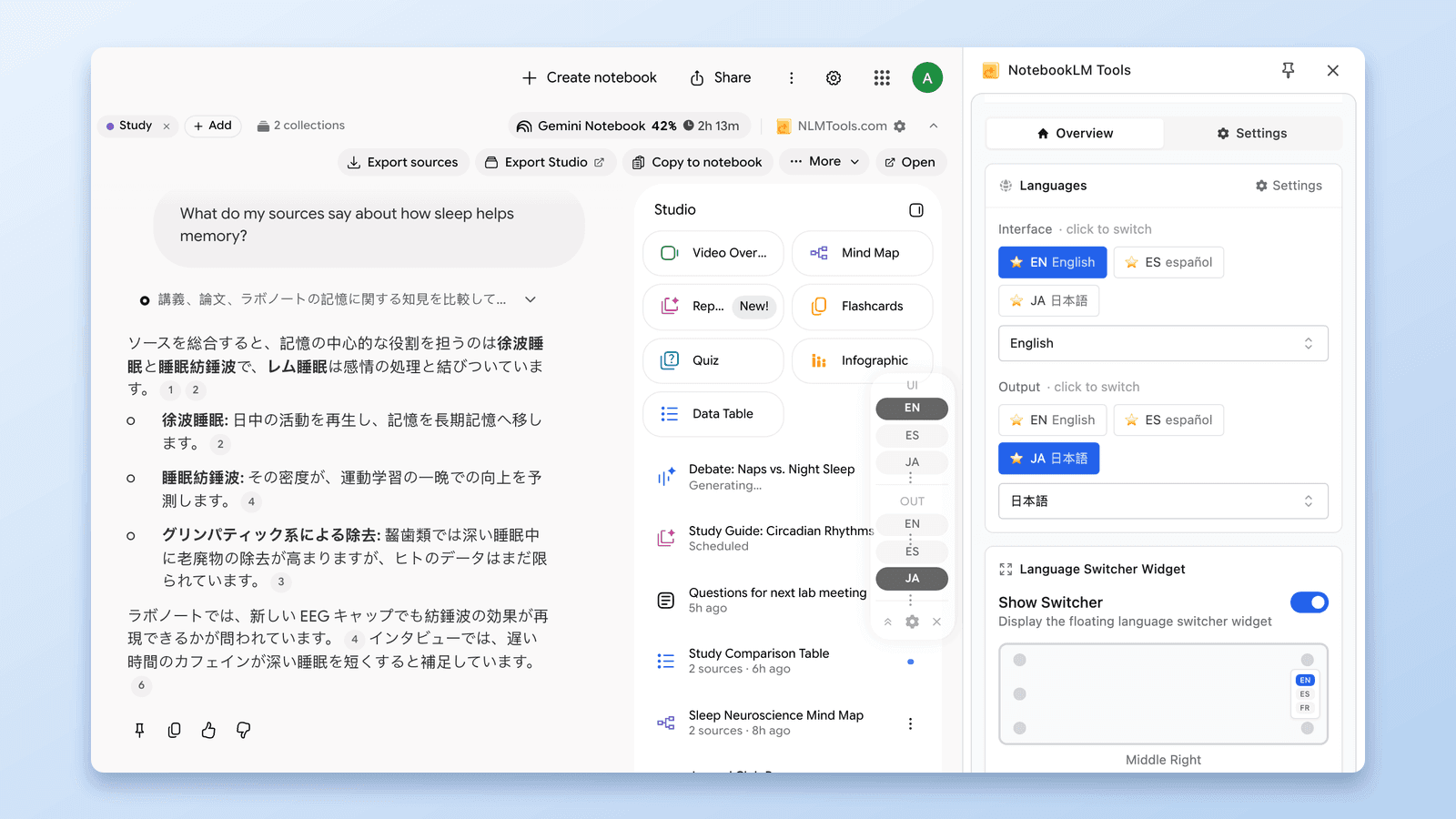
Oberflächensprache vs. Ausgabesprache
NotebookLM Tools trennt die Sprachsteuerung in zwei unabhängige Ebenen, was Ihnen präzise Kontrolle darüber gibt, wie NotebookLM aussieht und wie seine KI antwortet.
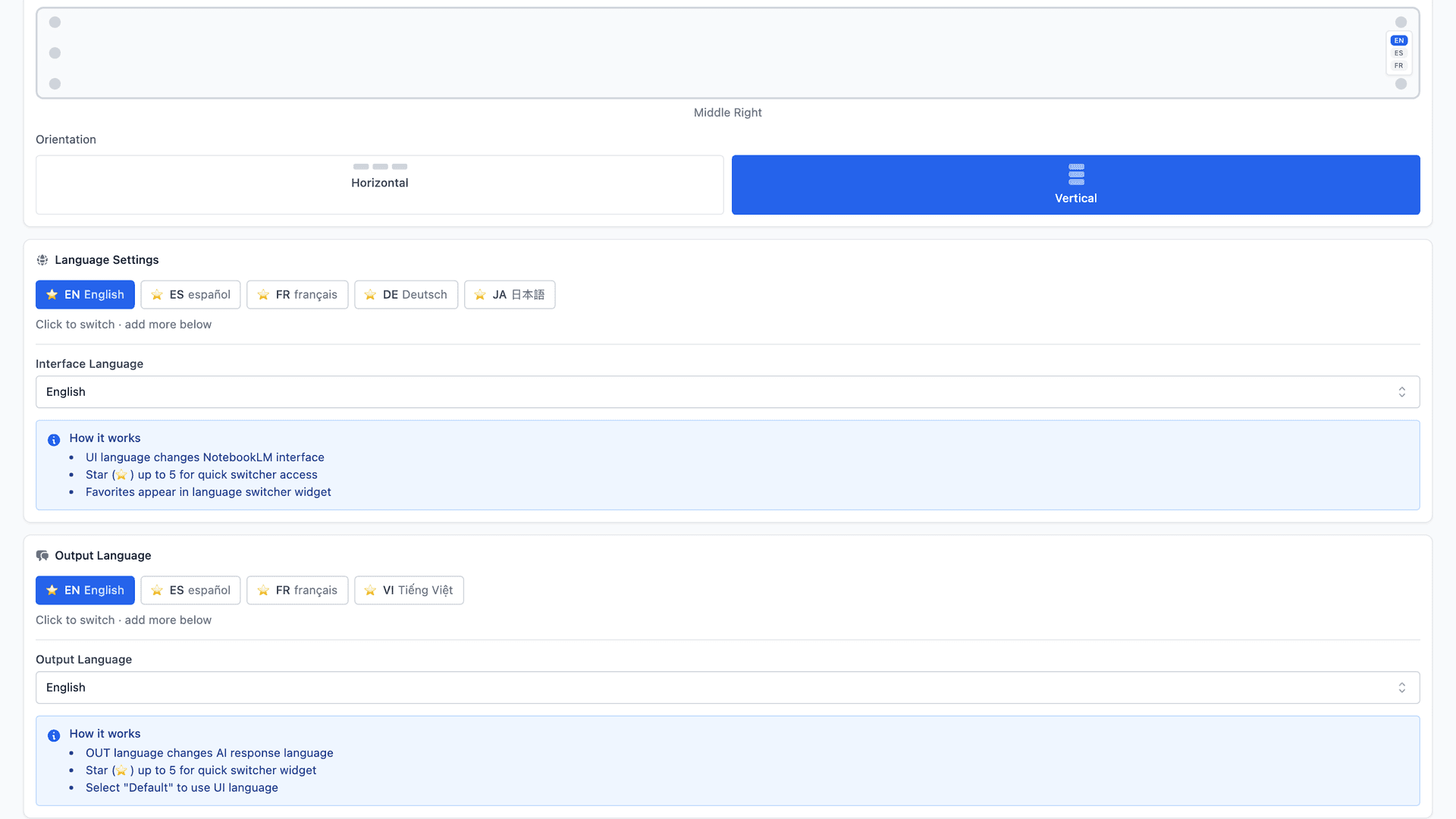
1. Oberflächensprache
Die Oberflächensprache steuert die NotebookLM-Benutzeroberfläche selbst — einschließlich Menüs, Schaltflächen und Beschriftungen.
- Sie beeinflusst nur, wie NotebookLM angezeigt wird
- Sie ändert nicht Ihren Inhalt
- Sie beeinflusst nicht KI-generierte Ausgaben
Dies ist besonders nützlich, wenn Sie es vorziehen, in NotebookLM in einer bestimmten Sprache zu navigieren, auch wenn Ihre Forschungsmaterialien mehrere Sprachen umfassen.
2. Ausgabesprache
Die Ausgabesprache steuert die Sprache, die von NotebookLMs KI-Antworten verwendet wird, wie:
- Zusammenfassungen
- Antworten
- Generierte Notizen
Das bedeutet, Sie können die Oberfläche in einer Sprache behalten, während Sie KI-Inhalte in einer anderen generieren.
Es ist ein subtiler Unterschied, aber ein unglaublich mächtiger — besonders für mehrsprachige Forschung, sprachübergreifende Synthese und internationale Zusammenarbeit.
Schnelles Sprachwechseln ohne Fokusverlust
Wenn Sie in mehreren Sprachen arbeiten, zählt das Wechseln mit einem Klick statt fünf wirklich.
Jedes Mal durch lange Sprachlisten scrollen zu müssen, erzeugt unnötige Unterbrechungen und zieht Sie aus Ihrem Denken heraus.
Deshalb lässt NotebookLM Tools Sie Ihre meistgenutzten Sprachen markieren.
Sobald eine Sprache markiert ist:
- Bleibt sie oben angeheftet
- Erscheint sie direkt im Seitenpanel
- Dauert das Wechseln der Sprachen nur einen Klick
Kein Einstellungsmenü. Keine Unterbrechungen. Einfach wechseln und weitermachen.
Nachdem Sie Ihre Sprachen markiert haben, passiert etwas Subtiles aber Mächtiges.
Die NotebookLM-Seite enthält jetzt einen Schnellen Sprachwechsler, der sofortige Sprachwechsel ermöglicht, ohne die Einstellungen zu öffnen.
Sie bleiben vollständig in Ihrem Forschungsfluss, auch während Sie zwischen Sprachen wechseln.
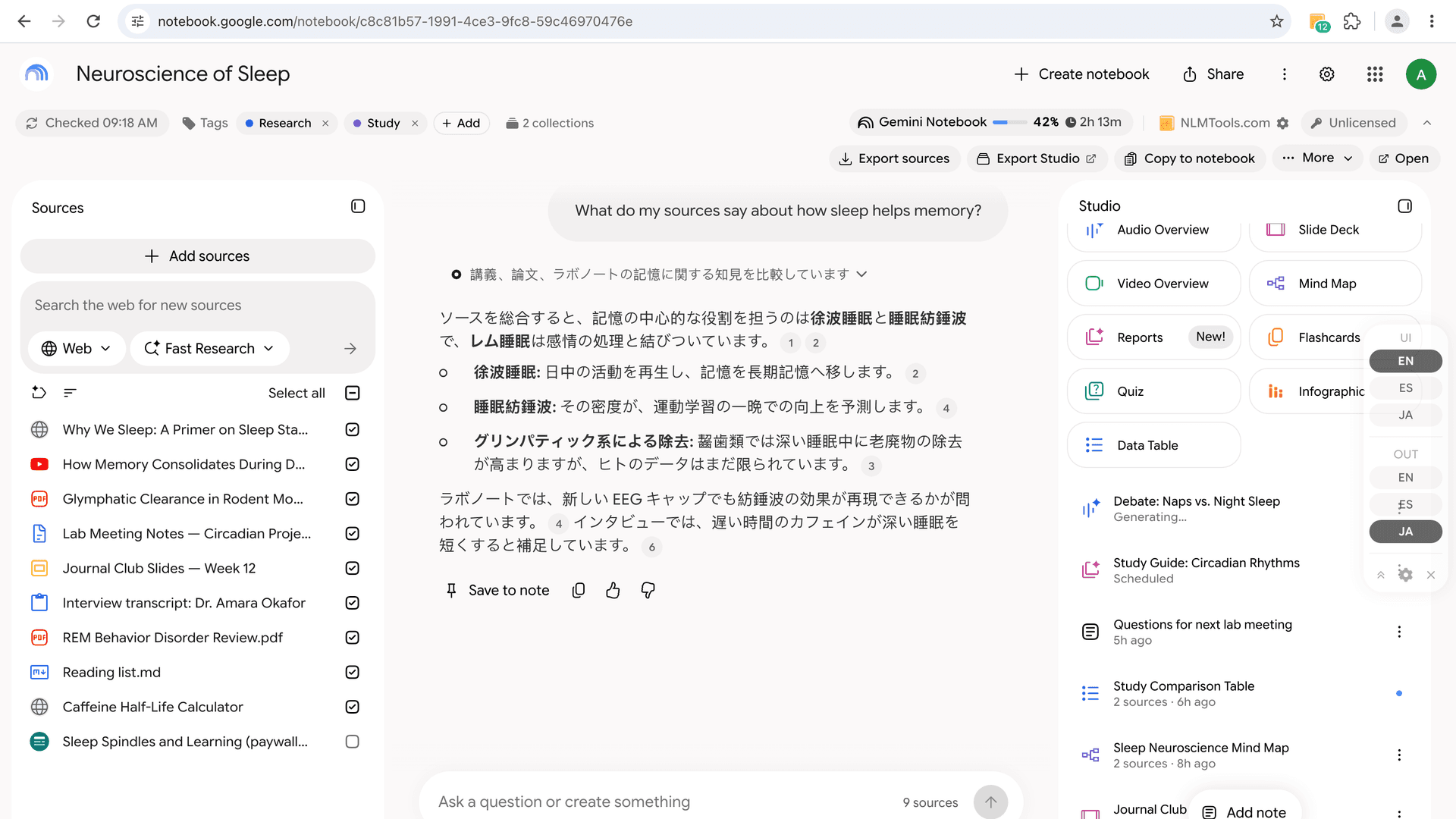
Panel-Positionierung & Orientierung
Mehrsprachige Steuerung geht nicht nur um Sprache — sie respektiert auch, wie Sie visuell arbeiten.
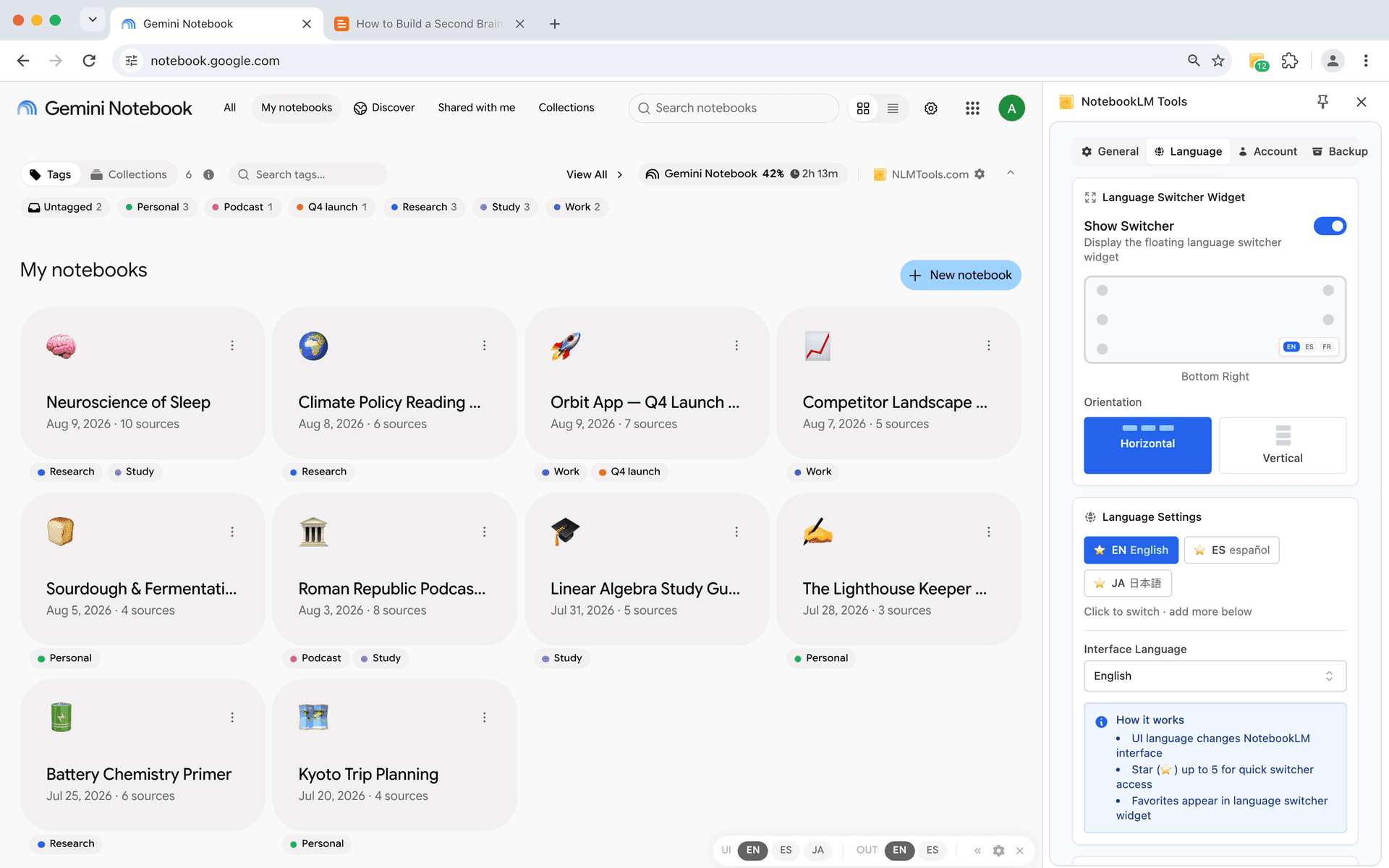
Sie können das schwebende Sprachpanel an Ihren Bildschirm und Ihre Lesegewohnheiten anpassen:
- Wählen Sie, wo das Panel erscheint — sechs Positionen: oben-links, mittig-links, unten-links, oben-rechts, mittig-rechts und unten-rechts
- Wechseln Sie zwischen horizontalen und vertikalen Layouts
- Halten Sie das Panel sichtbar, ohne Ihren Inhalt zu blockieren
Diese Steuerungen mögen geringfügig klingen, aber sie machen einen echten Unterschied während 2-3-stündiger Lese-, Notiz- oder Synthese-Sitzungen.
Anstatt Sie zu zwingen, sich an eine feste UI anzupassen, bleibt der Sprachwechsler dort, wo er am wenigsten störend erscheint — still verfügbar, wenn Sie ihn brauchen, und aus dem Weg, wenn nicht.
Das Ergebnis ist ein Workflow, der sich leichter, ruhiger und zielgerichteter anfühlt — besonders wenn Sprachwechseln Teil Ihrer täglichen Recherche ist.
Fokus in mehrsprachiger Forschung bewahren
In mehreren Sprachen zu arbeiten ist hauptsächlich kein Übersetzungsproblem — es ist ein Fokusproblem.
Jedes Mal, wenn Sie Einstellungen öffnen, durch Sprachlisten scrollen oder überprüfen, welche Sprache aktiv ist, verschiebt sich Ihre Aufmerksamkeit von der eigentlichen Arbeit weg. Über lange Forschungssitzungen summieren sich diese kleinen Unterbrechungen.
Mit einer agilen Sprachsteuerung können Sie zwischen Quellen, Zusammenfassungen und Notizen wechseln, ohne Ihren mentalen Fluss zu unterbrechen. Ihre Aufmerksamkeit bleibt auf Ideen und Verbindungen, nicht auf dem Konfigurieren von Werkzeugen.
In Kombination mit Funktionen wie Erweitertem Notizbuch-Manager, Artikelimport und Aktualitätssynchronisation der Quellen hilft die Mehrsprachenunterstützung NotebookLM, zu einer ruhigeren, nachhaltigeren Forschungsumgebung zu wachsen — besonders für langfristige und internationale Arbeit.
Wenn Sie eine visuelle Durchführung möchten, habe ich auch eine kurze YouTube-Demo aufgenommen, die zeigt, wie mehrsprachige Steuerungen in der Praxis funktionieren:
NotebookLM Tools herunterladen: https://chromewebstore.google.com/detail/notebooklm-tools-for-gemi/hiibkpjljigehlnnecbgehkhfibmahjn
Im nächsten Beitrag dieser Serie werden wir uns den Quellenimport genauer ansehen und wie man zuverlässiger mit realen Artikeln arbeitet.
Danke fürs Lesen — wir sehen uns im nächsten Beitrag!
Verwandt: NotebookLM-Ausgabesprache ändern (80 Sprachen, ein Klick) — Die Schritt-für-Schritt-Anleitung zum Sprachumschalter, auf dem dieser Workflow aufbaut.
Vorheriger in der Serie: NotebookLM Tags vs. Collections: Was wann? (+ 1-Klick-Konverter) — Lernen Sie, Ihren wachsenden NotebookLM-Arbeitsbereich zu organisieren.
Nächster in der Serie: NotebookLM Tipps #3: Alle Wege, Quellen in NotebookLM zu importieren — Entdecken Sie alle Methoden zum Importieren von Quellen.
Vertraut von 90,000+ NotebookLM-Nutzer
Verwandte Artikel

Notizbücher in NotebookLM gruppieren & organisieren (Collections)
Ja, NotebookLM kann Notizbücher gruppieren: Sammlungen (Collections) sind native, synchronisierte Ordner im Google-Konto — erstellen, zuweisen, filtern in Sekunden.

Webseiten per Rechtsklick zu NotebookLM hinzufügen (7 Kontextmenü-Tools)
Importieren Sie jede Webseite direkt per Rechtsklick in NotebookLM. Sieben Kontextmenü-Aktionen erfassen Seiten, Auswahlen und Links beim Surfen — ohne Copy-Paste.

NotebookLM Custom Instructions vs. gespeicherte Prompts (Slash-Befehle)
Custom Instructions in NotebookLM setzen einen festen Prompt pro Notizbuch. Für eine Bibliothek aus 100 wiederverwendbaren Prompts mit /Slash-Befehlen: die kostenlose Lösung.