NotebookLM-Ausgabesprache ändern (80 Sprachen, ein Klick)
Verbessern Sie Ihr NotebookLM-Erlebnis mit unserer kostenlosen Browser-Erweiterung.
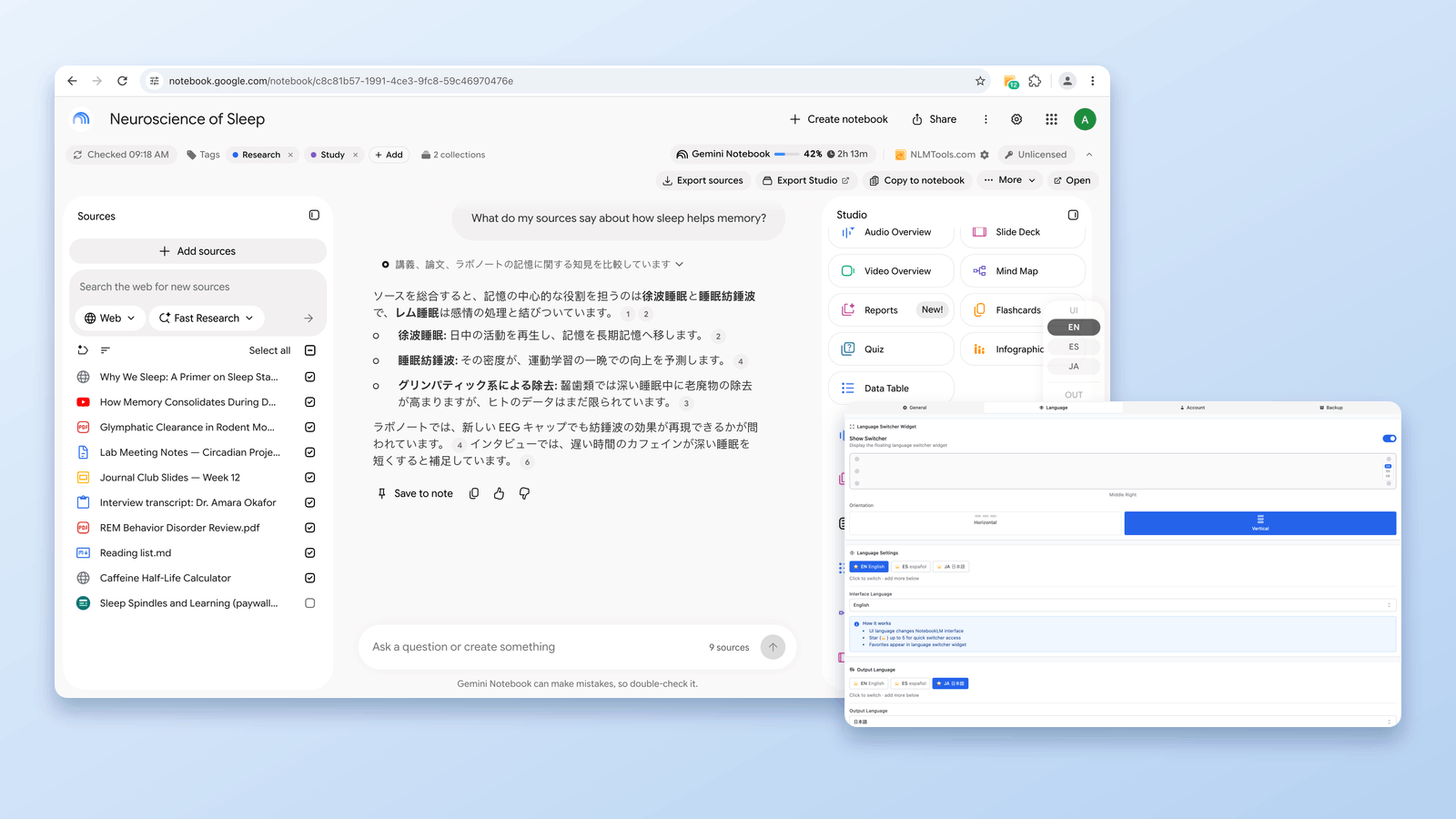
Pläne ansehenKurze Antwort: NotebookLM (jetzt Gemini Notebook) schreibt Chat-Antworten, Lernleitfäden sowie Audio- und Video-Übersichten in einer einzigen Output Language (Ausgabesprache) — standardmäßig der bevorzugten Sprache Ihres Google-Accounts. Am Computer ändern Sie sie unter Settings → Output Language (Einstellungen → Ausgabesprache). Die kostenlose Erweiterung NotebookLM Tools holt genau diese Einstellung auf einen Klick heran: Markieren Sie die Sprachen, die Sie nutzen, mit einem Stern (80 Ausgabesprachen stehen zur Auswahl), und wechseln Sie dann über ein schwebendes Widget auf der NotebookLM-Seite zwischen ihnen — jede Antwort kommt in dieser Sprache zurück, bis Sie sie ändern.
So ändern Sie die Ausgabesprache direkt in NotebookLM
Öffnen Sie NotebookLM am Computer unter notebook.google.com, wählen Sie oben rechts Settings und dann Output Language aus und legen Sie eine Sprache fest. Laut Google deckt diese eine Einstellung Chat-Antworten, Lernleitfäden und andere Dokumente, Audio-Übersichten und Video-Übersichten ab; standardmäßig entspricht sie der bevorzugten Sprache Ihres Google-Accounts; und verschiedene Funktionen unterstützen möglicherweise unterschiedliche Sprachen.
- Android- und iPhone/iPad-Apps: Laut Google verwendet die App die bevorzugte Sprache aus Ihren Geräte- oder Browsereinstellungen; außerdem wird die App schrittweise ausgerollt, sodass Ihre Sprache möglicherweise noch nicht verfügbar ist. Wenn Sie NotebookLM im Browser Ihres Smartphones öffnen, erhalten Sie dasselbe Menü Settings → Output Language.
- Die Oberflächensprache (Menüs und Schaltflächen) ist davon getrennt. Laut der Google-Account-Hilfe ist die bevorzugte Sprache Ihres Google-Accounts, festgelegt unter myaccount.google.com/language, die Sprache, die Google-Dienste im Web verwenden.
NotebookLM Tools ersetzt diese Einstellung nicht — es ändert genau dieselbe direkt auf der NotebookLM-Seite. Ein Wechsel über das Widget erscheint deshalb auch unter Settings → Output Language für diesen Account.
Quellen: Gemini-Notebook-Hilfe — Change output language in Gemini Notebook, Google-Account-Hilfe — Change your language on the web. Zuletzt geprüft: 28. September 2026.
Warum das Standardverhalten von NotebookLM unzureichend ist
NotebookLM schreibt jede Antwort in einer einzigen Ausgabesprache — standardmäßig der bevorzugten Sprache Ihres Google-Accounts —, und wer sie ändern will, muss dafür jedes Mal die Einstellungen öffnen. Das funktioniert, wenn alles in einer Sprache passiert. In häufigen realen Fällen steht es Ihnen im Weg:
- Ihre Quellen sind auf Englisch (akademische Aufsätze, Dokumentation), aber Sie möchten die Zusammenfassung auf Japanisch für Ihr Team.
- Sie lernen aus englischen Lehrbüchern, bevorzugen aber Karteikarten auf Spanisch.
- Ihre Forschung mischt koreanische Primärquellen mit englischer Sekundärliteratur, und Sie möchten eine einheitliche Zusammenfassung in einer Sprache.
- Sie schreiben einen mehrsprachigen Bericht und müssen die Ausgabe zwischen Kapiteln umschalten.
- Sie möchten eine chinesische Quelle verstehen, aber in Ihrer eigenen Sprache antworten.
Ohne die Erweiterung öffnen Sie entweder jedes Mal erneut Settings → Output Language, wenn Sie eine andere Sprache brauchen, oder Sie beginnen Nachrichten mit „Antworte auf Japanisch". Das Präfix steuert nur diese eine Chat-Antwort — einmal vergessen, und die nächste Antwort kommt wieder in Ihrer Ausgabesprache — und es gilt nicht für Studio-Ausgaben.
Was der Sprachumschalter von NotebookLM Tools leistet
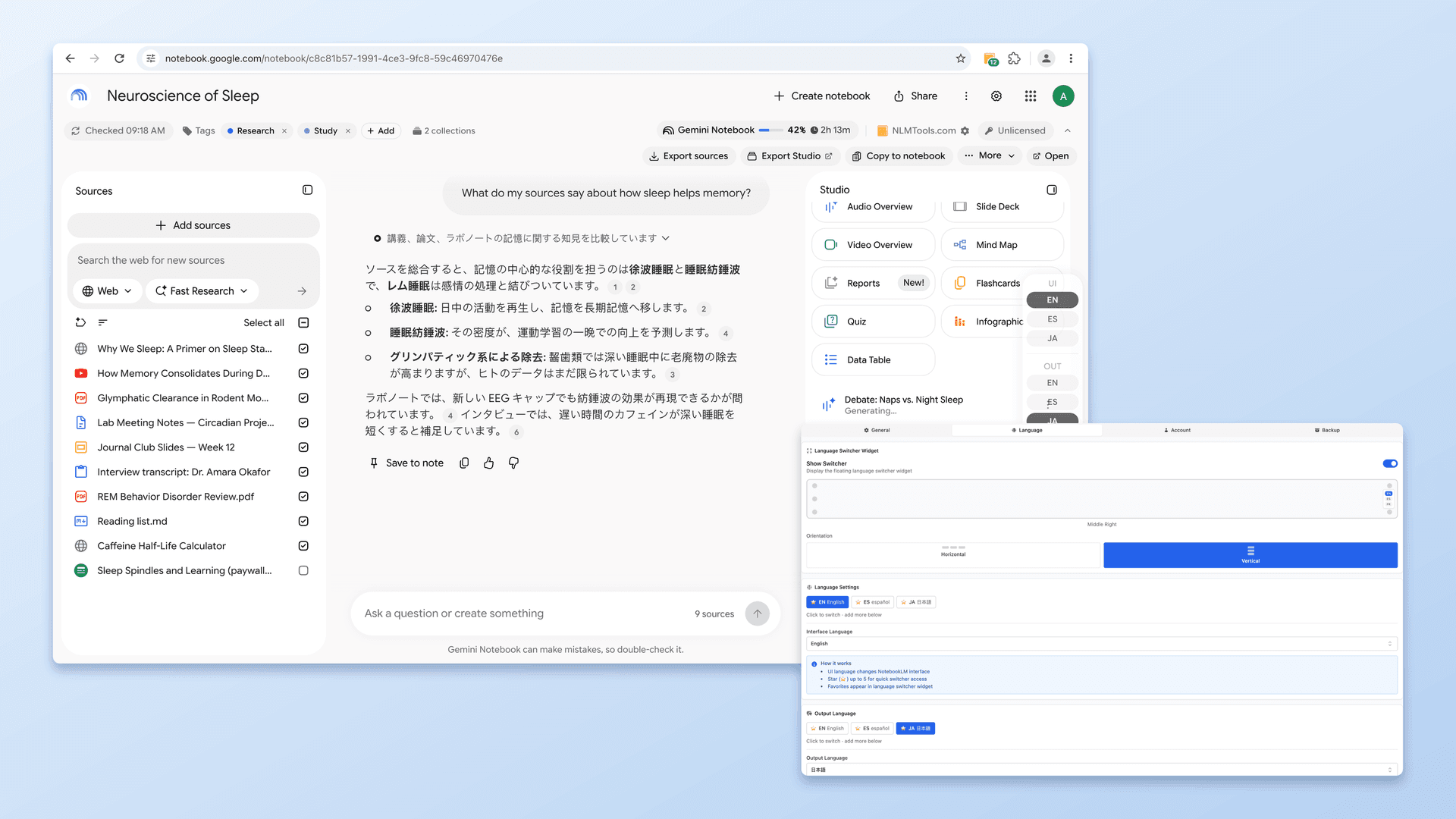
Die Erweiterung ergänzt auf NotebookLM-Seiten ein schwebendes Widget. Sie können es an einer von sechs Positionen (oben/mitte/unten × links/rechts) anbringen und horizontal oder vertikal anzeigen. Wählen Sie eine Sprache, und jede Antwort, bis Sie sie ändern, kommt in dieser Sprache zurück. Quellen bleiben unverändert; nur die generierte Ausgabe wird übersetzt.
Unterstützte Sprachen (69 Oberfläche + 80 Ausgabe)
Häufige Auswahlen, gruppiert:
- Ostasiatisch: Japanisch (日本語), Koreanisch (한국어), Vereinfachtes Chinesisch (简体中文), Traditionelles Chinesisch (繁體中文)
- Südasiatisch: Hindi (हिन्दी), Tamil, Bengali, Urdu
- Südostasiatisch: Vietnamesisch (Tiếng Việt), Thai (ภาษาไทย), Indonesisch, Malaiisch, Filipino
- Europäisch: Englisch, Spanisch (Español), Portugiesisch (Português), Französisch (Français), Deutsch (Deutsch), Italienisch (Italiano), Russisch (Русский), Polnisch, Niederländisch, Schwedisch, Finnisch, Ukrainisch, Tschechisch, Rumänisch, Griechisch
- Nahöstlich: Arabisch (العربية), Hebräisch, Türkisch, Persisch
Die vollständige Liste umfasst 69 Oberflächensprachen und 80 Ausgabesprachen. Öffnen Sie in der Erweiterung den Tab Settings → Language (Einstellungen → Sprache), um sie zu durchsuchen und die Sprachen, die Sie nutzen, mit einem Stern zu markieren — das schwebende Widget zeigt jeweils Ihre ersten fünf markierten Sprachen jeder Art.
Was sich beim Umschalten ändert
- Chat-Antworten kommen in der gewählten Sprache zurück.
- Studio-Generierung (Quizze, Karteikarten, Zusammenfassungen, Berichte) erzeugt in der gewählten Sprache.
- Studio-Elemente, die Sie aus der Erweiterung erzeugen, verwenden die gewählte Ausgabesprache.
- Die Seite wird einmal neu geladen, etwa eine halbe Sekunde nach dem Wechsel, damit NotebookLM die neue Einstellung sauber übernimmt — danach verwendet jede Antwort sie, bis Sie sie erneut ändern.
Was gleich bleibt
- Ihre Quellen werden nicht übersetzt. NotebookLM liest sie weiterhin in ihrer Originalsprache.
- Notebook-Namen ändern sich nicht.
Die Erweiterung kann auch die Oberflächensprache von NotebookLM unabhängig umschalten — siehe die Sprach-Funktion für die UI-Sprachoptionen.
Praktische Anwendungsfälle
Mehrsprachige Forschungsteams
Ein Forscher liest japanische Primärquellen, ein anderes Teammitglied liest nur Spanisch. Legen Sie alle Quellen in ein gemeinsames Notebook. Der japanische Forscher stellt Fragen und erhält japanische Antworten. Der spanische Leser wechselt zu Spanisch und stellt dieselben Fragen zu denselben Quellen. Dieselben Daten, zwei Verständniswege.
Sprachenlernen
Lernen Sie aus englischen Lehrbüchern. Bitten Sie NotebookLM, ein Konzept in der Sprache zu erklären, die Sie lernen (z. B. Französisch). Sie erhalten natürliche Erklärungen, die Sie mit dem Quellmaterial abgleichen können.
Kulturübergreifendes Schreiben
Sie schreiben einen Bericht mit Abschnitten in mehreren Sprachen. Wechseln Sie die Sprache von NotebookLM zwischen den Abschnitten, um in jeder Sprache zu entwerfen, ohne die Quellen erneut hochzuladen.
Internationale Kundenforschung
Importieren Sie Kundenfeedback in mehreren Sprachen. Erhalten Sie Zusammenfassungen in einer Sprache (Ihrer Arbeitssprache), um Muster zu erkennen, ohne jedes Stück manuell zu übersetzen.
Schnelle Plausibilitätsprüfungen
Lesen Sie eine Quelle in einer Sprache, die Sie weniger fließend beherrschen. Bitten Sie NotebookLM, in Ihrer stärkeren Sprache zusammenzufassen, um Ihr Verständnis zu überprüfen.
Sprachumschalter vs. Prompt-Präfix
Sie können immer „Antworte auf X" voranstellen. Warum die Erweiterung?
- Beständigkeit — einmal gesetzt, bleibt gesetzt, bis Sie es ändern.
- Studio-Generierung — Studio-Ausgaben lesen keine „Antworte auf X"-Zeile aus Ihrem Chat; standardmäßig folgen sie der Einstellung Output Language. Wenn Sie diese Einstellung ändern — über das Widget oder in den Einstellungen —, ändert sich die Sprache Ihres nächsten Lernleitfadens oder Ihrer nächsten Audio-Übersicht.
- Gemischte Workflows — das Umschalten ist schneller als das Bearbeiten jedes Prompts.
- Ein-Klick-Varianten — wechseln Sie die Sprache und senden Sie dieselbe Frage erneut (oder starten Sie sie über einen gespeicherten Prompt), um Antworten in drei Sprachen direkt hintereinander zu vergleichen.
Funktioniert mit anderen NotebookLM-Tools-Funktionen
- Kombinieren Sie es mit gespeicherten Prompts — ein einzelner Prompt wird in der Sprache ausgegeben, auf die der Umschalter eingestellt ist.
- Kombinieren Sie es mit der Studio-Generierung — erzeugen Sie Karteikarten, Folien oder Mindmaps direkt in der Zielsprache.
- Kombinieren Sie es mit der Notebook-übergreifenden Suche — finden Sie das richtige Notebook über Titel, Tag, Quellentitel oder URL und stellen Sie dort Ihre Frage in Ihrer gewählten Sprache.
Häufig gestellte Fragen
Übersetzt der Sprachumschalter meine Quellen?
Nein. Quellen bleiben in ihrer Originalsprache. Nur die generierten Antworten (Chat, Studio-Ausgaben) kommen in der gewählten Sprache zurück. Stellen Sie es sich vor wie einen Übersetzer, der das Original liest und für Sie zusammenfasst — nicht als Übersetzung der Originale.
Wie genau ist die Übersetzung?
NotebookLM erledigt die Übersetzung, nicht die Erweiterung. Die Qualität entspricht der nativen Qualität von NotebookLM für die jeweilige Zielsprache — gut für die meisten Hauptsprachen, schwächer bei ressourcenärmeren Sprachen.
Kann ich Sprachen im selben Chat mischen?
Ja. Wechseln Sie die Sprache mitten im Chat, und die nächste Antwort kommt in der neuen Sprache zurück. Frühere Nachrichten bleiben in der Sprache, in der sie generiert wurden.
Funktioniert es mit jedem Google-Account?
Ja, für das reguläre NotebookLM unter notebook.google.com — persönliche Google-Accounts ebenso wie Google-Workspace-Accounts. Auf der separaten Enterprise-Edition unter notebook.cloud.google.com läuft es nicht, und als Browser-Erweiterung funktioniert es in Chrome, Edge, Brave, Arc, Opera und Firefox auf dem Desktop, nicht in den NotebookLM-Mobile-Apps.
Ist der Sprachumschalter eine Pro-Funktion?
Nein. Der Sprachumschalter gehört zum kostenlosen Funktionsumfang. Siehe Preise, was die optionale Pro-Lizenz zusätzlich bietet (werbefreier Arbeitsbereich, Batch-Studio-Generierung, 5-Geräte-Aktivierung, früher Zugriff auf neue Funktionen).
Was, wenn eine von mir benötigte Sprache nicht in der Liste ist?
Reichen Sie eine Funktionsanfrage ein — die Erweiterung ergänzt Sprachen, während die Sprachunterstützung von NotebookLM wächst.
Fazit
Wenn Sie bisher jeden Prompt mit „Antworte auf Japanisch" beginnen mussten, ersetzt der Umschalter das durch eine persistente Einstellung. Installieren Sie NotebookLM Tools, um es auszuprobieren. Siehe die Sprachumschalter-Funktion oder stöbern Sie in der vollständigen Funktionsliste.
Verwandte Artikel:
- NotebookLM Tipps #2: Konzentriert bleiben mit mehrsprachigen Quellen — Arbeiten mit Quellen in mehreren Sprachen.
- NotebookLM gespeicherte Prompts und Slash-Befehle — Kombinieren Sie dies mit dem Sprachumschalter für sprachspezifische Prompt-Bibliotheken.
- So organisieren Sie NotebookLM-Quellen mit Ordnern — Gruppieren Sie Quellen nach Sprache über Ordner.
Vertraut von 90,000+ NotebookLM-Nutzer
Verwandte Artikel

Aktuellen Tab zu NotebookLM hinzufügen
Fügen Sie den aktuellen Browser-Tab ohne Copy-Paste zu NotebookLM hinzu. Erfassen Sie jede Webseite als Quelle mit der NotebookLM Tools Chrome-Erweiterung.

Kann man Notebooks in NotebookLM zusammenführen? So geht's
Nicht nativ – aber mit einem Workaround: Zwei oder mehr NotebookLM-Notebooks kombinieren, indem Sie alle Quellen gebündelt verschieben. Kostenlose Erweiterung.

NotebookLM-Notebook gelöscht? Was sich wiederherstellen lässt
Versehentlich ein NotebookLM-Notebook oder eine Quelle gelöscht? Was sich wirklich wiederherstellen lässt, was nicht – und wie Sie mit Backups dafür sorgen, dass es nie wieder passiert.