NotebookLM Custom Instructions vs. gespeicherte Prompts (Slash-Befehle)
Verbessern Sie Ihr NotebookLM-Erlebnis mit unserer kostenlosen Browser-Erweiterung.
Pläne ansehen
Kurze Antwort: NotebookLM (umbenannt in Gemini Notebook) hat jetzt Custom Instructions — eine feste Direktive (bis zu 10.000 Zeichen), die Sie pro Notizbuch festlegen und die jede Antwort prägt. Was weiterhin fehlt, ist eine Prompt-Bibliothek: eine Möglichkeit, die zwanzig Prompts zu speichern, die Sie tatsächlich wiederverwenden, und jeden davon bei Bedarf in den Chat einzufügen. Die kostenlose NotebookLM Tools Erweiterung ergänzt genau das — speichern Sie bis zu 100 Prompts und lösen Sie jeden davon sofort mit /Slash-Befehlen aus. Dieser Leitfaden zeigt, wann Sie was verwenden und wie Sie beides einrichten.
Custom Instructions vs. gespeicherte Prompts: Was ist der Unterschied?
NotebookLMs native Custom Instructions (öffnen Sie die Chat-Einstellungen eines Notizbuchs und wählen Sie die Konfigurieren-Option) lassen Sie eine Anweisung von bis zu 10.000 Zeichen schreiben, die jede Antwort in diesem Notizbuch rahmt — eine Rolle („agiere als Peer-Reviewer"), einen Ton oder ein Standard-Ausgabeformat. Das ist mächtig, aber es ist eine einzelne feste Direktive pro Notizbuch: Sie kann nicht gleichzeitig Ihren „In 5 Punkten zusammenfassen"-Prompt, Ihren „Alle Statistiken extrahieren"-Prompt und Ihren „Zeitstrahl erstellen"-Prompt enthalten.
Eine Bibliothek gespeicherter Prompts löst die andere Hälfte des Problems:
| Custom Instructions (nativ) | Gespeicherte Prompts (NotebookLM Tools) | |
|---|---|---|
| Umfang | Eine pro Notizbuch | Bis zu 100, über alle Notizbücher |
| Anwendung | Automatisch auf jede Antwort | Bei Bedarf, pro Frage |
| Am besten für | Rolle, Ton, Ausgabeformat | Wiederverwendbare Aufgaben-Prompts |
| Auslöser | Einmal in den Chat-Einstellungen gesetzt | / im Chat-Eingabefeld tippen |
Am besten wirken beide zusammen: Legen Sie eine Custom Instruction für den festen Kontext des Notizbuchs fest und feuern Sie dann per Slash-Befehl aufgabenspezifische Prompts ab, ohne sie neu zu tippen.
Warum gespeicherte Prompts wichtig sind
Forschungsabläufe in NotebookLM folgen tendenziell Mustern. Sie stellen ähnliche Arten von Fragen über verschiedene Quellen, verschiedene Notizbücher und verschiedene Projekte hinweg.
Ohne gespeicherte Prompts stehen Sie vor:
- Zeitverschwendung durch erneutes Eintippen oder Kopieren und Einfügen derselben Anweisungen
- Inkonsistente Formulierungen, die zu inkonsistenten KI-Antworten führen
- Verlorene Prompts — Sie erinnern sich, letzte Woche einen großartigen Prompt geschrieben zu haben, können sich aber nicht an den genauen Wortlaut erinnern
- Weniger Experimentierfreude — wenn das Ausprobieren eines neuen Prompts Aufwand erfordert, greifen Sie auf einfachere, weniger effektive zurück
Gespeicherte Prompts lösen all diese Probleme, indem sie Ihre besten Prompts dauerhaft, organisiert und sofort zugänglich machen.
Wie gespeicherte Prompts funktionieren
Einen Prompt speichern
Um einen Prompt zu speichern, öffnen Sie die Seitenleiste oder das Popup von NotebookLM Tools und navigieren Sie zum Prompt-Bereich. Klicken Sie auf + Add (Hinzufügen), wählen Sie eine Kategorie, geben Sie Ihrem Prompt einen Titel (und, wenn Sie möchten, einen Shortcode) und schreiben Sie den vollständigen Prompt-Text.
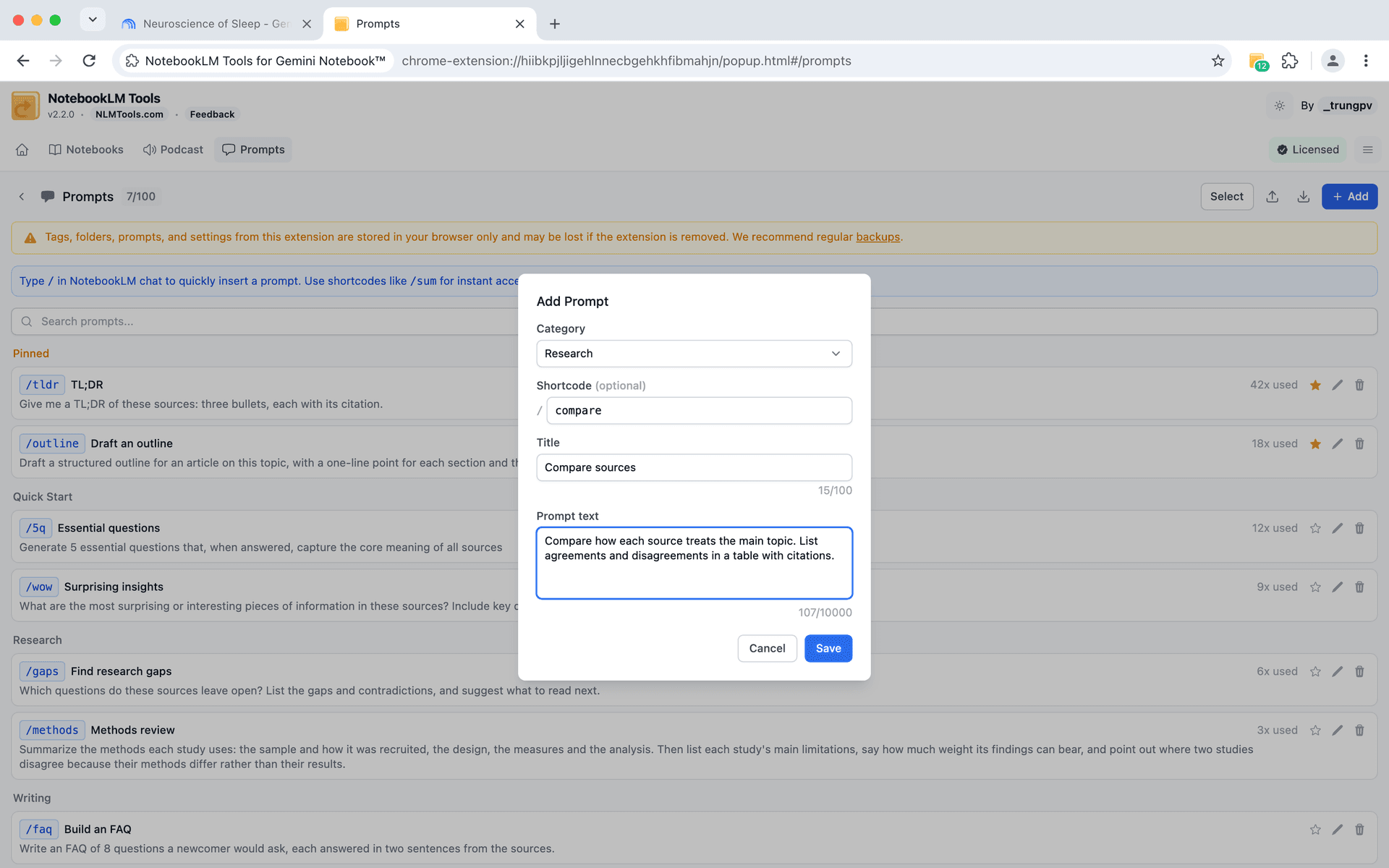
Jeder Prompt hat:
- Einen Titel — eine kurze, beschreibende Bezeichnung (z.B. „Kernpunkte zusammenfassen")
- Den Prompt-Text — die vollständige Anweisung, die an NotebookLM gesendet wird
- Eine Kategorie — zur Organisation der Prompts in Gruppen (wählen Sie eine bestehende aus oder legen Sie mit + New category eine neue an)
- Einen Shortcode (optional) — etwa
/compare; tippen Sie ihn im Chat ein, und dieser Prompt springt im Slash-Menü ganz nach oben
Sie können bis zu 100 Prompts speichern, was Ihnen genügend Platz bietet, um eine umfassende Bibliothek aufzubauen.
Slash-Befehle verwenden
Einmal gespeichert, können Sie jeden Prompt auslösen, indem Sie einen Slash-Befehl in das Chat-Eingabefeld von NotebookLM eingeben.
Beginnen Sie mit der Eingabe von / und ein Menü erscheint, das Ihre gespeicherten Prompts zeigt. Wählen Sie den gewünschten aus, und der vollständige Prompt-Text wird in den Chat eingefügt — bereit zum Senden.
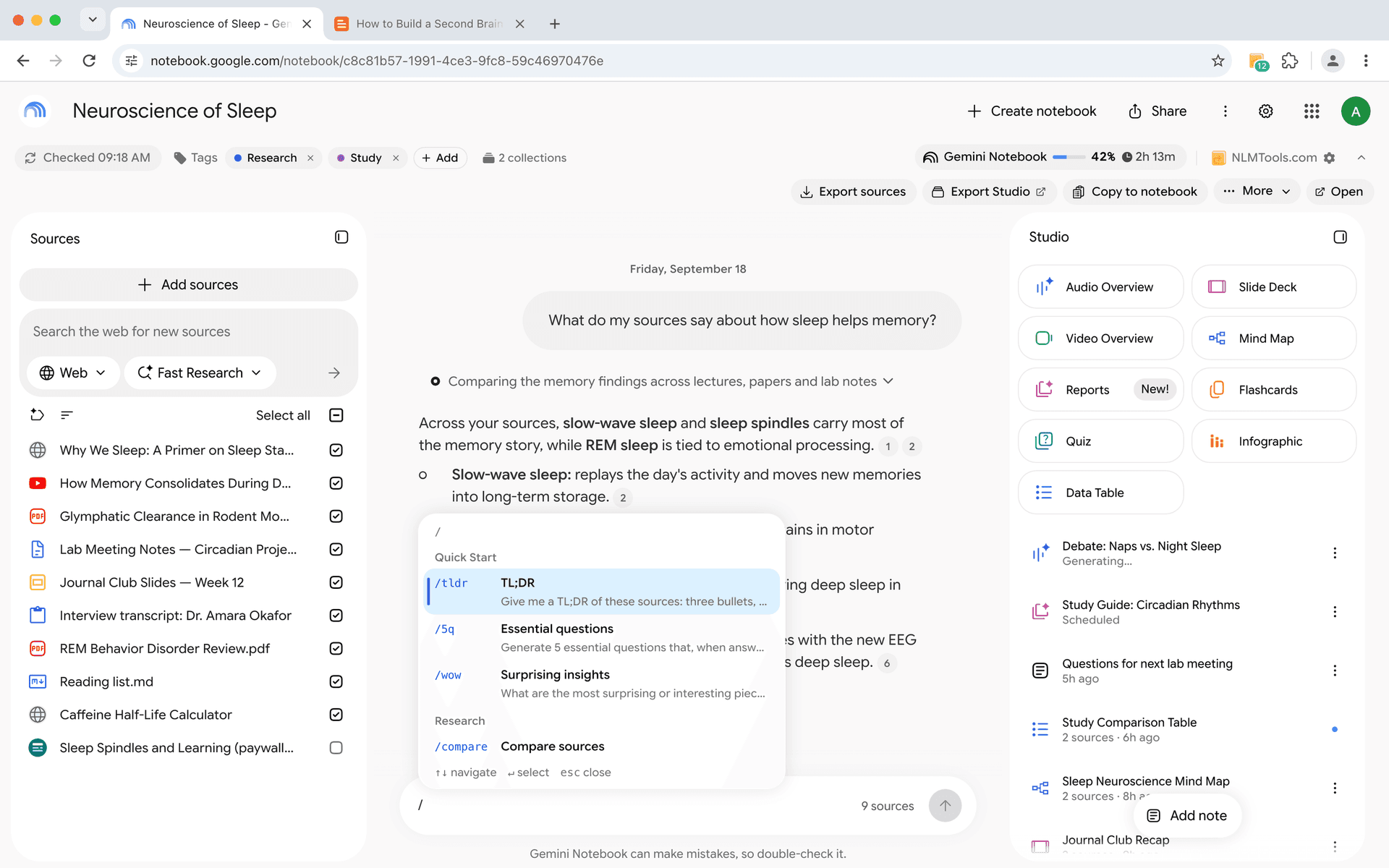
Dies verwandelt einen mehrstufigen Prozess (Prompt erinnern, eintippen, Formulierung überprüfen) in eine einzige Aktion: / eingeben, auswählen, senden.
Gespeicherte Prompts funktionieren auch im Generate-Panel (Generieren) der Erweiterung. Jedes Anweisungsfeld dort — das für alle Typen und das für jeden einzelnen Typ — hat eine Schaltfläche Insert prompt (Prompt einfügen) und dasselbe /-Menü, und über das Lesezeichen speichern Sie, was Sie geschrieben haben, als neuen Prompt. Das Panel bringt Starter-Prompts für Quizze, Karteikarten, Berichte, Audio und Datentabellen mit, die Sie ausblenden können, sobald Sie eigene haben. Presets und Durchläufe mit einem Item pro Thema werden unter Studio-Generierung auf der Funktionsseite erklärt.
Mit Kategorien organisieren
Wenn Ihre Prompt-Bibliothek wächst, helfen Ihnen Kategorien, den richtigen Prompt schnell zu finden. Sie könnten sie organisieren nach:
Nach Forschungsphase:
- Entdeckung — Prompts für erste Erkundung und Zusammenfassung
- Analyse — Prompts für Vergleich, Kritik und Bewertung
- Synthese — Prompts zum Kombinieren von Erkenntnissen und Generieren von Schlussfolgerungen
Nach Aufgabentyp:
- Zusammenfassung
- Vergleich
- Extraktion
- Brainstorming
- Faktenprüfung
Nach Fachgebiet:
- Literaturrecherche
- Marktforschung
- Technische Analyse
- Content-Erstellung
Kategorien sind flexibel — verwenden Sie die Gruppierung, die Ihre Prompts am leichtesten auffindbar macht.
Schritt-für-Schritt-Einrichtung
Schritt 1: NotebookLM Tools installieren
Installieren Sie die NotebookLM Tools Erweiterung aus dem Chrome Web Store, falls noch nicht geschehen.
Schritt 2: Ihre wiederholten Prompts identifizieren
Bevor Sie Prompts speichern, denken Sie über die Fragen nach, die Sie in NotebookLM am häufigsten stellen. Notieren Sie 5-10 Prompts, die Sie regelmäßig neu eintippen. Das sind Ihre ersten Kandidaten.
Schritt 3: Ihre ersten Prompts erstellen
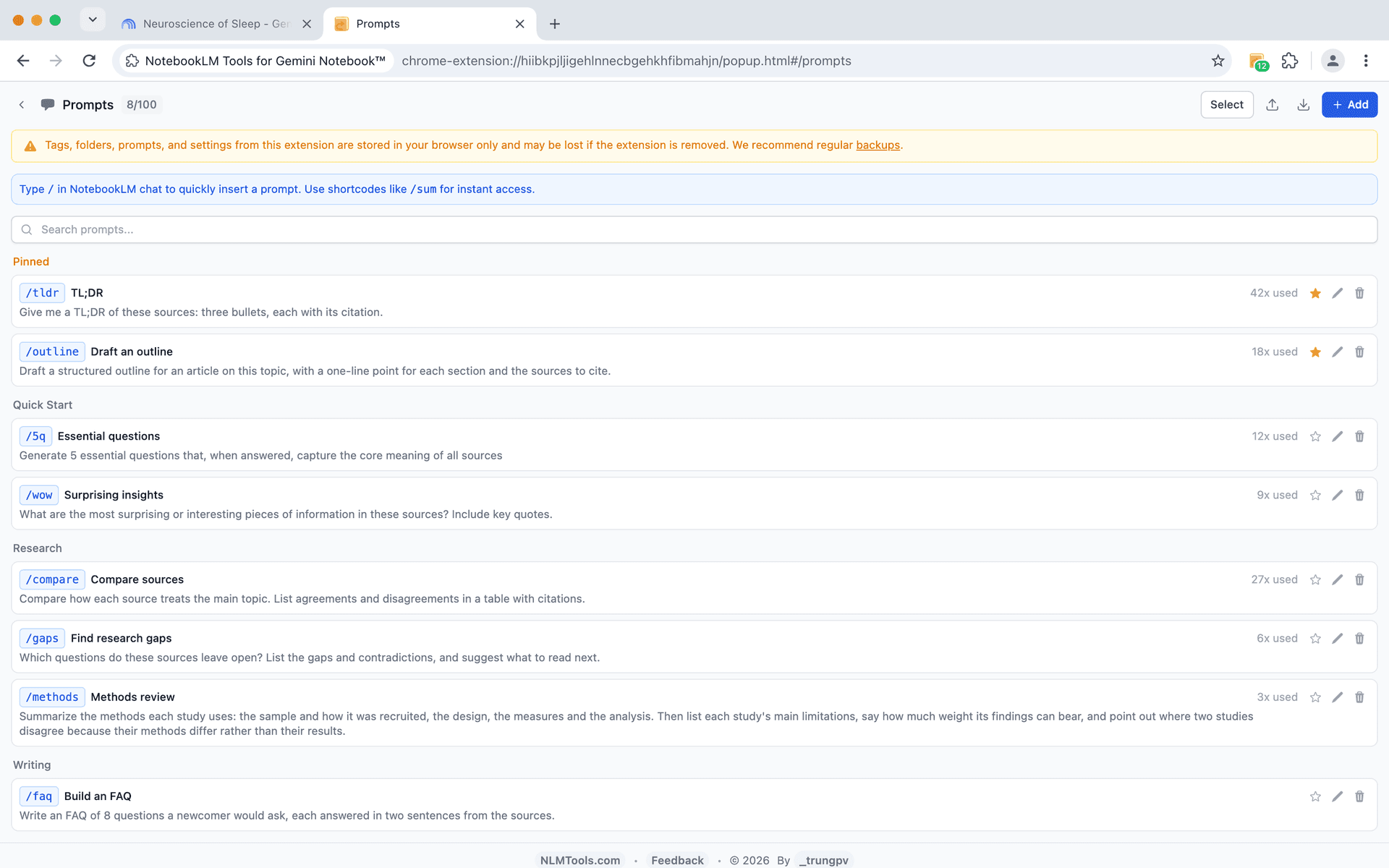
Öffnen Sie den Prompt-Manager und fügen Sie jeden hinzu. Geben Sie jedem einen klaren, beschreibenden Namen — Sie werden später durch sie suchen, daher hilft Spezifität.
Schritt 4: Mit Slash-Befehlen testen
Öffnen Sie ein beliebiges NotebookLM-Notizbuch, klicken Sie in das Chat-Eingabefeld und tippen Sie /. Sie sollten Ihre gespeicherten Prompts erscheinen sehen. Wählen Sie einen aus und überprüfen Sie, ob er korrekt eingefügt wird.
Schritt 5: Im Laufe der Zeit verfeinern
Nachdem Sie einen gespeicherten Prompt einige Male verwendet haben, werden Sie oft Möglichkeiten bemerken, die Formulierung zu verbessern. Bearbeiten Sie Ihre Prompts, während Sie lernen, was die besten Ergebnisse von NotebookLMs KI liefert.
Prompt-Engineering-Tipps für NotebookLM
Die KI von NotebookLM reagiert unterschiedlich, je nachdem, wie Sie Ihre Anweisungen formulieren. Hier sind Tipps zum Schreiben von Prompts, die konsistent gute Ergebnisse liefern:
Seien Sie spezifisch beim Ausgabeformat. Statt „fasse das zusammen" versuchen Sie „Erstelle eine Zusammenfassung in 5 Aufzählungspunkten, jeweils ein Satz lang, mit Fokus auf Methodik und zentrale Ergebnisse."
Referenzieren Sie Quellen explizit. Wenn Sie mehrere Quellen ausgewählt haben, sagen Sie der KI, auf welche sie sich konzentrieren soll: „Vergleiche basierend auf Quelle 1 und Quelle 3 die Positionen der Autoren zu X."
Fordern Sie strukturierte Antworten an. Prompts wie „Erstelle eine Tabelle, die X und Y anhand dieser Dimensionen vergleicht: A, B, C" liefern nützlichere Ergebnisse als offene Fragen.
Fügen Sie Einschränkungen hinzu. „In weniger als 200 Wörtern, erkläre..." oder „Verwende nur Informationen aus den ausgewählten Quellen, beschreibe..." hilft, Antworten fokussiert und fundiert zu halten.
Verketten Sie Prompts für komplexe Analysen. Speichern Sie eine Sequenz zusammengehöriger Prompts — der erste fasst zusammen, der zweite kritisiert, der dritte synthetisiert. Führen Sie sie der Reihe nach aus für eine tiefere Analyse.
Verwenden Sie Rollen-Framing. „Identifiziere als Peer-Reviewer drei Schwächen in dem in dieser Quelle präsentierten Argument" kann kritischere und nützlichere Antworten liefern als ein generisches „analysiere das."
Beispiel-Prompt-Bibliothek
Hier sind Starter-Prompts, die es wert sind, gespeichert zu werden:
| Name | Prompt |
|---|---|
| Schnelle Zusammenfassung | Fasse die Kernpunkte dieser Quelle in 5 Aufzählungspunkten zusammen. |
| Quellen vergleichen | Vergleiche und kontrastiere die Hauptargumente der ausgewählten Quellen. Stelle die Ergebnisse in einer Tabelle dar. |
| Belege extrahieren | Liste alle spezifischen Datenpunkte, Statistiken und Belege auf, die in dieser Quelle erwähnt werden. |
| Lücken identifizieren | Welche Themen oder Fragen werden von den ausgewählten Quellen NICHT behandelt? |
| Einfach erklären | Erkläre das Hauptkonzept dieser Quelle so, als würdest du es jemandem ohne Vorwissen in dem Gebiet beibringen. |
| Gegenargumente | Was sind die stärksten Gegenargumente zu den in dieser Quelle vertretenen Positionen? |
| Zeitstrahl | Erstelle einen chronologischen Zeitstrahl der in den ausgewählten Quellen erwähnten Ereignisse oder Entwicklungen. |
| Handlungsempfehlungen | Was sind basierend auf den ausgewählten Quellen die wichtigsten nächsten Schritte oder Empfehlungen? |
Speichern Sie diese als Ausgangspunkt und bauen Sie dann darauf auf, wenn sich Ihr Arbeitsablauf entwickelt.
Prompts mit anderen Funktionen kombinieren
Gespeicherte Prompts werden noch leistungsfähiger, wenn sie mit anderen NotebookLM Tools-Funktionen kombiniert werden:
- Quellen-Ordner — Organisieren Sie Ihre Quellen in Kategorien und verwenden Sie dann gezielte Prompts gegen bestimmte Ordnergruppen für fokussiertere Analysen.
- Rechtsklick-Import — Fügen Sie Webseiten sofort hinzu während des Surfens und führen Sie dann gespeicherte Analyse-Prompts gegen den neuen Inhalt aus.
- Quellen-Aktualität — Halten Sie Quellen aktuell, damit Ihre Prompts immer gegen die neuesten Informationen ausgeführt werden.
Häufig gestellte Fragen
Hat NotebookLM Custom Instructions?
Ja. Öffnen Sie die Chat-Einstellungen eines Notizbuchs und nutzen Sie die Konfigurieren-Option, um eine benutzerdefinierte Anweisung von bis zu 10.000 Zeichen hinzuzufügen. Sie prägt jede Antwort in diesem Notizbuch. Sie ergänzt eine Bibliothek gespeicherter Prompts — ersetzt sie aber nicht, da Sie nur eine feste Anweisung pro Notizbuch erhalten.
Wie viele Prompts kann ich speichern?
Sie können bis zu 100 Prompts speichern. Dies gilt pro Profil, sodass Ihre Prompt-Bibliothek in allen Ihren NotebookLM-Notizbüchern verfügbar ist.
Kann ich einen gespeicherten Prompt bearbeiten?
Ja. Öffnen Sie den Prompt-Manager, finden Sie den Prompt, den Sie ändern möchten, und bearbeiten Sie ihn. Ihre Änderungen werden sofort wirksam — beim nächsten Mal, wenn Sie den Slash-Befehl verwenden, wird der aktualisierte Text verwendet.
Funktionieren Slash-Befehle im Chat-Eingabefeld von NotebookLM?
Ja. Slash-Befehle werden direkt im Chat-Eingabefeld von NotebookLM ausgelöst. Tippen Sie / und Ihre gespeicherten Prompts erscheinen als Vorschläge. Das funktioniert auch im Generate-Panel der Erweiterung: Klicken Sie in einem beliebigen Anweisungsfeld auf Insert prompt oder tippen Sie dort /.
Kann ich Prompts mit Teammitgliedern teilen?
Derzeit werden Prompts lokal in Ihrem Browser-Profil gespeichert. Zum Teilen können Sie den Prompt-Text exportieren und manuell an Mitarbeiter weitergeben.
Bauen Sie Ihre Prompt-Bibliothek auf
Die besten NotebookLM-Nutzer sind nicht nur gut darin, Quellen zu finden — sie sind gut darin, die richtigen Fragen zu stellen. Gespeicherte Prompts ermöglichen es Ihnen, Ihre besten Fragen einmal festzuhalten und für immer wiederzuverwenden.
Installieren Sie NotebookLM Tools, speichern Sie Ihre ersten Prompts und beginnen Sie mit dem Aufbau einer Bibliothek, die jede Recherche-Sitzung schneller und konsistenter macht.
Entdecken Sie alle verfügbaren Funktionen, um zu sehen, was NotebookLM Tools noch für Ihren Arbeitsablauf tun kann.
Verwandte Artikel:
- So organisieren Sie NotebookLM-Quellen mit Ordnern — Gruppieren und kategorisieren Sie Ihre Quellen für schnellere Navigation.
- Rechtsklick, um beliebige Webseiten zu NotebookLM hinzuzufügen — Erfassen Sie Quellen beim Surfen, ohne den Arbeitsfluss zu unterbrechen.
- NotebookLM Tipps #4: Audio in einen echten Podcast-Player verwandeln — Verwandeln Sie verstreutes Audio in ein echtes Hörerlebnis.
- NotebookLM Tipps #3: Alle Möglichkeiten, Quellen zu importieren — Jede Methode, um Quellen in NotebookLM zu importieren.
Vertraut von 90,000+ NotebookLM-Nutzer
Verwandte Artikel

Notizbücher in NotebookLM gruppieren & organisieren (Collections)
Ja, NotebookLM kann Notizbücher gruppieren: Sammlungen (Collections) sind native, synchronisierte Ordner im Google-Konto — erstellen, zuweisen, filtern in Sekunden.

Webseiten per Rechtsklick zu NotebookLM hinzufügen (7 Kontextmenü-Tools)
Importieren Sie jede Webseite direkt per Rechtsklick in NotebookLM. Sieben Kontextmenü-Aktionen erfassen Seiten, Auswahlen und Links beim Surfen — ohne Copy-Paste.

Kann man in NotebookLM Ordner erstellen? Ja – so geht's (2026)
NotebookLM hat keine eingebauten Ordner – aber in Sekunden nachgerüstet: bis zu 50 Drag-and-Drop-Quellenordner pro Notizbuch mit einer kostenlosen Chrome-Erweiterung.