NotebookLM Tipps #4: Audio in einen echten Podcast-Player verwandeln
Verbessern Sie Ihr NotebookLM-Erlebnis mit unserer kostenlosen Browser-Erweiterung.
Pläne ansehen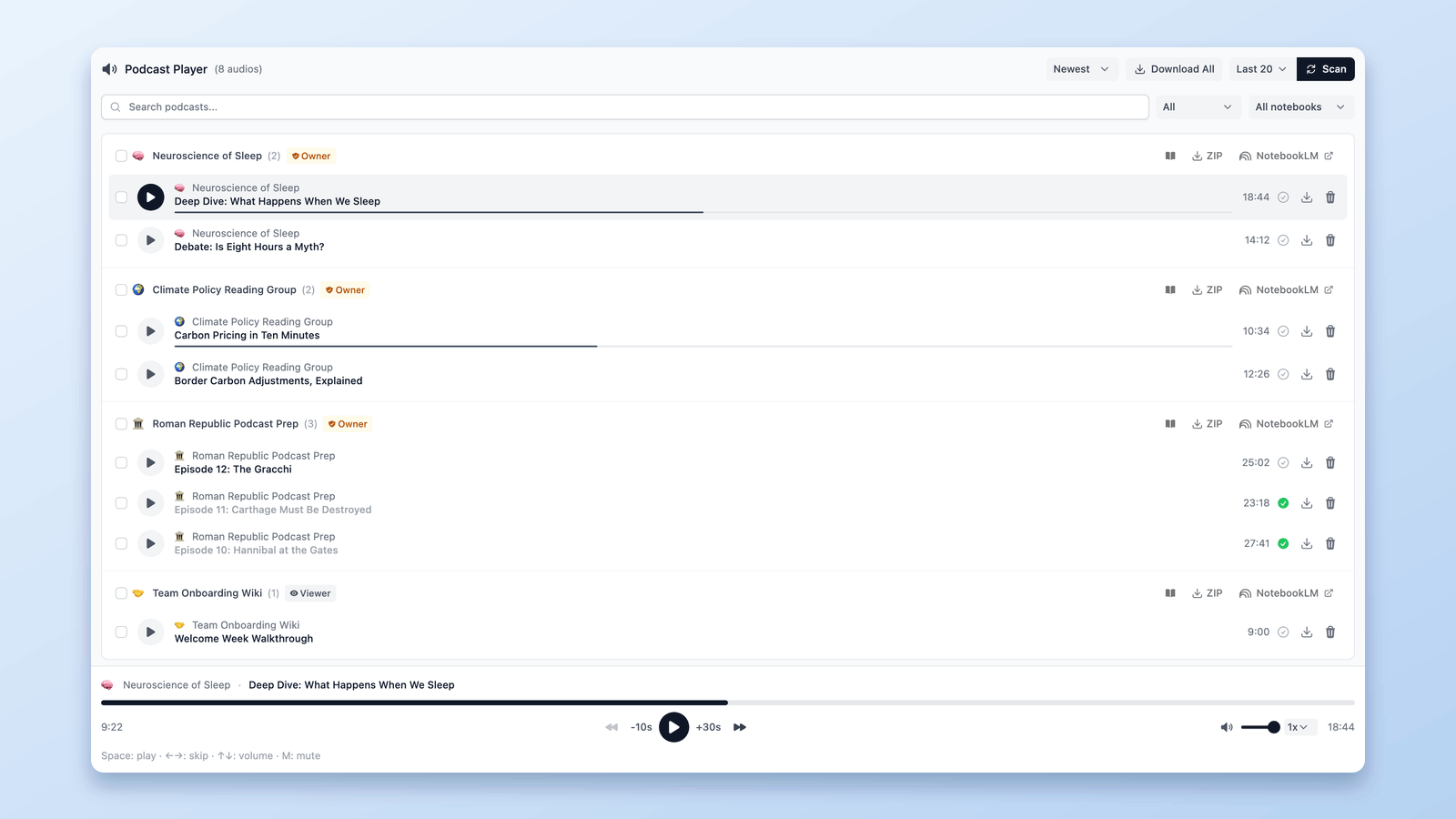
NotebookLM-Audio in ein echtes Podcast-Erlebnis verwandeln
Seit Ende 2024 ist NotebookLM (jetzt Gemini Notebook) still zu mehr als nur einem Werkzeug zum Zusammenfassen von Dokumenten geworden.
Benutzer wenden sich jetzt an es, um Forschungspapiere, Besprechungsnotizen und lange Artikel in Podcast-artiges Audio zu verwandeln — etwas, das Sie anhören können, anstatt es zu lesen.
Und dieser Teil funktioniert gut.
Sie können hochwertiges Audio aus Ihren Notizen mit nur 2-3 Klicks generieren.
Aber sobald Sie beginnen, mehr als ein paar Episoden zu erstellen, taucht ein neues Problem auf.
Ihre Podcasts leben nicht an einem Ort.
Sie sind über verschiedene Notizbücher verstreut.
Und es gibt keine echte Möglichkeit, sie wie einen Podcast zu hören.
Die Frage wird also:
Wie verwandeln Sie NotebookLM-Audio in etwas, das Sie tatsächlich bequem und konsistent anhören können?
Genau das ist es, was die Podcast-Funktion in NotebookLM Tools lösen soll.
Wenn Sie mitmachen möchten, können Sie NotebookLM Tools hier installieren:
NotebookLM Tools - Chrome Web Store
Und wenn Sie sehen möchten, wie das in der Praxis funktioniert, können Sie sich die vollständige Demo unten ansehen.
Das Problem mit Podcast-Audio in NotebookLM
NotebookLM kann Podcasts generieren, aber es ist nicht dafür konzipiert, ein Podcast-Player zu sein.
Wenn Sie Audio in mehreren Notizbüchern erstellen:
- Podcasts sind über verschiedene Notizbücher verstreut
- Es gibt keinen zentralen Ort, um alles zu sehen, was Sie erstellt haben
- Sie wissen nicht, welche Notizbücher Audio enthalten, es sei denn, Sie öffnen sie einzeln
- Jeder Podcast lebt isoliert
Und beim Anhören:
- Es gibt kein Podcast-artiges Dashboard
- Kein kontinuierliches Hörerlebnis
- Keine einfache Möglichkeit, Ihr Audio wie eine echte Podcast-Bibliothek zu behandeln
NotebookLM ist großartig beim Erstellen von Podcasts.
Es hilft Ihnen nur nicht, sie zu nutzen.
Diese Barriere ist genau das, was ich entfernen wollte.
Einführung der Podcast-Funktion in NotebookLM Tools
Die neue Podcast-Funktion in NotebookLM Tools ist speziell für von NotebookLM generiertes Audio gebaut.
Anstatt zu ändern, wie NotebookLM funktioniert, sitzt sie darauf und macht eine einfache Sache wirklich gut:
Sie verwandelt verstreutes NotebookLM-Audio in einen sauberen, dedizierten Podcast-Player.
Ein zentrales Podcast-Dashboard
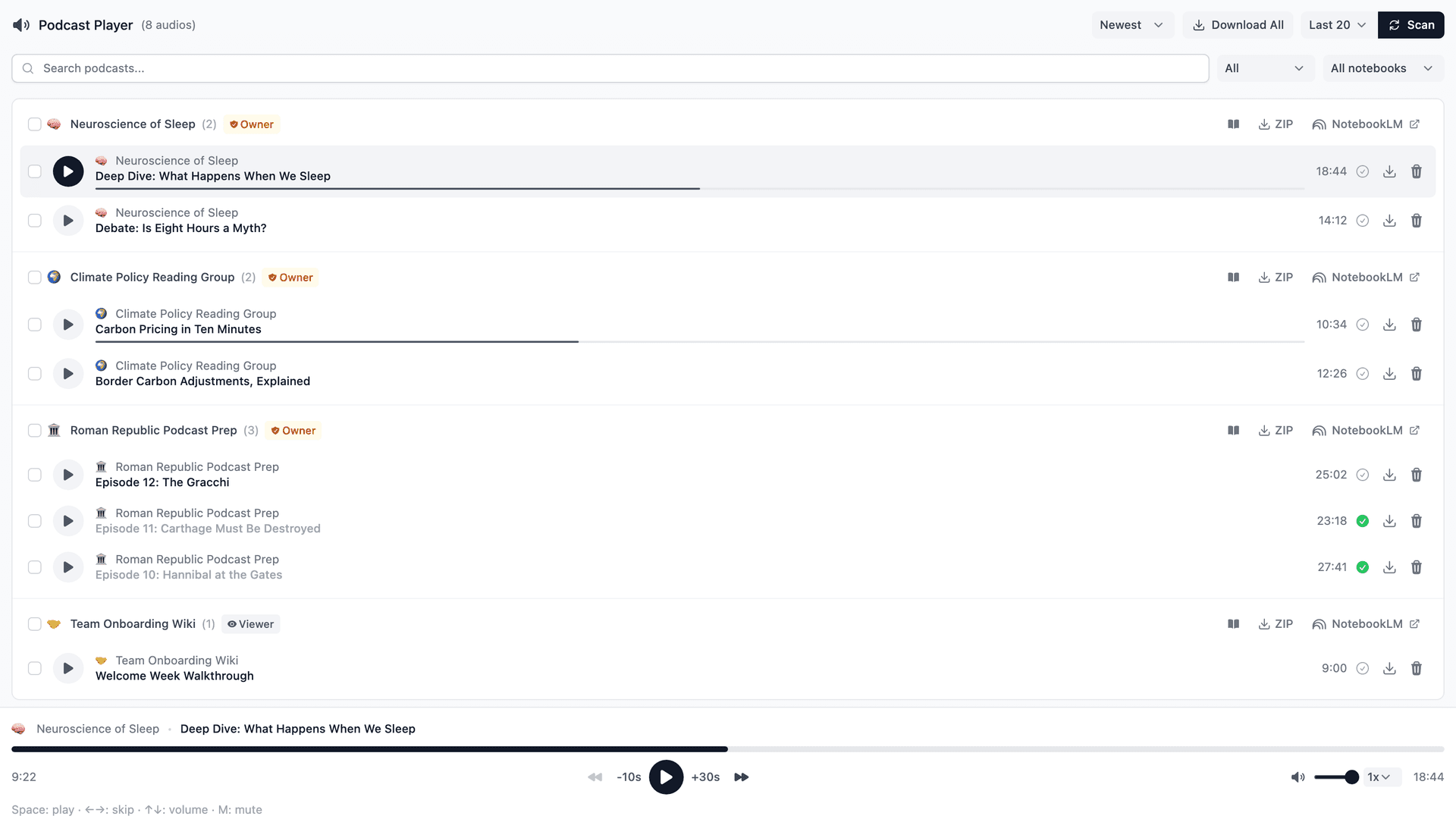
Sobald Sie die Podcast-Funktion öffnen, macht NotebookLM Tools:
- Scannen Ihrer NotebookLM-Notizbücher, wenn Sie auf Scan klicken — standardmäßig die 20 neuesten (Last 20) oder alle Notizbücher, wenn Sie All wählen
- Erkennen von Podcast-Audio
- Gruppieren von Episoden nach Notizbuch
Jedes Notizbuch wird zu seiner eigenen Podcast-Serie, und alles erscheint an einem Ort.
Keine manuelle Einrichtung.
Kein Tagging.
Keine Suche.
Wenn eine fertige Audio-Übersicht in einem Notizbuch liegt, das Sie gescannt haben, erscheint sie im Podcast-Dashboard.
Ein echtes Podcast-Hörerlebnis
Anstatt durch Notizbücher zu klicken, können Sie jetzt hören, wie Sie es in einer normalen Podcast-App tun würden:
- Sofortige Wiedergabe
- Einstellbare Wiedergabegeschwindigkeit
- Vor- oder Zurückspringen
- Kontinuierliches Hören über Episoden — drücken Sie einfach Play und machen Sie weiter
- Tastenkürzel für Play, Pause, Überspringen, Lautstärke und Stummschaltung
Es fühlt sich vertraut und schnell an — besonders wenn Sie beim Arbeiten oder Multitasking hören.
Hier kommt der echte Wert rein.
Ihr NotebookLM-Audio hört auf, sich wie "versteckte Dateien" anzufühlen und beginnt, sich wie eine echte Podcast-Bibliothek anzufühlen — etwas, das Sie tatsächlich anhören können, nicht nur generieren.
Ein-Klick-Synchronisierung, wenn Sie neues Audio erstellen
Der Workflow bleibt einfach:
- Erstellen Sie eine neue Audio-Episode in NotebookLM mit Audio Overview
- Kehren Sie zum Podcast-Player zurück
- Klicken Sie auf Scan (das Menü daneben startet bei Last 20, Ihren 20 neuesten Notizbüchern; wählen Sie All, um alle Notizbücher zu prüfen)
Das ist alles.
NotebookLM Tools findet die neue Episode (sobald ihre Generierung abgeschlossen ist) und fügt sie zum Dashboard hinzu — kein Kopieren, kein Verschieben von Dateien, keine zusätzlichen Schritte.
Sie erstellen Audio in NotebookLM.
NotebookLM Tools hält alles organisiert.
NotebookLM-Podcasts tatsächlich nutzbar machen
NotebookLM leistet großartige Arbeit beim Generieren von Podcast-artigem Audio.
Aber Generierung ist nur die Hälfte des Erlebnisses.
Was wirklich zählt, ist das, was nach der Erstellung des Audios passiert —
wie einfach es ist, es zu finden, zu verwalten und tatsächlich über die Zeit zu hören.
Ohne ein dediziertes Hörerlebnis fühlen sich Podcasts in NotebookLM oft wie isolierte Audiodateien an, die in verschiedenen Notizbüchern versteckt sind.
Sie existieren — aber sie sind schwer konsistent zu nutzen.
Die Podcast-Funktion in NotebookLM Tools ist darauf ausgelegt, diese Lücke zu schließen.
Indem sie all Ihr Audio in ein einziges Dashboard bringt, verwandelt sie NotebookLM-Podcasts in etwas, das Sie tatsächlich Tag für Tag nutzen können — nicht nur einmal generieren und vergessen.
Sie können Play drücken und über Episoden hinweg weiterhören.
Sie können später zurückkommen und sofort weitermachen, wo Sie aufgehört haben.
Sie können Ihre Recherche, Notizen und Langform-Inhalte wie eine echte Podcast-Bibliothek behandeln, nicht eine Sammlung verstreuter Dateien.
NotebookLM erstellt das Audio.
NotebookLM Tools macht es nutzbar.
Wenn Sie sehen möchten, wie das von Anfang bis Ende funktioniert — vom Erstellen von Audio in NotebookLM bis zum Anhören im Podcast-Player — können Sie sich die vollständige Demo hier ansehen:
Und wenn Sie bereits NotebookLM-Audio nutzen oder planen — können Sie die Erweiterung hier installieren und es selbst ausprobieren:
NotebookLM Tools - Chrome Web Store
Danke fürs Lesen — und danke, dass Sie intelligentere Forschungs-Workflows mit NotebookLM aufbauen.
Verwandt: NotebookLM Audio- und Video-Übersichten herunterladen (MP3, MP4) — Holen Sie Ihre Audio-Übersichten aus dem Browser: Laden Sie Episoden als MP3 herunter, einzeln oder alle auf einmal.
Vorheriger in der Serie: NotebookLM Tipps #3: Alle Wege, Quellen in NotebookLM zu importieren — Entdecken Sie alle Methoden zum Importieren von Quellen.
Nächster in der Serie: NotebookLM Tipps #5: Quellen für besseren KI-Kontext zusammenführen — Erfahren Sie, wie Sie fragmentierte Quellen zusammenführen können.
Vertraut von 90,000+ NotebookLM-Nutzer
Verwandte Artikel
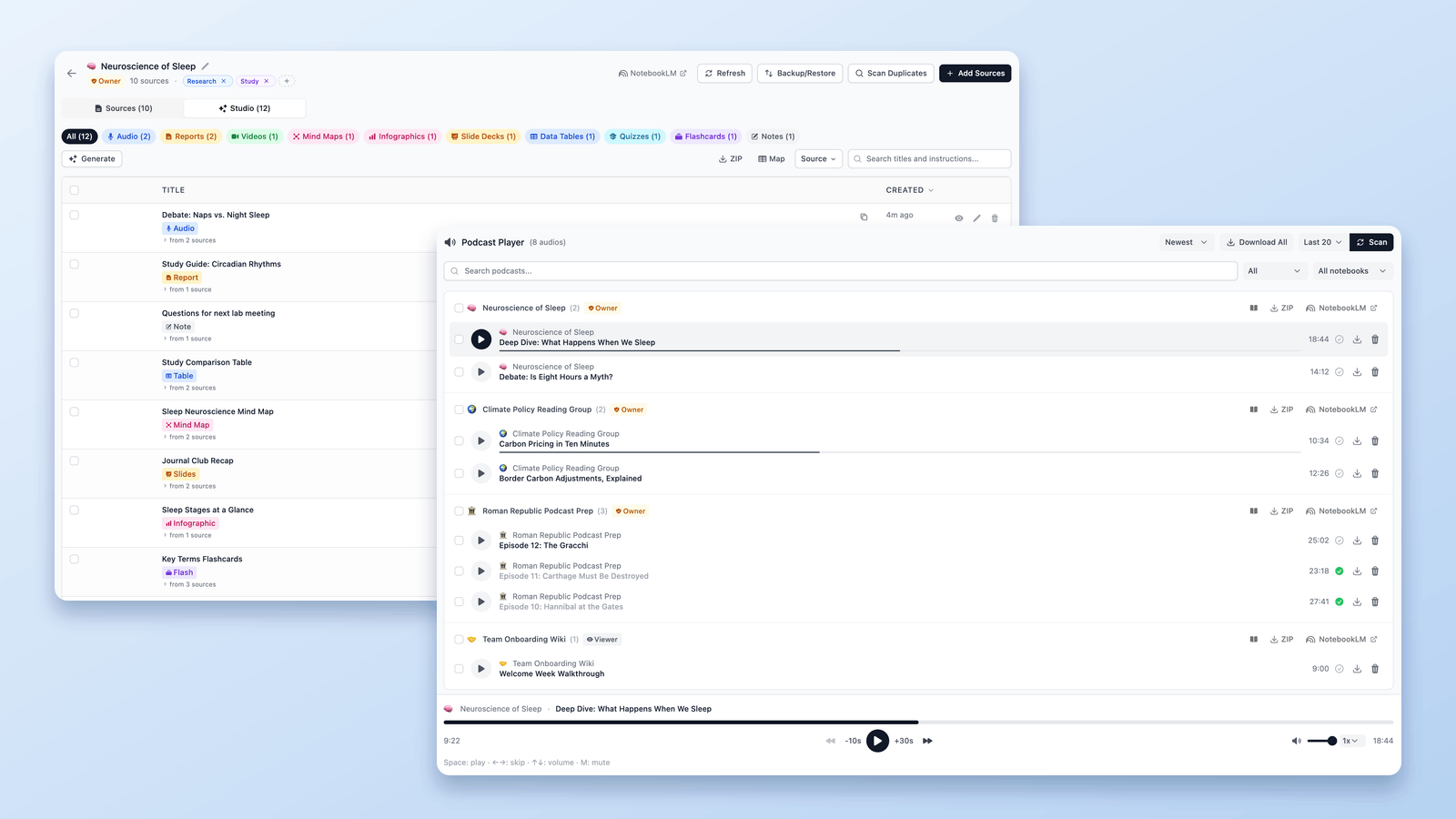
NotebookLM Audio- und Video-Übersichten herunterladen (MP3, MP4)
Der NotebookLM-Downloader-Guide: Audio-Übersichten als MP3 speichern — einzeln oder alle auf einmal als ZIP — Video-Übersichten als MP4 herunterladen, kostenlos, per Link oder gebündelt.

Notizbücher in NotebookLM gruppieren & organisieren (Collections)
Ja, NotebookLM kann Notizbücher gruppieren: Sammlungen (Collections) sind native, synchronisierte Ordner im Google-Konto — erstellen, zuweisen, filtern in Sekunden.

NotebookLM-Notebook duplizieren oder kopieren
NotebookLM kopiert Notebooks seit August 2026 nativ. Wie es geht, was nicht mitkommt und wann eine Gratis-Erweiterung schneller ist: Teilkopien, Verschieben, Merges.