NotebookLM Audio- und Video-Übersichten herunterladen (MP3, MP4)
Verbessern Sie Ihr NotebookLM-Erlebnis mit unserer kostenlosen Browser-Erweiterung.
Pläne ansehenKurze Antwort: NotebookLM (jetzt Gemini Notebook) kann eine fertige Audio-Übersicht oder Video-Übersicht nativ herunterladen — eine nach der anderen, über das Drei-Punkte-Menü im Studio-Panel. Für alles darüber hinaus — MP3-Massendownloads, ein ZIP Ihrer gesamten Audio-Sammlung, Quiz-Tabellen, Anki-fertige Karteikarten-Dateien, Notizen und Berichte als PDF — empfiehlt sich die kostenlose NotebookLM Tools Erweiterung.
Diese Anleitung deckt jeden Download-Weg ab: Audio, Video, Folien und andere Studio-Inhalte.
Eine NotebookLM Audio-Übersicht herunterladen (nativ)
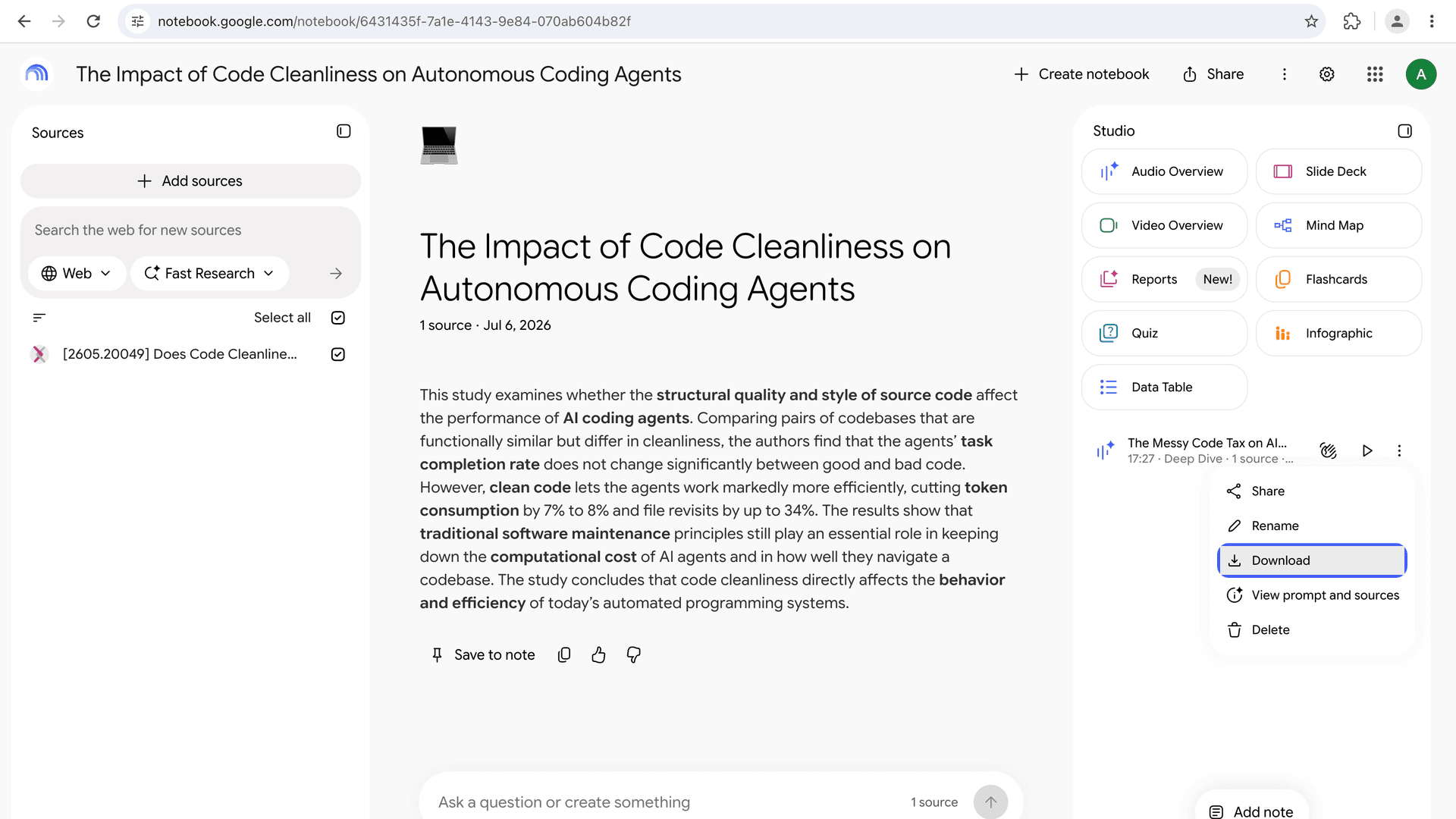
Der eingebaute Download von NotebookLM funktioniert pro Episode:
- Öffnen Sie das Notebook und suchen Sie die fertige Audio-Übersicht im Studio-Panel.
- Klicken Sie auf das Drei-Punkte-Menü des Audios.
- Wählen Sie Herunterladen. Die Datei wird auf Ihrem Computer gespeichert.
Für eine einzelne Episode reicht das völlig. Es wird mühsam, sobald Sie Audio in zehn Notebooks erstellt haben und Kopien von allem möchten — es gibt kein „Alles herunterladen", und Sie müssen jedes Notebook einzeln öffnen.
Alle Audio-Übersichten als MP3 oder ZIP herunterladen (Massendownload)
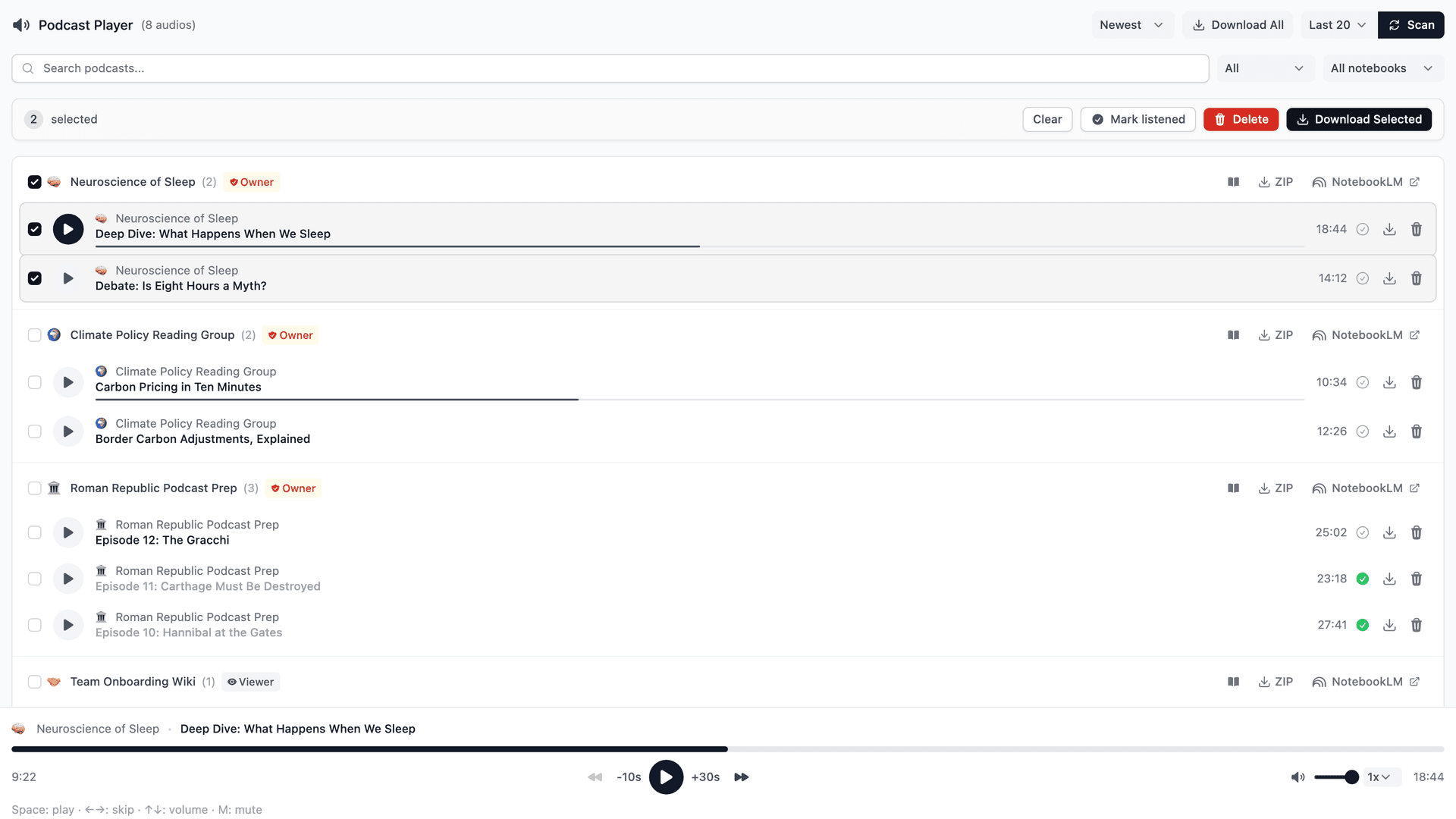
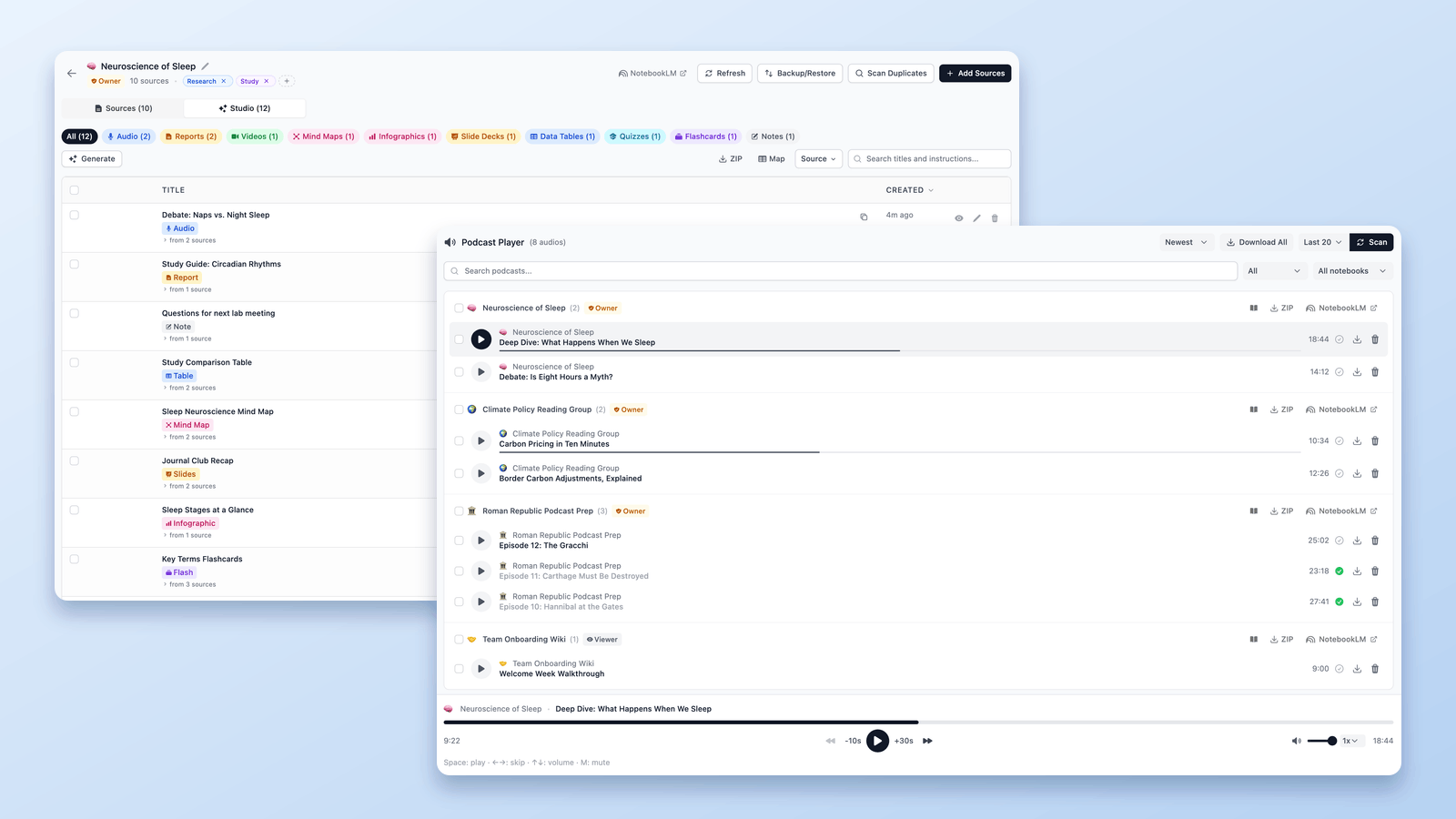
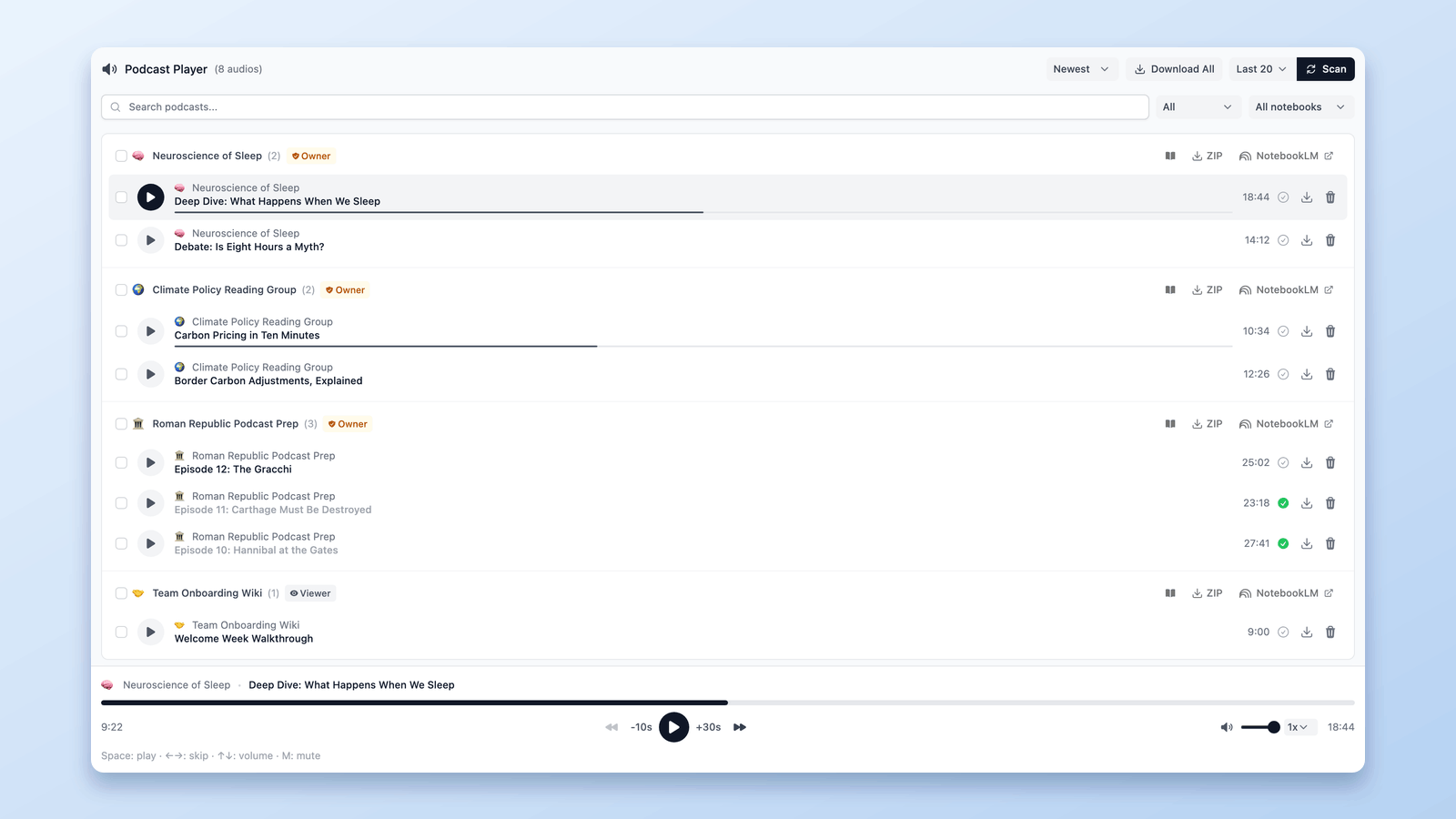
NotebookLM Tools ergänzt einen vollwertigen Podcast-Player, der Ihre Audio-Übersichten wie eine Podcast-Bibliothek behandelt:
- Durchsucht Ihre Notebooks mit einem Klick — wählen Sie All im Menü neben Scan (es startet bei Last 20, Ihren 20 neuesten Notebooks; Last 10 und Last 50 gibt es ebenfalls) und klicken Sie auf Scan; jede fertige Audio-Übersicht, die dabei gefunden wird, erscheint in einer Liste, egal in welchem Notebook sie liegt.
- Einzelne MP3s herunterladen — klicken Sie auf das Download-Symbol neben einer Episode.
- Massendownload als ZIP — speichern Sie Ihre gesamte Audio-Sammlung in einem Archiv, ideal zum Offline-Hören oder zum Archivieren eines abgeschlossenen Projekts.
- Playlists und Fortschrittsverfolgung — spielen Sie Episoden nacheinander ab, überspringen Sie bereits gehörte und machen Sie dank der dauerhaften „Now Playing"-Leiste genau dort weiter, wo Sie aufgehört haben.
Wenn Sie NotebookLM-Audio auf dem Arbeitsweg, beim Laufen oder offline hören, ist das der Workflow: scannen, MP3s herunterladen, los. Die vollständige Einrichtung wird im Podcast-Workflow-Leitfaden beschrieben.
Eine NotebookLM Video-Übersicht herunterladen (MP4)
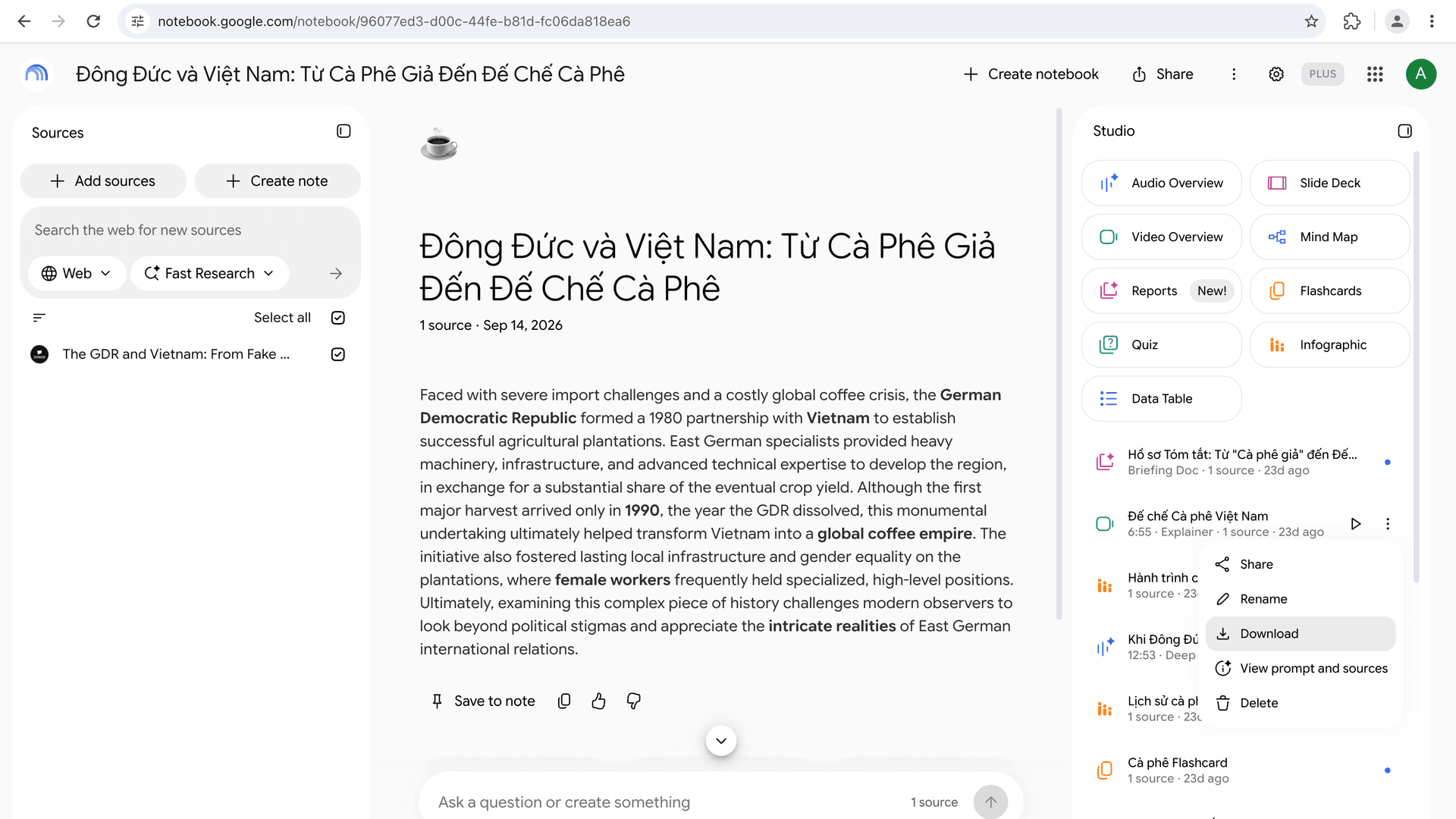
Video-Übersichten lassen sich nativ aus NotebookLM herunterladen:
- Öffnen Sie das Notebook und gehen Sie zum Studio-Panel.
- Klicken Sie auf das Drei-Punkte-Menü der fertigen Video-Übersicht.
- Wählen Sie Herunterladen. Das Video wird als MP4-Datei gespeichert.
Von dort können Sie es teilen, auf YouTube oder eine Kursplattform hochladen oder in eine Präsentation einfügen.
Das funktioniert bei jedem Format, das Google anbietet; die Google-Hilfeseite Generate Video Overviews (Video-Übersichten erstellen) nennt Explainer, Short und Cinematic (zuletzt geprüft am 26. Oktober 2026). Das Format Short, angekündigt am 16. Oktober 2026, lädt sich auf dieselbe Weise herunter: In unserem Test kam eine Short-Video-Übersicht als vertikale 720×1280-MP4 mit 77 Sekunden an. NotebookLM Tools holt dieselbe Datei, wenn Sie ein Video aus seinem Studio-Tab herunterladen oder es ins Studio-ZIP aufnehmen.
Download über einen geteilten Link: Wenn jemand ein Notebook mit Ihnen geteilt hat, öffnen Sie zuerst das geteilte Notebook in NotebookLM — das Video liegt im Studio-Panel des geteilten Notebooks. Aus der Link-Vorschau allein lässt sich keine Video-Übersicht herunterladen; Sie benötigen Zugriff auf das Notebook selbst.
Foliensätze als PDF oder PPTX herunterladen
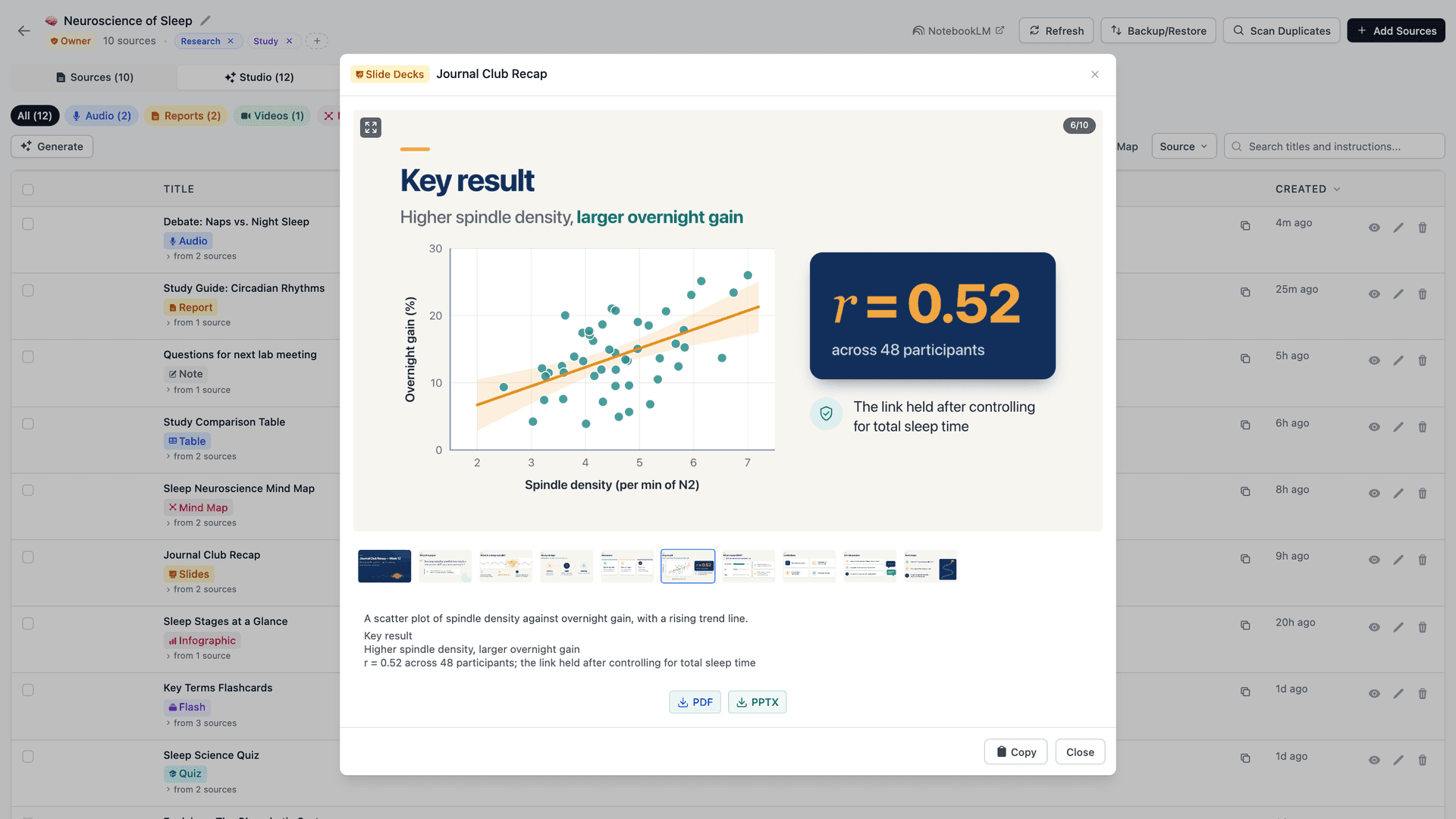
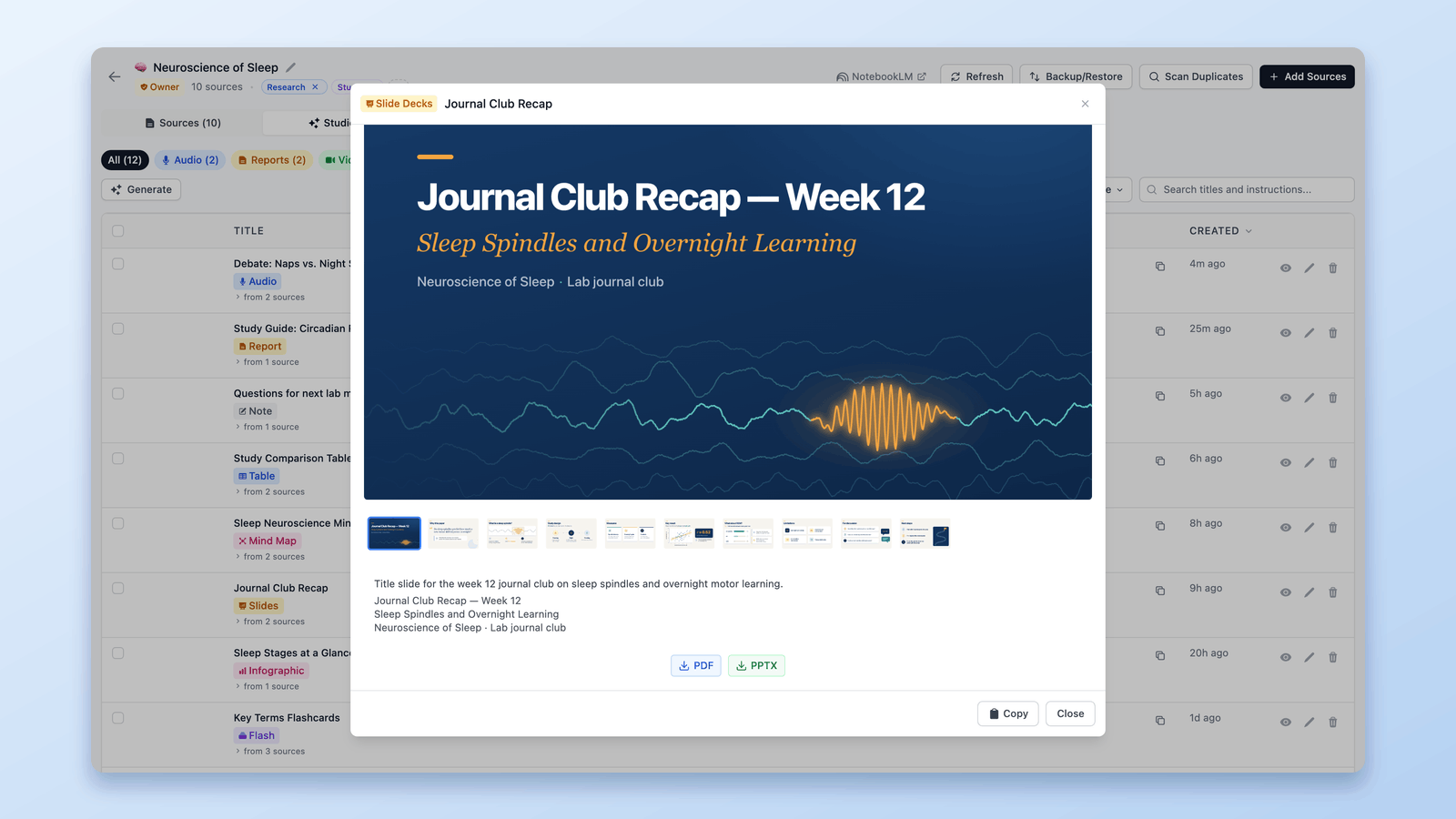
NotebookLM kann Foliensätze generieren und sie laut Google-Hilfe über das Drei-Punkte-Menü des Foliensatzes als PDF oder PPTX herunterladen (Foliensätze nur für Nutzer über 18; zuletzt geprüft am 24. September 2026). NotebookLM Tools ergänzt einen Foliensatz-Viewer mit Filmstreifen-Navigation und PDF- und PPTX-Download per Klick und nimmt den Foliensatz als PPTX oder PDF ins Studio-ZIP auf — so wird aus jedem Foliensatz in einem Notebook eine Datei, die Sie präsentieren oder bearbeiten können.
Andere Studio-Inhalte exportieren
Studio-Inhalte — Quizze, Karteikarten, Lernhilfen, Berichte, Mindmaps — können mit der Erweiterung direkt angesehen und als ZIP exportiert werden. So erhalten Sie eine portable Kopie von allem, was NotebookLM für ein Projekt generiert hat — nicht nur Audio und Video. Das ZIP enthält auch die Audio- (MP3) und Video-Dateien (MP4). Der schnellste Weg führt über die Notebook-Seite selbst: Klicken Sie dort auf Export Studio in der Werkzeugleiste, die die Erweiterung ergänzt — das funktioniert auch bei geteilten und öffentlichen Notebooks, die Sie öffnen können, nicht nur bei Ihren eigenen.
Über das ZIP hinaus exportieren die Viewer der Erweiterung Elemente einzeln: ein Quiz als CSV-Tabelle (eine Zeile pro Frage; Multiple-Choice-Fragen enthalten ihre Antwortoptionen und die richtige Antwort), Karteikarten als Anki-fertige Datei über Anki CSV sowie Notizen, Berichte, Quizze, Karteikarten und Datentabellen als PDF über den Print / PDF-Button (Drucken / PDF) — siehe NotebookLM-Quiz exportieren (Tabelle, PDF, Lösungsschlüssel) und NotebookLM als PDF exportieren (Quellen, Notizen & Studio).
Was ist mit Ihren Quellen?
Downloads beschränken sich nicht auf Studio-Ausgaben. Wenn Sie eine Kopie der Eingaben Ihres Notebooks möchten — Titel, URL, Inhalt und Ordnerstruktur jeder Quelle — exportiert die „Sichern & Wiederherstellen"-Funktion der Erweiterung die komplette Quellenliste als JSON oder ZIP. Vollständige Anleitung: NotebookLM-Quellen exportieren und herunterladen.
Schnellübersicht: Was lässt sich herunterladen — und wie
| Inhalt | NotebookLM nativ | Mit NotebookLM Tools |
|---|---|---|
| Audio-Übersicht | Einzeln (Studio-Panel) | Einzelne MP3s oder ZIP-Massendownload über alle Notebooks |
| Video-Übersicht | Ja — MP4 aus dem Studio-Panel | MP4 im Studio-ZIP (Export Studio) |
| Foliensätze | PDF oder PPTX herunterladen (Google-Hilfe; ab 18) | PDF- und PPTX-Download (Viewer); eine Datei pro Foliensatz im Studio-ZIP |
| Quizze | Kein Download in der Google-Hilfe dokumentiert | CSV-Tabelle oder Print / PDF (Fragebogen + Lösungsschlüssel) |
| Karteikarten | CSV-Download | Anki-fertige CSV oder Print / PDF (zweispaltiges Blatt) |
| Berichte und Notizen | Export to Docs | Markdown im Studio-ZIP oder Print / PDF |
| Datentabellen | Export to Sheets | Copy as CSV, CSV im Studio-ZIP oder Print / PDF |
| Quellen (Titel, URLs, Inhalt) | Nein | JSON- oder ZIP-Export pro Notebook |
| Chat-Historie | Kein Export dokumentiert (Save to note behält jeweils eine Antwort) | Nein |
Native Spalte für Foliensätze, Quizze, Karteikarten, Berichte, Notizen und Datentabellen zuletzt geprüft am 26. Oktober 2026 anhand der Google-Hilfe: Karteikarten und Quizze, Foliensätze, Berichte und Datentabellen, Notizen.
Häufig gestellte Fragen
Kann man Audio aus NotebookLM herunterladen?
Ja. Nativ klicken Sie im Studio-Panel auf das Drei-Punkte-Menü einer fertigen Audio-Übersicht und wählen Herunterladen — eine Episode nach der anderen. Mit NotebookLM Tools können Sie jede Audio-Übersicht aus allen Notebooks als einzelne MP3s oder als ein ZIP-Archiv herunterladen.
Kann man eine NotebookLM Video-Übersicht herunterladen?
Ja. Öffnen Sie das Studio-Panel, klicken Sie auf das Drei-Punkte-Menü der fertigen Video-Übersicht und wählen Sie Herunterladen. Das Video wird als MP4-Datei gespeichert. Das Format Short wird auf dieselbe Weise gespeichert: in unserem Test als vertikale 720×1280-MP4 mit 77 Sekunden.
Wie lade ich mein gesamtes NotebookLM-Audio auf einmal herunter?
NotebookLM hat keinen Massendownload. Der Podcast-Player von NotebookLM Tools durchsucht jedes Notebook nach Audio-Übersichten und lädt die komplette Sammlung als einzelnes ZIP voller MP3s herunter.
Kann ich NotebookLM-Foliensätze herunterladen?
Ja. Die Google-Hilfe dokumentiert einen PDF- oder PowerPoint-Download im Drei-Punkte-Menü des Foliensatzes (zuletzt geprüft am 24. September 2026), und der Foliensatz-Viewer von NotebookLM Tools exportiert ebenfalls jeden generierten Foliensatz als PDF oder PPTX.
Ist der Massendownload kostenlos?
Ja. Der Podcast-Player, MP3-Downloads und der ZIP-Export gehören zum kostenlosen Funktionsumfang. Siehe Preise, was die optionale Pro-Lizenz zusätzlich bietet.
Kann ich meine Chat-Historie herunterladen?
Nicht nativ. Laut Google-Hilfe wird die Chat-Historie aufbewahrt und bleibt nur für Sie sichtbar, eine Möglichkeit zum Herunterladen oder Exportieren ist dort jedoch nicht dokumentiert; Save to note („Als Notiz speichern") speichert eine einzelne Antwort als Notiz (zuletzt geprüft am 28. September 2026). Auch NotebookLM Tools exportiert keinen Chat, speichern Sie wichtige Antworten also als Notizen, bevor Sie ein Notebook archivieren.
Alle Downloads an einem Ort
Eine Erweiterung schließt die Lücken: MP3-Massendownloads mit einem echten Podcast-Player, PDF/PPTX-Folienexporte, Quiz- und Karteikarten-Exporte, Print / PDF für Notizen und Berichte, Studio-ZIP-Archive und vollständige Quellen-Backups. Installieren Sie NotebookLM Tools kostenlos oder sehen Sie sich die vollständige Funktionsliste an.
Verwandte Artikel:
- NotebookLM Tipps #4: Audio in einen echten Podcast-Player verwandeln — Audio-Übersichten mit Playlists und Fortschrittsverfolgung in eine echte Podcast-Bibliothek verwandeln.
- NotebookLM-Quellen exportieren und herunterladen — Die Eingaben des Notebooks exportieren, nicht nur seine Ausgaben.
- NotebookLM Tipps #6: Quellen sicher sichern und wiederherstellen — Der vollständige Backup-Workflow für Quellen und Einstellungen.
- NotebookLM-Quiz exportieren (Tabelle, PDF, Lösungsschlüssel) — Quiz als Tabelle, Karteikarten nach Anki oder ein gedruckter Fragebogen mit Lösungsschlüssel.
- NotebookLM als PDF exportieren (Quellen, Notizen & Studio) — Print / PDF für Notizen, Berichte und Quellen; native Foliensatz-Downloads.
Vertraut von 100,000+ NotebookLM-Nutzer
Verwandte Artikel
NotebookLM als PDF exportieren (Quellen, Notizen & Studio)
Ja: Foliensätze nativ als PDF, per Chat in manchen Tarifen — und der kostenlose Print / PDF-Button von NotebookLM Tools für Notizen, Berichte, Quizze und Quellen.
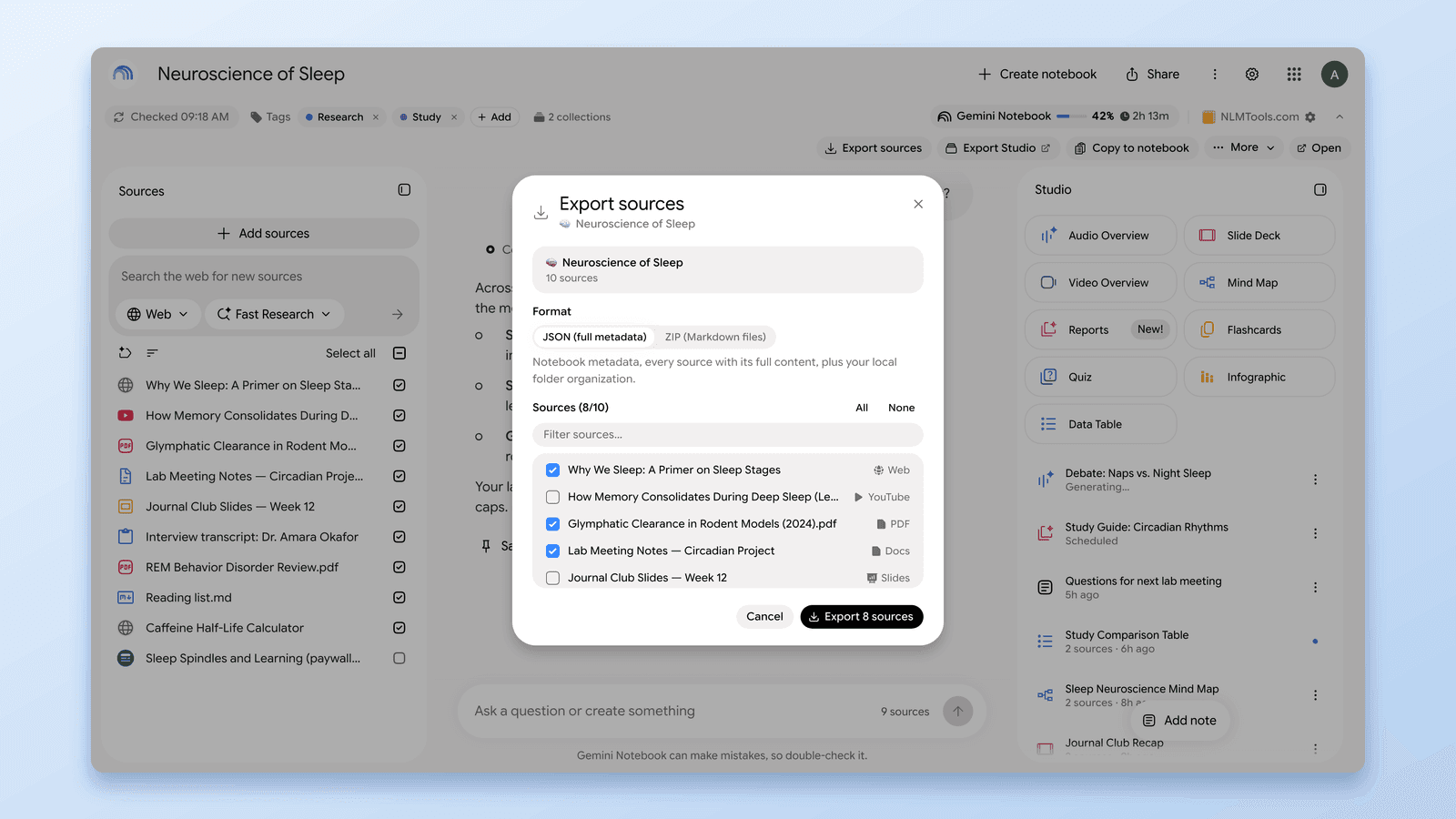
NotebookLM-Quellen exportieren: alle auf einmal herunterladen
NotebookLM-Quellen exportieren und herunterladen — alle auf einmal: Drive-Dokumente, Webseiten, YouTube-Videos und Uploads als Backup, mit kostenloser Erweiterung.
NotebookLM Tipps #4: Audio in einen echten Podcast-Player verwandeln
Verwandeln Sie verstreutes NotebookLM-Audio in ein echtes Podcast-Erlebnis mit zentralem Dashboard, kontinuierlicher Wiedergabe, Tempo-Reglern und Ein-Klick-Sync.