NotebookLM als PDF exportieren (Quellen, Notizen & Studio)
Verbessern Sie Ihr NotebookLM-Erlebnis mit unserer kostenlosen Browser-Erweiterung.
Pläne ansehenKurze Antwort: Ja. Foliensätze lassen sich direkt aus NotebookLM (jetzt Gemini Notebook) als PDF oder PPTX herunterladen. Für alles Textbasierte — Notizen, Berichte, Quizze, Karteikarten, Datentabellen und Textquellen — ergänzt die kostenlose NotebookLM Tools Erweiterung einen einzigen Print / PDF-Button (Drucken / PDF): Er öffnet eine Druckansicht, der Druckdialog Ihres Browsers erscheint, und Sie wählen „Als PDF speichern“. In Google-Tarifen mit Dateierstellung kann auch der Chat von NotebookLM ein PDF für Sie schreiben. Dieser Leitfaden deckt jeden Weg ab.
Was NotebookLM nativ exportiert (und was nicht)
Die eigenen Exportoptionen von NotebookLM hängen vom Element ab. Die Google-Hilfe dokumentiert diese:
- Foliensätze: Das Drei-Punkte-Menü bietet Download PDF Document (.pdf) („PDF-Dokument herunterladen“) und Download PowerPoint (.pptx) („PowerPoint herunterladen“), für Nutzer ab 18 Jahren (Google-Hilfe).
- Berichte und Notizen: Export to Docs („In Docs exportieren“) (Berichte, Notizen); eine Tabelle in einem Bericht lässt sich mit Export to Sheets („In Sheets exportieren“) nach Sheets übertragen.
- Datentabellen: Export to Sheets, mit der Tabelle im ersten Tabellenblatt und den Zitaten im zweiten (Google-Hilfe).
- Karteikarten: Download als CSV-Datei. Quizze: Die Google-Hilfe dokumentiert keinen Download oder Export (Google-Hilfe).
- Infografiken lassen sich als PNG herunterladen, und Mindmaps haben einen Download-Button.
- Audio- und Video-Übersichten lassen sich als Audio- und Videodateien herunterladen (siehe den Audio- und Video-Leitfaden).
Was in dieser Liste fehlt, ist ein PDF für alles Textbasierte: Die Google-Hilfe dokumentiert keine PDF-, DOCX-, Druck- oder „Als PDF speichern“-Option für Notizen, Berichte, Quizze, Karteikarten oder Datentabellen (zuletzt geprüft am 24. September 2026). Diese Lücke füllt der Rest dieses Leitfadens.
Davon unabhängig können Sie in Google-Tarifen, die die Dateierstellung im Chat enthalten (zuerst Google AI Ultra und berechtigte Workspace-Editionen; im Juli 2026 erklärte Google, die Funktion werde in den kommenden Wochen auch Google AI Pro erreichen), den Chat von NotebookLM bitten, eine Datei zu erzeugen — PDF, Word, Markdown, Excel, PowerPoint, CSV und mehr (Googles Ankündigung). NotebookLM Tools führt diese Dateien als Custom Files auf und nimmt sie mit ihrer ursprünglichen Dateiendung in sein Export Studio ZIP auf. Zuletzt geprüft: 24. September 2026.
Foliensätze als PDF exportieren
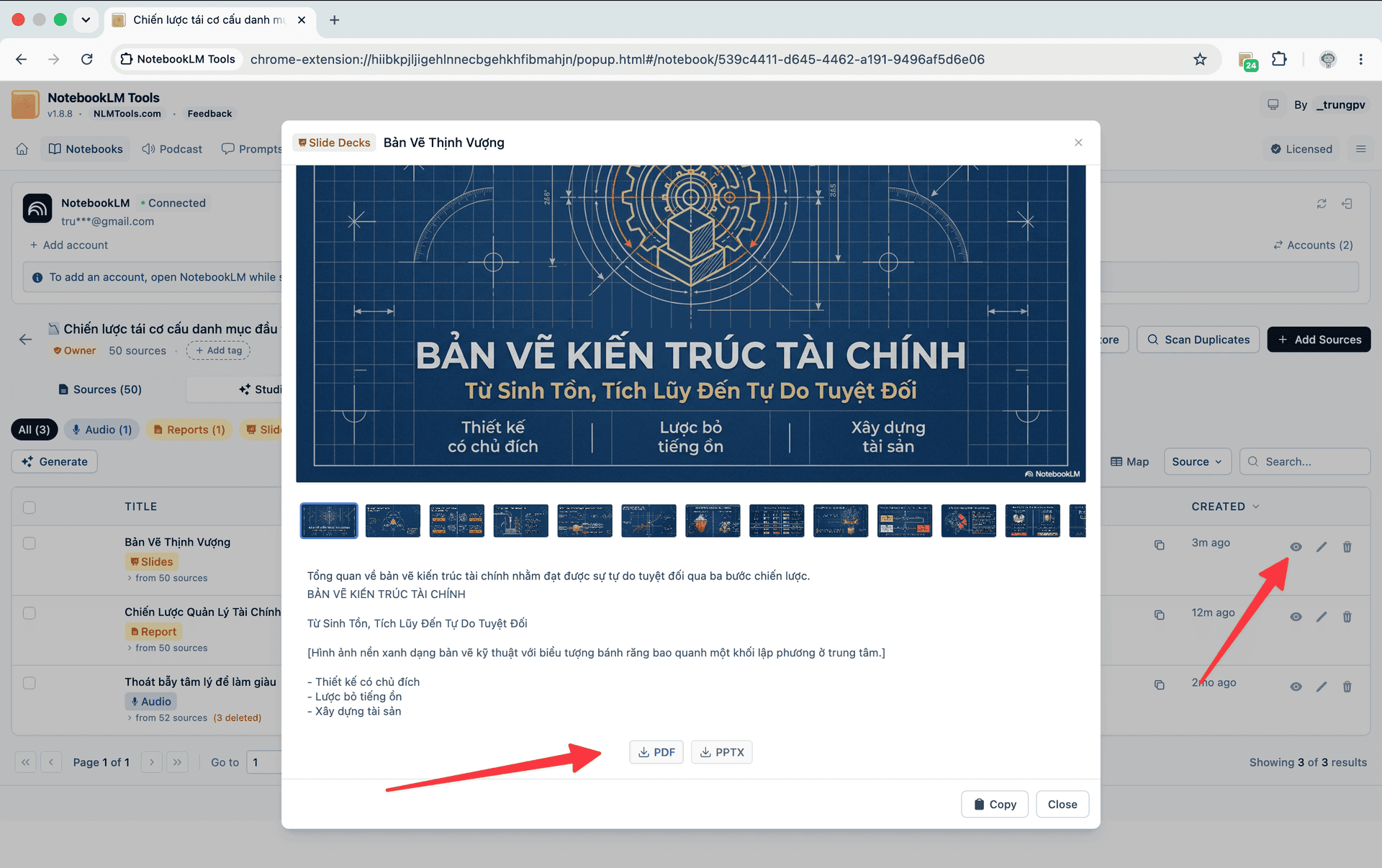
Foliensätze sind die einzige Standard-Studio-Ausgabe, die NotebookLM von sich aus als PDF exportiert:
- Öffnen Sie das Notebook auf notebook.google.com und suchen Sie den fertigen Foliensatz im Studio-Panel.
- Öffnen Sie sein Drei-Punkte-Menü und wählen Sie Download PDF Document (.pdf) — oder Download PowerPoint (.pptx), wenn Sie die Folien bearbeiten möchten.
Laut Google-Hilfe sind Foliensätze nur für Nutzer über 18 verfügbar (Quelle). Zuletzt geprüft: 24. September 2026.
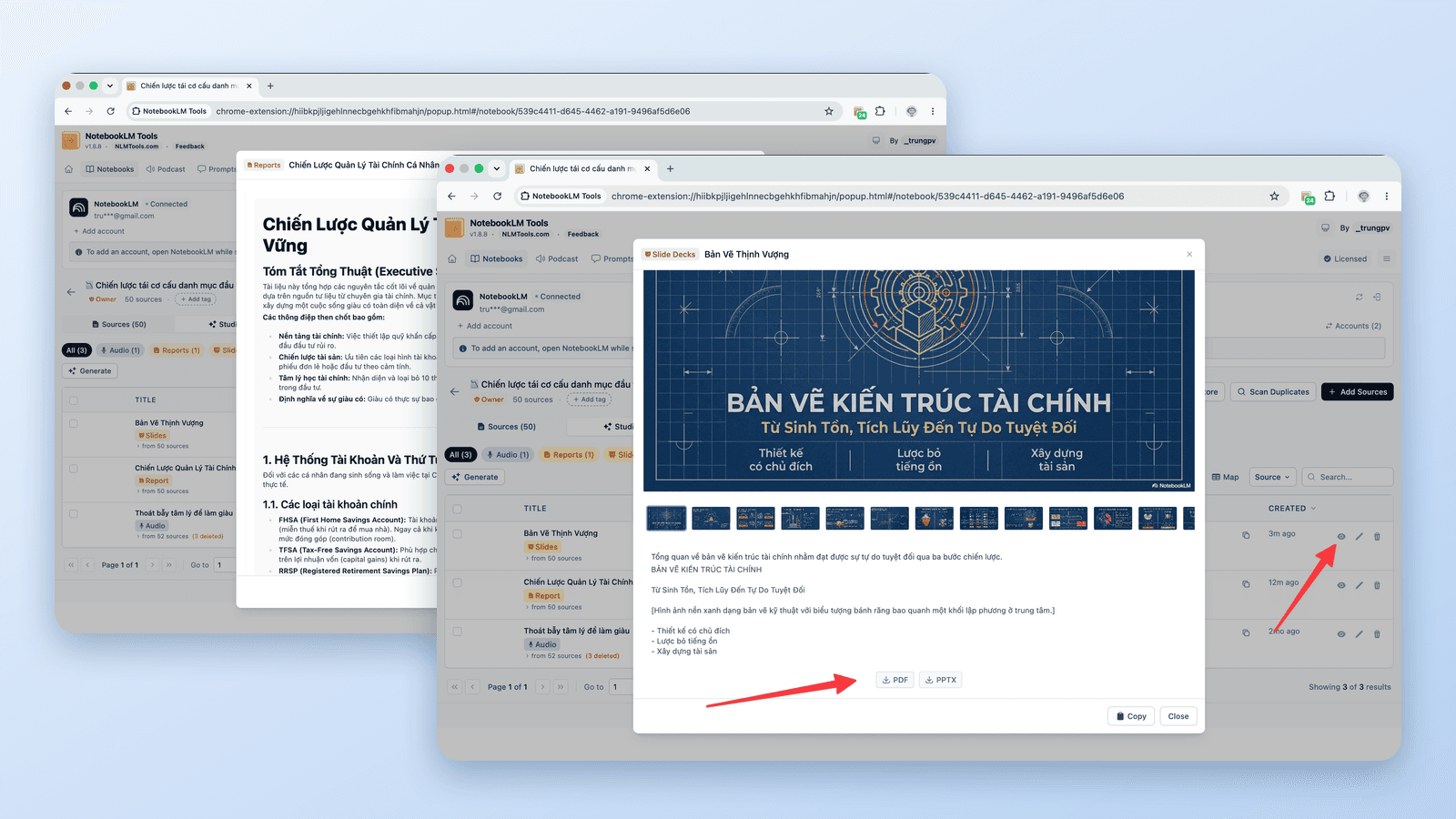
Die NotebookLM Tools Erweiterung bietet Ihnen dieselben zwei Formate in ihrem Foliensatz-Viewer (Filmstreifen-Navigation, PDF- und PPTX-Buttons) — praktisch, wenn Sie ohnehin gerade in der Erweiterung arbeiten. Um alle Foliensätze eines Notebooks auf einmal zu holen, klicken Sie auf Export Studio in der Werkzeugleiste, die die Erweiterung auf der Notebook-Seite ergänzt: Das ZIP enthält jeden Foliensatz als eine Datei (PPTX, wenn verfügbar, sonst PDF) neben den übrigen Studio-Elementen des Notebooks.
Jede Notiz, jeden Bericht, jedes Quiz oder Karteikarten-Set als PDF drucken
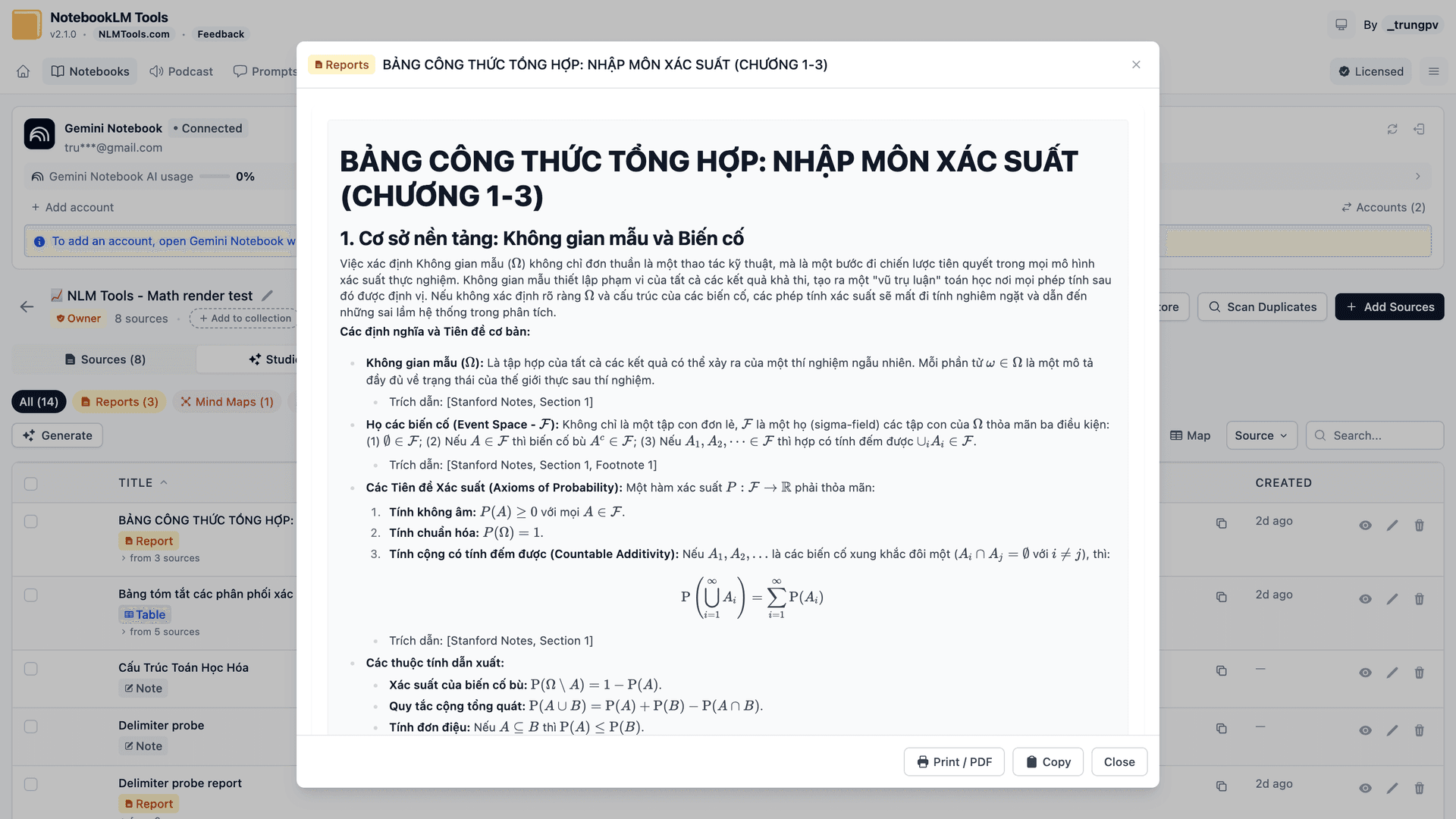
NotebookLM Tools ergänzt in der Fußzeile seines Studio-Element-Dialogs für Berichte, Notizen, Quizze, Karteikarten und Datentabellen einen Print / PDF-Button. Ein Button, jedes Mal dieselben Schritte:
- Öffnen Sie das Notebook auf notebook.google.com und klicken Sie auf Export Studio in der Werkzeugleiste, die die Erweiterung auf der Seite ergänzt. NotebookLM Tools öffnet sich im Studio-Tab, der alles aus dem Studio-Panel des Notebooks auflistet.
- Klicken Sie auf das Augensymbol (View content, „Inhalt anzeigen“) beim Element. Es öffnet sich in einem Dialog.
- Klicken Sie auf Print / PDF in der Fußzeile des Dialogs. Eine Druckansicht öffnet sich in einem neuen Tab, benannt nach dem Element, und der Druckdialog Ihres Browsers öffnet sich von selbst.
- Wählen Sie Als PDF speichern (Firefox: Save to PDF) als Ziel und speichern Sie. Die Datei wird nach dem Element benannt. (Haben Sie den Dialog geschlossen, holt ihn der eigene Print / Save as PDF-Button der Druckansicht zurück.)
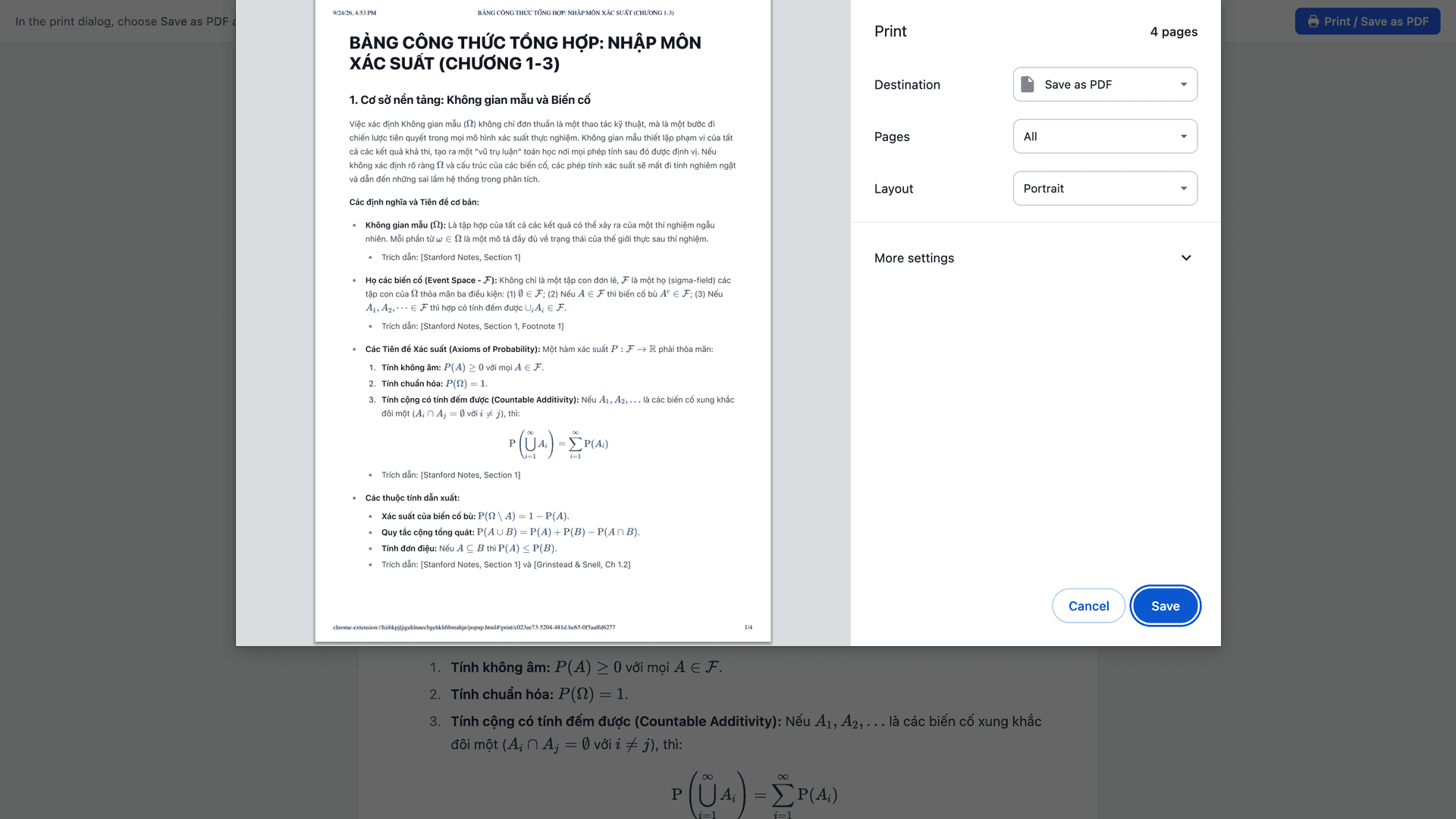
Der Ausdruck enthält nur den Inhalt — keine App-Oberfläche, Seitenleisten oder Buttons (die eigene Leiste der Druckansicht bleibt beim Drucken weg) — sodass sich das PDF wie ein Dokument liest und nicht wie ein Screenshot. Mathematik wird gerendert: Eine Gleichung kommt als Gleichung heraus, nicht als \frac{a}{b}-Text. Hat der Druckdialog Ihres Browsers eine Option Kopf- und Fußzeilen, deaktivieren Sie sie, damit Datum und Seitenadresse nicht auf dem Ausdruck landen.
Wie jedes Element auf Papier aussieht:
- Bericht oder Notiz (einschließlich Lernleitfäden und Briefing-Dokumenten): der Text mit seinen Überschriften und Formeln.
- Quiz: ein Abschnitt Questions (Fragen), mit Antwortoptionen A, B, C in derselben gemischten Reihenfolge, in der der Quiz-Viewer der Erweiterung sie zeigt, gefolgt von einem Abschnitt Answers (Antworten) mit dem richtigen Buchstaben samt Text, der Begründung und dem Hinweis. Bei Multiple-Choice-Quizzen ergibt das einen Papiertest mit Lösungsschlüssel; der Abschnitt Answers beginnt direkt nach der letzten Frage, nicht auf einer neuen Seite.
- Karteikarten: eine zweispaltige Tabelle, Front | Back (Vorderseite | Rückseite).
- Datentabelle: die Tabelle plus ihre Notizen. (Der Viewer hat außerdem Copy as CSV, „Als CSV kopieren“.)
Wenn Sie lieber eine Tabelle als ein PDF möchten: Der Quiz-Viewer hat auch einen CSV-Button und der Karteikarten-Viewer einen Anki CSV-Button. Siehe NotebookLM-Quiz exportieren.
Keine Erweiterung? Stattdessen von notebook.google.com drucken
NotebookLM ist eine Webseite, und Ihr Browser kann jede Webseite drucken — der manuelle Ausweg ist also der Druckdialog:
- Öffnen Sie die Notiz oder den Bericht auf notebook.google.com, sodass der vollständige Text auf dem Bildschirm steht.
- Drücken Sie Ctrl+P (Windows/Linux) oder Cmd+P (Mac).
- Setzen Sie das Ziel auf Als PDF speichern und speichern Sie.
Das ist der manuelle Weg: Was im PDF landet, hängt von Ihrem Browser und davon ab, wie die Seite in dem Moment aufgebaut ist. Wenn Sie eine reine Inhaltsseite möchten, nutzen Sie den Print / PDF-Button oben.
Ihre Quellen exportieren
Wenn „als PDF exportieren“ eigentlich „meine Quellen aus NotebookLM herausholen“ bedeutet, haben Sie drei Wege:
- Eine Quelle als PDF. Klicken Sie im Sources-Tab (Quellen) der Erweiterung auf das Augensymbol (View source content, „Quelleninhalt anzeigen“) bei einer Textquelle. Der Dialog Source Content öffnet sich mit einem Rendered | Raw-Umschalter (gerendert | roh); klicken Sie auf Print / PDF in seiner Fußzeile und speichern Sie als PDF. Die Druckansicht zeigt die Quelle so, wie es die Rendered-Ansicht tut: Überschriften, Listen, Tabellen und Formeln. Eine sehr lange Quelle, etwa ein ganzes Buch, öffnet sich nur als Raw-Text, ohne den Umschalter und ohne Print / PDF; nutzen Sie dafür die nächste Option.
- Alle Quellen als Markdown oder JSON. Klicken Sie auf Export sources in der Werkzeugleiste, die die Erweiterung auf der Notebook-Seite ergänzt, um ein ZIP mit Markdown-Dateien oder eine einzelne JSON-Datei mit Titel, URL und Inhalt jeder Quelle herunterzuladen. Tabellen und Codeblöcke bleiben erhalten. Vollständige Anleitung: Alle NotebookLM-Quellen auf einmal herunterladen.
- Original-PDFs aus Drive. War eine Quelle ein Google-Drive-PDF, liegt die Originaldatei weiterhin in Drive — laden Sie sie direkt von dort als PDF herunter.
Audio und Video sind keine PDFs
Audio- und Video-Übersichten sind Medien, keine Dokumente — es gibt keine PDF-Version. Laden Sie stattdessen Audio-Übersichten als MP3 und Video-Übersichten als MP4 herunter, einzeln aus dem Studio-Panel oder gebündelt mit dem Podcast-Player der Erweiterung (Audio) und ihrem Studio-ZIP (Audio und Video). Siehe NotebookLM Audio- und Video-Übersichten herunterladen.
Schnellübersicht: Was wird zu einem PDF und wie
| Element | NotebookLM nativ | Mit NotebookLM Tools (kostenlos) |
|---|---|---|
| Foliensatz | Download PDF Document (.pdf) oder PowerPoint (.pptx), ab 18 | Foliensatz-Viewer → PDF / PPTX; Export Studio ZIP |
| Notiz / Bericht / Lernleitfaden | Export to Docs (kein PDF dokumentiert; Browser-Ctrl/Cmd+P als manueller Ausweg) | Print / PDF → Als PDF speichern |
| Quiz | Kein Download dokumentiert | Print / PDF (Fragen + Lösungsschlüssel) oder CSV |
| Karteikarten | CSV-Download | Print / PDF (Front / Back-Blatt) oder Anki CSV |
| Datentabelle | Export to Sheets | Print / PDF (Tabelle + Notizen), Copy as CSV |
| Quellen (Inhalt) | Kein Export dokumentiert | Source Content → Print / PDF; Export sources (Markdown / JSON) |
| Original-PDF-Quelle aus Drive | Aus Google Drive herunterladen | — |
| Audio-/Video-Übersicht | Download aus dem Studio-Panel | MP3 (Podcast-Player); MP3 / MP4 (Studio-ZIP) |
Native Spalte laut Google-Hilfe; das Drucken über den Browser ist eine Funktion Ihres Browsers, kein NotebookLM-Export. Zuletzt geprüft: 24. September 2026.
Häufig gestellte Fragen
Kann man NotebookLM als PDF exportieren?
Ja. Foliensätze lassen sich nativ als PDF herunterladen; Notizen, Berichte, Quizze, Karteikarten, Datentabellen und Textquellen werden mit dem Print / PDF-Button in NotebookLM Tools zu PDFs; Audio und Video lassen sich als MP3 und MP4 herunterladen.
Wie speichere ich einen NotebookLM-Bericht oder eine Notiz als PDF?
Öffnen Sie ihn in NotebookLM Tools (Export Studio → Augensymbol), klicken Sie auf Print / PDF und wählen Sie „Als PDF speichern“. Ohne Erweiterung drücken Sie Ctrl/Cmd+P beim Element auf notebook.google.com.
Wie exportiere ich NotebookLM-Folien als PDF?
Über das Drei-Punkte-Menü des Foliensatzes im Studio-Panel: Download PDF Document (.pdf) oder Download PowerPoint (.pptx), laut Google-Hilfe für Nutzer über 18 (zuletzt geprüft am 24. September 2026). Der Foliensatz-Viewer der Erweiterung bietet dieselben Downloads.
Kann man NotebookLM-Quellen als PDF speichern?
Eine Textquelle nach der anderen, ja: Öffnen Sie sie im Dialog Source Content der Erweiterung und klicken Sie auf Print / PDF (sehr lange Quellen öffnen sich ohne diesen Button als Raw-Text). Für alle Quellen auf einmal liefert Export sources Markdown (ZIP) oder JSON. Original-PDFs aus Drive laden Sie aus Drive herunter.
Kann man eine Audio- oder Video-Übersicht als PDF herunterladen?
Nein — laden Sie sie stattdessen als MP3 und MP4 herunter.
Kann NotebookLM selbst ein PDF erstellen?
In Google-Tarifen, die die Dateierstellung im Chat enthalten, ja: Fragen Sie im Chat, und NotebookLM erzeugt die Datei (zuerst Google AI Ultra und berechtigte Workspace-Editionen; im Juli 2026 erklärte Google, Google AI Pro werde in den kommenden Wochen folgen; zuletzt geprüft am 24. September 2026). In anderen Tarifen nutzen Sie den Print / PDF-Button der Erweiterung.
Ein Button für jedes PDF
Abgesehen von Foliensätzen und der Dateierstellung im Chat, die manche Tarife enthalten, überlässt NotebookLM das PDF Ihnen. Die kostenlose NotebookLM Tools Erweiterung gibt Notizen, Berichten, Quizzen, Karteikarten-Sets, Datentabellen und Textquellen denselben Print / PDF-Button — plus CSV-Exporte für Quizze und Karteikarten, Quellen-Backups und gebündelte Medien-Downloads. Siehe die vollständige Funktionsliste.
Verwandte Artikel:
- NotebookLM-Quiz exportieren (Tabelle, PDF, Lösungsschlüssel) — Quiz-CSV, druckbare Lösungsschlüssel und Anki-fertige Karteikarten.
- Alle NotebookLM-Quellen auf einmal herunterladen (Bulk-Export) — Den Inhalt jeder Quelle als Markdown oder JSON exportieren.
- NotebookLM Audio- und Video-Übersichten herunterladen (MP3, MP4) — Die Medienseite des Exports aus NotebookLM.
- NotebookLM-Notebook gelöscht? Was sich wiederherstellen lässt — Warum Exportieren auch Ihre Backup-Strategie ist.
Vertraut von 100,000+ NotebookLM-Nutzer
Verwandte Artikel
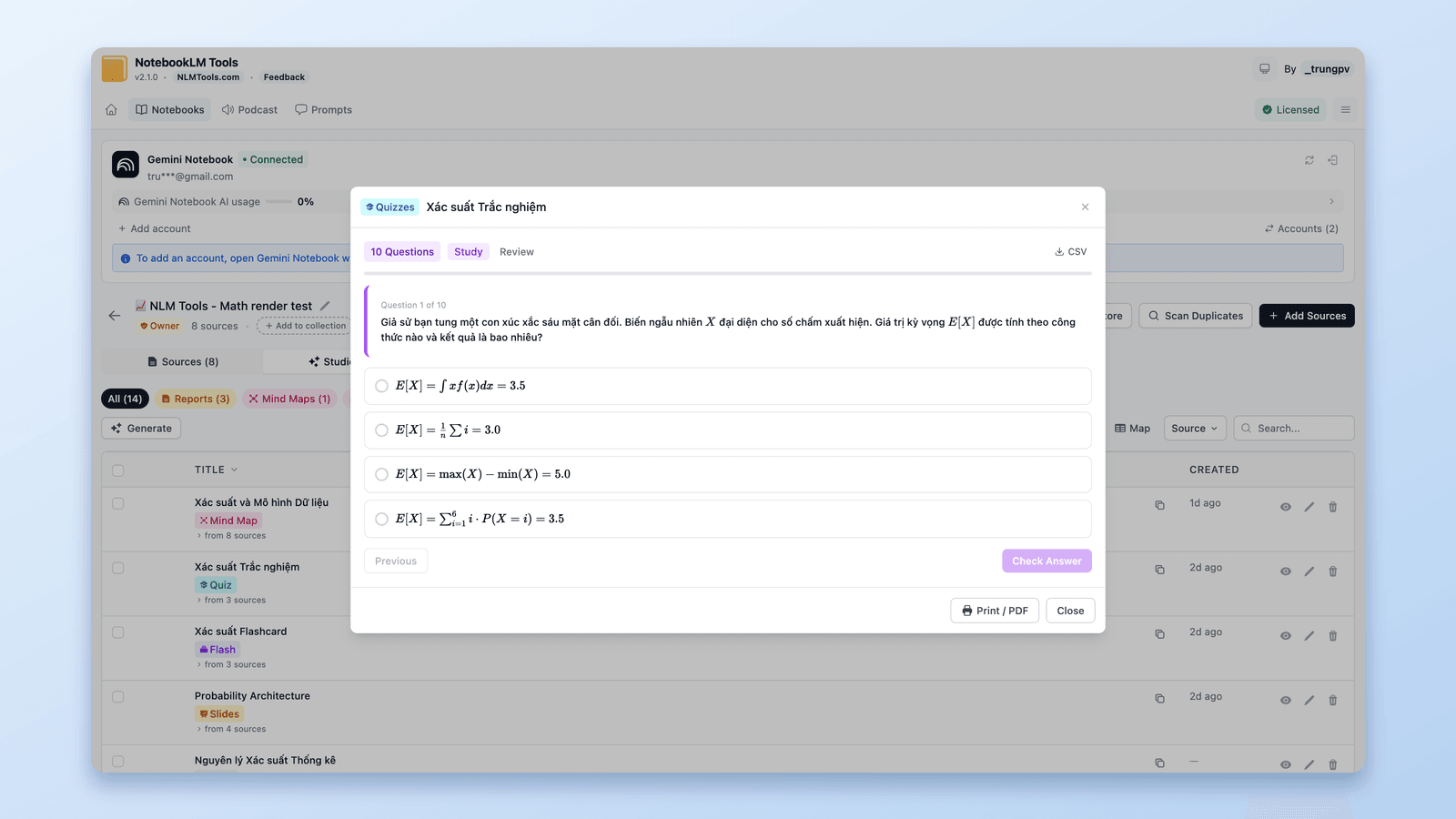
NotebookLM-Quiz exportieren (Tabelle, PDF, Lösungsschlüssel)
Google dokumentiert keinen Quiz-Export. NotebookLM Tools (kostenlos) speichert Quizze als CSV, druckt sie mit Lösungsschlüssel und schickt Karteikarten an Anki.
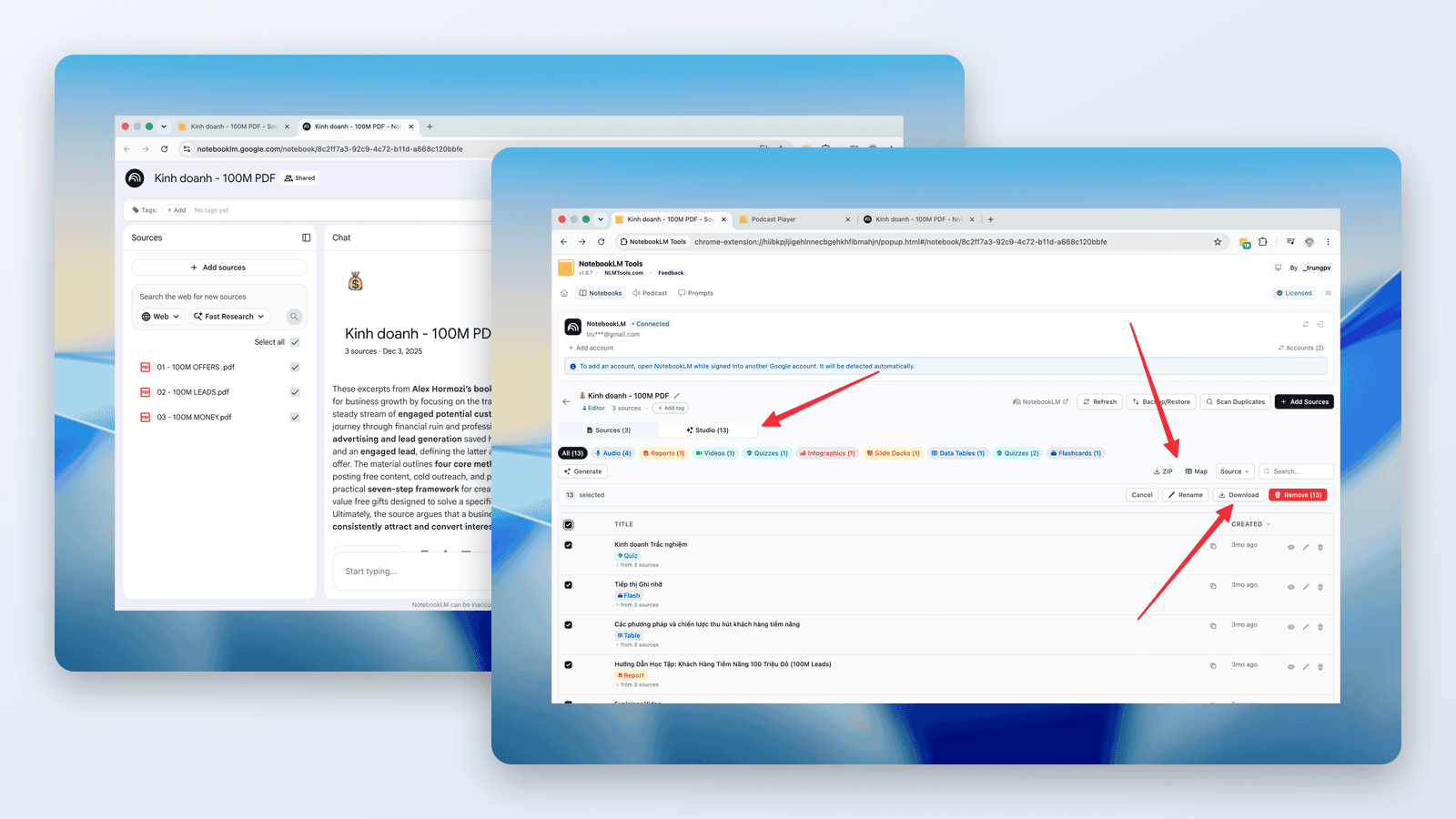
NotebookLM Audio- und Video-Übersichten herunterladen (MP3, MP4)
Der NotebookLM-Downloader-Guide: Audio-Übersichten als MP3 speichern — einzeln oder alle auf einmal als ZIP — Video-Übersichten als MP4 herunterladen, kostenlos, per Link oder gebündelt.
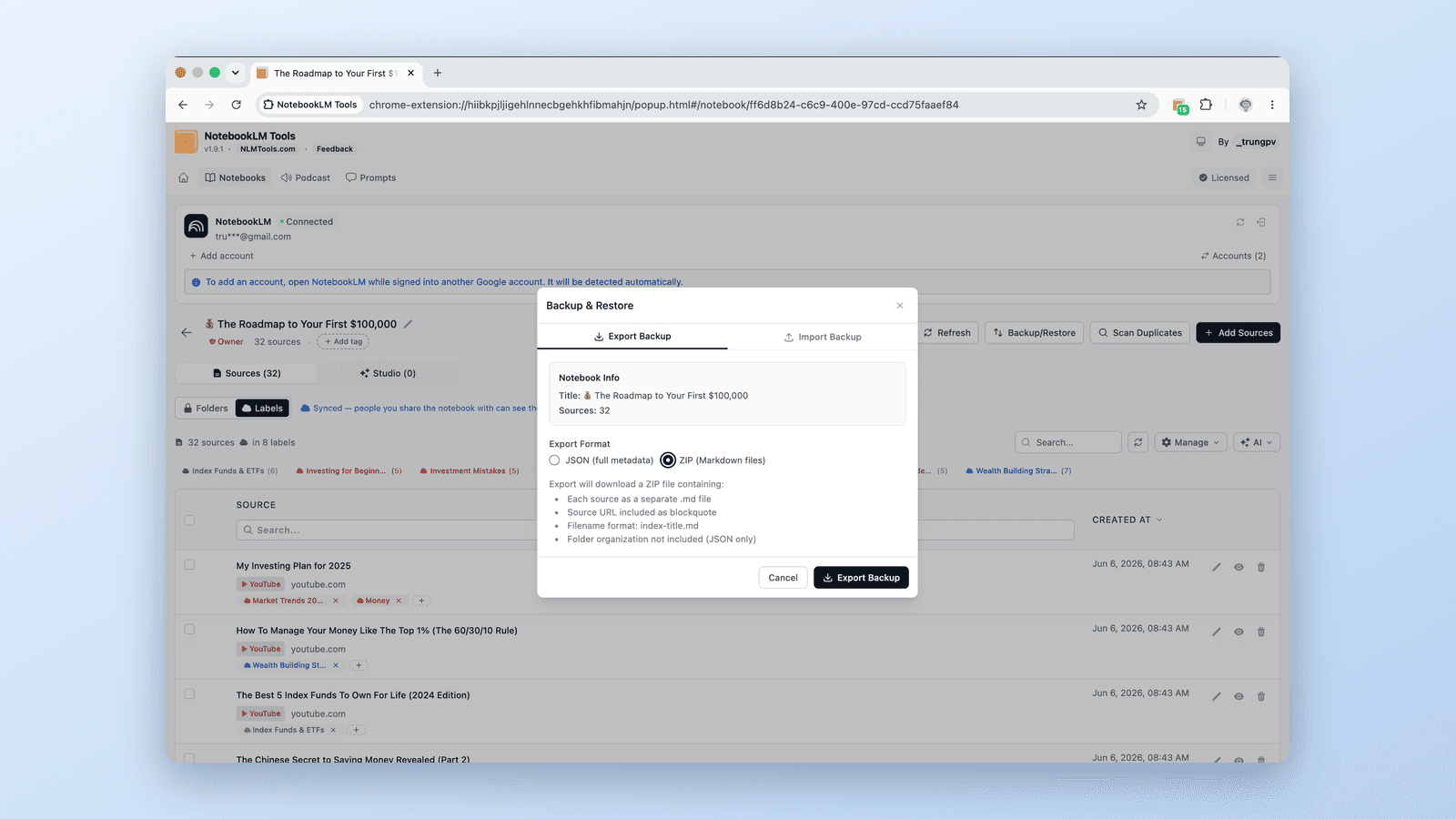
NotebookLM-Quellen exportieren: alle auf einmal herunterladen
NotebookLM-Quellen exportieren und herunterladen — alle auf einmal: Drive-Dokumente, Webseiten, YouTube-Videos und Uploads als Backup, mit kostenloser Erweiterung.