NotebookLM-Quiz exportieren (Tabelle, PDF, Lösungsschlüssel)
Verbessern Sie Ihr NotebookLM-Erlebnis mit unserer kostenlosen Browser-Erweiterung.
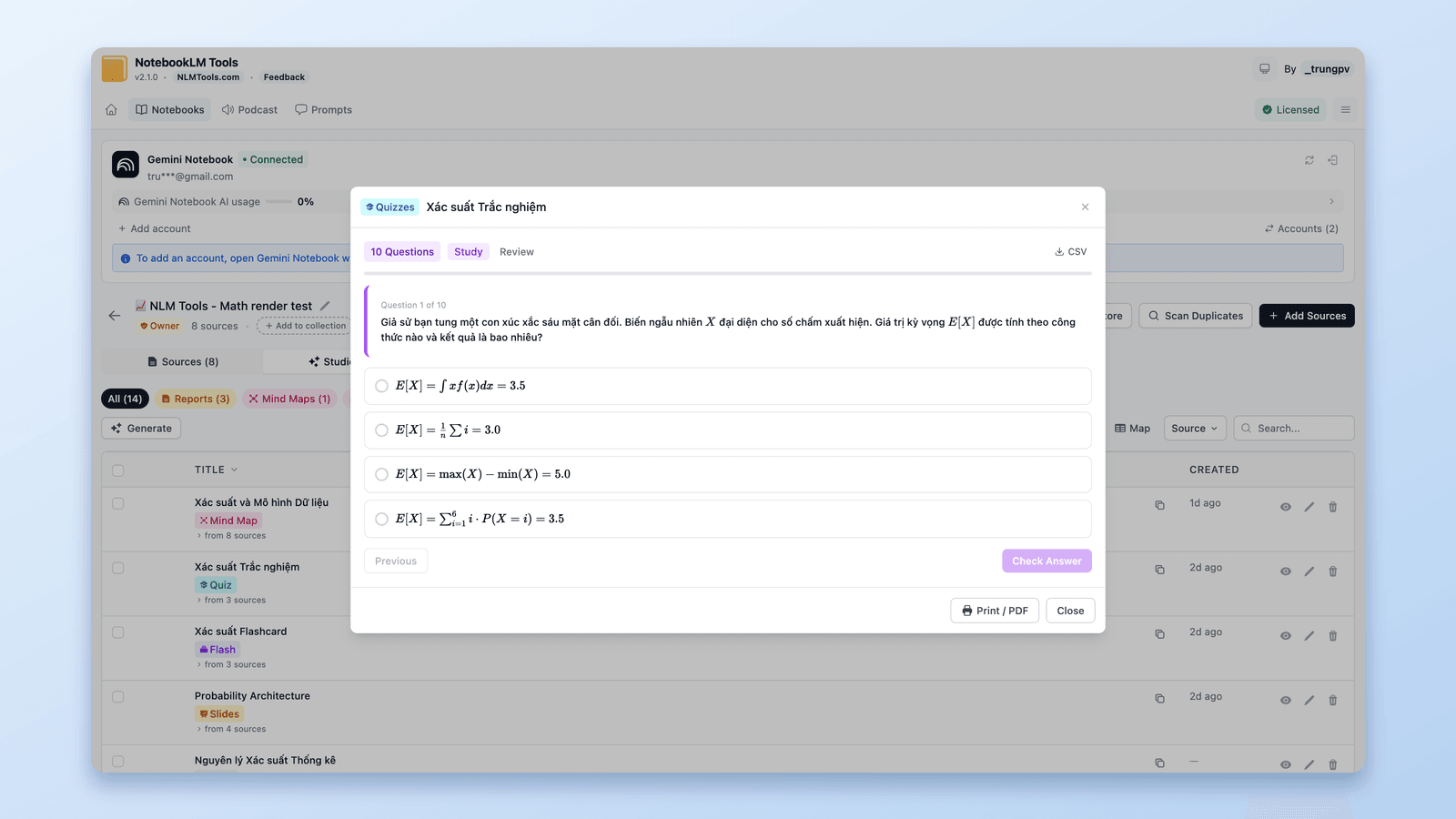
Pläne ansehenKurze Antwort: NotebookLM (jetzt Gemini Notebook) erzeugt Quizze, die Sie im Browser durcharbeiten, aber die Google-Hilfe dokumentiert keinen Weg, eines herunterzuladen oder zu exportieren. Die kostenlose NotebookLM Tools Erweiterung ergänzt ihren Quiz-Viewer um zwei Buttons: CSV speichert das Quiz als Tabelle (eine Zeile pro Frage, mit Antwortoptionen, richtiger Antwort, Begründung und Hinweis), und Print / PDF (Drucken / PDF) öffnet eine Druckansicht mit den Fragen zuerst und dem Lösungsschlüssel danach. Karteikarten-Sets bekommen einen Anki CSV-Button, dessen Datei Deck, Notiztyp und Felder für Ankis Notiztyp „Basic“ voreingestellt hat (läuft Ihr Anki nicht auf Englisch, prüfen Sie die Feldzuordnung im Importdialog).
Exportiert NotebookLM Quizze nativ?
Die Google-Hilfeseite Generate Flashcards or Quizzes in Gemini Notebook (Karteikarten oder Quizze in Gemini Notebook erstellen) nennt drei Bedienelemente für ein Quiz: Full Screen (Vollbild), Hint (Hinweis) und Previous/Next (Zurück/Weiter). Einen Download oder Export dokumentiert sie nicht. Karteikarten sind anders: Dieselbe Seite sagt „Download your flashcards as a CSV file“ (Karteikarten als CSV-Datei herunterladen), erwähnt aber keine Option für Anki, Quizlet, Sheets, Forms oder PDF. Zuletzt geprüft: 24. September 2026.
Eine Tabelle, ein gedruckter Test mit Lösungsschlüssel oder ein Anki-Deck braucht also etwas außerhalb der App. Dafür gibt es Erweiterungen, die nur exportieren; bei NotebookLM Tools liegen dieselben Exporte neben Quellen-Backups, Massenimport und Studio-Downloads in einer einzigen Erweiterung. Der Rest dieses Leitfadens beschreibt diesen Weg.
Das Quiz als CSV-Tabelle herunterladen
- Installieren Sie NotebookLM Tools (Chrome, Edge, Brave, Arc, Opera) oder die Firefox-Version.
- Öffnen Sie das Notebook auf notebook.google.com und klicken Sie auf Export Studio in der Werkzeugleiste, die die Erweiterung auf der Seite ergänzt. Die Erweiterung öffnet sich im Studio-Tab dieses Notebooks, der jedes generierte Element auflistet.
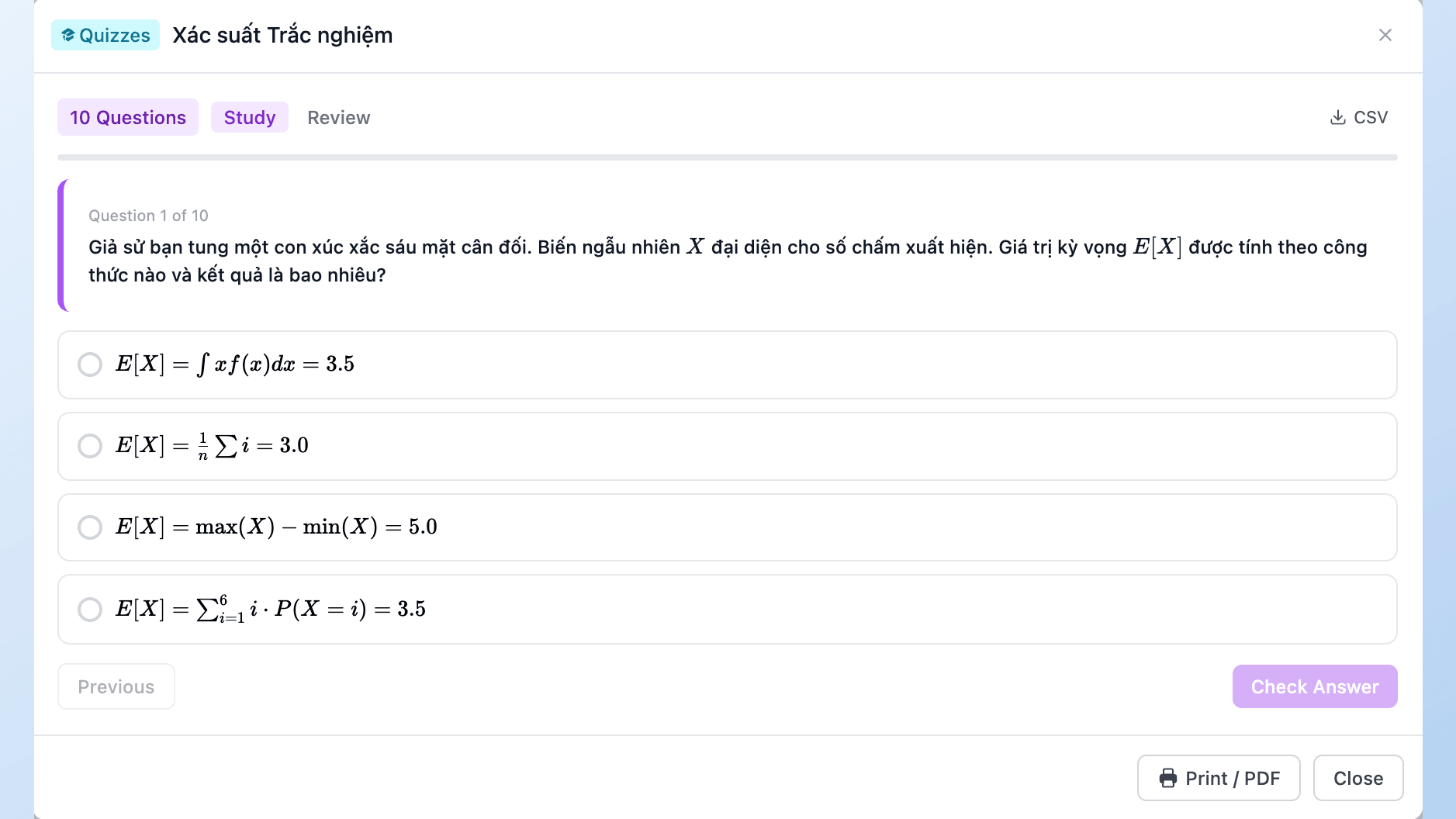
- Klicken Sie auf das Augensymbol (View content, „Inhalt anzeigen“) beim Quiz. Es öffnet sich im Quiz-Viewer der Erweiterung (Study zum Durcharbeiten, Review zum Ansehen aller Fragen).
- Klicken Sie in der Kopfzeile des Viewers, rechts neben dem Umschalter Study / Review, auf CSV. Eine nach dem Quiz benannte Datei landet in Ihren Browser-Downloads.
Öffnen Sie sie in Excel, Google Sheets, Numbers oder einem beliebigen anderen Programm, das CSV liest.
Was in der Tabelle steht
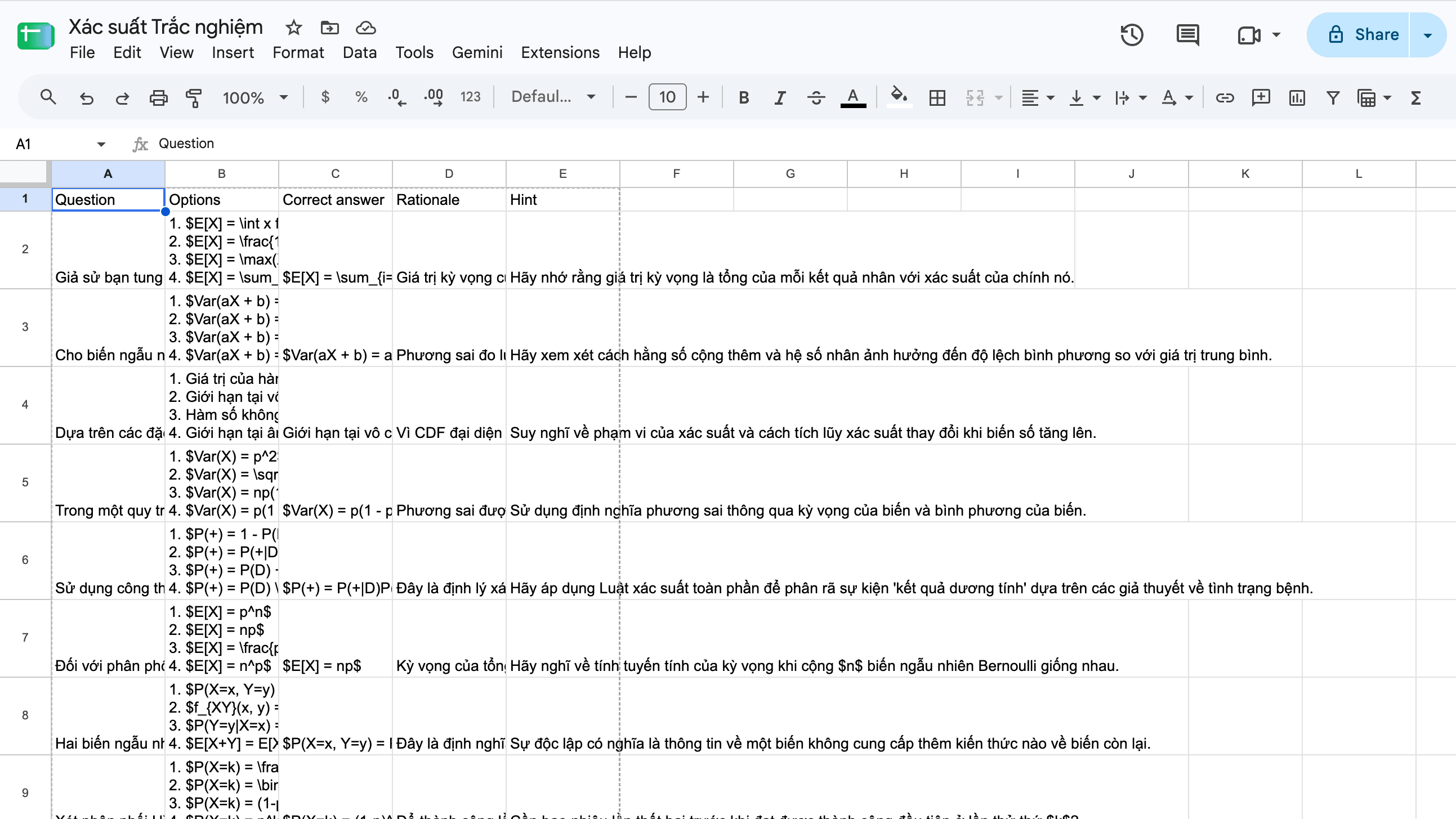
Eine Zeile pro Frage, fünf Spalten:
| Spalte | Inhalt |
|---|---|
| Question | Der Fragetext |
| Options | Die Antwortoptionen, nummeriert 1., 2., 3., eine pro Zeile innerhalb der Zelle, in der gemischten Reihenfolge, in der der Quiz-Viewer der Erweiterung sie gezeigt hat |
| Correct answer | Der Text der richtigen Option |
| Rationale | NotebookLMs Erklärung, warum diese Option richtig ist |
| Hint | Der Hinweis hinter dem Hint-Button des Quiz, falls vorhanden |
Die Datei beginnt mit einer UTF-8-Byte-Order-Mark, sodass Excel Umlaute, Akzente und nicht-lateinische Schriften („Xác suất“, „確率“) korrekt anzeigt. Mathematik bleibt Text: $x^2$ im Quiz ist $x^2$ in der Zelle.
Von hier aus können Sie Fragen filtern oder umsortieren, sie in ein Formular- oder Quiz-Tool einfügen, das Tabellen akzeptiert, oder einen Fragenpool pflegen, der das Notebook überdauert.
Ein Quiz mit Lösungsschlüssel drucken
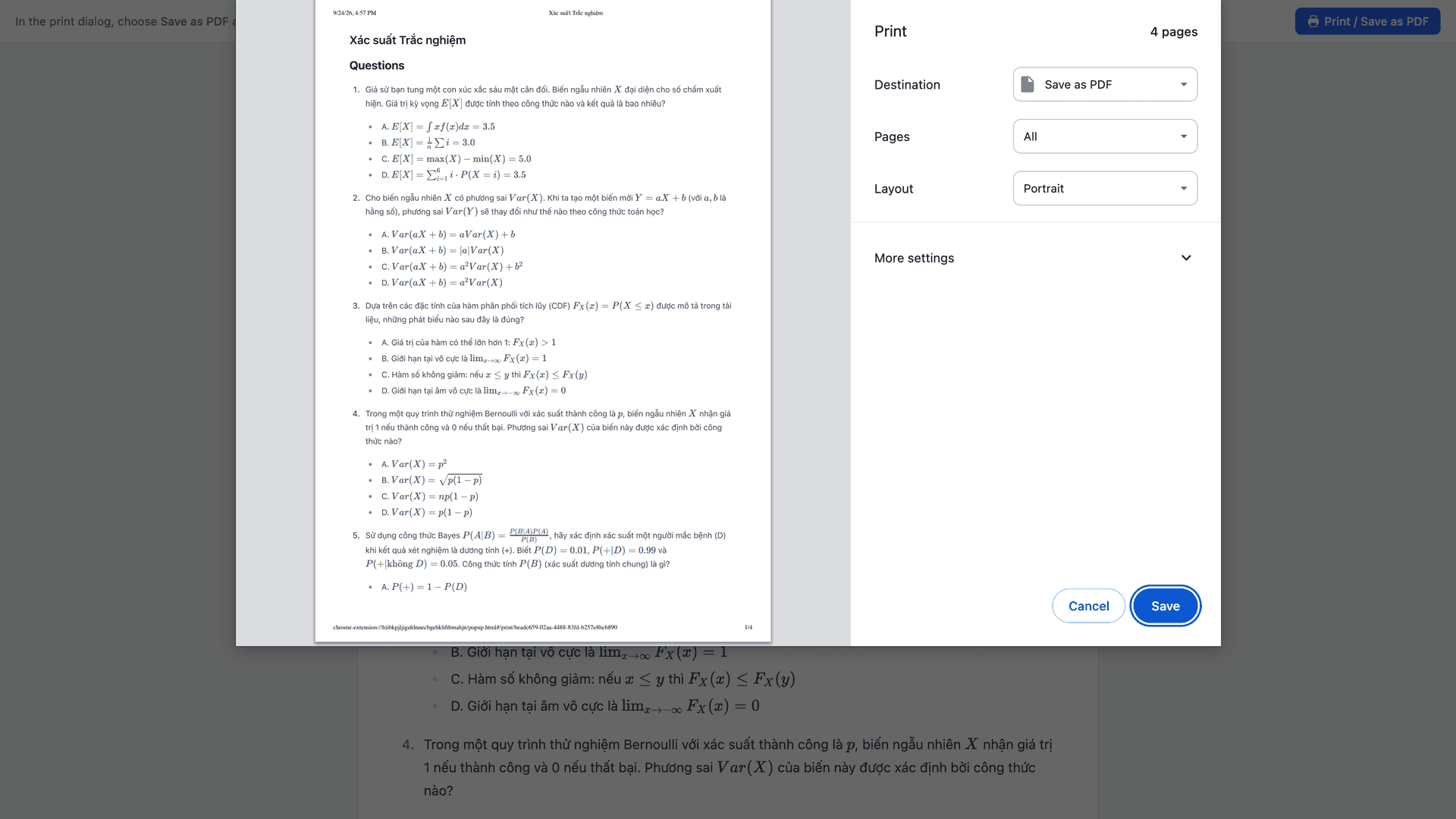
Der Print / PDF-Button sitzt in der Fußzeile des Studio-Element-Dialogs — dem, den das Augensymbol öffnet; er ist nicht in der Werkzeugleiste, die die Erweiterung auf notebook.google.com ergänzt. Klicken Sie darauf, und:
- Eine Druckansicht öffnet sich in einem neuen Tab, benannt nach dem Quiz, ohne die Oberfläche der App.
- Der Druckdialog Ihres Browsers öffnet sich von selbst. Wenn Sie ihn schließen, hat die Seite ihren eigenen Print / Save as PDF-Button.
- Wählen Sie einen Drucker für eine Papierkopie, oder wählen Sie Als PDF speichern (Firefox: Save to PDF) als Ziel. Das gespeicherte PDF ist nach dem Quiz benannt.
Das Layout ist zum Austeilen gemacht. Ein Abschnitt Questions (Fragen) kommt zuerst: jede Frage nummeriert, ihre Antwortoptionen mit den Buchstaben A, B, C in derselben gemischten Reihenfolge, in der der Quiz-Viewer der Erweiterung sie zeigt. Ein Abschnitt Answers (Antworten) folgt: der richtige Buchstabe samt Text, die Begründung und eine Zeile „Hint: …“, wo das Quiz einen Hinweis hat. Der Abschnitt Answers beginnt direkt nach der letzten Frage, nicht auf einer neuen Seite; prüfen Sie daher die Druckvorschau, bevor Sie Seiten austeilen.
Derselbe Button erscheint bei Berichten, Notizen, Karteikarten-Sets (gedruckt als zweispaltige Tabelle Front | Back), Datentabellen und Textquellen im Dialog Source Content. Einzelheiten in NotebookLM als PDF exportieren.
NotebookLM-Karteikarten an Anki schicken
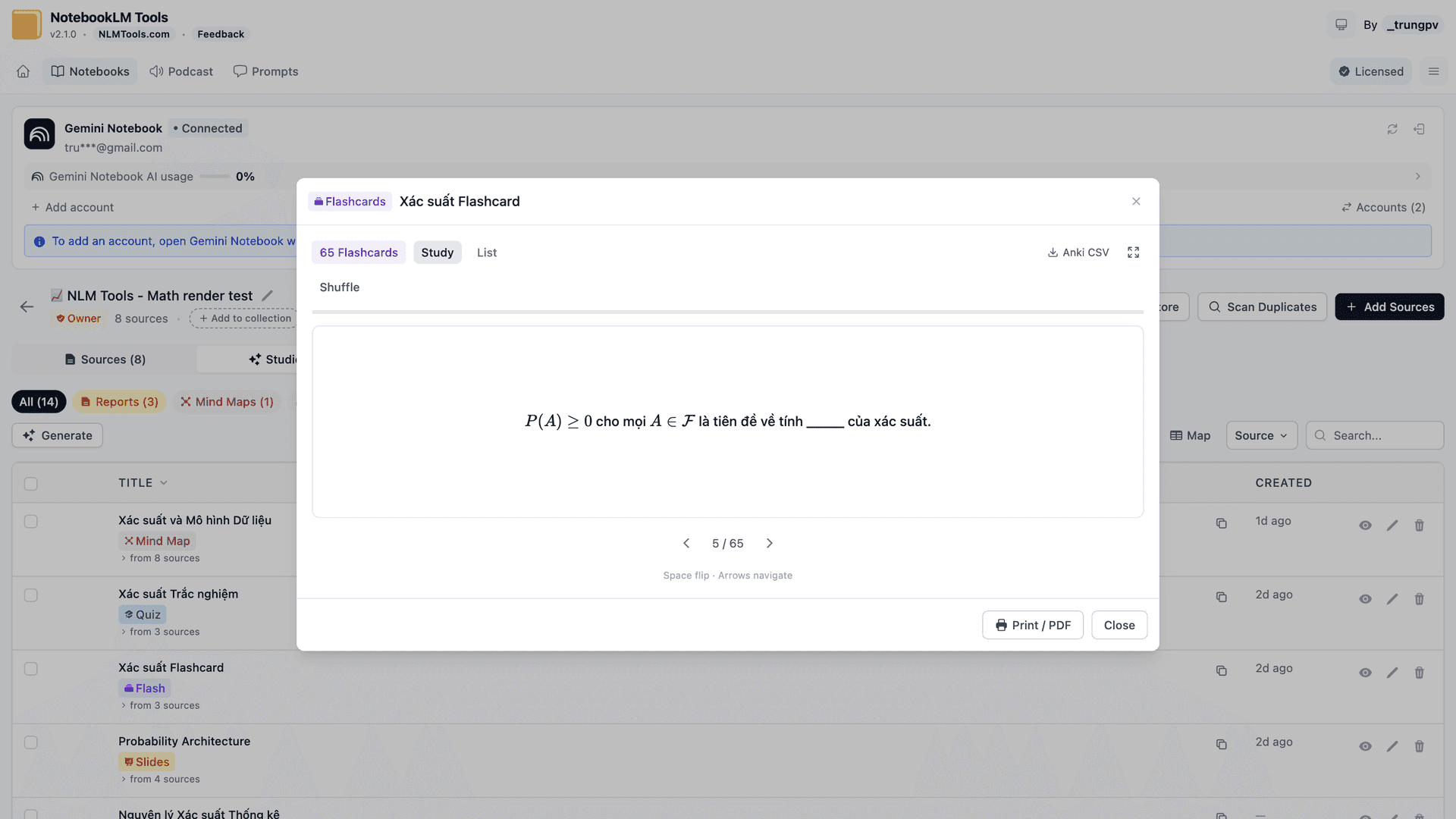
Eine einfache CSV ohne Ankis Anweisungen überlässt Ihnen die Einrichtung: Im Dialog File > Import (Datei > Importieren) von Anki wählen Sie Deck und Notiztyp und ordnen die Spalten selbst den Feldern zu. Der Anki CSV-Button der Erweiterung schreibt eine Datei, die diese Einstellungen mitbringt.
Öffnen Sie das Karteikarten-Set aus dem Studio-Tab genauso wie ein Quiz und klicken Sie dann in der Kopfzeile des Viewers, rechts neben den Umschaltern Study / List, auf Anki CSV. Die Datei ist nach dem Set benannt und trägt Ankis Import-Anweisungen am Anfang:
- Das Deck ist nach dem Karteikarten-Set benannt.
- Der Notiztyp ist Basic, mit den Spalten den Feldern Front und Back zugeordnet.
- HTML ist aus, sodass der Kartentext so übernommen wird, wie er geschrieben ist.
- Mathematik wird von
$…$in\(…\)und\[…\]umgewandelt — die Trennzeichen, die Ankis MathJax rendert.
Die erste Zeile der Datei ist ein Kommentar mit dem nächsten Schritt: Gehen Sie in Anki auf File > Import und wählen Sie die Datei. Die Voreinstellung wurde gegen Anki 25.09 geprüft.
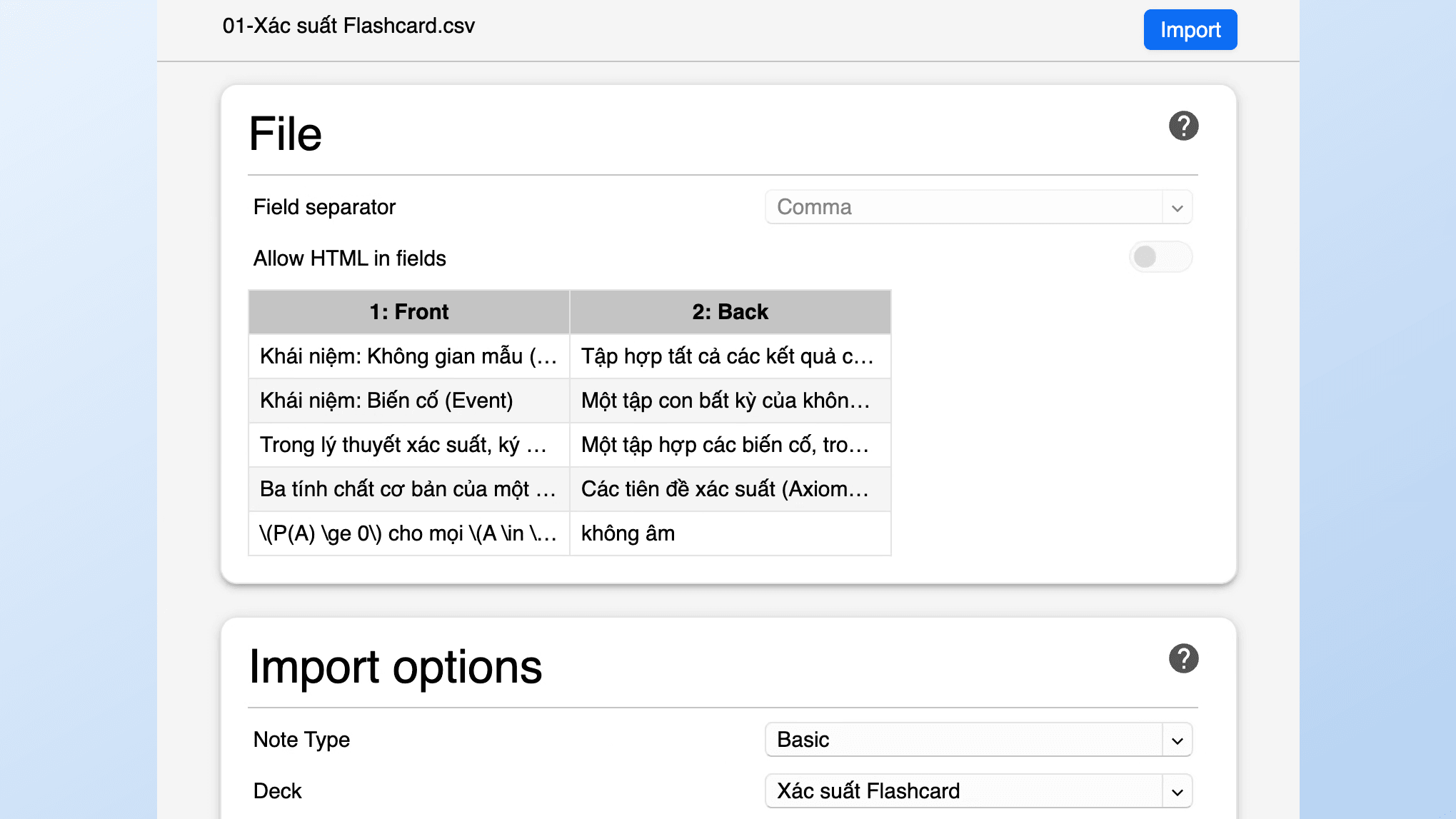
Ein Vorbehalt. Anki ordnet den Notiztyp und seine Felder über den Namen zu, und ein Profil in einer anderen Sprache als Englisch benennt sie anders (japanisches und deutsches Anki liefern „基本“ und „Einfach“ statt „Basic“). Deck, Notiztyp und Felder sind für Ankis Notiztyp „Basic“ voreingestellt; läuft Ihr Anki nicht auf Englisch, prüfen Sie die Feldzuordnung im Importdialog, bevor Sie bestätigen.
Formeln bleiben Formeln
NotebookLM rendert LaTeX in Chat, Karteikarten und Quizzen — eine Änderung, über die im Oktober 2025 berichtet wurde. Die Viewer der Erweiterung (Quizze, Karteikarten, Notizen, Berichte, Datentabellen, die Rendered-Ansicht einer Quelle) und die Druckansicht rendern es ebenfalls, sodass ein gedrucktes Quiz gesetzte Mathematik zeigt statt Backslashes. Die Exporte unterscheiden sich mit Absicht: Die Quiz-CSV behält $…$ als reinen Text, und die Anki CSV schreibt die Trennzeichen um, damit die Karten in Anki gerendert werden. Zuletzt geprüft: 24. September 2026.
Das ganze Studio als ein ZIP exportieren
Für alles, was ein Notebook generiert hat, klicken Sie auf Export Studio in der Werkzeugleiste und dann im Studio-Tab der Erweiterung auf ZIP, um ein einziges ZIP herunterzuladen: Audio als MP3, Video als MP4, Berichte und Notizen als Markdown, Quizze als CSV, Karteikarten als Anki-fertige CSV, Datentabellen als CSV, Mindmaps als JSON, Infografiken als PNG, Foliensätze als PPTX oder PDF und im Chat erzeugte Dateien mit ihrer ursprünglichen Dateiendung. Die Dateien behalten das Datum ihres Elements und sind in Studio-Reihenfolge nummeriert. Das funktioniert auch bei öffentlichen und per Link geteilten Notebooks, die Sie öffnen können. Datentabellen haben in ihrem Viewer außerdem Copy as CSV („Als CSV kopieren“).
Neue Quiz-Formate
Am 15. September 2026 hat Google neue Quiz-Formate angekündigt, darunter Kurzantwort und Lückentext, „coming to all users in the next few weeks“ (in den nächsten Wochen für alle Nutzer). Die Exporte hier wurden für Multiple-Choice-Quizze gebaut: eine Zeile pro Frage, und Multiple-Choice-Fragen enthalten ihre Antwortoptionen und die richtige Antwort. Die Druckansicht folgt derselben Regel. Wir aktualisieren diesen Leitfaden, sobald wir die neuen Formate getestet haben. Zuletzt geprüft: 24. September 2026.
Häufig gestellte Fragen
Kann man ein Quiz aus NotebookLM exportieren?
Die Google-Hilfe dokumentiert keinen Quiz-Download oder -Export (zuletzt geprüft am 24. September 2026). NotebookLM Tools ergänzt einen CSV-Button für eine Tabelle und einen Print / PDF-Button für einen Fragebogen mit Lösungsschlüssel.
Wie lade ich ein NotebookLM-Quiz als CSV oder Tabelle herunter?
Öffnen Sie das Quiz aus dem Studio-Tab der Erweiterung und klicken Sie in der Kopfzeile des Viewers auf CSV. Die Datei hat eine Zeile pro Frage: Question, Options, Correct answer, Rationale, Hint.
Kann ich ein NotebookLM-Quiz mit Lösungsschlüssel drucken?
Ja. Klicken Sie auf Print / PDF in der Fußzeile des Quiz-Dialogs. Die Druckansicht listet zuerst die Fragen und danach die Antworten (richtiger Buchstabe, Begründung, Hinweis); drucken Sie sie oder wählen Sie „Als PDF speichern“.
Wie bekomme ich NotebookLM-Karteikarten in Anki?
Klicken Sie im Karteikarten-Viewer auf Anki CSV, dann in Anki auf File > Import. Deck, Notiztyp und Felder sind für Ankis Notiztyp „Basic“ voreingestellt; läuft Ihr Anki nicht auf Englisch, prüfen Sie die Feldzuordnung im Importdialog.
Überstehen mathematische Formeln den Export?
Ja. Die Druckansicht rendert sie als gesetzte Mathematik, die Quiz-CSV behält sie als $…$-Text, und die Anki CSV wandelt sie in die Trennzeichen um, die Ankis MathJax rendert.
Ist der Export von NotebookLM-Quizzen und -Karteikarten kostenlos?
Ja. CSV, Anki CSV, Print / PDF und das Export Studio ZIP gehören zum kostenlosen Funktionsumfang in Chrome und Firefox. Siehe Preise, was Pro zusätzlich bietet.
Holen Sie Ihre Quizze aus NotebookLM heraus
Ein Quiz, das nur in einem einzigen Notebook lebt, lässt sich schwer wiederverwenden. Mit der kostenlosen NotebookLM Tools Erweiterung wird es mit einem Klick zur Tabelle oder zum gedruckten Test mit Lösungsschlüssel, und ein Karteikarten-Set wird zur Anki-fertigen CSV mit voreingestelltem Deck, Notiztyp und Feldern (prüfen Sie die Feldzuordnung, wenn Ihr Anki nicht auf Englisch läuft). Siehe die vollständige Funktionsliste für den Rest.
Verwandte Artikel:
- NotebookLM als PDF exportieren — Print / PDF für Berichte, Notizen und Quellen; native Foliensatz-Downloads.
- NotebookLM Audio- und Video-Übersichten herunterladen (MP3, MP4) — Die Medienseite des Studio-ZIPs.
- Alle NotebookLM-Quellen auf einmal herunterladen — Den Inhalt jeder Quelle als Markdown oder JSON exportieren.
Vertraut von 100,000+ NotebookLM-Nutzer
Verwandte Artikel
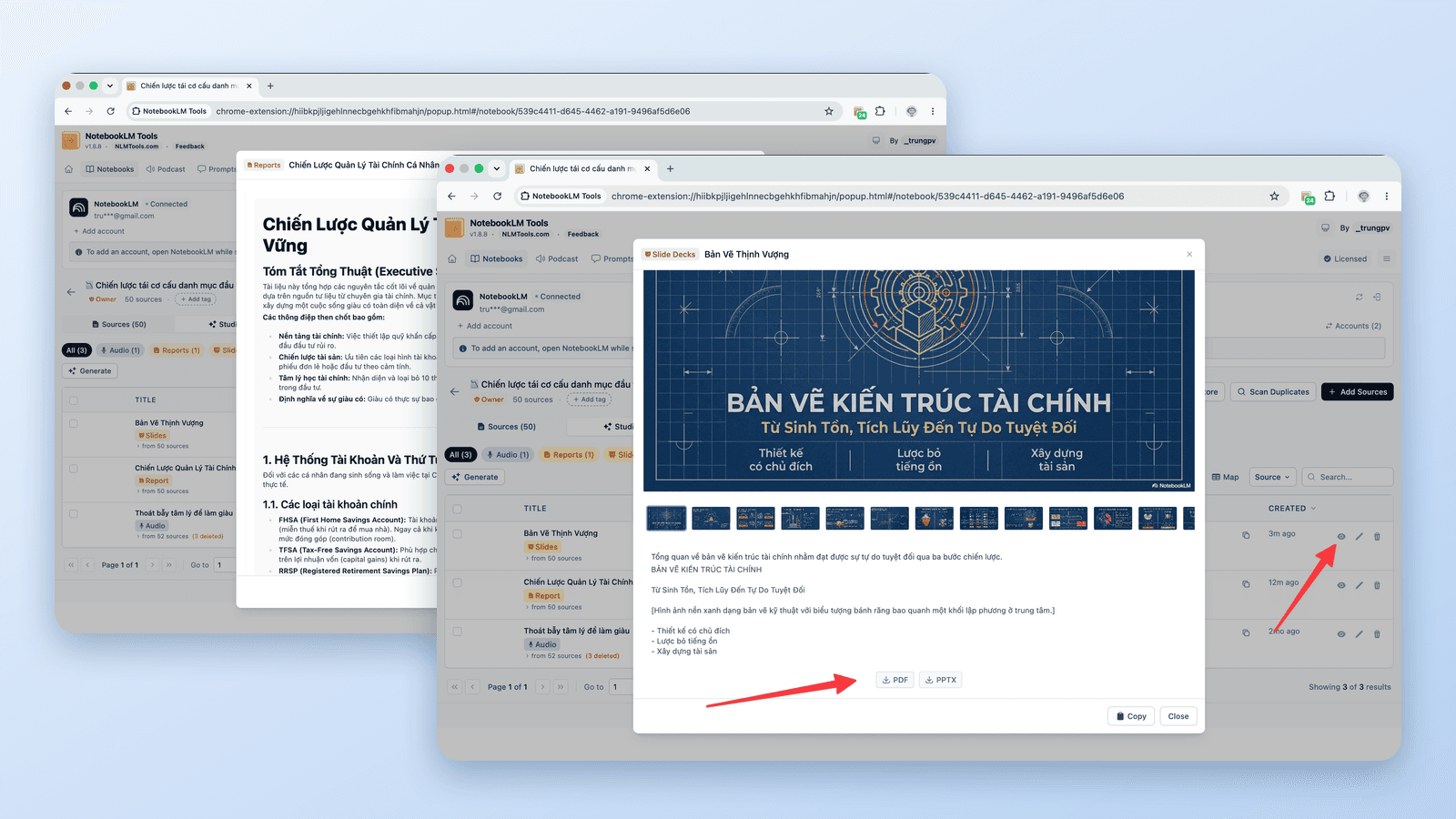
NotebookLM als PDF exportieren (Quellen, Notizen & Studio)
Ja: Foliensätze nativ als PDF, per Chat in manchen Tarifen — und der kostenlose Print / PDF-Button von NotebookLM Tools für Notizen, Berichte, Quizze und Quellen.
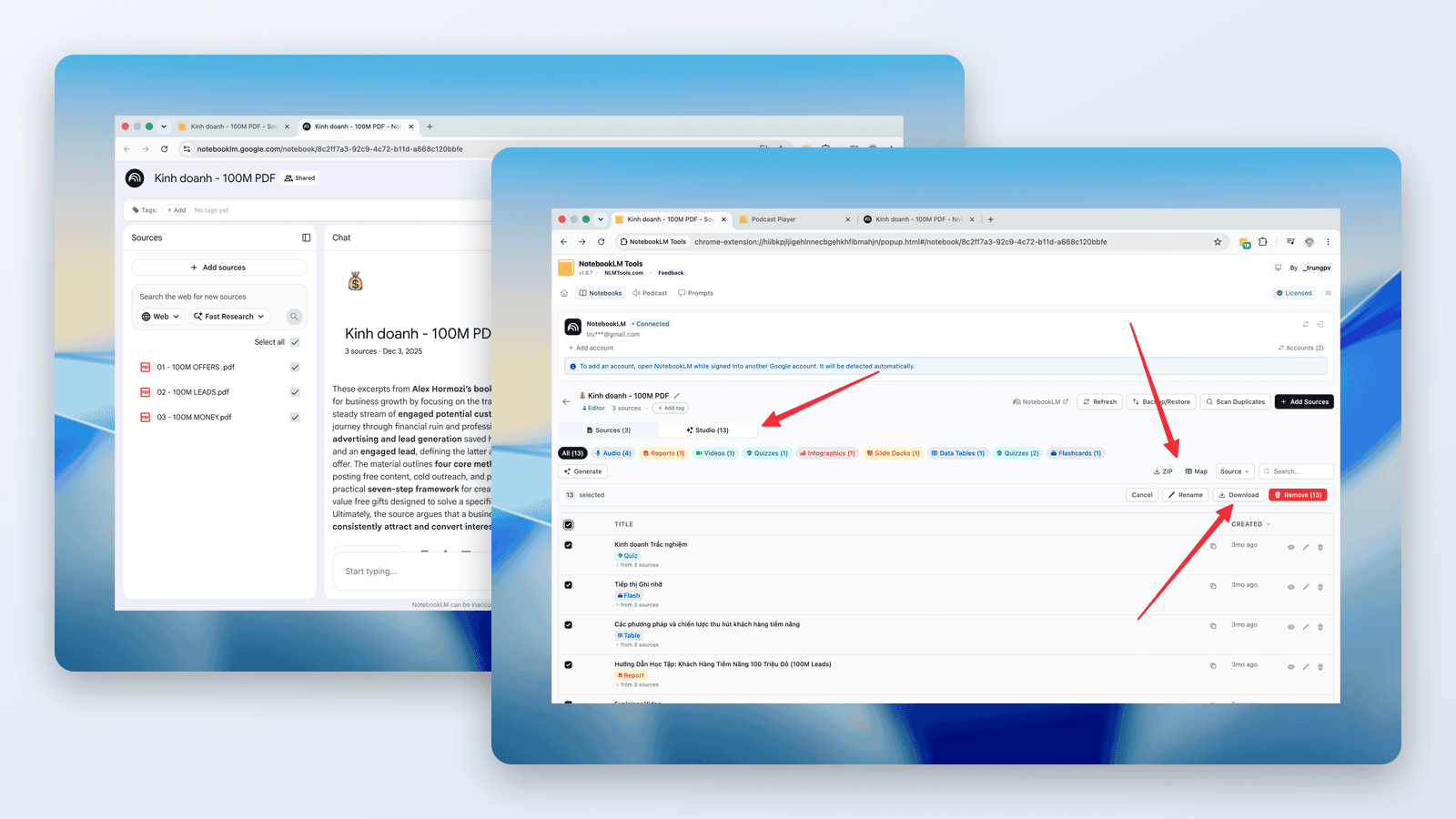
NotebookLM Audio- und Video-Übersichten herunterladen (MP3, MP4)
Der NotebookLM-Downloader-Guide: Audio-Übersichten als MP3 speichern — einzeln oder alle auf einmal als ZIP — Video-Übersichten als MP4 herunterladen, kostenlos, per Link oder gebündelt.
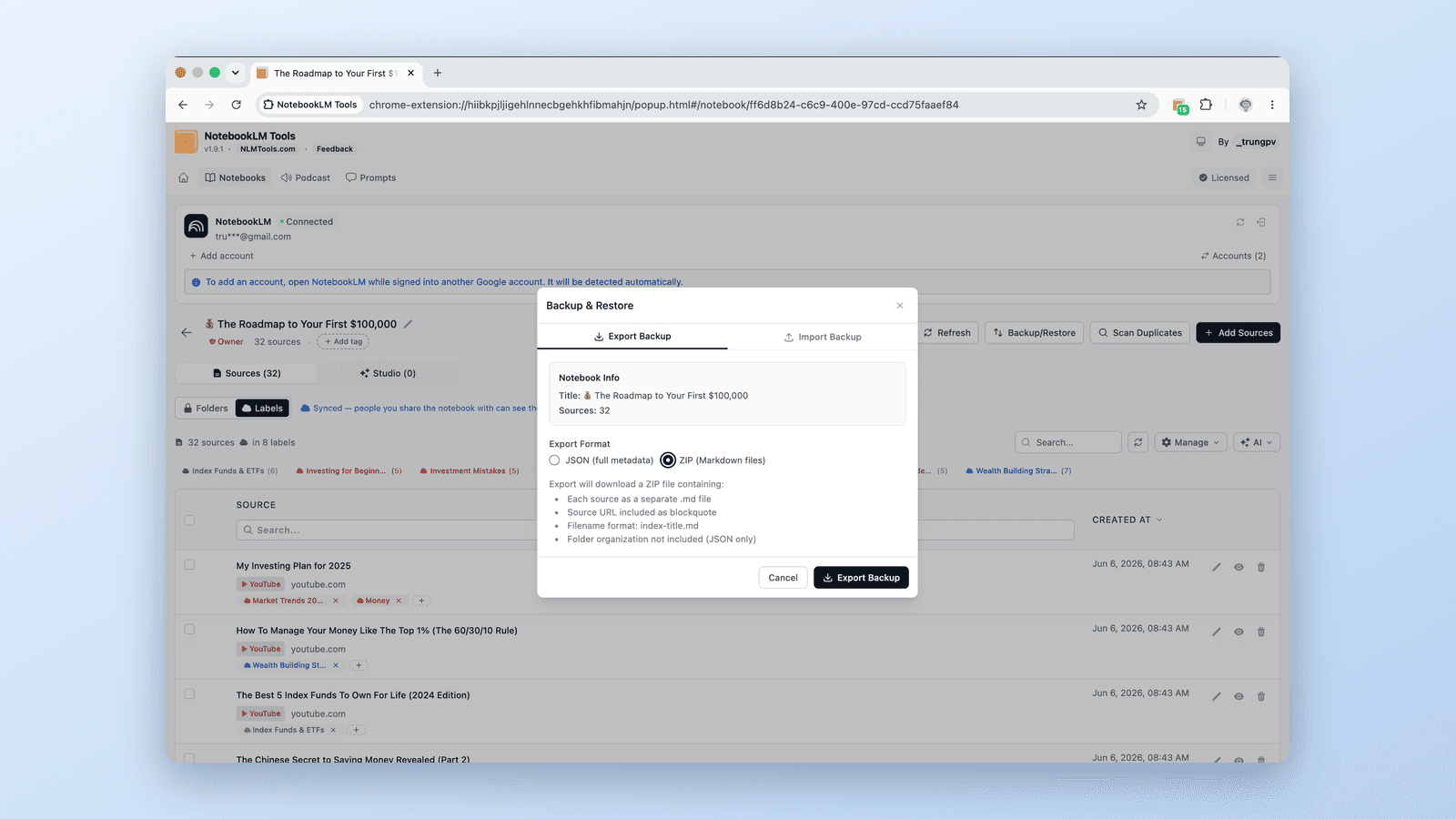
NotebookLM-Quellen exportieren: alle auf einmal herunterladen
NotebookLM-Quellen exportieren und herunterladen — alle auf einmal: Drive-Dokumente, Webseiten, YouTube-Videos und Uploads als Backup, mit kostenloser Erweiterung.