NotebookLM-Quellen exportieren: alle auf einmal herunterladen
Verbessern Sie Ihr NotebookLM-Erlebnis mit unserer kostenlosen Browser-Erweiterung.
Pläne ansehenKurze Antwort: NotebookLM (jetzt Gemini Notebook) enthält keinen nativen „Quellen exportieren"-Button. Die NotebookLM Tools Chrome-Erweiterung ergänzt einen Export pro Notebook direkt auf der Notebook-Seite — klicken Sie auf Export sources in ihrer Werkzeugleiste und laden Sie Quellenliste, Inhalt und Ordnerstruktur des Notizbuchs als JSON- oder ZIP-Datei herunter, die Sie archivieren, teilen oder in ein anderes Notebook importieren können.

Warum Sie NotebookLM-Quellen exportieren sollten
Häufige Gründe:
- Backup vor dem Löschen. Google NotebookLM hat keinen Papierkorb und kein Rückgängigmachen für gelöschte Quellen — eine entfernte Quelle ist weg. Ein Export bewahrt eine Aufzeichnung, bevor Sie aufräumen.
- Quellenliste teilen. Ihre Mitarbeiter benötigen nicht das ganze Notebook — nur die Liste der Referenzen. Exportieren und die Datei teilen.
- Abgeschlossene Forschung archivieren. Projekt fertig? Exportieren Sie die Quellen als Nachweis, auch wenn Sie das Notebook später archivieren.
- Zwischen Notebooks oder Accounts verschieben. Aus einem Notebook exportieren, in ein anderes importieren — viel schneller als das einzelne Neuhinzufügen. Wenn Sie eine vollständige Kopie eines Notebooks statt nur seiner Quellen möchten, lesen Sie, wie Sie ein NotebookLM-Notebook duplizieren.
- Externe Werkzeuge. Übergeben Sie die Quellenliste an einen Zitationsmanager, Lese-Tracker oder ein Dokumentationssystem.
Was NotebookLM nativ exportiert
Stand April 2026 bietet Google NotebookLM:
- Keinen „Quellen exportieren"-Button für einzelne Notebooks.
- Keinen Massendownload der Quelleninhalte.
- Studio-Ausgaben werden einzeln aus dem Studio-Panel exportiert: Audio-Übersichten (Hilfe) und Mindmaps (Hilfe) haben eine Option Download („Herunterladen“), und Berichte gehen per Export to Docs („In Docs exportieren“; Hilfe) an Google Docs — zuletzt geprüft am 28. September 2026.
- Chat-Historie kann nicht exportiert werden.
Einzelne Google-Drive-Quellen können weiterhin direkt aus Drive heruntergeladen werden, da NotebookLM dort auf sie verweist. NotebookLM selbst bündelt sie aber nicht für Sie.
Wie NotebookLM Tools Quellen exportiert
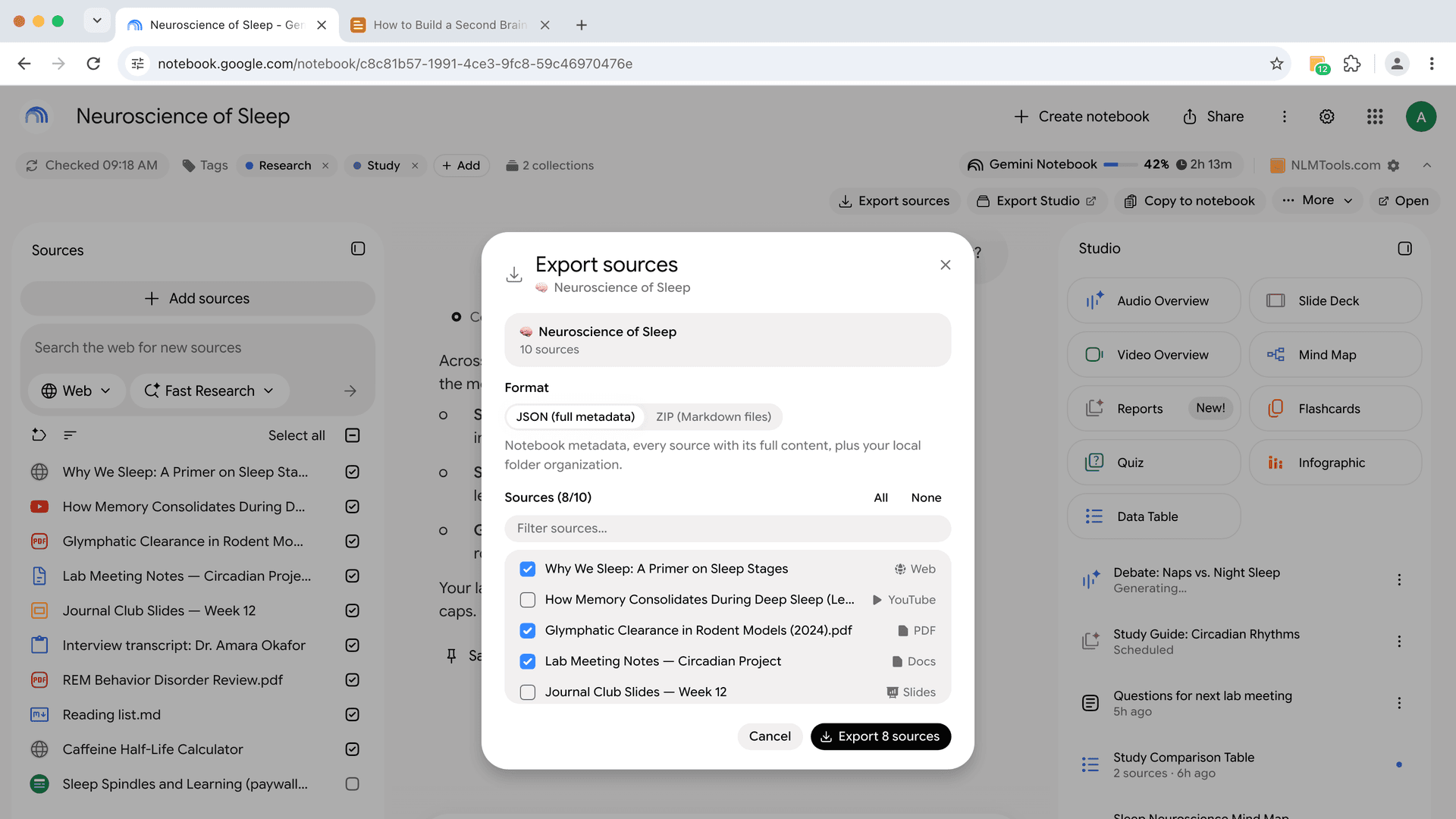
Öffnen Sie ein Notebook auf notebook.google.com, und die Erweiterung ergänzt auf der Seite eine Werkzeugleiste — Export sources · Export Studio · Copy to notebook · More · Open. Klicken Sie auf Export sources: Ein Panel öffnet sich auf der Seite, in dem jede Quelle angehakt ist (mit All / None anpassen), wählen Sie ZIP oder JSON, klicken Sie auf Exportieren, und die Datei landet in Ihren Browser-Downloads. Derselbe Export ist auch auf der eigenen Notebook-Seite der Erweiterung als Backup/Restore verfügbar. Der JSON-Export enthält:
- Quellentitel
- Quellen-URL (für Webseiten, YouTube-Videos, Drive-Dokumente)
- Quellentyp (PDF, Web, YouTube, Text, Google Doc usw.)
- Ordner-/Gruppenzugehörigkeit (falls Sie Quellen-Ordner nutzen)
- Quelleninhalt (wenn die NotebookLM-API ihn zurückgibt)
- Das Datum, an dem die Quelle hinzugefügt wurde
Das funktioniert bei jedem Notebook, das Sie öffnen können — auch bei öffentlichen oder per Link geteilten Notebooks, die nicht in Ihrer Bibliothek liegen. Bei diesen zeigt die Werkzeugleiste einen „Not in your library"-Chip, und der Export läuft schreibgeschützt — es ist also auch der schnellste Weg, die Quellen eines öffentlichen Notebooks zu sichern.
Was exportiert wird und was nicht
Exportiert:
- Die Quellenliste mit Titeln, URLs und Quellentypen.
- Der Quelleninhalt, den die NotebookLM-API für jede Quelle zurückgibt.
- Die Ordnerstruktur innerhalb des exportierten Notebooks.
Nicht exportiert:
- Die ursprünglich hochgeladenen Dateien (PDF, DOCX). Der Export enthält den extrahierten Textinhalt, nicht die Binärdatei.
- Chat-Historie — NotebookLM selbst bietet keinen eigenen Chat-Export.
- Audio-Übersichten, Mindmaps oder andere Studio-Ausgaben — siehe dazu NotebookLM Audio- und Video-Übersichten herunterladen.
- Tags, gespeicherte Prompts und Erweiterungseinstellungen. Diese liegen in einem separaten Einstellungs-Backup, das Sie über die Backup-Seite erreichen.
Dieser Export läuft pro Notebook. Wenn Sie Tags, gespeicherte Prompts, Quellen-Ordner über alle Notebooks hinweg und Erweiterungseinstellungen sichern möchten, nutzen Sie das separate Einstellungs-Backup über die Backup-Seite.
Zurückimportieren
Der JSON-Export kann in jedes Notebook zurückimportiert werden:
- Öffnen Sie das Ziel-Notebook in NotebookLM Tools — klicken Sie auf der Notebook-Seite in der Werkzeugleiste auf Open („Öffnen“).
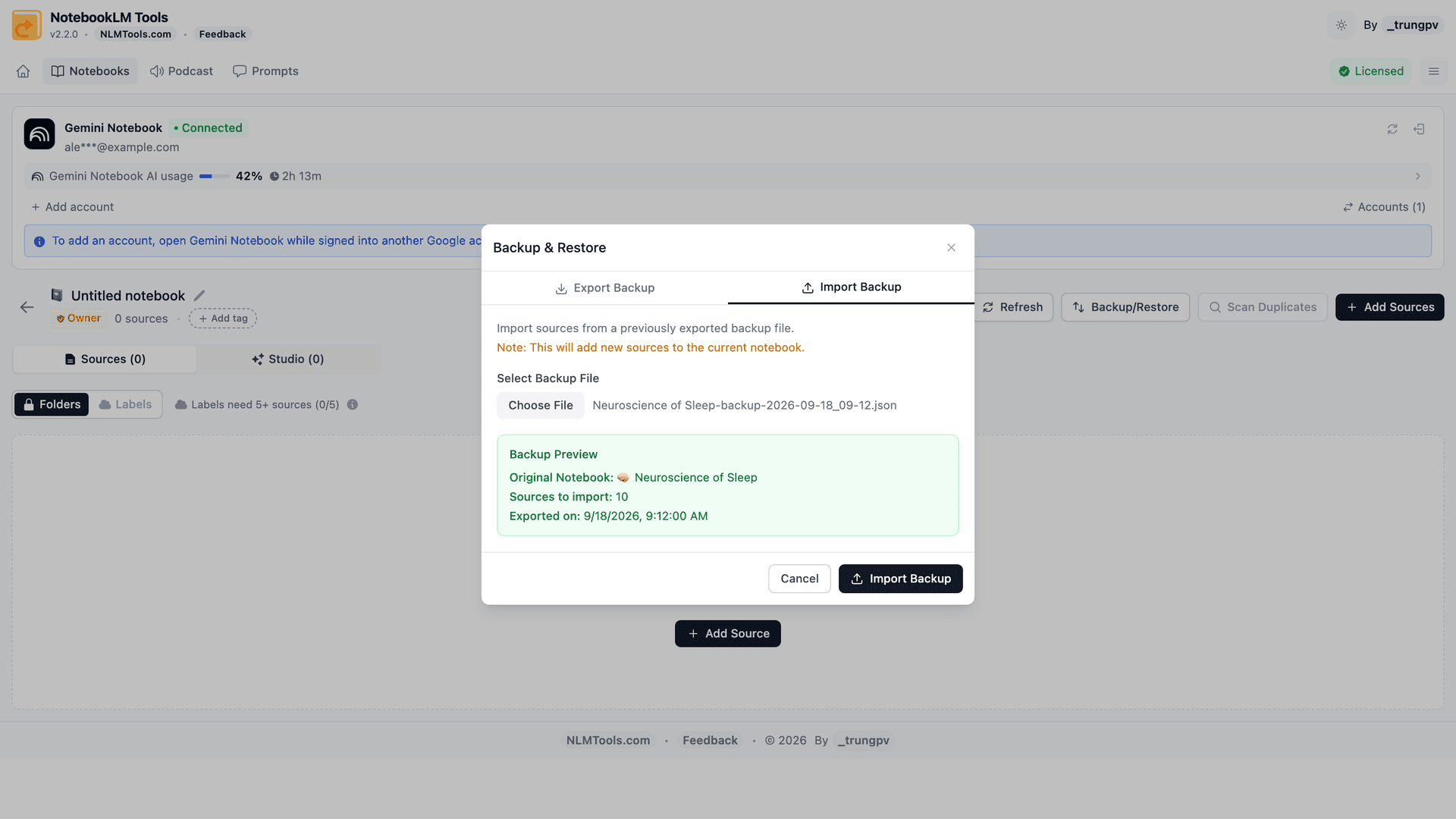
- Klicken Sie auf Backup/Restore und wechseln Sie zum Tab Import Backup („Backup importieren“).
- Wählen Sie die JSON- (oder ZIP-)Datei.
- Prüfen Sie die Vorschau — bei JSON zeigt sie den Titel des ursprünglichen Notebooks, die Anzahl der zu importierenden Quellen und den Zeitpunkt des Exports.
- Klicken Sie auf Import Backup. Die Erweiterung fügt die Quellen dem Notebook in kleinen Portionen hinzu und legt sie bei einem JSON-Backup wieder in ihre Quellen-Ordner.
Wiederhergestellte Quellen kommen als Text zurück. Ein JSON-Import fügt jede Quelle als neue Textquelle mit ihrem Titel, ihrer ursprünglichen URL ganz oben und ihrem vollständigen Text hinzu (eine Quelle, deren Text nicht erfasst wurde, wird stattdessen über ihre URL neu hinzugefügt); ein ZIP-Import fügt jede Markdown-Datei als Textquelle hinzu, benannt nach der Datei und ohne die URL-Zeile. Google-Drive-Dokumente, Webseiten und YouTube-Videos kommen also als Textkopien statt als Live-Links zurück — fügen Sie sie erneut aus Drive oder per URL hinzu, wenn sie synchron bleiben sollen. Der Text eines hochgeladenen PDFs kommt ohne erneutes Hochladen zurück, aber die ursprüngliche PDF-Datei ist nicht im Backup enthalten.
Export in anderen Sprachen
- Spanisch (
descargar fuentes de NotebookLM): derselbe Ablauf — NotebookLM Tools installieren, „Backup & Restore" öffnen und als JSON oder ZIP exportieren. - Japanisch (
NotebookLM ソース エクスポート): dieselben Schritte — NotebookLM Tools installieren, „Backup & Restore" öffnen und als JSON oder ZIP exportieren. - Koreanisch (
NotebookLM 소스 다운로드): identisches Vorgehen — NotebookLM Tools installieren, „Backup & Restore" öffnen und als JSON oder ZIP exportieren. - Deutsch (
NotebookLM Quellen exportieren): Gleicher Ablauf — NotebookLM Tools installieren, „Sichern & Wiederherstellen" öffnen und als JSON oder ZIP exportieren.
Tipps für sauberere Exporte
Quellen vor dem Export benennen. NotebookLM benennt einige Quellen automatisch nach Dateiname oder URL. Wenn „Untitled.pdf" und „document-v2.pdf" nicht aussagekräftig genug sind, benennen Sie sie zuerst in NotebookLM um — der Export nutzt den jeweils aktuellen Titel.
Nur einen Teil exportieren, wenn Sie nicht das ganze Notebook brauchen. Das Panel „Export sources" startet mit allen Quellen ausgewählt — klicken Sie auf None und haken Sie dann nur die gewünschten Quellen an. Ordner sind kein Filter, aber der JSON-Export hält fest, in welchem Ordner jede Quelle liegt, sodass Sie Teilthemen auch im Nachhinein auseinanderhalten können.
Nach größeren Änderungen erneut exportieren. Der Export ist eine Momentaufnahme, keine Live-Synchronisation. Wenn Sie nächste Woche 20 Quellen hinzufügen, exportieren Sie erneut, damit das Backup aktuell bleibt.
Backups versionieren. Speichern Sie Exporte mit einem Datum im Dateinamen (meine-forschung-2026-04-17.json), damit Sie zu einem bestimmten Zeitpunkt wiederherstellen können.
Häufig gestellte Fragen
Kann ich alle meine Notebooks auf einmal exportieren?
Ja. Haken Sie auf der Seite Notebooks der Erweiterung die gewünschten Notebooks an, klicken Sie auf Export und wählen Sie JSON oder ZIP — eine Datei enthält die Quellen aller ausgewählten Notebooks (in einer ZIP-Datei erhält jedes Notebook einen eigenen Ordner). Export sources in der Notebook-Werkzeugleiste exportiert jeweils ein Notebook. Ein separates Einstellungs-Backup (über die Backup-Seite) deckt Ihre Tags, gespeicherten Prompts, alle Quellen-Ordner und Erweiterungseinstellungen in einer Datei ab.
Enthält der Export den vollständigen PDF-Inhalt?
Er enthält den Text des PDFs, nicht die PDF-Datei. Der Export enthält den Text, den NotebookLM aus jeder Quelle extrahiert hat, dazu Titel und URL (und bei JSON auch Typ und Ordner), sodass der Wortlaut beim erneuten Import zurückkommt. Layout und Bilder bleiben in der Originaldatei — behalten Sie Ihre eigene Kopie oder laden Sie sie aus Google Drive herunter, falls sie von dort stammt.
Kann ich die NotebookLM-Chat-Historie exportieren?
Nicht mit NotebookLM Tools, und NotebookLM selbst bietet keinen eigenen Chat-Export: Die Chat-Historie bleibt im Notebook und ist nur für Sie sichtbar. Um eine Antwort zu behalten, wählen Sie bei dieser Antwort Save to note („Als Notiz speichern“; Google-Hilfe, zuletzt geprüft am 28. September 2026) — Notizen sind enthalten, wenn Sie die Studio-Elemente des Notebooks über Export Studio herunterladen. Einige Drittanbieter-Erweiterungen exportieren auch den Chat selbst.
In welchem Format ist der Export?
JSON oder ZIP — JSON ist für Menschen lesbar und funktioniert in jedem Texteditor; ZIP bündelt alles in einem einzigen Archiv. Wählen Sie, was zu Ihrem Workflow passt.
Ist der Export kostenlos?
Ja. „Sichern & Wiederherstellen" gehört zum kostenlosen Funktionsumfang. Siehe Preise, was die optionale Pro-Lizenz zusätzlich bietet.
Kann ich nach CSV oder PDF statt JSON exportieren?
Der Quellen-Export ist nur als JSON und ZIP verfügbar. Möchten Sie einzelne Teile eines Notebooks als PDF — Foliensätze, Berichte oder Notizen — siehe NotebookLM als PDF exportieren. Würde Ihnen ein CSV-Export helfen, reichen Sie eine Funktionsanfrage ein.
Fazit
Der Export dauert etwa eine Minute und liefert eine portable Kopie Ihrer Quellenliste — nützlich vor größeren Aufräumaktionen, beim Weitergeben einer Referenzliste an Mitarbeiter oder als Wiederherstellungspunkt. NotebookLM Tools übernimmt das. Siehe die Sichern-und-Wiederherstellen-Funktion für den vollständigen Workflow.
Verwandte Artikel:
- NotebookLM Tipps #6: Sichern und Wiederherstellen — Vollständiger Backup-Workflow, einschließlich Wiederherstellung.
- NotebookLM-Notebook duplizieren oder kopieren — Export/Import nutzen, um ein ganzes Notebook zu klonen.
- Kann man Notebooks in NotebookLM zusammenführen? — Export nutzen, um Quellen zwischen Notebooks zu verschieben.
- NotebookLM Tipps #3: Alle Möglichkeiten, Quellen zu importieren — Der Importfluss, in den Exportdaten zurückfließen.
- Halten Sie Ihre NotebookLM-Quellen aktuell — Exportierte Quellen aktualisieren, wenn sich Originale ändern.
- NotebookLM Audio- und Video-Übersichten herunterladen (MP3, MP4) — Studio-Ausgaben exportieren — Audio, Video, Folien — nicht nur Quellen.
- NotebookLM als PDF exportieren — Foliensätze, Berichte und Notizen in PDF-Dateien umwandeln.
Vertraut von 90,000+ NotebookLM-Nutzer
Verwandte Artikel
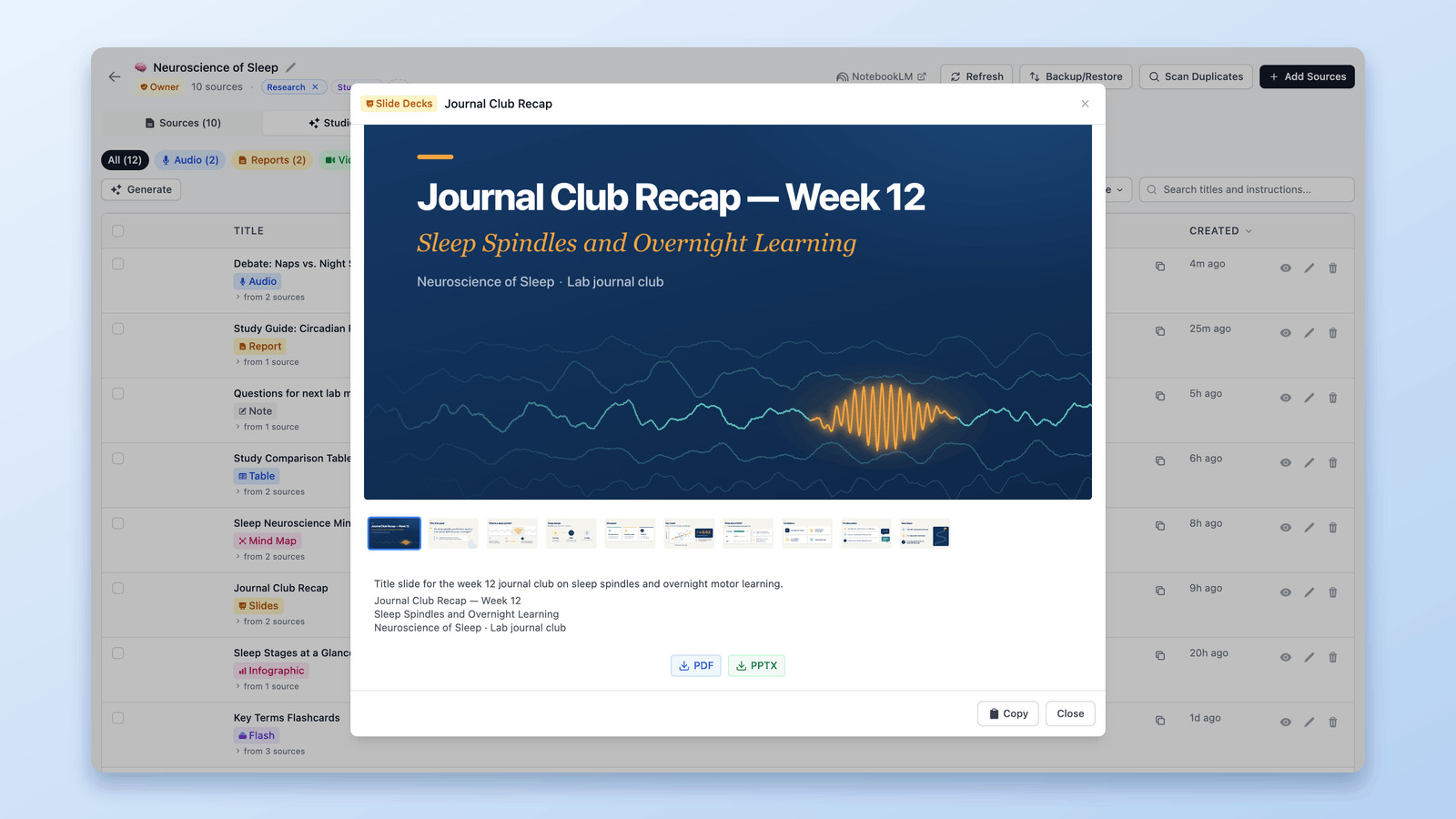
NotebookLM als PDF exportieren (Quellen, Notizen & Studio)
Ja: Foliensätze nativ als PDF, per Chat in manchen Tarifen — und der kostenlose Print / PDF-Button von NotebookLM Tools für Notizen, Berichte, Quizze und Quellen.
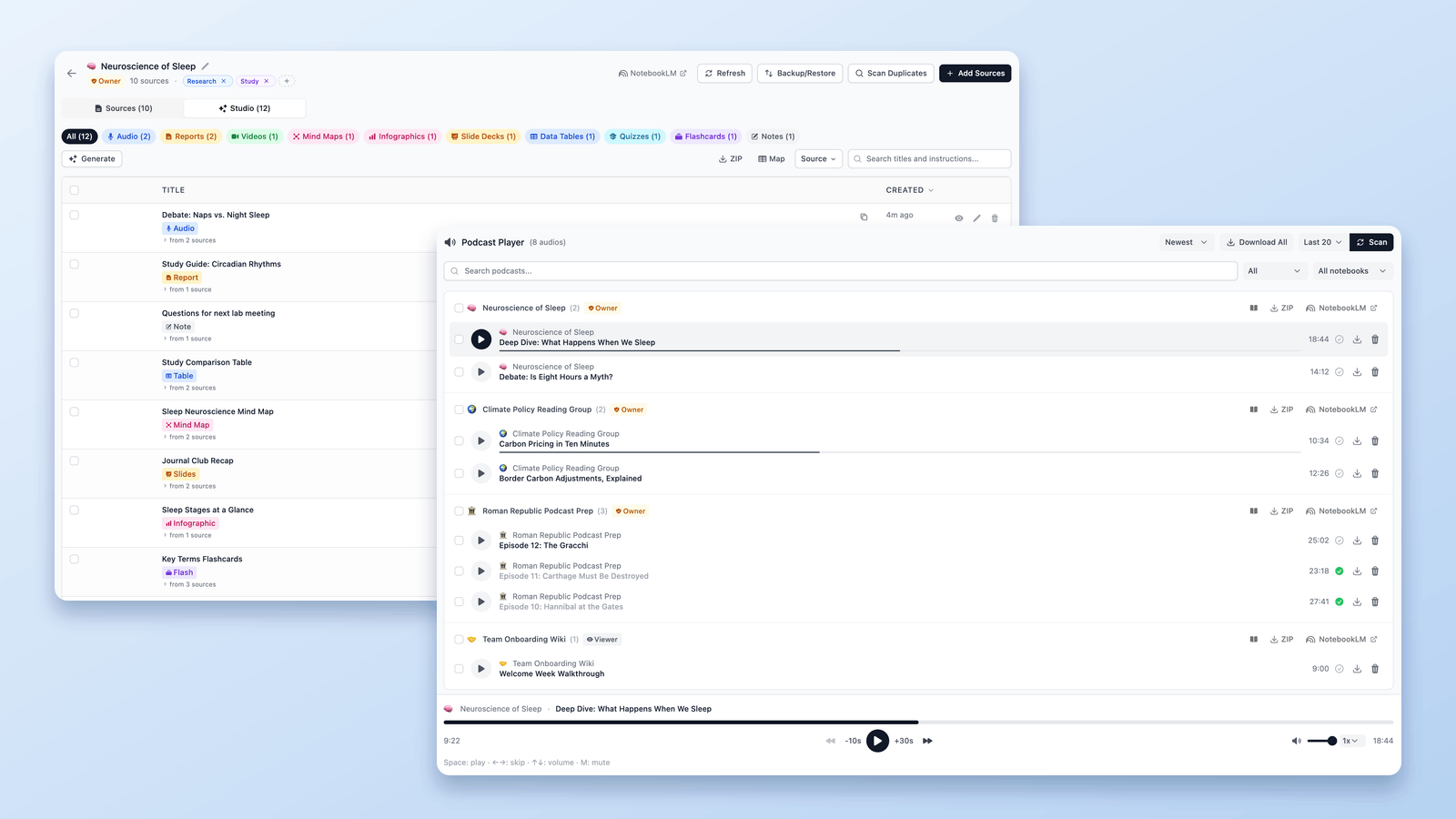
NotebookLM Audio- und Video-Übersichten herunterladen (MP3, MP4)
Der NotebookLM-Downloader-Guide: Audio-Übersichten als MP3 speichern — einzeln oder alle auf einmal als ZIP — Video-Übersichten als MP4 herunterladen, kostenlos, per Link oder gebündelt.

NotebookLM-Quiz exportieren (Tabelle, PDF, Lösungsschlüssel)
Google dokumentiert keinen Quiz-Export. NotebookLM Tools (kostenlos) speichert Quizze als CSV, druckt sie mit Lösungsschlüssel und schickt Karteikarten an Anki.