Quellen in NotebookLM importieren (Jede Methode, 2026)
Verbessern Sie Ihr NotebookLM-Erlebnis mit unserer kostenlosen Browser-Erweiterung.
Pläne ansehen
Eine der größten Stärken von NotebookLM (jetzt Gemini Notebook) ist nicht nur, wie es Informationen analysiert — es ist, wie einfach Sie Informationen hineinbekommen können.
Wenn das Importieren von Quellen sich langsam oder fragmentiert anfühlt, bricht Ihr Recherchemomentum. Deshalb ist NotebookLM Tools um Erfassungsgeschwindigkeit, Flexibilität und reale Forschungs-Workflows herum konzipiert.
In diesem Beitrag werde ich durch jeden Weg gehen, wie Sie Quellen in NotebookLM importieren können, mit echten Beispielen von verschiedenen Websites — genau so, wie Sie ihnen während tatsächlicher Recherche begegnen würden.
#01. Popup & Seitenleiste
Zwei Oberflächen, ein Importsystem
NotebookLM Tools gibt Ihnen zwei Haupteinstiegspunkte zum Importieren von Quellen: das Popup und die Seitenleiste.
Obwohl sie unterschiedlich aussehen, werden sie darunter vom gleichen Import-Engine angetrieben.
Sowohl das Popup als auch die Seitenleiste bieten dieselben fünf Import-Tabs:
- Page (Seite) — die aktuelle Seite als Quelle hinzufügen
- Links — die Links einer Seite (oder einer Sitemap) sammeln und in einem Durchgang hinzufügen
- Playlist — eine YouTube-Playlist importieren
- RSS — Einträge aus einem RSS-Feed importieren
- Tabs — mehrere geöffnete Tabs aus dem aktuellen Fenster importieren
Zwei weitere Methoden finden Sie auf der eigenen Notizbuchseite der Erweiterung: Klicken Sie dort auf Add Sources (Quellen hinzufügen), um Text als Quelle einzufügen oder eine ZIP-Datei mit Markdown-Quellen hochzuladen.
Egal welche Oberfläche Sie verwenden, das Ergebnis ist dasselbe: Ihre Quellen werden mit NotebookLM synchronisiert, und der Quellenverwaltungsbildschirm öffnet sich automatisch, sodass Sie alles überprüfen, bereinigen und organisieren können, bevor Sie fortfahren.
Der Unterschied liegt darin, wie Sie arbeiten.
Popup: für Geschwindigkeit gebaut
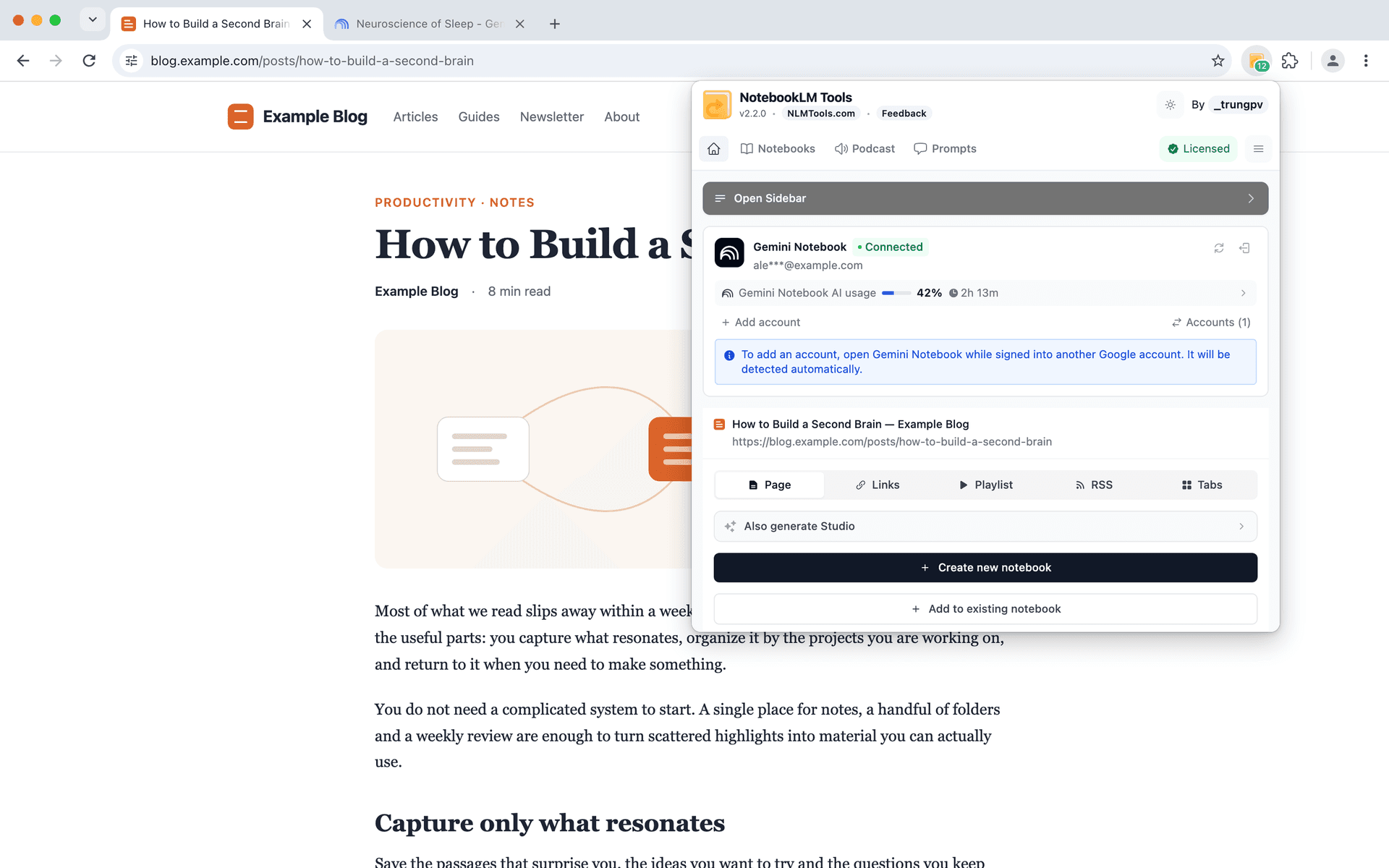
Das Popup ist für schnelle Erfassung konzipiert.
Es ist ideal, wenn Sie einen Artikel lesen und ihn sofort speichern möchten, ohne Ihren Fluss zu unterbrechen. Ein Klick, eine Aktion, und Sie sind direkt wieder beim Lesen.
Das macht es perfekt für schnelle, opportunistische Recherchemomente.
Seitenleiste: für Kontinuität gebaut
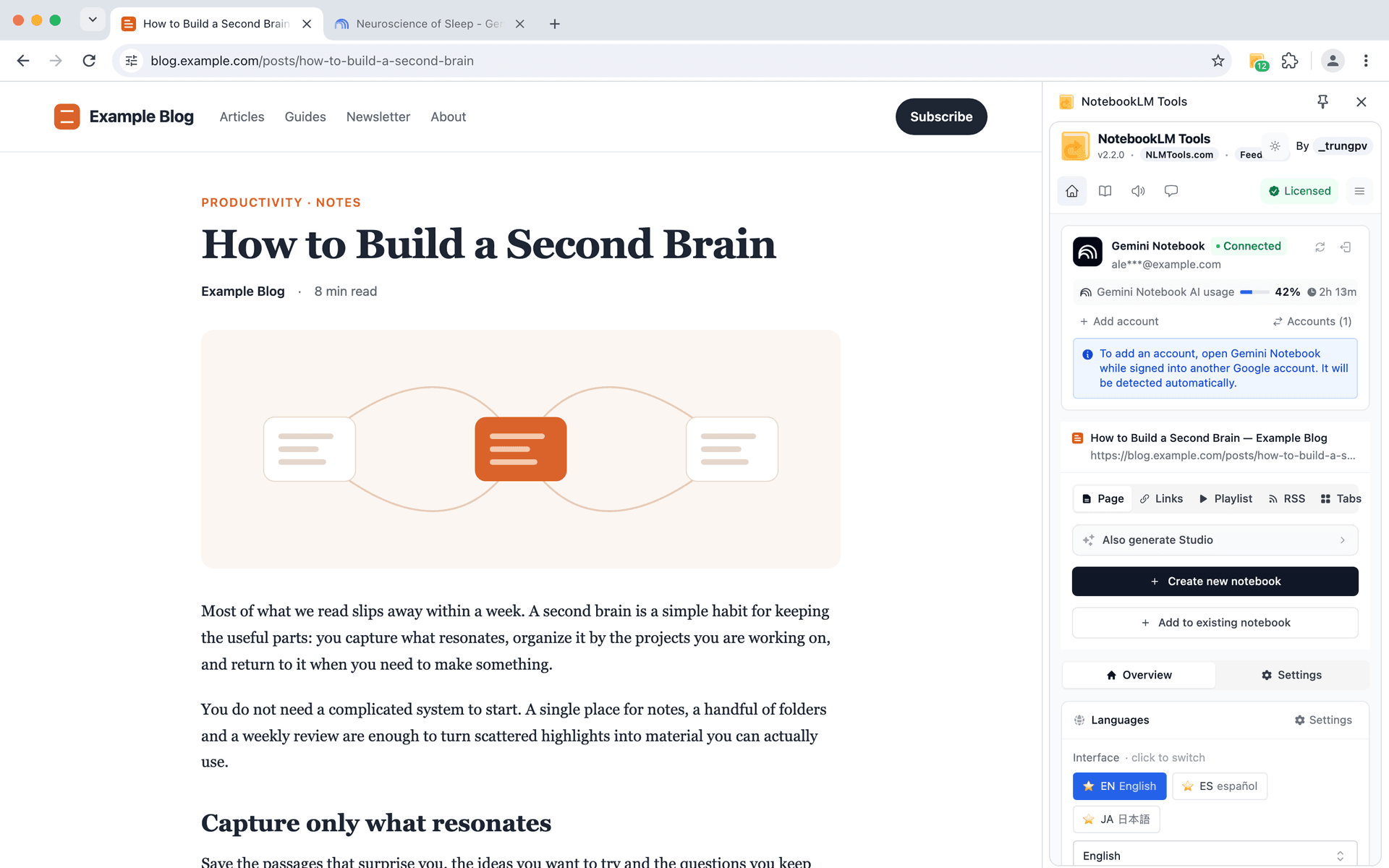
Die Seitenleiste hingegen ist für längere Recherchesitzungen konzipiert.
Sie bleibt offen, während Sie browsen, was es einfacher macht, mehrere Quellen über verschiedene Seiten zu sammeln, zwischen Importtypen zu wechseln und ein Notizbuch Schritt für Schritt aufzubauen, ohne den Kontext zu verlieren.
#02. Kontextmenü
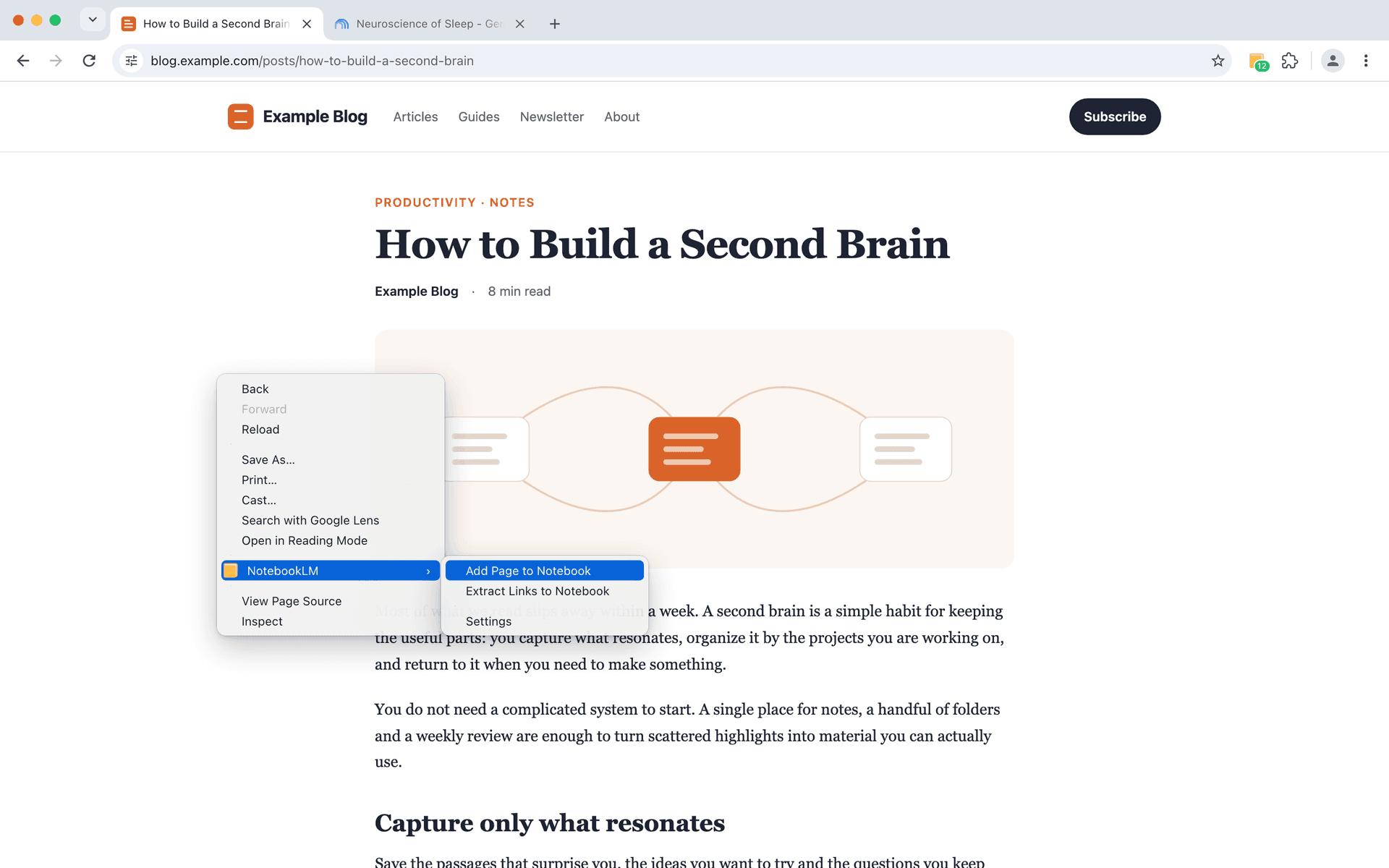
Eine der einfachsten — aber mächtigsten — Wege, Quellen zu NotebookLM hinzuzufügen, ist über das Kontextmenü.
Anstatt die Erweiterung zu öffnen oder zur Seitenleiste zu wechseln, können Sie einfach direkt auf der Seite, die Sie lesen, rechtsklicken und sie in Ihr Notizbuch senden.
Dies hält Sie im Lesemodus statt im Werkzeugverwaltungsmodus.
Wenn Sie aktiv lesen, vergleichen oder mehrere Artikel scannen, unterbricht das Anhalten zum Verwalten von Werkzeugen Ihr Momentum. Das Kontextmenü hält alles leichtgewichtig und unsichtbar. Sie bleiben auf den Inhalt fokussiert, und NotebookLM bleibt still im Hintergrund.
Rechtsklicken Sie, wählen Sie im kurzen Prüf-Tab, der sich öffnet, das Notizbuch aus, und die aktuelle Seite wird als Quelle hinzugefügt. Keine Einrichtung und kein Kopieren von URLs.
Der wahre Vorteil hier ist flüssiges Speichern ohne Hindernisse.
Sie müssen nicht entscheiden, "wie" Sie etwas speichern — Sie speichern es einfach in dem Moment, in dem es nützlich erscheint. Mit der Zeit ändert dies, wie Sie recherchieren. Sie sammeln mehr relevantes Material, verpassen weniger wichtige Referenzen und halten Ihr Notizbuch natürlich mit dem ausgerichtet, was Sie tatsächlich lesen.
Kurz gesagt verwandelt das Kontextmenü den Quellenimport in einen Reflex — nicht in eine Aufgabe.
#03. Video-Lernen - YouTube-Playlist-Import
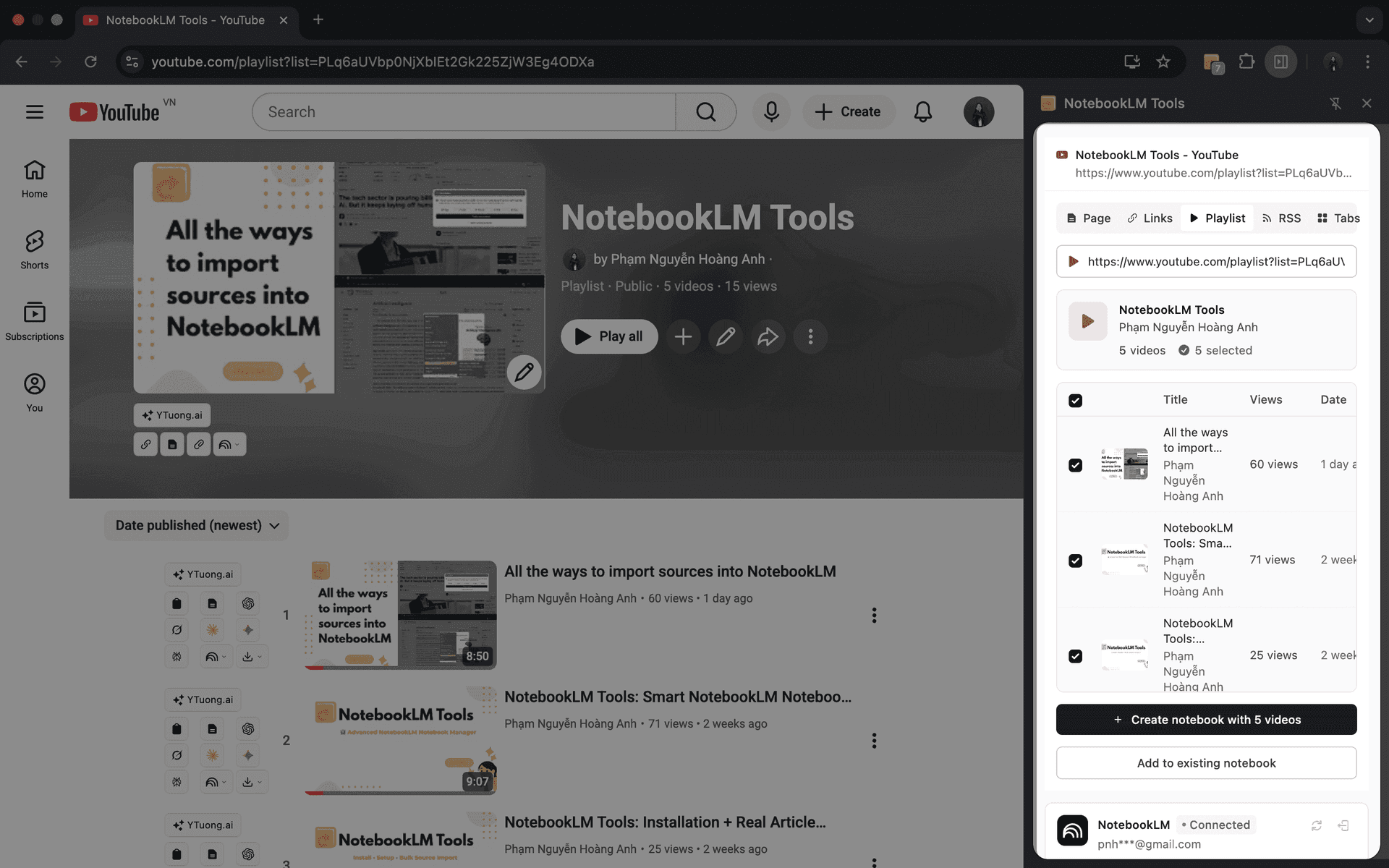
Recherche beschränkt sich nicht auf Text — einige der wertvollsten Einsichten leben in Videos.
Wenn Sie eine YouTube-Playlist öffnen, erkennt NotebookLM Tools sie sofort und wechselt automatisch in den Playlist-Modus. Mit einer einzigen Aktion können Sie:
- Die gesamte Playlist parsen
- Videotitel, Upload-Daten und Aufrufzahlen überprüfen
- Jedes Video als einzelne Quelle importieren
NotebookLM selbst wandelt dann jedes importierte Video in ein sauberes, durchsuchbares Transkript um, sodass Sie gesprochenes Wissen genauso wie geschriebene Inhalte abfragen können.
#04. RSS-Feeds - Ihre Recherche aktuell halten
RSS-Feeds sind eine einfache Möglichkeit für Websites, Updates in einem strukturierten Stream zu veröffentlichen.
Wann immer neue Inhalte veröffentlicht werden, erscheinen sie automatisch im Feed.
Ohne RSS bedeutet auf dem Laufenden zu bleiben, Websites manuell erneut zu besuchen und nach neuen Artikeln zu suchen. Mit RSS kommen neue Inhalte stattdessen zu Ihnen.
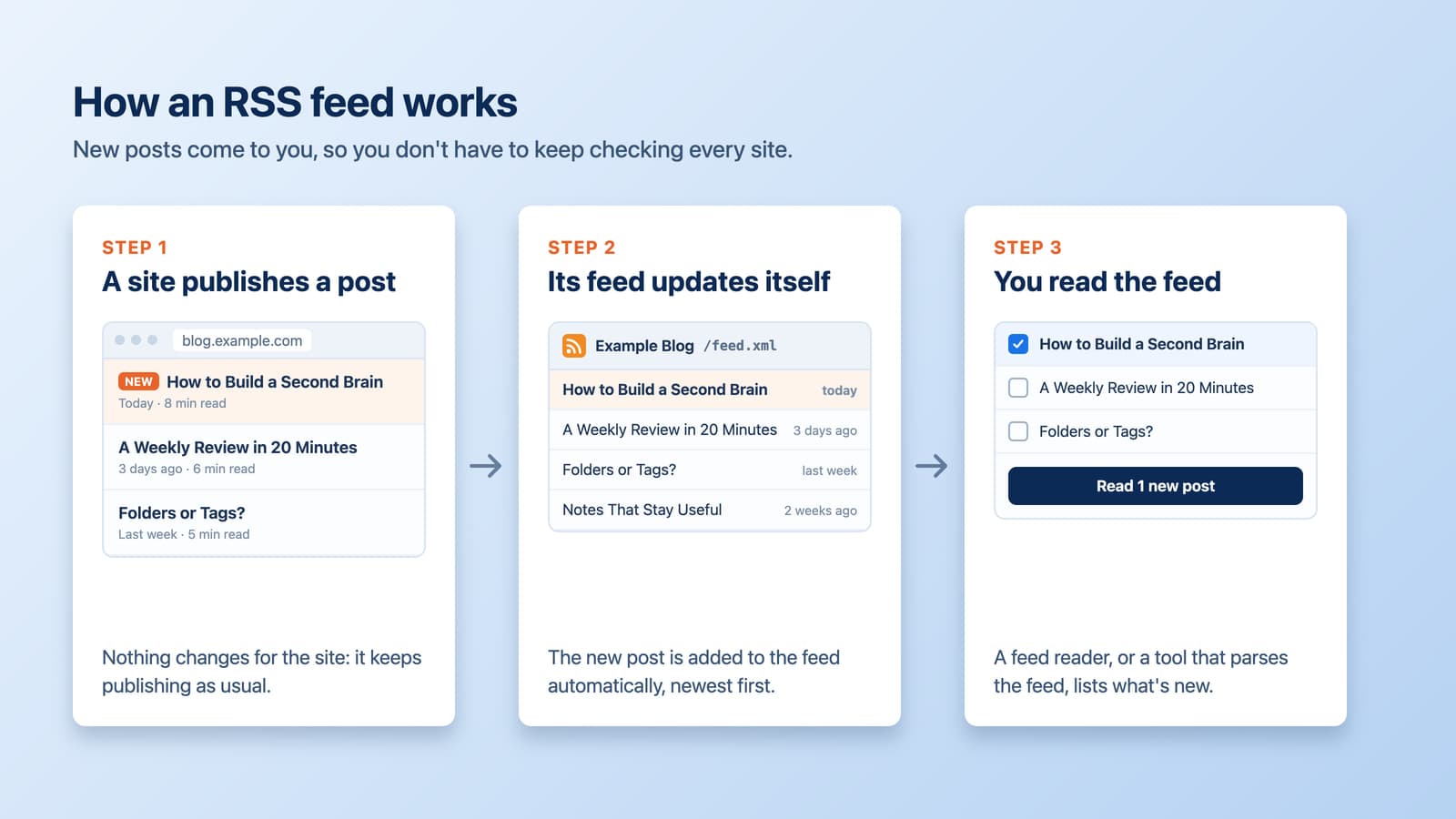
NotebookLM Tools macht RSS einfach, indem es die technische Einrichtung entfernt. Wenn Sie eine Seite öffnen, können Sie auf RSS erkennen klicken und die Erweiterung findet automatisch verfügbare RSS-Feeds — kein Raten, keine manuelle Suche.
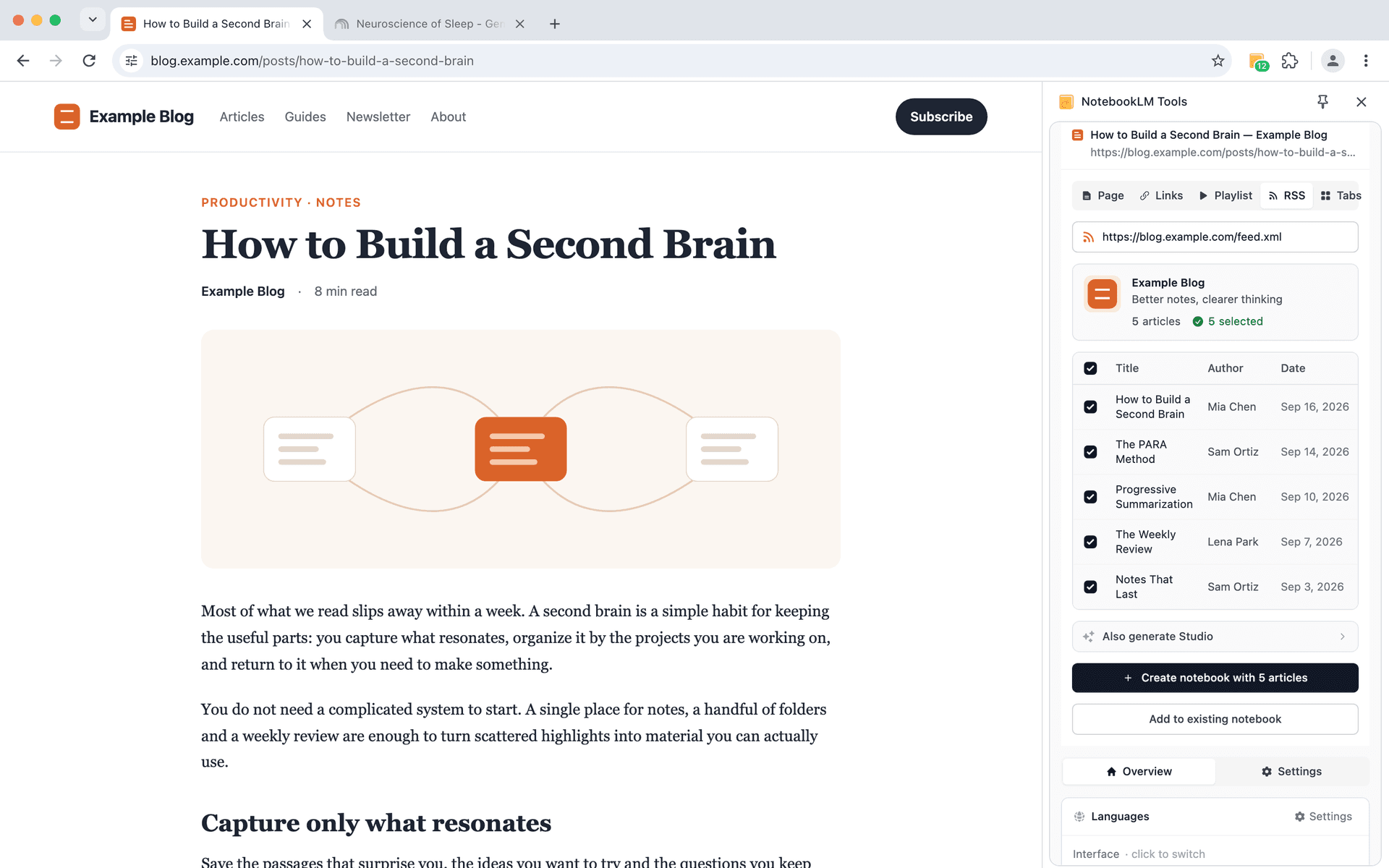
Einmal erkannt, können Sie den Feed parsen, relevante Artikel auswählen und sie zu einem Notizbuch hinzufügen. Die Erweiterung überwacht den Feed nicht für Sie: Wenn die Website etwas Neues veröffentlicht, öffnen Sie sie erneut, klicken auf Detect RSS (RSS erkennen) und Parse Feed (Feed parsen) und wählen die neuen Einträge aus.
Mit RSS können Sie ein Notizbuch schnell mit den neuesten Beiträgen einer Website auffüllen, wann immer Sie wieder vorbeischauen.
#05. Massen-Tab-Import
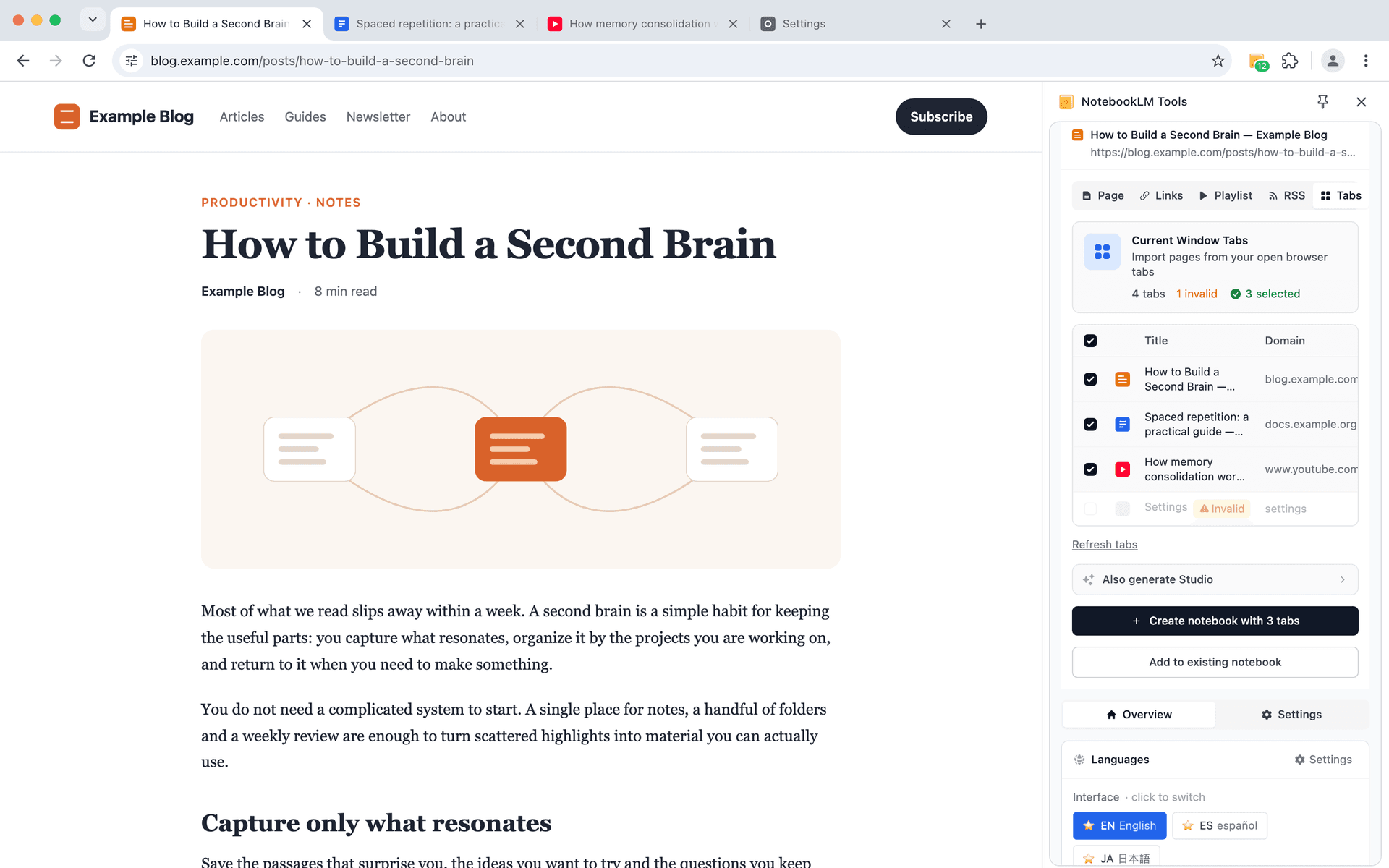
Tiefe Recherche passiert normalerweise nicht eine Seite nach der anderen. Sie passiert über viele Tabs — Artikel, Referenzen, Suchergebnisse und Hintergrundlektüre alle gleichzeitig geöffnet.
Die Tabs-Funktion ermöglicht es Ihnen, mehrere geöffnete Seiten aus Ihrem aktuellen Browserfenster in einem einzigen Schritt zu importieren. Anstatt jede Seite erneut zu besuchen oder Quellen einzeln zu speichern, können Sie alles überprüfen, was Sie bereits geöffnet haben, auswählen, was wichtig ist, und es auf einmal in Ihr Notizbuch senden.
Dies ist besonders nützlich am Ende einer Recherchesitzung, wenn Sie bereits gelesen haben und Ihre Erkenntnisse erfassen möchten, ohne Ihren Fluss zu unterbrechen. Der Tabs-Import verwandelt verstreutes Browsen in einen sauberen, organisierten Schnappschuss Ihrer Arbeit — bereit für die Analyse in NotebookLM.
#06. NotebookLMs nativer „Add sources"-Flow
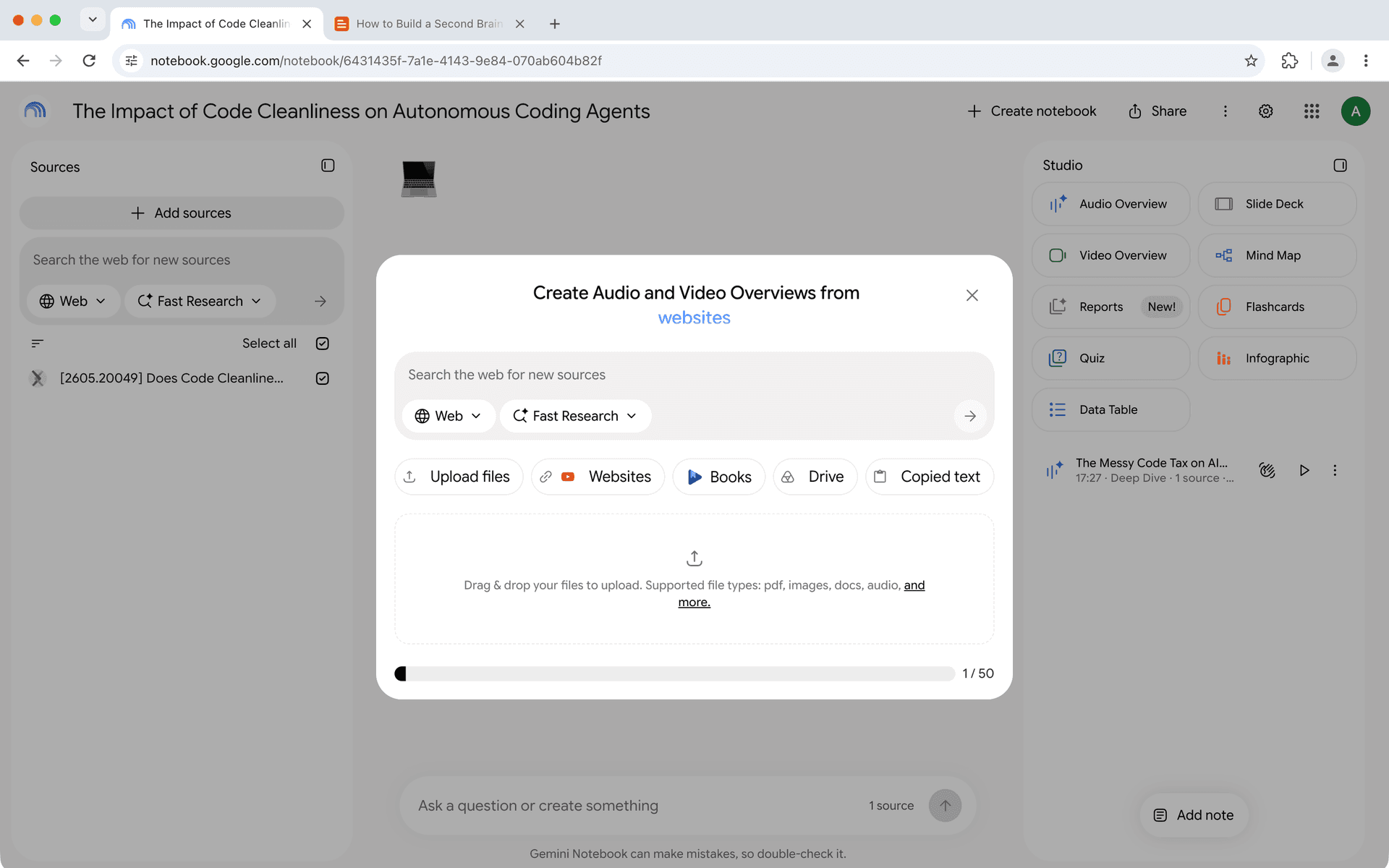
Nicht jede Quelle kommt vom Browsen — und nicht jede Quelle braucht die Erweiterung.
Manchmal wissen Sie bereits genau, was Sie hinzufügen möchten: eine bestimmte URL, einen Textblock oder eine Datei, die Sie bereits lokal haben. In diesen Momenten ist die NotebookLM-eigene Schaltfläche Add sources (Quellen hinzufügen) oben im Quellen-Panel nach wie vor das richtige Werkzeug. Der Dialog, den sie öffnet, heißt nicht „Add source": Seine Überschrift lautet „Create Audio and Video Overviews from…", wobei das letzte Wort wechselt. Er bietet Upload files (Dateien hochladen), Websites, Books (Bücher), Drive und Copied text (kopierter Text) sowie oben ein Suchfeld für die Websuche (Dialogbezeichnungen zuletzt geprüft am 1. Oktober 2026). Er ist Teil von NotebookLM selbst (nicht Teil der oben beschriebenen Import-Workflows der Erweiterung) und nicht auf ein Element beschränkt: Sie können mehrere Weblinks auf einmal einfügen, getrennt durch Leerzeichen oder Zeilenumbrüche, oder mehrere Dateien aus Google Drive auswählen (Google-Hilfe; zuletzt geprüft am 28. September 2026).
Betrachten Sie ihn als die Basis, auf der die Erweiterungsmethoden oben aufsetzen: Die Erweiterung übernimmt das Erfassen beim Browsen, Playlists, Feeds, geöffnete Tabs und ZIP-Archive; der native Flow von NotebookLM übernimmt die Quellen, die Sie bereits zur Hand haben. Nutzen Sie, was gerade passt.
NotebookLM-Quellen importieren, wie Forschung tatsächlich funktioniert
Das Importieren von Quellen sollte sich nicht wie eine separate Aufgabe anfühlen — es sollte sich wie eine natürliche Erweiterung dessen anfühlen, wie Sie bereits recherchieren.
Ob Sie schnell eine Seite, Links speichern, mehrere Tabs nach einer tiefen Lesesitzung sammeln, ein Notizbuch mit RSS aktuell halten oder bewusst kuratierte Quellen von Hand hinzufügen, NotebookLM Tools ist darauf ausgelegt, sich an wie Sie tatsächlich arbeiten anzupassen, nicht umgekehrt.
Wenn Sie all diese Importmethoden in Aktion sehen möchten, habe ich eine vollständige YouTube-Demo zusammengestellt, die reale Szenarien Schritt für Schritt durchgeht.
Sehen Sie sich die Demo hier an:
Wenn Sie die Workflows selbst ausprobieren möchten, können Sie die kostenlose Erweiterung in Sekunden installieren:
NotebookLM Tools - Chrome Web Store
Danke fürs Lesen — und danke, dass Sie intelligentere Forschungs-Workflows mit NotebookLM aufbauen.
Vorheriger in der Serie: NotebookLM Tipps #2: Fokussiert bleiben bei mehrsprachiger Recherche — Lernen Sie, in mehreren Sprachen zu arbeiten, ohne den Überblick zu verlieren.
Nächster in der Serie: NotebookLM Tipps #4: Audio in einen echten Podcast-Player verwandeln — Verwandeln Sie verstreutes NotebookLM-Audio in ein echtes Podcast-Erlebnis.
Vertraut von 90,000+ NotebookLM-Nutzer
Verwandte Artikel

Webseiten per Rechtsklick zu NotebookLM hinzufügen (7 Kontextmenü-Tools)
Importieren Sie jede Webseite direkt per Rechtsklick in NotebookLM. Sieben Kontextmenü-Aktionen erfassen Seiten, Auswahlen und Links beim Surfen — ohne Copy-Paste.

Notizbücher in NotebookLM gruppieren & organisieren (Collections)
Ja, NotebookLM kann Notizbücher gruppieren: Sammlungen (Collections) sind native, synchronisierte Ordner im Google-Konto — erstellen, zuweisen, filtern in Sekunden.

Aktuellen Tab zu NotebookLM hinzufügen
Fügen Sie den aktuellen Browser-Tab ohne Copy-Paste zu NotebookLM hinzu. Erfassen Sie jede Webseite als Quelle mit der NotebookLM Tools Chrome-Erweiterung.