Aktuellen Tab zu NotebookLM hinzufügen
Verbessern Sie Ihr NotebookLM-Erlebnis mit unserer kostenlosen Browser-Erweiterung.
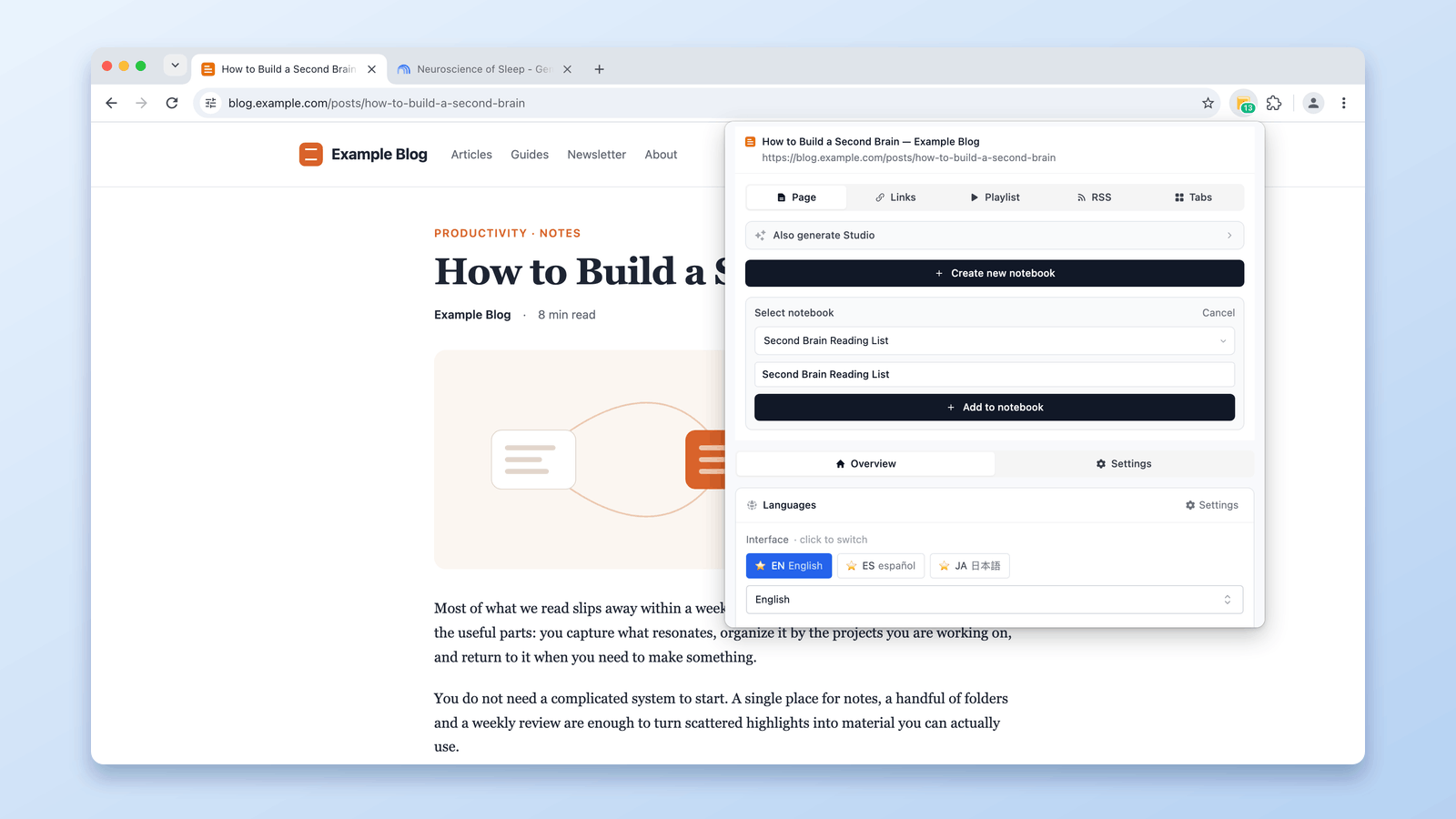
Pläne ansehenKurze Antwort: NotebookLM (jetzt Gemini Notebook) hat keinen eingebauten „Aktuellen Tab hinzufügen"-Button. Die NotebookLM Tools Chrome-Erweiterung ergänzt genau das — klicken Sie auf das Werkzeugleisten-Symbol oder öffnen Sie das Kontextmenü, und der aktuelle Tab wird zu einer NotebookLM-Quelle.
Die Standardalternative besteht aus sechs Schritten: URL kopieren, zu NotebookLM wechseln, Notebook öffnen, auf „Add sources" (Quellen hinzufügen) → „Websites" klicken, einfügen, bestätigen. Einmal geht das; über eine Recherchesitzung hinweg wird es mühsam.
Warum natives NotebookLM das erschwert
Google NotebookLM ist eine Web-App. Sie läuft in einem eigenen Tab. Um eine Seite aus einem anderen Tab hinzuzufügen, lautet der Standardablauf:
- URL aus dem Quell-Tab kopieren
- Zum NotebookLM-Tab wechseln
- Das richtige Notebook öffnen
- Auf „Add sources" → „Websites" klicken
- URL einfügen
- Bestätigen
Das ist einmal oder zweimal in Ordnung. Bei 20 Tabs summiert sich das.
Das Ein-Klick-Muster
NotebookLM Tools bietet zwei Wege, den aktuellen Tab zu erfassen:
- Werkzeugleisten-Symbol — klicken Sie auf das Erweiterungssymbol in der Browser-Werkzeugleiste, um den aktuellen Tab an NotebookLM zu senden.
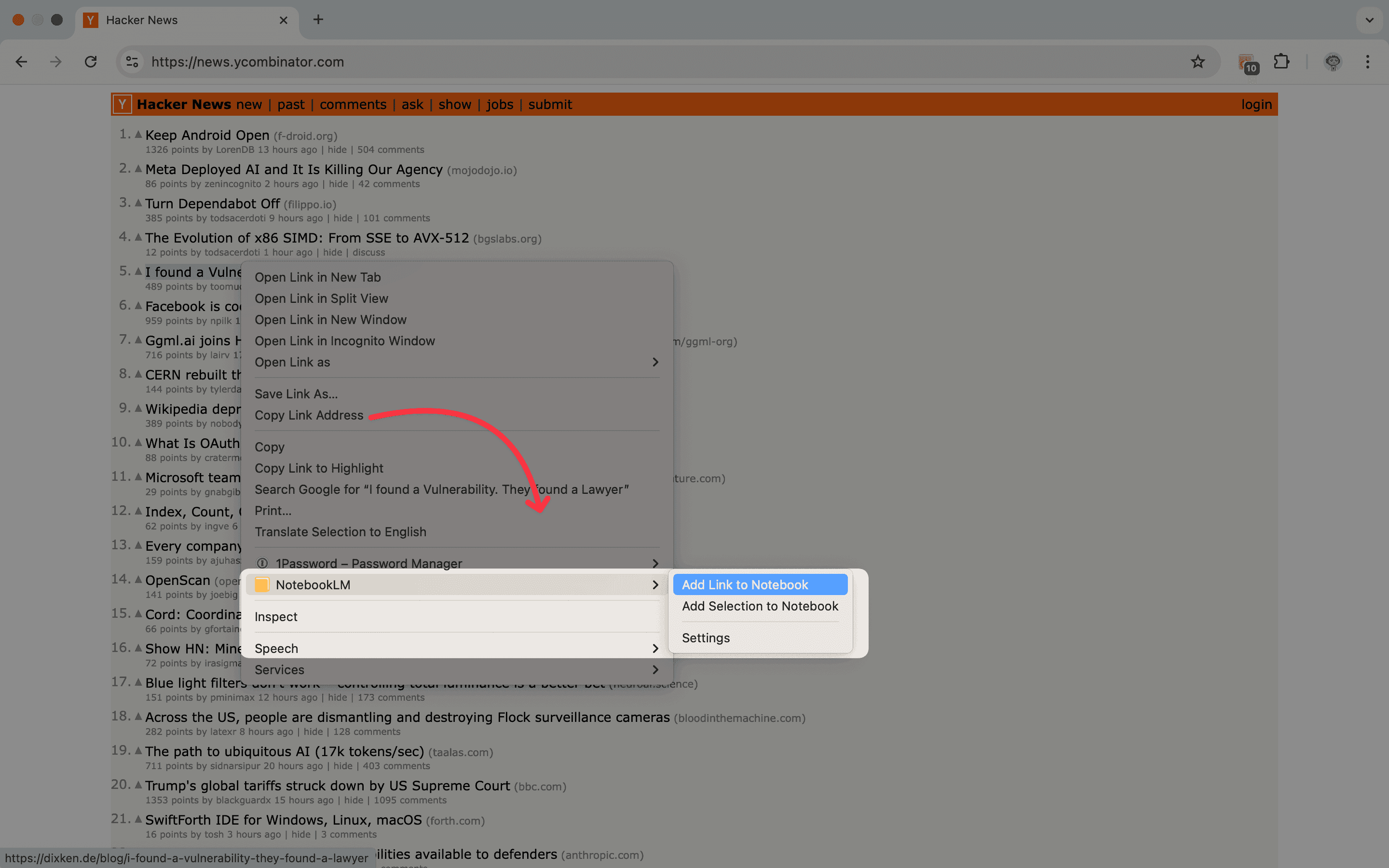
- Rechtsklick-Menü — klicken Sie mit der rechten Maustaste irgendwo auf der Seite und wählen Sie NotebookLM → Add Page to Notebook (Seite zum Notebook hinzufügen) aus dem Kontextmenü.
Beide Wege fragen, wo die Quelle landen soll: Create new notebook (neues Notebook erstellen) oder Add to existing notebook (zu vorhandenem Notebook hinzufügen) und eines aus einer durchsuchbaren Liste wählen. Der Rechtsklick-Weg öffnet zuerst einen kurzen Prüf-Tab; sobald das Hinzufügen abgeschlossen ist, bringt Sie dieser Tab zum Notebook, und wenn etwas nicht hinzugefügt werden konnte, bleibt er offen, damit Sie sehen, was fehlgeschlagen ist.
Mehr als nur den aktuellen Tab
Wenn Sie eine Seite hinzufügen, ist das Werkzeugleisten-Symbol am schnellsten. Bei mehreren offenen Tabs bietet NotebookLM Tools bessere Optionen:
- Alle offenen Tabs hinzufügen — erfassen Sie jeden Tab im aktuellen Fenster in einem Durchgang als Quellen. Nützlich für Recherchesitzungen, in denen Sie Links gesammelt haben.
- Nur ausgewählten Text hinzufügen — markieren Sie einen Teil einer Seite, klicken Sie mit der rechten Maustaste und wählen Sie Add Selection to Notebook (Auswahl zum Notebook hinzufügen), um nur diese Passage als Textquelle zu senden. Nützlich, wenn Sie nicht den gesamten Artikel benötigen.
- Linkziel hinzufügen — klicken Sie mit der rechten Maustaste auf einen Link und senden Sie die verlinkte Seite an NotebookLM, ohne sie zu öffnen. Nützlich beim Sammeln von Referenzen.
- Massen-URL-Einfügung — fügen Sie 50+ URLs auf einmal in das Importfeld der Erweiterung ein. Siehe alle Möglichkeiten, Quellen zu importieren.
Praktische Tipps
Notebook an Absicht anpassen. Wenn Sie mitten in der Recherche sind, senden Sie jede Erfassung an das Notebook des aktiven Projekts: Klicken Sie im Prüf-Tab auf Add to existing notebook, wählen Sie dieses Notebook aus und klicken Sie auf Add to notebook (zum Notebook hinzufügen) — der Tab bringt Sie dann zum Notebook.
Beim Surfen erfassen, später organisieren. Halten Sie nicht an, um jede Quelle zu kategorisieren. Werfen Sie Seiten in das Ziel-Notebook und nutzen Sie dann Ordner, um sie in Stapeln zu organisieren, sobald Sie genug gesammelt haben.
Nutzen Sie den Rechtsklick für Auswahlen. Wenn ein Artikel einen nützlichen Absatz und 20 Absätze Füllmaterial enthält, markieren Sie den relevanten Text vor dem Rechtsklick. NotebookLM erhält eine sauberere Quelle und bessere Zusammenfassungen.
Wissen, was die Aktualitäts-Synchronisation abdeckt. Die Quellen-Aktualität-Synchronisation prüft nur Google Drive-Quellen — Docs, Sheets, Slides und in Drive gespeicherte PDFs. Eine hinzugefügte Webseite bleibt ein Schnappschuss; wenn sich die Seite ändert, fügen Sie sie erneut hinzu und entfernen die alte Quelle.
Häufig gestellte Fragen
Hat NotebookLM einen nativen „Aktuellen Tab hinzufügen"-Button?
Nein. NotebookLM läuft in einem eigenen Tab und hat keine Kenntnis Ihrer anderen Tabs. Die NotebookLM-Tools-Browser-Erweiterung ergänzt diese Funktion.
Kann ich einen Tab hinzufügen, ohne NotebookLM zu öffnen?
Ja. NotebookLM Tools sendet die Seite im Hintergrund an das Notebook. NotebookLM selbst muss nicht in einem anderen Tab geöffnet sein.
Funktioniert es für Seiten hinter einem Login?
Die Erweiterung sendet die URL an NotebookLM, und NotebookLM ruft die Seite selbst ab. Wenn NotebookLM die URL öffentlich erreichen kann, funktioniert es. Seiten hinter Bezahlschranken, Intranet-Logins oder sitzungsgebundener Anmeldung funktionieren in der Regel nicht — dieselbe Einschränkung gilt, ob Sie die URL manuell einfügen oder die Erweiterung nutzen.
Was ist mit PDFs oder Google Docs?
Ja für PDFs: Fügen Sie ein PDF aus einem Web-Viewer genauso hinzu wie jede andere Seite. Für Google Docs, Sheets und Slides nutzen Sie stattdessen Drive in dem Dialog, den NotebookLM über Add sources öffnet — die Erweiterung sendet die Adresse einer Seite als Weblink, nicht als Drive-Datei, und es sind Drive-Importe, die NotebookLM mit dem Original synchron hält (Google-Hilfe; zuletzt geprüft am 28. September 2026).
Ist es kostenlos?
Ja. Das Hinzufügen des aktuellen Tabs gehört zum kostenlosen Funktionsumfang. Jede Funktion in NotebookLM Tools außer der Batch-Studio-Generierung (mehrere Studio-Typen mit einem Klick, mehrere Items in einem Durchlauf oder ein Preset in mehreren Notebooks) funktioniert ohne Lizenz — siehe Preise, was die optionale Pro-Lizenz zusätzlich bietet.
Fazit
Wenn Sie häufig Tabs zu NotebookLM hinzufügen, reduziert NotebookLM Tools den sechsstufigen Ablauf auf einen Klick. Siehe die Kontextmenü-Funktion für alle sieben Rechtsklick-Aktionen oder stöbern Sie in der vollständigen Funktionsliste.
Verwandte Artikel:
- Per Rechtsklick jede Webseite zu NotebookLM hinzufügen — Alle sieben Kontextmenü-Aktionen im Detail.
- NotebookLM Tipps #3: Alle Möglichkeiten, Quellen zu importieren — Jede Importmethode über den aktuellen Tab hinaus.
- Halten Sie Ihre NotebookLM-Quellen aktuell — Halten Sie Google Drive-Quellen aktuell und synchronisieren Sie die veralteten gebündelt.
- So organisieren Sie NotebookLM-Quellen mit Ordnern — Quellen nach dem Erfassen kategorisieren.
Vertraut von 90,000+ NotebookLM-Nutzer
Verwandte Artikel
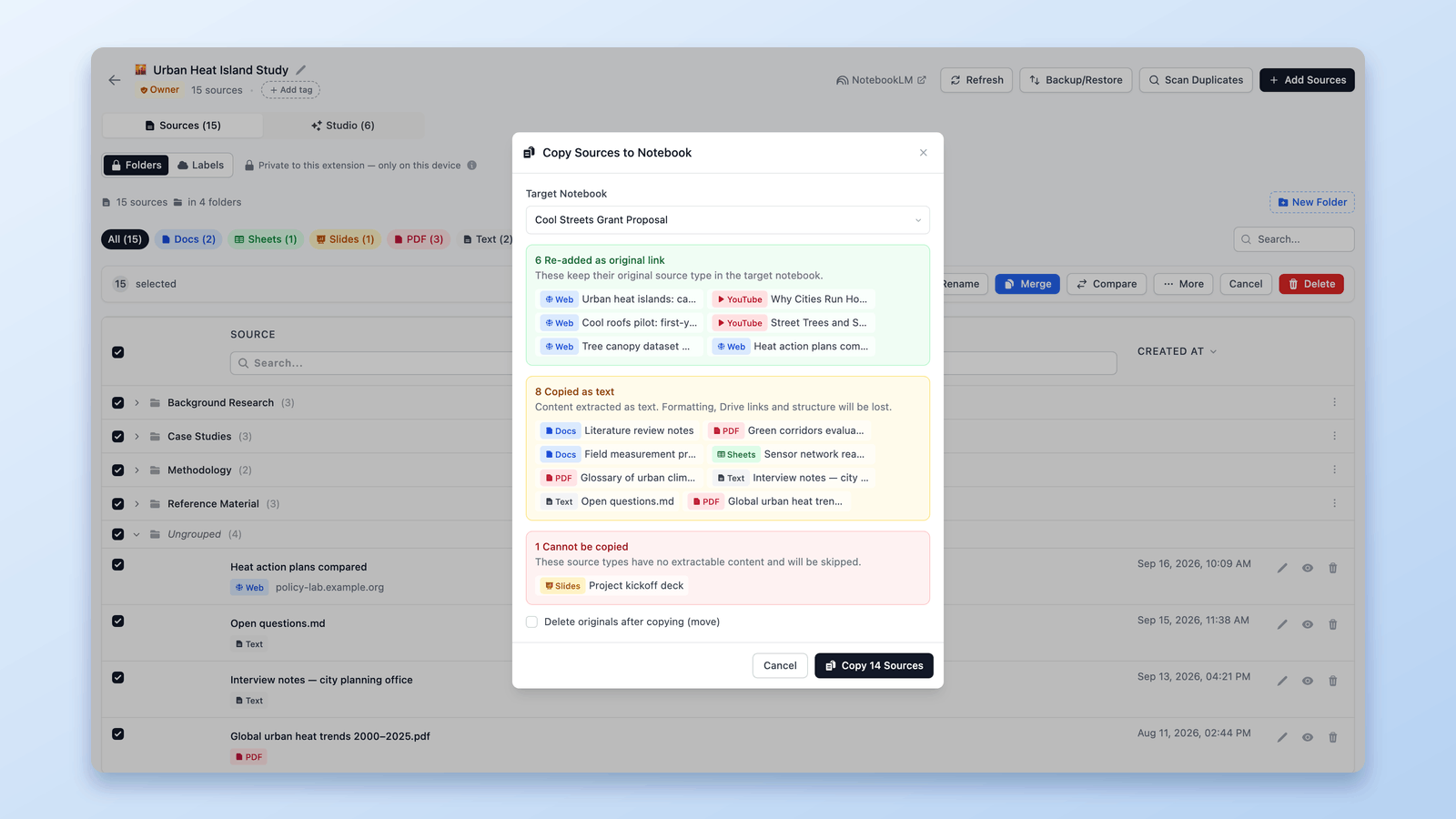
Kann man Notebooks in NotebookLM zusammenführen? So geht's
Nicht nativ – aber mit einem Workaround: Zwei oder mehr NotebookLM-Notebooks kombinieren, indem Sie alle Quellen gebündelt verschieben. Kostenlose Erweiterung.
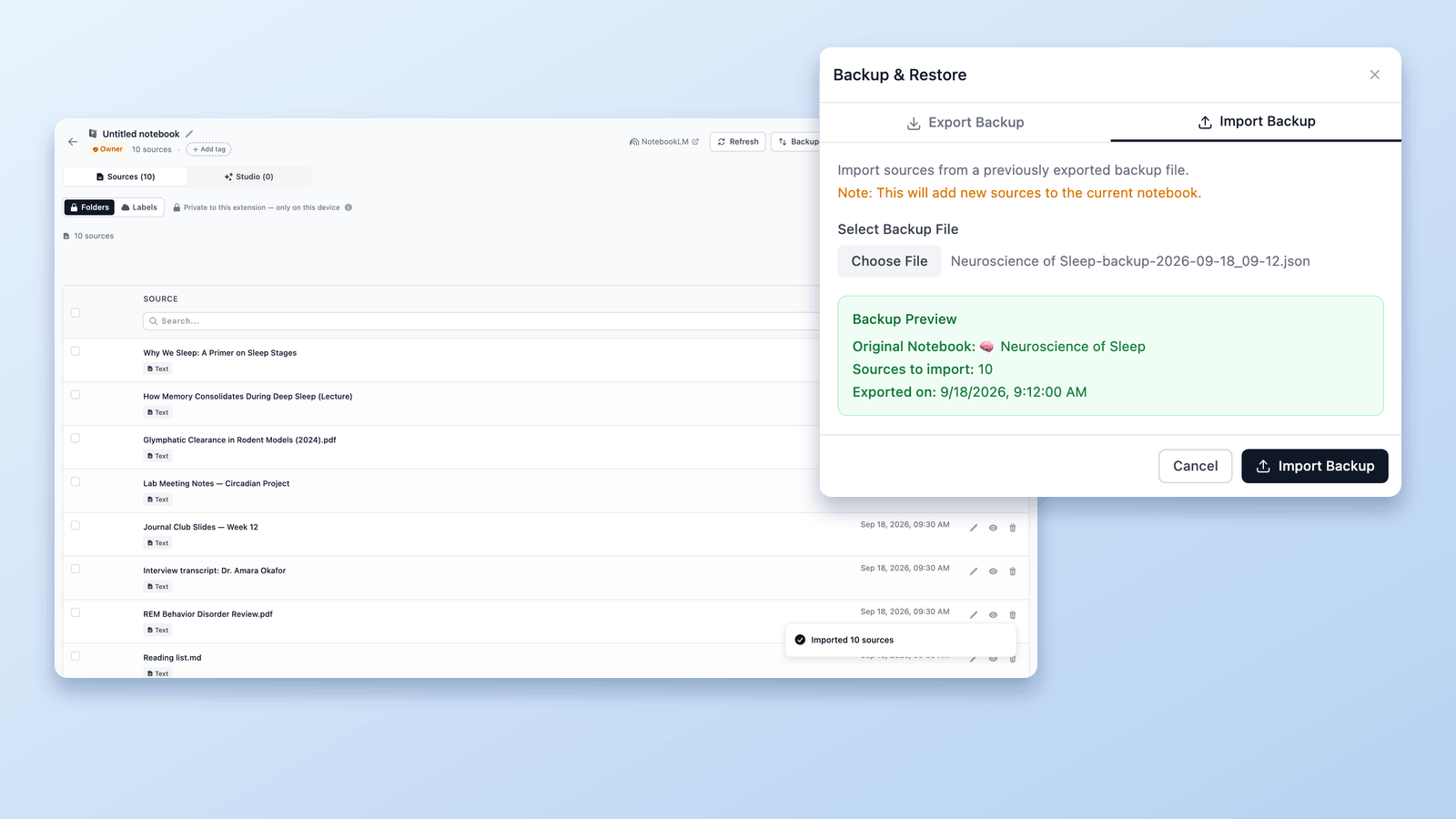
NotebookLM-Notebook gelöscht? Was sich wiederherstellen lässt
Versehentlich ein NotebookLM-Notebook oder eine Quelle gelöscht? Was sich wirklich wiederherstellen lässt, was nicht – und wie Sie mit Backups dafür sorgen, dass es nie wieder passiert.
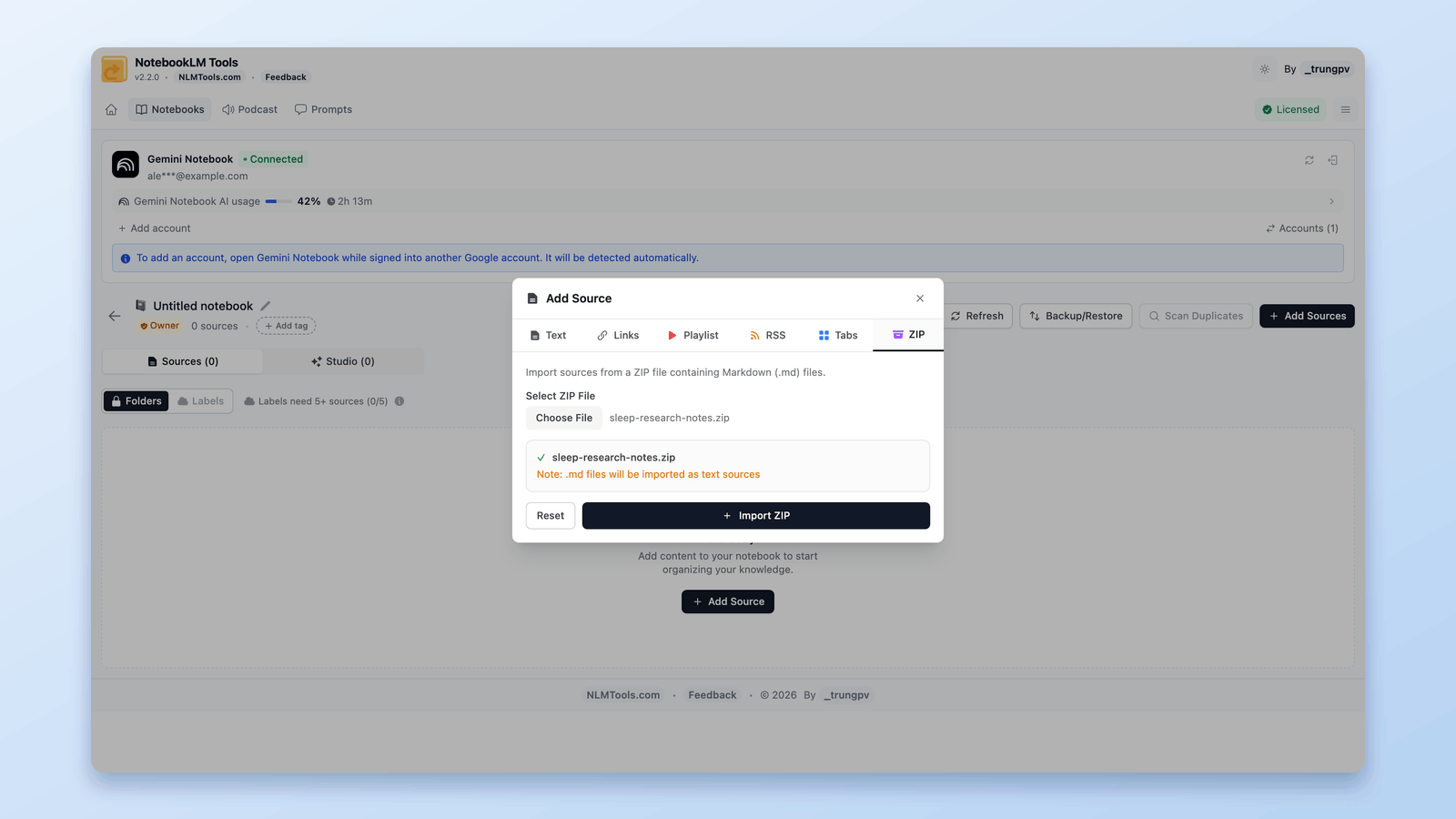
ZIP-Dateien in NotebookLM hochladen (Massenimport, ohne Entpacken)
Ja — Sie können ein ZIP in NotebookLM bekommen. Es liest .zip nicht nativ, aber eine kostenlose Chrome-Erweiterung extrahiert das Archiv in Ihrem Browser und importiert jede Markdown-Datei als Quelle.