ZIP-Dateien in NotebookLM hochladen (Massenimport, ohne Entpacken)
Verbessern Sie Ihr NotebookLM-Erlebnis mit unserer kostenlosen Browser-Erweiterung.
Pläne ansehenKurze Antwort: NotebookLM (jetzt Gemini Notebook) liest ZIP-Dateien nicht nativ. Das Hochladen einer .zip als Quelle schlägt mit einem Fehler „Nicht unterstütztes Format“ fehl. Die NotebookLM Tools Chrome-Erweiterung akzeptiert ZIP-Uploads, extrahiert die Inhalte in Ihrem Browser und importiert jede Markdown-Datei als separate NotebookLM-Quelle.

Was NotebookLM nativ akzeptiert
Stand April 2026 unterstützt Google NotebookLM folgende Quellentypen:
- Google Drive — Docs, Sheets, Slides, PDFs
- Hochgeladene Dateien — PDF, DOCX, TXT, Markdown, CSV, PPTX und ePub sowie Bilder (PNG, JPEG und mehr) und Audio (MP3, WAV und andere)
- Web-URLs — jede öffentlich erreichbare Seite
- YouTube-Videos — mit Transkripten
- Eingefügter Text — bis zu einer Zeichenobergrenze pro Quelle
Nicht akzeptiert werden:
- ZIP-Archive
- RAR, 7z, TAR oder andere Kompressionsformate
- Ordnerstrukturen (Sie können keinen Ordner hochladen — nur einzelne Dateien)
- Ausführbare Dateien oder Binärformate
Legen Sie eine ZIP-Datei in das NotebookLM-Upload-Panel, erscheint die Meldung „Nicht unterstützter Dateityp".
Warum ZIP-Unterstützung wichtig ist
Nutzer versuchen ZIPs hochzuladen, weil ihr Quellenmaterial so ankommt:
- Kurs-Downloads — Vorlesungsnotizen, Folien und Lektüre in einem einzigen Archiv.
- Forschungs-Bundles — ein Kollaborateur schickt „alles" als ZIP.
- Gescrapte Inhalte — eine Artikelsammlung oder ein Dokumentations-Dump mit Dutzenden Dateien.
- Archivierte Projekte — Sie haben ein Projekt als ZIP behalten, um Platz zu sparen.
Das manuelle Entpacken und einzelne Hochladen jeder Datei — wo NotebookLM die Einzelauswahl erzwingt — ist bei Bundles mit mehr als fünf oder sechs Dateien mühsam.
Der Ansatz von NotebookLM Tools
NotebookLM Tools fügt dem Massenimport-Panel der Erweiterung eine ZIP-Import-Aktion hinzu. Die Erweiterung:
- Liest die ZIP-Datei in Ihrem Browser (das Archiv verlässt Ihren Computer nie unverschlüsselt)
- Extrahiert die Dateien
- Filtert nach Markdown-Dateien (
.md) innerhalb des Archivs - Lädt jede Datei als separate Quelle in das Ziel-Notebook hoch
- Überspringt alles, was kein Markdown ist
Dadurch wird ein 30-Datei-Archiv zu einem Ein-Klick-Drag-and-Drop.
Was extrahiert wird
Die Erweiterung extrahiert ausschließlich Markdown-Dateien (.md) aus dem Archiv. Alles andere — PDFs, Textdateien, Word-Dokumente, Bilder, Videos, verschachtelte ZIPs — wird übersprungen.
Größenbeschränkungen
NotebookLM setzt Größenlimits pro Quelle durch. Überschreitet eine Markdown-Datei im ZIP das Limit, lehnt NotebookLM den Upload ab. Lange Markdown-Dateien vor dem Zippen in kleinere Abschnitte aufzuteilen ist die praktische Lösung.
So importieren Sie ein ZIP in NotebookLM
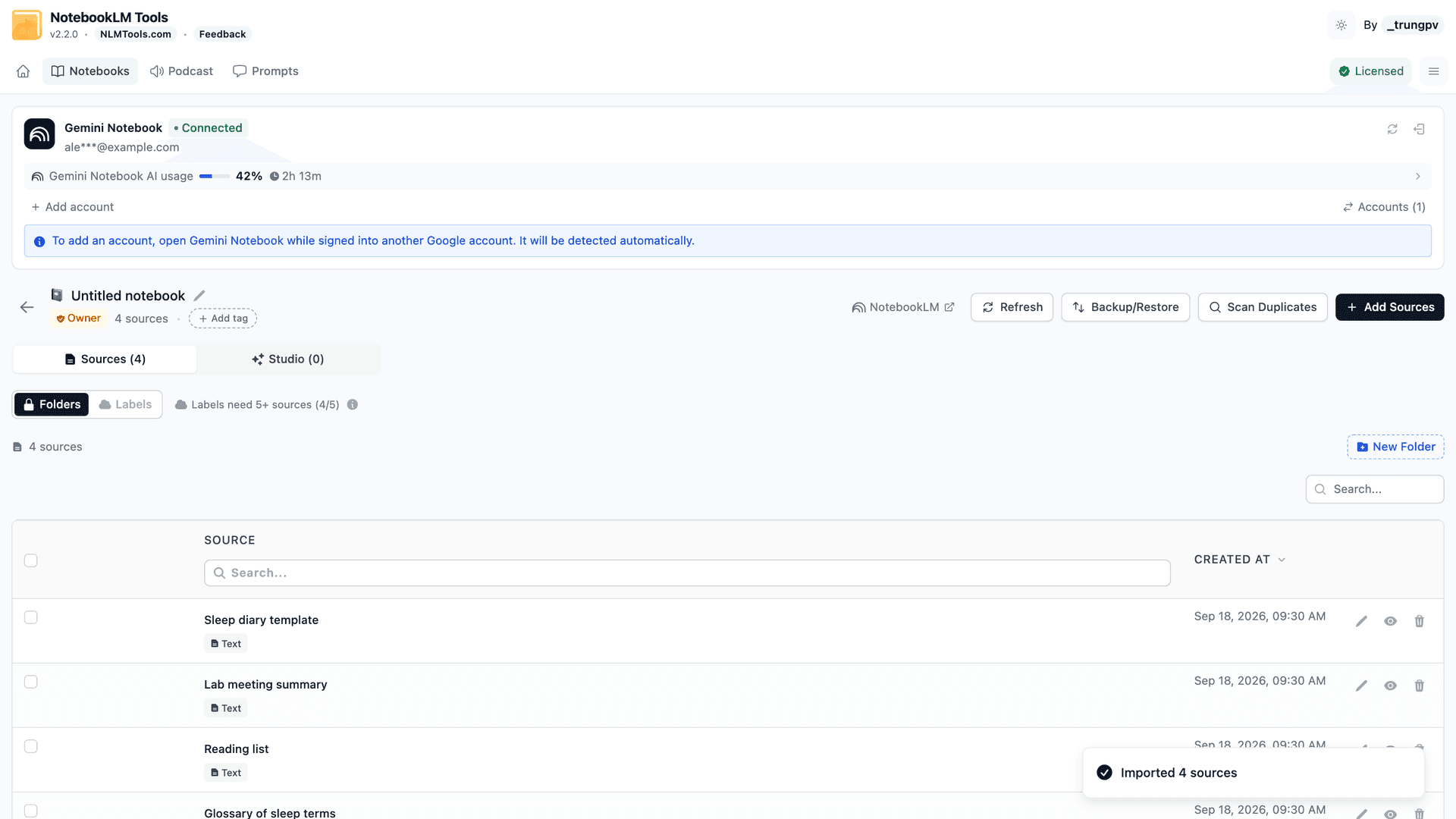
- Installieren Sie NotebookLM Tools.
- Öffnen Sie das Ziel-Notebook in NotebookLM Tools — klicken Sie in NotebookLM auf Open (Öffnen) in der NotebookLM-Tools-Symbolleiste oder wählen Sie das Notebook auf der Notebooks-Seite der Erweiterung.
- Klicken Sie auf Add Sources (Quellen hinzufügen) und wählen Sie dann den Tab ZIP.
- Wählen Sie unter Select ZIP File (ZIP-Datei auswählen) die ZIP-Datei von Ihrem Computer.
- Die Erweiterung behält die Markdown-Dateien (
.md) im Archiv und überspringt alles andere. - Klicken Sie auf Import ZIP (ZIP importieren). NotebookLM Tools fügt jede Markdown-Datei als Quelle hinzu und meldet, wie viele erfolgreich waren.
Ein 30-Datei-Bundle ist typischerweise in wenigen Minuten fertig, abhängig von Dateianzahl, -größen und Ihrer Verbindung.
Tipps für unordentlichere ZIPs
Dateien vor dem Zippen umbenennen. Die Erweiterung leitet jeden Quellentitel aus dem Dateinamen ab — sie entfernt die Endung .md und ein führendes NN--Indexpräfix (aus 03-einfuehrung.md wird zum Beispiel einfuehrung). Enthält Ihr ZIP datei1.md, datei2.md, benennen Sie diese zuerst beschreibend um, damit die Quellenliste lesbar ist.
Riesige Markdown-Dateien aufteilen. Eine sehr lange Markdown-Datei überschreitet möglicherweise das Quellen-Limit von NotebookLM. Teilen Sie sie vor dem Zippen in logische Kapitel auf.
Auf Duplikate prüfen. Kurs-Bundles enthalten manchmal dieselbe Datei in mehreren Ordnern. Entfernen Sie Duplikate zuerst aus dem Archiv — NotebookLM akzeptiert Duplikate stillschweigend, was die Quellenliste unübersichtlich macht.
Nach dem Import organisieren. Sobald die Dateien importiert sind, nutzen Sie Ordner, um sie nach Thema, Kapitel oder Quellentyp zu gruppieren.
Häufig gestellte Fragen
Kann ich ein ZIP direkt ohne Erweiterung in NotebookLM hochladen?
Nein. Der native Upload von Google NotebookLM lehnt ZIPs mit einem Fehler „Nicht unterstütztes Format“ ab. Sie müssen entweder manuell entpacken und jede Datei einzeln hochladen oder eine Browser-Erweiterung verwenden, die die Extraktion für Sie übernimmt.
Verlässt das ZIP meinen Computer?
Nein. NotebookLM Tools extrahiert das ZIP in Ihrem Browser. Die extrahierten Dateien werden auf dieselbe Weise zu NotebookLM hochgeladen wie jede andere Quelle — dasselbe Datenschutzmodell wie beim manuellen Drag-and-Drop.
Was ist mit passwortgeschützten ZIPs?
Passwortgeschützte Archive können nicht im Browser extrahiert werden. Entsperren Sie das Archiv auf Ihrem Computer und zippen Sie die Inhalte neu (oder laden Sie die Dateien direkt hoch), bevor Sie importieren.
Kann ich eine Ordnerstruktur importieren?
Markdown-Dateien in Unterordnern werden als einzelne Quellen extrahiert; Nicht-Markdown-Dateien in diesen Unterordnern werden genauso übersprungen wie auf der obersten Ebene. NotebookLM selbst kennt kein Ordnerkonzept, sodass die Ordnerhierarchie abgeflacht wird. Nutzen Sie NotebookLM-Tools-Ordner, um die Struktur innerhalb des Notebooks nachzubauen.
Ist der ZIP-Import kostenlos?
Ja. Jede Funktion in NotebookLM Tools außer der Batch-Studio-Generierung (mehrere Studio-Typen mit einem Klick, mehrere Items in einem Durchlauf oder ein Preset in mehreren Notebooks) funktioniert ohne Lizenz. Siehe Preise, was die optionale Pro-Lizenz zusätzlich bietet.
Fazit
Wenn Ihre Quellen häufig als ZIPs ankommen, übernimmt NotebookLM Tools die Extraktion und den dateiweisen Import in einem Schritt. Siehe die Quellen-Management-Funktion für den vollständigen Massenimport-Workflow.
Verwandte Artikel:
- NotebookLM Tipps #3: Alle Möglichkeiten, Quellen zu importieren — Jede Importmethode inklusive ZIP.
- So organisieren Sie NotebookLM-Quellen mit Ordnern — Importierte Dateien nach der Extraktion organisieren.
- Per Rechtsklick jede Webseite zu NotebookLM hinzufügen — Web-Quellen ohne ZIP erfassen.
- Halten Sie Ihre NotebookLM-Quellen aktuell — Halten Sie Google Drive-Quellen aktuell und synchronisieren Sie die veralteten gebündelt.
Vertraut von 90,000+ NotebookLM-Nutzer
Verwandte Artikel

Aktuellen Tab zu NotebookLM hinzufügen
Fügen Sie den aktuellen Browser-Tab ohne Copy-Paste zu NotebookLM hinzu. Erfassen Sie jede Webseite als Quelle mit der NotebookLM Tools Chrome-Erweiterung.

NotebookLM-Quellen exportieren: alle auf einmal herunterladen
NotebookLM-Quellen exportieren und herunterladen — alle auf einmal: Drive-Dokumente, Webseiten, YouTube-Videos und Uploads als Backup, mit kostenloser Erweiterung.
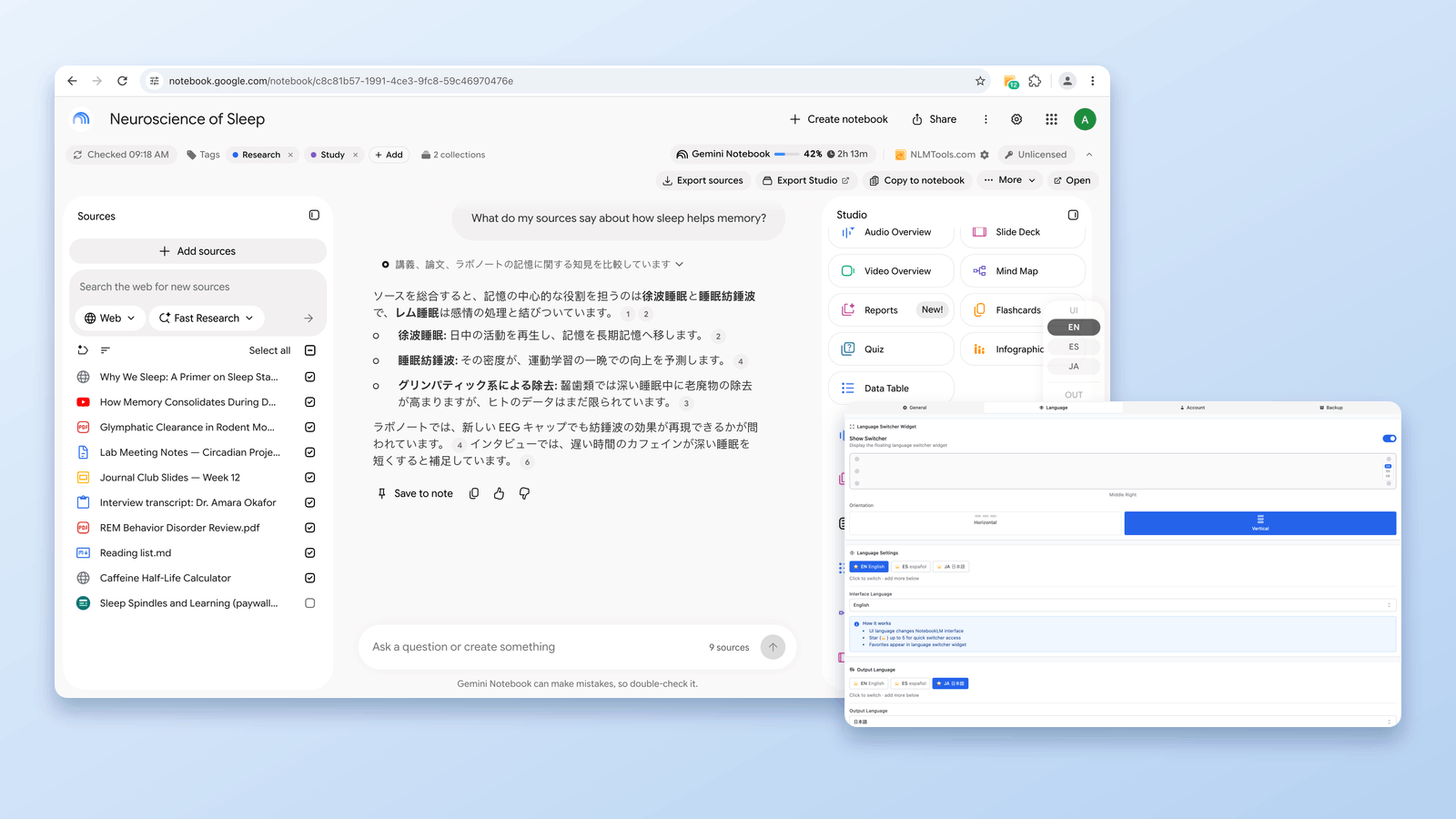
NotebookLM-Ausgabesprache ändern (80 Sprachen, ein Klick)
NotebookLM-Ausgabesprache in den Einstellungen ändern oder Favoriten aus 80 Sprachen markieren und per Klick wechseln – mit dem kostenlosen NotebookLM Tools Widget.