NotebookLM-Notebook duplizieren oder kopieren
Verbessern Sie Ihr NotebookLM-Erlebnis mit unserer kostenlosen Browser-Erweiterung.
Pläne ansehenKurze Antwort: Ja — seit dem 17. August 2026 hat NotebookLM (jetzt Gemini Notebook) eine native Copy-Aktion (Kopieren). Öffnen Sie das Notebook, wählen Sie Copy und dann Create (Erstellen), und Sie erhalten eine unabhängige Kopie mit jeder Quelle und allen Studio-Inhalten. Vor diesem Datum gab es überhaupt keinen Duplizieren-Button, und der einzige Weg, ein Notebook zu klonen, war die kostenlose Erweiterung NotebookLM Tools. Die Erweiterung ist weiterhin der schnellere Weg, wenn Sie nur einige der Quellen möchten, Quellen lieber verschieben als kopieren wollen, in ein bereits bestehendes Notebook zusammenführen möchten oder ein Datei-Backup brauchen, das Ihre Ordner bewahrt.
Dieser Leitfaden zeigt die native Kopie Schritt für Schritt, was übernommen wird und was nicht, was zu tun ist, wenn der Copy-Button fehlt, und die beiden Erweiterungsmethoden für alles, was die native Kopie nicht kann.
Warum Nutzer ein Notebook duplizieren möchten
Ein paar häufige Gründe:
- Eine sichere Spielwiese. Sie wollen experimentieren — Quellen hinzufügen, Ordner umstrukturieren, neue Studio-Ausgaben erzeugen — ohne die ursprüngliche Recherche anzutasten.
- Eine Vorlage. Sie haben ein Notebook mit einem bestimmten Satz an Referenzquellen aufgebaut und möchten es als Ausgangspunkt für das nächste Projekt wiederverwenden — oder Studierende und Teamkollegen mit einer Kopie davon starten lassen.
- Aufteilung nach Kunde oder Thema. Ein Notebook ist zu breit geworden, und Sie möchten eine Kopie, die Sie auf einen einzelnen Kunden oder ein Teilthema zurechtstutzen können.
- Ein Kontrollpunkt vor dem Aufräumen. Vor einer großen Umstrukturierung oder einem Massen-Löschen möchten Sie eine Kopie, auf die Sie zurückgreifen können.
Was NotebookLM nativ unterstützt (Stand August 2026)
Seit dem 17. August 2026 bietet Google NotebookLM:
- Eine Copy-Aktion für jedes eigene Notebook sowie für geteilte oder öffentliche Notebooks, deren Besitzer Kopien erlaubt. Die Kopie enthält alle Quellen und Studio-Inhalte — einschließlich Audio- und Video-Übersichten, Lernleitfäden, Karteikarten, Quizzen und Foliensätzen — samt der zu ihrer Erzeugung verwendeten Prompts und einer eventuellen benutzerdefinierten Chat-Konfiguration.
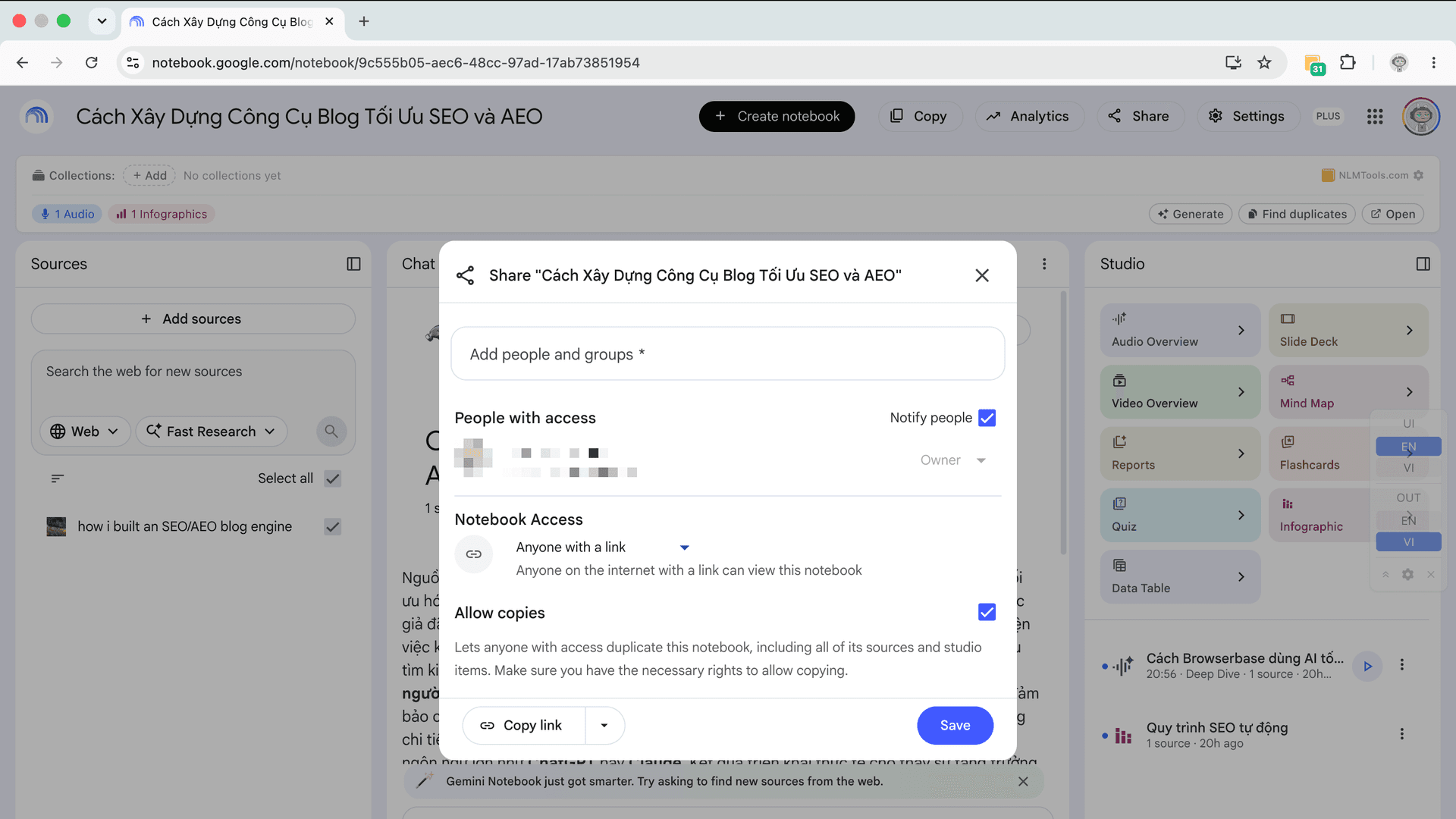
- Eine Einstellung Allow copies (Kopien erlauben) im Freigabedialog, standardmäßig aktiviert, mit der Besitzer festlegen, ob die Personen, mit denen sie teilen, das Notebook klonen dürfen.
Es bietet weiterhin nicht:
- Das Kopieren oder Verschieben ausgewählter Quellen von einem Notebook in ein anderes.
- Das Zusammenführen zweier Notebooks zu einem — eine Kopie landet immer in einem neuen Notebook.
- Jegliche Übertragung der Chat-Historie.
Teilen ist nach wie vor nicht dasselbe wie Kopieren: Teilen gewährt Zugriff auf dasselbe Notebook, während eine Kopie ein eigenständiges Notebook ist, das dem Original nicht mehr folgt.
Methode 1: Das Notebook nativ kopieren (Copy → Create)
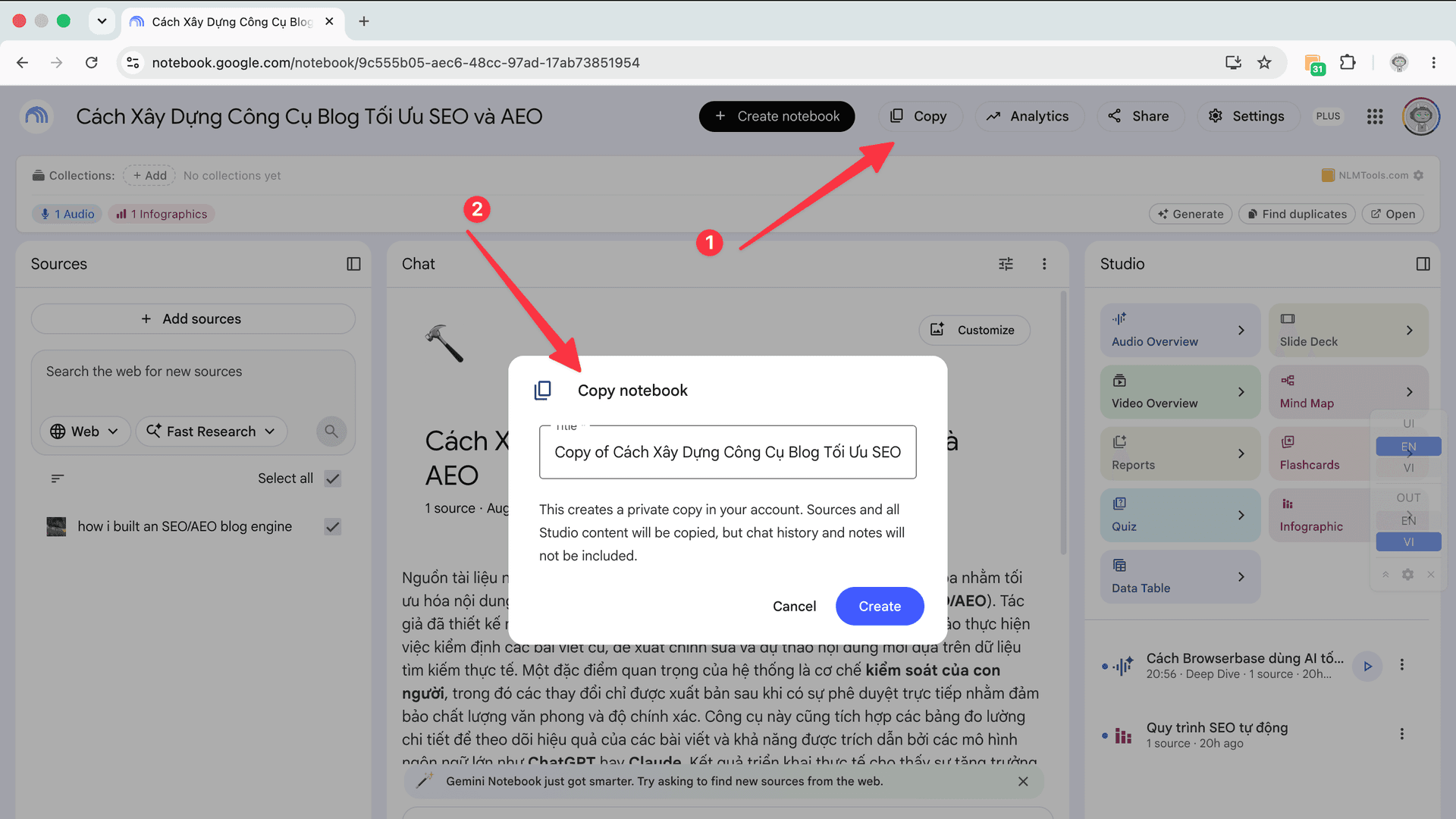
Das ist jetzt der richtige Standardweg, um ein ganzes Notebook zu klonen, und die einzige Methode, die Studio-Elemente mitnimmt.
- Öffnen Sie das Notebook in NotebookLM. Sie brauchen die Kopierberechtigung — bei eigenen Notebooks automatisch, bei geteilten oder öffentlichen Notebooks dann, wenn der Besitzer Allow copies aktiviert gelassen hat.
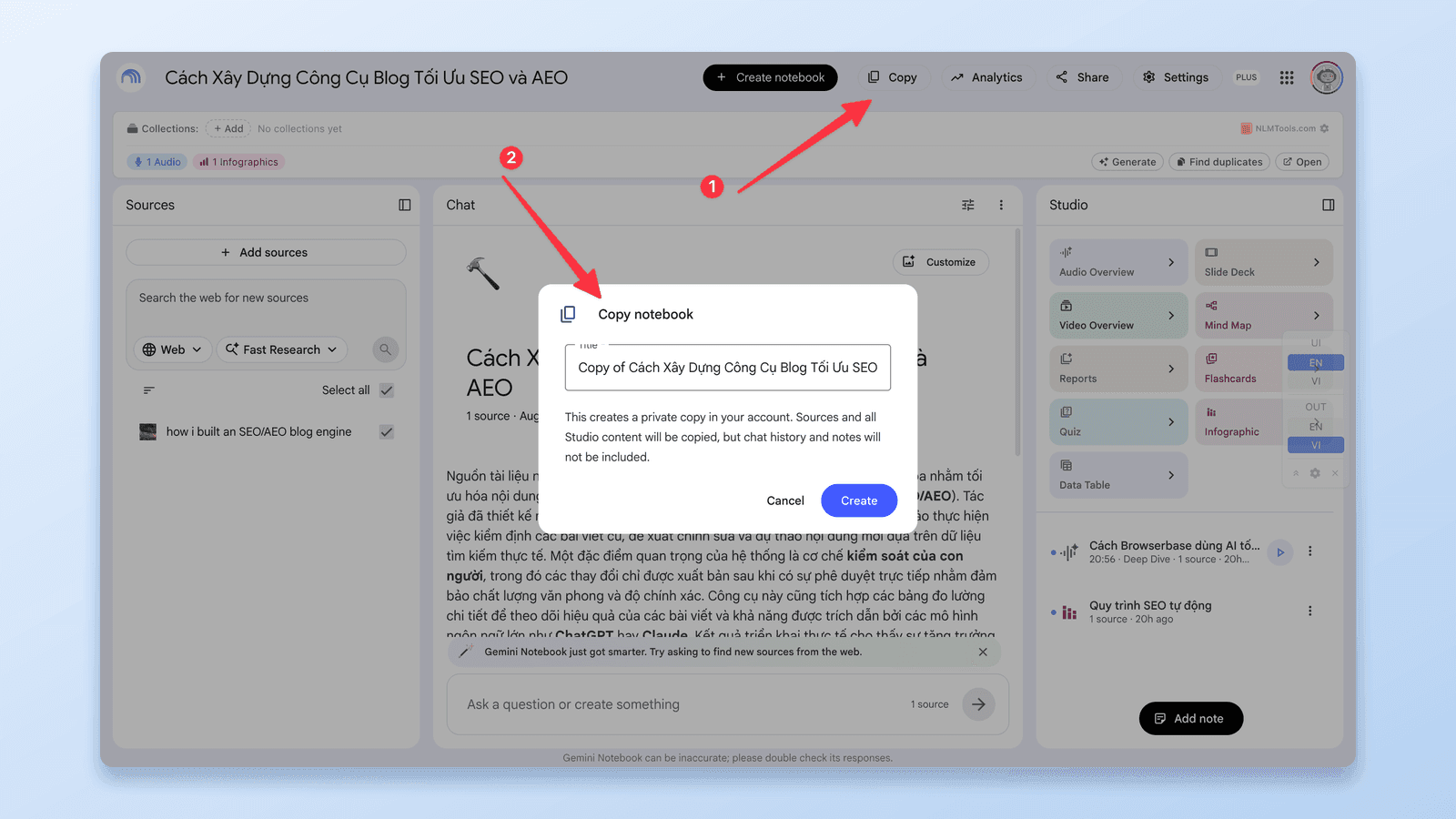
- Wählen Sie oben im Notebook Copy und dann Create.
- Die Kopie erscheint in Ihrer Bibliothek als eigenes Notebook mit denselben Quellen und Studio-Inhalten. Benennen Sie sie um und legen Sie los — nichts, was Sie in der Kopie tun, wirkt sich auf das Original aus.
Um anderen das Kopieren eines eigenen Notebooks zu erlauben: Öffnen Sie Share (Teilen), teilen Sie es mit mindestens einer Person, setzen Sie das Häkchen bei Allow copies und wählen Sie Save (Speichern). Google weist darauf hin, dass die Mobil-App bei dieser Funktion „Einschränkungen haben kann“ — nutzen Sie also einen Desktop-Browser, wenn die Option nicht erscheint.
Zwei Dinge sollten Sie wissen, bevor Sie sich darauf verlassen:
- Drive-Quellen sind an Bedingungen geknüpft. Eine Quelle, die in Google Drive liegt, wird nur dann in die Kopie übernommen, wenn das kopierende Konto auf die Originaldatei zugreifen und sie kopieren kann. Andernfalls lässt die Kopie sie einfach aus.
- Kopien synchronisieren nicht. Einmal erstellt, ist die Kopie auf diesem Stand eingefroren. Wenn der Besitzer später etwas im Original hinzufügt, bearbeitet oder löscht, ändert sich die Kopie nicht.
Zuletzt geprüft am 26. August 2026 anhand von Googles Hilfe-Center und der Ankündigung in den Workspace Updates — siehe die Quellen am Ende dieses Beitrags.
Copy-Button fehlt oder „Kopieren ist deaktiviert“?
Wenn Sie die Copy-Aktion nicht finden, gehen Sie diese Punkte der Reihe nach durch:
- Das Notebook gehört Ihnen nicht, und Kopien sind deaktiviert. Der Besitzer steuert Allow copies in den Freigabeeinstellungen. Bitten Sie ihn, Share zu öffnen, das Häkchen bei Allow copies zu setzen und zu speichern. Bis dahin können Sie das Notebook lesen und Inhalte kopieren, auf die Sie Zugriff haben, es aber nicht klonen.
- Sie sind mobil unterwegs. Laut Google kann die Gemini Notebook Mobil-App bei dieser Funktion Einschränkungen haben. Öffnen Sie das Notebook in einem Desktop-Browser unter notebook.google.com und schauen Sie erneut nach.
- Der Rollout hat Sie noch nicht erreicht. Google führt die Funktion als jetzt verfügbar für Workspace-Kunden wie für private Google-Konten — falls Ihr Konto sie dennoch nicht anzeigt, prüfen Sie es in ein paar Tagen erneut.
- In der Kopie fehlen Quellen. Das liegt meist an Drive-Berechtigungen: Die Kopie enthält nur Drive-Dateien, die Ihr Konto öffnen kann. Bitten Sie den Besitzer, die Datei freizugeben, oder fügen Sie sie aus Ihrem eigenen Drive erneut hinzu.
Für Notebooks, die Ihnen gehören, haben Sie immer die Kopierberechtigung — fehlt die Aktion am Desktop tatsächlich, liegt es am Rollout, nicht an einer Einstellung.
Methode 2: Ausgewählte Quellen mit der Erweiterung kopieren oder verschieben
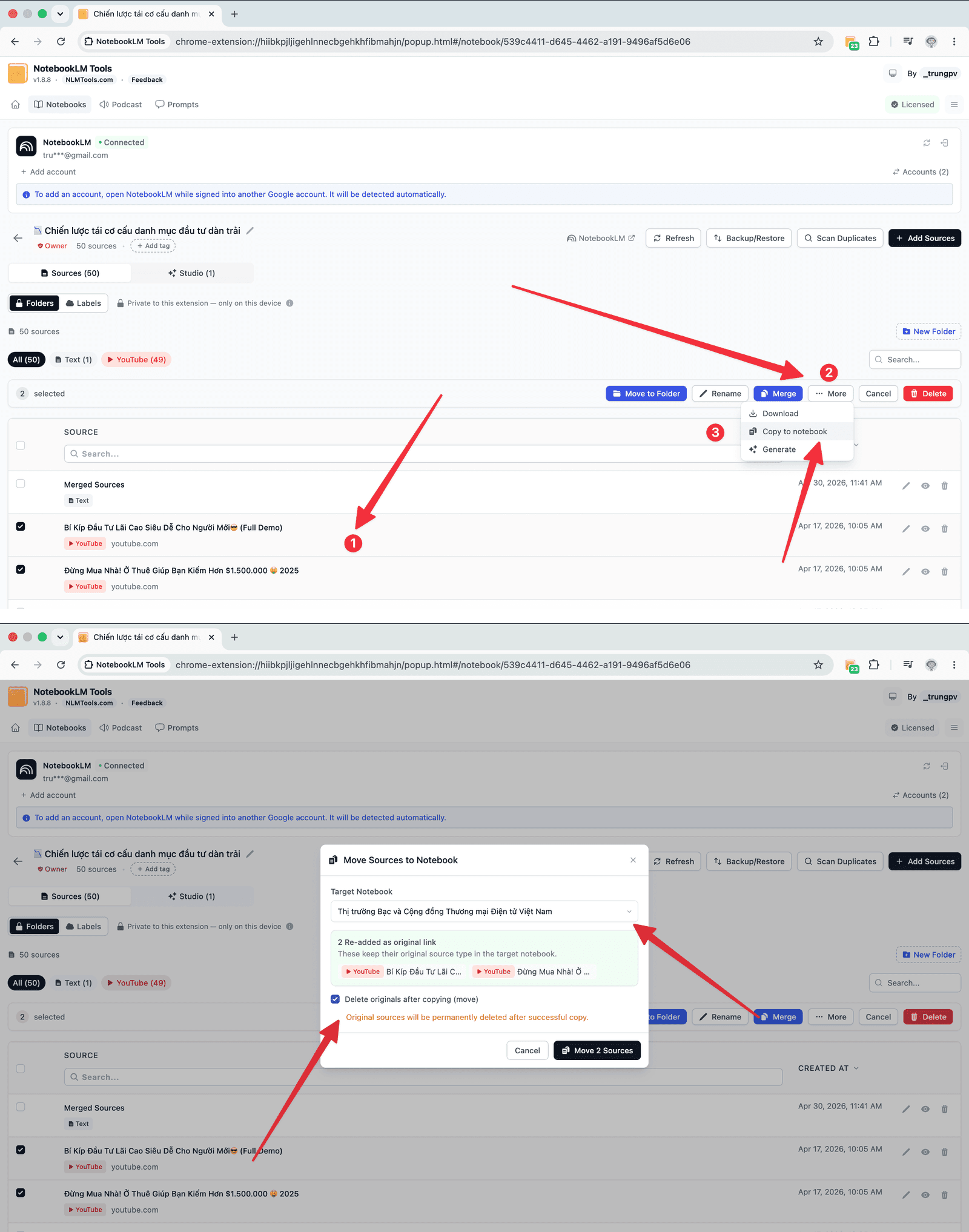
Nutzen Sie diese Methode, wenn die native Kopie nicht passt: Sie möchten einige Quellen statt aller, Sie möchten sie in ein bereits bestehendes Notebook übernehmen, oder Sie möchten Quellen verschieben, sodass das Original sie nicht mehr hat.
- Installieren Sie die kostenlose NotebookLM Tools-Erweiterung für Chrome oder Firefox.
- Öffnen Sie das Original-Notebook und klicken Sie auf das NotebookLM-Tools-Symbol.
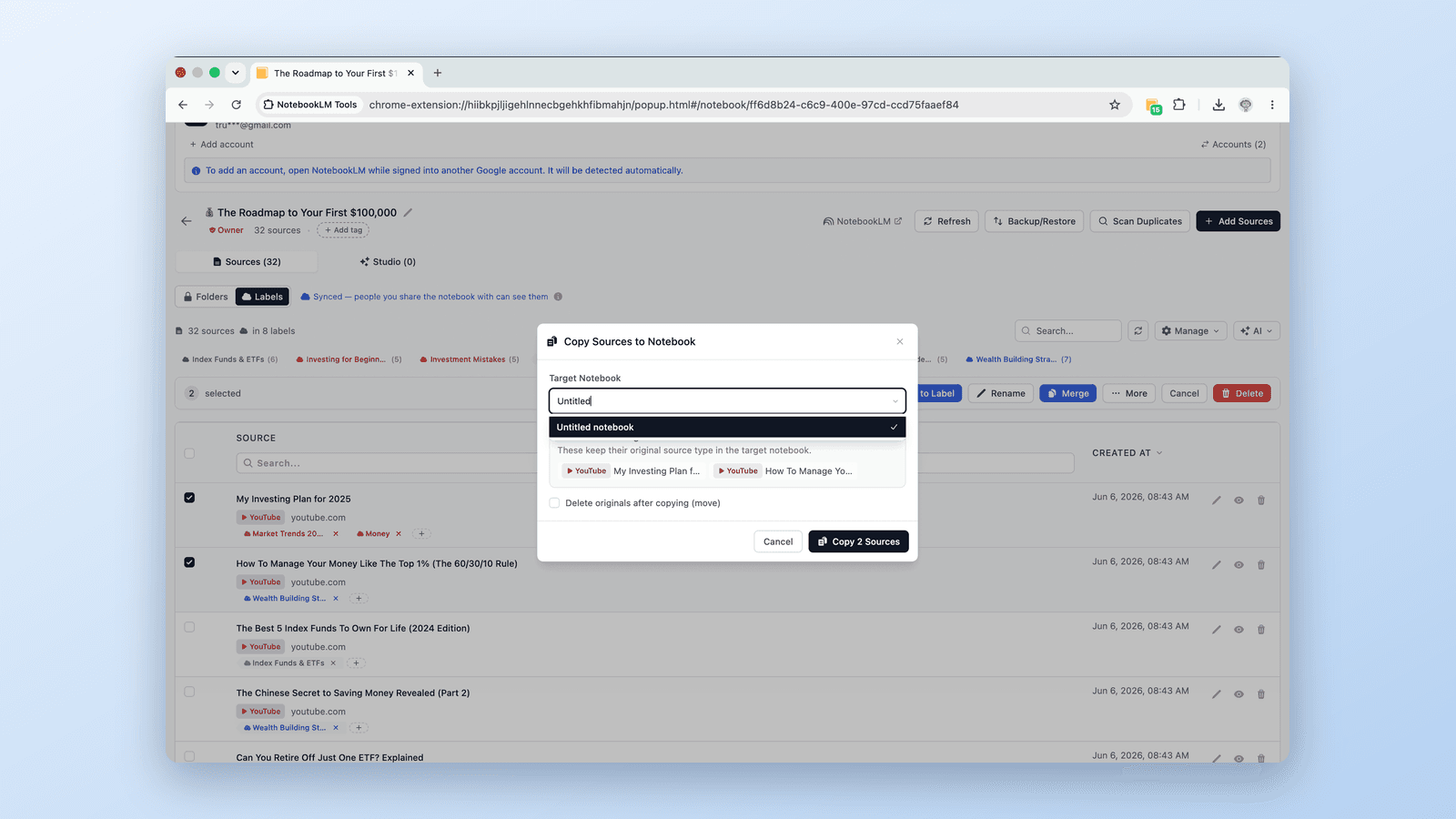
- Wählen Sie Copy/Move Sources Between Notebooks (Quellen zwischen Notebooks kopieren/verschieben).
- Markieren Sie die gewünschten Quellen, legen Sie das Ziel-Notebook fest (neu oder bestehend) und wählen Sie Copy, um die Originale zu behalten, oder Move (Verschieben), um sie zu verschieben.
- Die Erweiterung fügt jede Quelle im Ziel neu hinzu. Nur die ausgewählten Quellen — Studio-Elemente bleiben zurück, erzeugen Sie diese bei Bedarf im Ziel neu.
Das ist derselbe Mechanismus, der zum Zusammenführen oder Kombinieren von Notebooks genutzt wird — der Unterschied ist, dass ein Merge Quellen in ein bestehendes Notebook schickt, während Googles native Kopie immer ein neues erstellt.
Methode 3: Per Backup & Restore klonen (behält Ordner, funktioniert als Datei)
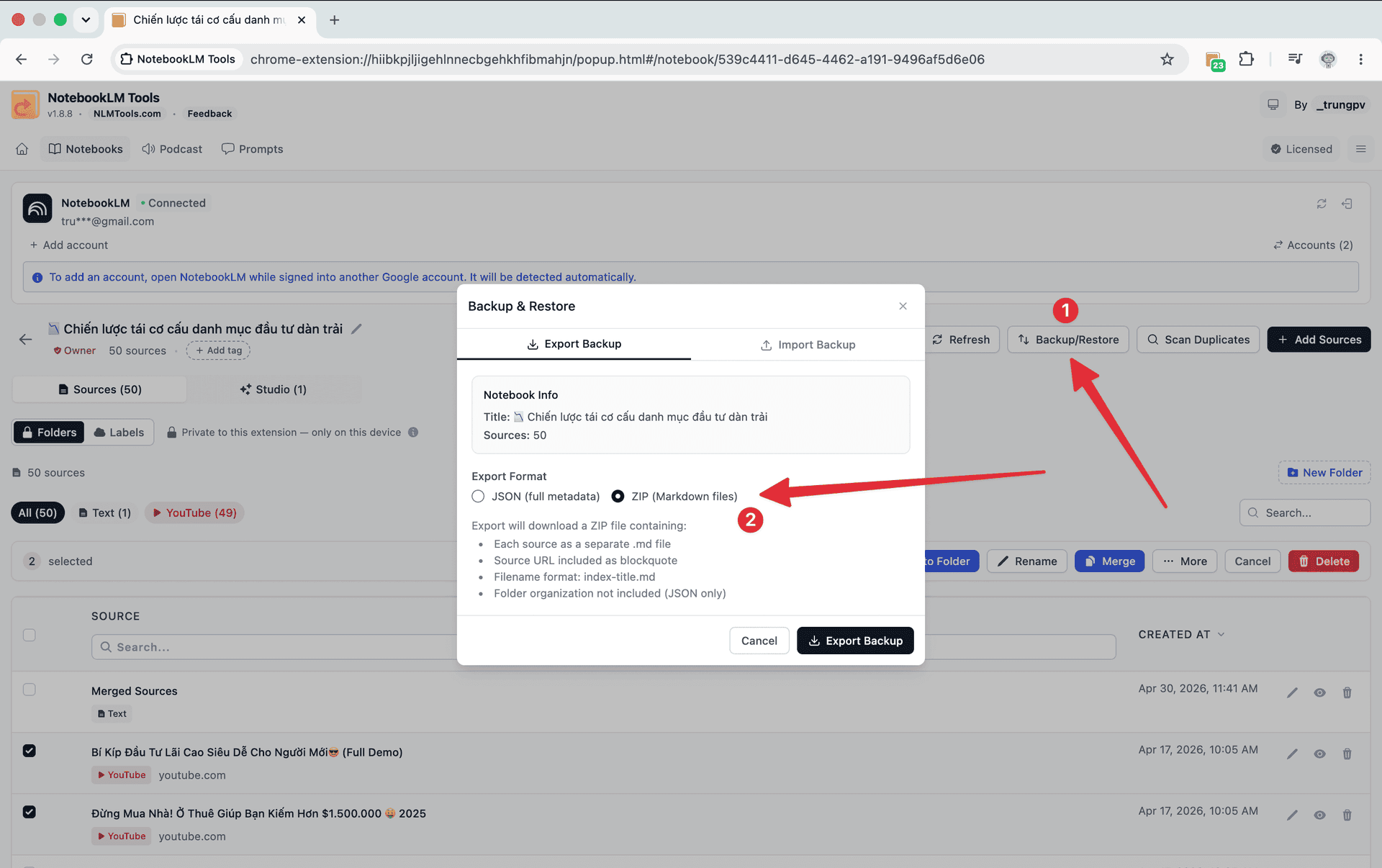
Nutzen Sie diese Methode, wenn Sie Quellen mit den Quellen-Ordnern der Erweiterung organisieren und die Kopie diese Struktur behalten soll, wenn Sie ein Offline-Backup unter eigener Kontrolle möchten oder wenn Sie ein Notebook in einem anderen Google-Konto neu aufbauen wollen, ohne es vorher zu teilen.
- Öffnen Sie das Original-Notebook, öffnen Sie Backup & Restore (Sichern & Wiederherstellen) und exportieren Sie es als JSON-Datei. Die Datei enthält Titel, URL und Inhalt jeder Quelle sowie das Ordnerlayout des Notebooks.
- Erstellen Sie ein neues, leeres Notebook — in einem beliebigen Konto.
- Öffnen Sie Backup & Restore im neuen Notebook, wechseln Sie zum Tab Import (Importieren) und wählen Sie die JSON-Datei.
- Die Erweiterung erstellt jede Quelle und das Ordnerlayout in der Kopie neu.
JSON ist das Format der Wahl, wenn Ordner wichtig sind: Die native Kopie und die reine Quellenkopie (Methode 2) bringen beide die Quellen hinüber, aber keine von beiden nimmt die Ordner der Erweiterung mit.
Native Kopie vs. Erweiterung: Was übernommen wird
| Natives Copy → Create | Copy/Move Sources (Erweiterung) | Backup & Restore JSON (Erweiterung) | |
|---|---|---|---|
| Quellen | Alle | Die von Ihnen ausgewählten | Alle |
| Studio-Elemente (Audio-/Video-Übersichten, Quizze, Karteikarten, Folien) | ✅ Kopiert | ❌ | ❌ |
| Chat-Historie und Notizen | ❌ | ❌ | ❌ |
| Quellen-Ordner der Erweiterung | ❌ | ❌ | ✅ |
| Ziel | Neues Notebook | Neues oder bestehendes Notebook | Neues oder bestehendes Notebook |
| Verschieben (aus dem Original entfernen) | ❌ | ✅ | ❌ |
| In ein anderes Google-Konto | Mit aktiviertem Allow copies teilen, dann aus dem anderen Konto kopieren | — | Datei importieren, während Sie im anderen Konto angemeldet sind |
| Offline-Datei, die Sie behalten | ❌ | ❌ | ✅ |
Was nicht übernommen wird
Welche Methode Sie auch nutzen — seien Sie sich über die Grenzen eines Duplikats in NotebookLM im Klaren:
- Chat-Historie — wird nie übertragen. Weder Googles Kopie noch die Erweiterung kann sie mitnehmen.
- Notizen — nicht in der nativen Kopie enthalten. Wenn eine Notiz wichtig ist, bewahren Sie ihren Text außerhalb des Notebooks auf oder fügen Sie ihn vor dem Kopieren als Textquelle hinzu, denn Quellen reisen mit.
- Studio-Elemente — nur die native Kopie nimmt sie mit. Die Erweiterungsmethoden kopieren ausschließlich Quellen; erzeugen Sie Audio-Übersichten, Mindmaps, Berichte und Quizze in der Kopie also neu, wenn Sie per Methode 2 oder 3 geklont haben.
- Quellen-IDs — die Erweiterungsmethoden fügen jede Quelle neu hinzu, daher erhält die Kopie neue IDs; Zitate in den Chats des Originals passen nicht zur Kopie.
- Ordner der Erweiterung — nur das JSON-Backup stellt sie wieder her.
Nach dem Duplizieren: Duplikate aufräumen
Wenn Sie Quellen in ein Notebook kopiert haben, das bereits Inhalte hatte — per Methode 2 in ein bestehendes Notebook oder per JSON-Import in ein nicht leeres —, können Duplikate entstehen. NotebookLM Tools enthält einen Duplicate Scanner (Duplikat-Scanner):
- Schneller Scan gleicht nach Titel und URL ab — schnell und erfasst die meisten Reimport-Duplikate.
- Tiefer Scan vergleicht die Inhaltsähnlichkeit — langsamer, findet aber Duplikate mit unterschiedlichen Titeln.
Führen Sie zuerst den schnellen Scan aus; nutzen Sie den tiefen Scan, wenn Sie überlappende Inhalte vermuten.
Häufig gestellte Fragen
Kann man ein Notebook in NotebookLM duplizieren?
Ja. Seit dem 17. August 2026 hat NotebookLM eine native Kopieren-Aktion: Öffnen Sie das Notebook, wählen Sie Copy und dann Create. Das funktioniert bei eigenen Notebooks sowie bei geteilten oder öffentlichen Notebooks, deren Besitzer Kopien erlaubt. Die Kopie enthält jede Quelle und alle Studio-Inhalte, aber weder Chat-Historie noch Notizen.
Wie kopiere ich ein NotebookLM-Notebook in ein neues?
Öffnen Sie das Notebook, wählen Sie oben Copy und dann Create. NotebookLM erstellt ein neues, unabhängiges Notebook in Ihrer Bibliothek mit denselben Quellen und Studio-Inhalten. Wenn Sie nur einige der Quellen möchten oder sie in ein bereits bestehendes Notebook übernehmen wollen, nutzen Sie stattdessen die Aktion Copy/Move Sources Between Notebooks von NotebookLM Tools.
Warum sehe ich den Copy-Button nicht?
Die üblichen Gründe: Das Notebook gehört jemand anderem und der Besitzer hat Allow copies deaktiviert; Sie nutzen die Mobil-App, die laut Google bei dieser Funktion Einschränkungen haben kann; oder die Funktion hat Ihr Konto noch nicht erreicht. Versuchen Sie es zuerst in einem Desktop-Browser. Besitzer können das Kopieren unter Share und dann Allow copies wieder aktivieren. Lässt der Besitzer Kopien deaktiviert, können Sie das Notebook weiterhin lesen und Inhalte kopieren, auf die Sie Zugriff haben, es aber nicht klonen.
Bleiben beim Duplizieren meine Quellen-Ordner erhalten?
Nicht mit der nativen Kopie. Googles Copy übernimmt Quellen und Studio-Inhalte, aber die Ordner von NotebookLM Tools werden von der Erweiterung gespeichert und kommen daher nicht mit. Um ein Notebook samt Ordnerlayout zu klonen, exportieren Sie es mit Backup & Restore als JSON-Backup und importieren Sie diese Datei in das neue Notebook.
Enthält ein kopiertes Notebook meine Chat-Historie?
Nein. Googles native Kopie überträgt weder Chat-Historie noch Notizen, und auch die Erweiterungsmethoden übertragen keine Chat-Historie. Wenn eine Chat-Antwort wichtig ist, speichern Sie ihren Text außerhalb des Notebooks oder fügen Sie ihn vor dem Kopieren als Textquelle hinzu, denn Quellen werden übernommen.
Bleibt die Kopie mit dem Original synchron?
Nein. Ein kopiertes Notebook ist vollständig unabhängig: Quellen, die später im Original hinzugefügt, bearbeitet oder gelöscht werden, fließen nicht in die Kopie — und umgekehrt. Wenn Sie dieselben neuen Quellen in beiden brauchen, fügen Sie sie beiden hinzu — die Aktion Copy/Move Sources der Erweiterung kann ausgewählte Quellen von einem Notebook ins andere übertragen.
Welche Methode sollten Sie nutzen?
- Das ganze Notebook klonen, Studio-Elemente inklusive → Googles natives Copy → Create. Keine Erweiterung nötig.
- Nur einige Quellen kopieren, Quellen verschieben oder in ein bestehendes Notebook zusammenführen → Copy/Move Sources Between Notebooks von NotebookLM Tools.
- Ordner behalten, ein Notebook als Datei archivieren oder es in einem anderen Konto neu aufbauen → Backup & Restore (JSON) von NotebookLM Tools.
NotebookLM Tools übernimmt die letzten beiden — siehe die vollständige Funktionsliste.
Quellen: Google Workspace Updates — Make a copy of a notebook in Gemini Notebook (17. August 2026) und Gemini Notebook Help Center — Create a notebook. Zuletzt geprüft am 26. August 2026.
Verwandte Artikel:
- Kann man Notebooks in NotebookLM zusammenführen? So geht's — Derselbe Kopieren/Verschieben-Workflow, hier zum Konsolidieren statt zum Klonen von Notebooks.
- NotebookLM-Notebook gelöscht? Was sich wiederherstellen lässt — Warum ein JSON-Backup Ihr Sicherheitsnetz vor jeder riskanten Änderung ist.
- Kann man in NotebookLM Ordner erstellen? Ja – so geht's (2026) — Richten Sie die Ordnerstruktur ein, die ein JSON-Duplikat bewahrt.
Vertraut von 100,000+ NotebookLM-Nutzer
Verwandte Artikel
Kann man Notebooks in NotebookLM zusammenführen? So geht's
Nicht nativ – aber mit einem Workaround: Zwei oder mehr NotebookLM-Notebooks kombinieren, indem Sie alle Quellen gebündelt verschieben. Kostenlose Erweiterung.
Notizbücher in NotebookLM gruppieren & organisieren (Collections)
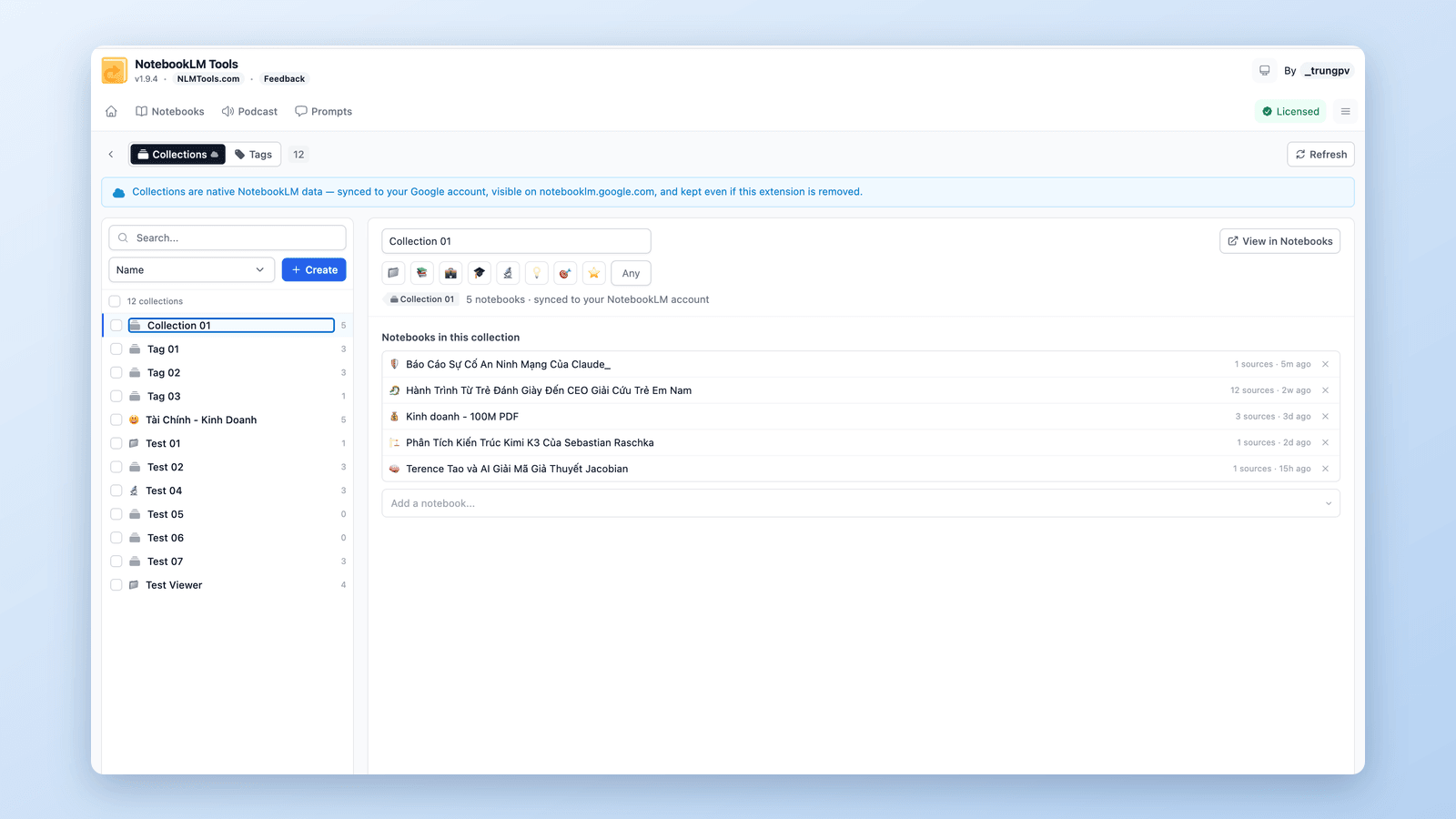
Ja, NotebookLM kann Notizbücher gruppieren: Sammlungen (Collections) sind native, synchronisierte Ordner im Google-Konto — erstellen, zuweisen, filtern in Sekunden.
NotebookLM Quellen-Labels: So verwaltest du sie in der Tabelle
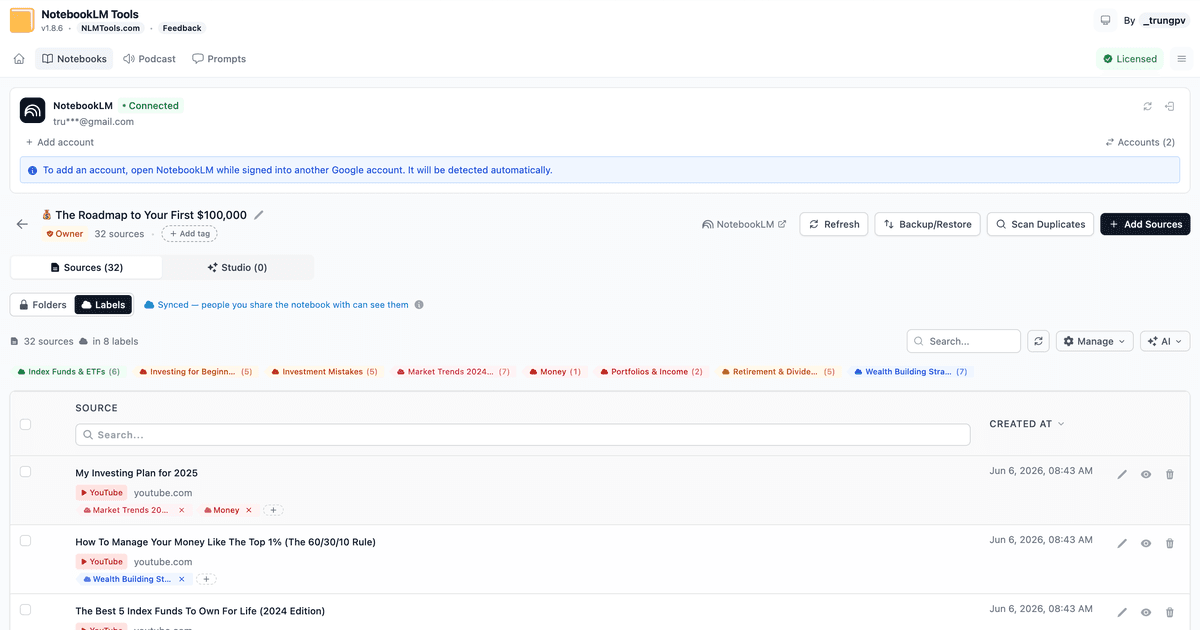
NotebookLM labelt deine Quellen ab 5 automatisch. So funktionieren Labels und so verwaltest du sie in einer Tabelle: eigene erstellen, taggen, filtern, suchen.