NotebookLM Quellen-Labels: So verwaltest du sie in der Tabelle
Verbessern Sie Ihr NotebookLM-Erlebnis mit unserer kostenlosen Browser-Erweiterung.
Pläne ansehen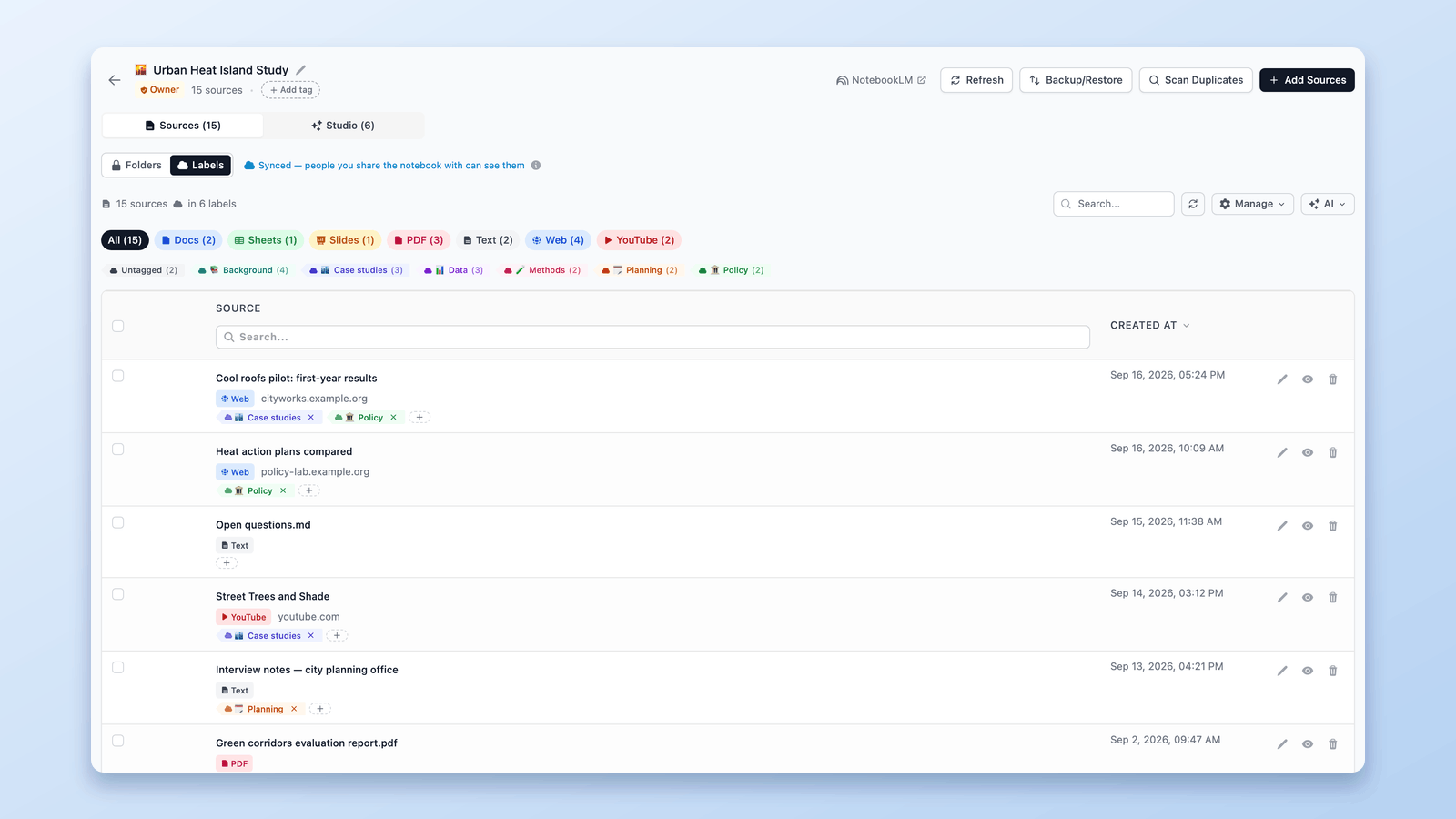
Kurze Antwort: NotebookLM (umbenannt in Gemini Notebook) labelt deine Quellen jetzt für dich. Sobald ein Notizbuch fünf oder mehr Quellen hat, liest es jede einzelne, gruppiert die verwandten und zeigt die Labels in der Seitenleiste an. Die Erweiterung NotebookLM Tools bringt genau dieselben Labels in eine Tabelle – damit du eigene Labels erstellen, sie in jeder Zeile hinzufügen oder entfernen, mehrere Quellen auf einmal taggen und filtern oder suchen kannst, statt die Seitenleiste zu durchforsten.
Die automatischen Labels von NotebookLM sind ein echtes Upgrade für große Notizbücher. Doch sobald du etwa 15 Quellen überschreitest, wird die eigentliche Verwaltung – neu zuweisen, aufräumen, alles unter einem Label finden – in dieser schmalen Seitenleiste mühsam. Mit einer Tabelle geht es schnell.
In diesem Leitfaden: wie die Quellen-Labels von NotebookLM funktionieren, wie sie sich von Ordnern und Tags unterscheiden und wie du sie in einer Tabellenansicht verwaltest.
Was sind NotebookLM Quellen-Labels?
Quellen-Labels sind die integrierte Methode von NotebookLM, um Quellen zu organisieren. Sie schalten sich automatisch ein, sobald ein Notizbuch fünf oder mehr Quellen hat. NotebookLM liest den Inhalt jeder Quelle, gruppiert die verwandten und gibt jeder Gruppe ein Label, das als Tag in der Seitenleiste erscheint.
Ein paar Dinge solltest du wissen:
- Sie sind automatisch. NotebookLM schlägt sie anhand deiner Inhalte vor, du musst sie also nicht selbst einrichten. Eine Quelle, die mehr als ein Thema abdeckt, kann mehr als ein Label erhalten.
- Du behältst die Kontrolle. Du kannst ein Label umbenennen, eine Quelle neu zuweisen, ein Emoji hinzufügen oder eine Quelle ganz ohne Label lassen.
- Sie helfen der KI, sich zu fokussieren. Du kannst Label-Gruppen im Chat ein- und ausschalten, sodass das Modell nur die Quellen betrachtet, die dich gerade interessieren.
- Sie sind Teil des Notizbuchs. Jeder, mit dem du das Notizbuch teilst, sieht dieselben Labels.
Labels machen große Notizbücher – die Sorte mit Dutzenden Quellen – deutlich handhabbarer, und das mit einer Struktur, die du nicht von Hand aufbauen musstest.
Labels schaffen mehr als Ordnung – sie steuern die KI
Der eigentliche Gewinn von Labels ist nicht eine aufgeräumtere Seitenleiste, sondern die Kontrolle darüber, was die KI betrachtet. In NotebookLM kannst du während eines Chats eine Label-Gruppe ein- oder ausschalten, sodass das Modell seine Antworten nur auf die von dir aktivierten Quellen stützt. Arbeitest du an der Methodik? Schalte nur dieses Label ein, und alles andere – samt dem Rauschen – verschwindet aus dem Gespräch.
Das macht deine Chat-Antworten und Studio-Ergebnisse schärfer: Ist ein Label aktiv, stützen sie sich nur auf diese Quellen. Und weil der Chat jetzt auf dieses Label eingegrenzt ist, kannst du ihn sogar fragen, was im Cluster noch fehlt – eine schnelle Möglichkeit, Lücken zu erkennen, bevor du schreibst.
Auch hier hilft eine Tabellenansicht. Wenn jede Quelle samt ihren Labels gleichzeitig vor dir liegt, siehst du viel schneller, was in welchem Label steckt, und behebst falsche Zuordnungen ohne langes Suchen.
Labels vs. Ordner vs. Tags
Diese Funktionen lassen sich leicht verwechseln, deshalb hier die Kurzfassung:
- Labels sind eine eigene Funktion von NotebookLM. Sie werden von der KI vorgeschlagen, hängen am Notizbuch und werden mit allen geteilt, mit denen du zusammenarbeitest.
- Ordner sind eine Funktion von NotebookLM Tools. Du erstellst sie selbst und ziehst Quellen hinein – deine private Struktur, ideal, wenn du volle Kontrolle über deine eigenen Kategorien möchtest. Siehe den Ordner-Leitfaden.
- Tags setzen auf Notizbuch-Ebene an – zum Organisieren deiner Liste von Notizbüchern, nicht der Quellen darin. Siehe Notizbücher organisieren.
- Sammlungen (Collections) sind die zweite Funktion auf Notizbuch-Ebene – und zwar eine native: Labels organisieren die Quellen innerhalb eines Notizbuchs, während Sammlungen ganze Notizbücher in deinem Google-Konto gruppieren.
Kurz gesagt: Nutze Labels für geteilte, inhaltsbasierte Organisation; nutze Ordner für eine private Struktur, die du selbst kontrollierst. Beide funktionieren problemlos nebeneinander.
Wo die Seitenleisten-Ansicht an ihre Grenzen stößt
Die nativen Labels stecken in der Quellen-Seitenleiste, was anfangs völlig in Ordnung ist. Wächst ein Notizbuch, werden ein paar Dinge mühsam:
- Es ist ein schmaler Baum. Bei 30 bis 40 Quellen ist das Durchsehen und Neuzuweisen mit viel Scrollen verbunden.
- Keine Massenaktionen. Eine ganze Reihe von Quellen neu zu taggen oder aufzuräumen geht nur Stück für Stück.
- Das große Ganze ist schwer zu überblicken. Es gibt keine breite Tabelle, in der du jede Quelle, ihre Labels und die jeweilige Anzahl auf einen Blick siehst.
- Immer nur ein Notizbuch. Du arbeitest in der Seitenleiste des gerade geöffneten Notizbuchs.
Nichts davon heißt, dass die Funktion schlecht ist – sie wurde nur nicht dafür gemacht, Labels im großen Stil zu verwalten. Genau hier hilft eine Tabelle.
Verwalte deine Labels in einer Tabelle mit NotebookLM Tools
NotebookLM Tools fügt einen Labels-Tab hinzu, der jede Quelle deines Notizbuchs als Zeile in einer Tabelle anzeigt, mit ihren Labels direkt daneben. Dieselben nativen Labels – nur eine bessere Oberfläche zum Arbeiten.
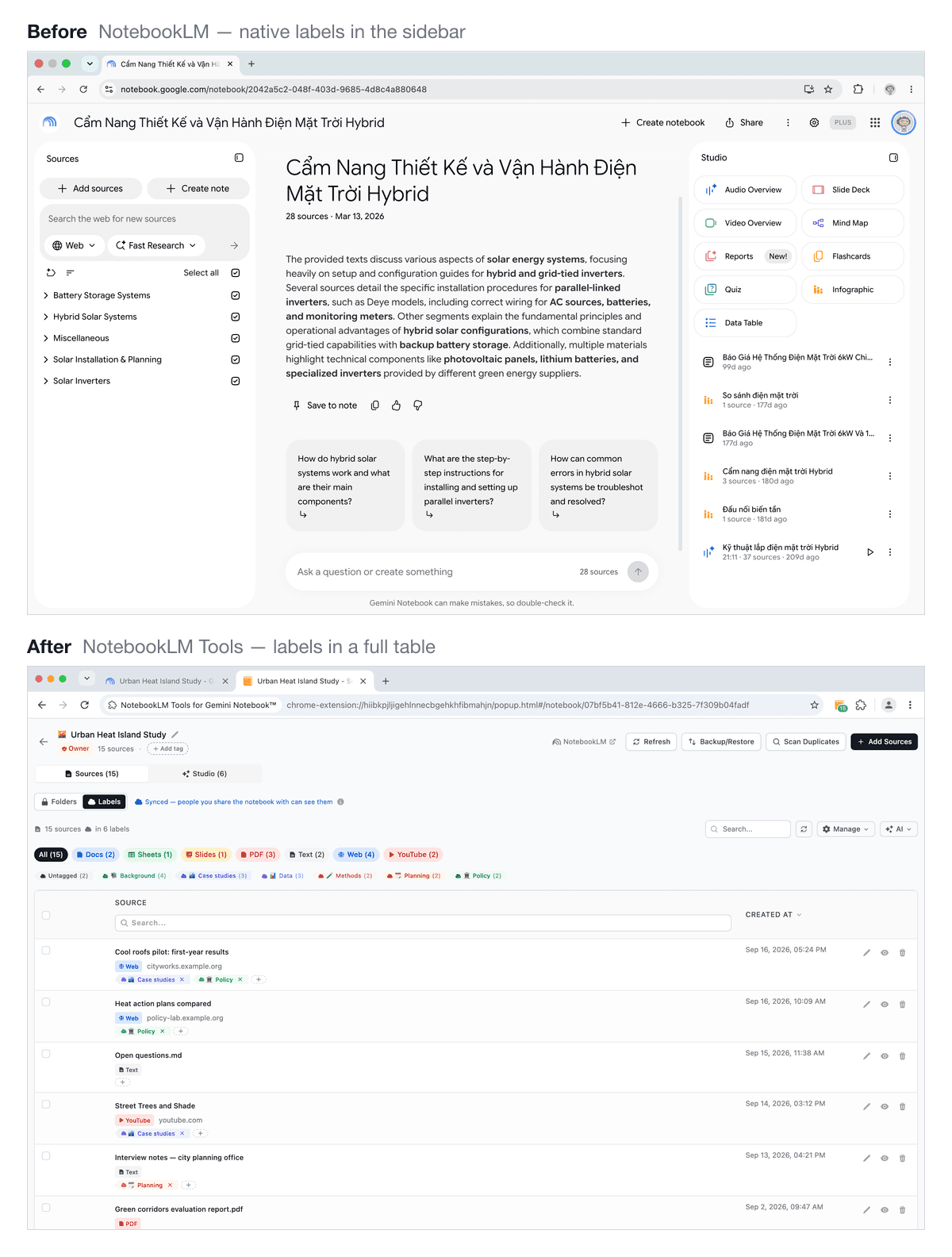
Labels selbst erstellen und zuweisen
Füge einer beliebigen Quelle mit dem + in ihrer Zeile ein Label hinzu oder tippe einen neuen Namen ein, um ein Label zu erstellen und ihm beliebige Quellen zuzuweisen – alles direkt aus der Tabelle, ohne die Seitenleiste zu durchsuchen.
Labels direkt in der Zeile hinzufügen oder entfernen
Jede Zeile zeigt die Labels der Quelle als Chips. Hinzufügen mit +, entfernen mit × – ohne dich durch Menüs zu wühlen.
Mehrere auf einmal taggen
Wähle eine Gruppe von Quellen aus und füge sie mit Add to Label (zu Label hinzufügen) in einer einzigen Aktion alle einem Label hinzu – oder benenne die ausgewählten Quellen selbst über dieselbe Leiste um oder führe sie zusammen. Ein chaotisches Notizbuch aufzuräumen dauert so Sekunden statt Minuten.
Filtern, suchen und sortieren
- Filtere nach Label und sieh, wie viele Quellen jedes davon enthält. Wähle mehrere aus, um alles zu sehen, was unter einem dieser Labels liegt, oder filtere nach Ohne Label, um Nachzügler aufzuspüren.
- Suche Quellen nach Titel und erkenne Quellentypen (YouTube, Artikel und so weiter) auf einen Blick.
- Sortiere nach Datum, um zu sehen, was du kürzlich hinzugefügt hast.
Weiterhin nativ, weiterhin synchronisiert
Es bleiben durchgehend die eigenen Labels von NotebookLM. Alles, was du in der Tabelle änderst, wird zurück synchronisiert, sodass alle, mit denen du zusammenarbeitest, dieselbe Struktur sehen. Und falls du jemals möchtest, dass NotebookLM für dich (neu) labelt, gibt es eine Schaltfläche, die das auf Abruf erledigt – nur dann, wenn du sie anklickst.
So organisierst du NotebookLM Quellen nach Label (Schritt für Schritt)
Schritt 1: NotebookLM Tools installieren
Installiere NotebookLM Tools aus dem Chrome Web Store oder von Firefox Add-ons. Es funktioniert in Chrome, Edge, Brave, Arc, Opera und Firefox.
Schritt 2: Ein Notizbuch mit 5+ Quellen öffnen
Öffne ein Notizbuch mit mindestens fünf Quellen – das ist der Punkt, an dem NotebookLM automatisch Labels erzeugt.
Schritt 3: Die Labels-Tabelle öffnen
Wechsle im Seitenbereich zum Tab Labels. Jede Quelle erscheint als Zeile mit ihren Labels.
Schritt 4: Mach die Labels zu deinen eigenen
Füge in jeder Zeile Labels hinzu, erstelle eigene Labels für die Kategorien, die dir wichtig sind, und weise alles neu zu, was die KI nicht ganz richtig erfasst hat.
Schritt 5: Filtern und mehrere auf einmal taggen, um den Überblick zu behalten
Filtere nach Label, suche nach Titel und wähle mehrere Quellen aus, um sie gemeinsam zu taggen. Ein paar Minuten hier halten ein Notizbuch mit 40 Quellen übersichtlich.
Workflow-Tipps
Nutze Labels, um die KI zu fokussieren. Schalte im Chat eine Label-Gruppe ein, um das Modell auf ein Thema auszurichten – praktisch für gezielte Antworten oder Studio-Inhalte, die nur aus diesen Quellen entstehen.
Kombiniere Labels mit Ordnern. Labels werden geteilt; Ordner sind privat. Nutze Labels für die Team-Sicht und Ordner für deine eigene Arbeitsstruktur.
Labele nach großen Importen neu. Eine ganze Reihe von Quellen hinzugefügt? Prüfe die Tabelle und tagge die neuen, damit nichts unter "Ohne Label" hängen bleibt.
Halte Namen kurz und einheitlich. Kurze Label-Namen lesen sich sowohl in der Seitenleiste als auch in der Tabelle besser.
Häufig gestellte Fragen
Wann erscheinen Labels in NotebookLM?
Sobald ein Notizbuch fünf oder mehr Quellen hat. Darunter erzeugt NotebookLM keine Labels.
Werden NotebookLM Labels mit Personen geteilt, mit denen ich zusammenarbeite?
Ja. Labels sind Teil des Notizbuchs, also sieht jeder, mit dem du es teilst, dieselben Labels.
Kann ich eigene Labels erstellen?
Ja. NotebookLM schlägt Labels automatisch anhand deiner Inhalte vor, und du kannst Labels auch selbst hinzufügen oder umbenennen. Mit NotebookLM Tools geht es schneller – erstelle ein Label und weise ihm direkt aus der Tabelle beliebige Quellen zu.
Was ist der Unterschied zwischen Labels und Ordnern?
Labels sind die native, geteilte Organisation von NotebookLM. Ordner sind eine Funktion von NotebookLM Tools für deine eigene private Gruppierung per Drag-and-drop. Nutze, was passt – oder beides.
Funktioniert das mit dem kostenlosen NotebookLM?
Ja. Die Labels von NotebookLM stehen allen zur Verfügung, und NotebookLM Tools kannst du kostenlos ausprobieren.
Verändert NotebookLM Tools meine Labels?
Es arbeitet mit denselben nativen Labels. Änderungen, die du in der Tabelle vornimmst, werden zurück nach NotebookLM synchronisiert – nichts Separates oder Verstecktes.
Verbringe weniger Zeit mit Verwalten und mehr mit Recherchieren
Die Quellen-Labels von NotebookLM bringen echte Struktur in große Notizbücher. Eine Tabellenansicht macht diese Struktur schnell bearbeitbar – eigene Labels, Massenbearbeitungen und schnelles Filtern, alles auf den Labels, die NotebookLM bereits erstellt hat.
Installiere NotebookLM Tools, um deine Labels in einer Tabelle zu verwalten. Sieh dir die vollständige Funktionsliste an oder erfahre mehr über Quellen-Ordner für die private Gruppierung.
Verwandte Artikel:
- So organisierst du NotebookLM Quellen mit Ordnern – Baue deine eigene Drag-and-drop-Struktur auf.
- NotebookLM Tags vs. Collections: Was wann? (+ 1-Klick-Konverter) – Grundlegende Tipps zur Organisation.
- Halte deine NotebookLM Quellen aktuell – Erkenne veraltete Quellen und synchronisiere sie.
Vertraut von 90,000+ NotebookLM-Nutzer
Verwandte Artikel
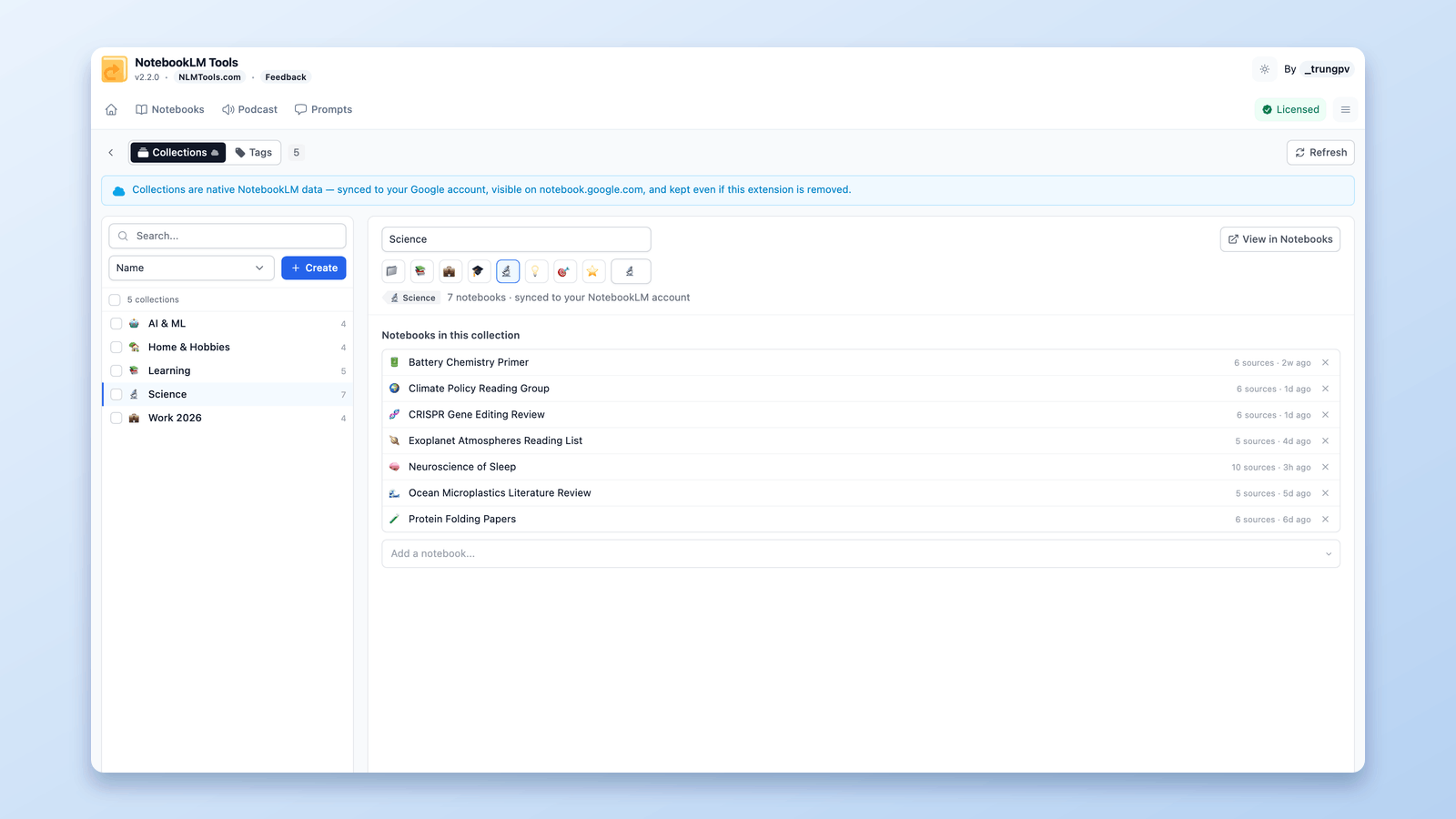
Notizbücher in NotebookLM gruppieren & organisieren (Collections)
Ja, NotebookLM kann Notizbücher gruppieren: Sammlungen (Collections) sind native, synchronisierte Ordner im Google-Konto — erstellen, zuweisen, filtern in Sekunden.
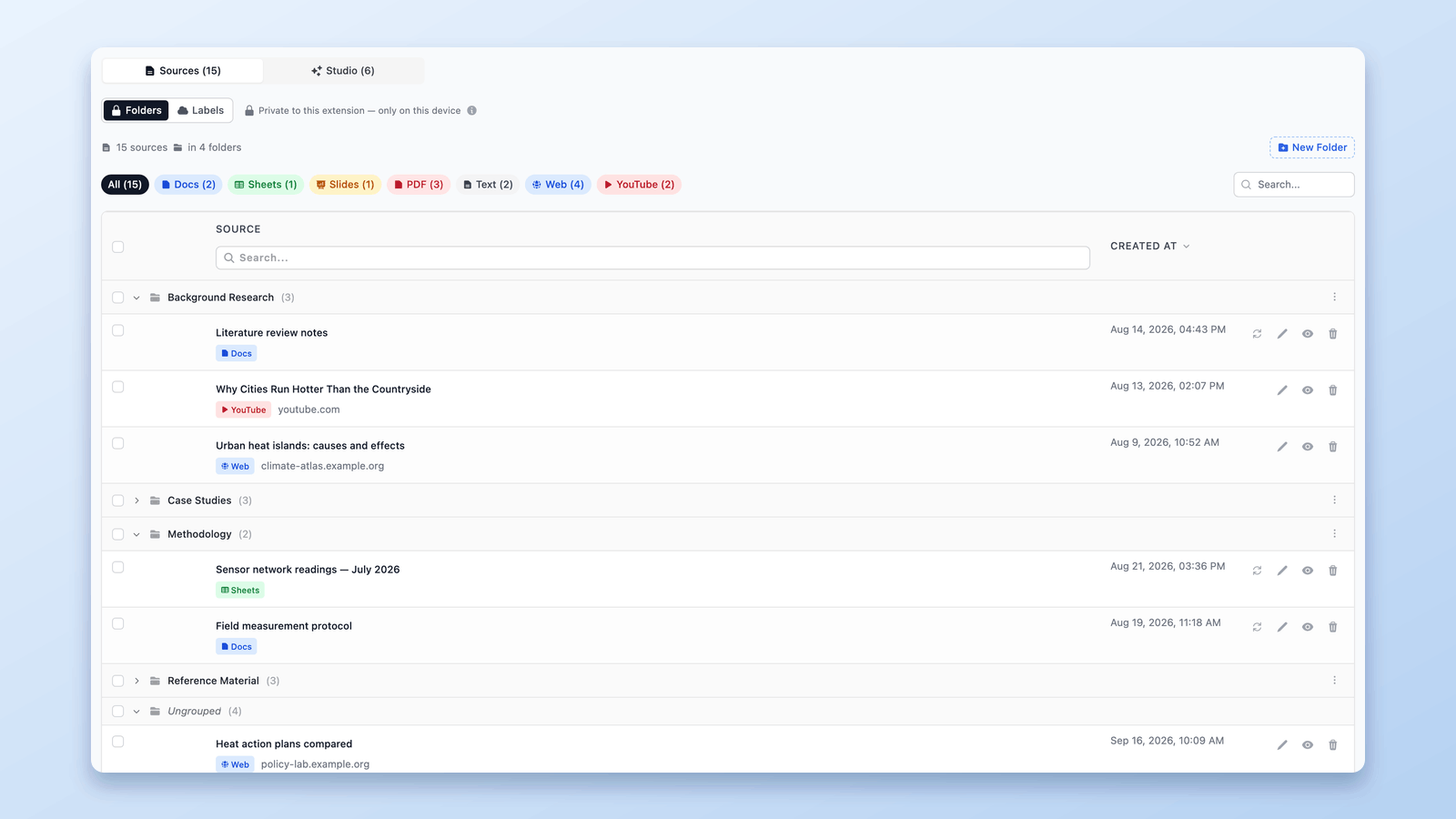
Kann man in NotebookLM Ordner erstellen? Ja – so geht's (2026)
NotebookLM hat keine eingebauten Ordner – aber in Sekunden nachgerüstet: bis zu 50 Drag-and-Drop-Quellenordner pro Notizbuch mit einer kostenlosen Chrome-Erweiterung.
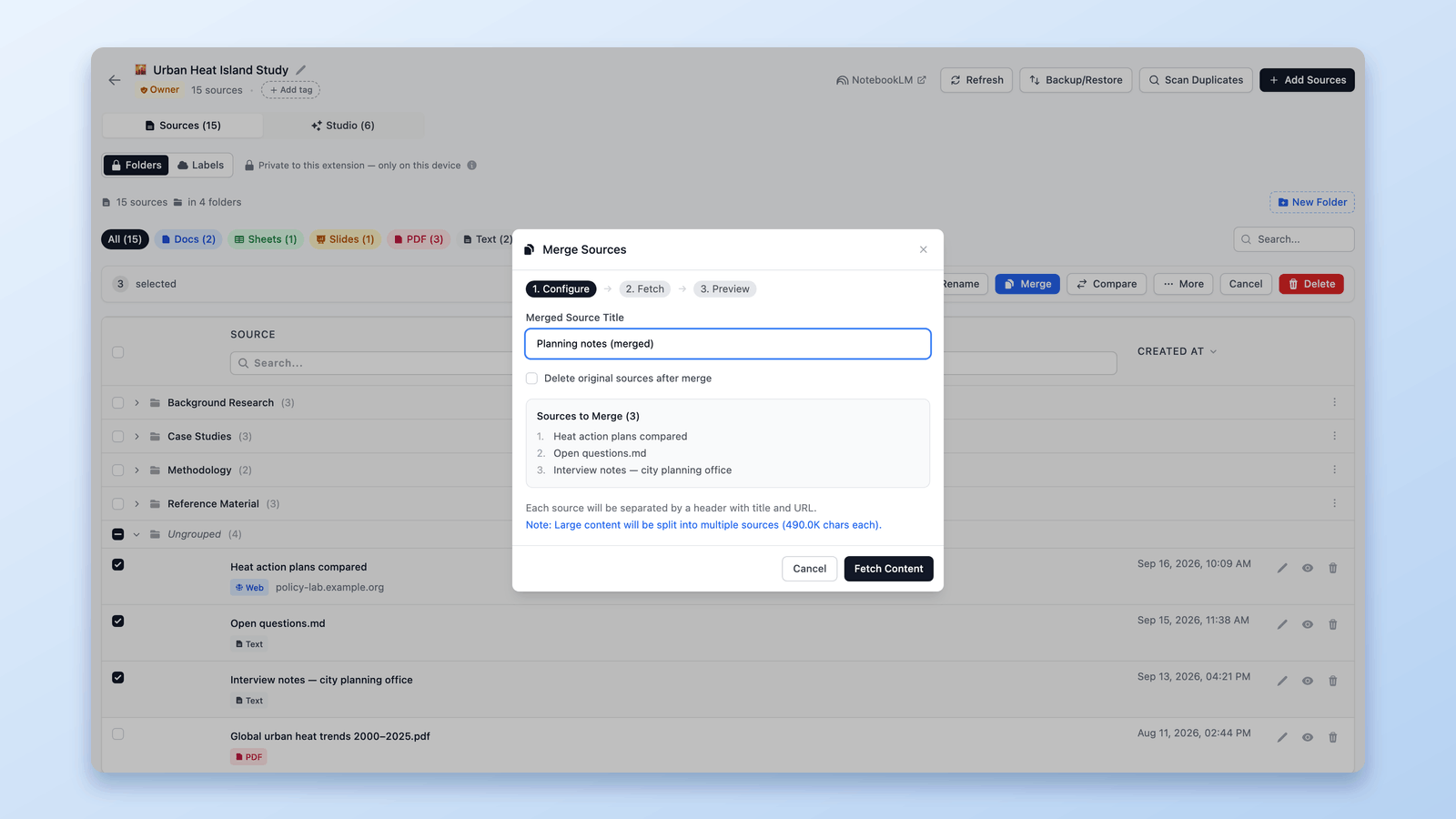
Quellen in NotebookLM zusammenführen (Duplikate & Fragmente)
Verwandte Quellen in einem NotebookLM-Notizbuch zusammenführen: weniger Duplikate, sauberer Kontext für die KI. Vorschau vor dem Bestätigen – kostenlose Erweiterung.