Quellen in NotebookLM zusammenführen (Duplikate & Fragmente)
Verbessern Sie Ihr NotebookLM-Erlebnis mit unserer kostenlosen Browser-Erweiterung.
Pläne ansehen
Die meisten Notebooks in NotebookLM (jetzt Gemini Notebook) scheitern nicht an fehlendem Wissen.
Sie scheitern daran, dass ihr Kontext mit der Zeit fragmentiert wird.
Wenn Notebooks wachsen, verteilen sich zusammengehörige Ideen oft auf viele kleine Quellen — Links, die an verschiedenen Tagen hinzugefügt wurden, Artikel, die separat gespeichert wurden, Notizen, die isoliert eingefügt wurden.
Einzeln betrachtet ergibt jede Quelle Sinn.
Zusammen erzeugen sie Rauschen.
Genau dieses Problem soll die Quellenverwaltung — und insbesondere das Zusammenführen von Quellen — lösen.
Hinweis: In diesem Leitfaden geht es um das Zusammenführen von Quellen innerhalb eines einzelnen Notebooks. Wenn Sie zwei ganze Notebooks zu einem kombinieren möchten, lesen Sie stattdessen Kann man Notebooks in NotebookLM zusammenführen? So geht's.
In diesem Artikel zeige ich Ihnen alles, was Sie damit machen können — von der einfachen Bereinigung bis hin zu neuen Workflows mit dem Zusammenführen von Quellen.
Wenn Sie mitmachen möchten, können Sie NotebookLM Tools hier installieren:
NotebookLM Tools - Chrome Web Store
Und wenn Sie sehen möchten, wie das in der Praxis funktioniert, können Sie sich die vollständige Demo unten ansehen.
Quellen zusammenführen für besseren Kontext
Manchmal ist das eigentliche Problem nicht, dass man zu viele Quellen hat — sondern dass zusammengehörige Inhalte über viele kleine Fragmente verstreut sind.
Wenn Informationen, die eindeutig zusammengehören, in separate Quellen aufgeteilt sind, muss NotebookLM über fragmentierten Kontext schlussfolgernd arbeiten.
Das führt oft zu schwächeren Zusammenfassungen, weniger kohärenten Antworten und redundanten Schlussfolgerungen.
Die Funktion Quellen zusammenführen hilft dabei, indem sie Ihnen ermöglicht:
- Verwandte Artikel zu einer einzigen, kohärenten Quelle zu kombinieren
- Duplikate und überlappende Inhalte zu reduzieren
- Die Schlussfolgerungsfähigkeit von NotebookLM bei umfangreichen Themen zu verbessern
- Große Notebooks übersichtlich zu halten, während sie weiter wachsen
Da Sie das Ergebnis vor der Bestätigung in der Vorschau sehen können, wird das Zusammenführen zu einem sicheren und bewussten Verfeinerungsschritt — statt zu einer riskanten Aufräumaktion.
Anstatt NotebookLM viele zusammenhanglose Fragmente zu liefern, geben Sie ihm einen klareren, fokussierteren Input zum Arbeiten.
Quellen jederzeit überprüfen
Wenn Notebooks wachsen, wird es schwieriger, sich zu merken, was jede Quelle tatsächlich enthält — besonders nach dem Zusammenführen, Löschen oder Neuorganisieren von Inhalten.
Hier wird die Ansicht-Funktion unverzichtbar.
Jede Quelle hat ein Ansicht-Symbol, mit dem Sie den Inhalt direkt in der Erweiterung in der Vorschau anzeigen können, ohne ihn in NotebookLM öffnen zu müssen.
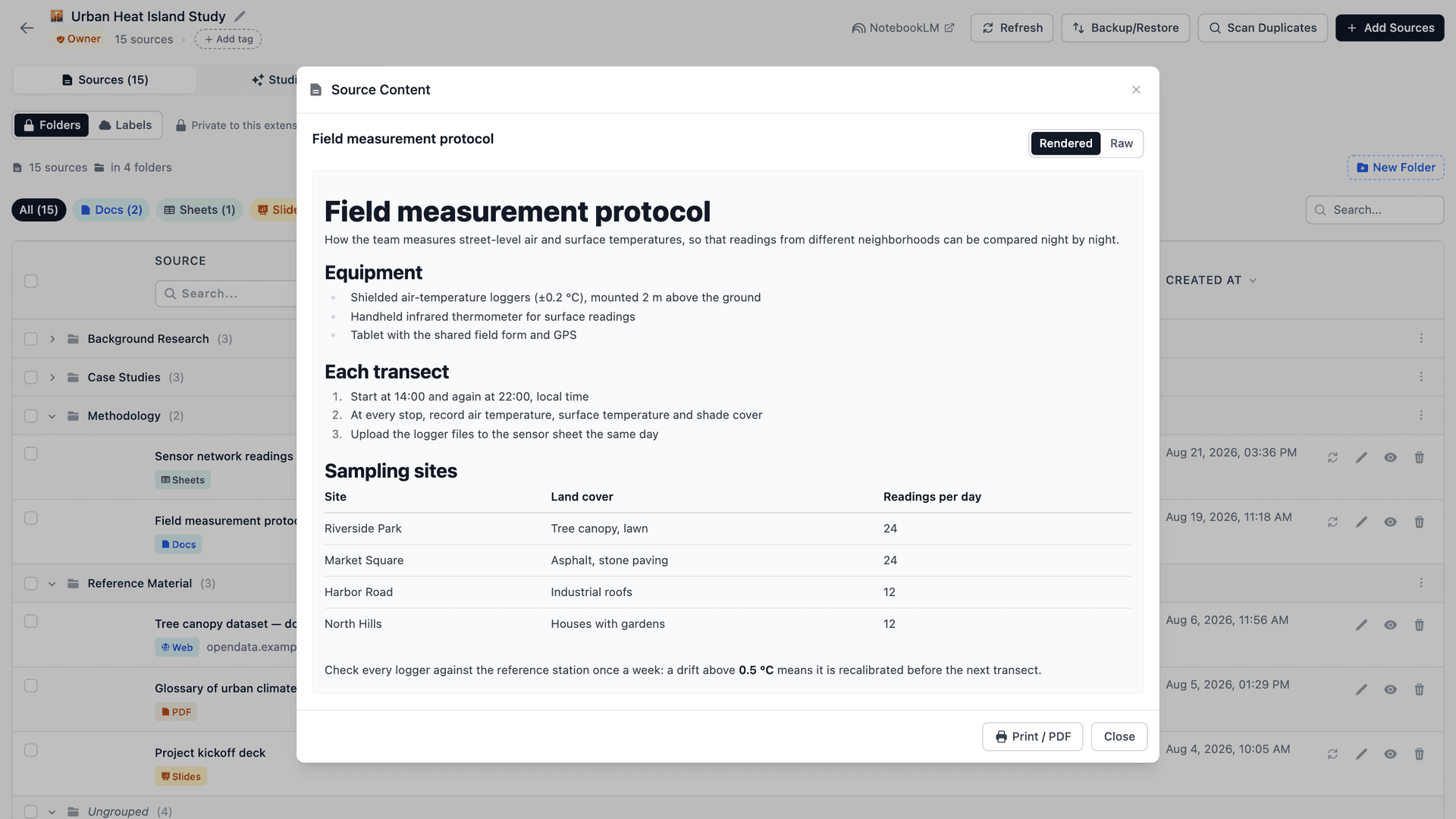
Sie können diese Funktion an jedem Punkt Ihres Workflows nutzen — ob Sie Quellen vor dem Zusammenführen überprüfen, ein zusammengeführtes Ergebnis kontrollieren oder Inhalte nach Änderungen validieren.
Das ist nützlich, wenn Sie schnell bestätigen möchten:
- Was eine Quelle enthält
- Ob sie noch relevant ist
- Ob sich Inhalte mit anderen Quellen überschneiden
- Oder ob eine Quelle bedenkenlos gelöscht, zusammengeführt oder beibehalten werden kann
Da Sie den tatsächlichen Inhalt sehen — nicht nur Titel — wird die Quellenverwaltung wesentlich bewusster und zuverlässiger.
Ob Sie sich auf das Zusammenführen vorbereiten oder das Ergebnis danach überprüfen — Ansicht hilft Ihnen, stets den Überblick über den Inhalt Ihres Notebooks zu behalten.
Und wenn zwei Quellen fast identisch aussehen, zeigt die Funktion Source Compare (Quellenvergleich) der Erweiterung die Unterschiede als Inline-Diff im Korrekturmodus gegenüber der von Ihnen gewählten Basis-Quelle — ein einfacher Weg, vor der Entscheidung zum Zusammenführen genau zu sehen, was sich unterscheidet.
Mit einem klaren Verständnis dessen, was in jeder Quelle steckt, können wir nun zum nächsten Schritt übergehen — Änderungen sicher und bewusst vornehmen.
So funktioniert das Zusammenführen
Zunächst wählen Sie die Quellen aus, die Sie kombinieren möchten, direkt aus der Quellenliste.
Nach der Auswahl klicken Sie auf Zusammenführen, um den Merge-Vorgang zu starten.
Im Schritt Konfigurieren können Sie:
- Einen Titel für die zusammengeführte Quelle festlegen
- Genau sehen, welche Quellen enthalten sind
- Wählen, ob die Originalquellen nach dem Zusammenführen gelöscht werden sollen
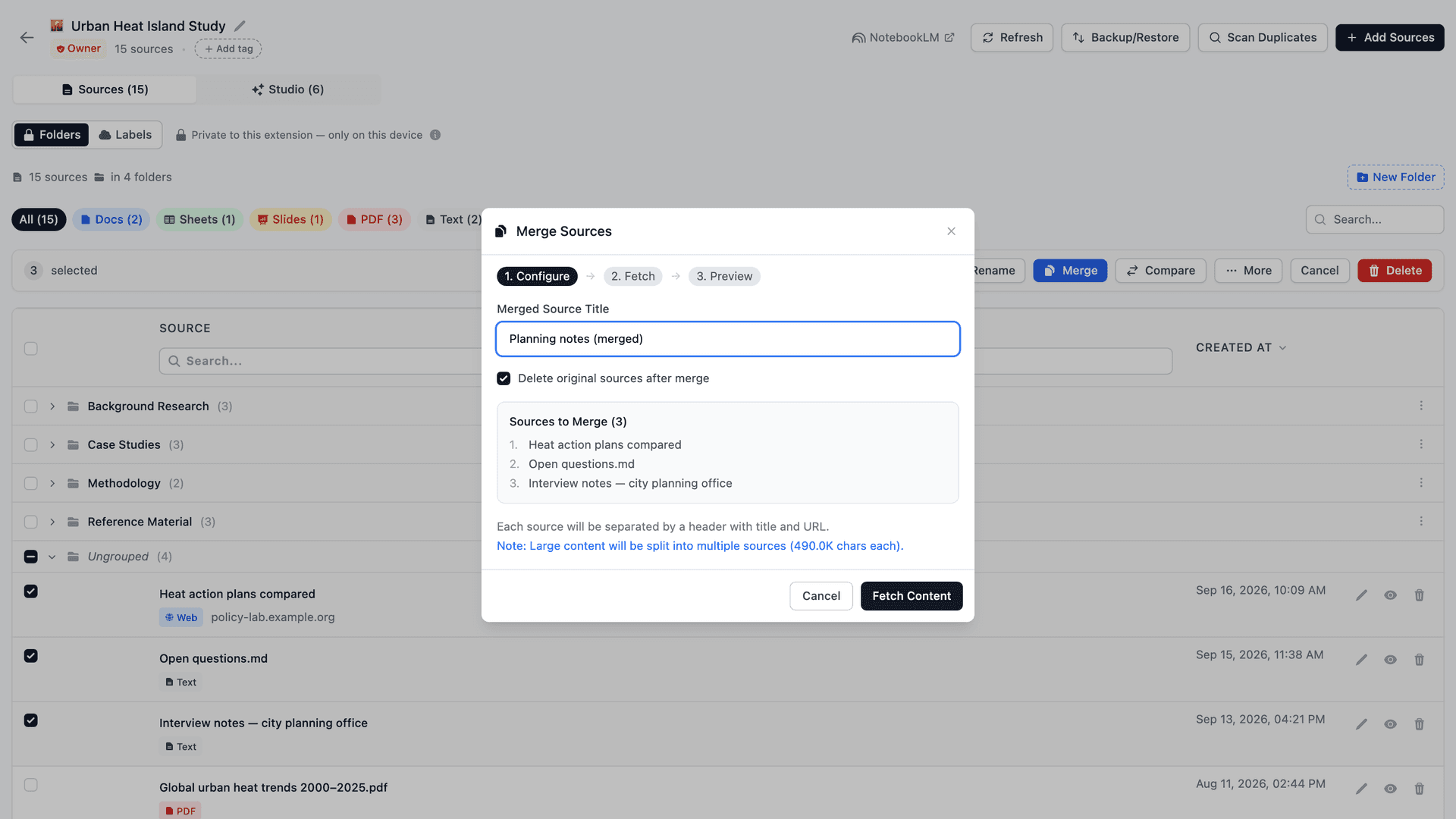
Dieser Schritt stellt sicher, dass alles klar ist, bevor etwas passiert.
Anschließend ruft die Erweiterung den vollständigen Inhalt jeder ausgewählten Quelle ab.
Im Schritt Vorschau können Sie deutlich sehen:
- Wie viele Quellen zu einer zusammengeführt werden
- Die gesamte Inhaltsgröße
- Ob die Originalquellen dauerhaft entfernt werden
Darunter zeigt die Erweiterung eine gekürzte Vorschau des zusammengeführten Inhalts.
Diese Vorschau zeigt nicht alles — sie ist absichtlich verkürzt, damit Sie schnell die Struktur, Reihenfolge und Quellengrenzen überprüfen können, ohne durch den gesamten Inhalt scrollen zu müssen.
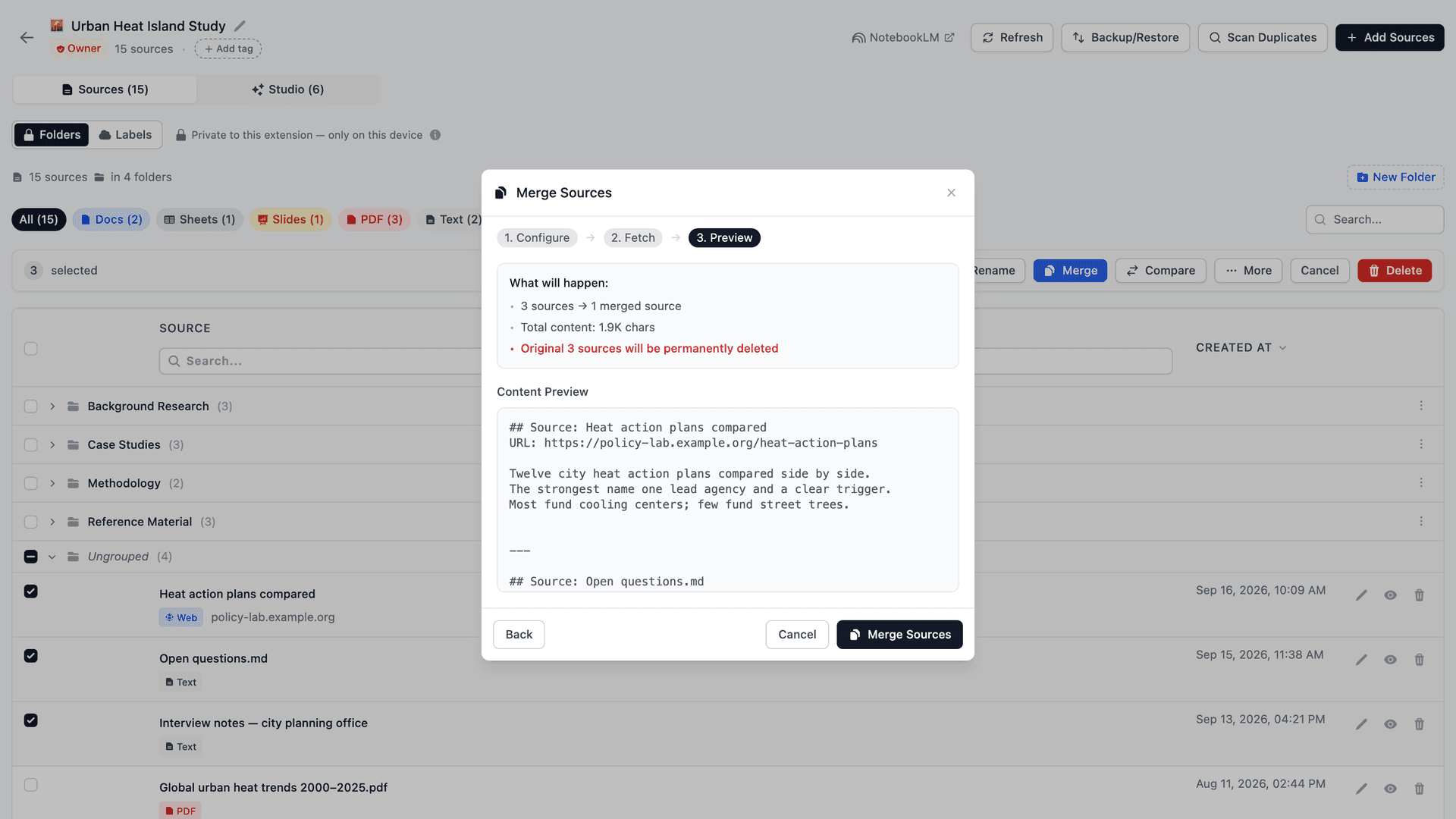
Wenn etwas nicht stimmt, können Sie jederzeit zu den vorherigen Schritten zurückkehren, um die ausgewählten Quellen, den Titel oder die Einstellungen vor der Bestätigung anzupassen.
Nichts wird abgeschlossen, bis Sie explizit auf Zusammenführen klicken.
Wann Sie Quellen zusammenführen sollten — und wann nicht
Das Zusammenführen von Quellen funktioniert am besten, wenn es bewusst eingesetzt wird.
Sie sollten Quellen zusammenführen, wenn:
- Mehrere Artikel eindeutig zum selben Thema gehören
- Quellen über die Zeit hinzugefügt wurden, sich aber nun logisch verbunden anfühlen
- Ihnen Wiederholungen oder Überschneidungen auffallen
- Sie stärkere Langform-Schlussfolgerungen von NotebookLM möchten
- Sie ein Notebook für tiefere Analyse oder langfristige Nutzung vorbereiten
Sie sollten Quellen nicht zusammenführen, wenn:
- Quellen unterschiedliche Perspektiven darstellen, die Sie vergleichen möchten
- Inhalte sich nur lose überschneiden
- Sie noch am Erkunden sind und noch nicht konsolidieren möchten
- Die Trennung für spätere Referenzen wichtig ist
Quellen zusammenzuführen bedeutet nicht, Informationen zu löschen — es bedeutet, sie neu zu strukturieren.
Zusammenführen als Bearbeitung verstehen, nicht als Aufräumen
Ein hilfreiches Denkmodell ist, das Zusammenführen wie das Bearbeiten eines Dokuments zu betrachten.
Genauso wie Sie beim Schreiben Absätze kombinieren und Ideen gruppieren, hilft das Zusammenführen von Quellen dabei, zusammengehörige Informationen an einem Ort zu vereinen.
Der Inhalt bleibt derselbe — nur die Struktur verbessert sich.
In Kombination mit der schnellen Quellenvorschau durch Ansicht wird die Quellenverwaltung zu einem leistungsstarken Werkzeug, um Notebooks klar, bewusst und skalierbar zu halten.
Anstatt Quellen zu einem unüberschaubaren Haufen anwachsen zu lassen, können Sie Ihr Notebook aktiv kuratieren und gestalten, während Ihre Recherche voranschreitet.
Die Quellenverwaltung mag anfangs wie eine kleine Funktion wirken, aber sie verändert grundlegend, wie Sie mit NotebookLM im großen Maßstab arbeiten.
Die Möglichkeit, Quellen zu überprüfen, zusammenzuführen, neu zu organisieren und zu erhalten, verwandelt NotebookLM von einem passiven Wissenscontainer in einen aktiven Forschungs-Workflow.
Wenn Sie das in Aktion sehen möchten, schauen Sie sich die vollständige Video-Anleitung an und installieren Sie die Erweiterung unten:
Vollständiges Video-Tutorial:
NotebookLM Tools – Chrome-Erweiterung
NotebookLM Tools - Chrome Web Store
Für Updates, Dokumentation und zukünftige Funktionen können Sie jederzeit die offizielle Website besuchen:
Offizielle Website
NotebookLM Tools - Supercharge NotebookLM
Weitere Funktionen sind bereits in Arbeit — direkt angetrieben durch echte Nutzerwünsche.
Wenn NotebookLM Teil Ihres täglichen Workflows ist, ist dies das Toolkit, das mit Ihnen wächst.
Falls Sie Feedback, Ideen oder Schmerzpunkte aus Ihrem eigenen NotebookLM-Workflow haben, teilen Sie diese gerne mit. Viele der Funktionen in dieser Erweiterung existieren aufgrund von echtem Nutzerfeedback, und Ihr Input hilft wirklich dabei, die weitere Entwicklung zu gestalten.
Wenn etwas fehlt, umständlich wirkt oder besser sein könnte — ich würde gerne davon erfahren. Ihr Feedback ist das, was die Erweiterung schärft und in realen Workflows nützlicher macht.
Danke fürs Lesen.
Vorheriger in der Serie: NotebookLM Tipps #4: Audio in einen echten Podcast-Player verwandeln — Verwandeln Sie verstreutes NotebookLM-Audio in ein echtes Podcast-Erlebnis.
Nächster in der Serie: NotebookLM Tipps #6: Quellen sicher sichern und wiederherstellen — Erfahren Sie, wie Sie Quellen sicher sichern und wiederherstellen können.
Vertraut von 90,000+ NotebookLM-Nutzer
Verwandte Artikel

NotebookLM Quellen-Labels: So verwaltest du sie in der Tabelle
NotebookLM labelt deine Quellen ab 5 automatisch. So funktionieren Labels und so verwaltest du sie in einer Tabelle: eigene erstellen, taggen, filtern, suchen.

Notizbücher in NotebookLM gruppieren & organisieren (Collections)
Ja, NotebookLM kann Notizbücher gruppieren: Sammlungen (Collections) sind native, synchronisierte Ordner im Google-Konto — erstellen, zuweisen, filtern in Sekunden.

NotebookLM-Notebook duplizieren oder kopieren
NotebookLM kopiert Notebooks seit August 2026 nativ. Wie es geht, was nicht mitkommt und wann eine Gratis-Erweiterung schneller ist: Teilkopien, Verschieben, Merges.