NotebookLM Tools für Firefox installieren
Verbessern Sie Ihr NotebookLM-Erlebnis mit unserer kostenlosen Browser-Erweiterung.
Pläne ansehenKurze Antwort: NotebookLM Tools hat ein offizielles Firefox-Add-on auf addons.mozilla.org. Installieren Sie es vom offiziellen Eintrag, heften Sie es an Ihre Werkzeugleiste, und Sie erhalten die gleichen Funktionen wie in der Chrome-Version — Quellen-Ordner, Massenimport, Sichern und Wiederherstellen, gespeicherte Prompts und jede weitere Fähigkeit.
Firefox-Nutzer gehen oft davon aus, dass Erweiterungen für NotebookLM (jetzt Gemini Notebook) nur für Chrome verfügbar sind, weil die meisten Chrome-Erweiterungen nie einen Firefox-Build veröffentlichen. NotebookLM Tools schon. Dieser Leitfaden führt durch die Installation, zeigt, was mit Chrome identisch ist, und behandelt die wenigen Firefox-spezifischen Eigenheiten.
NotebookLM Tools auf Firefox installieren
Die Installation ist kurz:
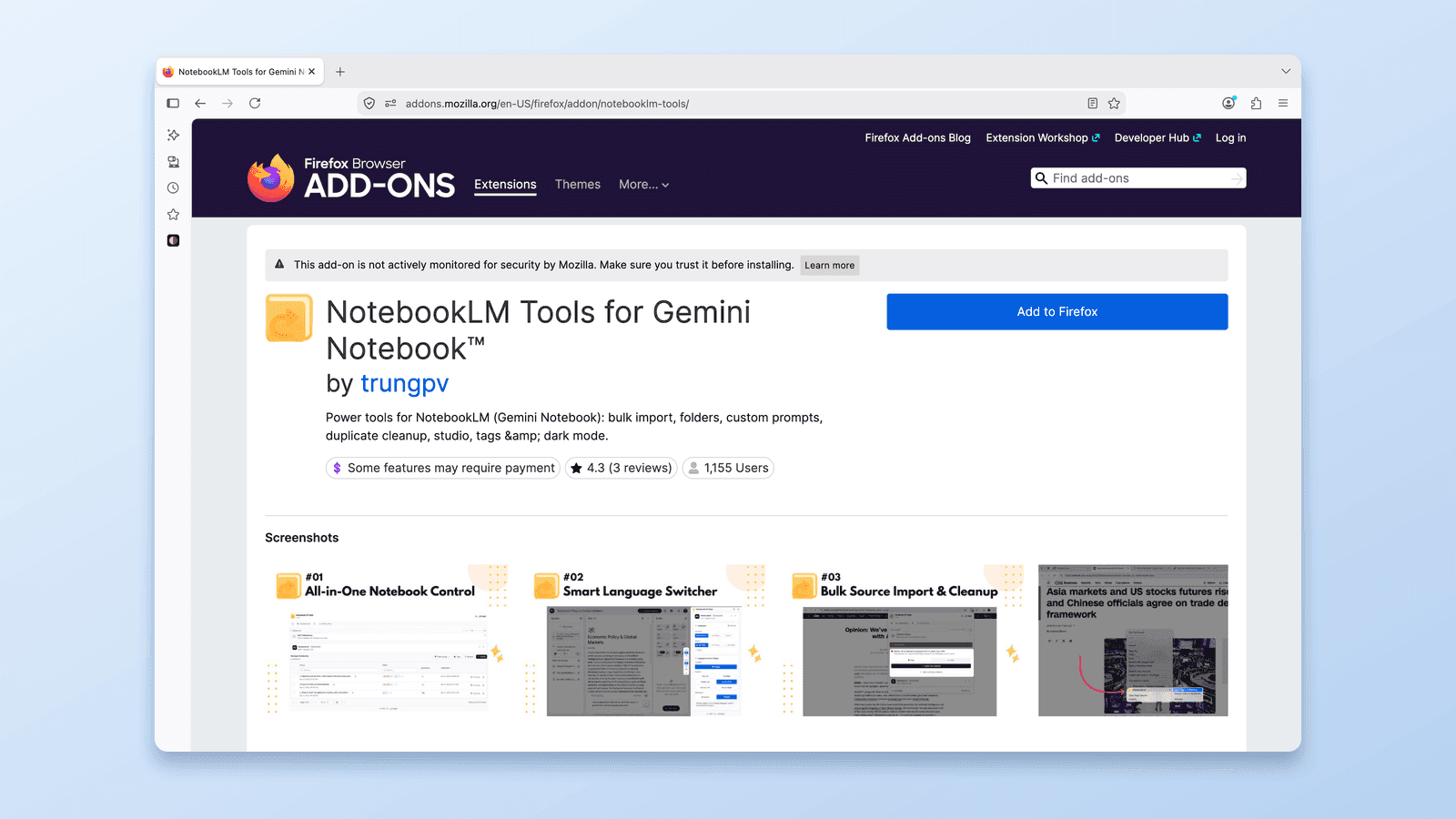
- Öffnen Sie addons.mozilla.org/en-US/firefox/addon/notebooklm-tools/ in Firefox.
- Klicken Sie auf den blauen Button Zu Firefox hinzufügen.
- Firefox zeigt eine Berechtigungsabfrage, die erklärt, worauf die Erweiterung zugreifen darf. Prüfen Sie sie und klicken Sie auf Hinzufügen — wenn Sie in privaten Fenstern recherchieren, setzen Sie das Häkchen bei Ausführen der Erweiterung in privaten Fenstern erlauben, sobald Firefox es bei der Installation anbietet (Sie können es auch später in
about:addonseinschalten). - Sie sehen eine Bestätigung, dass NotebookLM Tools hinzugefügt wurde.
- Öffnen Sie einen neuen Tab, navigieren Sie zu notebooklm.google.com / notebook.google.com, und die Erweiterung ist aktiv.
Sie müssen keinen Account erstellen, sich nicht anmelden und nichts konfigurieren. Die Erweiterung funktioniert sofort mit Ihren vorhandenen NotebookLM-Notebooks.
Leistet sie alles, was die Chrome-Version kann?
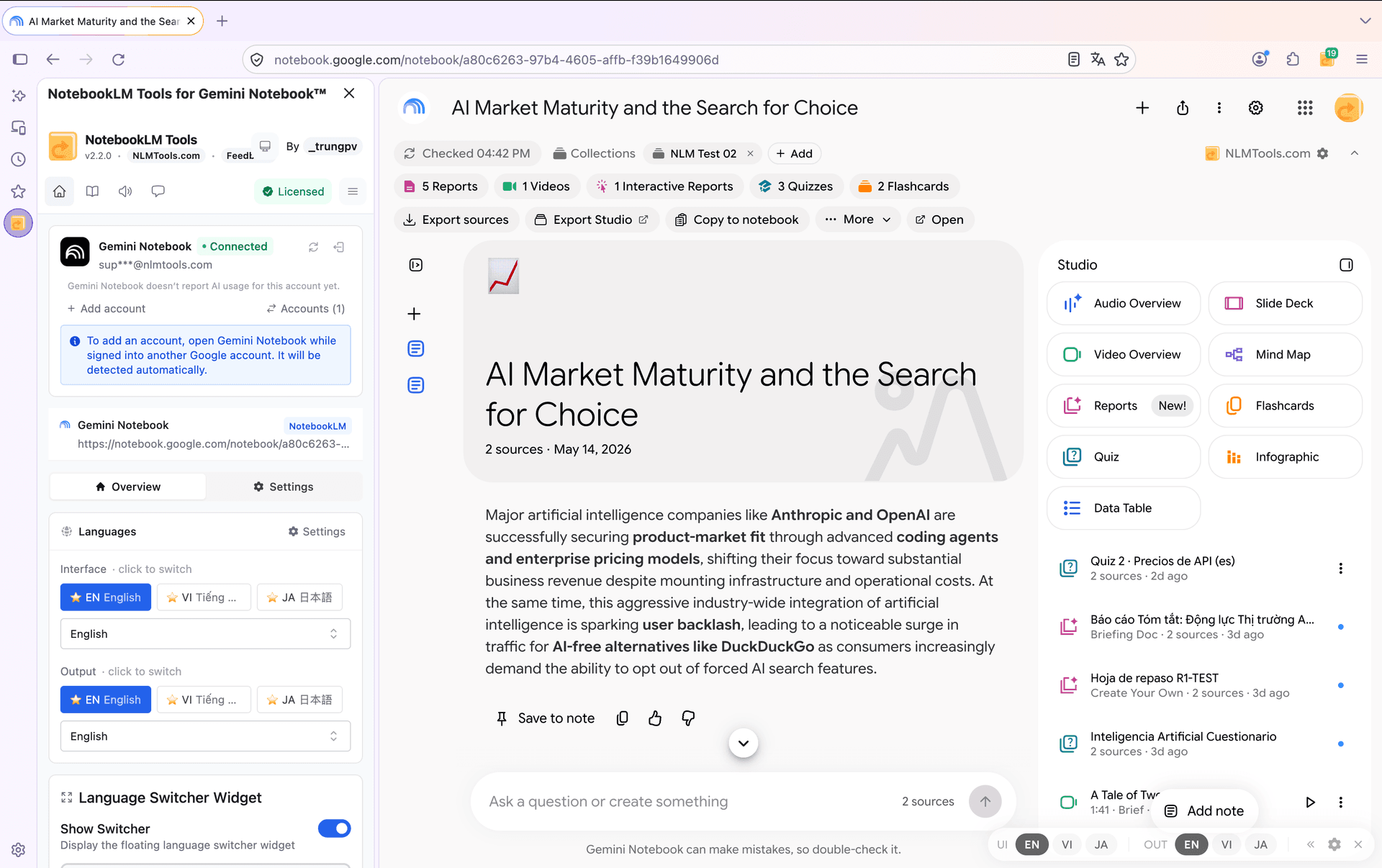
Ja. Der Firefox-Build ist funktional vollständig:
- Quellen-Ordner — organisieren Sie Quellen innerhalb jedes Notebooks.
- Massenimport — fügen Sie Dutzende URLs auf einmal ein oder alle offenen Tabs hinzu.
- Rechtsklick-Import — senden Sie jede Seite aus dem Kontextmenü an NotebookLM.
- Sichern und Wiederherstellen — exportieren Sie Quellenlisten, stellen Sie sie in neuen Notebooks wieder her.
- Gespeicherte Prompts und Slash-Befehle — wiederverwendbare Prompt-Bibliothek über alle Notebooks.
- Studio-Generierungshelfer — Ein-Klick-Erzeugung von Audio, Mindmap, Bericht und Quiz.
- Quellen-Aktualität-Synchronisation — Google-Drive-Quellen (Docs, Slides, Sheets und Drive-PDFs), die sich seit dem Hinzufügen geändert haben, erkennen und aktualisieren.
- Notebook-übergreifende Suche — Inhalte in Ihrer gesamten Bibliothek finden.
Es gibt keine Funktionslücke zwischen dem Chrome- und dem Firefox-Build. Updates werden für beide Stores veröffentlicht, aber jeder Store prüft sie separat, sodass ein Store eine neue Version ein paar Tage vor dem anderen anzeigen kann. Die optionale Pro-Lizenz funktioniert auf beiden Browsern identisch — eine Lizenz deckt jeden Browser ab, auf dem Sie installieren.
Firefox-spezifische Tipps
Die Erweiterung anheften. Firefox versteckt nicht angeheftete Erweiterungen hinter dem Puzzleteil-Symbol. Klicken Sie auf dieses Symbol, suchen Sie NotebookLM Tools, klicken Sie auf das Zahnrad (oder den Drei-Punkte-Button) daneben und wählen Sie An Symbolleiste anheften, damit es direkt in der Werkzeugleiste bleibt. Jede Ein-Klick-Aktion (aktuellen Tab hinzufügen, Erweiterungspanel öffnen) ist mit sichtbarem Symbol schneller.
Privater Modus. Wenn Sie Recherche in privaten Firefox-Fenstern betreiben, aktivieren Sie die Erweiterung für den privaten Modus. Gehen Sie zu about:addons, klicken Sie auf NotebookLM Tools (oder auf dessen Drei-Punkte-Menü → Verwalten) und stellen Sie In privaten Fenstern ausführen auf Erlauben. Nichts wird protokolliert — die Erweiterung verhält sich wie in einem normalen Fenster.
Der Trackingschutz ist kein Problem. Der verbesserte Trackingschutz von Firefox stört NotebookLM Tools nicht. Die Erweiterung kommuniziert mit NotebookLM (notebooklm.google.com / notebook.google.com), mit den Seiten, Feeds und Playlists, die Sie von ihr importieren lassen, und – nur wenn Sie eine Pro-Lizenz aktivieren – mit unserem Lizenzserver; Drittanbieter-Tracker, die blockiert werden müssten, enthält sie nicht.
Multi-Account-Container. Wenn Sie Firefox Multi-Account-Container nutzen, um Arbeits- und private Google-Accounts zu trennen, halten Sie zwei Dinge auseinander. Jeder Container hat seine eigene NotebookLM-Sitzung, und die Werkzeugleiste, die die Erweiterung auf einer Notebook-Seite ergänzt (Export sources, Copy to notebook, Merge, Rename), handelt als der Google-Account, mit dem dieser Tab angemeldet ist — sofern dieser Account mit der Erweiterung verbunden ist (laden Sie den Tab einmal neu, um ihn zu verbinden). Kann die Erweiterung den Account des Tabs nicht verifizieren, greift sie auf Ihren aktiven Account zurück und zeigt einen Account unverified-Chip. Das Hinzufügen von Quellen über das Popup, das Seitenpanel oder das Rechtsklick-Menü geht dagegen immer an den aktiven Account der Erweiterung: Öffnen Sie Accounts (N) in der Erweiterung und klicken Sie zuerst auf Switch, wenn die Quellen in den anderen Account sollen.
Fehlerbehebung
Die Erweiterung erscheint nicht auf NotebookLM. Laden Sie den NotebookLM-Tab nach der Installation neu. Firefox injiziert neu installierte Erweiterungen manchmal nicht in bereits geöffnete Tabs.
Der Button „Zu Firefox hinzufügen" ist ausgegraut. Sie sind möglicherweise auf der mobilen Version von Firefox oder einem nicht unterstützten Kanal. Die Erweiterung unterstützt Firefox Desktop (Stable, Developer Edition und Nightly). Firefox für Android wird derzeit nicht unterstützt.
Die Berechtigungsabfrage sieht beunruhigend aus. Sie fordert tatsächlich Zugriff auf alle Websites an – das stimmt. Man muss dabei aber zwei Dinge auseinanderhalten. Das Content-Script der Erweiterung läuft ausschließlich auf notebooklm.google.com und notebook.google.com; in andere Seiten wird es nie eingebunden. Die weitreichende Berechtigung gibt es nur, damit die Funktionen, die Sie selbst auslösen, die Seite lesen können, aus der Sie gerade importieren: Rechtsklick-Import, „aktuellen Tab hinzufügen“, Massen-URL-Import. Und welche Seiten das sind, lässt sich vorher nicht wissen. Bei uns kommt dabei nichts an: Die Seiten, die Sie importieren, gehen nur an NotebookLM, und das Einzige, was die Erweiterung jemals an unsere Server sendet, ist ein Pro-Lizenzschlüssel, falls Sie einen aktivieren. Mehr dazu in der Datenschutzerklärung; die genaue Berechtigungsliste steht auf der offiziellen Firefox-Add-ons-Seite.
Erweiterung verschwindet nach einem Firefox-Update. Firefox deaktiviert Erweiterungen nach größeren Updates gelegentlich, bis Sie sie bestätigen. Prüfen Sie about:addons — ist NotebookLM Tools als deaktiviert markiert, klicken Sie auf Aktivieren.
Funktioniert auf Chrome, aber nicht auf Firefox. Stellen Sie sicher, dass Sie den Firefox-Build installiert haben, nicht eine Chrome-.crx-Datei. Firefox- und Chrome-Erweiterungen sind nicht austauschbar. Nutzen Sie den Link von addons.mozilla.org direkt.
Privater Modus blockiert die Erweiterung. Standardmäßig laufen Firefox-Erweiterungen nicht in privaten Fenstern. Aktivieren Sie den Zugriff im privaten Modus in about:addons wie oben beschrieben.
Häufig gestellte Fragen
Ist die Firefox-Erweiterung offiziell?
Ja. Sie wird vom selben Team wie die Chrome-Version veröffentlicht und über den offiziellen Mozilla-Store addons.mozilla.org verteilt. Jede Version durchläuft die automatisierte Validierung von Mozilla und wird vor der Veröffentlichung von Mozilla signiert — die Release-Version von Firefox installiert nur signierte Add-ons — und Mozilla kann den Code jederzeit manuell prüfen. Sie gehört nicht zu Mozillas Programm Recommended Extensions (empfohlene Erweiterungen), dessen Add-ons laufend auf Sicherheit geprüft werden; deshalb zeigt der Eintrag den Standardhinweis von Mozilla, dass die Erweiterung nicht aktiv auf Sicherheit überwacht wird (zuletzt geprüft am 1. Oktober 2026).
Kostet sie etwas?
Nein. Die Installation ist kostenlos und jede Kernfunktion arbeitet ohne Lizenz; die Batch-Studio-Generierung (mehrere Studio-Typen mit einem Klick, mehrere Items in einem Durchlauf oder ein Preset in mehreren Notebooks) erfordert Pro. Die optionale Pro-Lizenz entfernt außerdem das Support-Banner, und eine Lizenz deckt sowohl Chrome als auch Firefox ab.
Wird sie meinen Browser verlangsamen?
Nein. Die Erweiterung läuft nur auf notebooklm.google.com und notebook.google.com – und dann, wenn Sie ausdrücklich einen Tab an NotebookLM senden. Sie betreibt kein Hintergrund-Polling und bindet auf anderen Websites keine Content-Scripts ein.
Kann ich sie auf Firefox für Android nutzen?
Derzeit nicht. Firefox für Android hat eine eingeschränkte Erweiterungsunterstützung, und NotebookLM Tools zielt auf Desktop-Workflows ab. Nutzen Sie eine Desktop-Installation von Firefox.
Funktioniert es auf Firefox-Forks wie LibreWolf oder Waterfox?
Im Allgemeinen ja, solange der Fork WebExtensions und Installationen von addons.mozilla.org unterstützt. Wir testen gegen Mainline-Firefox, daher ist das Verhalten auf Forks „nach bestem Bemühen".
Gleiche Erweiterung, gleicher Workflow
Wenn Sie NotebookLM Tools auf Chrome nutzen und zu Firefox wechseln, ist der Workflow identisch. Installieren Sie von der offiziellen Firefox-Add-ons-Seite, heften Sie das Symbol an, und jede Funktion arbeitet wie erwartet.
Verwandte Artikel:
- So organisieren Sie NotebookLM-Quellen mit Ordnern — Die Quellen-Ordner-Funktion, die auf Firefox identisch arbeitet.
- So fügen Sie den aktuellen Tab sofort zu NotebookLM hinzu — Ein-Klick-Tab-Erfassung, gleich auf Chrome und Firefox.
- NotebookLM Tipps #6: Sichern und Wiederherstellen — Sichern Sie Ihre Notebooks unabhängig vom Browser.
Vertraut von 90,000+ NotebookLM-Nutzer
Verwandte Artikel

NotebookLM-Quiz exportieren (Tabelle, PDF, Lösungsschlüssel)
Google dokumentiert keinen Quiz-Export. NotebookLM Tools (kostenlos) speichert Quizze als CSV, druckt sie mit Lösungsschlüssel und schickt Karteikarten an Anki.

Notizbücher in NotebookLM gruppieren & organisieren (Collections)
Ja, NotebookLM kann Notizbücher gruppieren: Sammlungen (Collections) sind native, synchronisierte Ordner im Google-Konto — erstellen, zuweisen, filtern in Sekunden.
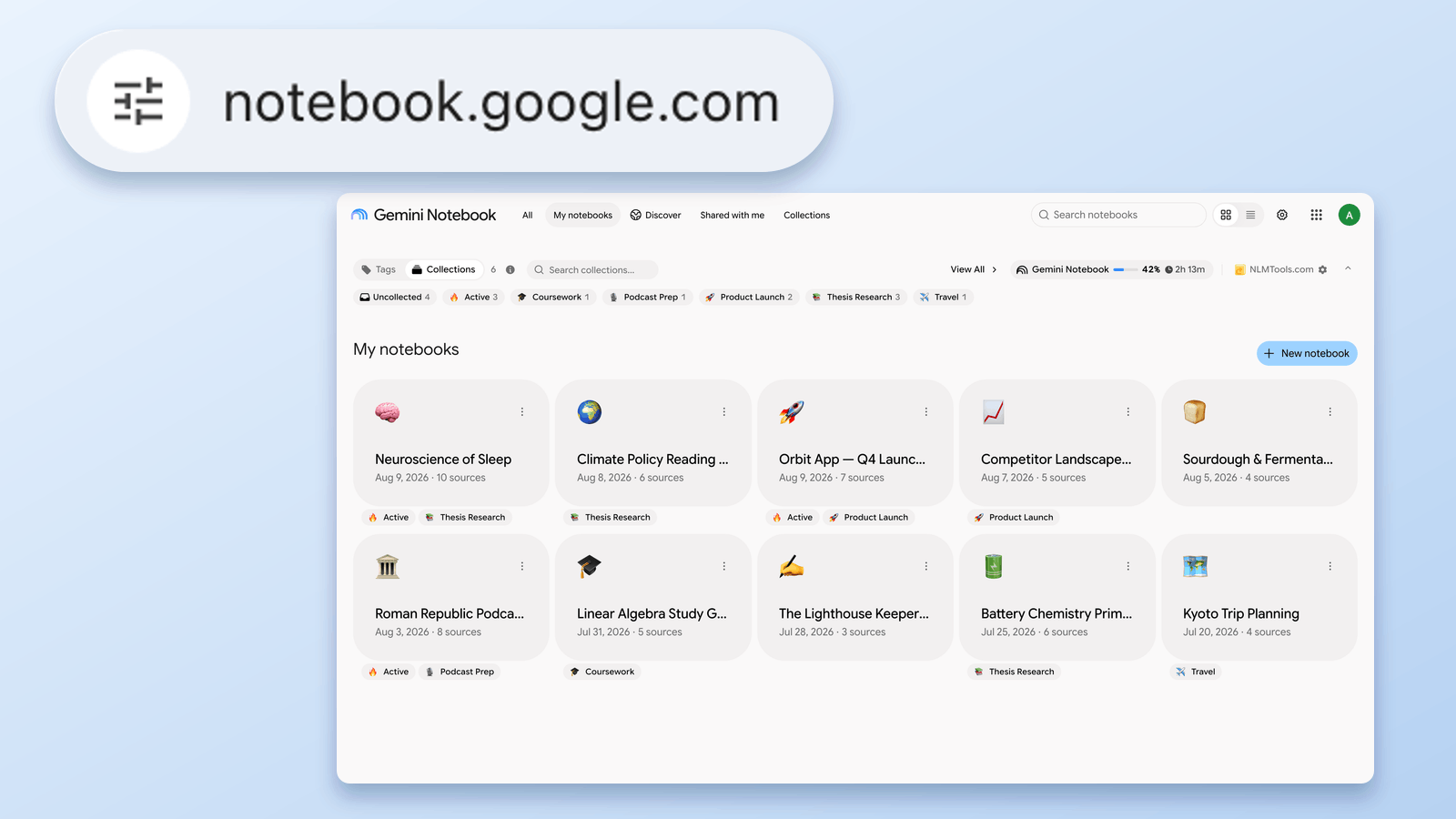
Was ist notebook.google.com? NotebookLMs neue Adresse erklärt
notebooklm.google.com leitet jetzt auf notebook.google.com weiter. Ist das seriös, was hat sich geändert, was sollten Sie aktualisieren – geprüft am 24. August 2026.