Gemini Notebook vs. Notebooks in Gemini: Was ist der Unterschied?
Verbessern Sie Ihr NotebookLM-Erlebnis mit unserer kostenlosen Browser-Erweiterung.
Pläne ansehenKurze Antwort: Es sind zwei Türen zu denselben Notebooks. Gemini Notebook ist die eigenständige Recherche-App mit dem vollen Funktionsumfang, die NotebookLM hieß, bis Google sie am 16. Juli 2026 umbenannt hat – sie liegt unter notebook.google.com (die alte notebooklm.google.com leitet jetzt automatisch dorthin weiter). Notebooks in Gemini ist ein Bereich innerhalb der Gemini-App zum Organisieren von Chats und Dateien. Die Notebooks selbst synchronisieren sich über beide hinweg – und seit August 2026 auch mit einer dritten Oberfläche: Notebooks im AI Mode der Google-Suche. Für Recherchearbeit und Studio-Ausgaben ist das eigenständige Gemini Notebook die richtige Wahl.
Selbst Google-Kenner waren am Tag der Ankündigung verwirrt — Forbes titelte wörtlich „NotebookLM Is Now Gemini Notebook. I'm Confused." Hier also die Entwirrung, in einer Tabelle und ein paar Absätzen.
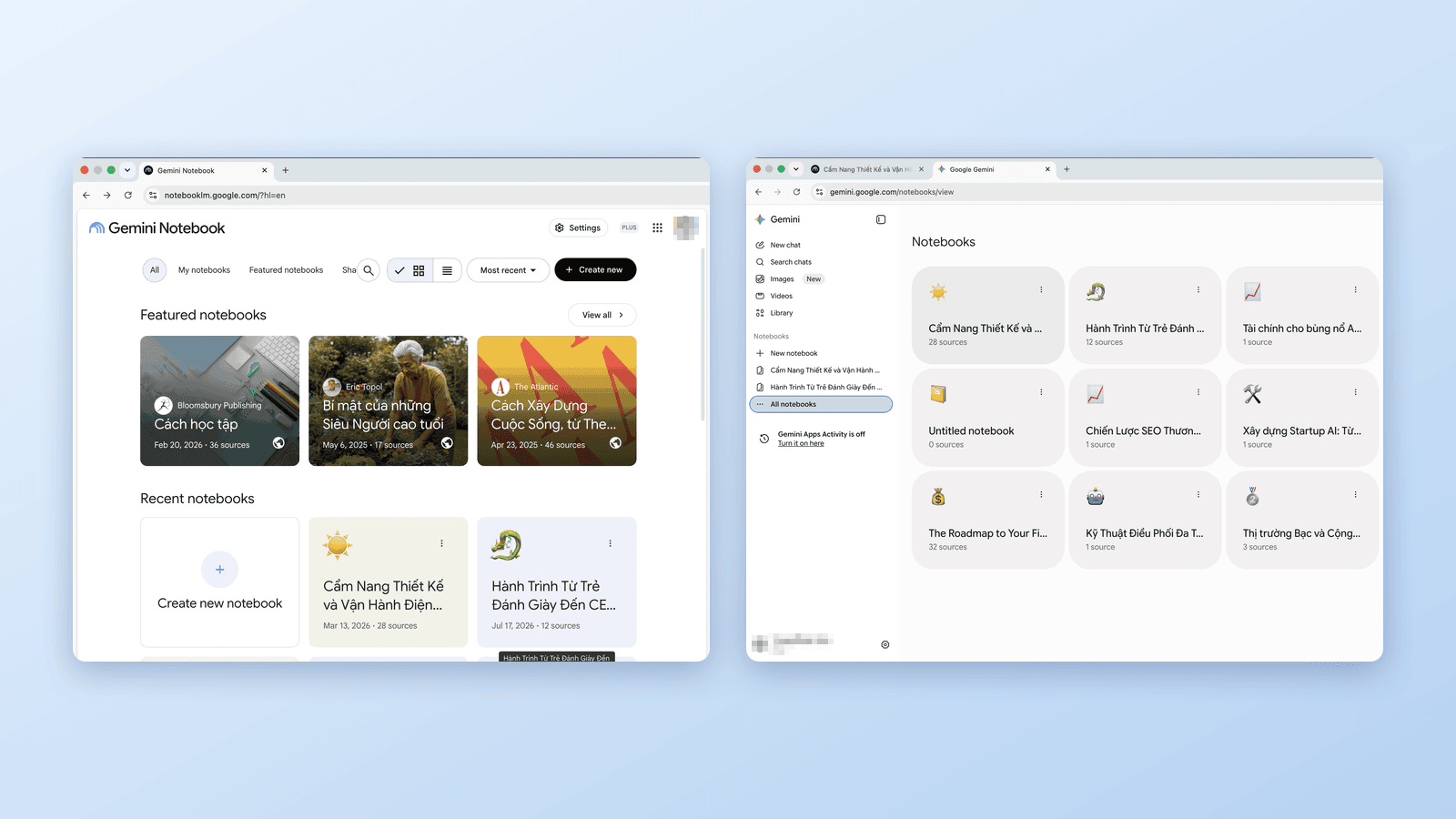
Die drei „Notebook"-Oberflächen im Vergleich
| Gemini Notebook (eigenständig) | Notebooks in Gemini (App-Bereich) | Notebooks im AI Mode (Suche) | |
|---|---|---|---|
| Was es ist | Die vollwertige Recherche-App, früher NotebookLM | Ein Bereich in der Gemini-App, um Chats und Dateien zu organisieren | Notebooks im AI Mode der Google-Suche (nur auf Englisch; nicht im EWR) |
| Wo | notebook.google.com (ehemals notebooklm.google.com) + eigene Mobile-Apps | gemini.google.com und die Gemini-App | AI Mode der Google-Suche |
| Gestartet | 2023 (als NotebookLM), umbenannt Juli 2026 | April 2026 | August 2026 (angekündigt Juli 2026) |
| Die Notebooks | Dieselben synchronisierten Notebooks | Dieselben synchronisierten Notebooks | Dieselben synchronisierten Notebooks (nur Ihre eigenen; Chats werden nicht synchronisiert) |
| Besondere Stärken | Video-Übersichten, Infografiken und der Rest des Studios; Code-Ausführung | Gemini-Chats als Quellen; Chat-orientierter Workflow | AI-Mode-Threads zu einem Notebook hinzufügen; suchorientierter Workflow |
| Erweiterungen | ✅ Funktioniert mit NotebookLM Tools | — | — |
Gemini Notebook vs. NotebookLM: Gibt es einen Unterschied?
Nein — es ist dieselbe App. NotebookLM ist der alte Name, Gemini Notebook der neue, vergeben am 16. Juli 2026. Ihre Notebooks, Quellen und Tarif-Limits wurden unverändert übernommen, und die alte Adresse notebooklm.google.com leitet jetzt auf notebook.google.com weiter. Wer also „Gemini Notebook vs. NotebookLM“ abwägt, findet keine Funktionslücke zum Vergleichen — der eigentliche Vergleich läuft zwischen der eigenständigen App und dem Notebooks-Bereich der Gemini-App, und genau darum geht es auf dem Rest dieser Seite. Die ganze Geschichte der Umbenennung: NotebookLM heißt jetzt Gemini Notebook: Was sich ändert — und was nicht.
Was das eigenständige Gemini Notebook kann — und der App-Bereich nicht
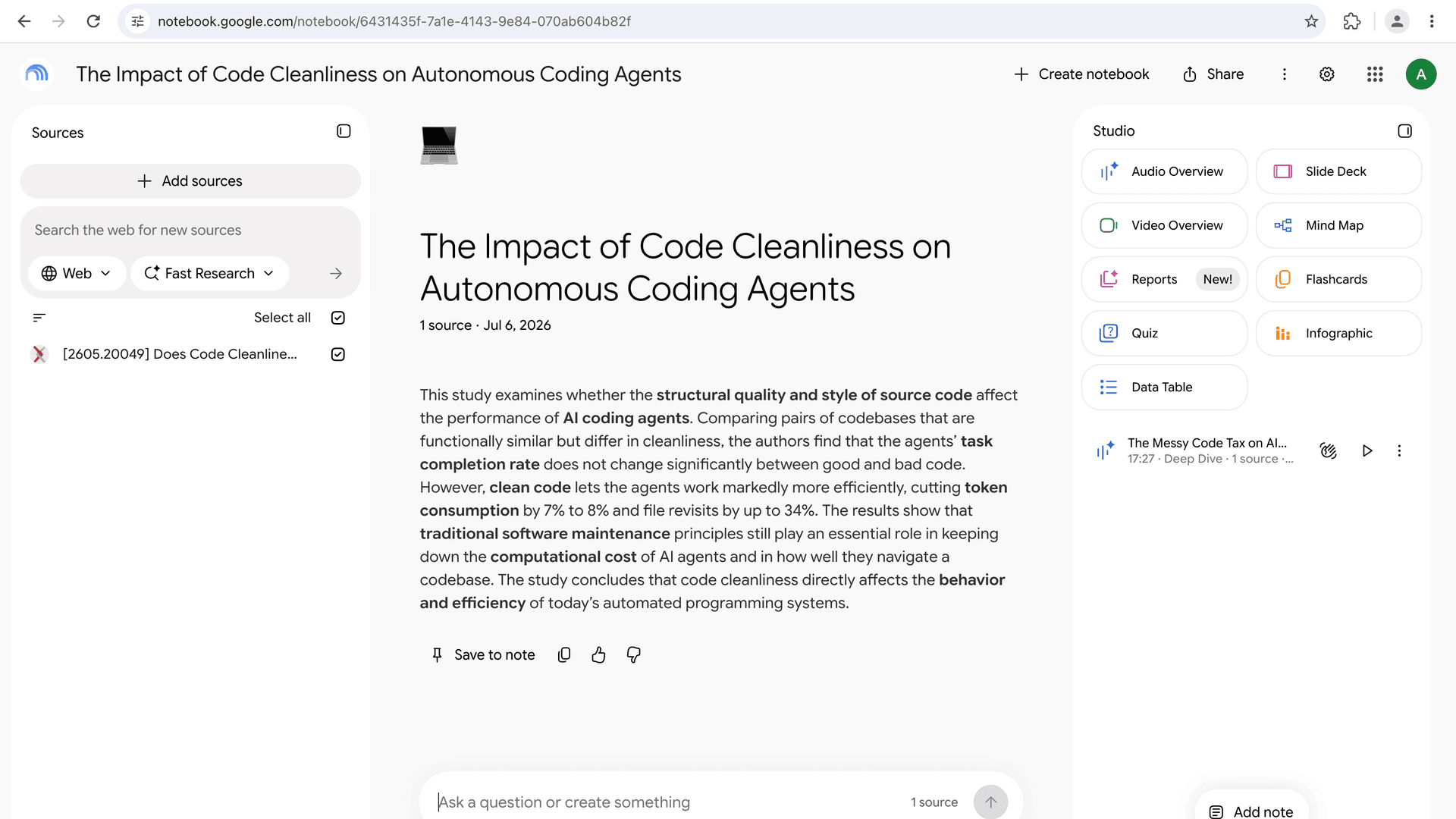
Google hat es deutlich gesagt, als Notebooks in der Gemini-App starteten: Sie können „die einzigartigen Funktionen jeder App nutzen, etwa Video-Übersichten und Infografiken in NotebookLM, selbst wenn Sie ein Notebook in der Gemini-App begonnen haben." Die Tiefe steckt in der eigenständigen App:
- Das Studio — Video-Übersichten und Infografiken nennt Google als exklusive Funktionen dieser App, und hier ist auch der ganze Rest zu Hause: Audio-Übersichten (die Podcast-Funktion), Mindmaps, Karteikarten, Quizze, Berichte, Foliensätze und Datentabellen
- Den neuen „sicheren Cloud-Computer" — Code-Ausführung für Datenanalysen, im Rollout mit der Umbenennung (was mit der Umbenennung neu ist)
- Das Erweiterungs-Ökosystem — weil es eine vollwertige Web-App ist, können Erweiterungen ergänzen, was Google noch nicht gebaut hat: Quellen-Ordner, gespeicherte Prompts mit Slash-Befehlen, Notebook-übergreifende Suche, Massenimport und Audio-Downloads
Der Notebooks-Bereich der Gemini-App hat allerdings seinen eigenen Trick: Er kann Ihre Gemini-Chats als Quellen einbinden — das kann die eigenständige App nicht. Er ist die Chat-Tür: ein Ort, an dem Ihre Chats und Dateien geordnet bleiben, während Sie mit Gemini sprechen.
So funktioniert die Synchronisation
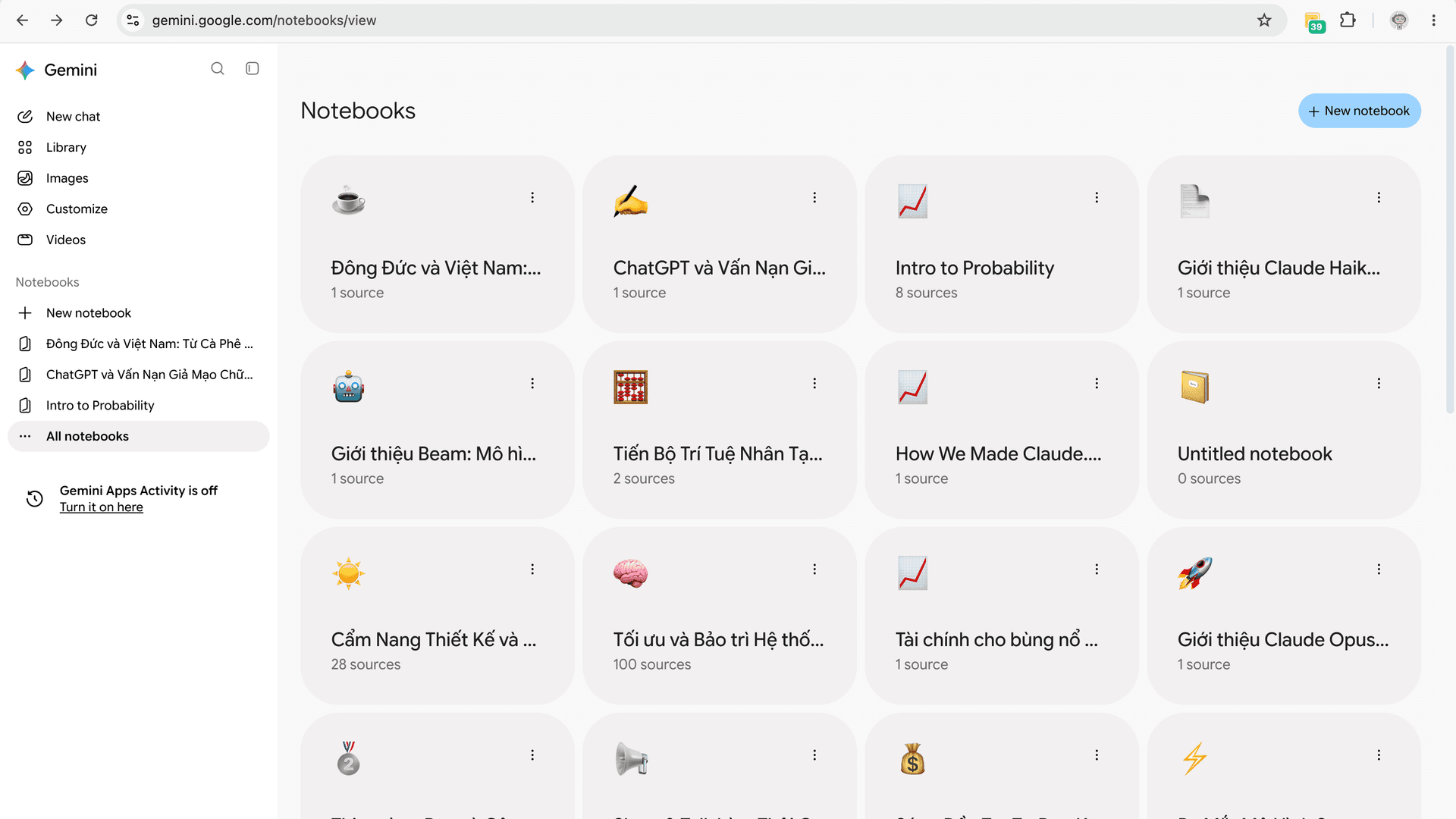
Die Notebooks sind auf beiden Seiten dieselben. Googles Formulierung beim Start der Funktion im April 2026: „Jede Quelle, die Sie an einer Stelle hinzufügen, erscheint automatisch an der anderen." Die Ankündigung der Umbenennung vom Juli 2026 nennt es „vollständige App-übergreifende Synchronisierung." Erstellen Sie ein Notebook in der Gemini-App, wartet es in Gemini Notebook auf Sie; fügen Sie in Gemini Notebook Quellen hinzu, sieht die Gemini-App sie. Ein Notebook-Speicher, zwei Türen — eine mit vollem Funktionsumfang und eine für den Chat.
Eines ändert sich zwischen den Türen nicht: wie viele Quellen ein Notebook enthalten kann. Das richtet sich nach Ihrem Google-AI-Tarif. Als Notebooks im April 2026 die kostenlosen Gemini-Nutzer erreichten, nannte 9to5Google folgende Limits: 50 Quellen pro Notebook im kostenlosen Tarif, 100 bei AI Plus, 300 bei Pro und 600 bei Ultra; Googles aktuelle Tariftabelle teilt Ultra in 500 (20-TB-Tarif) und 600 (30-TB-Tarif) auf.
Die dritte Tür, der AI Mode in der Suche, wurde mit der Umbenennung angekündigt und im August 2026 geöffnet: Am 19. August gab Google bekannt, dass Notebooks im AI Mode ausgerollt werden. Laut Googles Hilfe-Center sind sie vorerst nur auf Englisch verfügbar, und zwar in allen Ländern, in denen Gemini Notebook angeboten wird, mit Ausnahme des Europäischen Wirtschaftsraums; außerdem brauchen Sie ein persönliches Google-Konto. Ihre Notebooks, Quellen und Anweisungen synchronisieren sich über alle drei Türen, aber Chats werden nicht mit dem AI Mode synchronisiert, Notebooks, die andere mit Ihnen geteilt haben, erscheinen dort nicht, und der AI Mode kann keine Studio-Ausgaben wie Audio-Übersichten, Video-Übersichten, Infografiken oder Foliensätze erstellen. Zuletzt geprüft: 28. September 2026.
Welche Variante sollten Sie nutzen?
- Studierende und Forschende: das eigenständige Gemini Notebook. Studio-Ausgaben und der größte Funktionsumfang stecken dort. Wenn Ihre Notebook-Liste unübersichtlich wird, ist das genau die Lücke, die NotebookLM Tools mit Tags, Ordnern und Notebook-übergreifender Suche füllt.
- Arbeit vom Chat aus: Notebooks in der Gemini-App — vor allem, wenn Sie Ihre Gemini-Unterhaltungen selbst als Quellen sichern möchten. Alles, was Sie dort sammeln, wartet in Gemini Notebook auf Sie, sobald das Projekt wächst.
- Content-Creator (Audio im Podcast-Stil, Video-Zusammenfassungen): die eigenständige App. Video-Übersichten gehören zu den Funktionen, die Google als exklusiv dafür nennt, und Sie können Ihre Audio- und Video-Übersichten für die Offline-Nutzung herunterladen.
Häufig gestellte Fragen
Sind Gemini Notebook und Notebooks in Gemini dasselbe?
Nicht ganz – aber sie enthalten dieselben Notebooks. Gemini Notebook ist die eigenständige Recherche-App, die früher NotebookLM hieß; zu finden unter notebook.google.com – bis Ende Juli 2026 lag sie unter notebooklm.google.com, das jetzt automatisch dorthin weiterleitet. Notebooks in Gemini ist ein Bereich innerhalb der Gemini-App, in dem Sie Ihre Chats und Dateien organisieren. Die Notebooks synchronisieren sich über beide hinweg. Der Unterschied liegt darin, was die jeweilige App damit anfangen kann: Google nennt Video-Übersichten und Infografiken als Funktionen, die es exklusiv in Gemini Notebook gibt.
Synchronisieren Notebooks zwischen der Gemini-App und Gemini Notebook?
Ja — und zwar schon seit April 2026, also vor der Umbenennung. Google formuliert es so: „Jede Quelle, die Sie an einer Stelle hinzufügen, erscheint automatisch an der anderen." Und die Ankündigung der Umbenennung vom Juli 2026 spricht von „vollständiger App-übergreifender Synchronisierung" zwischen der Gemini-App und dem eigenständigen Gemini Notebook.
Was sollte ich nutzen: Gemini Notebook oder die Gemini-App?
Da beide dieselben Notebooks teilen, hängt es davon ab, was Sie gerade tun. Nutzen Sie das eigenständige Gemini Notebook für Recherchearbeit und für Studio-Ausgaben — Video-Übersichten und Infografiken nennt Google als exklusive Funktionen dieser App. Nutzen Sie Notebooks in der Gemini-App, wenn Sie vom Chat aus arbeiten; dort lassen sich außerdem Ihre Gemini-Chats zu Quellen machen.
Hieß Gemini Notebook früher NotebookLM?
Ja. Google hat NotebookLM am 16. Juli 2026 in Gemini Notebook umbenannt. Gleiches Produkt, neuer Name – hier steht alles, was sich geändert hat. An der Adresse hat die Umbenennung selbst nichts geändert; das kam separat Ende Juli 2026, als die App auf notebook.google.com umgezogen ist und die alte notebooklm.google.com begann, automatisch dorthin weiterzuleiten. Der Notebooks-Bereich in der Gemini-App ist eine separate, ältere Funktion, die im April 2026 an den Start ging.
Wie viele Quellen kann ein Notebook enthalten?
Das hängt von Ihrem Google-AI-Tarif ab, nicht davon, in welcher App Sie das Notebook öffnen. Googles Tariftabelle nennt bis zu 50 Quellen pro Notebook im kostenlosen Tarif, 100 bei AI Plus, 300 bei Pro und 500 oder 600 bei Ultra (die Tarife mit 20 TB und 30 TB). Zuletzt geprüft: 28. September 2026.
Was ist der Unterschied zwischen Gemini Notebook und NotebookLM?
Es gibt keinen — Gemini Notebook ist schlicht der neue Name von NotebookLM, vergeben am 16. Juli 2026 (hier steht alles, was sich geändert hat). Gleiche App, gleiche Notebooks, gleiche Tarif-Limits. Die Namensänderung ist von der Adressänderung getrennt: Ende Juli 2026 ist die App zusätzlich von notebooklm.google.com auf notebook.google.com umgezogen, wobei die alte Adresse automatisch dorthin weiterleitet. Das Produkt, mit dem sich Gemini Notebook tatsächlich vergleichen lässt, ist Notebooks in Gemini — der Notebook-Bereich innerhalb der Gemini-App.
Quellen: Googles Ankündigung der Umbenennung, Googles Ankündigung zu Notebooks in Gemini, Googles Back-to-School-Ankündigung für die Suche, Google Workspace Updates sowie Googles Hilfeseiten zu Notebooks im AI Mode, zu den ersten Schritten mit Notebooks im AI Mode und zu Tarif-Limits. Zuletzt geprüft am 28. September 2026.
Vertraut von 90,000+ NotebookLM-Nutzer
Verwandte Artikel
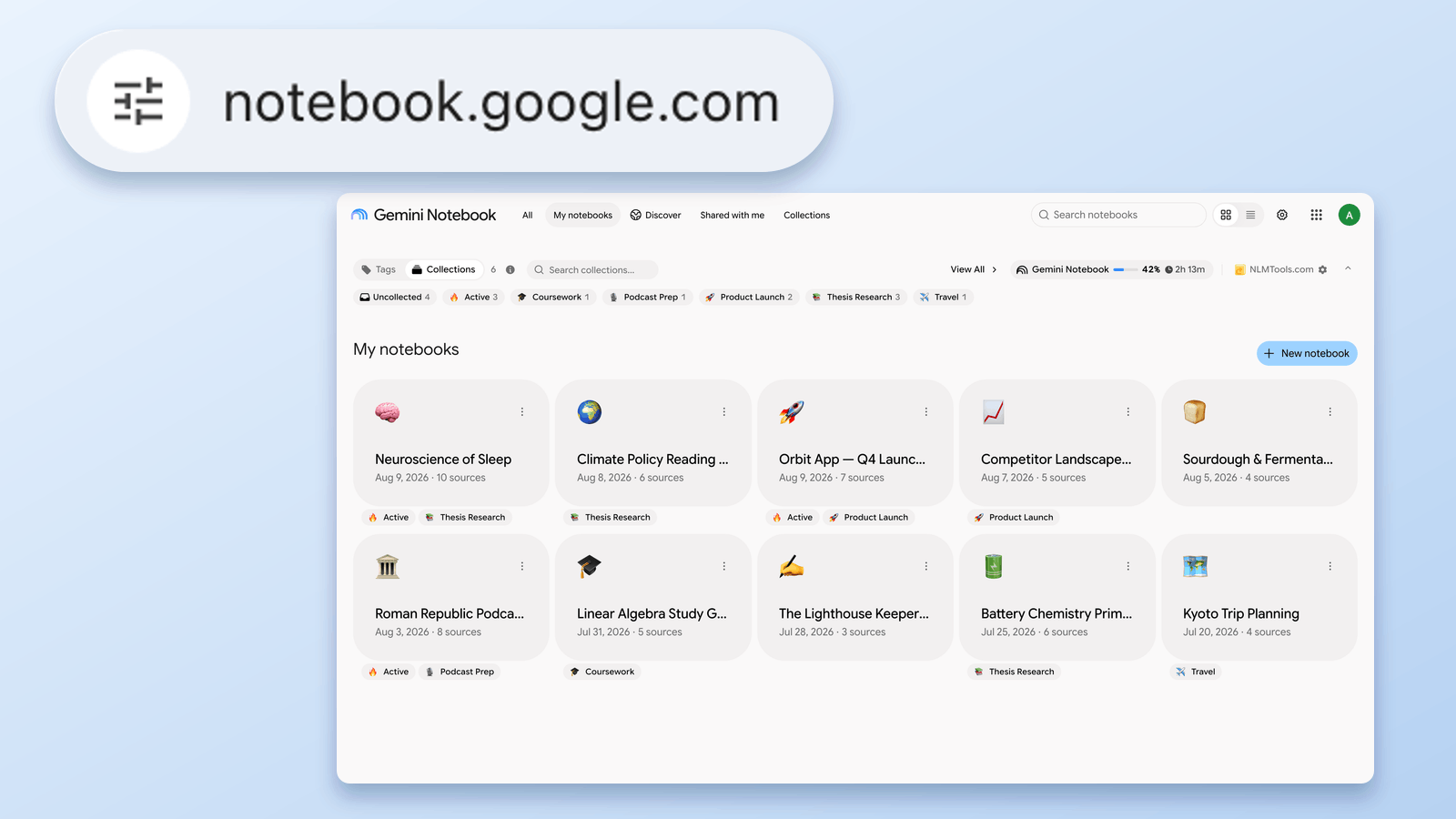
Was ist notebook.google.com? NotebookLMs neue Adresse erklärt
notebooklm.google.com leitet jetzt auf notebook.google.com weiter. Ist das seriös, was hat sich geändert, was sollten Sie aktualisieren – geprüft am 24. August 2026.
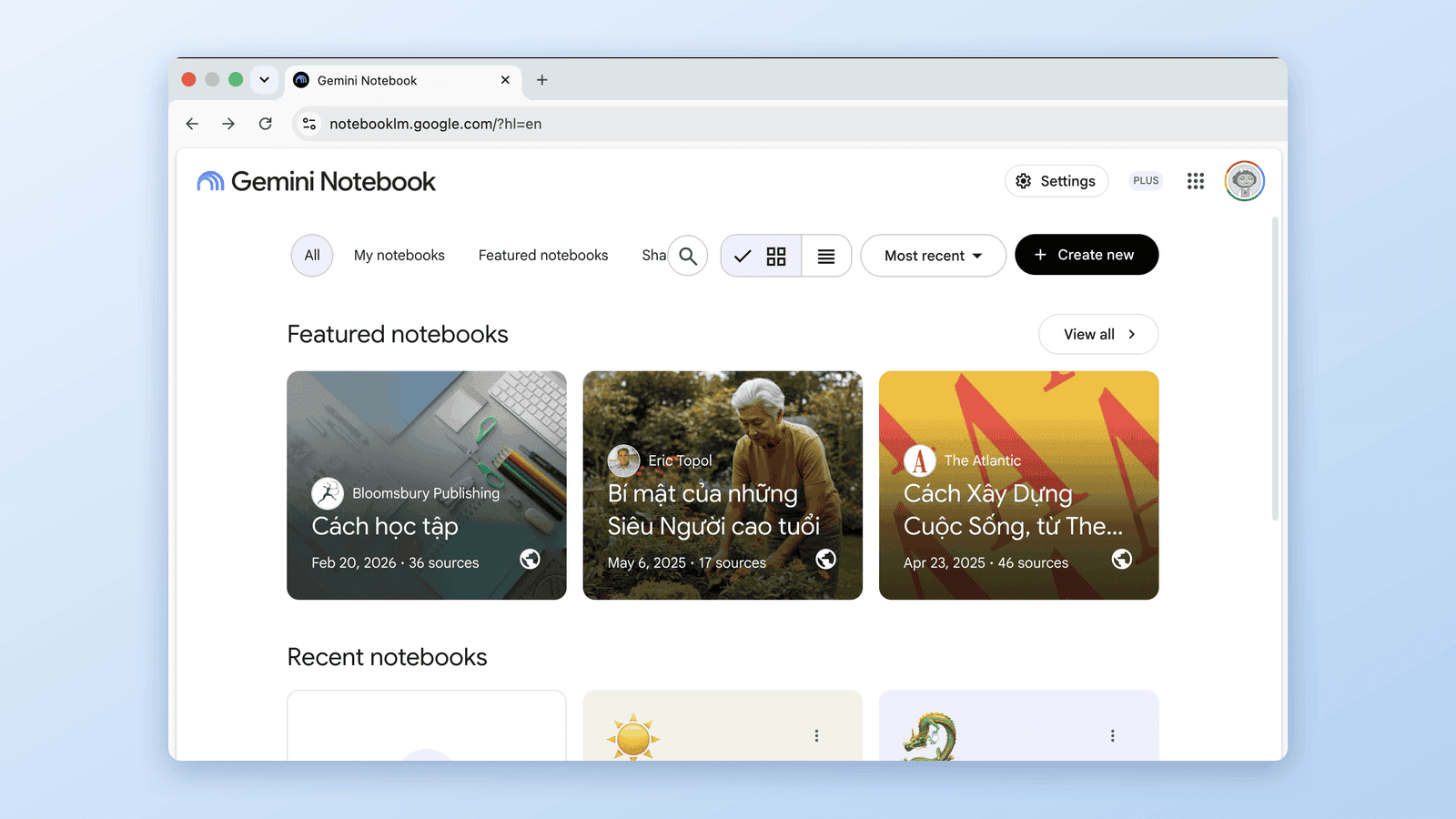
NotebookLM heißt jetzt Gemini Notebook: Was sich ändert — und was nicht
Google hat NotebookLM am 16. Juli 2026 in Gemini Notebook umbenannt. Gleiches Produkt, neue Code-Ausführung – und seit Ende Juli eine zweite Adresse unter notebook.google.com. Was sich für Sie konkret ändert.
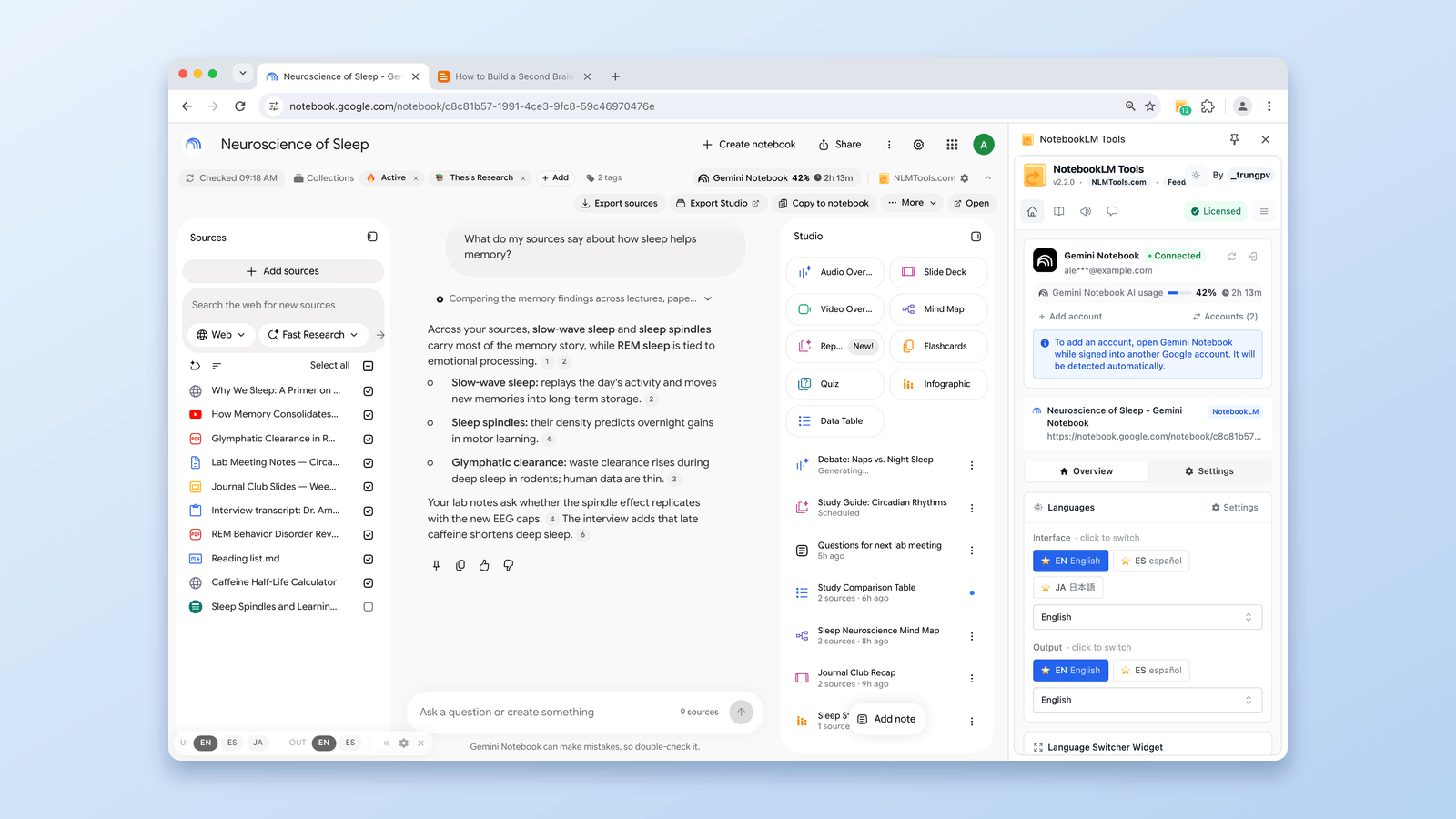
Die 9 besten NotebookLM-Chrome-Erweiterungen 2026 (Vergleich)
Welche NotebookLM-Chrome-Erweiterung lohnt sich? Neun der größten Tools nach echten Nutzerzahlen verglichen — vom 500.000-Nutzer-Importer bis zum All-in-One-Toolkit.