Gemini Notebook vs Notebooks in Gemini: What's the Difference?
Enhance your NotebookLM experience with our free browser extension.
View plansShort answer: they're two doors onto the same notebooks. Gemini Notebook is the standalone research app that was called NotebookLM until Google renamed it on July 16, 2026 — it lives at notebook.google.com (the old notebooklm.google.com now redirects there), with the full feature set. Notebooks in Gemini is a section inside the Gemini app for organizing your chats and files. The notebooks themselves sync across both — and, since August 2026, with a third surface: notebooks in Google Search's AI Mode. For research work and studio outputs, the standalone Gemini Notebook is the one you want.
Even Google-watchers got confused the day the rename was announced — Forbes literally ran the headline "NotebookLM Is Now Gemini Notebook. I'm Confused." So here is the untangling, in one table and a few paragraphs.
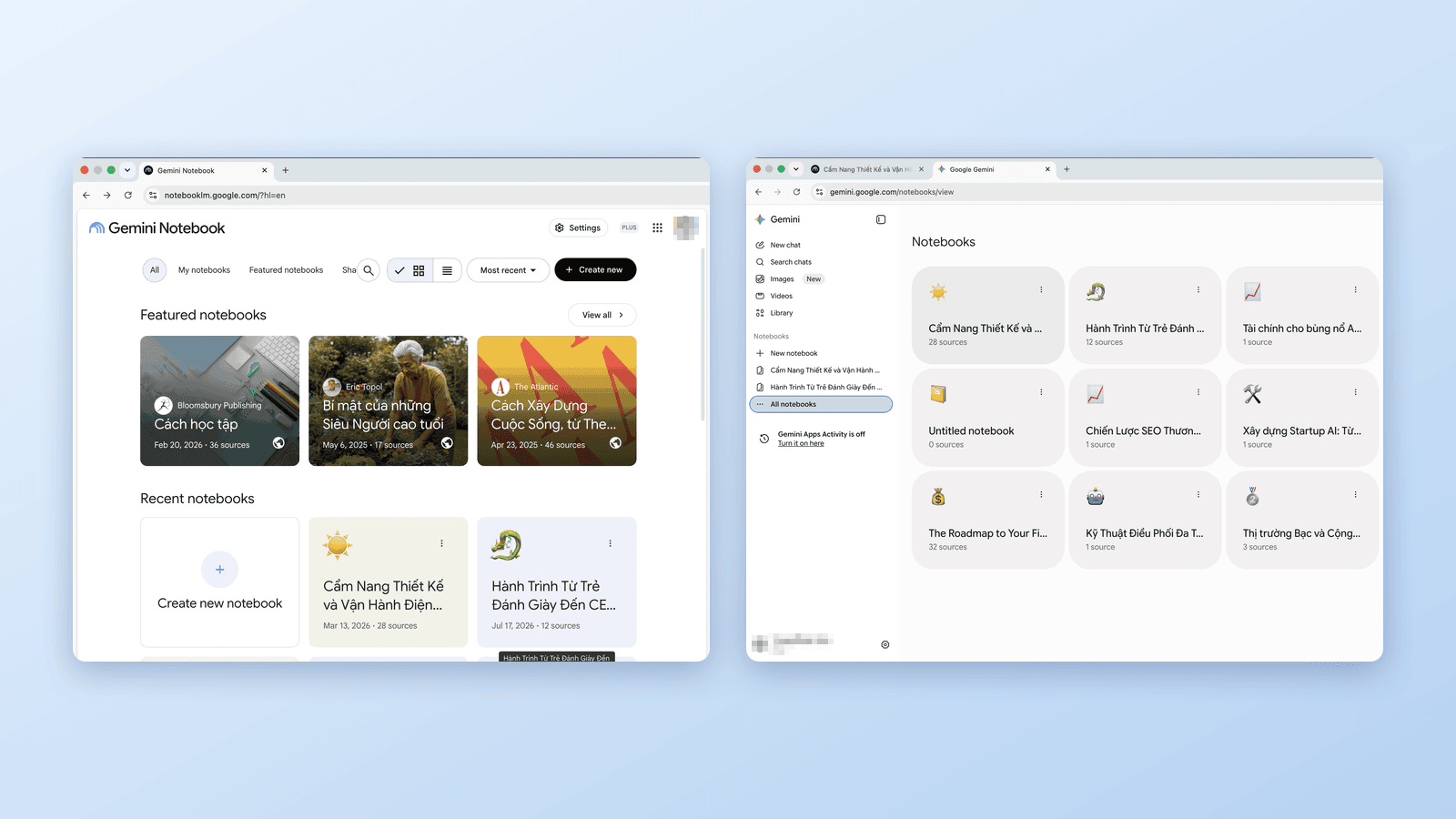
The three "notebook" surfaces, side by side
| Gemini Notebook (standalone) | Notebooks in Gemini (app section) | Notebooks in AI Mode (Search) | |
|---|---|---|---|
| What it is | The full research app, formerly NotebookLM | A section in the Gemini app to organize your chats and files | Notebooks inside AI Mode in Google Search (English only; not in the EEA) |
| Where | notebook.google.com (formerly notebooklm.google.com) + its own mobile apps | gemini.google.com and the Gemini app | Google Search's AI Mode |
| Launched | 2023 (as NotebookLM), renamed July 2026 | April 2026 | August 2026 (announced July 2026) |
| The notebooks | The same synced notebooks | The same synced notebooks | The same synced notebooks (only ones you own; chats don't sync) |
| Unique strengths | Video Overviews, Infographics and the rest of the studio; code execution | Gemini chats as sources; chat-first workflow | Add AI Mode threads to a notebook; search-first workflow |
| Extensions | ✅ Works with NotebookLM Tools | — | — |
Gemini Notebook vs NotebookLM: is there a difference?
None — they're the same app. NotebookLM is the old name; Gemini Notebook is the new one, applied on July 16, 2026. Your notebooks, sources, and plan limits carried over unchanged, and the old notebooklm.google.com address now redirects to notebook.google.com. So if you're weighing "Gemini Notebook vs NotebookLM," there's no feature gap to compare — the real comparison is between the standalone app and the Notebooks section of the Gemini app, which is what the rest of this page covers. For the full story of the rename, see NotebookLM Is Now Gemini Notebook: What Changed & What Didn't.
What the standalone Gemini Notebook does that the app section doesn't
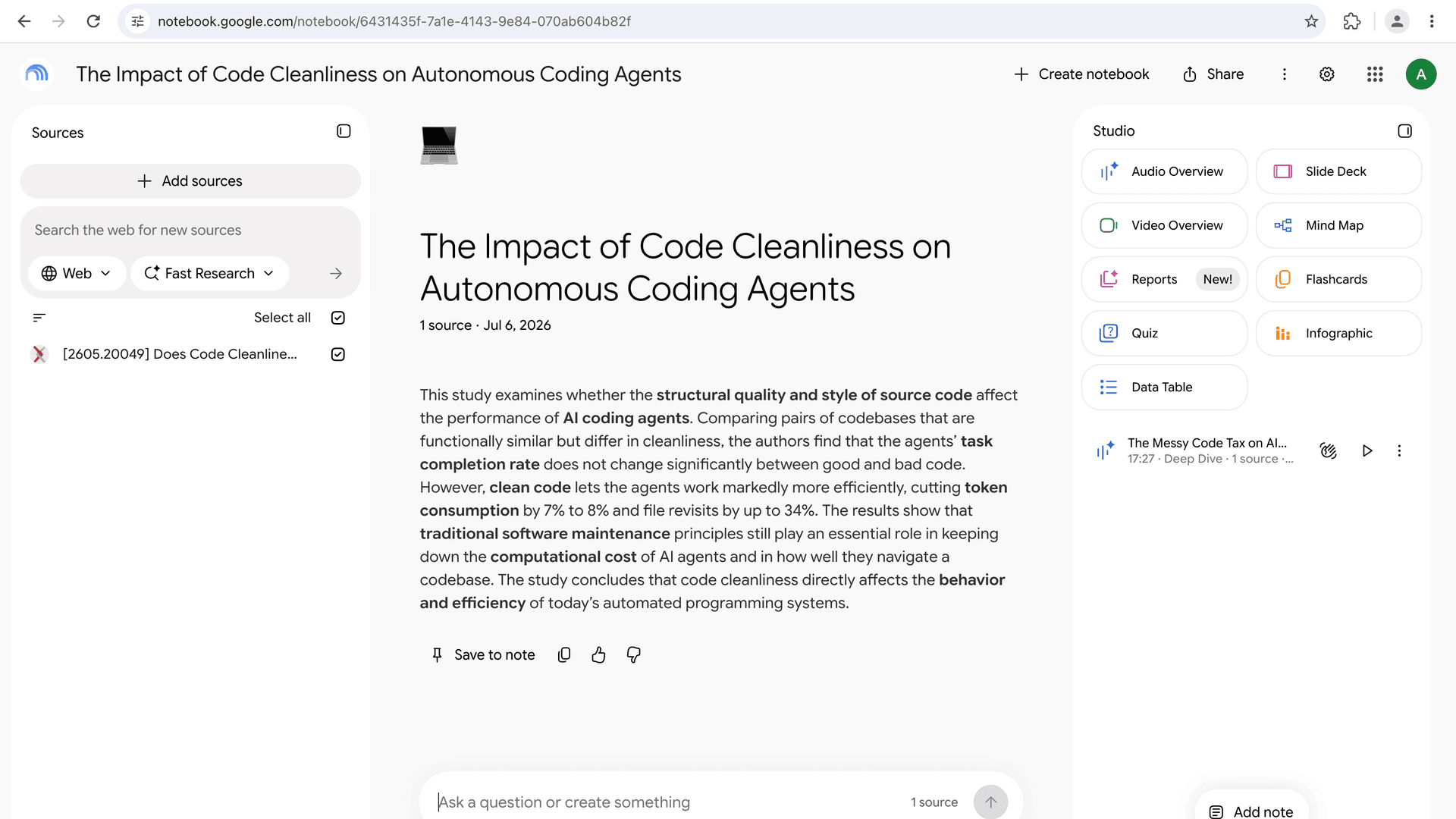
Google put it plainly when it launched notebooks in the Gemini app: you can "use unique features of each app, like Video Overviews and Infographics in NotebookLM, even if you started a notebook in the Gemini app." The standalone app is where the depth lives:
- The studio — Google names Video Overviews and Infographics as unique to this app, and it's the home of the full set: Audio Overviews (the podcast feature), Mind Maps, Flashcards, Quizzes, Reports, Slide Decks, and Data Tables
- The new "secure cloud computer" — code execution for data analysis, rolling out with the rename (what's new in the rename)
- The extension ecosystem — because it's a full web app, extensions can add what Google hasn't built yet: source folders, saved prompts with slash commands, cross-notebook search, bulk import, and audio downloads
The Gemini app's Notebooks section has its own trick, though: it can pull your Gemini chats in as sources, which the standalone app can't do. It's the chat-first door — a place to keep your chats and files organized while you talk to Gemini.
How the sync works
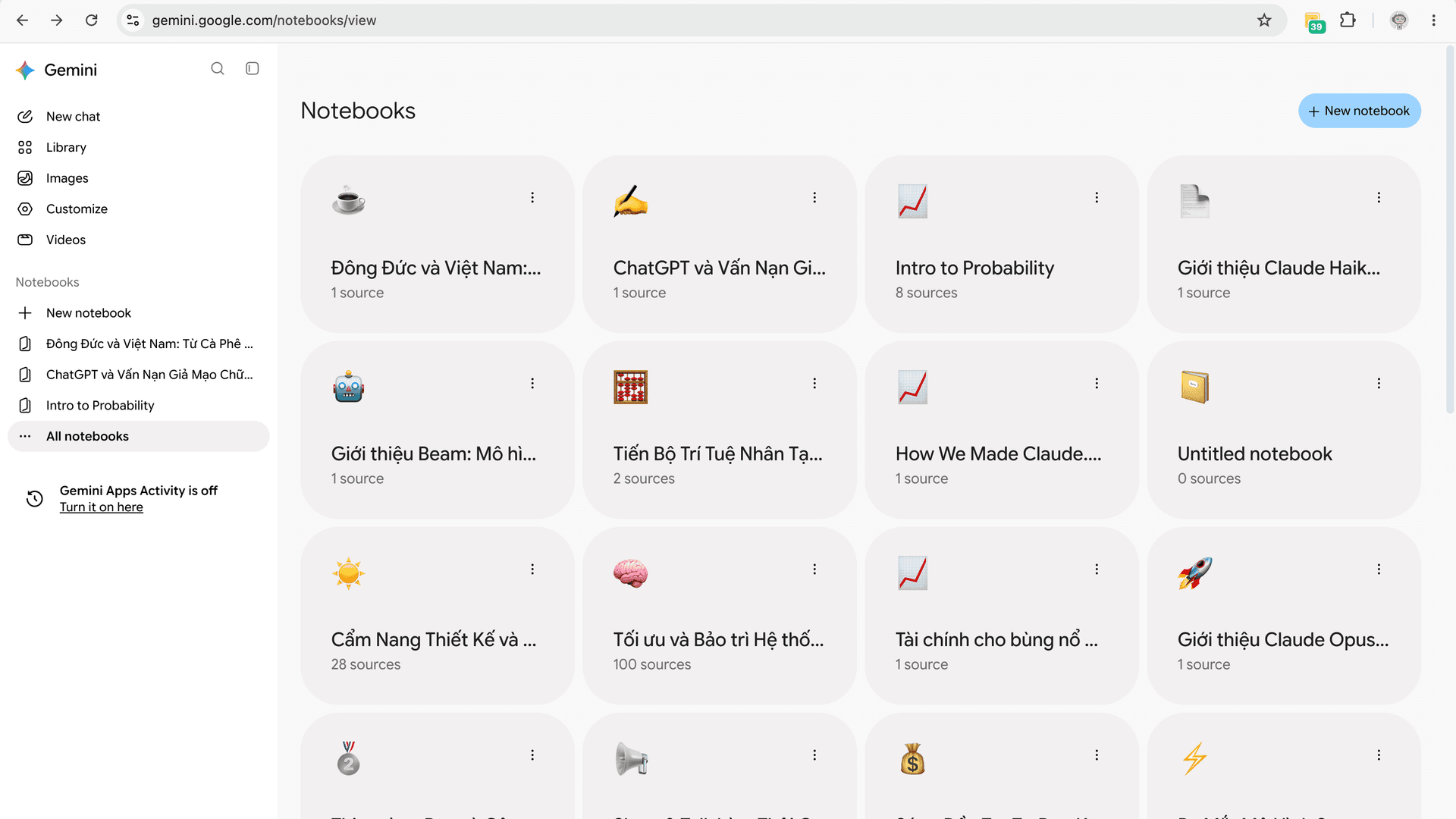
The notebooks are the same on both sides. Google's wording when the feature launched in April 2026: "any source you add in one place automatically appears in the other." The July 2026 rename announcement calls it "full cross-app syncing." Create a notebook in the Gemini app, and it's waiting in Gemini Notebook; add sources in Gemini Notebook, and the Gemini app sees them. One notebook store, two doors — a full-featured door and a chat-first one.
One thing that does not change between the doors: how many sources a notebook can hold. That follows your Google AI plan. When notebooks reached free Gemini users in April 2026, 9to5Google reported the limits as 50 sources per notebook on the free tier, 100 on AI Plus, 300 on Pro, and 600 on Ultra; Google's current plan table splits Ultra into 500 (20 TB plan) and 600 (30 TB plan).
The third door, AI Mode in Search, was announced with the rename and opened in August 2026: on August 19, Google announced that notebooks were rolling out in AI Mode. Per Google's help center, they're English-only for now and available in every country Gemini Notebook supports except the European Economic Area, and you need a personal Google Account. Your notebooks, sources, and instructions sync across all three doors, but chats don't sync with AI Mode, notebooks others shared with you don't appear there, and AI Mode can't create studio outputs such as Audio Overviews, Video Overviews, Infographics, or Slide Decks. Last verified: 28 September 2026.
Which one should you use?
- Students and researchers: the standalone Gemini Notebook. Studio outputs and the deepest feature set live there. If your notebook list is getting unwieldy, that's the gap NotebookLM Tools fills with tags, folders, and cross-notebook search.
- Chat-first work: Notebooks in the Gemini app — especially if you want your Gemini conversations themselves saved as sources. Anything you collect there is waiting in Gemini Notebook when the project grows.
- Content creators (podcast-style audio, video summaries): standalone. Video Overviews are among the features Google calls unique to it, and you can download your Audio and Video Overviews for offline use.
Frequently Asked Questions
Are Gemini Notebook and Notebooks in Gemini the same thing?
Not quite — but they hold the same notebooks. Gemini Notebook is the standalone research app formerly called NotebookLM, at notebook.google.com — until late July 2026 it lived at notebooklm.google.com, which now redirects there automatically. Notebooks in Gemini is a section inside the Gemini app that gives you a space to organize your chats and files. The notebooks sync across both. What differs is what each app can do with them: Google points to Video Overviews and Infographics as features unique to Gemini Notebook.
Do notebooks sync between the Gemini app and Gemini Notebook?
Yes, and they have since April 2026 — before the rename. Google's wording is that "any source you add in one place automatically appears in the other," and the July 2026 rename announcement describes "full cross-app syncing" between the Gemini app and the standalone Gemini Notebook.
Which should I use: Gemini Notebook or the Gemini app?
Since they share the same notebooks, it comes down to what you're doing. Use the standalone Gemini Notebook for research work and for studio outputs — Google names Video Overviews and Infographics as unique to that app. Use Notebooks in the Gemini app when you're working chat-first; it can also turn your Gemini chats into sources.
Was Gemini Notebook previously called NotebookLM?
Yes. Google renamed NotebookLM to Gemini Notebook on July 16, 2026. Same product, new name — here's everything that changed. The rename itself did not change the address; that changed separately in late July 2026, when the app moved to notebook.google.com and the old notebooklm.google.com began redirecting there automatically. The Notebooks section in the Gemini app is a separate, earlier feature that launched in April 2026.
How many sources can a notebook hold?
That depends on your Google AI plan, not on which app you open the notebook in. Google's plan table lists up to 50 sources per notebook on the free tier, 100 on AI Plus, 300 on Pro, and 500 or 600 on Ultra (the 20 TB and 30 TB plans). Last verified: 28 September 2026.
What's the difference between Gemini Notebook and NotebookLM?
There isn't one — Gemini Notebook is simply NotebookLM's new name, applied on July 16, 2026 (here's everything that changed). Same app, same notebooks, same plan limits. The name change is separate from the address change: in late July 2026 the app also moved from notebooklm.google.com to notebook.google.com, with the old address redirecting automatically. The product to actually compare Gemini Notebook against is Notebooks in Gemini, the notebook section inside the Gemini app.
Sources: Google's rename announcement, Google's Notebooks in Gemini announcement, Google's back-to-school Search announcement, Google Workspace Updates, and Google's help pages on notebooks in AI Mode, getting started with notebooks in AI Mode, and plan limits. Last verified September 28, 2026.
Trusted by 90,000+ NotebookLM users
Related articles
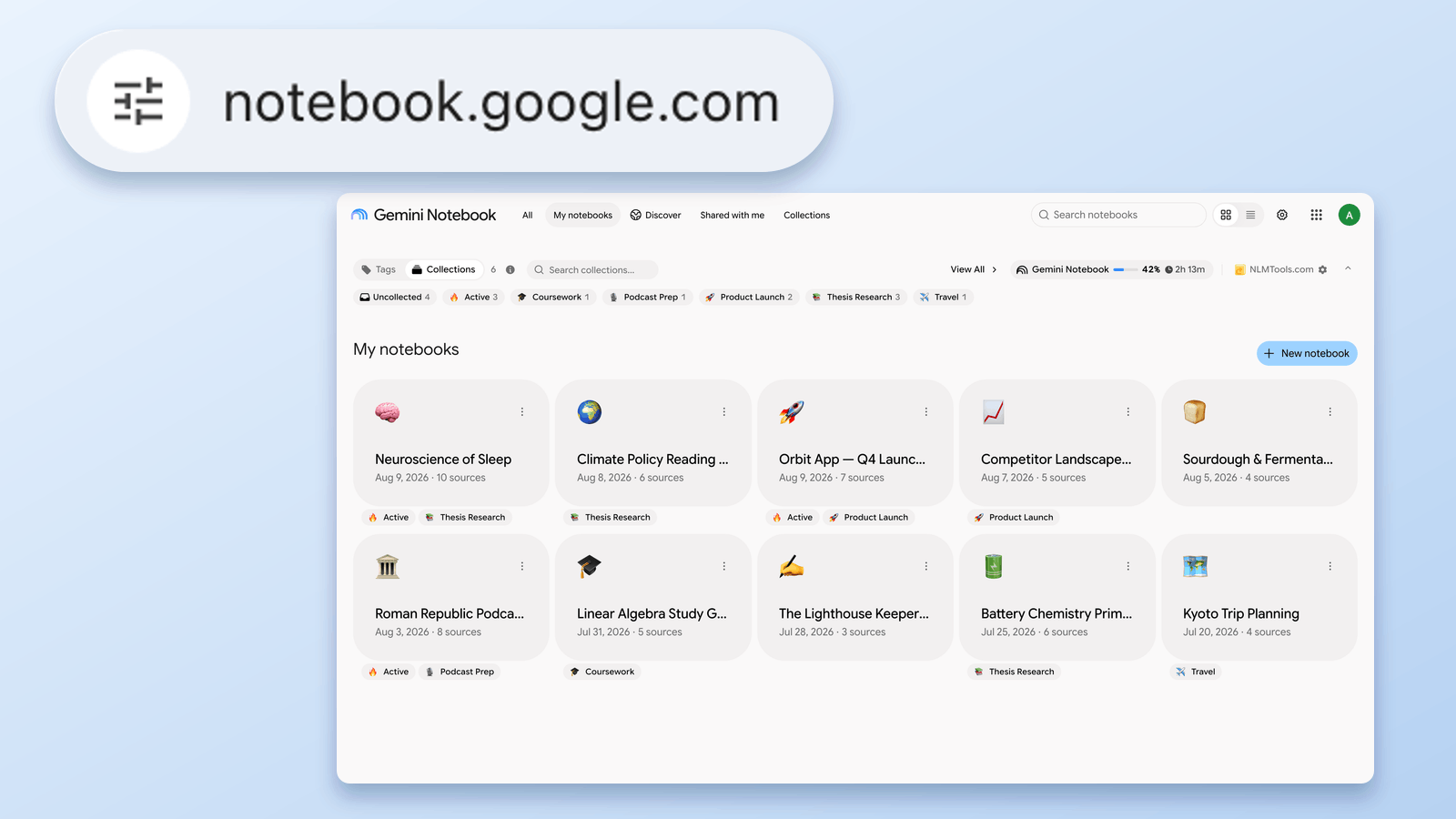
What Is notebook.google.com? NotebookLM's New URL, Explained
notebooklm.google.com now redirects to notebook.google.com. Is it legit, what changed, and what to update — verified August 24, 2026 against Google's own docs.
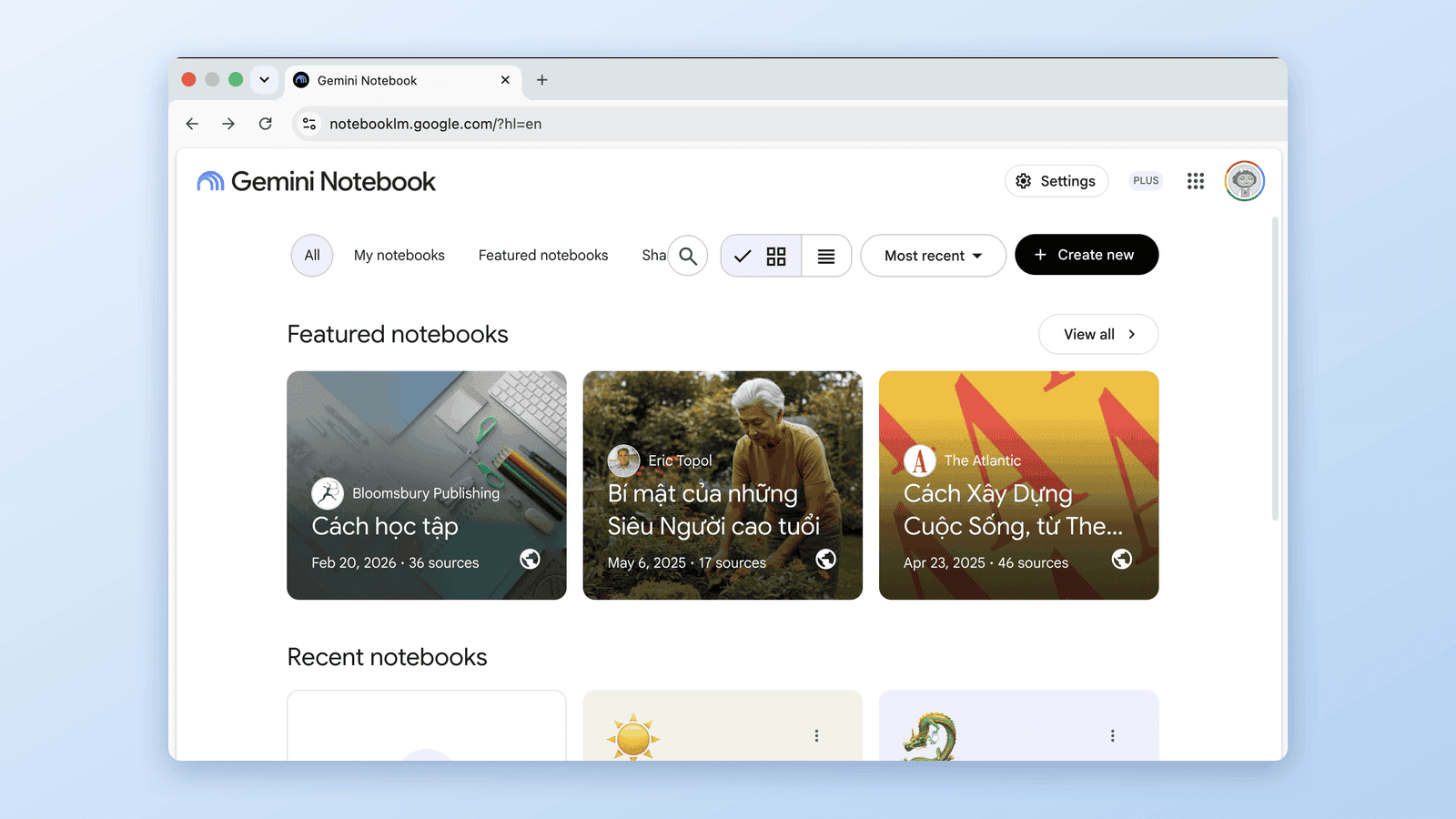
NotebookLM Is Now Gemini Notebook: What Changed & What Didn't
Google renamed NotebookLM to Gemini Notebook on July 16, 2026. Same product, new code-execution powers — and, since late July, a second address at notebook.google.com. Here's exactly what changes for you.
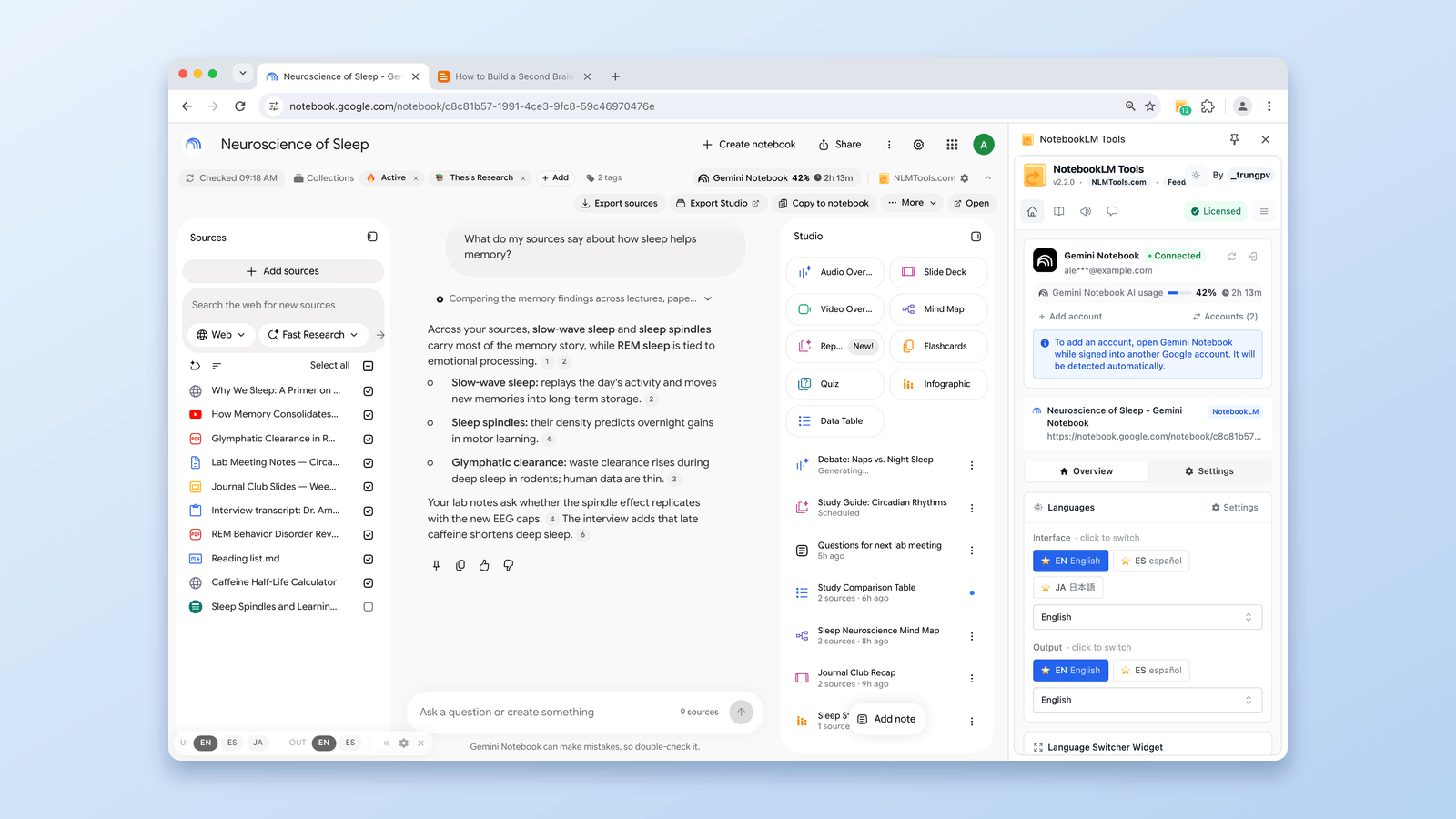
The 9 Best NotebookLM Chrome Extensions in 2026 (Compared)
Which NotebookLM Chrome extension should you install? Nine of the biggest tools compared by real user counts — from 500k-user importers to all-in-one toolkits.