Can You Create Folders in NotebookLM? Yes — Here's How (2026)
Enhance your NotebookLM experience with our free browser extension.
View plans
If you've ever worked on a large research project in NotebookLM (now Gemini Notebook), you know the pain: dozens of sources stacked in the source panel, with source labels as NotebookLM's only built-in way to group them. Finding the right document means scrolling and scanning every time.
NotebookLM source folders solve this problem by letting you organize sources into named groups — in the NotebookLM Tools view of your notebook (side panel or full tab), with simple drag-and-drop interaction.
In this guide, I'll show you how source folders work, how to create and manage them, and share workflow tips that make a real difference for researchers handling complex projects.
Note: this guide covers folders for sources inside one notebook. To group entire notebooks, use Collections — NotebookLM's native way to group notebooks instead.
The Problem with Flat Source Lists
NotebookLM's source panel starts as a flat list. Every source you add — whether it's a PDF, a web page, a YouTube video, or a Google Doc — appears in the same undifferentiated stream until the notebook has five or more sources, when NotebookLM can sort them under AI-suggested source labels — and by default it does (Google's Help Center). Last verified: 28 September 2026.
This is fine when you have five or ten sources. But research projects grow quickly. A literature review might involve 30+ papers. A market analysis could include competitor websites, industry reports, news articles, and internal documents. A course notebook might contain lecture notes, textbook chapters, and supplementary readings.
Without organization, you face these problems:
- Slow navigation — scrolling through dozens of sources to find what you need
- Lost context — forgetting which sources relate to which subtopic
- Cognitive overhead — your brain has to mentally categorize sources every time you look at the list
- Messy collaboration — if you share a notebook, others have no way to understand your source structure
Source folders address the first three by adding a private layer of structure that you design yourself. They're saved in your browser, so collaborators won't see them — for structure everyone on a shared notebook can see, use NotebookLM's native source labels.
How Source Folders Work
Source folders are provided by the NotebookLM Tools extension. They live in the extension, not in NotebookLM's own source list: open a notebook in NotebookLM Tools (click Open on the toolbar the extension adds to the notebook page, or use the side panel) and you'll find the folder controls on the Sources tab, in the Folders view.
Creating Folders
To create a new folder, click New Folder on the Sources tab. Give it a descriptive name — something that reflects the category of sources it will contain.
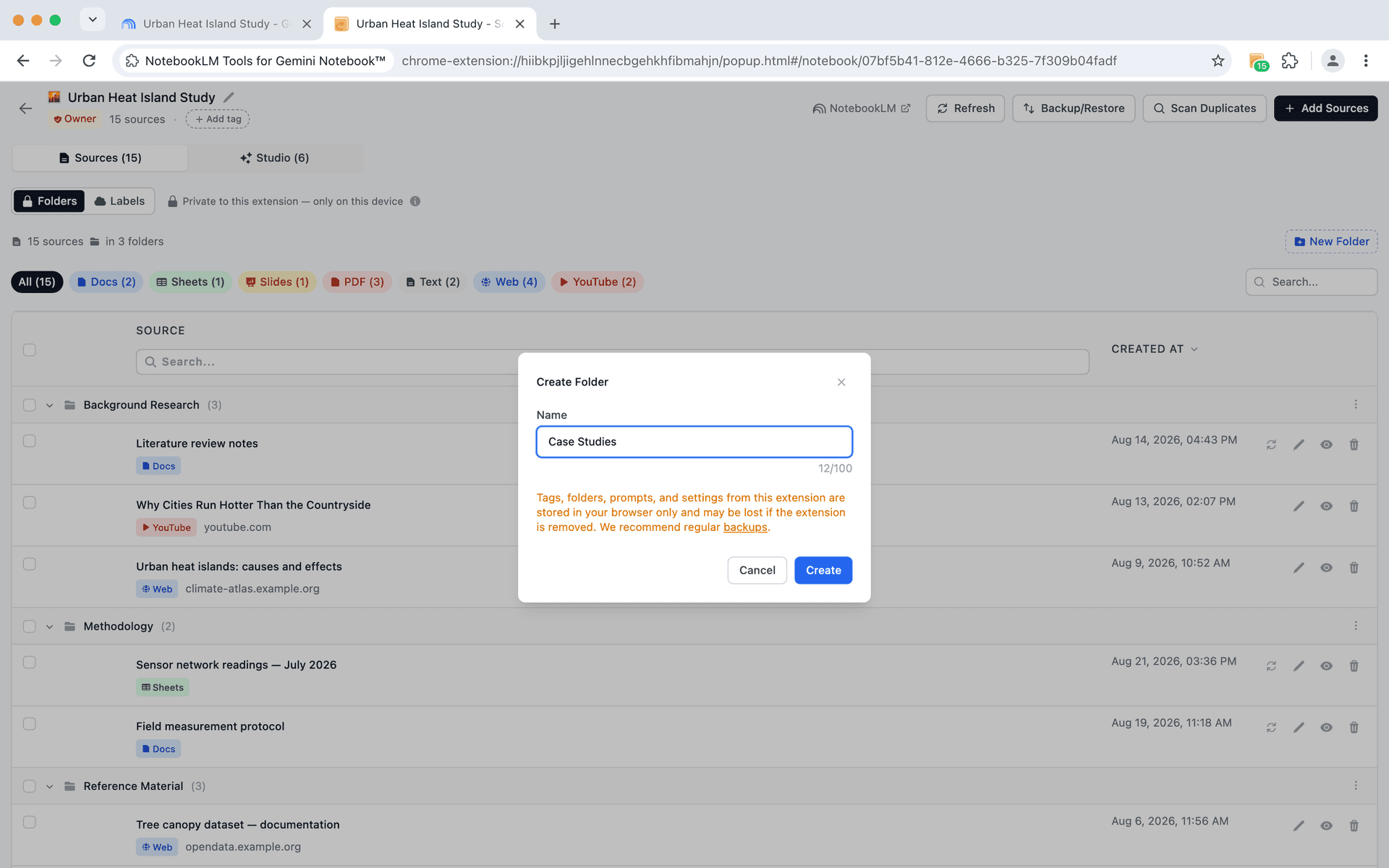
You can create up to 50 folders per notebook, which is more than enough for even the most complex research projects. Each folder can hold any number of sources.
Drag and Drop Organization
Once your folders exist, organizing is as simple as dragging a source and dropping it into a folder. The interaction feels natural — exactly like moving files into folders on your desktop.
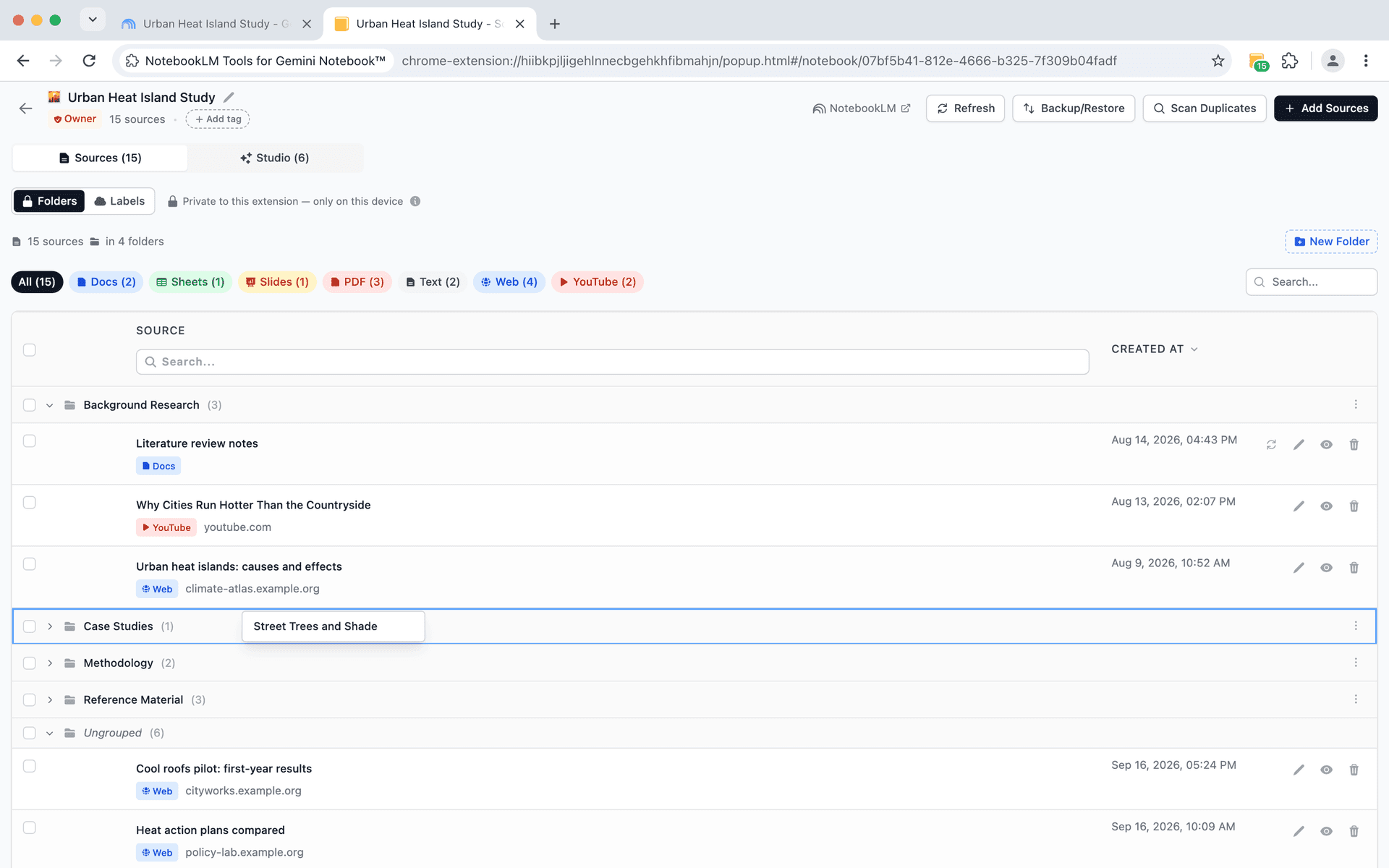
You can also:
- Move sources between folders by dragging them
- Remove a source from a folder back to the root level
- Collapse and expand folders to reduce visual clutter
- Rename folders as your project evolves
Folder Structure Examples
Here are a few ways researchers typically organize their folders:
By topic or theme:
- Background Research
- Methodology
- Case Studies
- Competing Approaches
By source type:
- Academic Papers
- Web Articles
- YouTube Videos
- Internal Documents
By project phase:
- Phase 1 — Discovery
- Phase 2 — Analysis
- Phase 3 — Synthesis
By priority:
- Primary Sources
- Supporting Evidence
- Reference Material
The right structure depends on your project. The key is that folders let you impose whatever organization makes sense for how you think about the material.
Step-by-Step: Setting Up Source Folders
Step 1: Install NotebookLM Tools
If you haven't already, install NotebookLM Tools from the Chrome Web Store. It works on Chrome, Edge, Brave, Arc, Opera, and Firefox.
Step 2: Open Your Notebook
Open the notebook you want to organize in NotebookLM, then click Open on the NotebookLM Tools toolbar — or pick the notebook in the extension's side panel. Your existing sources are listed on its Sources tab.
Step 3: Create Your Folder Structure
Before dragging sources, think about the categories that make sense for your project. Create 3-5 folders to start — you can always add more later.
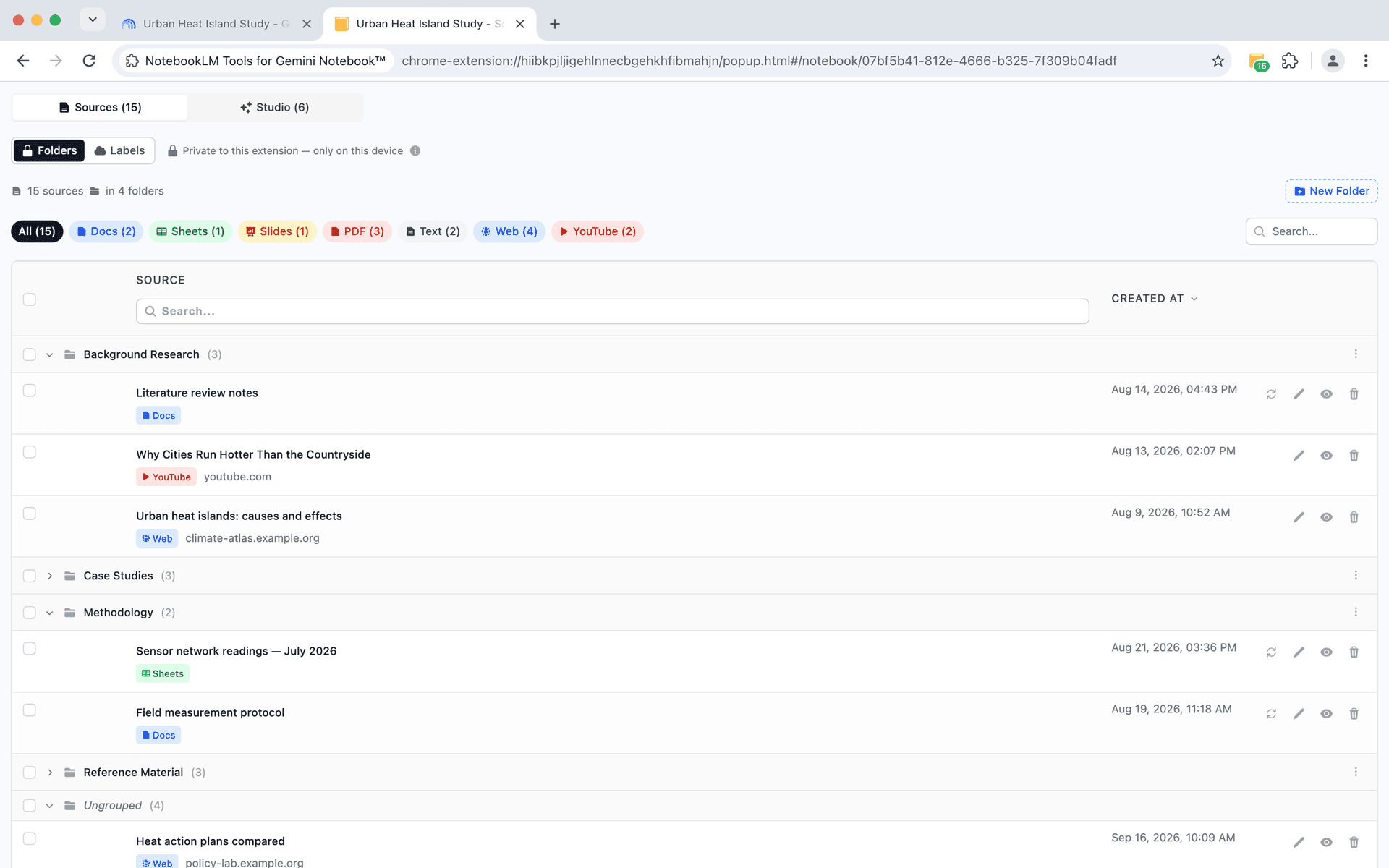
Step 4: Sort Sources into Folders
Drag each source into the appropriate folder. If a source could belong to multiple categories, pick the most relevant one — you can always move it later.
Step 5: Collapse for Clarity
Once organized, collapse the folders you're not actively working with. This dramatically reduces visual noise and lets you focus on the sources that matter right now.
Workflow Tips for Researchers
Create folders early. If you know the general structure of your research project, set up folders as soon as the notebook has its first source — the New Folder button appears once there's at least one. Then as you import sources, drag each new batch into the right folder right away. This prevents the "pile of unsorted sources" problem from ever forming.
Use a naming convention. Prefix folder names with numbers (01, 02, 03) to control their display order, or use emoji-free descriptive names that make sense at a glance.
Combine folders with right-click import. When you right-click to add web pages during a browsing session, follow up by organizing the new sources into folders before they pile up.
Reorganize as your understanding evolves. Research projects shift as you learn more. Don't be afraid to rename folders, merge categories, or create new ones. The drag-and-drop system makes reorganization fast.
Use folders to scope your Studio outputs. Folders live in NotebookLM Tools, not in NotebookLM's own source list, so they don't change which sources the chat uses — you pick those in NotebookLM's source panel (Google's Help Center), where source labels group them. Tick a folder's checkbox to select all its sources, then choose More → Generate to create Studio outputs from just those. Last verified: 28 September 2026.
Frequently Asked Questions
Can you create folders in NotebookLM?
Not with NotebookLM alone — its built-in way to group sources is source labels, which it can apply automatically once a notebook has five or more sources. For folders you control, the free NotebookLM Tools extension adds drag-and-drop source folders to its own view of your notebook (side panel or full tab), with up to 50 folders per notebook.
How many folders can I create?
You can create up to 50 folders per notebook. Each folder can contain any number of sources.
Can I nest folders inside other folders?
Currently, folders are a single level — you cannot create subfolders. For most research projects, one level of organization is sufficient. If you need more granularity, consider using descriptive folder names that encode hierarchy (e.g., "Research > Methods" or "Ch1 - Introduction").
Do folders affect how NotebookLM's AI works?
No. Folders are purely organizational. They don't change how NotebookLM indexes, searches, or generates responses from your sources. The AI still has access to all sources regardless of which folder they're in.
Can I move sources between folders?
Yes. Simply drag a source from one folder to another. You can also drag it back to the root level if you want to unfolder it entirely.
Can you create folders for notebooks (not sources) in NotebookLM?
Yes — grouping entire notebooks is a separate feature called Collections. Collections are native to NotebookLM, synced to your Google account, and a notebook can belong to several at once. See the NotebookLM collections guide for how to create and bulk-assign them.
Source Folders vs Collections
The two features solve different problems:
- Source folders (this guide) organize the sources inside one notebook. They're an extension feature, private to your browser, with up to 50 folders per notebook.
- Collections organize entire notebooks across your account. They're native to NotebookLM, synced to your Google account, and visible on notebook.google.com itself.
For the full picture — including labels and tags — see the comparison table in the collections guide.
Bring Structure to Your Research
Flat source lists work for simple projects, but serious research demands organization. Source folders give you a fast, visual way to structure your materials so you can spend less time managing and more time thinking.
Install NotebookLM Tools to start organizing your sources today. See how folders work in context on the source folders feature page, or browse the full feature list.
Related articles:
- How NotebookLM Source Labels Work — Folders organize sources into groups; labels add a second, filterable dimension on top.
- FolderLM Alternative With More Than Folders — Comparing folder-focused extensions for NotebookLM.
- How to Auto-Update & Refresh NotebookLM Sources in Bulk — Detect stale sources and sync them with one click.
- NotebookLM Tags vs Collections: Which to Use (+ 1-Click Convert) — Foundational tips for notebook-level organization.
- NotebookLM Tips #3: All the Ways to Import Sources — Every method for getting sources into NotebookLM.
Trusted by 90,000+ NotebookLM users
Related articles

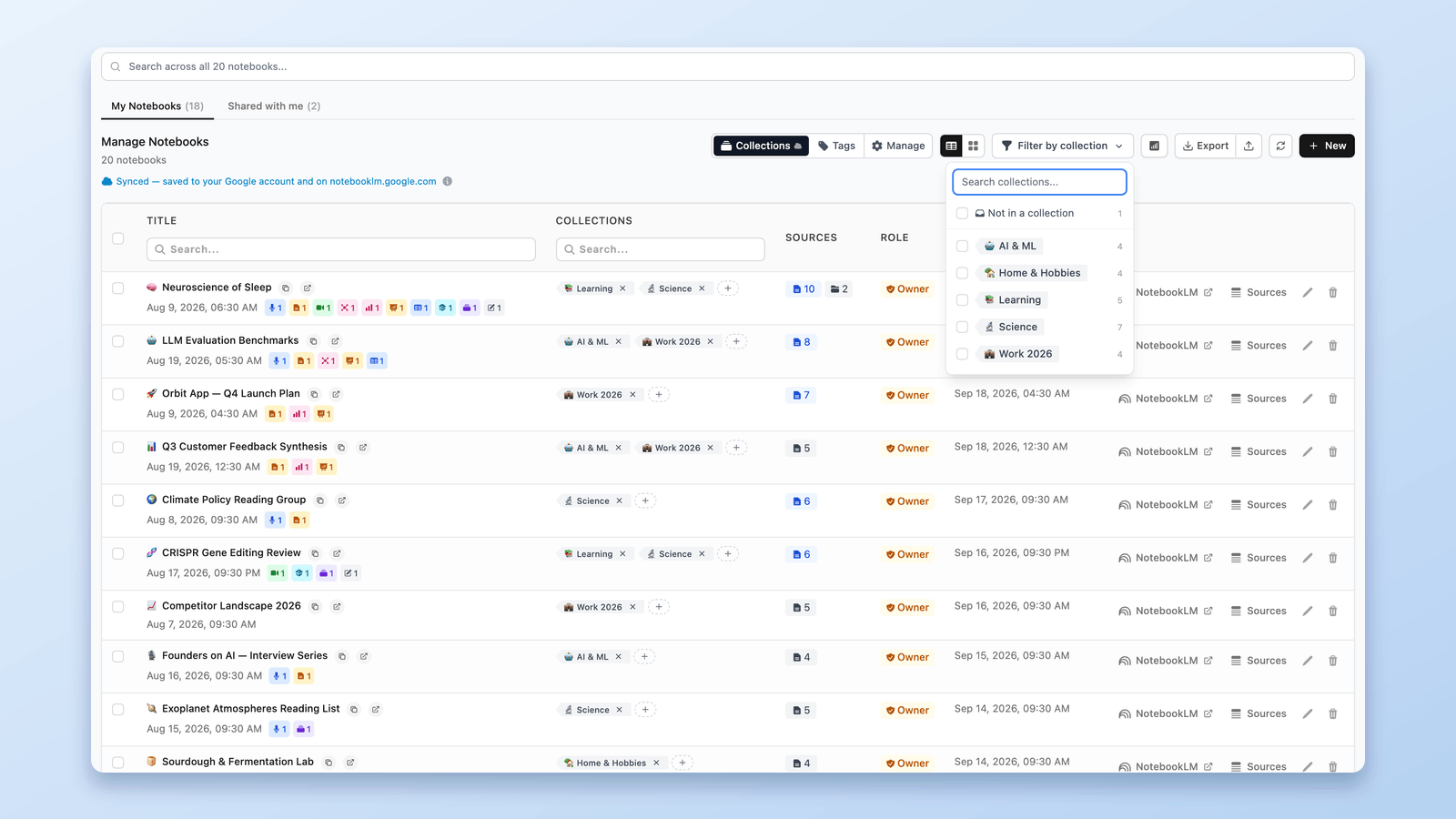
How to Group & Organize Notebooks in NotebookLM (Collections)
Yes, you can group notebooks in NotebookLM. Collections are native notebook folders synced to your Google account — create, bulk-assign, and filter in seconds.
NotebookLM Tags vs Collections: Which to Use (+ 1-Click Convert)
Tags or Collections for your NotebookLM notebooks? When to use each, side by side — plus the one-click converter that copies tags into collections, nothing deleted.

How NotebookLM Source Labels Work (+ Manage Them in a Table)
NotebookLM auto-labels your sources at 5+. See how source labels work — and manage them in a table: make your own, bulk-tag, filter, and search.