NotebookLM Automatic Google Docs Sync — Limits & Bulk Refresh
Enhance your NotebookLM experience with our free browser extension.
View plans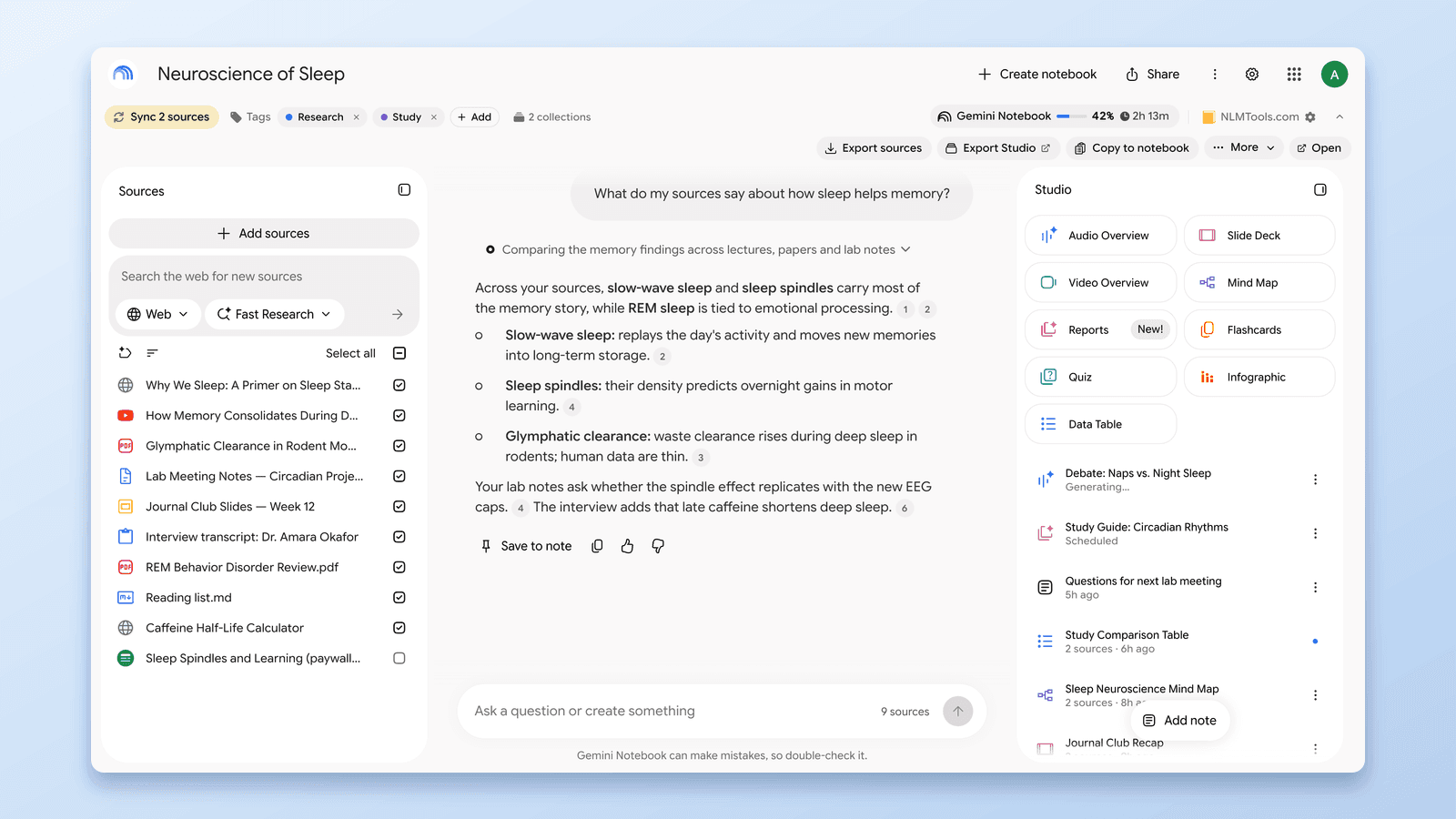
Short answer: NotebookLM (renamed Gemini Notebook) now keeps Google Drive sources up to date on its own — Google added automatic Google Docs sync (covering Docs, Sheets, and Slides) in May 2026. Everything else in your notebook — web pages, YouTube links, uploaded PDFs and files — still never updates by itself. This guide explains exactly what the native automatic Drive syncing covers, where it stops, and how to detect and bulk-refresh every stale Google Drive source in one click with the free NotebookLM Tools extension.
NotebookLM's Automatic Google Docs Sync (Native, May 2026)
In May 2026 Google shipped "automatic Drive syncing" for NotebookLM: when you add a Google Doc, Sheet, or Slides file from Drive as a source, the notebook now follows the original file. Edit the Doc, and the information in your notebook updates to match — no manual refresh needed. You can also force an immediate update on a single source by opening it and clicking "Click to sync with Google Drive."
That closes the biggest staleness gap for Drive-native files. But it's important to understand what automatic sync does not cover:
- Web page sources — still a snapshot from the moment you imported the URL. If the article changes, your notebook doesn't.
- YouTube sources — same snapshot behavior.
- Uploaded files (PDFs, .txt, .md, DOCX) — frozen at upload time. Replacing the file on your computer changes nothing in NotebookLM.
- PDFs stored in Google Drive — Google's announcement names only Docs, Sheets, and Slides, while its Help Center says sources imported from Google Drive are auto-updated (Google Help; last verified: 28 September 2026). If a Drive-stored PDF matters, confirm it's current — the extension's freshness check covers Drive PDFs too.
- Visibility — even for auto-synced Drive files, NotebookLM doesn't show you which sources changed or when. There's no changed/current badge and no bulk view.
If your notebooks are pure Docs/Sheets/Slides, the native sync may be all you need. The moment web pages, PDFs, or uploads enter the mix, staleness is back. The rest of this guide shows how to spot and bulk-refresh stale Drive sources, and what to do with web pages and uploads.
The Problem with the Sources Auto-Sync Misses
For every non-Drive-native source, NotebookLM captures a snapshot at the time you add it. This is by design — it ensures stable, reproducible analysis. But it also means those sources silently go out of date:
- A web article you're tracking gets corrected or expanded, but NotebookLM is analyzing the version from two weeks ago
- A PDF stored in Google Drive is replaced with a newer version — Google's auto-sync announcement doesn't name PDFs, so it's worth confirming your analysis isn't still based on the original
- An uploaded report goes through three more revisions on your desktop, while your notebook still holds v1
- A collaborative Doc synced natively — updated, yes, but with no indicator telling you it changed, your analysis may quietly rest on different numbers than yesterday
In each case, NotebookLM's AI is giving you answers based on outdated (or silently shifted) information — and unless you manually check every source, you won't know.
Note: The extension's source freshness detection works with Google Drive sources (Docs, Sheets, Slides, and PDFs stored in Drive) and makes staleness visible with badges plus bulk sync. Web pages and uploaded local files are not monitored for changes by any tool — those need to be manually re-imported when the content updates.
How the Extension's Source Freshness Works
While NotebookLM now auto-syncs Docs, Sheets, and Slides and lets you refresh other Drive sources individually, NotebookLM Tools adds the layer Google didn't: change visibility (badges showing what's stale), freshness checks that include Drive-stored PDFs, and bulk sync.
Detecting Changes
The extension checks your Google Drive sources — Docs, Sheets, Slides, and PDFs stored in Drive — for newer versions when you open a notebook, either on the NotebookLM page or in NotebookLM Tools, and reuses that result for up to 30 minutes unless you re-check. It detects when a Drive file has been updated since it was last imported into your notebook.
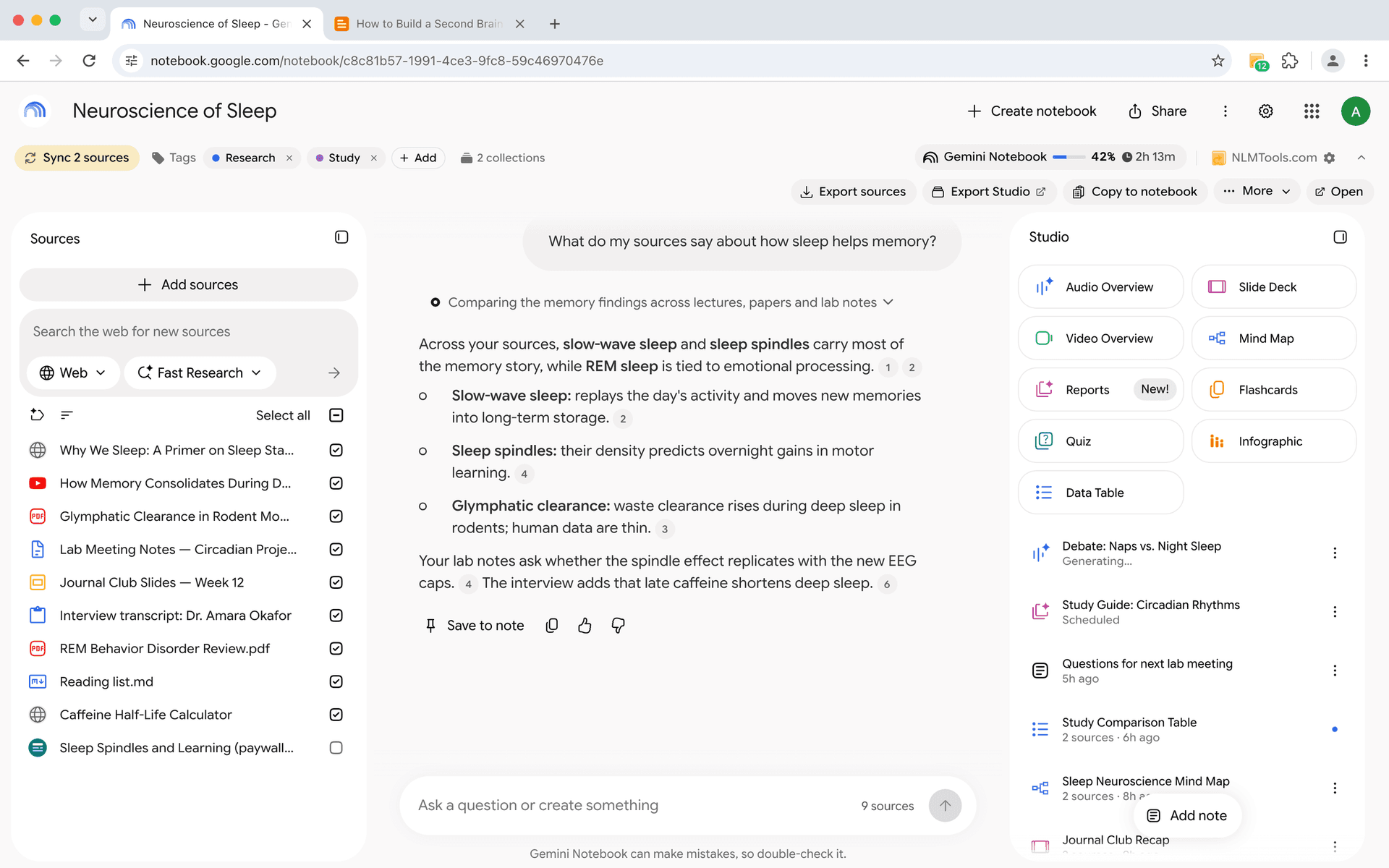
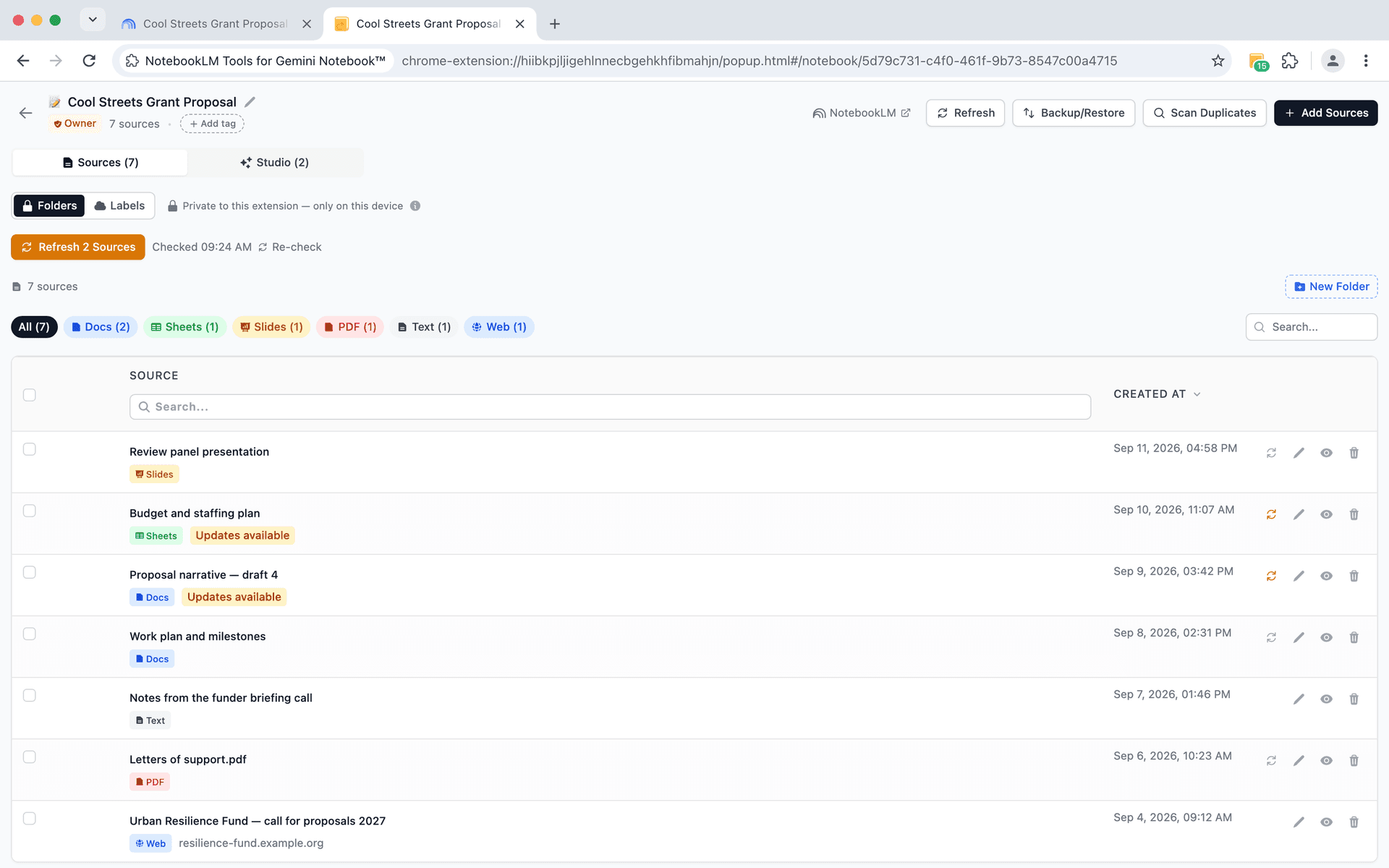
When a change is detected, the NotebookLM Tools toolbar under the notebook's title shows a Sync button with the number of changed sources (for example, "Sync 2 sources"), and on the notebook's Sources tab in NotebookLM Tools each changed source carries an Updates available badge.
One-Click Sync
Instead of refreshing outdated sources one at a time, the extension lets you sync all outdated Google Drive sources with a single click. Every flagged source gets updated to its latest version at once.
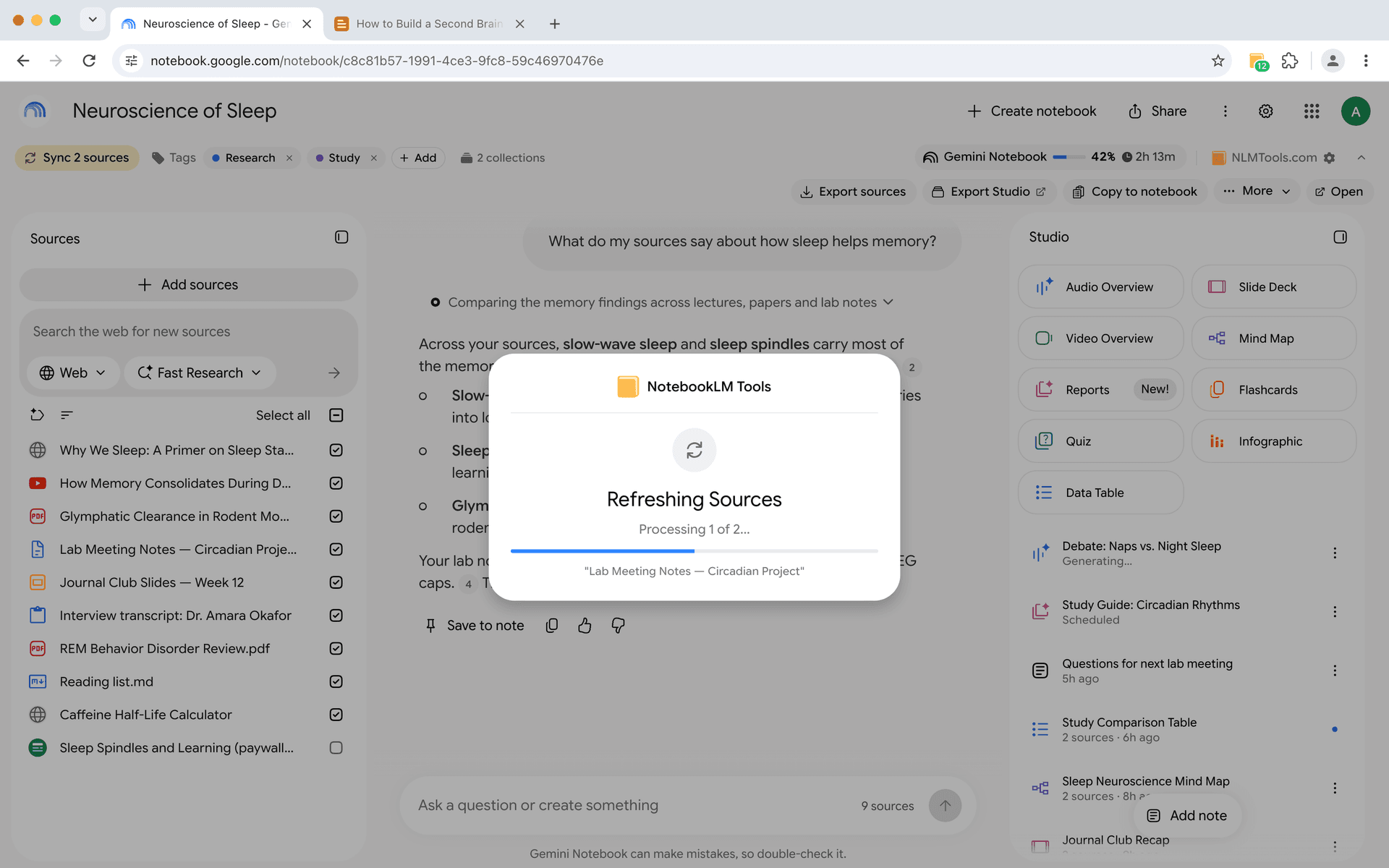
Without the extension, NotebookLM keeps Docs, Sheets, and Slides in step on its own, but a Drive source that hasn't caught up has to be refreshed one at a time — open it and click "Click to sync with Google Drive." With dozens of sources across your notebooks, that's easy to lose track of.
Bulk sync collapses all of that into a single action.
Google Drive Integration
Source freshness detection is built specifically for Google Drive sources — Google Docs, Sheets, Slides, and PDFs stored in Drive.
Google Drive files are frequently edited and updated, especially in collaborative environments. The extension detects when a Drive file has been modified since it was last imported and prompts you to sync.
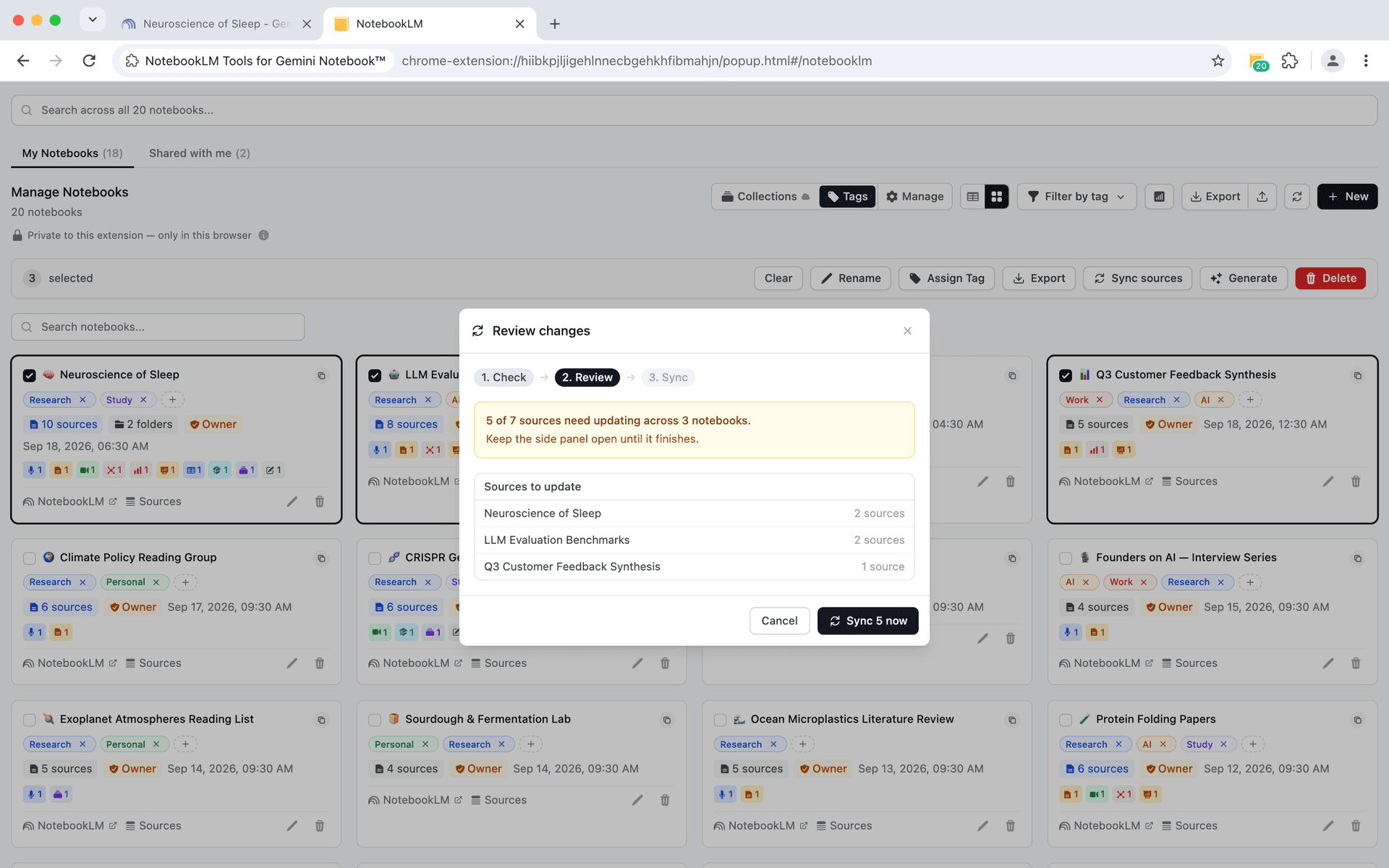
This is critical for teams where documents evolve over time. A shared research doc that multiple people contribute to should always be reflected accurately in your NotebookLM analysis.
Setting Up Source Freshness
Step 1: Install NotebookLM Tools
Install NotebookLM Tools from the Chrome Web Store if you haven't already.
Step 2: Open Your Notebook
Navigate to NotebookLM and open a notebook that contains sources you want to keep current.
Step 3: Check Source Status
Look at the NotebookLM Tools toolbar under the notebook's title: it shows Checking... while it looks for newer versions, then a Sync button with a count when some Drive sources have changed. For a per-source view, click Open on the toolbar — the notebook's Sources tab in NotebookLM Tools marks each changed source Updates available.
Step 4: Sync Outdated Sources
Click Sync on the toolbar to update every flagged source at once: a Refreshing Sources box shows the progress, and the page reloads by itself when it's done (there's no separate success message). Or, on the Sources tab in NotebookLM Tools, click Refresh N Sources (or the refresh icon beside a single source). The new content replaces the old version, and your notebook now reflects the latest information.
Step 5: Review Changes
After syncing, you may want to re-read the source or re-run your analysis prompts. If you use saved prompts, you can quickly re-analyze the updated content with consistent instructions.
When Source Freshness Matters Most
Long-running research projects. If your notebook spans weeks or months, sources imported early in the project are likely outdated by the time you're writing conclusions. Regular freshness checks prevent this drift.
Competitive analysis. Shared competitor analysis docs, pricing spreadsheets, and strategy documents in Google Drive change frequently. Keeping these sources synced ensures your analysis reflects current reality, not a snapshot from last month.
Regulatory and policy tracking. Compliance documents, legal guidelines, and policy documents in Google Drive get updated without notice. Stale sources in this context can lead to outdated or incorrect analysis.
Collaborative research. When multiple team members edit shared Google Docs that serve as notebook sources, freshness syncing ensures everyone's analysis is based on the same current version.
Evolving project documentation. When project specs, meeting notes, or research briefs in Google Drive are updated as work progresses, freshness syncing ensures your notebook analysis stays aligned with the latest version.
Workflow Tips
Schedule periodic freshness checks. Make it a habit to check source freshness at the start of each research session. A glance at the NotebookLM Tools toolbar on the notebook — or its Sources tab in NotebookLM Tools — takes seconds and can prevent hours of work based on outdated information.
Combine with source folders. Use source folders to group sources by how often they change. A "Frequently Updated" folder can remind you to check those sources more regularly than stable reference material.
Re-import after major events. If a significant development happens in your research area, proactively check and sync all relevant Google Drive sources rather than waiting for the next scheduled check. For web sources, manually re-import updated pages.
Use right-click import for replacements. If a source URL has changed entirely (not just updated content at the same URL), you can right-click import the new page and remove the old source manually.
Track source dates. Pay attention to when sources were originally imported versus when they were last synced. This helps you assess the reliability of your notebook's content at any point in time.
Does NotebookLM Auto-Update Sources? (Quick Reference)
Short answer: yes for Google Docs, Sheets, and Slides — no for everything else. Since May 2026, NotebookLM's automatic Drive syncing keeps Docs/Sheets/Slides sources aligned with the original file. Every other source type still stores a snapshot from the moment of import and stays frozen until you act.
Here's the full matrix of what refreshes itself versus what needs you to step in:
- Google Docs, Sheets, Slides (native auto-sync). Updated automatically as the Drive file changes; you can also force a one-source update via "Click to sync with Google Drive." No badge tells you when it happened, though.
- PDFs stored in Google Drive. Google's auto-sync announcement names only Docs, Sheets, and Slides. If a Drive PDF looks out of date, refresh it in NotebookLM, or let the extension flag and bulk-sync it.
- Bulk one-click sync (NotebookLM Tools). Outdated Google Drive sources are flagged automatically, and a single sync button updates every stale source at once — the fastest way to true up a whole notebook.
- Web pages do not auto-update. If you imported a blog post or article URL, neither NotebookLM nor any extension can detect changes on the remote page. Re-import the URL manually when the article is updated.
- Uploaded files (PDFs, .txt, .md) never auto-update. These are snapshots by design. If the underlying file changes on your computer, delete the old source and upload the new version.
In practice, the safest habit is to assume only Docs/Sheets/Slides update themselves, and to run a bulk freshness check at the start of any important research session. The extension reduces that check from "tedious chore" to "one click" — which is usually the difference between actually doing it and skipping it.
Frequently Asked Questions
Does NotebookLM automatically update sources?
Partially. Since May 2026, NotebookLM automatically syncs Google Drive sources — Docs, Sheets, and Slides — so notebook content follows the original file. Web pages, uploaded PDFs, and local files never auto-update; those still keep the snapshot from the moment you imported them and must be refreshed or re-imported manually.
How do I turn on automatic Google Docs sync in NotebookLM?
You don't need to turn anything on. Automatic Drive syncing is built into NotebookLM for Google Docs, Sheets, and Slides sources. If you want to force an update on a single source immediately, open the source and click "Click to sync with Google Drive."
How often does the extension check for changes?
The extension checks your Drive sources when you open a notebook — on the NotebookLM page or in NotebookLM Tools — and reuses that result for up to 30 minutes; you can re-check at any time. It does not run background checks continuously.
Will syncing a source lose my chat history?
No. Your existing chat conversations and AI-generated notes remain intact. Only the source content itself is updated.
Does this work with all source types?
Freshness checking works with Google Drive sources — Google Docs, Sheets, Slides, and PDFs stored in Drive. Web pages, uploaded local files (PDFs, text files), and other source types are not supported for automatic freshness detection. For those, you would need to manually check for updates and re-import the content.
Can I see what changed in a source?
The extension flags that a source has changed, but does not provide a detailed diff. For a full comparison, you would need to review the updated content against your memory of the original or use NotebookLM's AI to summarize the current version.
Keep Your Research Current
Stale sources are a silent problem — you don't know your information is outdated until it causes a mistake. Source freshness checking turns this invisible risk into a visible, manageable part of your workflow.
Install NotebookLM Tools to start monitoring your sources. See the source freshness feature in context, or browse the full feature list.
Related articles:
- How to Organize NotebookLM Sources with Folders — Structure your sources for faster navigation and management.
- Right-Click to Add Any Web Page to NotebookLM — Capture sources instantly while browsing.
- NotebookLM Tags vs Collections: Which to Use (+ 1-Click Convert) — Foundational tips for keeping your notebooks well-structured.
Trusted by 90,000+ NotebookLM users
Related articles

How to Group & Organize Notebooks in NotebookLM (Collections)
Yes, you can group notebooks in NotebookLM. Collections are native notebook folders synced to your Google account — create, bulk-assign, and filter in seconds.
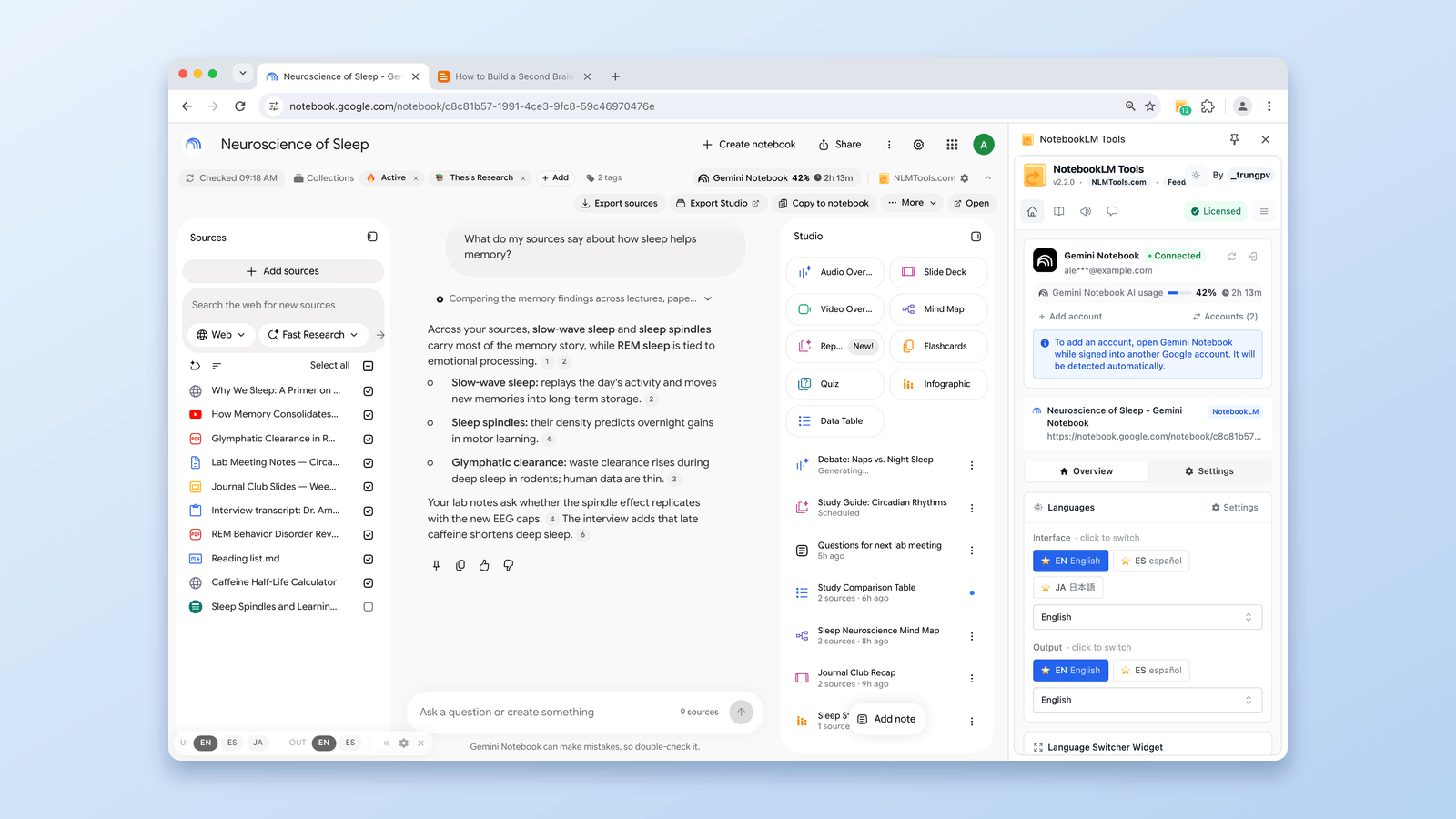
The 9 Best NotebookLM Chrome Extensions in 2026 (Compared)
Which NotebookLM Chrome extension should you install? Nine of the biggest tools compared by real user counts — from 500k-user importers to all-in-one toolkits.

Add Web Pages to NotebookLM with a Right-Click (7 Context-Menu Tools)
Import any web page into NotebookLM straight from a right-click. Seven context-menu actions capture pages, selections, and links as you browse — no copy-paste.