如何从 NotebookLM 导出和下载来源
简短回答: NotebookLM(现更名为 Gemini Notebook)没有原生的"导出来源"按钮。NotebookLM Tools Chrome 扩展程序直接在笔记本页面上加入了按笔记本导出的功能——点击其工具栏上的 Export sources(导出来源),就能把笔记本的来源列表、内容和文件夹结构下载为 JSON 或 ZIP 文件,便于归档、分享或重新导入到另一个笔记本。

为什么要导出 NotebookLM 来源
几个常见原因:
- 清理前先备份。 Google NotebookLM 没有针对已删除来源的垃圾箱或撤销功能——来源一旦移除就没了。先导出一份,给清理留条退路。
- 分享来源列表。 协作者不一定需要整个笔记本——有时只要参考文献清单就够了。导出并把文件发过去就行。
- 归档完结的研究。 项目做完了?把来源导出存档,就算以后把笔记本本身归档了也没关系。
- 跨笔记本或跨账户搬运。 从一个笔记本导出、导入到另一个——比一条条重新添加快得多。如果你想要的是笔记本的完整副本,而不只是它的来源,请参阅如何复制 NotebookLM 笔记本。
- 对接外部工具。 把来源列表喂给文献管理器、阅读追踪器或文档系统。
NotebookLM 原生导出什么
截至 2026 年 4 月,Google NotebookLM 的情况是:
- 单个笔记本里没有"导出来源"按钮。
- 没有来源内容的批量下载。
- Studio 输出只能在 Studio 面板里逐个导出:音频概览(帮助中心)和思维导图(帮助中心)有 Download(下载)选项,报告则通过 Export to Docs(导出到 Docs,见帮助中心)导出到 Google 文档——最后核实于 2026 年 9 月 28 日。
- 聊天记录无法导出。
单独的 Google Drive 来源仍然可以直接从 Drive 下载,因为 NotebookLM 本来就是从那里引用的。但 NotebookLM 本身不会帮你把它们打包好。
NotebookLM Tools 如何导出来源
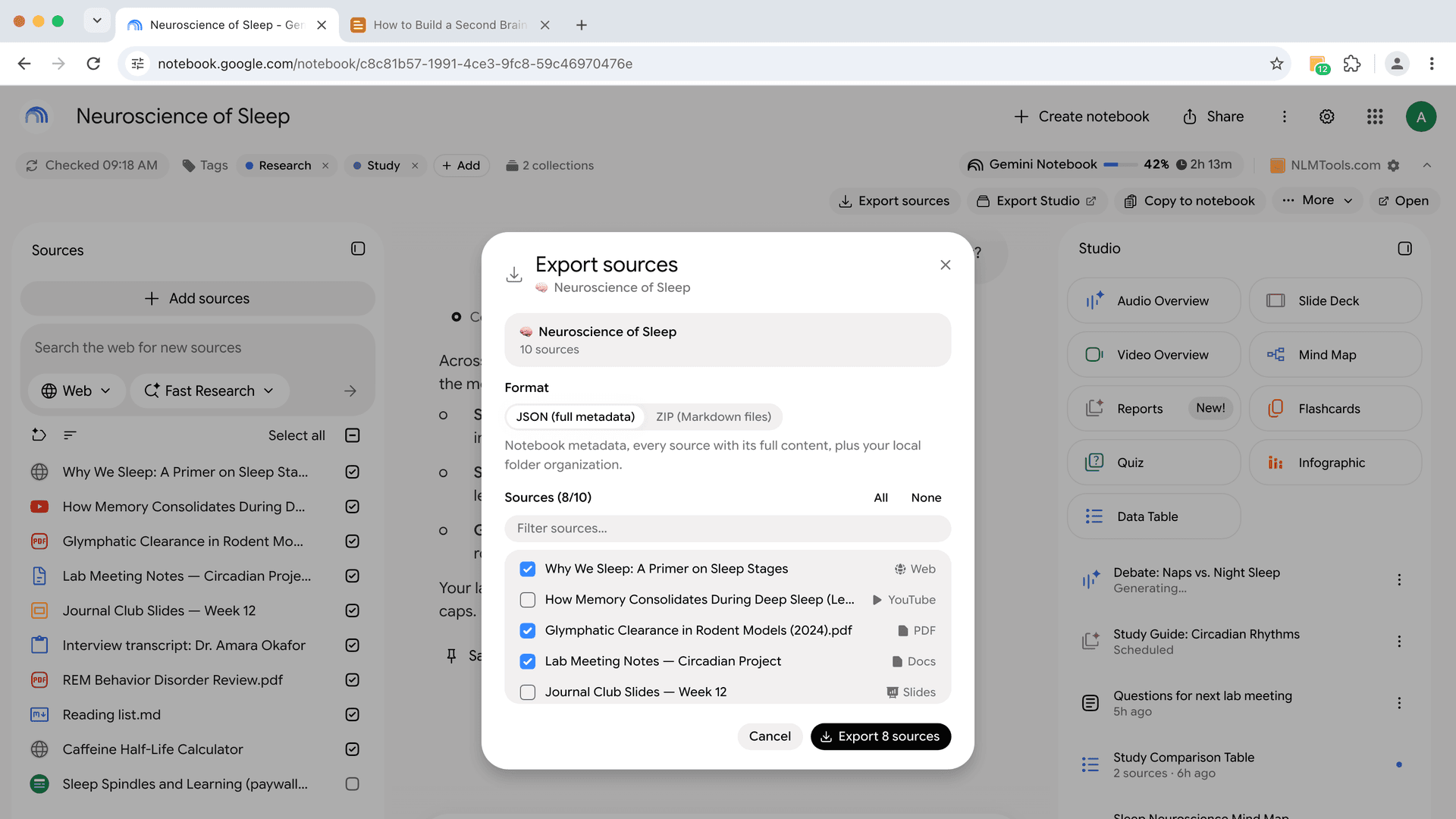
在 notebook.google.com 上打开一个笔记本,扩展程序会在页面上添加一条工具栏——Export sources · Export Studio · Copy to notebook · More · Open。点击 Export sources:页面上会打开一个面板,所有来源默认勾选(用 All / None 调整),选 ZIP 或 JSON,点击导出,文件就会落到浏览器的下载目录。同一个导出功能也以 Backup/Restore 的形式放在扩展程序自己的笔记本页面上。JSON 导出包含:
- 来源标题
- 来源 URL(针对网页、YouTube 视频、Drive 文档)
- 来源类型(PDF、网页、YouTube、文本、Google 文档等)
- 所属文件夹/分组(如果你用了来源文件夹)
- 来源内容(当 NotebookLM API 返回时)
- 来源添加日期
这适用于你能打开的任何笔记本——包括不在你笔记本库里的公开笔记本或链接共享笔记本。在这类笔记本上,工具栏会显示"Not in your library"(不在你的笔记本库中)标记,导出以只读方式运行,所以这也是保存公开笔记本来源的最快方法。
哪些会导出、哪些不会
会导出:
- 包含标题、URL 和来源类型的来源列表。
- NotebookLM API 为每条来源返回的来源内容。
- 所导出笔记本内的文件夹结构。
不会导出:
- 原始上传文件(PDF、DOCX)。导出的是解析出的文本内容,而不是二进制文件本身。
- 聊天记录——NotebookLM 本身没有聊天记录导出功能。
- 音频概览、思维导图等 Studio 输出——请参阅如何下载 NotebookLM 音频概览和视频概览(MP3、MP4)。
- 标签、保存的提示词和扩展程序偏好设置。它们保存在单独的设置备份中,可以从 Backup 页面访问。
这项导出按笔记本进行。如果你想备份所有笔记本的标签、保存的提示词、来源文件夹以及扩展程序偏好设置,请使用 Backup 页面上的单独设置备份。
导入回来
JSON 导出文件可以重新导入到任何笔记本:
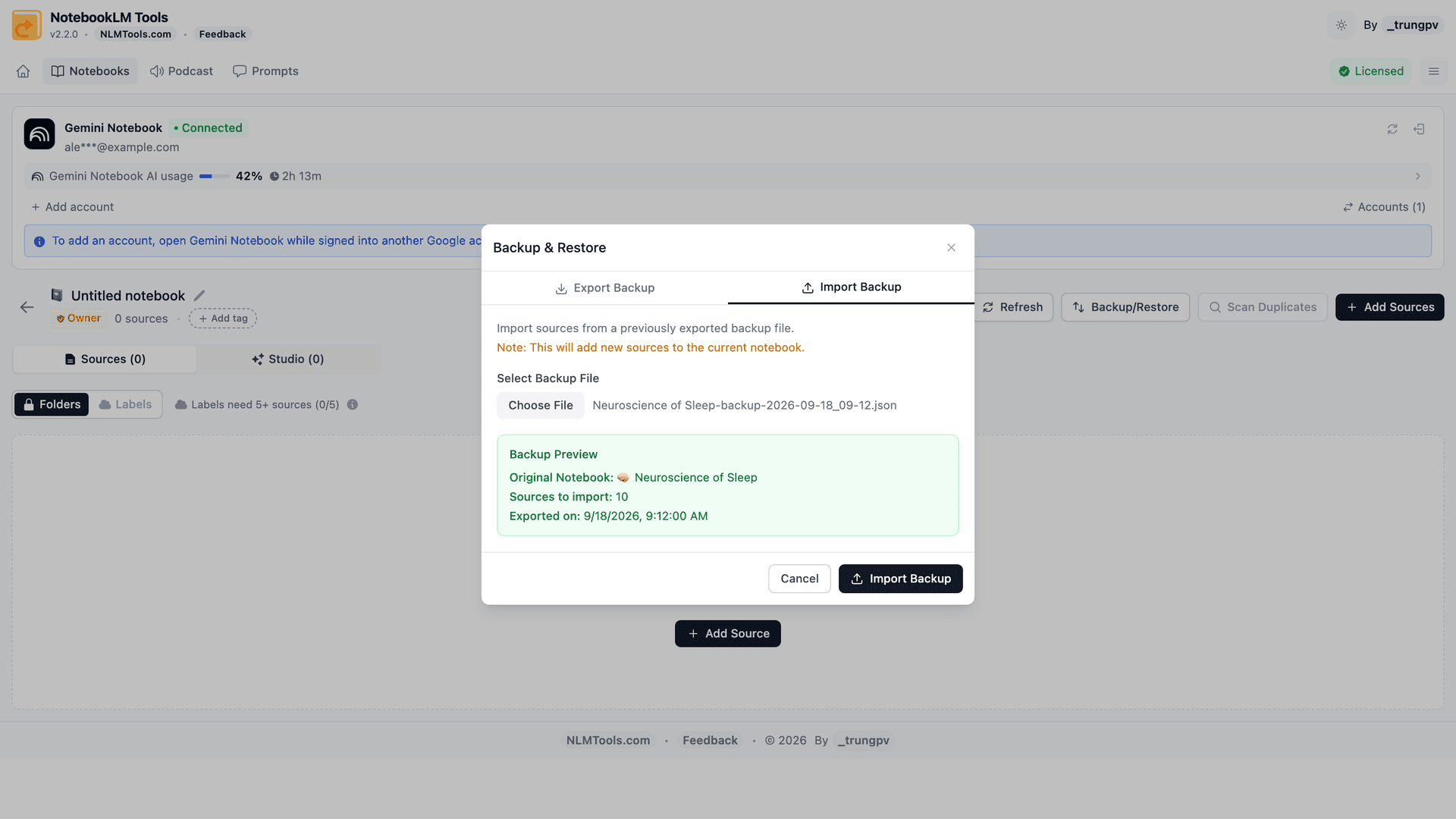
- 在 NotebookLM Tools 中打开目标笔记本——在笔记本页面上,点击工具栏上的 Open(打开)。
- 点击 Backup/Restore,切换到 Import Backup(导入备份)标签页。
- 选择 JSON(或 ZIP)文件。
- 查看预览——对于 JSON,它会显示原笔记本的标题、要导入的来源数量,以及该文件的导出时间。
- 点击 Import Backup。扩展程序会每次几条地把来源添加到笔记本里;如果是 JSON 备份,还会把它们放回各自的来源文件夹。
恢复的来源会以文本形式回来。JSON 导入会把每条来源添加为一条新的文本来源,带有它的标题、位于顶部的原始 URL 和完整文本(如果某条来源的文本没有被保存下来,则改为通过它的 URL 重新添加);ZIP 导入会把每个 Markdown 文件添加为一条以文件名命名的文本来源,不带 URL 那一行。因此,Google Drive 文档、网页和 YouTube 视频回来时是文本副本,而不是实时链接——如果需要它们保持同步,请从 Drive 或通过 URL 重新添加。上传的 PDF 的文本无需重新上传就能回来,但原始 PDF 文件并不在备份里。
其他语言里的"导出"
- 西班牙语(
descargar fuentes de NotebookLM):流程相同——安装 NotebookLM Tools,打开 Backup & Restore,导出为 JSON 或 ZIP。 - 日语(
NotebookLM ソース エクスポート):步骤相同——安装 NotebookLM Tools,打开 Backup & Restore,导出为 JSON 或 ZIP。 - 韩语(
NotebookLM 소스 다운로드):方法一样——安装 NotebookLM Tools,打开 Backup & Restore,导出为 JSON 或 ZIP。 - 德语(
NotebookLM Quellen exportieren):流程相同——安装 NotebookLM Tools,打开 Backup & Restore,导出为 JSON 或 ZIP。
导出更整洁的小技巧
导出前给来源起好名字。 NotebookLM 会按文件名或 URL 自动给一些来源起名。如果出现"Untitled.pdf""document-v2.pdf"这种不够清楚的名字,先在 NotebookLM 里改好——导出会用当前的标题。
只需要笔记本的一部分时,导出一个子集。 Export sources 面板打开时默认全选——点击 None,再只勾选你要的来源。文件夹不能当筛选条件,但 JSON 导出会记录每条来源所在的文件夹,所以事后仍能区分子主题。
有大改动后重新导出。 导出是快照,不是实时同步。下周再加了 20 条来源,记得重新导出一次,让备份保持最新。
给备份加上版本。 文件名里带日期保存(my-research-2026-04-17.json),方便回滚到某个时间点。
常见问题
可以一次把所有笔记本都导出吗?
可以。在扩展程序的 Notebooks(笔记本)页面勾选你想要的笔记本,点击 Export(导出),选择 JSON 或 ZIP——一个文件就能装下所有选中笔记本的来源(在 ZIP 里,每个笔记本各有一个文件夹)。笔记本工具栏上的 Export sources 每次只导出一个笔记本。另有一个单独的设置备份(在 Backup 页面),用一个文件涵盖你的标签、保存的提示词、所有来源文件夹和扩展程序偏好设置。
导出内容包含完整的 PDF 吗?
包含 PDF 的文本,但不包含 PDF 文件本身。导出内容带有 NotebookLM 从每条来源中提取的文本,以及它的标题和 URL(JSON 还包括类型和文件夹),所以重新导入时文字会回来。版式和图片仍只保存在原始文件里——请自己保留一份副本,如果它来自 Google Drive,也可以从那里下载。
可以导出 NotebookLM 的聊天记录吗?
NotebookLM Tools 做不到,NotebookLM 本身也没有聊天记录导出功能:聊天记录留在笔记本里,仅你自己可见。想保留某条回答,就在该回答上选择 Save to note(保存到笔记,见 Google 帮助中心,最后核实于 2026 年 9 月 28 日)——通过 Export Studio(导出 Studio)下载笔记本的 Studio 项目时,笔记会包含在内。另外,也有一些第三方扩展程序可以导出聊天内容本身。
导出是什么格式?
JSON 或 ZIP——JSON 人类可读,在任意文本编辑器里都能打开;ZIP 会把所有内容打包进单个压缩包。选择适合自己工作流的格式即可。
导出是免费的吗?
是的。备份与恢复属于免费功能。可选的 Pro 许可证额外提供什么,详见定价。
可以导出成 CSV 或 PDF,而不是 JSON 吗?
目前只支持 JSON 和 ZIP。如果你想把笔记本的某个部分单独导出为 PDF——幻灯片、报告或笔记——请参阅如何将 NotebookLM 导出为 PDF。如果 CSV 导出对你的工作流有帮助,欢迎提交功能请求。
总结
导出大约一分钟,就能得到一份可携带的来源列表副本——在大规模清理前、给协作者交接参考列表时,或作为一个恢复检查点,都很有用。NotebookLM Tools 可以处理这一切。完整工作流参见备份与恢复功能。
相关文章:
- NotebookLM 技巧 #6:备份和恢复——完整的备份工作流,含恢复步骤。
- 如何复制或拷贝 NotebookLM 笔记本——用导出/导入克隆整个笔记本。
- NotebookLM 能合并笔记本吗?——借助导出在笔记本之间搬运来源。
- NotebookLM 技巧 #3:导入来源的所有方法——导出数据会接入的导入流程。
- 保持 NotebookLM 来源为最新状态——原始内容变化时刷新导入的来源。
- 如何下载 NotebookLM 音频概览和视频概览(MP3、MP4)——导出 Studio 输出(音频、视频、幻灯片),而不只是来源。
- 如何将 NotebookLM 导出为 PDF——把幻灯片、报告和笔记变成 PDF 文件。
相关文章

如何把 ZIP 文件上传到 NotebookLM(批量导入,无需解压)
可以——你能把 ZIP 弄进 NotebookLM。它原生不读取 .zip,但一款免费的 Chrome 扩展程序会在浏览器里解压压缩包,并把每个 Markdown 文件作为来源导入。

如何导出 NotebookLM 测验(电子表格、PDF、参考答案)
Google 没有记载任何 NotebookLM 测验导出功能。免费的 NotebookLM Tools 扩展程序能把测验保存为 CSV、连同参考答案一起打印,还能把抽认卡发送到 Anki。

如何在 NotebookLM 中分组和整理笔记本(Collections 合集)
可以,NotebookLM 支持给笔记本分组。合集(Collections)是原生的笔记本分组功能,同步到你的 Google 账户——几秒内即可创建、批量分配和筛选。