如何向 NotebookLM 导入来源(所有方法,2026 年)
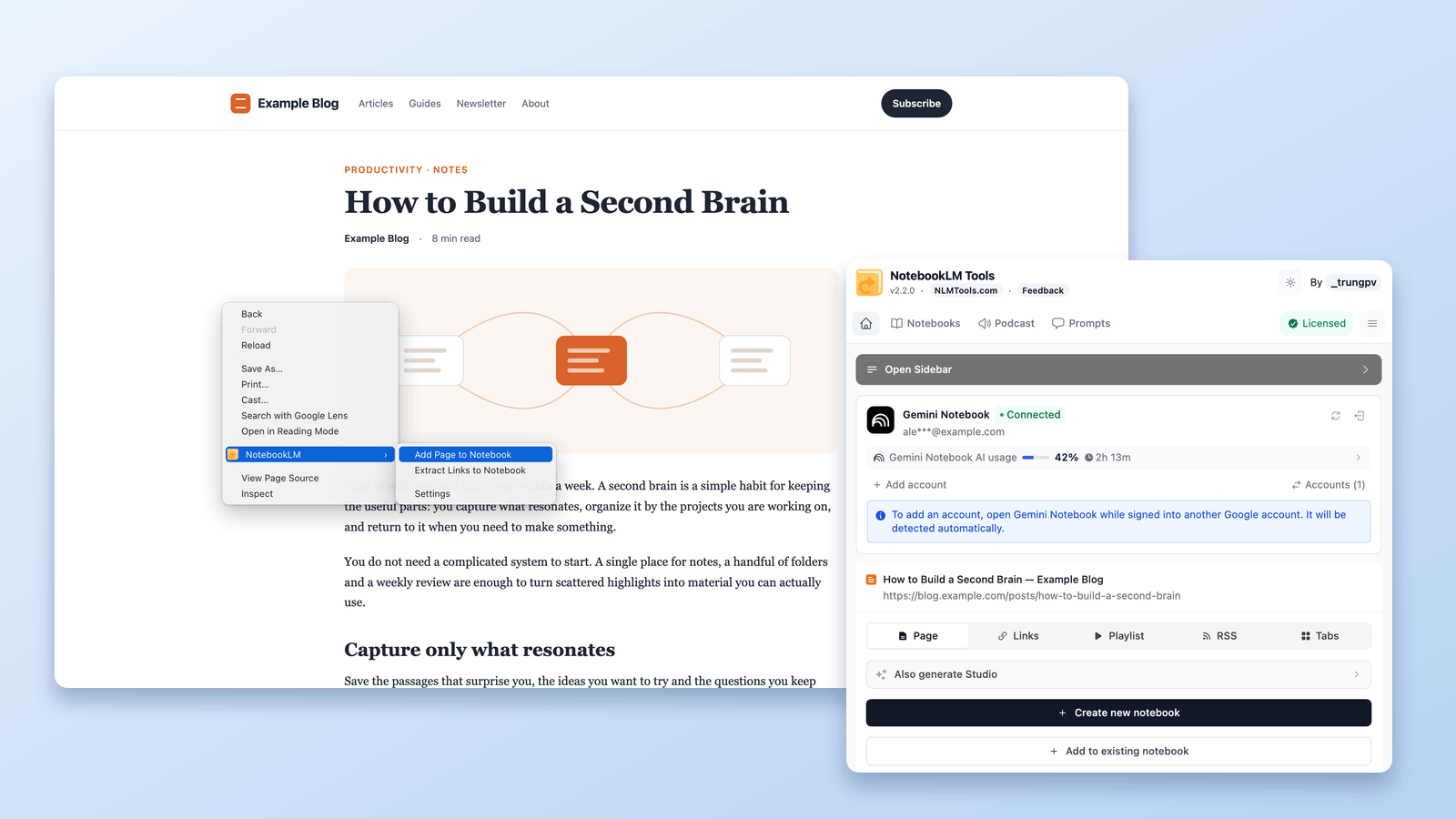
NotebookLM(现更名为 Gemini Notebook)的一大优势不仅在于它如何分析信息——更在于 导入信息有多快速。
如果添加来源的过程又慢又散,研究的节奏就会被打断。正因如此,NotebookLM Tools 的设计围绕 快速捕获、灵活性 和 真实研究场景。
在这篇文章中,我将介绍 向 NotebookLM 导入来源的所有方法,使用来自不同网站的真实示例——正如您在实际研究中会遇到的那样。
#01. 弹出窗口和侧边栏
两个界面,一个导入系统
NotebookLM Tools 为您提供两个主要入口点来导入来源:弹出窗口 和 侧边栏。
虽然它们看起来不同,但它们由下面 相同的导入引擎 驱动。
弹出窗口和侧边栏都提供相同的五个导入标签页:
- Page(页面)——将当前页面添加为来源
- Links(链接)——收集页面上(或站点地图中)的链接,并一次性批量添加
- Playlist(播放列表)——导入 YouTube 播放列表
- RSS——导入 RSS 订阅 中的条目
- Tabs(标签页)——导入当前窗口中的 多个打开的标签页
另外两种方法位于扩展自己的笔记本页面上:在那里点击 Add Sources(添加来源),即可粘贴 文本 作为来源,或上传包含 Markdown 来源的 ZIP 文件。
无论用哪个界面,结果都一样:来源会同步到 NotebookLM,来源管理界面会自动打开,方便你在继续之前检查、清理和整理内容。
区别在于 您如何工作。
弹出窗口:为速度而生
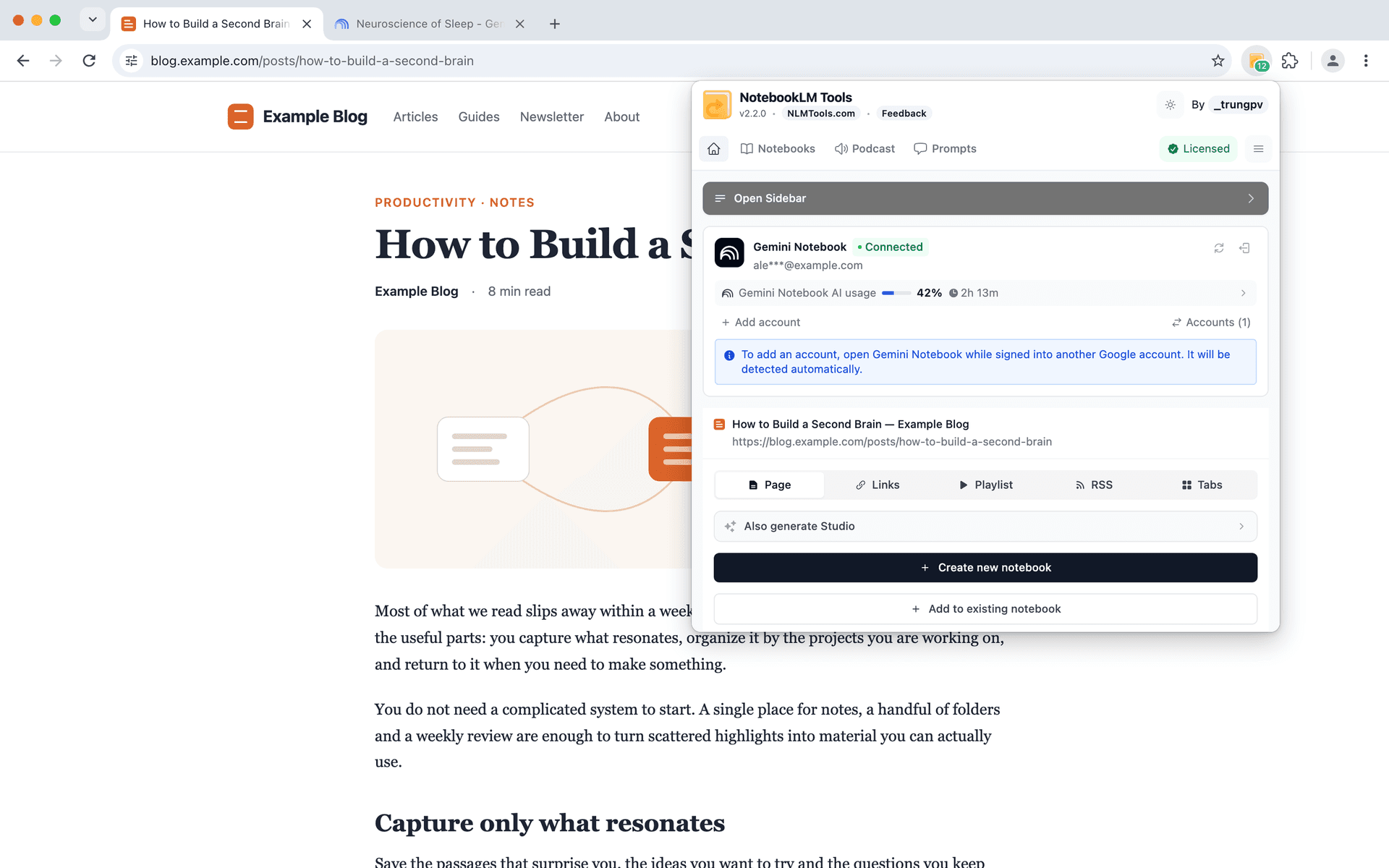
弹出窗口 专为快速捕获设计。
当你正在阅读一篇文章,想马上保存又不想打断阅读时,它最合适不过。点一下,保存完成,立刻回到阅读。
这使它非常适合快速、机会性的研究时刻。
侧边栏:为连续性而生
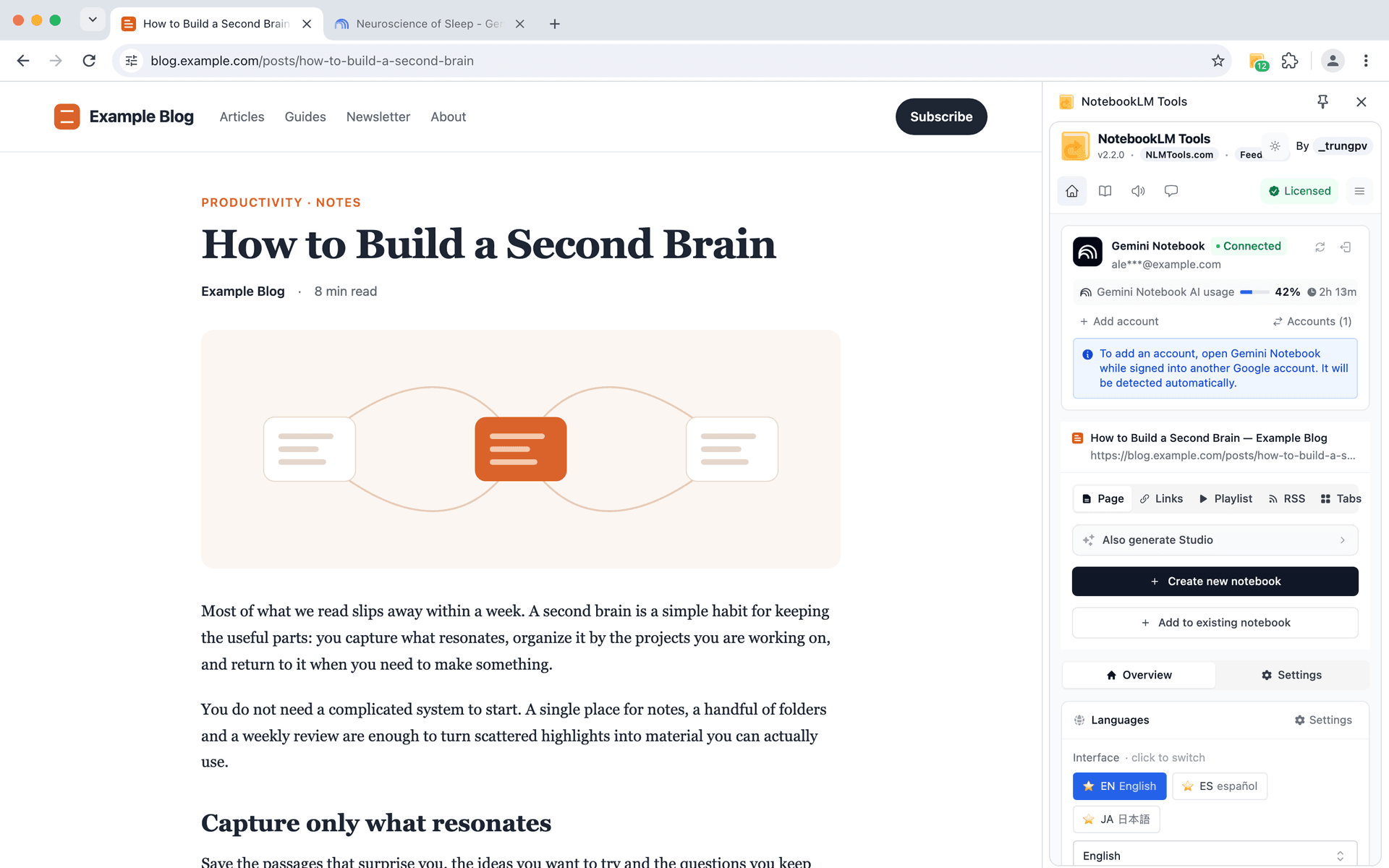
另一方面,侧边栏 专为更长的研究会话设计。
浏览时它一直开着,方便你从不同页面收集来源、切换导入方式,并在不丢失上下文的情况下逐步充实笔记本。
#02. 上下文菜单
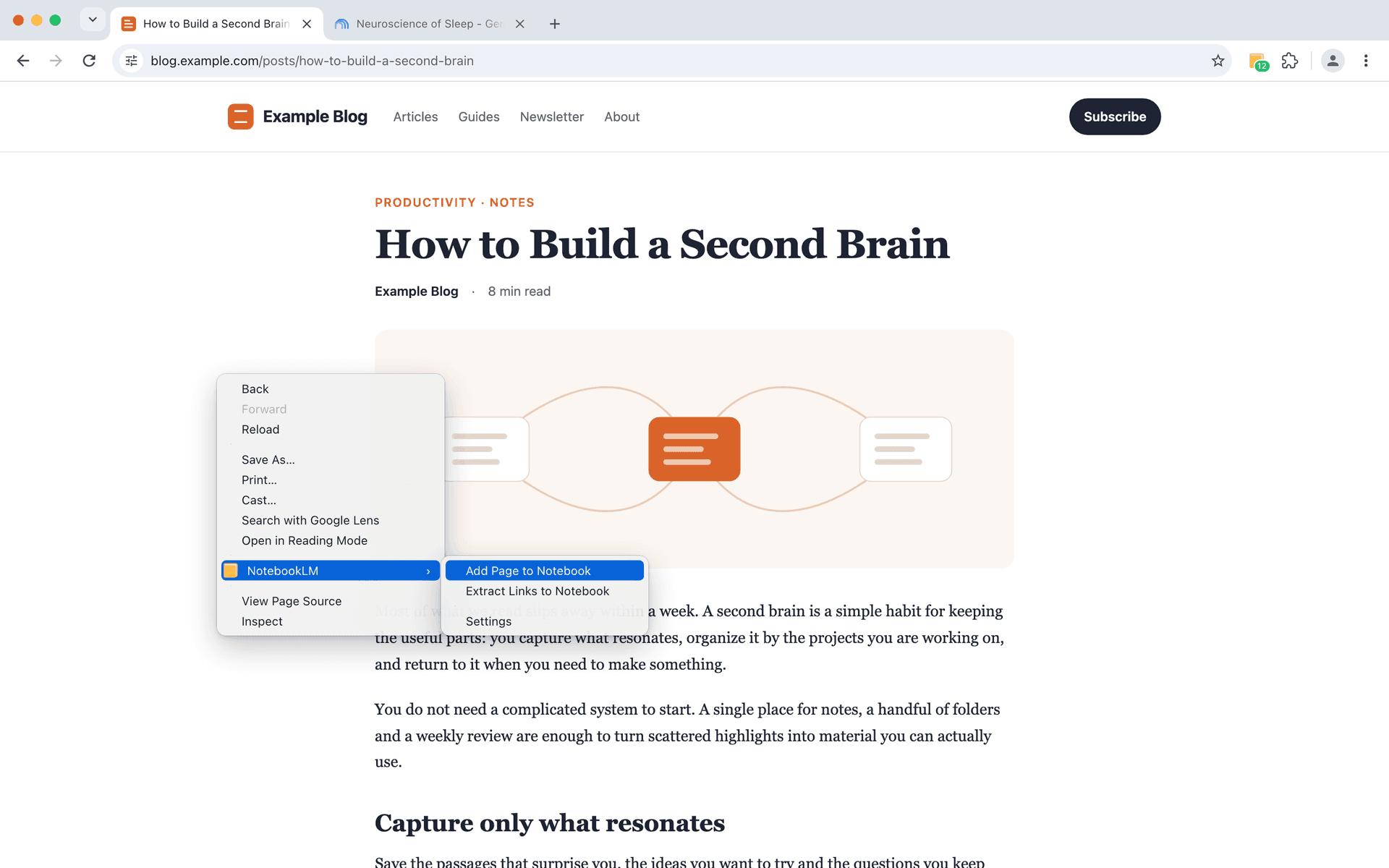
向 NotebookLM 添加来源最简单但最强大的方式之一是通过 上下文菜单。
您不需要打开扩展或切换到侧边栏,而是可以直接 在您正在阅读的页面上右键单击 并将其发送到您的笔记本。
这让你保持在阅读模式,而不是工具管理模式。
当你全神贯注地阅读、对比或浏览多篇文章时,停下来管理工具会打断节奏。右键菜单让这一切变得轻巧无感。你专注于内容,NotebookLM 安静地待在后台。
右键单击,在随后打开的简短确认标签页中选择笔记本,当前页面就会被添加为来源。无需设置,也无需复制 URL。
这里真正的好处是 无摩擦捕获。
你不用考虑"怎么"保存——觉得有用,当下就存。久而久之,这会改变你的研究方式。你能收集到更多相关资料,漏掉的重要参考更少,笔记本也会自然地跟你实际阅读的内容保持同步。
简单来说,右键菜单让添加来源变成一种本能反应——而不是一项待办事项。
#03. 视频学习 - YouTube 播放列表导入
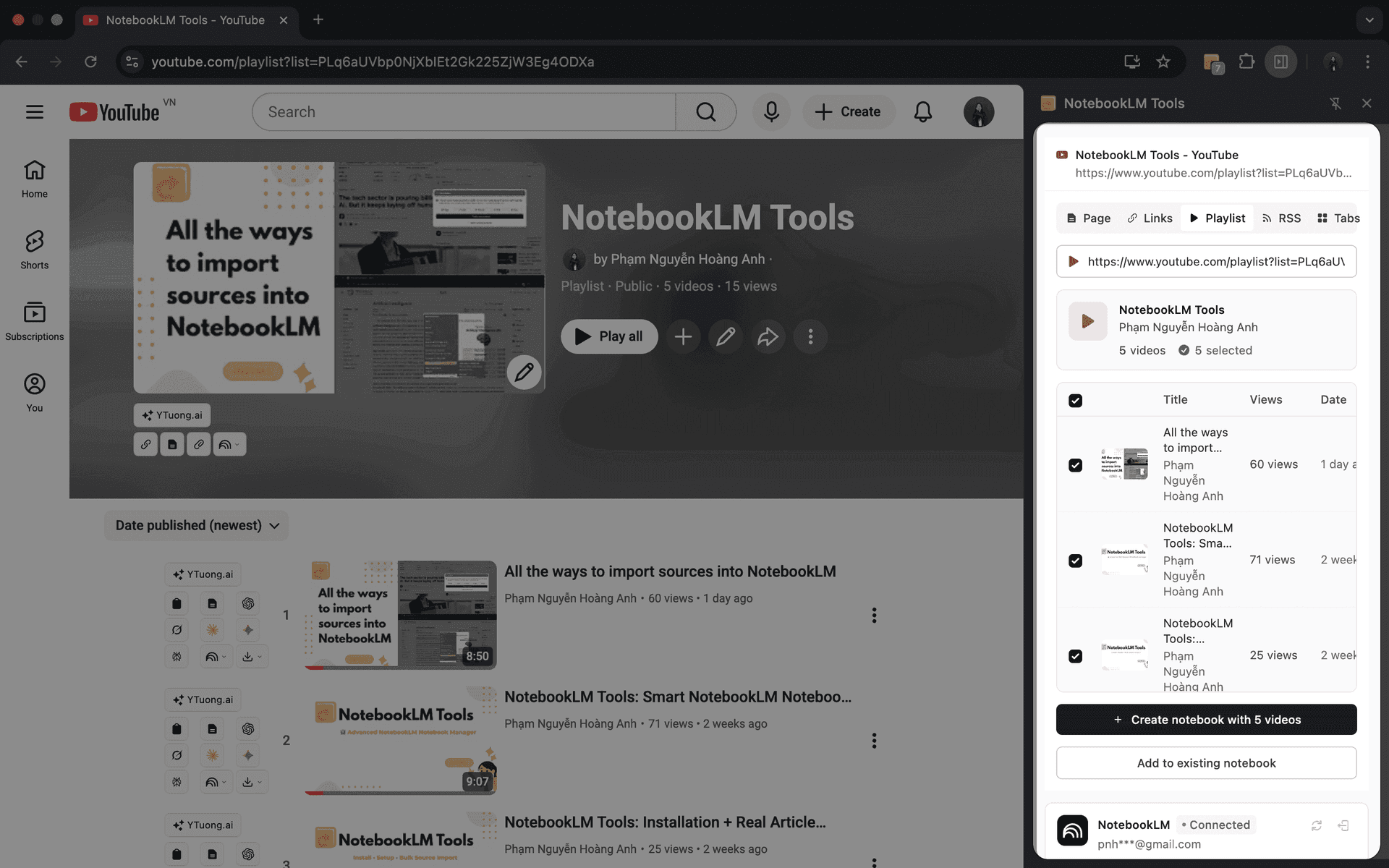
研究不仅限于文本——一些最有价值的见解存在于视频中。
当您打开 YouTube 播放列表时,NotebookLM Tools 会立即识别它并 自动切换到播放列表模式。通过单个操作,您可以:
- 解析整个播放列表
- 查看视频标题、上传日期和观看次数
- 将每个视频作为单独的来源导入
随后 NotebookLM 本身会把你导入的每个视频转成 整洁、可搜索的文字稿,让你像查阅文字资料一样检索口头讲述的内容。
#04. RSS 订阅 - 保持您的研究更新
RSS 订阅是网站以结构化流的方式发布更新的简单方式。
每当发布新内容时,它会自动出现在订阅中。
没有 RSS 的话,想跟进更新就得手动刷网站、找新文章。有了 RSS,新内容会主动送到你面前。
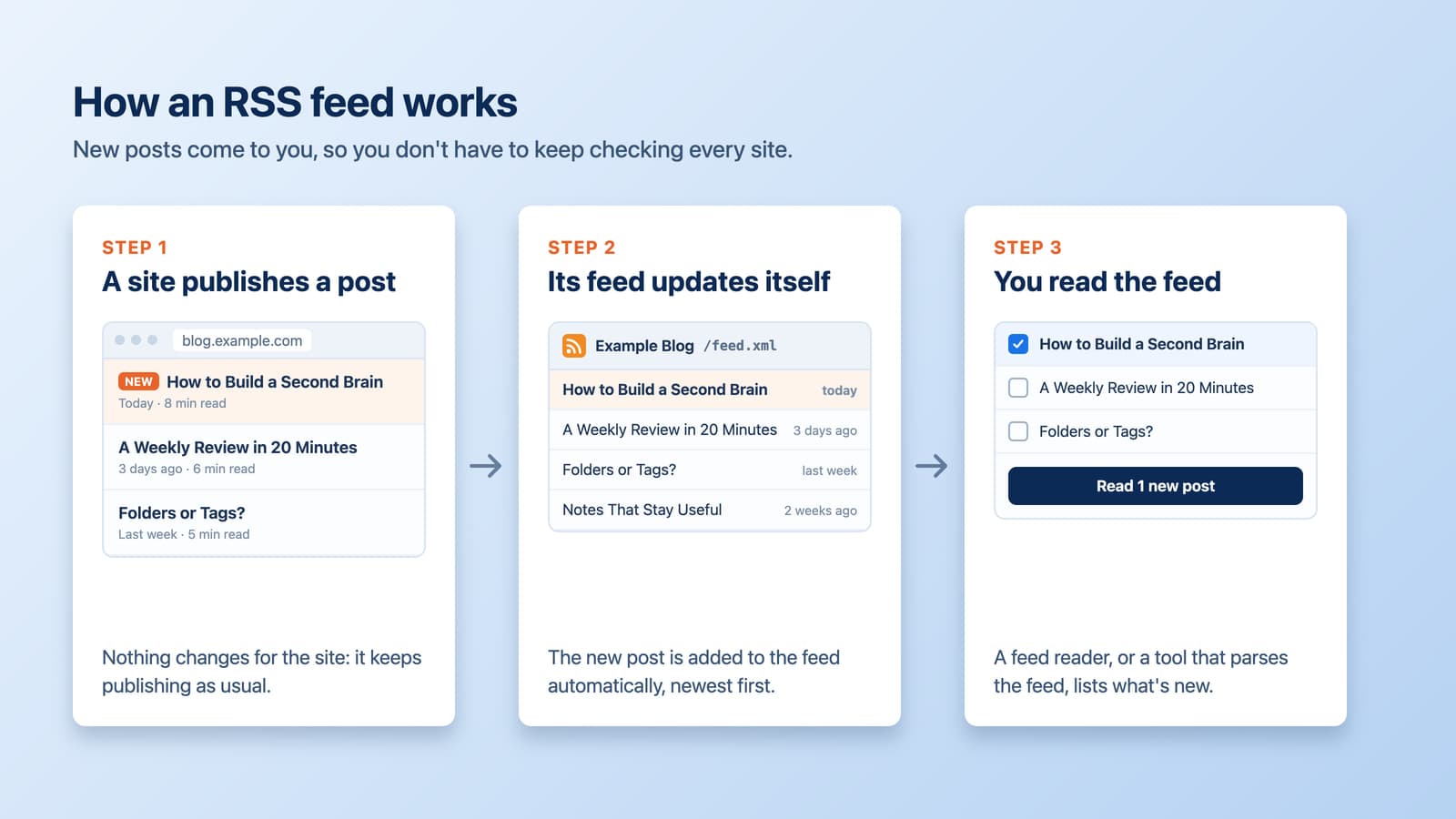
NotebookLM Tools 省去了技术配置的麻烦,让 RSS 变得简单。打开一个网站后,点击 检测 RSS,扩展就会自动找出可用的订阅源——不用猜,不用自己找。
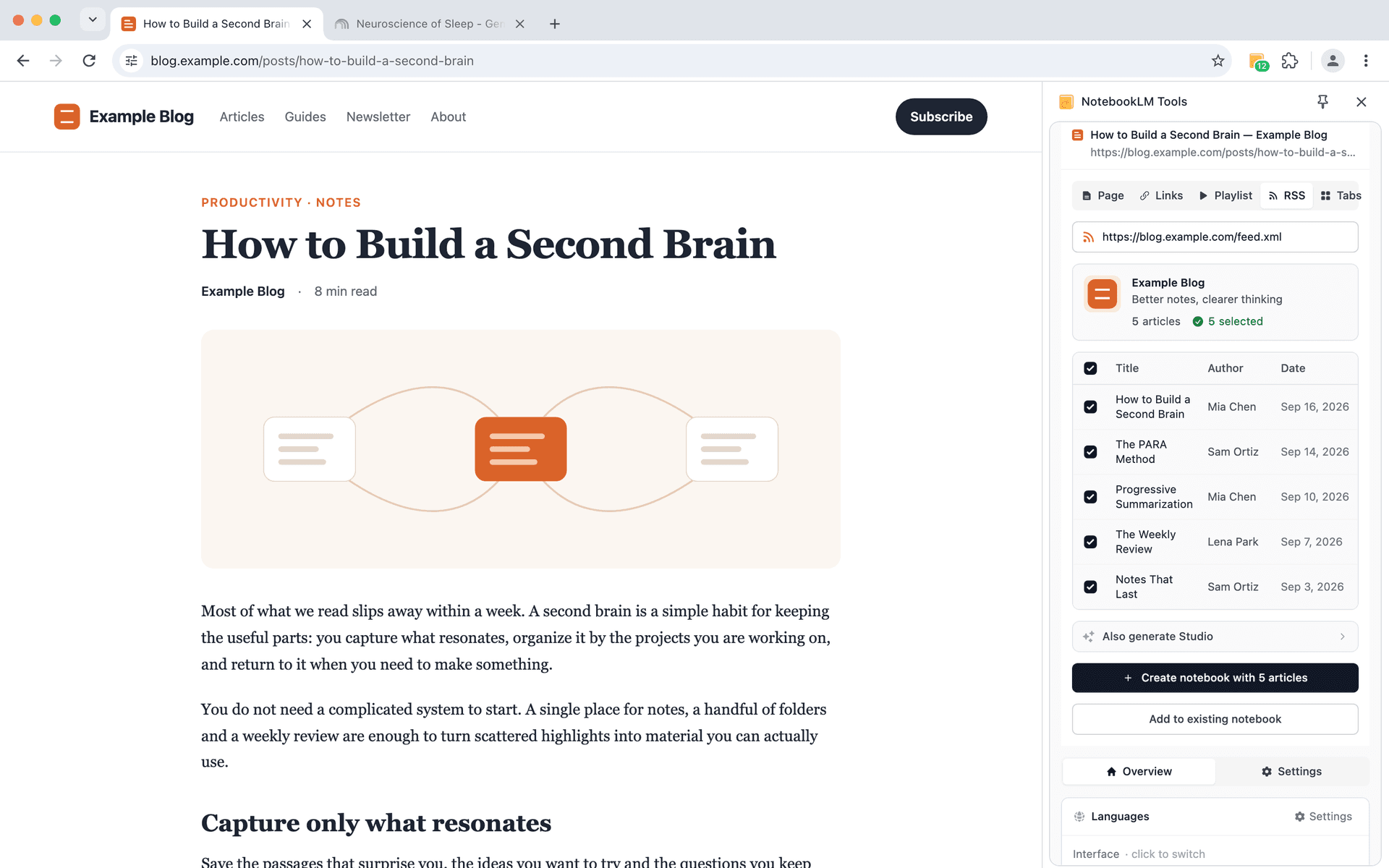
检测到后,你可以解析订阅、选择相关文章并添加到笔记本。扩展不会替你监视订阅源:当网站发布新内容时,再次打开该网站,点击 Detect RSS(检测 RSS)和 Parse Feed(解析订阅),然后挑选新的条目。
每当你回来查看时,RSS 都能让你快速 用网站的最新文章充实笔记本。
#05. 批量标签页导入
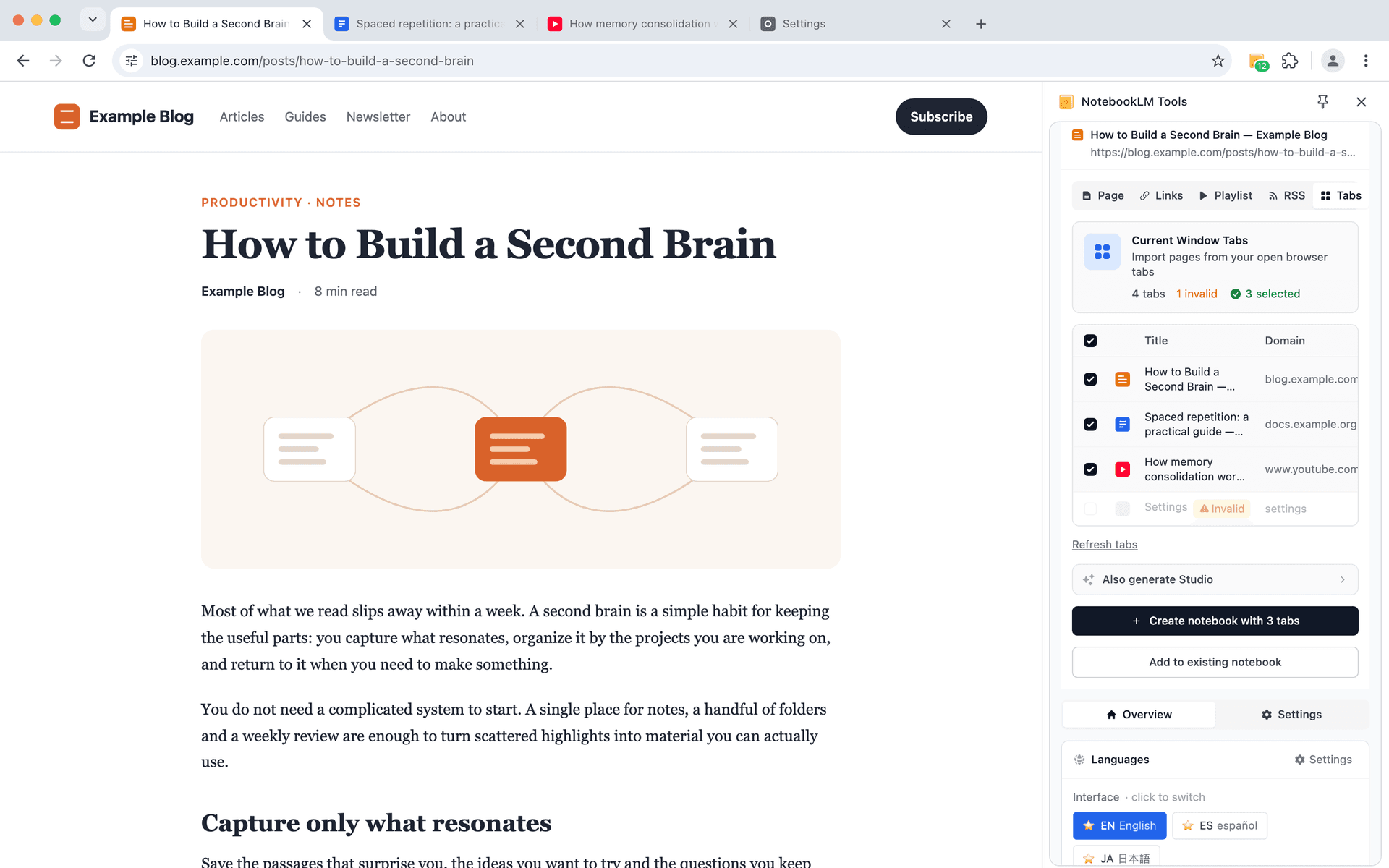
深度研究通常不是一次一页进行的。它跨越许多标签页——文章、参考资料、搜索结果和背景阅读同时打开。
标签页功能可以让你 一步导入当前浏览器窗口中打开的多个页面。不用再一个个重新访问或逐个保存,直接查看所有已打开的页面,挑出重要的,一次性导入笔记本。
这在研究告一段落时特别好用——阅读完毕,想把发现的内容一并保存下来,又不想打断节奏。标签页导入能把零散的浏览变成整洁有序的快照——随时可以在 NotebookLM 里进行分析。
#06. NotebookLM 原生"添加来源"流程
并非所有来源都来自浏览——也并非每个来源都需要用扩展。
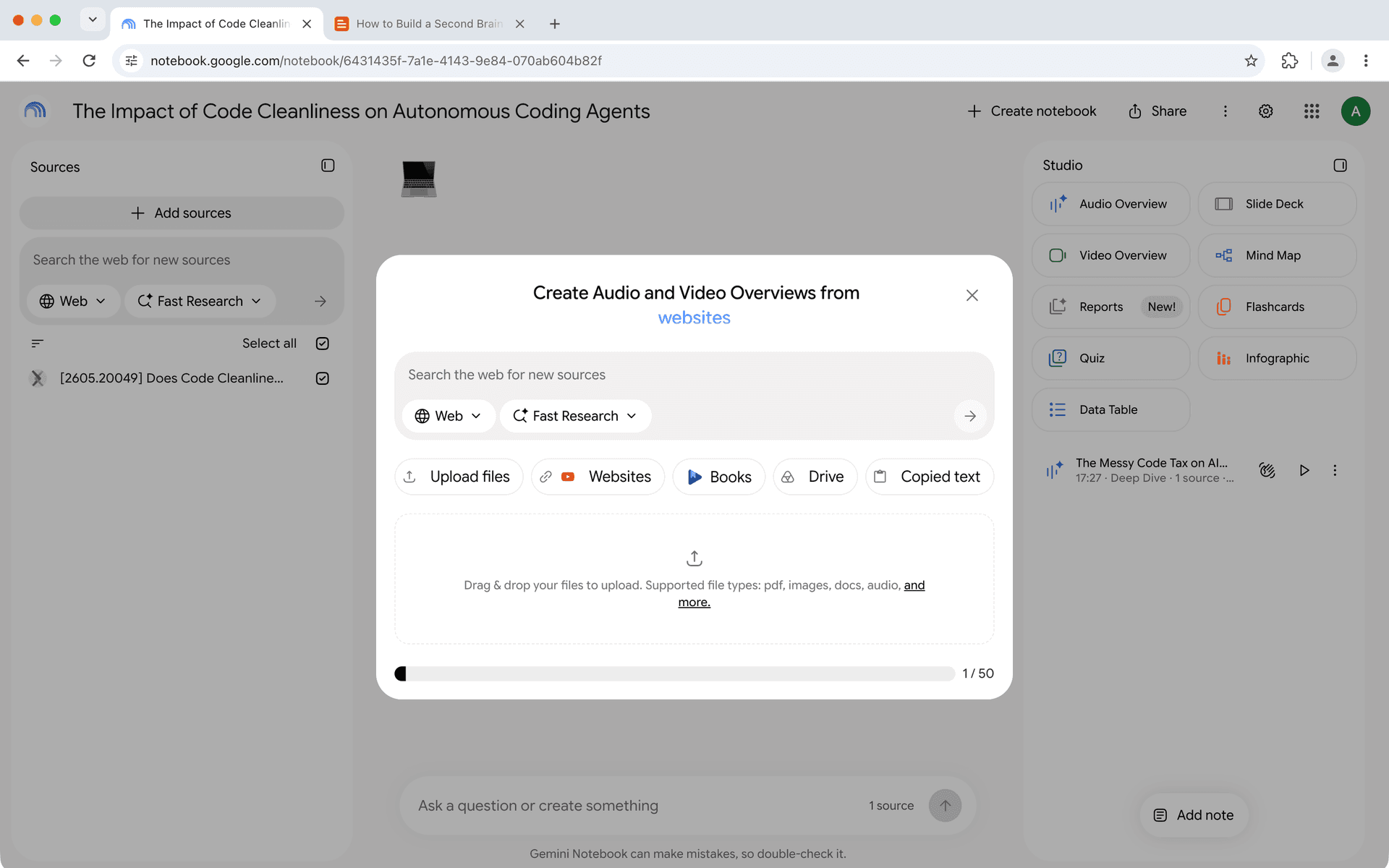
有时你已经确切知道要添加什么:特定的 URL、一段文本,或磁盘上已经存在的文件。在这些时刻,NotebookLM 自带的 Add sources(添加来源)按钮——位于来源面板顶部——仍然是合适的工具。它打开的对话框标题并不是"Add source":标题写的是"Create Audio and Video Overviews from…",最后一个词会变换。对话框提供 Upload files(上传文件)、Websites(网站)、Books(图书)、Drive 和 Copied text(复制的文字),顶部还有一个网页搜索框(对话框标签最后核实于 2026 年 10 月 1 日)。它内置于 NotebookLM 本身(不属于上述扩展的导入流程),而且不限于一次添加一项:你可以一次粘贴多个网页链接,用空格或换行分隔,也可以从 Google Drive 中选择多个文件(Google 帮助中心;最后核实于 2026 年 9 月 28 日)。
可以把它看作上面扩展方法所依托的基础:扩展负责浏览时的捕获、播放列表、订阅源、打开的标签页和 ZIP 压缩包;NotebookLM 的原生流程负责你手头已有的来源。根据当下情境选择适合的方式即可。
按照研究实际运作的方式导入 NotebookLM 来源
添加来源不应该像是一项独立的任务——它应该是你现有研究方式的自然延伸。
无论是快速保存页面、收集链接、导入深度阅读后的多个标签页、用 RSS 让笔记本保持更新,还是有意识地手动添加精选来源,NotebookLM Tools 的设计都是为了 适应你的实际工作方式,而不是让你去迁就它。
如果您想看到所有这些导入方法的实际操作,我准备了一个完整的 YouTube 演示,逐步介绍真实世界的场景。
在这里观看演示:
如果您想自己尝试这些工作流程,可以在几秒钟内免费安装扩展:
NotebookLM Tools - Chrome 网上应用店
感谢阅读——感谢您使用 NotebookLM 构建更智能的研究工作流程。
系列上一篇: NotebookLM 技巧 #2:多语言研究中保持专注
相关文章
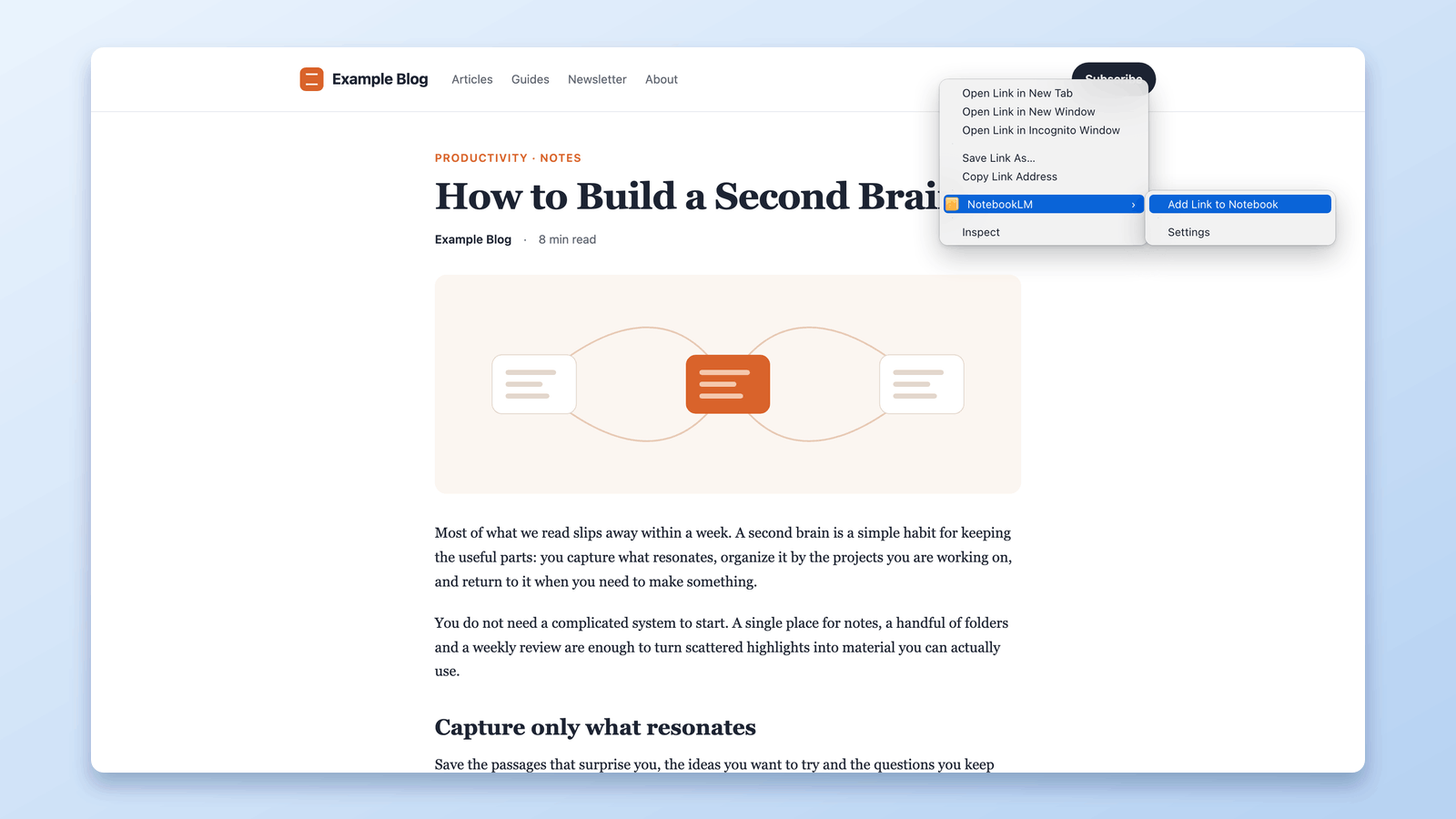
右键单击即可将网页添加到 NotebookLM(7 个右键菜单工具)
直接通过右键单击把任何网页导入 NotebookLM。七个右键菜单操作让你在浏览时捕获页面、选区和链接——无需复制粘贴。

如何在 NotebookLM 中分组和整理笔记本(Collections 合集)
可以,NotebookLM 支持给笔记本分组。合集(Collections)是原生的笔记本分组功能,同步到你的 Google 账户——几秒内即可创建、批量分配和筛选。
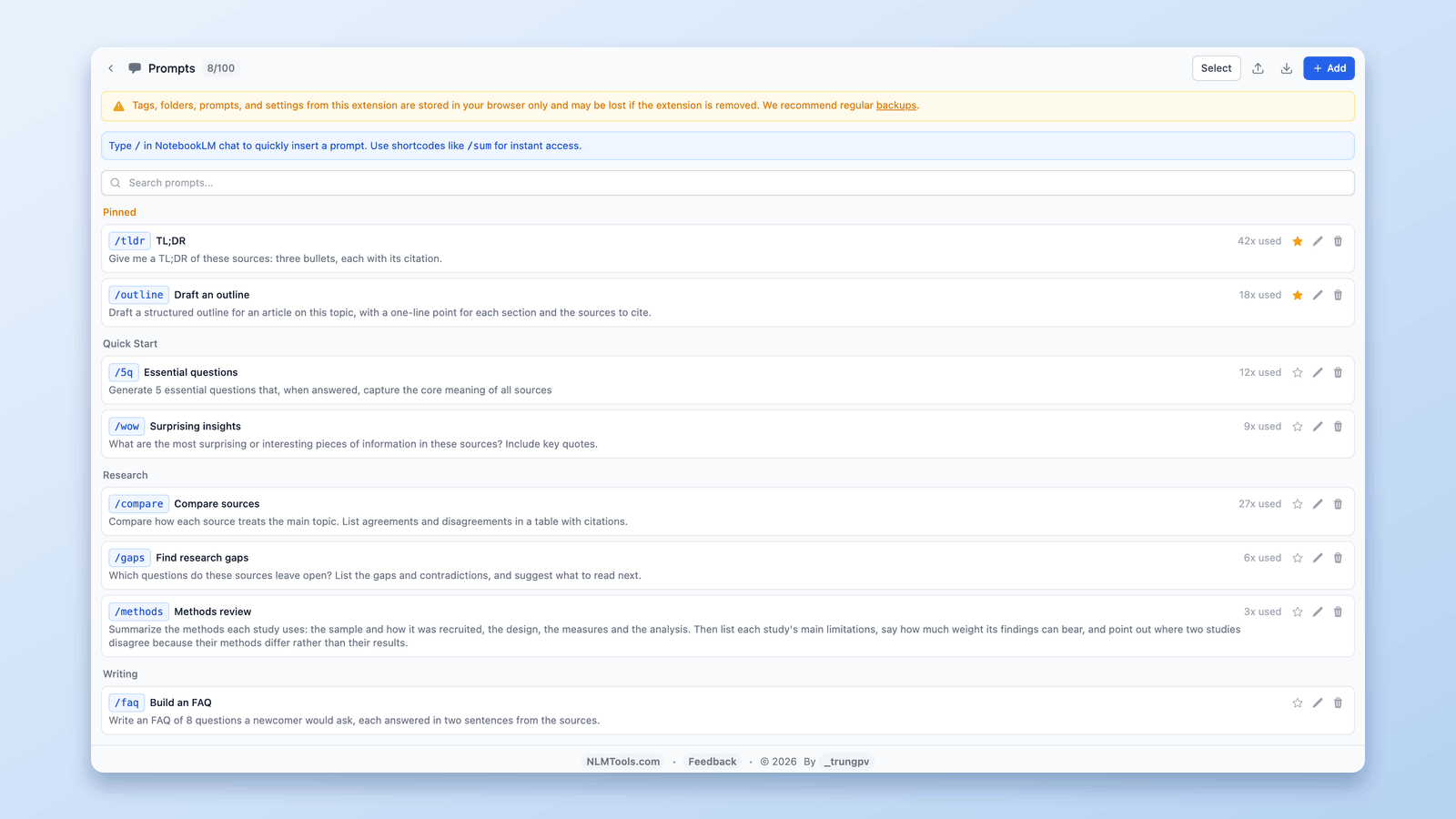
NotebookLM 自定义指令 vs 保存的提示词(斜杠命令)
NotebookLM 的自定义指令为每个笔记本设置一条常驻提示词。想要一个包含 100 条可复用提示词、支持 / 斜杠命令的提示词库?这里是免费方案。