如何在 NotebookLM 中分组和整理笔记本(Collections 合集)
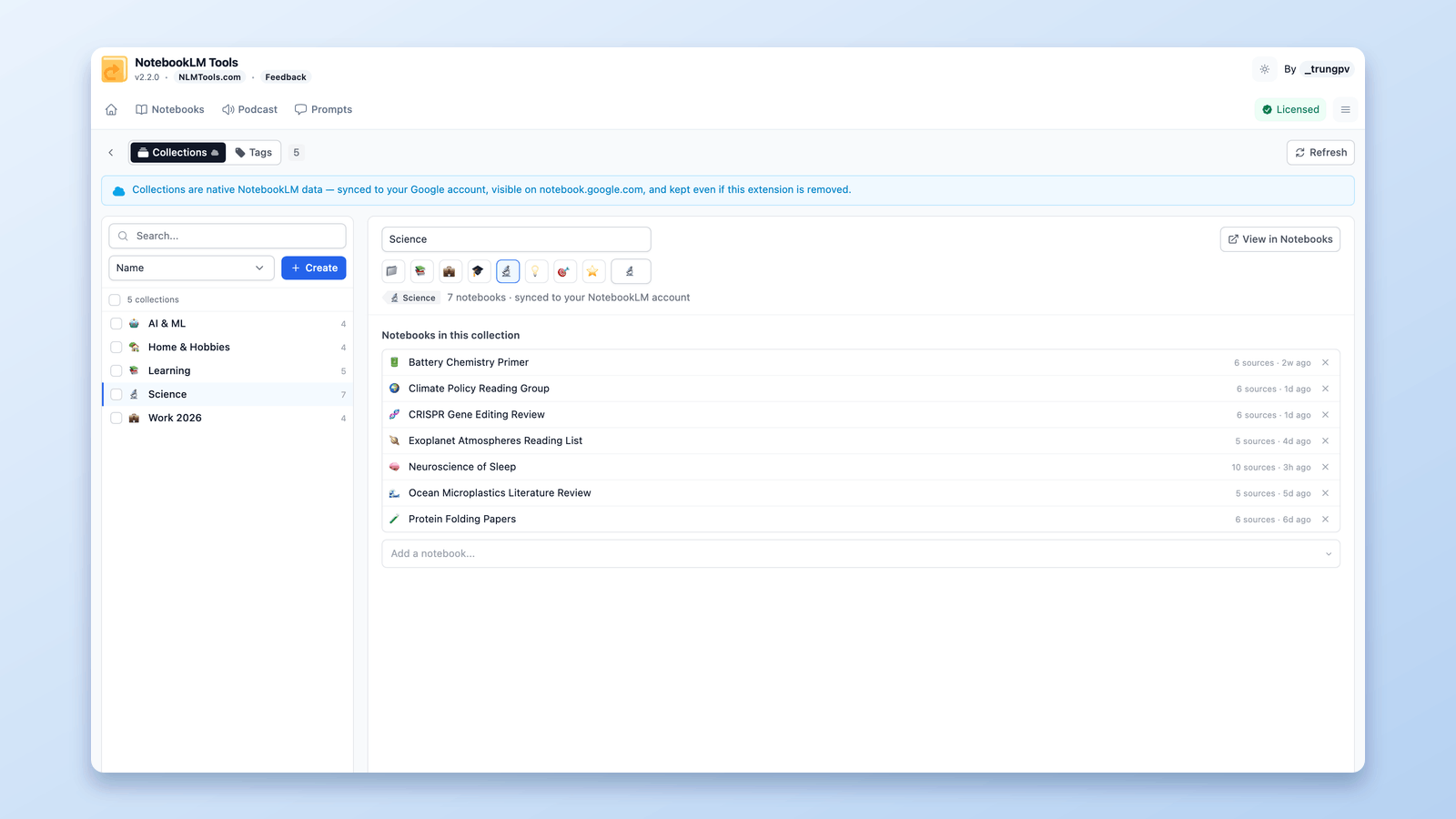
如果你的 NotebookLM 首页已经变成一望无际的笔记本卡片墙,你大概想过:能不能把笔记本分组到文件夹里?答案是可以——NotebookLM 有一个专为此设计的原生功能,叫做合集(Collections),配合合适的工具,几秒钟就能把一切整理妥当。
合集给整个笔记本分组——按项目、课程、客户,或任何符合你工作方式的结构。它们同步到你的 Google 账户,显示在 NotebookLM 首页(现位于 notebook.google.com)上,无论你从哪个浏览器或设备登录,它们都始终在那里。
在本指南中,我将向你展示什么是合集、如何用免费的 NotebookLM Tools 扩展程序高效地创建和管理它们,以及它们与其他整理功能——文件夹、来源标签和标签——的对比。
什么是 NotebookLM 合集?
合集是 NotebookLM 内置的笔记本分组方式。每个合集有一个名称和可选的表情符号,并将你归入其中的笔记本分为一组。
三个特性让合集不同于传统的文件夹树:
- 分组的是笔记本,不是来源。 合集位于账户层级,用于整理整个笔记本。(要整理单个笔记本内部的来源,请改用来源文件夹。)
- 一个笔记本可以属于多个合集。 同一个笔记本可以同时出现在“毕业论文”“春季学期”和“待复习”中——不需要复制副本。
- 原生且同步。 合集存储在你的 Google 账户中,而不是浏览器里。它们直接显示在
notebook.google.com上,跟随你跨设备使用,即使卸载所有扩展程序也依然保留。
NotebookLM(Google 已于 2026 年 7 月将其更名为 Gemini Notebook)原生提供了基础能力。它的短板在于大规模管理:一次一个地分配几十个笔记本,很快就会让人厌烦。这正是 NotebookLM Tools 填补的空白。
合集 vs 文件夹 vs 来源标签 vs 标签
NotebookLM 的整理功能现在共有四项——两项原生,两项由扩展程序提供。用这一张表分清它们各自的用途:
| 功能 | 分组对象 | 原生还是扩展 | 是否同步 | 视觉标记 | 最适合 |
|---|---|---|---|---|---|
| 合集(Collections) | 笔记本 | 原生(Google) | ✅ Google 账户 | 表情符号 | 按项目、课程或客户给笔记本分组 |
| 标签(Tags) | 笔记本 | 扩展程序(本地) | ❌ 仅限当前浏览器 | 10 种自定义颜色 | 私密的、按颜色区分的笔记本整理 |
| 来源文件夹(Source folders) | 单个笔记本内的来源 | 扩展程序(本地) | ❌ 仅限当前浏览器 | 文件夹图标 | 为大型笔记本的来源列表建立结构 |
| 来源标签(Labels) | 来源 | 原生(Google) | ✅ 随笔记本同步 | 表情符号 | AI 自动分组的来源类别,可与协作者共享 |
一条经验法则:合集和标签整理你的笔记本库;文件夹和来源标签整理笔记本内部的来源。 如果你需要整理的是来源,请从来源文件夹指南或来源标签指南开始。
如何创建合集
直接在 NotebookLM 中创建
NotebookLM 首页有一个 Collections(合集)标签页,你的合集就集中在那里——Google 自带的控件覆盖了基础功能,每个合集有一个名称和可选的表情符号。
处理少量笔记本时,原生流程没有问题。但当你要归档三十个笔记本时,它就变得繁琐了。
使用 NotebookLM Tools:Manage Collections 页面
安装 NotebookLM Tools,打开 Manage Collections(管理合集)页面(在 Notebooks 页面上选择 Collections,再点击 Manage)——一个专为大规模操作打造的双栏工作区。
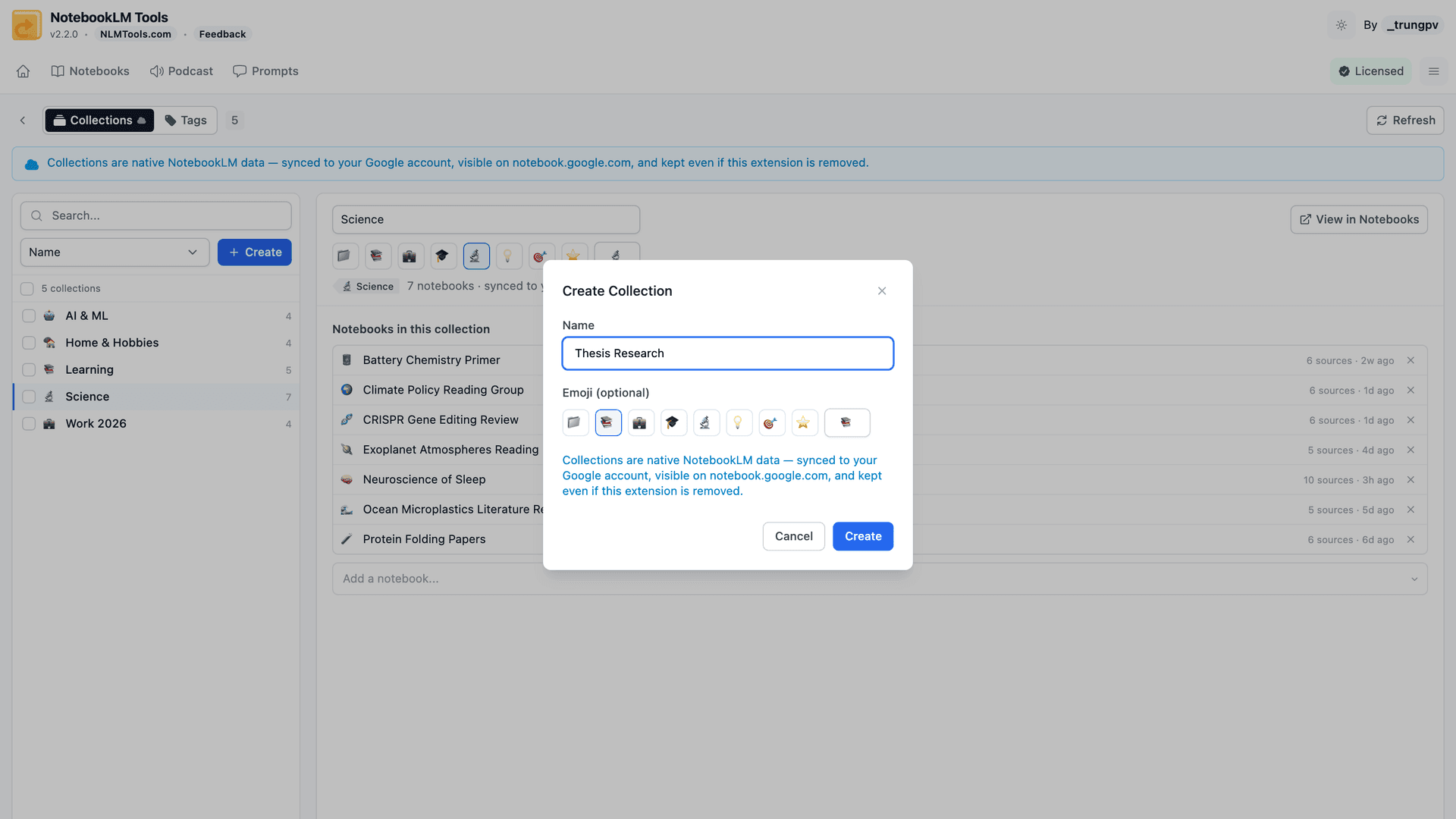
左侧:所有合集,可搜索,可按名称或使用频率排序,并显示笔记本数量。右侧:所选合集的详细信息——重命名、设置或清除表情符号、通过搜索框添加笔记本,或跳转到其成员的筛选视图。
你在这里做的每一步都直接写入你的 NotebookLM 账户。在扩展程序中创建一个合集,它会立即真实地出现在 notebook.google.com 上。
批量分配笔记本
这是扩展程序最能体现价值的地方(虽然它本来就是免费的)。在笔记本仪表盘中,选择任意数量的笔记本,然后选择 Add to Collection(添加到合集)。两种模式:
- 添加模式——所选笔记本加入该合集,同时保留它们已有的合集。
- 替换模式——所选笔记本所属的合集被完全替换为你的新选择。非常适合一次性清理旧结构。
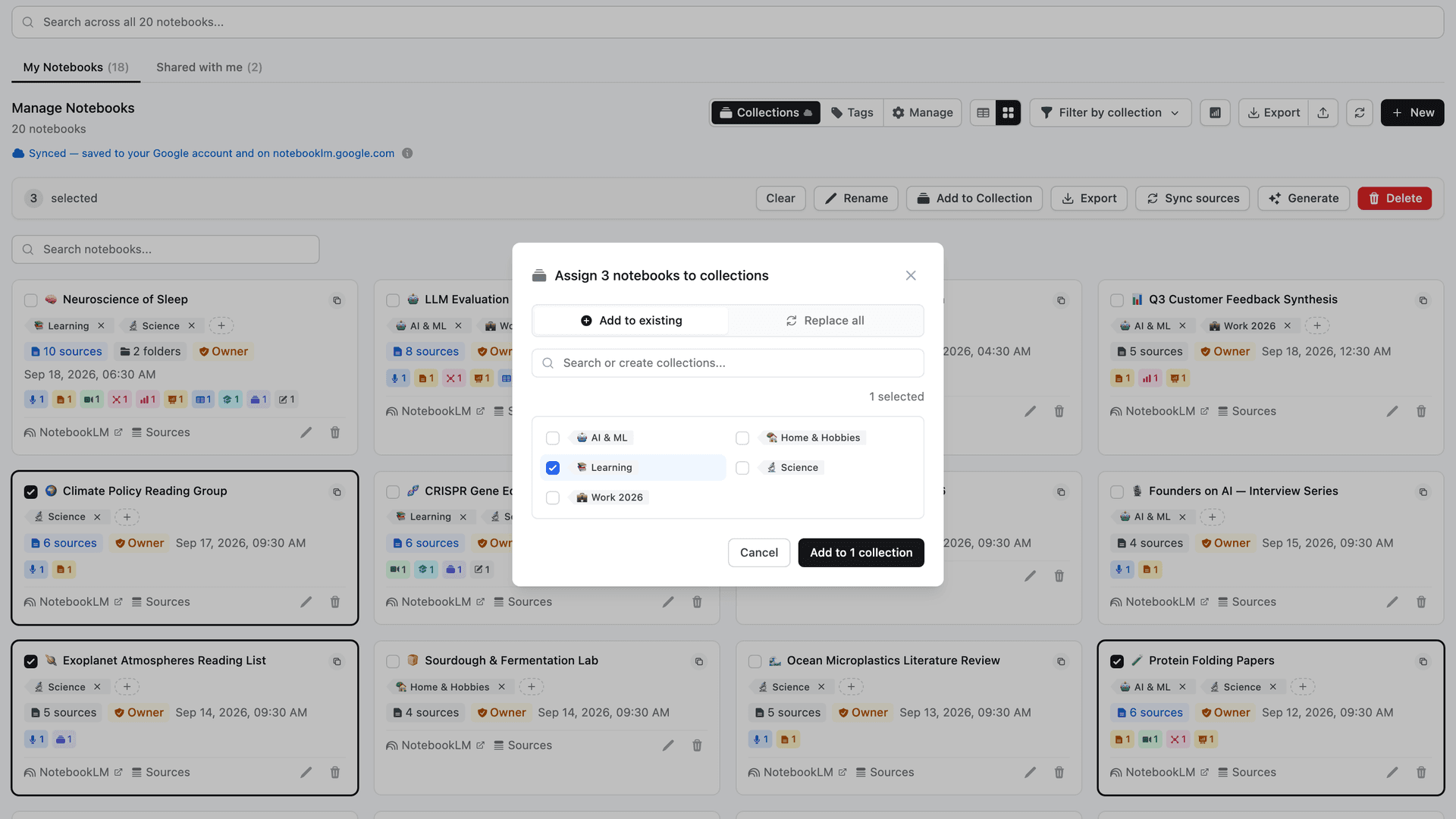
归档一整个学期的笔记本,只需一次选择和一次点击,而不是在对话框里来回三十趟。
筛选和查找笔记本
多选筛选与 “Not in a collection” 筛选器
按一个合集或同时按多个合集筛选你的笔记本列表(笔记本只要属于其中任何一个即匹配)。“Not in a collection”(未加入合集)筛选器是清理时的超能力:它精确显示你尚未归入任何合集的笔记本,不会有漏网之鱼。(开启时,筛选按钮上会显示一个紧凑的 “Uncollected” 标记。)
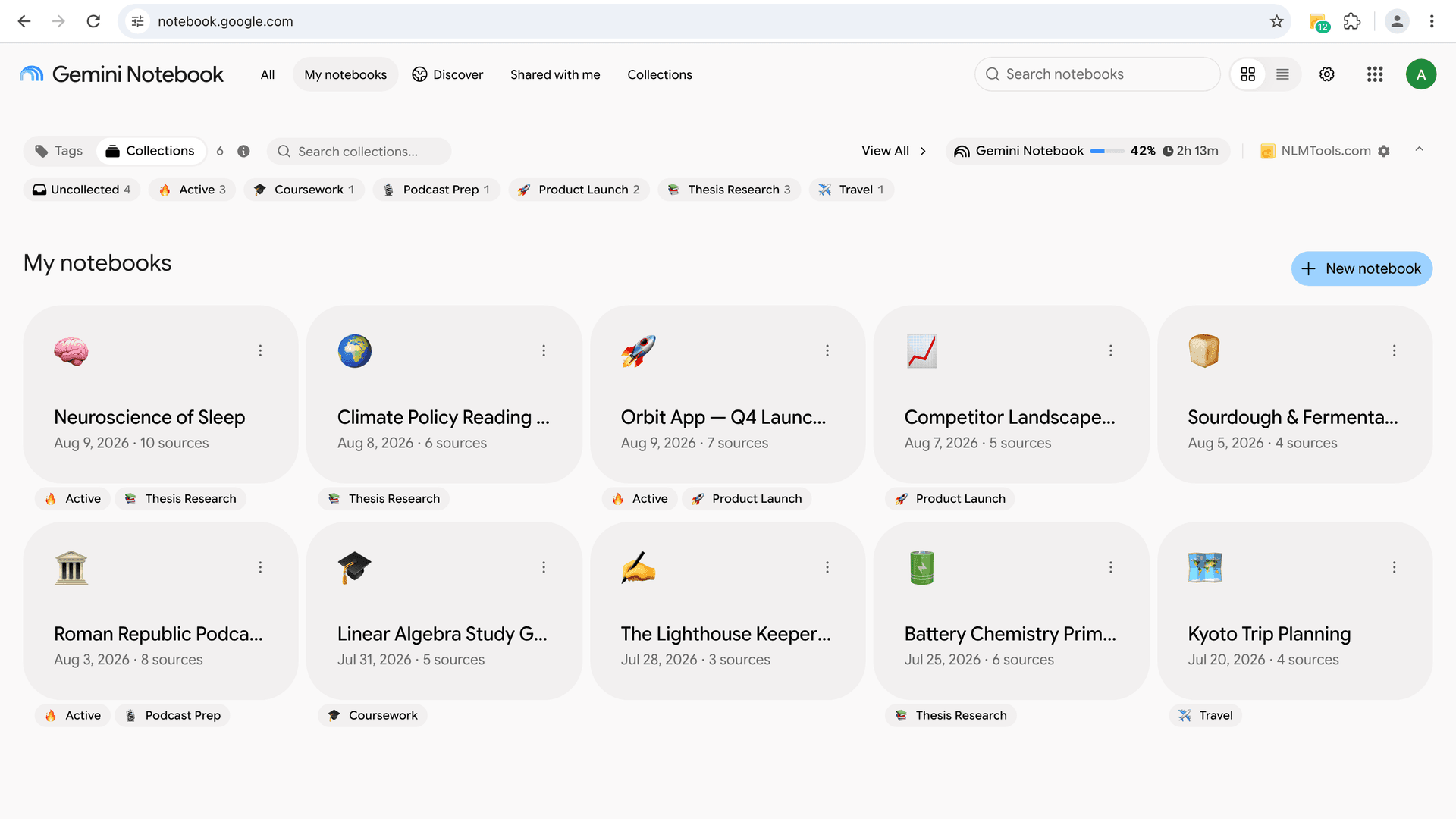
NotebookLM 首页上的合集标记
扩展程序还会把每个笔记本所属的合集以小标记的形式直接显示在 notebook.google.com 的笔记本卡片上——如果合集有表情符号,也会一并显示。你的整理成果显示在你实际工作的地方,而不仅仅是扩展程序内部。
跨笔记本搜索中的合集
合集是扩展程序跨笔记本搜索中的一等结果类型:按合集名称搜索,直接跳转到它的笔记本,与来自笔记本标题和来源的匹配结果并列显示。
一键把标签转换为合集
一直在用扩展程序的本地标签整理笔记本?你不需要重建任何东西。Tags → Collections 转换器会把每个标签变成一个包含相同笔记本的原生合集:
- 单向且无损——你的标签会被保留;转换器只是复制它们。
- 标签颜色映射为建议的表情符号(红色 → 🔴、绿色 → 🟢,以此类推)——运行前可以逐个标签修改。
- 幂等——名称已存在同名合集的标签会被跳过,因此重复运行是安全的。
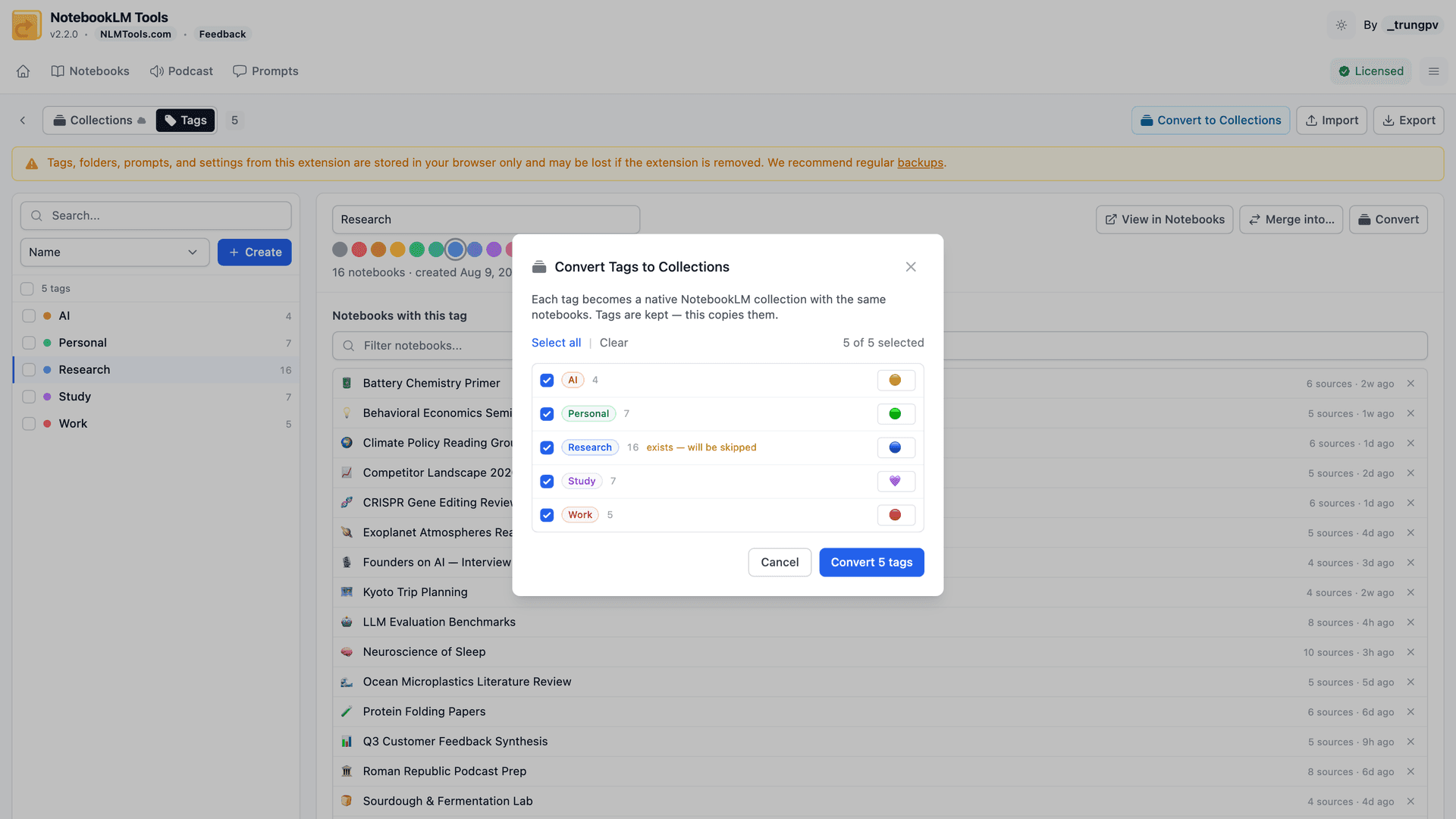
转换后的实际区别:你的分组不再只属于一个浏览器,而是成为你 Google 账户的一部分——在每台设备上可见,无需扩展程序也能看到。
合集结构灵感
合适的结构取决于你的工作方式。以下几种模式经得起考验:
按项目:
- 📚 毕业论文研究
- 🚀 产品发布
- 🎙️ 播客准备
按课程或学期:
- 生物学 101
- 2026 春季
- 考试复习
按客户:
- 客户——Acme Corp
- 客户——Initech
- 内部
按状态:
- 🔥 进行中
- 💤 暂停
- ✅ 已归档
由于笔记本可以属于多个合集,你可以组合多个维度——一个笔记本可以同时出现在“客户——Acme Corp”和“🔥 进行中”里。先从 3-5 个合集开始,再用 “Not in a collection”(未加入合集)筛选器捞出漏网的笔记本。
常见问题
可以在 NotebookLM 中给笔记本分组吗?
可以。合集(Collections)是 NotebookLM 原生的笔记本分组方式——每个合集有名称和可选的表情符号,一个笔记本可以同时属于多个合集。免费的 NotebookLM Tools 扩展程序在此之上添加了 Manage Collections 页面、批量分配和多合集筛选。
如何在 NotebookLM 中整理笔记本?
使用合集按项目、课程或客户给笔记本分组:创建几个合集,批量分配笔记本,然后按合集筛选你的笔记本列表。至于笔记本内部的资料,请改用来源文件夹和来源标签。
可以在 NotebookLM 中为笔记本创建文件夹吗?
实际上可以——它们叫合集,作用就像整个笔记本的文件夹:同步到你的 Google 账户,并显示在 notebook.google.com 上。为单个笔记本内部的来源创建文件夹是另一个功能——参见来源文件夹指南。
一个笔记本可以同时属于多个合集吗?
可以。合集支持多重归属——同一个笔记本可以同时出现在“毕业论文”“春季学期”和“待复习”中,无需任何复制。
卸载扩展程序后合集会消失吗?
不会。合集是 NotebookLM 的原生数据,存储在你的 Google 账户中,并显示在 notebook.google.com 上。你通过扩展程序创建的一切都会保留,即使没有扩展程序也不受影响。
合集和标签有什么区别?
标签是扩展程序自己的功能——仅存在于你的浏览器中,支持自定义颜色。合集是 NotebookLM 的原生功能——同步,并且在任何登录的地方都能看到。一键转换器可以把标签变成合集,不会删除任何东西。
Gemini Notebook 里的合集是什么?
和 NotebookLM 合集是同一个东西。Google 在 2026 年 7 月把 NotebookLM 更名为 Gemini Notebook,合集原封不动地保留了下来:整个笔记本的具名分组,存储在你的 Google 账户中,并显示在 notebook.google.com 上。本指南的全部内容——包括 NotebookLM Tools 的管理功能——都适用于 Gemini Notebook。
给每个笔记本一个家
超过十几个笔记本之后,扁平的卡片墙就撑不住了。合集为你的笔记本库带来真正的结构——原生、同步,而且终于可以批量管理。
安装 NotebookLM Tools,即可获得 Manage Collections 页面、批量分配、“Not in a collection”(未加入合集)筛选器和标签转换器——全部免费。在合集功能板块中查看该功能的完整介绍,或浏览完整功能列表。
相关文章:
- 如何使用文件夹整理 NotebookLM 来源 — 合集给笔记本分组;来源文件夹整理单个笔记本内部的来源。
- NotebookLM 来源标签的工作原理(以及如何用表格来管理) — 另一项原生整理功能:同步、AI 辅助的来源标签。
- NotebookLM 标签(Tags)vs 合集(Collections):怎么选 + 一键转换 — 扩展程序的本地标签,以及它们如何与合集互补。
- NotebookLM 能合并笔记本吗?这里是变通方法 — 当分组还不够、你真的想要一个合并后的笔记本时。
- 2026 年 9 款最佳 NotebookLM Chrome 扩展程序(对比) — NotebookLM Tools 与单一功能整理工具的对比。
相关文章
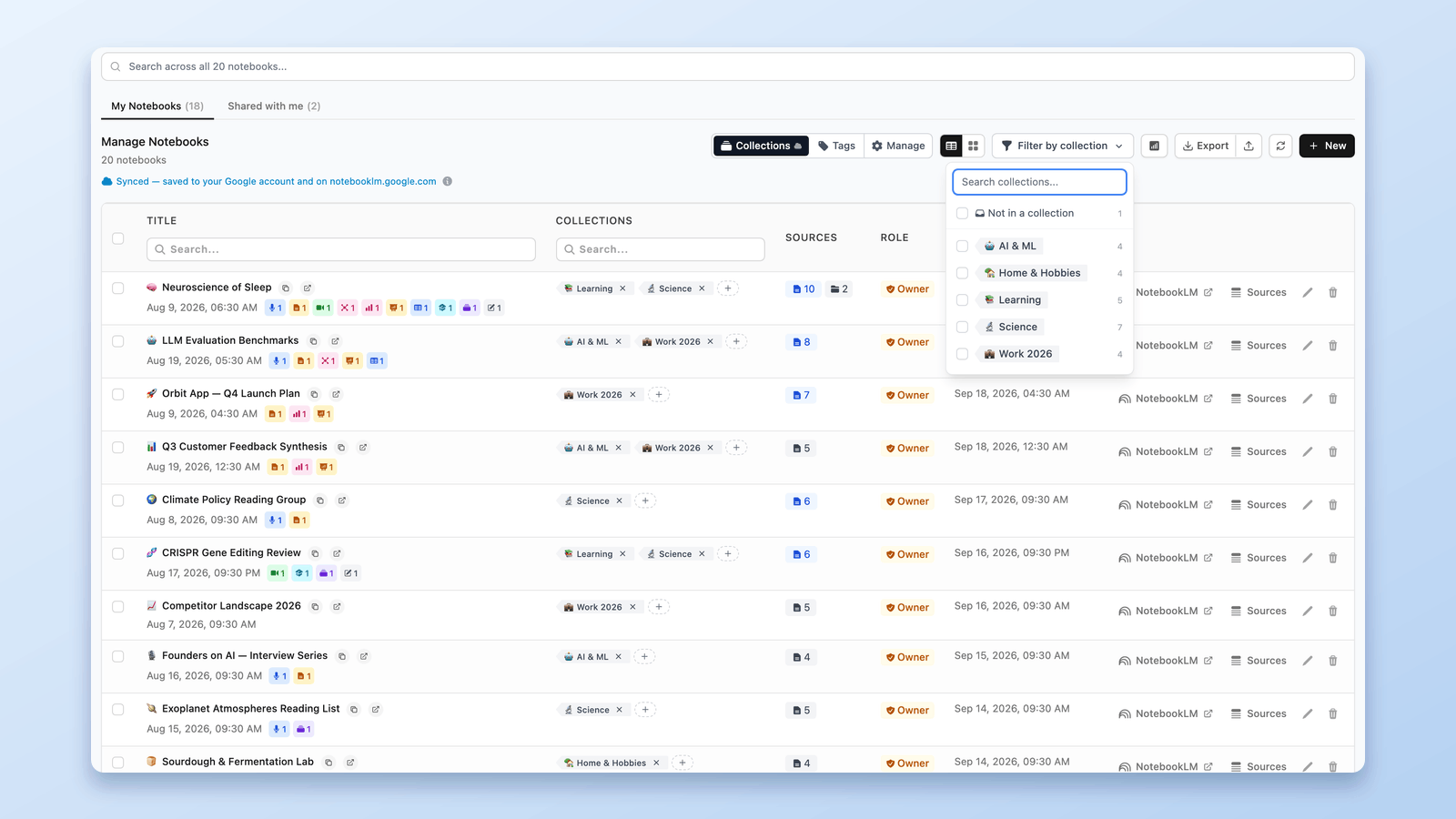
NotebookLM 标签(Tags)vs 合集(Collections):怎么选 + 一键转换
NotebookLM 的笔记本该用标签(Tags)还是合集(Collections)?逐项对比两者的适用场景,并介绍一键转换器:把标签复制成合集,不删除任何数据。
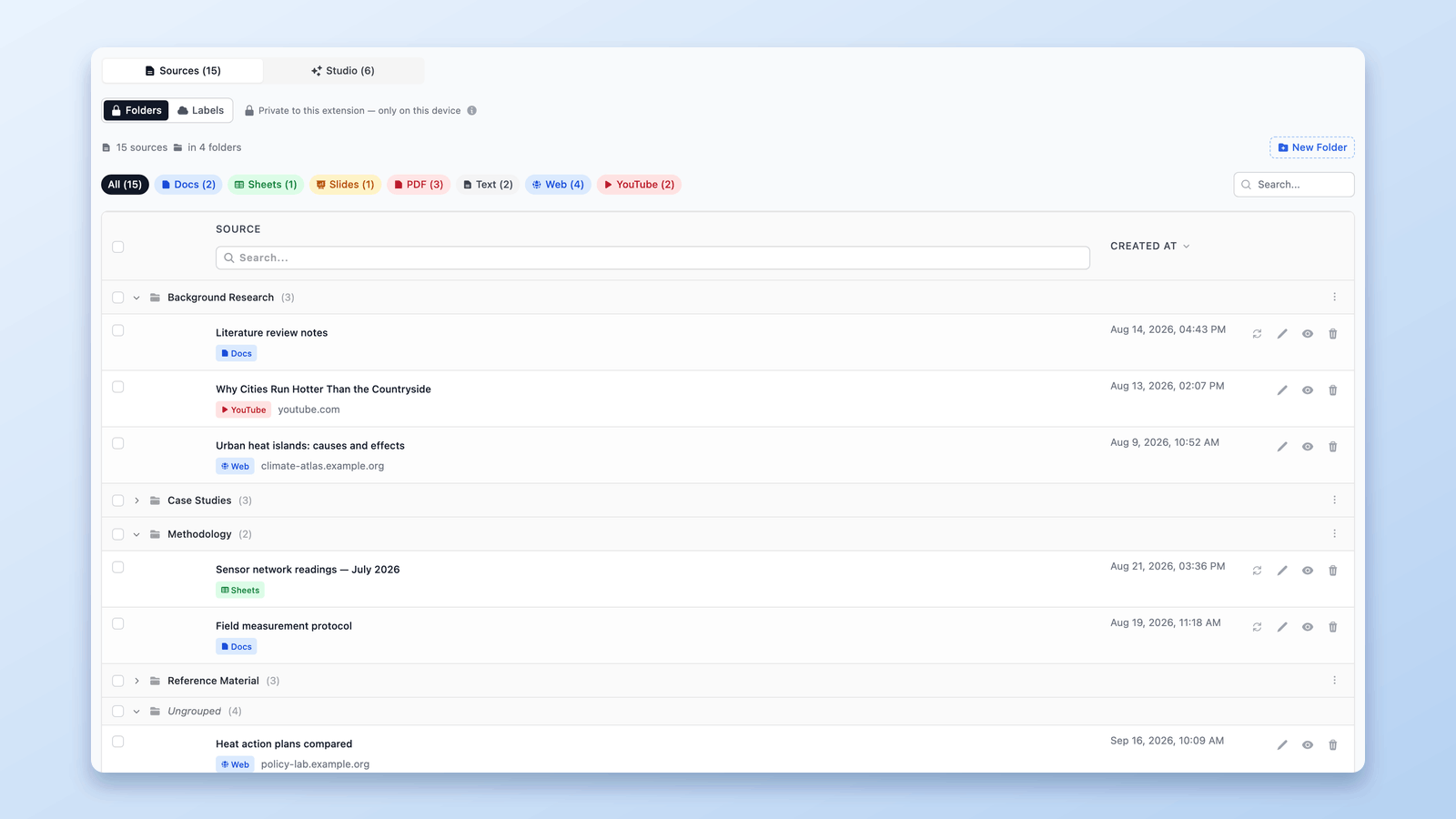
如何使用文件夹整理 NotebookLM 来源
了解如何在 NotebookLM 中使用来源文件夹,通过拖放操作轻松整理研究资料。每个笔记本最多可创建 50 个文件夹。
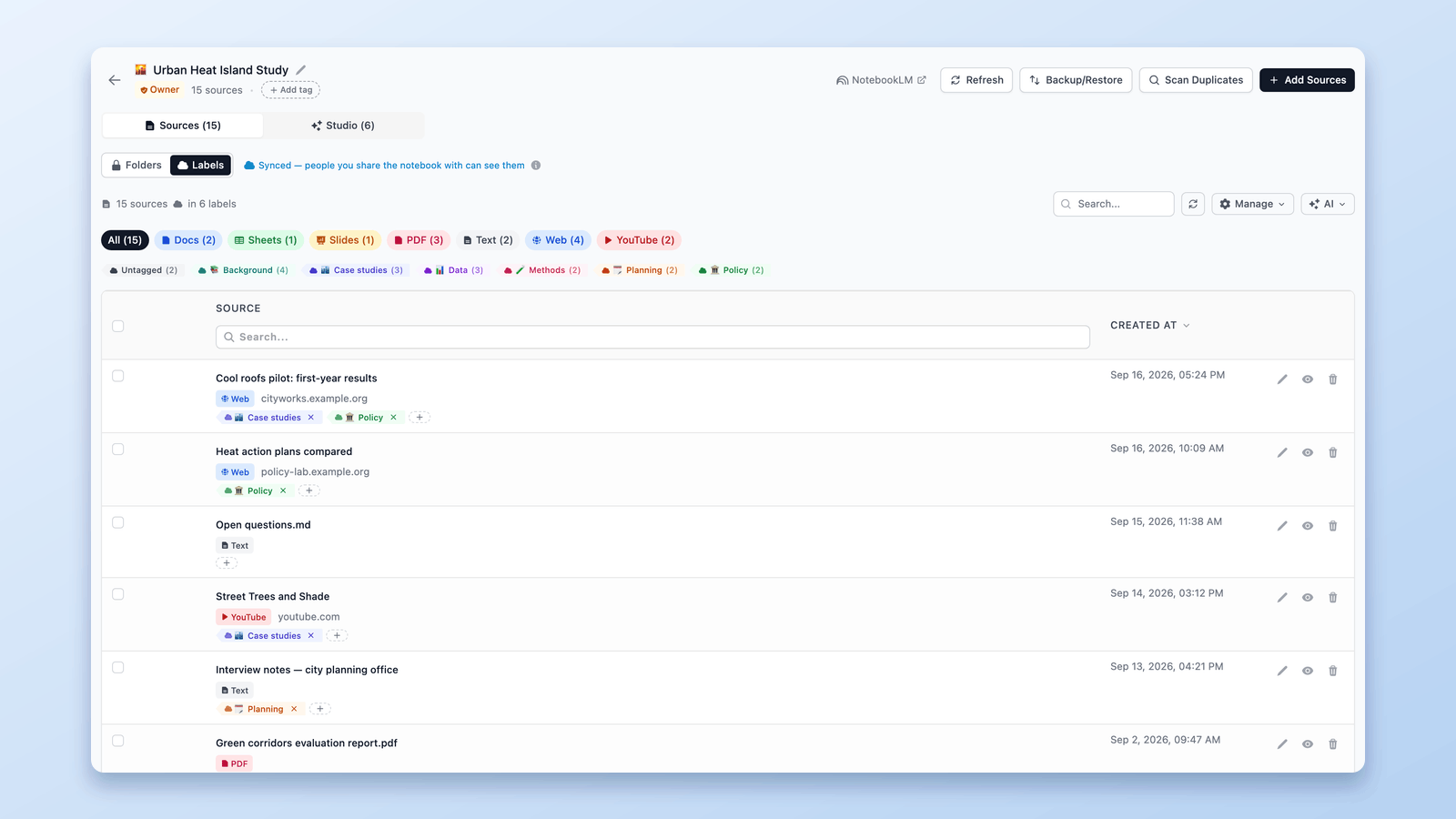
NotebookLM 来源标签的工作原理(以及如何用表格来管理)
NotebookLM 会在来源达到 5 个以上时自动给来源打标签。了解来源标签的工作原理,并学会用表格来管理:自建标签、批量打标、筛选和搜索。