notebooklmorganizationproductivity
如何在 NotebookLM 中分组和整理笔记本(Collections 合集)
可以,NotebookLM 支持给笔记本分组。合集(Collections)是原生的笔记本分组功能,同步到你的 Google 账户——几秒内即可创建、批量分配和筛选。
15 min read
更快导入、更好组织、任何语言工作、永不丢失音频进度。
媒体报道


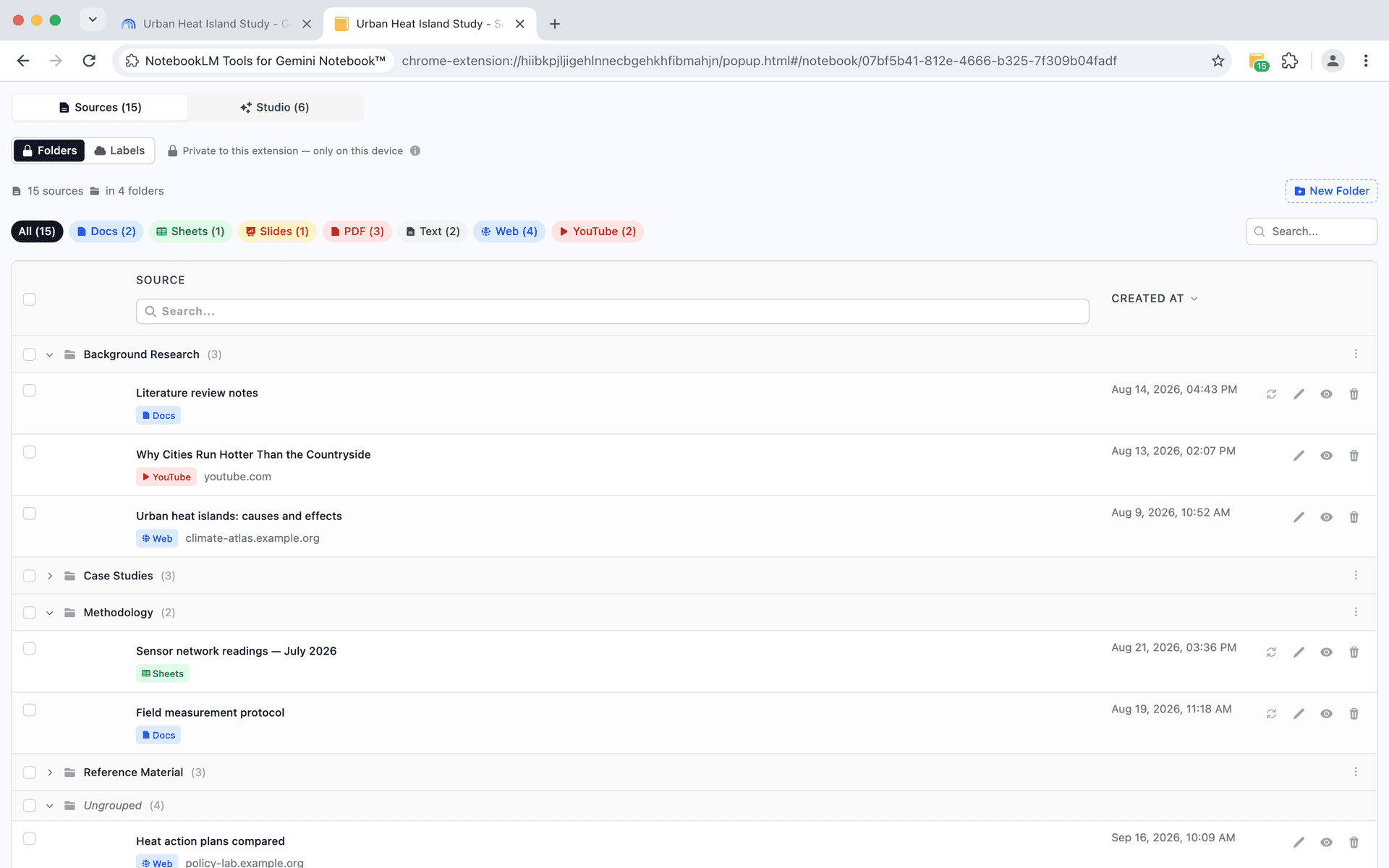
每个笔记本最多创建50个文件夹来分组相关来源。拖放重新整理,随项目演进重命名,折叠以专注。
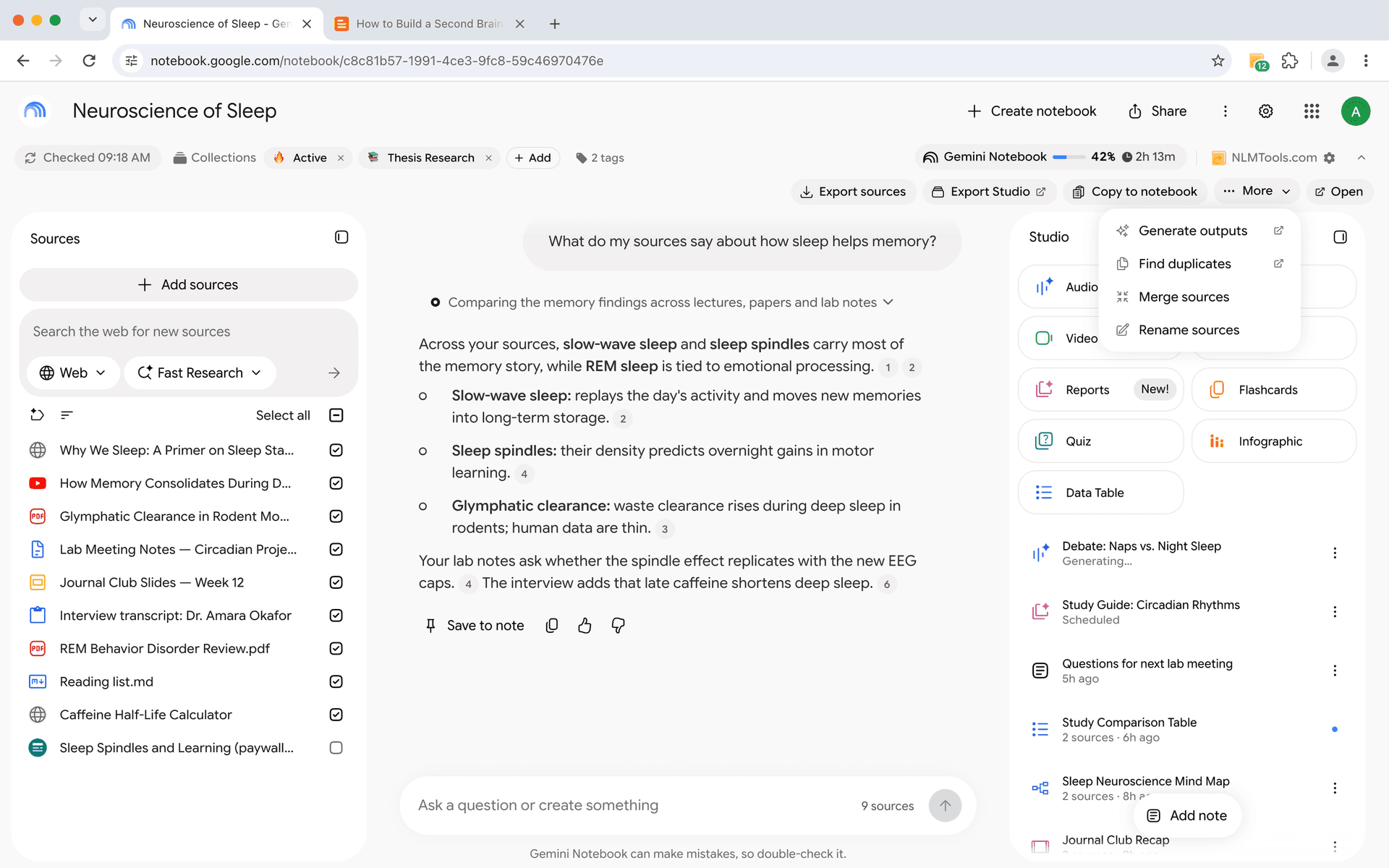
每个笔记本页面都有一条工具栏——Export sources · Export Studio · Copy to notebook · More · Open——常用操作直接在页面上的面板里完成,无需打开侧边栏。所有人免费。
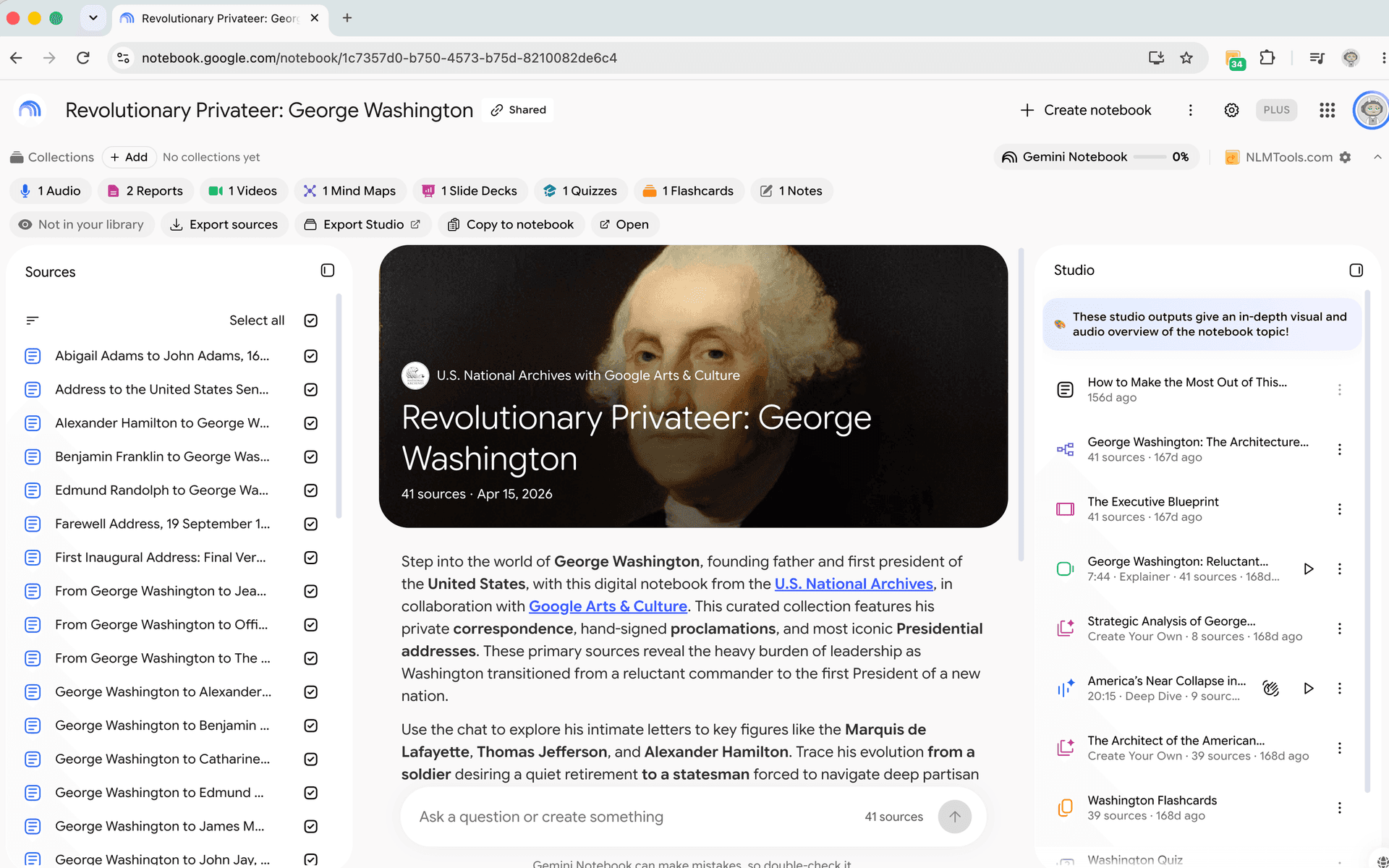
在 NotebookLM 中打开公开笔记本或通过链接共享的笔记本,工具栏照样出现——带有 “Not in your library”(不在你的库中)标记和只读工具集:Export sources、Export Studio、Copy to notebook 和 Open。
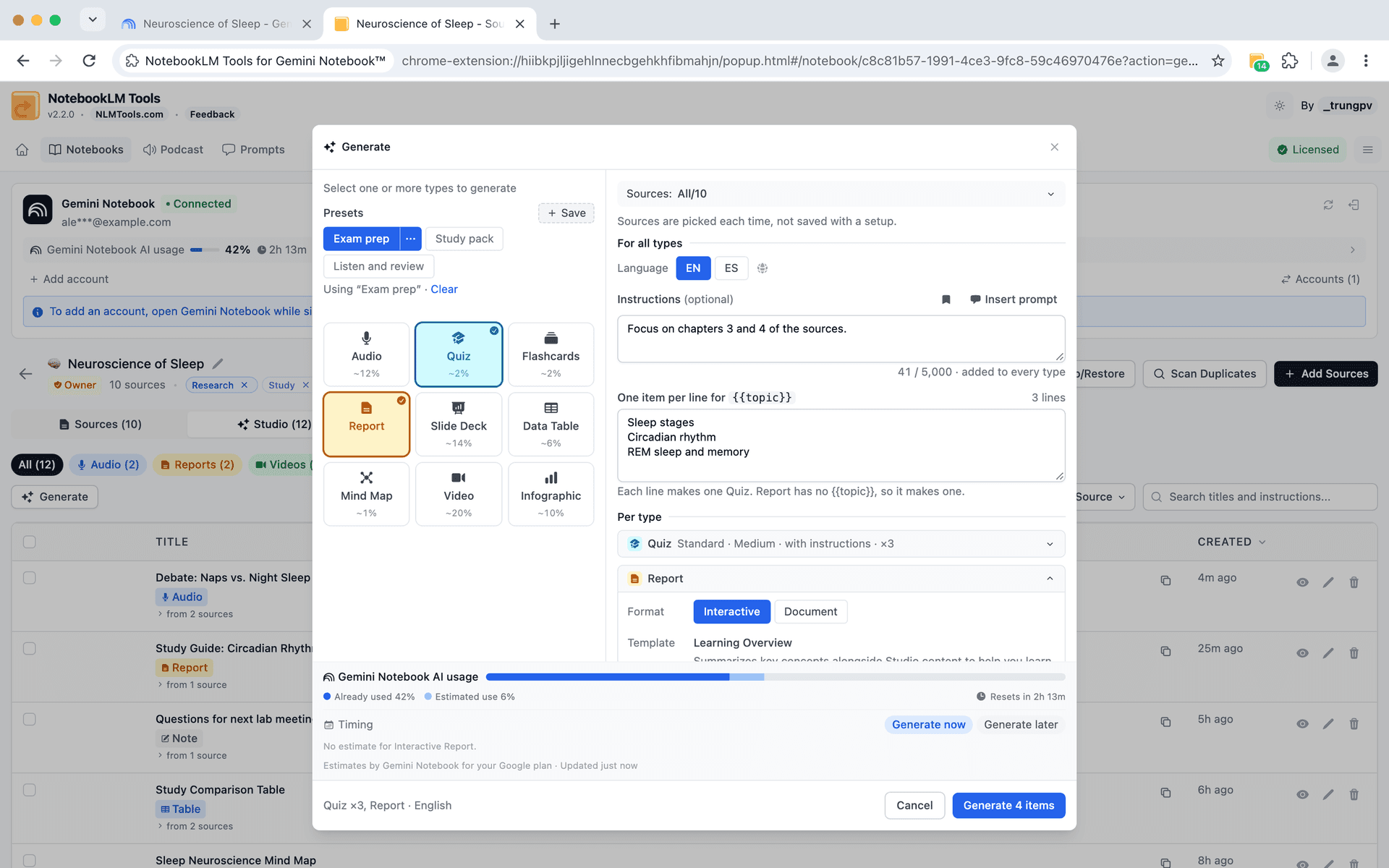
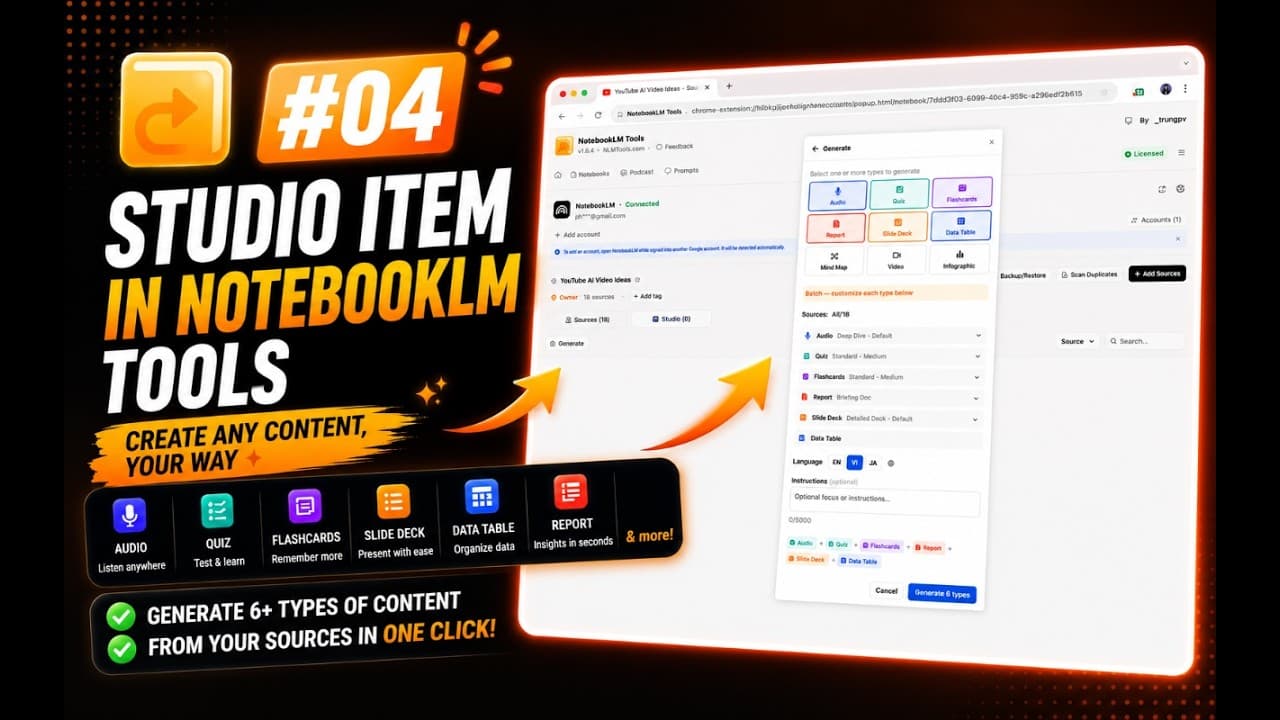
在一个面板里创建 Audio、Quiz、Flashcards、Report、Slide Deck、Data Table、Mind Map、Video 和 Infographic——支持预设,每个指令框都能调用保存的提示词;有了 Pro,还能同时生成多种类型、按列表为每个主题各生成一项,或在最多 20 个笔记本上运行同一个预设。
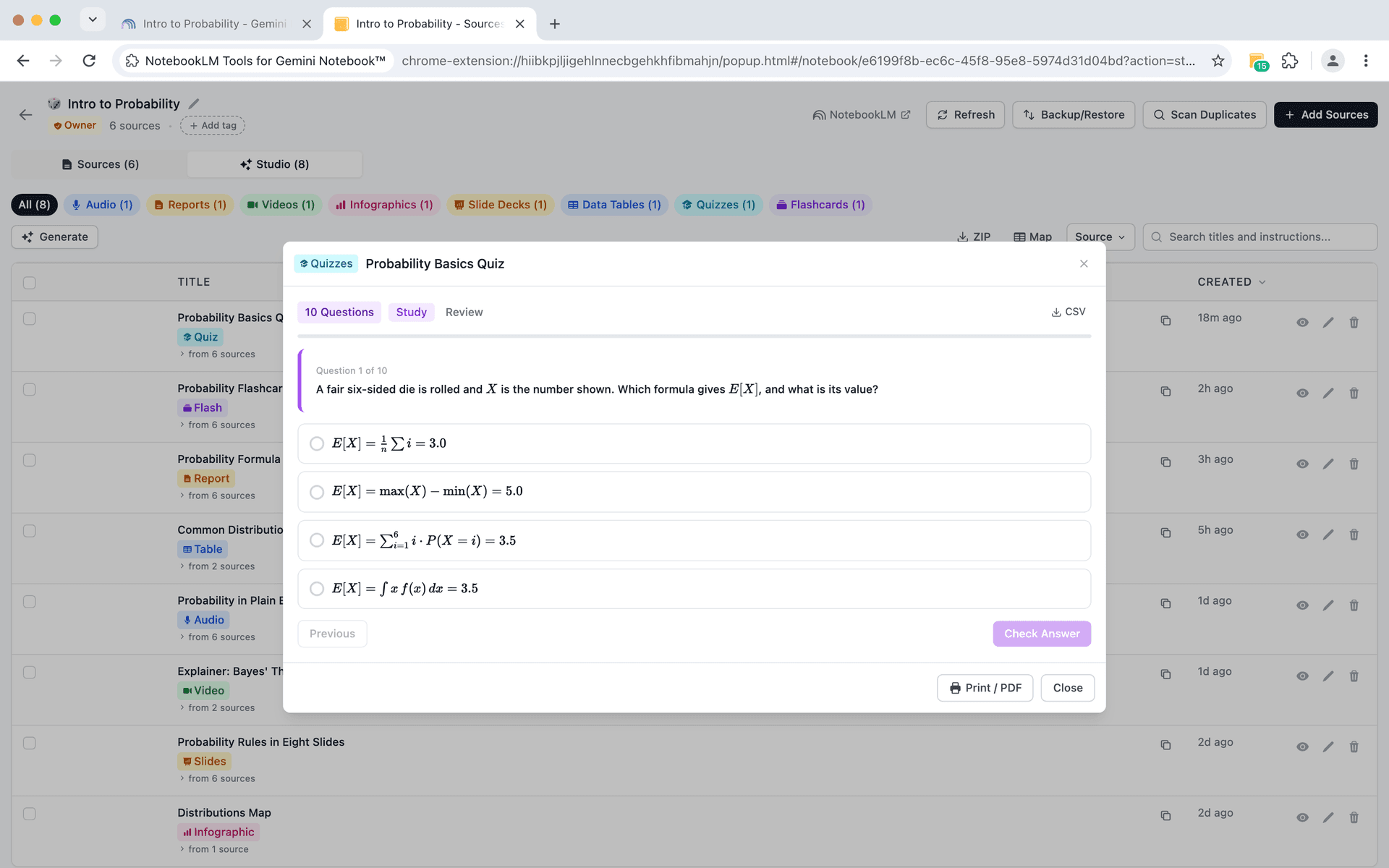
笔记、报告、测验、闪卡组、数据表格和文本来源的对话框里有一个 Print / PDF(打印 / PDF)按钮,点击后在新标签页打开打印视图;浏览器的打印对话框会自动弹出,选择“另存为 PDF”就能得到一个以该项目命名的文件。测验可下载为 CSV 电子表格,闪卡下载为 Anki 就绪的 CSV,公式在查看器和每份打印稿上都以数学公式形式呈现。人人免费。
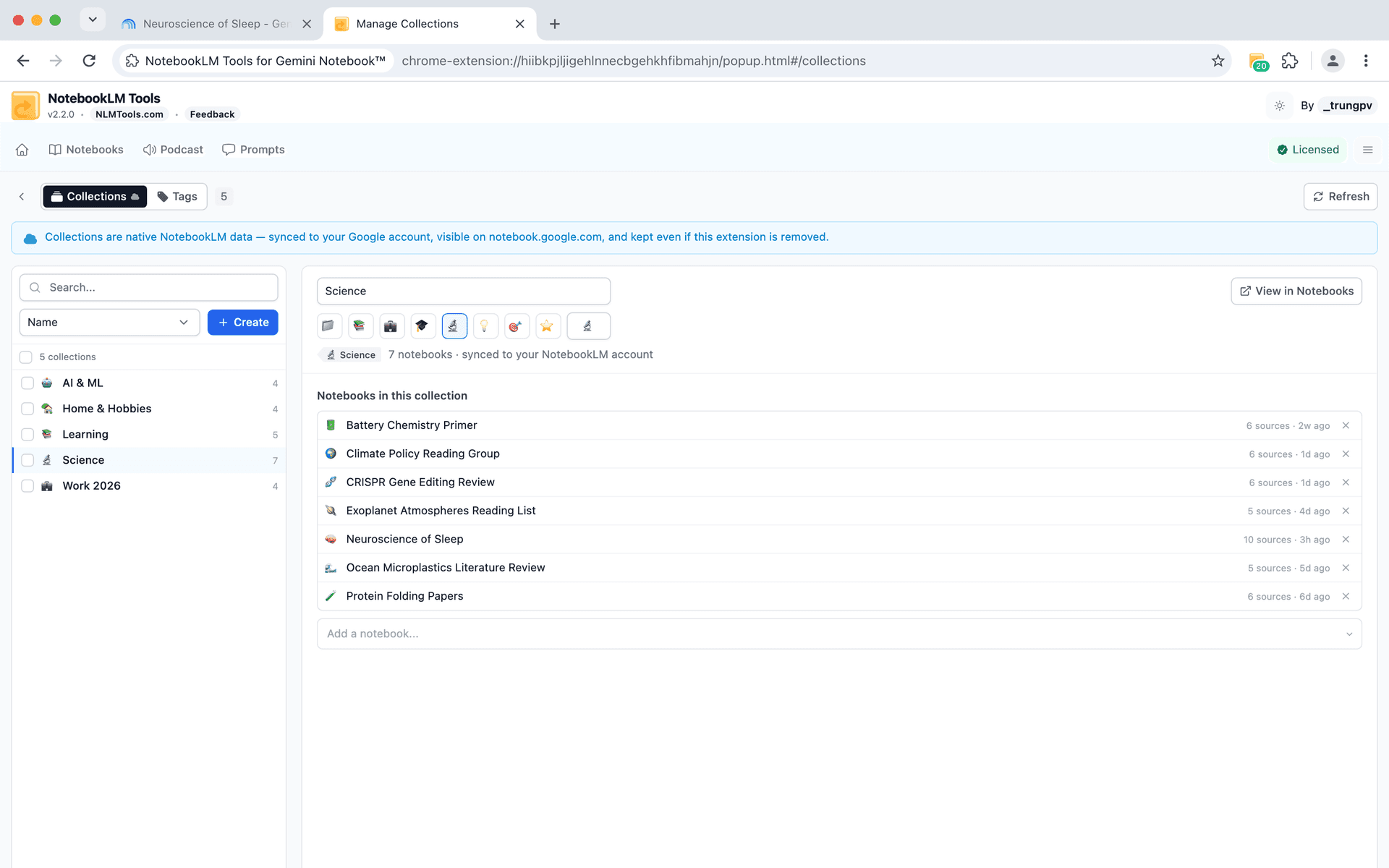
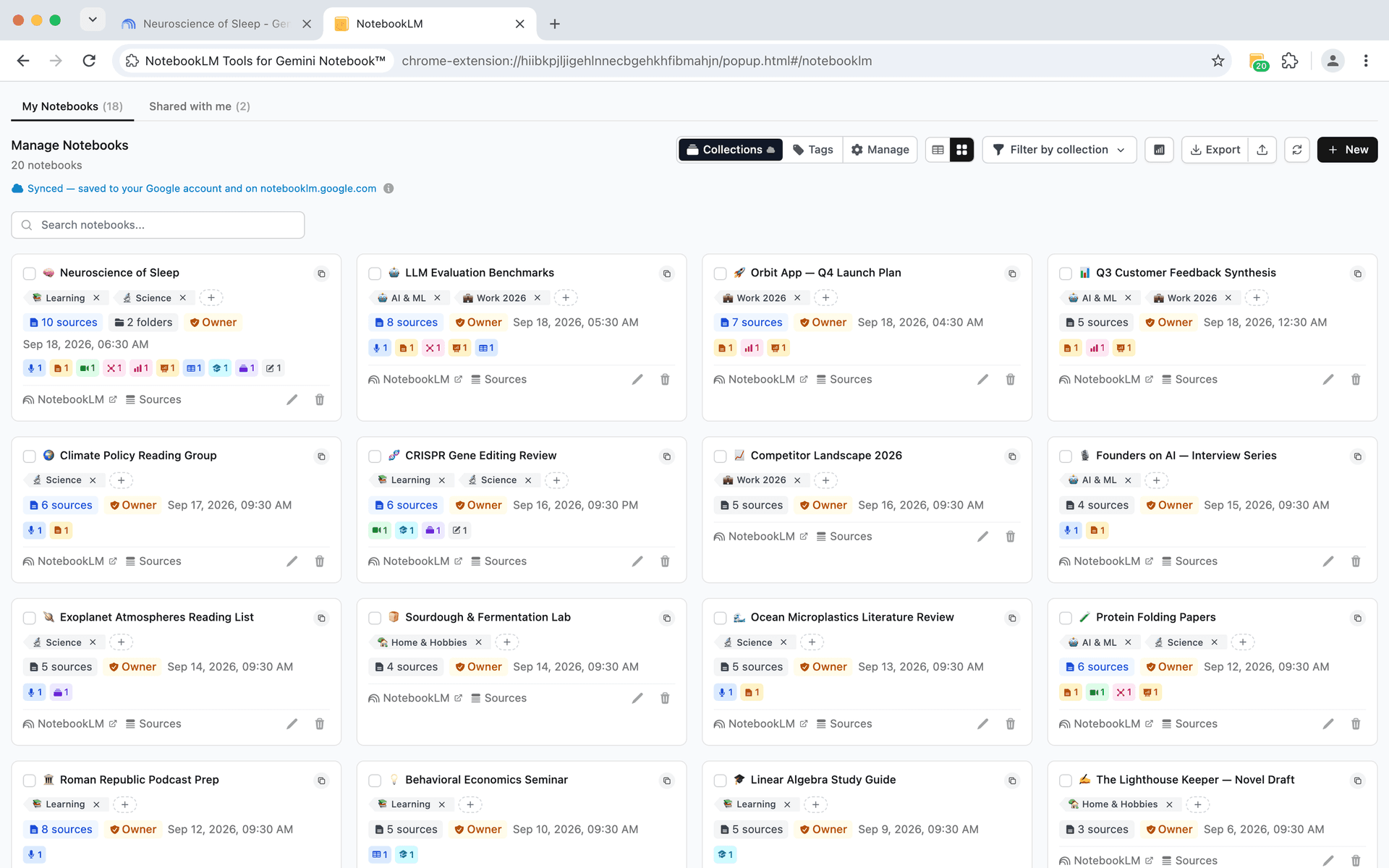
合集(Collections)是 NotebookLM 内置的笔记本分组方式——一个笔记本可以同时属于多个合集。NotebookLM Tools 添加了完整的管理层:Manage Collections 页面、批量分配、筛选器和一键标签转换器。全部免费。
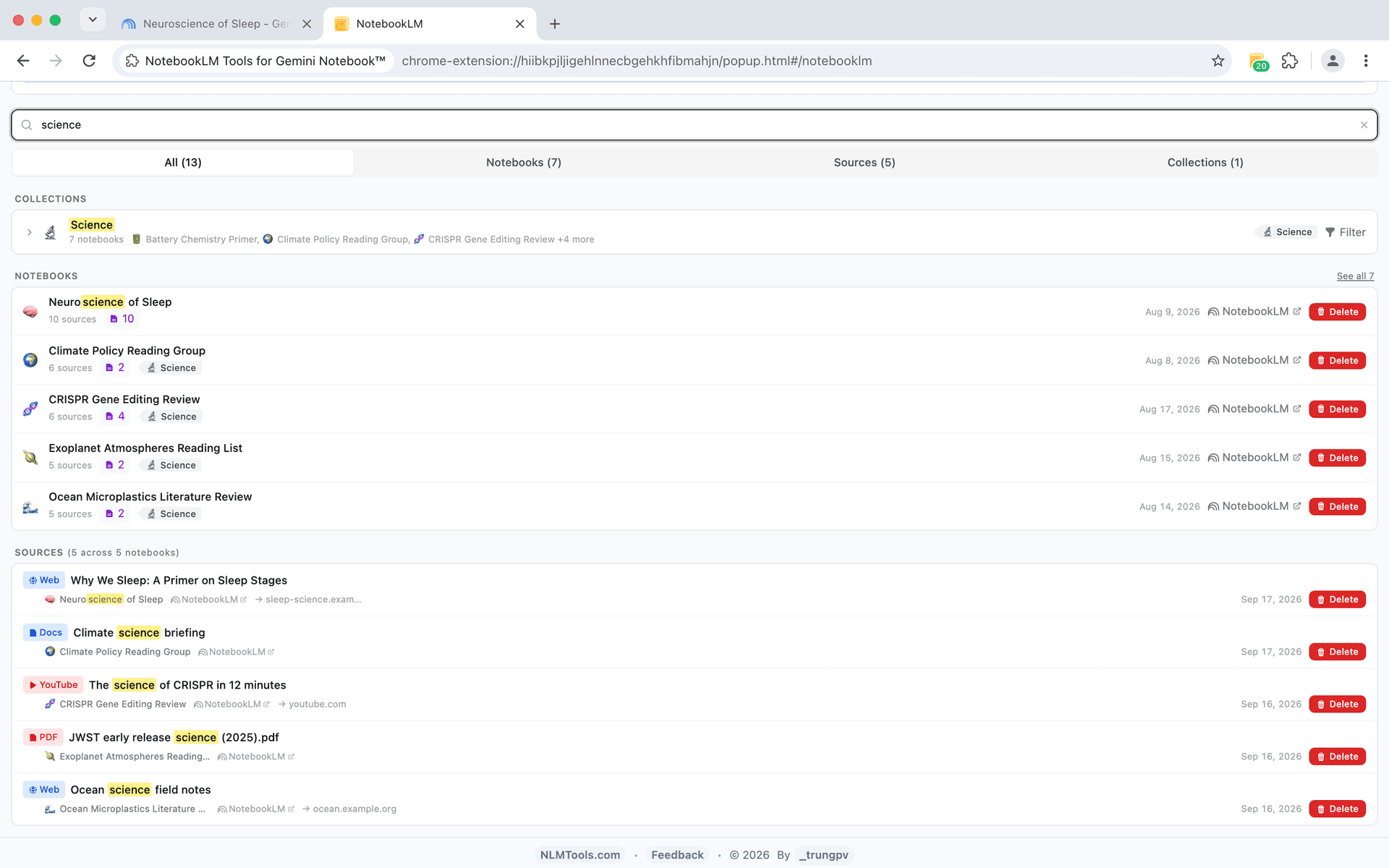
一个搜索栏即可找到任何笔记本或来源。分类标签页结果、来源类型筛选、文字高亮和分页。
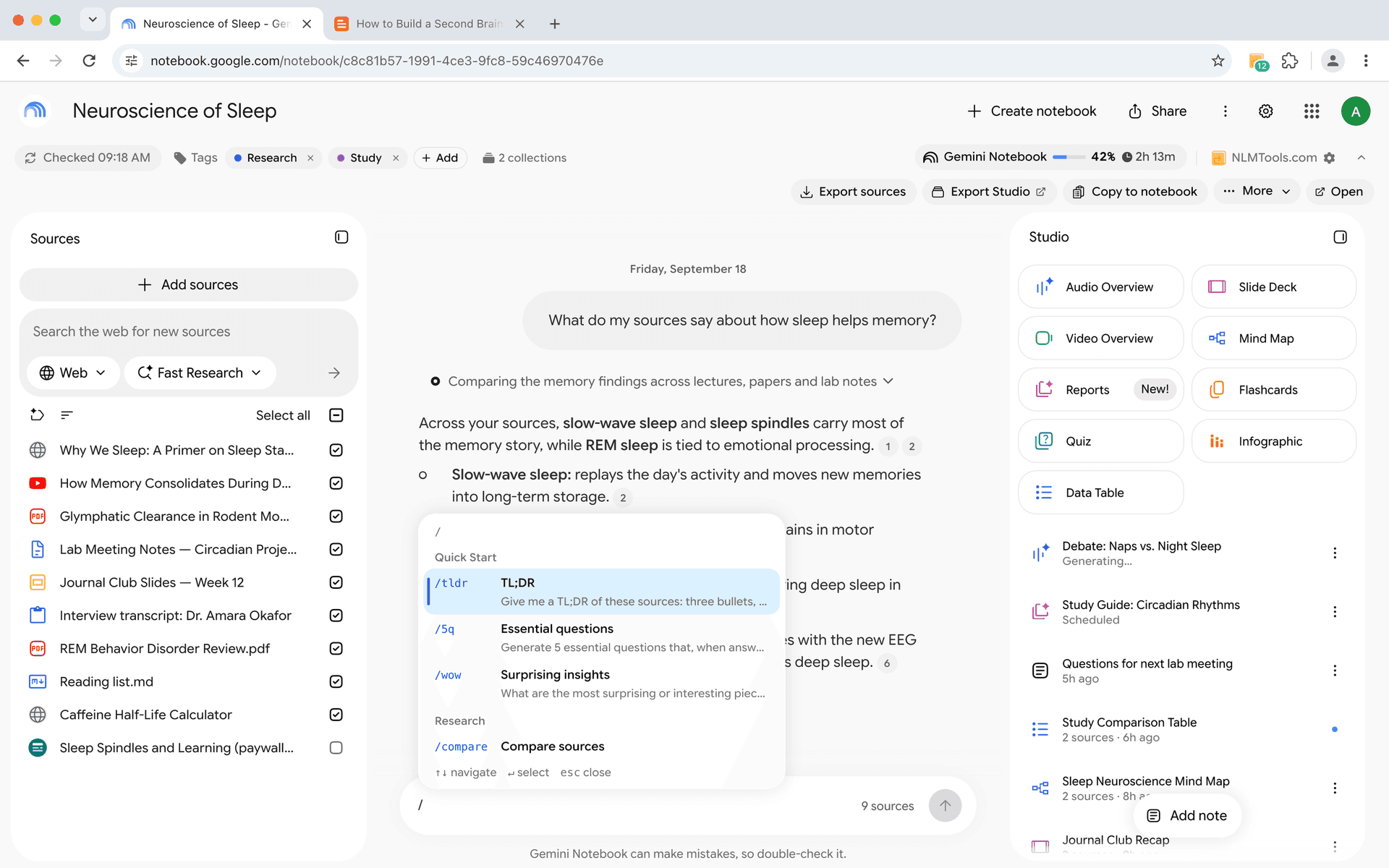
保存最多100个提示词,用/斜杠命令即时触发。按类别整理,随时编辑,不再重复输入指令。
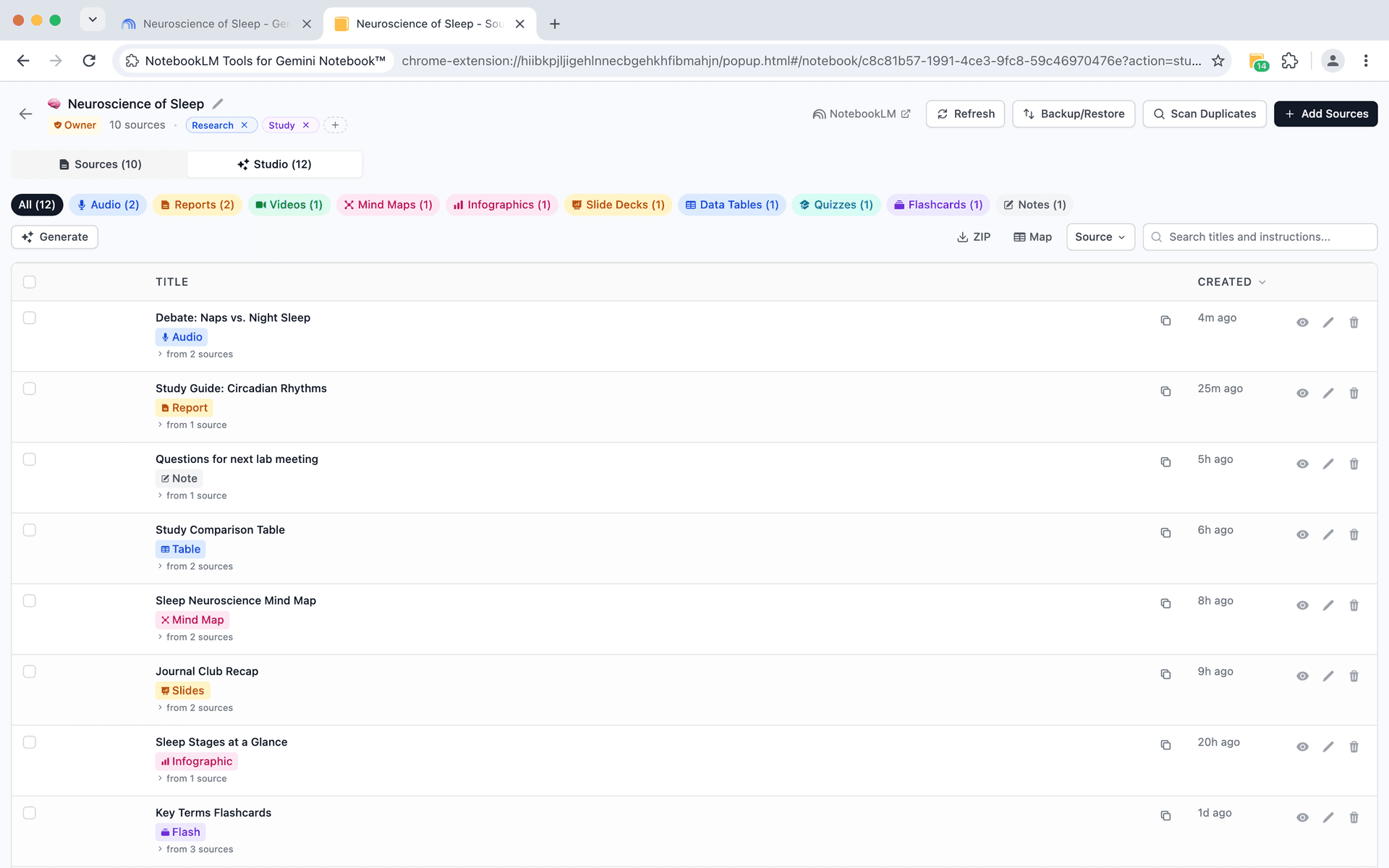
音频概览、学习指南、闪卡、测验、视频、思维导图、信息图表、幻灯片、数据表格、报告、笔记和 Custom Files(自定义文件)——全部可在线查看并完整交互。
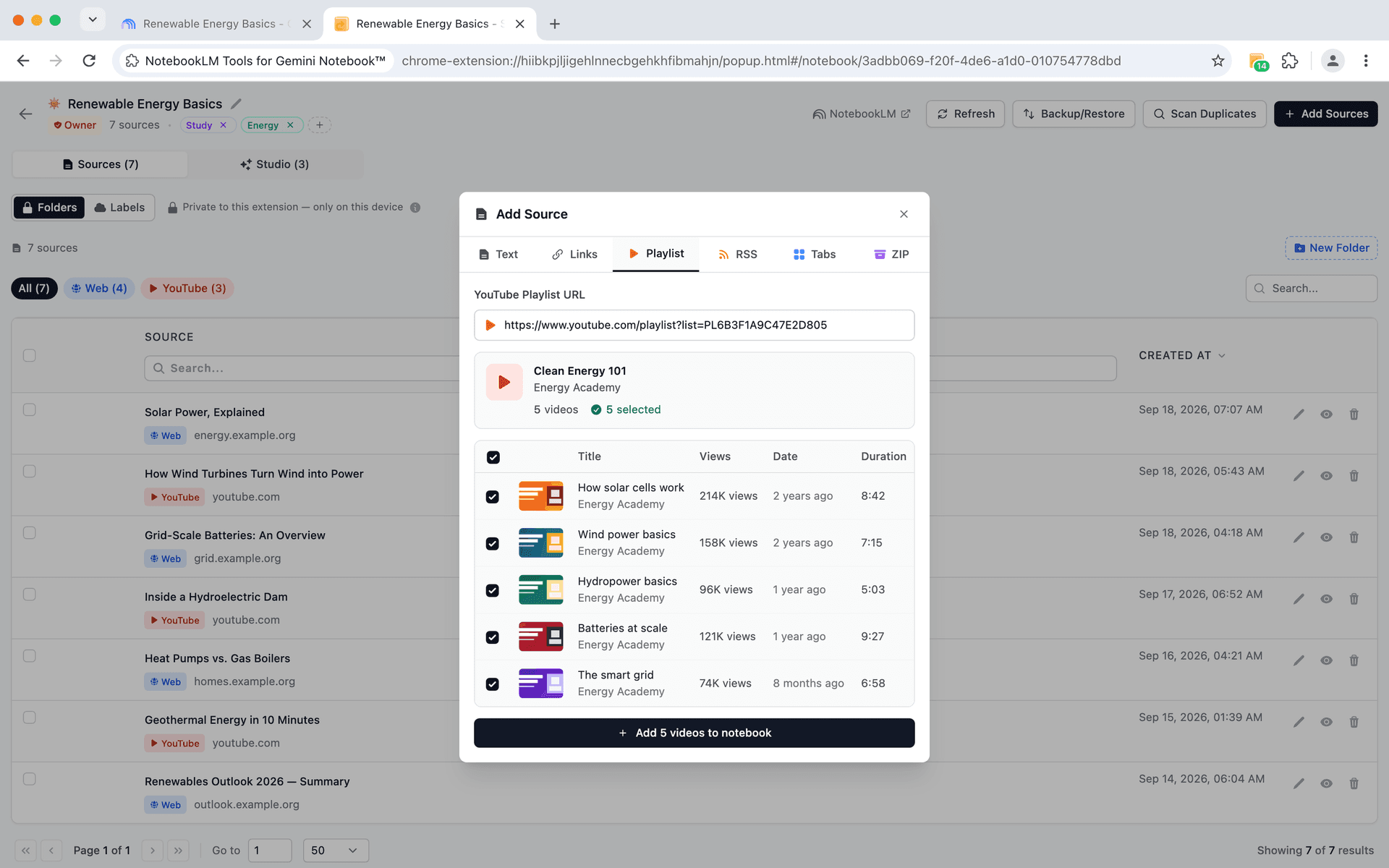
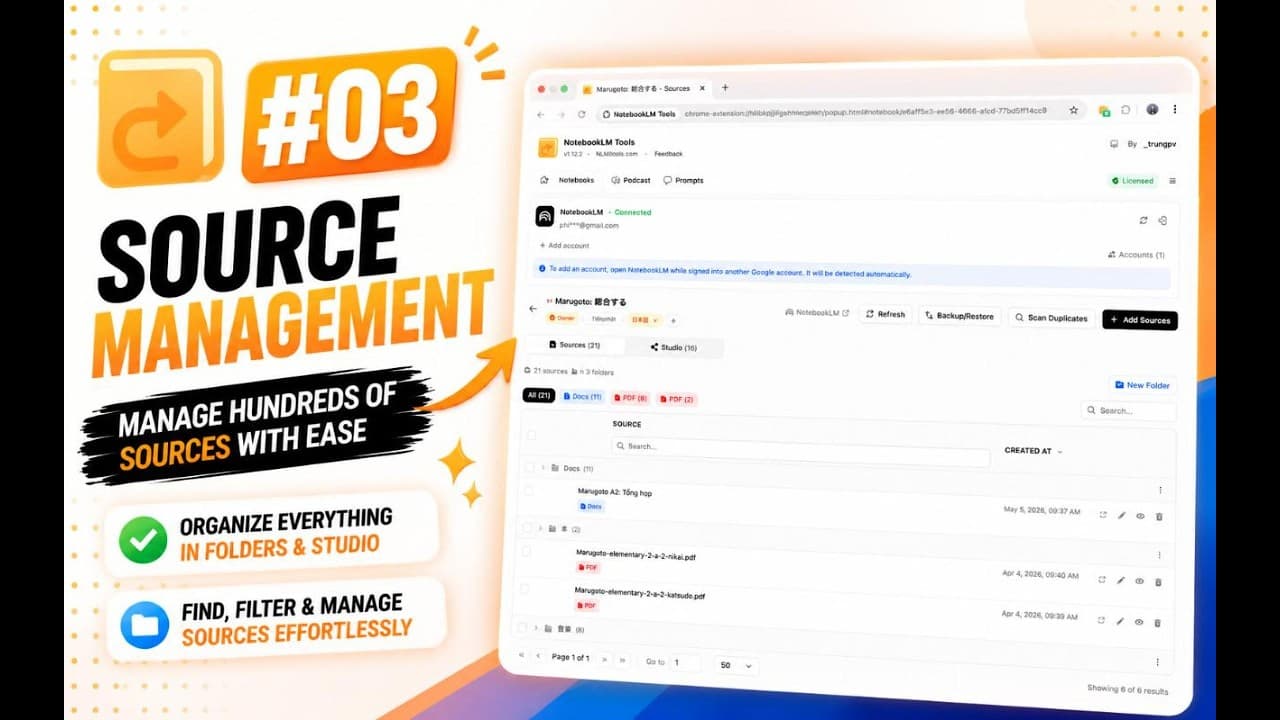
无需再逐一添加来源。NotebookLM Tools让您一次处理多个来源,节省时间和精力。
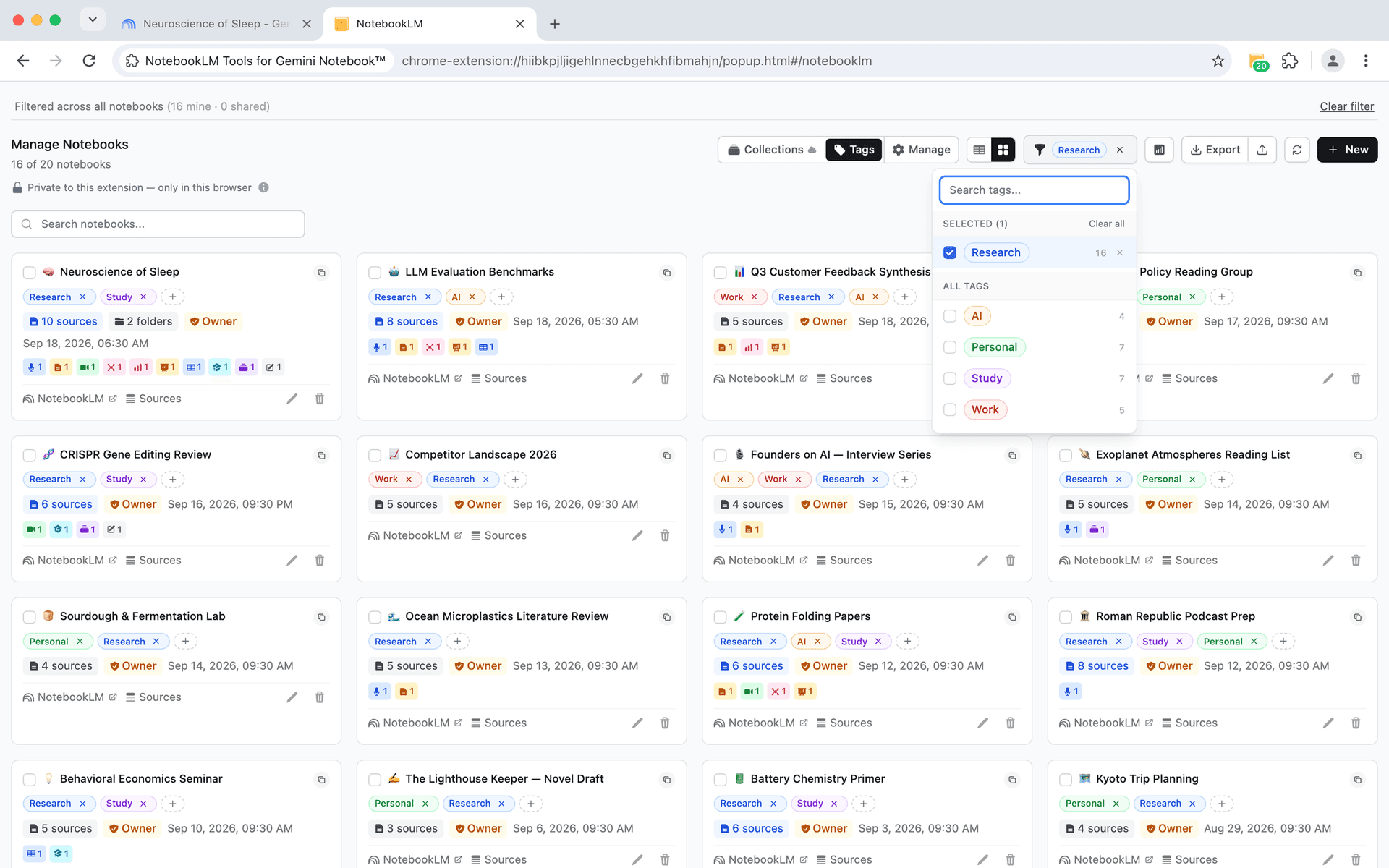
本地标签、原生合集和强大的过滤功能帮助您轻松查找和管理笔记本。
切换网格和表格视图,排序和搜索笔记本,每个卡片显示权限徽章和来源数量。

7个右键操作将浏览器变成研究工具。无需切换标签页,即可将页面、链接和选中文本添加到NotebookLM。
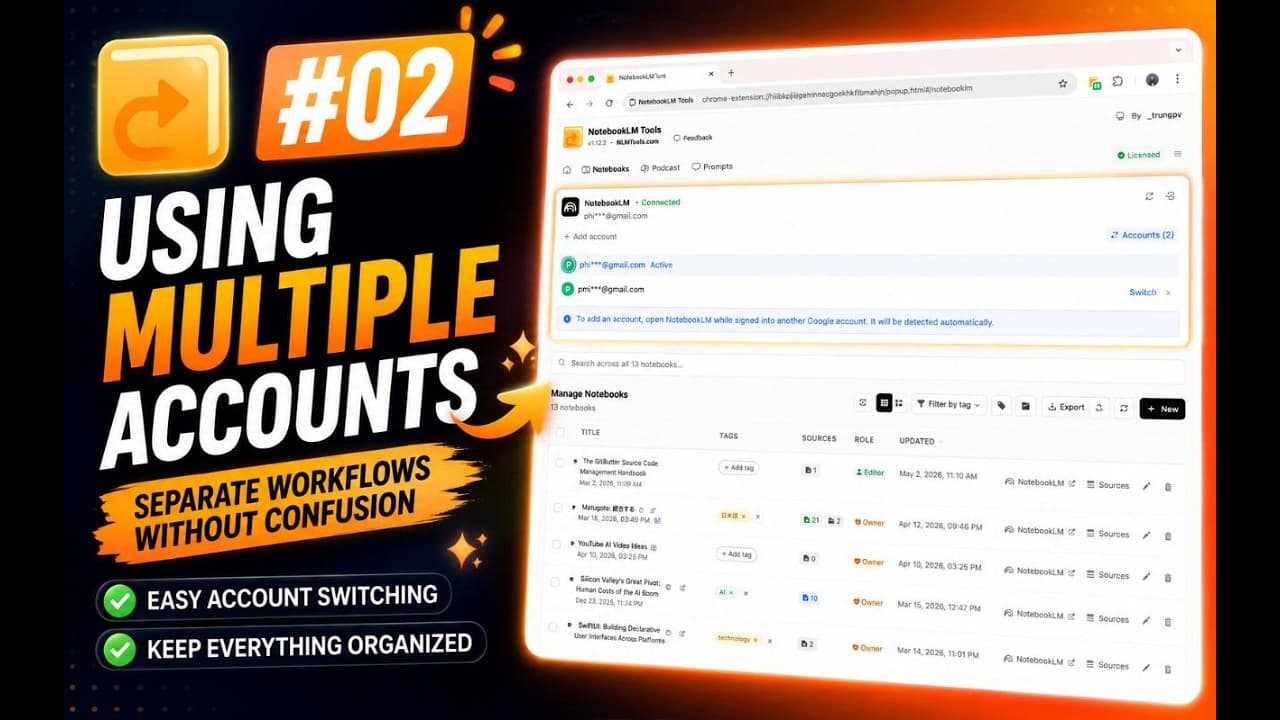
连接多个 Google 账户,无需退出即可切换。NotebookLM 标签页会以它当前登录的已连接账户运行,即使你的活动账户不同——而且输出语言会按账户分别记住。
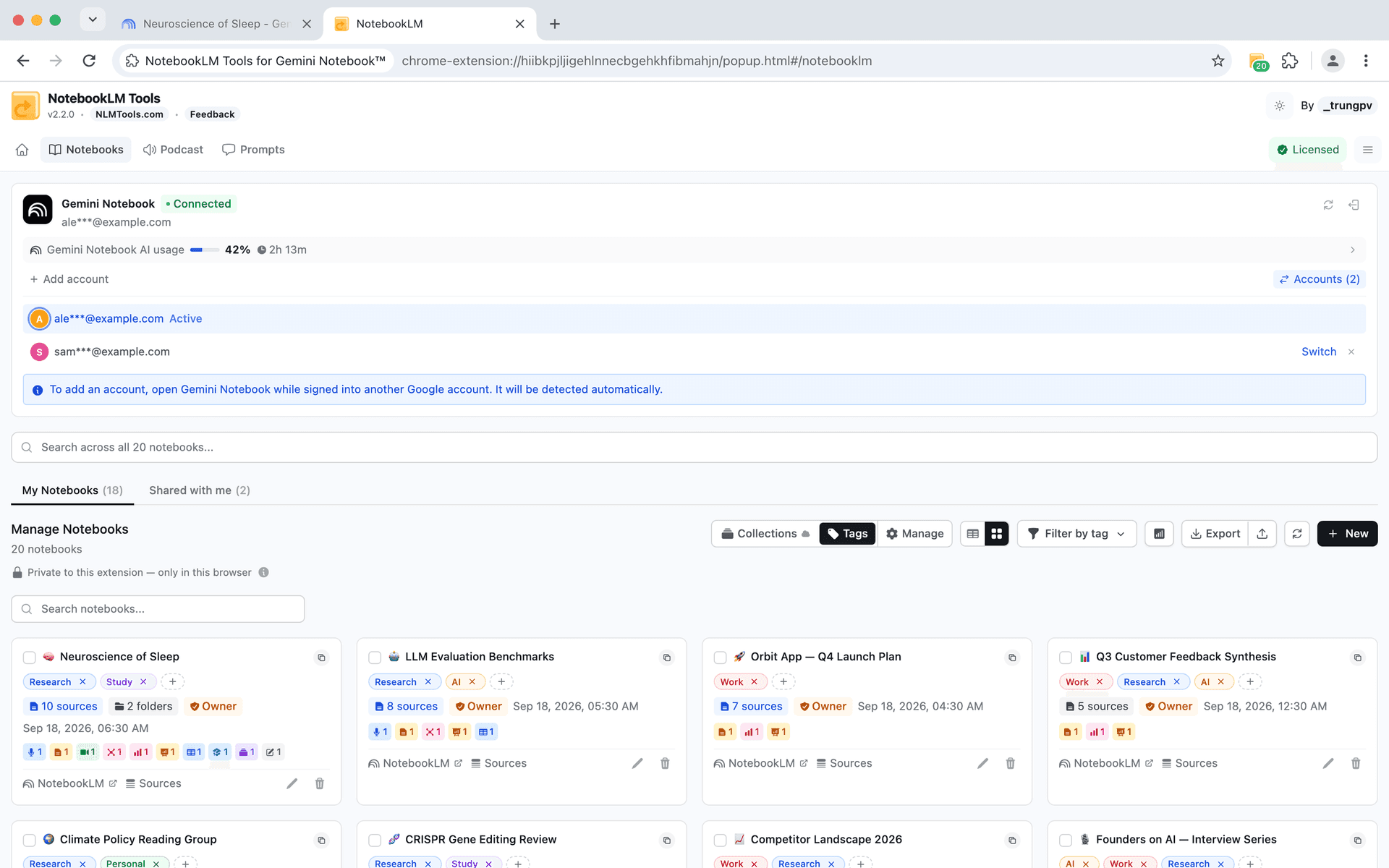
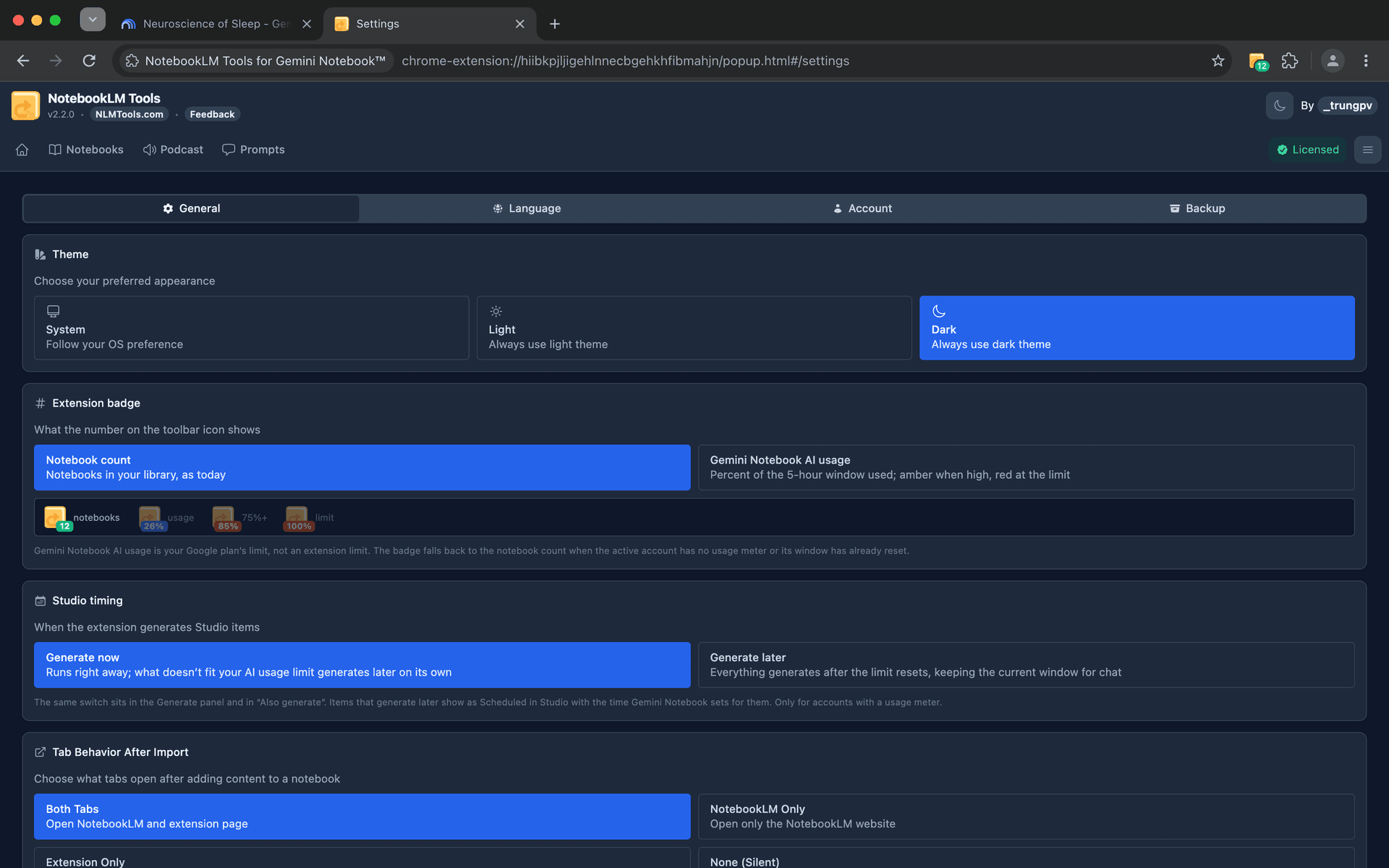
选择适合您工作流程的外观。扩展面板支持深色、浅色和系统主题,与NotebookLM并行使用时保持舒适。
检测Google Drive文档在添加后是否有更改。视觉徽章标记过时来源,一键同步让所有内容恢复最新。
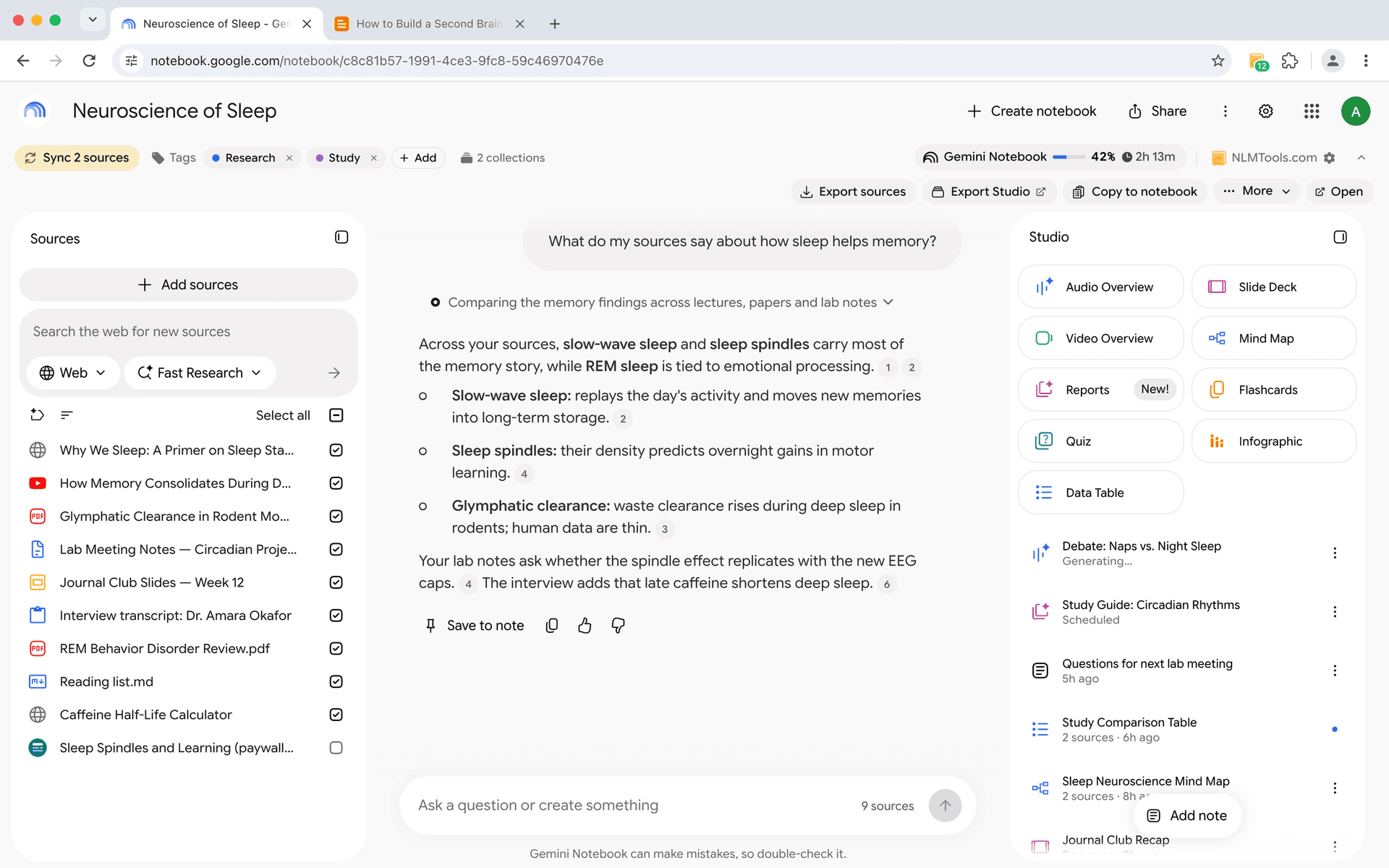
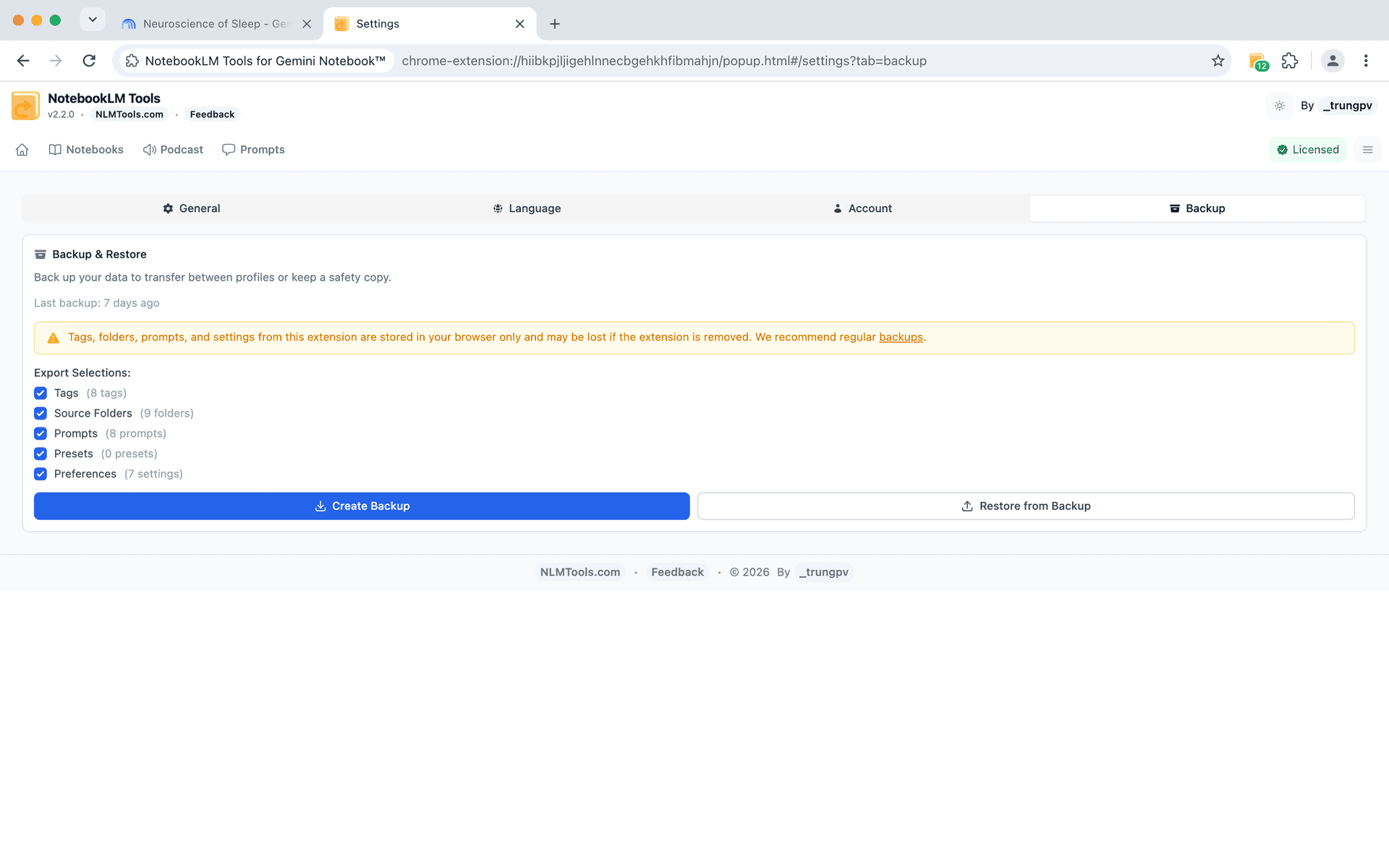
将标签、提示词、文件夹和设置备份为 JSON 文件,并将任意笔记本的来源备份为 JSON 或 Markdown 文件的 ZIP 压缩包。换设备或浏览器时可选择性恢复。
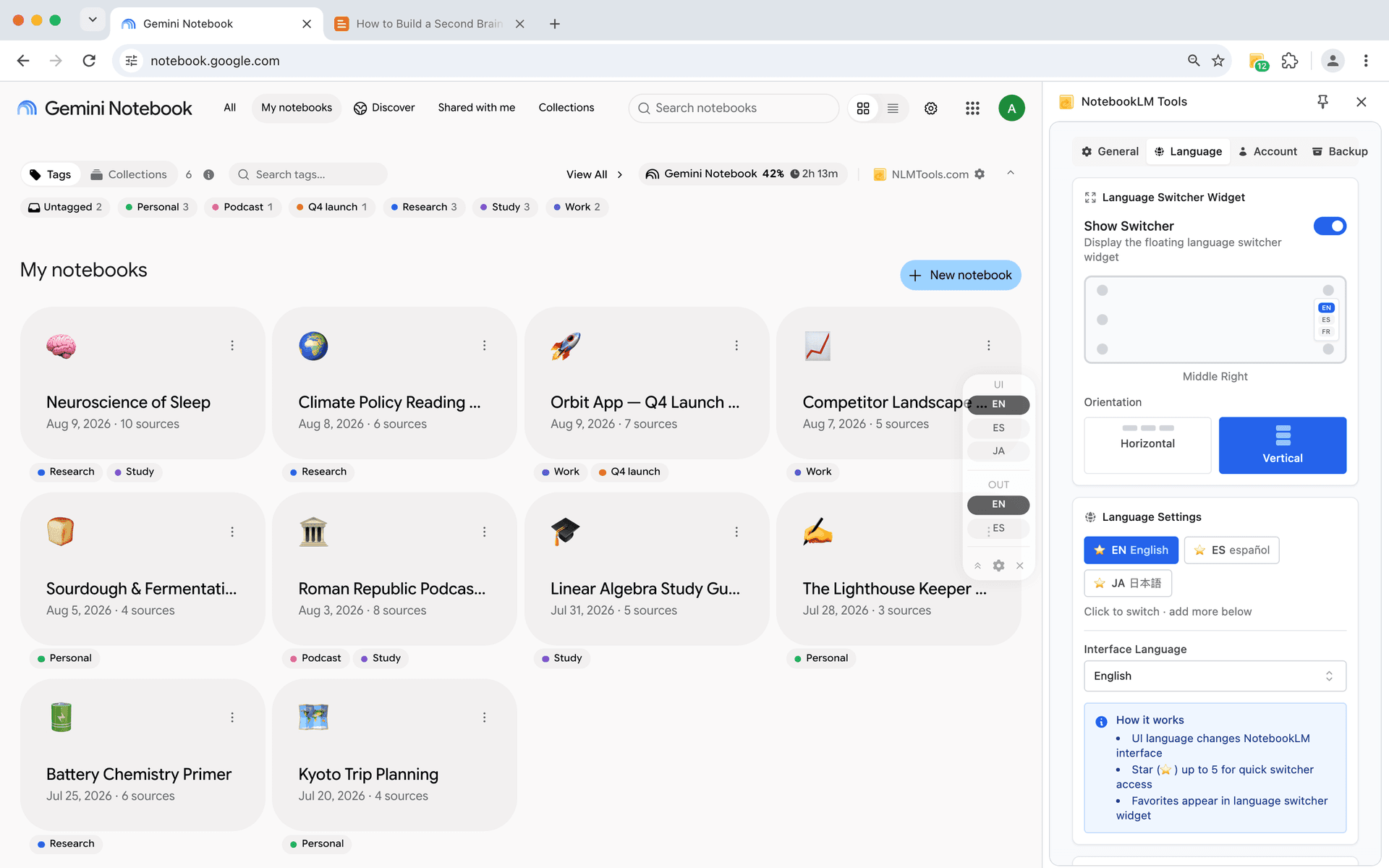
支持全球80多种语言,即时切换语言。
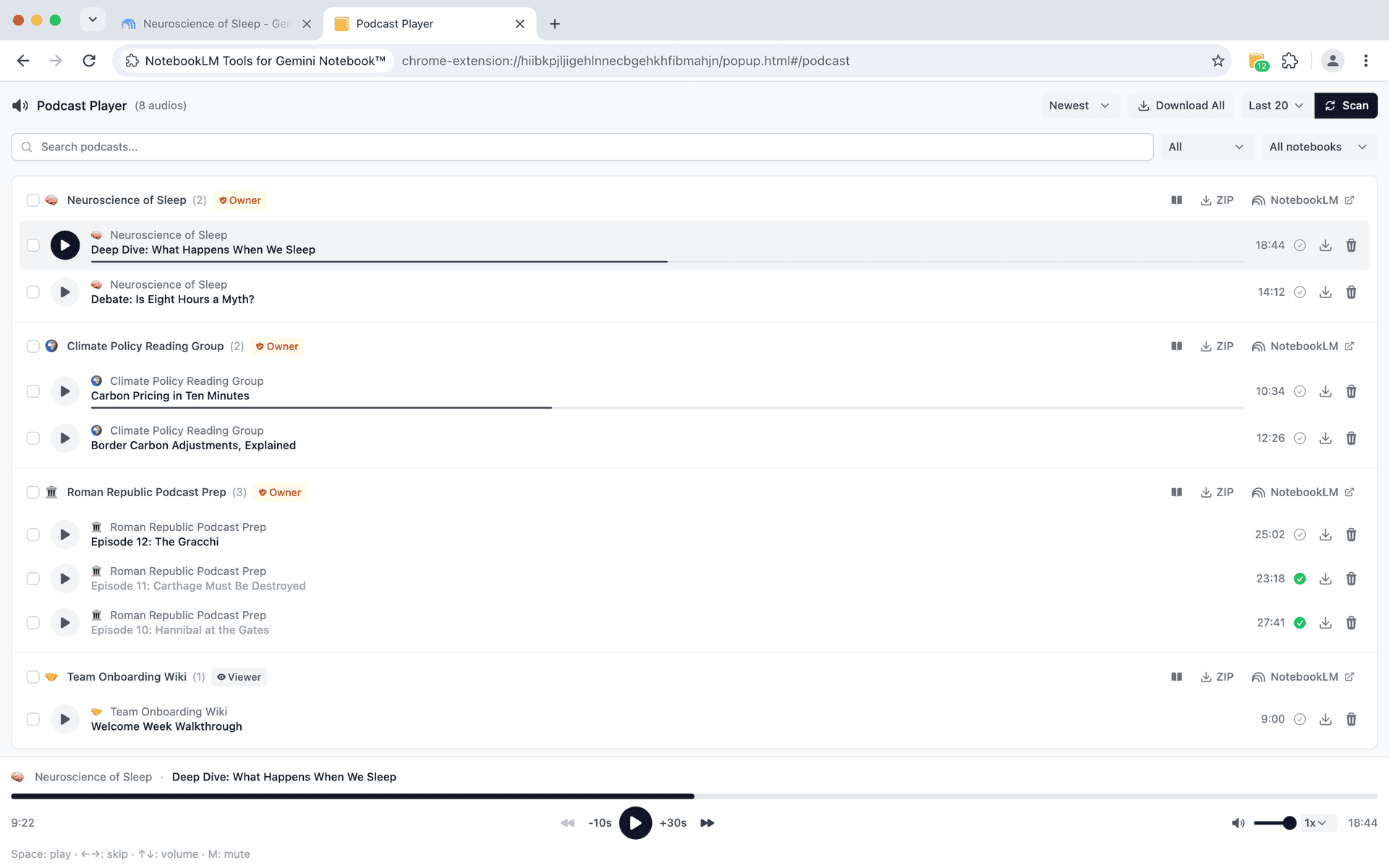
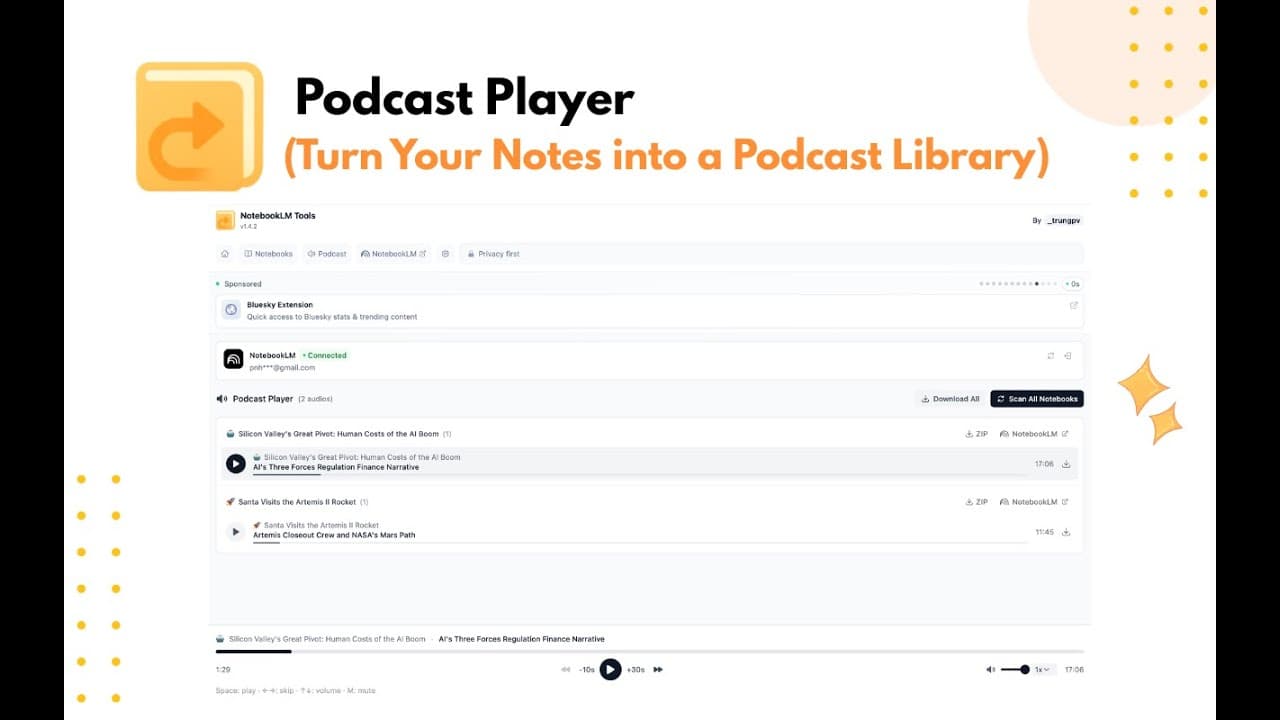
扫描笔记本中的音频,通过常驻播放栏播放,下载以离线收听。
Pro 用户可一键生成 Quiz + Flashcards + Slides + Report,按列表为每个主题各生成一项,或在最多 20 个笔记本上运行同一个预设。实时进度,工作不中断。
以可在其他地方使用的格式从笔记本中获取内容。

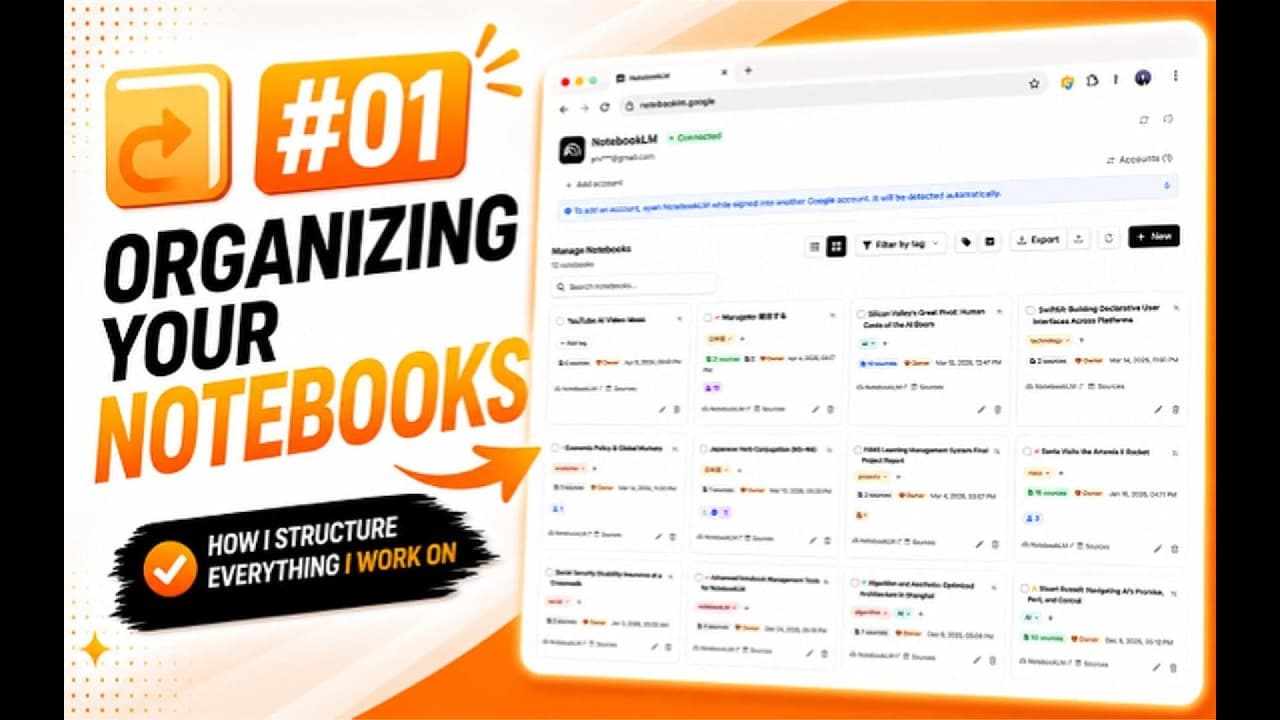
通过详细的视频演示深入了解特定功能。



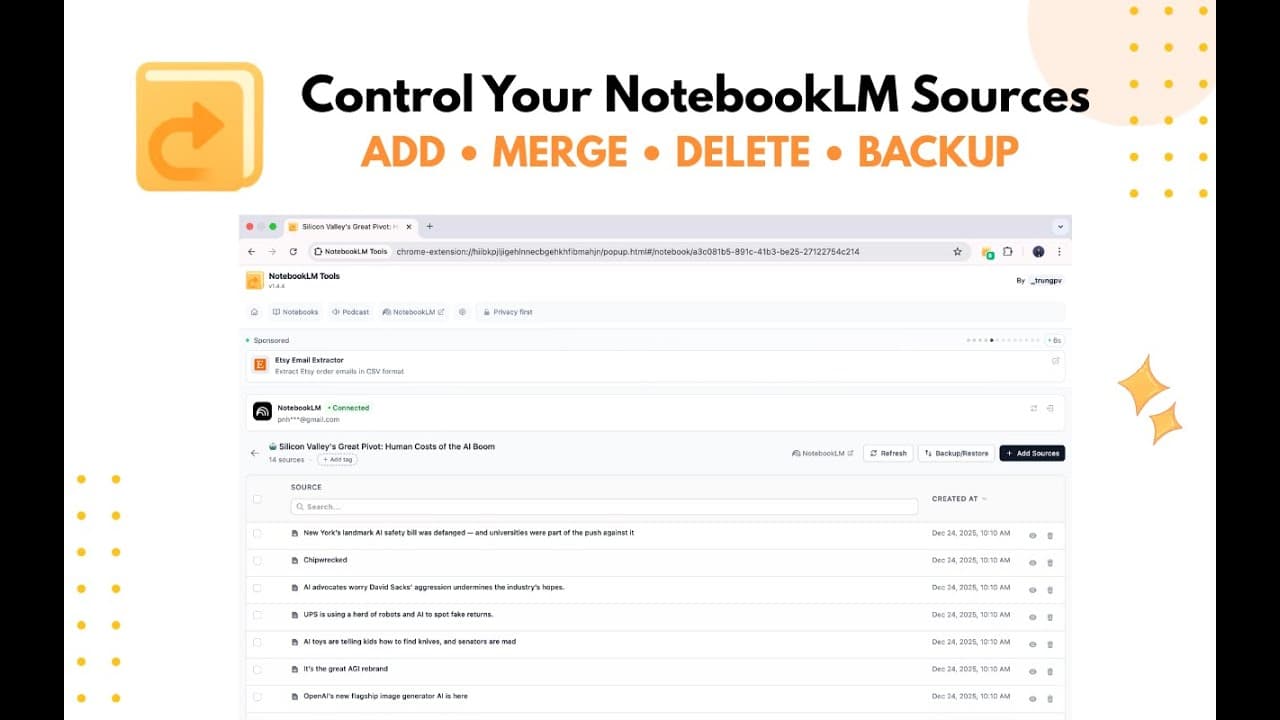
可以,NotebookLM 支持给笔记本分组。合集(Collections)是原生的笔记本分组功能,同步到你的 Google 账户——几秒内即可创建、批量分配和筛选。

Google 没有记载任何 NotebookLM 测验导出功能。免费的 NotebookLM Tools 扩展程序能把测验保存为 CSV、连同参考答案一起打印,还能把抽认卡发送到 Anki。
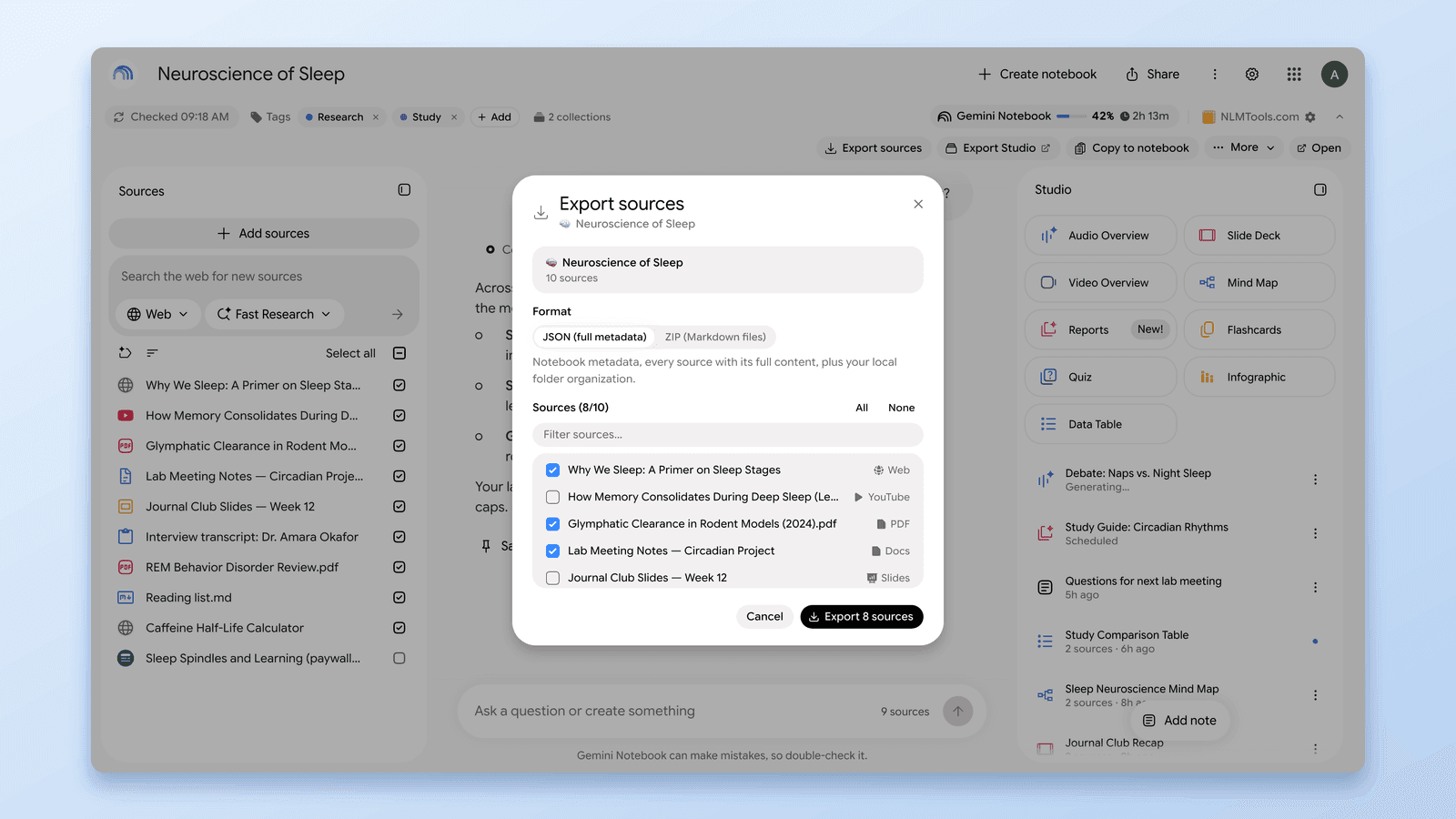
将 NotebookLM 来源导出到备份文件或下载来源列表。使用 NotebookLM Tools 扩展程序,支持 Drive、网页、YouTube 和上传的文件。